Как убрать всплывающие окна на сайте Яндекса?
Они показываются при каждом обновлении страницы Яндекса! То свой поиск советуют сделать основным, то скачать Яндекс браузер. Каждый раз нажимаю НЕТ, но одного раза им не достаточно, и десяти раз тоже мало. Как быть? От почты в яндексе отказаться не могу.
Использую Google Chrome. Основной поиск — через Google. Может, в этом дело? Пытаются спамом довести до ручки, чтобы я перешёл к ним?
Установлен uBlock. Может, можно как-то его настроить?
- Вопрос задан более трёх лет назад
- 1999 просмотров
1 комментарий
Простой 1 комментарий
Google перенаправляет на яндекс
Когда ищу какую-либо информацию в хроме, то вместо google идет перенаправление на яндекс. В результате часть гугловских сайтов не работает вообще. Антивирусник ничего не видит. Пробовал Инструмент очистки Хрома, тот никаких проблем не нашел.
Admin Админ. ответил 7 лет назад
Для того чтобы удалить вирус, который перенаправляет ваш браузер с Google на яндекс, чаще всего Инструмент очистки Хрома недостаточно. Нужно выполнить ещё несколько шагов.
- В первую очередь попытайтесь вспомнить когда и после чего в Хроме вместо Google стал открываться Яндекс.
- Откройте Панель управления, затем консоль удаления программ и на основании того что вспомнили в п.1. проверьте список установленных программ. Удалите все подозрительные, неизвестные и неиспользуемые приложения. Далее проверьте наличие перенаправления на Яндекс.
- Запустите Хром, откройте настройки, затем менеджер расширений. Здесь отключите все расширения, абсолютно все. Теперь проверьте, перенаправляет ли Google на Яндекс. Если редирект исчез, то включая расширения по одному найдите то, которое и вызывает проблему. Затем просто удалите его.
- Скачайте программы Zemana Anti-malware http://www.spyware-ru.com/download/zemana-antimalware , Malwarebytes Anti-malware http://www.spyware-ru.com/download/malwarebytes-anti-malware , AdwCleaner http://www.spyware-ru.com/download/adwcleaner . Используя программы по очереди просканируйте компьютер, удалите все вирусы и вредоносные программы что будут найдены. Теперь снова проверьте редирект с Google на Яндекс. Если проблема осталась, то продолжим лечение.
- Скачайте и запустите HijackThis http://www.spyware-ru.com/download/hijackthis .Выполните сканирование, нажав кнопку Do a system scan only. В результатах сканирования внимательной просмотрите все строчки. Особое внимание уделяйте разделу O4, который описывает автоматический запуск программ. Проверьте программы, которые запускаются через поисковик. Вероятнее всего одна из программ — вирус, который следит за работой браузера и перенаправляет Хром с Google на Яндекс. Если найдете неизвестную программу или вирус, то выделите эту строчку галочкой слева. После чего кликните по кнопке Fix checked и подтвердите свои действия, кликнув по кнопке YES.
Если после выполнения всех шагов, проблема с перенаправлением с Гугла на Яндекс останется, то обратитесь на наш форум.
Добро пожаловать
На нашем сайте размещены инструкции и программы, которые помогут вам абсолютно бесплатно и самостоятельно удалить навязчивую рекламу, вирусы и трояны.
Начальная страница
Панель Easy Setup (Простая настройка) обеспечивает самый быстрый способ управления основными функциями Opera. Она позволяет новым пользователям Opera познакомиться с возможностями браузера, а опытным пользователям выполнить быстрые настройки.
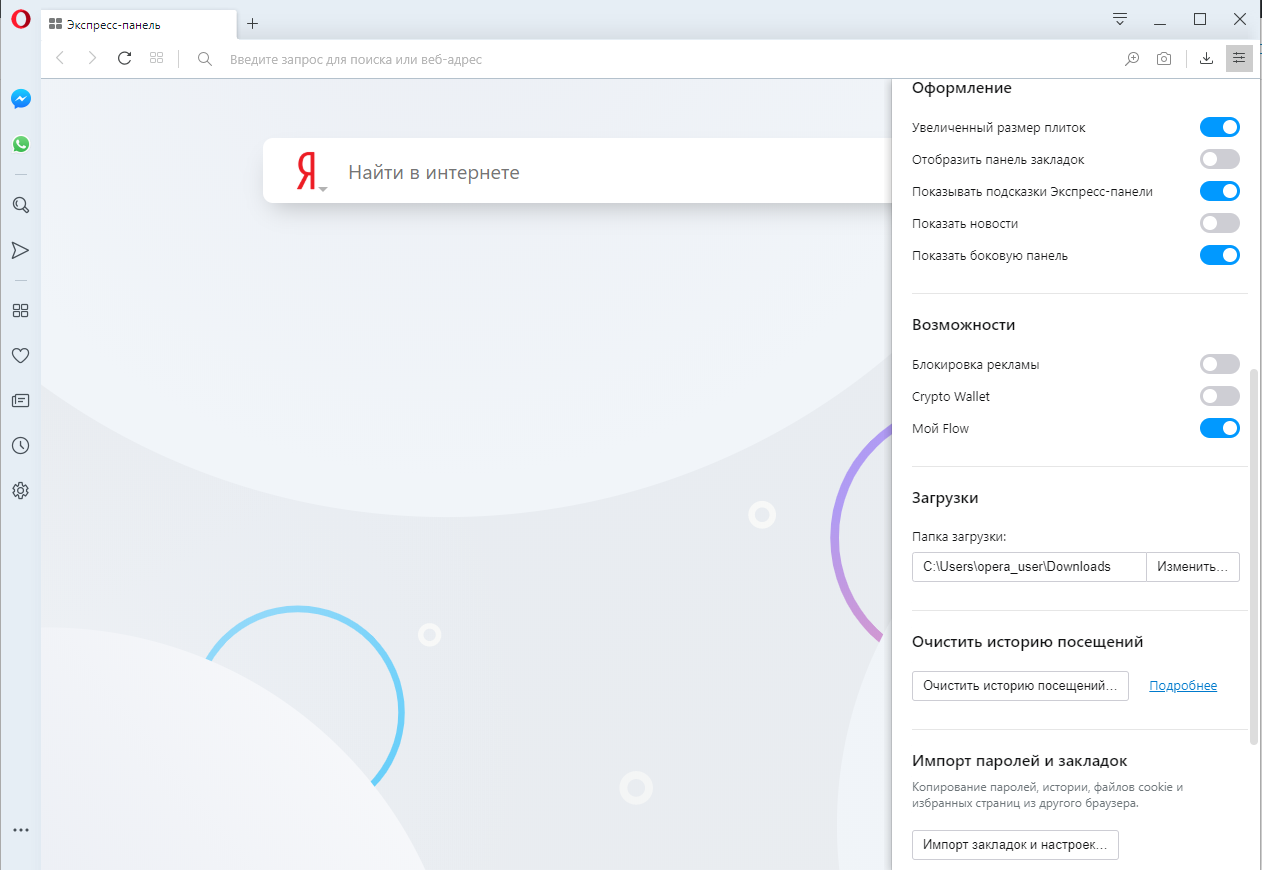
Панель Easy Setup (Простая настройка) расположена в верхнем правом углу на панели инструментов.
В этой панели можно изменять темы оформления и фоновые рисунки, закреплять боковую панель, отображать панель закладок, включать и выключать блокировку рекламы, изменять расположение загрузки и очищать историю посещений.
Внизу панели Easy Setup (Простая настройка) находится ссылка на страницу полных настроек.
Импорт закладок и настроек
На панели Easy Setup (Простая настройка) можно быстро импортировать закладки и настройки из других браузеров.
Нажмите кнопку Import bookmarks and settings… (Импорт закладок и настроек…) для выбора импорта данных из Google Chrome, Mozilla Firefox, Yandex, Safari или из HTML-файла закладок.
Вы можете указать, что нужно импортировать: историю посещений, избранное/закладки, файлы cookie или пароли.
Сделав выбор, нажмите кнопку Import (Импортировать) , чтобы импортировать выбранные данные.
Чтобы найти импортированные данные, перейдите на страницу закладок (значок сердца на боковой панели) в разделе Other Bookmarks (Другие закладки) . Например, если вы импортировали данные из Google Chrome, вы найдете папку Imported from Chrome (Импортировано из Chrome).
Как сделать Opera браузером по умолчанию
На панели Easy Setup (Простая настройка) можно легко сделать Opera браузером по умолчанию.
В разделе Default browser (Браузер по умолчанию) нажмите кнопку Make Opera default browser (Сделать Opera браузером по умолчанию).
Если Opera уже является вашим браузером по умолчанию, эта функция не будет видна в Easy Setup (Простая настройка).
Поле поиска
Нажмите в поле Search the web (Найти в Интернете) в поле поиска Яндекс, чтобы начать поиск. Введите ключевые слова для информации, которую вы хотите найти. Например, если вас интересуют авиабилеты на Фиджи, билеты Фиджи . Затем нажмите клавишу Ввод, чтобы просмотреть результаты поиска Яндекс.
Экспресс-панель
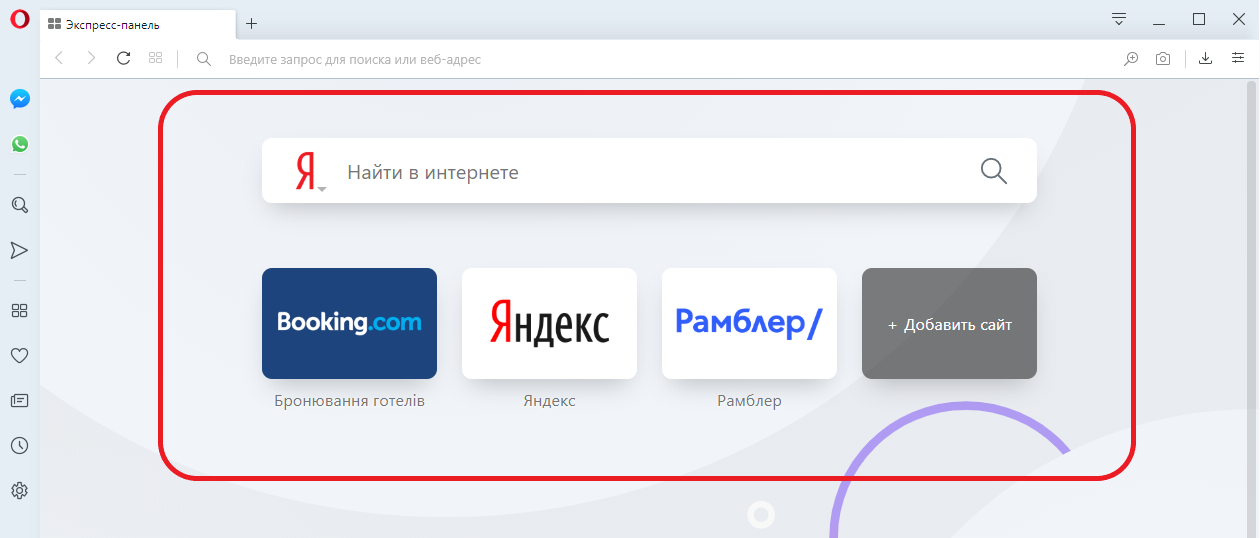
Экспресс-панель – это набор визуализированных вкладок ваших любимых сайтов и установленных расширений. Вкладки на Экспресс-панели представлены в виде эскизов, которые работают как ссылки на страницы. Вы можете по-разному сгруппировать ваши любимые сайты и быстро переходить с одного на другой.
Добавление записей на Экспресс-панель
Чтобы добавить запись, выполните следующие действия:
- Нажмите на пустую плитку Add a site (Добавить сайт) со значком + .
- Выберите страницу из предлагаемого списка или введите веб-адрес (например, opera.com/ ).
- Нажмите Ввод .
Чтобы открыть страницу, нажмите на ее эскиз.
Редактирование записей на Экспресс-панели
Чтобы изменить имя или веб-адрес записи, выполните следующие действия:
- Удерживая Ctrl, нажмите левой кнопкой мыши (Mac) или правой кнопкой мыши (Win/Lin) эскиз записи или нажмите на три кнопки.
- Выберите Edit (Изменить) .
- Измените имя и/или адрес в соответствующем текстовом поле.
- Нажмите OK .
Чтобы расположить записи в другом порядке, просто перетащите плитку в нужное место.
Чтобы удалить запись, удерживая Ctrl, нажмите на запись левой кнопкой мыши и нажмите Move to trash (Убрать в корзину) или нажмите на три точки.
Управление папками на Экспресс-панели
Чтобы создать папку с записями, перетащите одну запись на другую. Нажмите на папку, чтобы развернуть ее и просмотреть содержащиеся в ней записи. Если развернуть папку, можно управлять записями, как описано выше.
Чтобы вернуться на Экспресс-панель, нажмите значок X в левом верхнем углу окна папки или нажмите на пространство за пределами окна папки.
Чтобы переименовать папку, удерживая Ctrl, нажмите по ней левой кнопкой и выберите Edit Title (Изменить заголовок) . Введите желаемое название в текстовое поле и нажмите OK .
Чтобы упорядочить записи внутри папки, разверните ее и перетащите записи на нужное место. Уберите их из папки и переместите на Экспресс-панель как отдельные записи.
Чтобы удалить папку (и все записи в ней!) — удерживая Ctrl, нажмите на папку левой кнопкой мыши и нажмите Move to trash (Убрать в корзину) или нажмите на три точки.
- Как работать с браузером Opera ?
- Начало работы
- Простая настройка
- Настройка оформления
- Повседневные функции
- Настройки боковой панели
- Обмен данными
- Основы
- Боковая панель
- Вкладки
- Перемещение по вкладкам
- Контекстное меню
- Изменение масштаба
- Полноэкранный режим и режим презентации
- Поиск текста на странице
- Загрузка и управление файлами
- Объединенная строка поискаи адресная строка
- Поисковая система по умолчанию
- Всплывающее окно поиска
- Простая настройка
- Импорт закладок и настроек
- Браузер по умолчанию
- Поле поиска
- Экспресс-панель
- Блокировка рекламы
- VPN
- Конвертер валют
- Конвертер единиц
- Конвертер часовых поясов
- Поиск выделенного текста
- Экономия заряда батареи
- Всплывающие окна с видео
- Закладки
- Синхронизация
- Просмотр открытых вкладок
- Интегрированные мессенджеры
- Персонализированные новости
- Новости на начальной странице
- Снимок
- Мой Flow
- Поиск по вкладкам
- Crypto Wallet
- Пространства
- Улучшенная адресная строка (BABE)
- Темы оформления
- Фоновые рисунки
- Расширения
- Настройки при запуске браузера
- Боковая панель
- Блокировка рекламы
- VPN
- Приватное окно
- Очистка истории посещений
- Значки безопасности
- Небезопасный контент
- Сертификаты безопасности
- Отслеживание действий
- Автозаполнение
- Управление доступом к камере
- Управление файлами cookie
- Обработка ссылок
- Управление изображениями
- Управление JavaScript
- Управление данными о местонахождении
- Управление доступом к устройствам MIDI
- Управление уведомлениями
- Управление доступом к микрофону
- Управление сохраненными паролями
- Управление всплывающими окнами на страницах
- Управление браузером с помощью мыши
- Быстрая навигация с помощью сочетаний клавиш
- Дополнительные сочетаний клавиш
- Дополнительные настройки
- Инструменты разработчика
- Настройка прокси
- Экспериментальные функции
- Резервное копирование файлов Opera
- Проблема с браузером
- Сообщение о проблеме
Как убрать поисковые подсказки: Google, Яндекс, браузер Chrome

Поисковые подсказки удобны для пользователя. Они ускоряют процесс взаимодействия с поиском и экономят наше время.
[adace-ad >Но в некоторых случаях поисковые подсказки могут нарушать конфиденциальность. В этом случае — их нужно удалить. Но как это сделать знают далеко не все. Давайте разберёмся как это сделать прямо сейчас. Поехали!
Как удалить поисковые подсказки в браузере
Поисковые подсказки отключают, чтобы соблюсти конфиденциальность. Если третьи лица следят за историей посещения сайтов на определенном устройстве, то отключить поисковые подсказки точно не помешает.
Существует два основных способа удаления поисковых подсказок: вручную или при помощи специального расширения
Расширение умеет удалять не только подсказки в поиске, но и всю остальную историю в браузере.
Как удалить подсказки уже посещённых (ссылки и URL)
Чтобы быстро удалить подсказки в браузере Google Chrome, начните ввод URL-адреса, используя клавиши вниз-вверх.
Для удаления подсказки: выделяем этими клавишами нужную подсказку и нажимаем одновременное сочетание горячих клавиш Shift + Delete
Теперь посмотрим, как можно отключить поисковые подсказки в раскрывающемся меню Google.
Специально для Вас: Как нарисовать быстро и легко любой объект?
Для этого будем использовать инструменты самого Google Chrome.
Как отключить подсказки в Google Chrome
Если интересно, как убрать поисковые подсказки в Google Chrome, то лучше всего не удалять их каждый раз вручную, а просто отключить службу поисковых подсказок, включенную «по умолчанию».
Открываем настройки Google Chrome и нажимаем кнопку «Показать расширенные настройки». В строке «Личные данные» — снимаем выделение с чекбокса «Использовать службу подсказок для завершения URL и запросов, вводимых в адресную строку»
Внимание: в строке подсказок отображаются и совпадения с историей вашего браузера. Чтобы избавиться от них, просто очищаем историю браузера.
Click & Clean
Установив расширение Click & Clean для браузера Google Chrome, можно избавляться от подсказок намного быстрее.
Устанавливаем расширение Click & Clean. Нажимаем кнопку на панели инструментов, потом ― наводим курсор на пункт «Очистить личные данные» и кликаем по иконке настроек
Всё! Подсказки очищены и больше их никто не увидит.
Как отключить поисковые подсказки в Яндексе
Удалить подсказки в Яндексе можно следующим образом:
- Открываем «Настройку поиска«.
- Снимаем выделение с чекбокса «Показывать историю поиска».
- Нажимаем кнопку «Очистить историю поиска».
- Снимаем выделение с чекбокса «Показывать сайты, на которые вы часто заходите».
Специально для Вас: Не работают голосовые сообщения в вк: что делать
Таким образом, удалить поисковые подсказки можно на на любом устройстве.
- Начало работы