Удаление Windows с компьютера Mac с помощью Boot Camp

Чтобы удалить Windows или раздел, который был создан с помощью Ассистента Boot Camp, с компьютера Mac с процессором Intel, необходимо использовать Ассистент Boot Camp.
ПРЕДУПРЕЖДЕНИЕ. Не используйте никакие иные утилиты для удаления ОС Windows или раздела, созданного с помощью Ассистента Boot Camp.
- Запустите компьютер Mac в операционной системе macOS.
- Прежде чем удалять Windows, создайте резервные копии всех важных данных, хранящихся в разделе Windows.
ПРЕДУПРЕЖДЕНИЕ. При удалении ОС Windows раздел, содержащий Windows, а также хранящиеся в нем данные будут удалены без возможности восстановления.
- Если компьютер Mac содержит единственный встроенный диск, нажмите «Восстановить».
- Если на Вашем Mac встроено несколько дисков, выберите диск с Windows, затем выберите «Восстановить диск до одного раздела macOS» и нажмите «Продолжить».
Начало работы с Ассистентом Boot Camp на Mac
С помощью приложения «Ассистент Boot Camp» можно установить Windows 10 на компьютер Mac с процессором Intel.
Установка ОС Windows на компьютер Mac
В зависимости от модели Mac Вам может потребоваться внешний USB-накопитель для установки Windows (если он потребуется, система попросит Вас подключить его во время подготовки Mac для Windows). Компьютеры Mac новых моделей с OS X 10.11 или новее используют внутренний диск для временного хранения объектов, необходимых для установки Windows, поэтому USB-накопитель не потребуется. Для того чтобы узнать, требуется ли Вам внешний накопитель USB, ознакомьтесь с разделом «Дополнительная информация» в статье службы поддержки Apple Установка Windows 10 на компьютере Mac с помощью приложения «Ассистент Boot Camp».
Чтобы установить ОС Windows на Ваш компьютер Mac, выполните одно из следующих действий.
- Компьютеры Mac, которым не требуется внешний накопитель USB. Следуйте инструкциям в разделе Установка Windows с помощью Boot Camp на Mac новой модели.
- Компьютеры Mac, которым требуется внешний накопитель USB. Следуйте инструкциям в разделе Установка Windows с помощью Boot Camp на Mac старой модели.
Выбор операционной системы по умолчанию в macOS
После установки Windows можно задать macOS или Windows как операционную систему по умолчанию. Операционная система по умолчанию загружается после включения или перезагрузки компьютера Mac.
- В macOS выберите меню Apple
 > «Системные настройки», нажмите «Основные»
  в боковом меню, затем справа нажмите «Загрузочный диск». (Возможно, потребуется прокрутить вниз.)
 - Нажмите загрузочный диск с операционной системой, которую нужно использовать по умолчанию.
- Нажмите «Использовать пароль», введите имя и пароль администратора, затем нажмите «Снять защиту» (или используйте Touch ID).
- Если Вы хотите сразу запустить эту операционную систему, нажмите «Перезагрузить».
В следующий раз после включения или перезагрузки Mac загрузится операционная система по умолчанию.
Как удалить Boot Camp с Mac, чтобы освободить место на диске
Boot Camp помогает вам легко запускать систему Windows на Mac, но он также занимает много места для хранения, примерно до двух третей всей памяти. Итак, если вы не хотите использовать Boot Camp системы Windows, как удалить Boot Camp с вашего Mac и освободить больше памяти для сохранения файлов? Или вы можете использовать другие инструменты для запуска различных систем на Mac. К счастью, здесь вы можете узнать 2 эффективных метода удалить Boot Camp с Mac Про/Эйр. Без потери ценных данных вы можете сэкономить больше места для файлов на Mac.
- Часть 1. Как удалить Boot Camp с Mac через Finder
- Часть 2. Дополнительный совет: лучший способ стереть данные Mac
- Часть 3. Часто задаваемые вопросы об удалении раздела Boot Camp с Mac
Часть 1. Как удалить Boot Camp с Mac через Finder
Удаление Boot Camp также удалит установленную систему. Таким образом, перед удалением Boot Camp с Mac необходимо сделать резервную копию всех важных файлов и данных, сохраненных в системе Windows. Вы можете использовать Time Machine для резервного копирования вашего Mac или просто использовать флэш-накопитель для копирования всех файлов. Затем вы можете выполнить следующие шаги, чтобы удалить Boot Camp с Mac и освободить большое пространство.
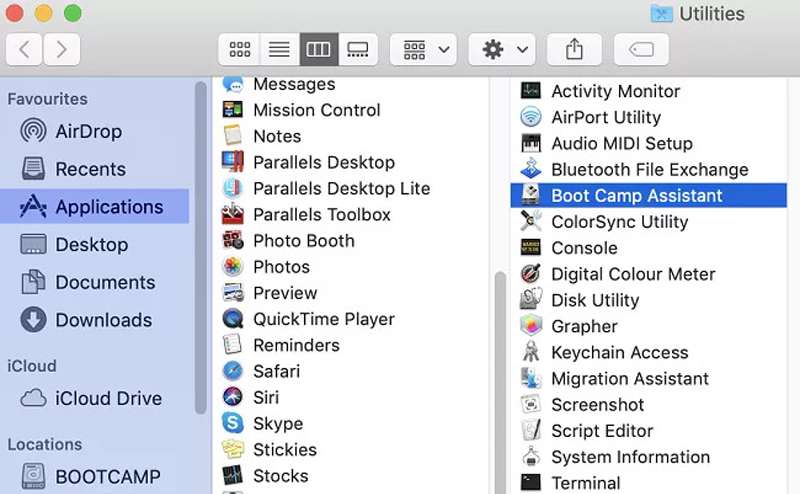
Откройте Finder и выберите Приложения вариант на вашем Mac. Затем найдите и выберите Ассистент Boot Camp вариант в списке. После запуска необходимо нажать кнопку Продолжить кнопку в правом нижнем углу.
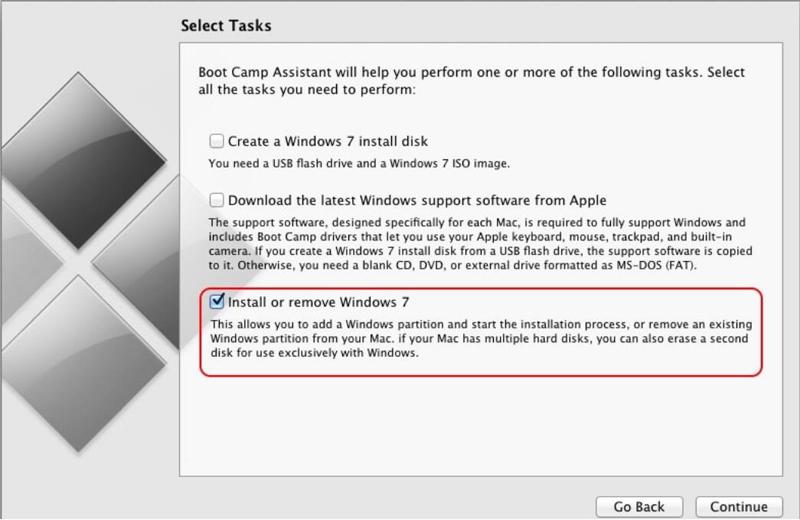
Затем вы увидите все установленные разделы на вашем Mac. Чтобы удалить Boot Camp с Mac, нужно выбрать нужный и нажать кнопку Восстановить кнопка. Таким образом, вы можете восстановить свой компьютер до предыдущего жесткого диска только с одним разделом.
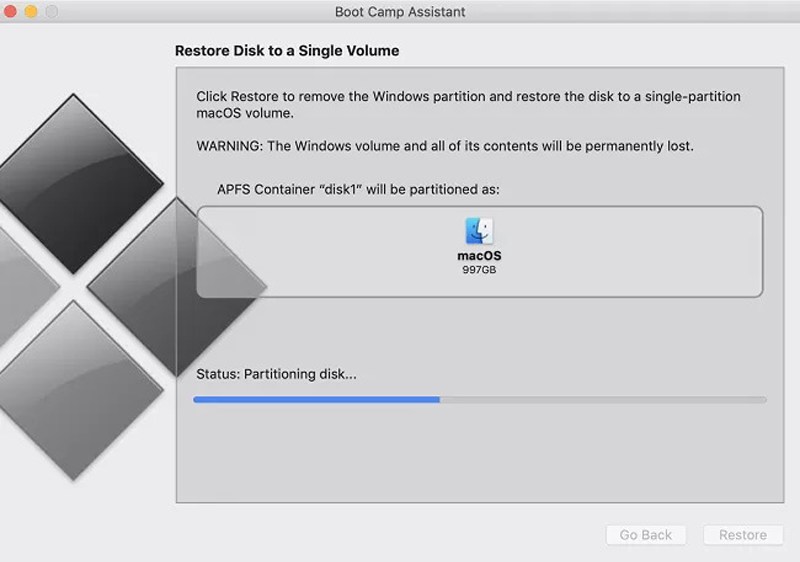
В течение нескольких минут вы можете перезагрузить Mac, чтобы предотвратить сбои программного обеспечения после завершения восстановления.
Советы: Вы также можете удалить раздел Boot Camp с Mac с помощью Дисковой утилиты. Просто запустите Finder и откройте Дисковая утилита файл. Затем вы можете увидеть раздел Boot Camp и Windows. Выбрать Стереть кнопку, чтобы удалить его.
- Удаление Parallels на Mac — Удаление Parallels с Mac
- Как удалить и удалить Citrix Receiver на Mac 2023
Часть 2. Дополнительный совет: лучший способ стереть данные Mac
После того, как вы удалили Boot Camp со своего Mac и освободили место для хранения, на вашем компьютере также могут остаться большие старые файлы или системный мусор. Чтобы ваш компьютер работал более эффективно, вам также может потребоваться его очистка. Aiseesoft Mac Cleaner это лучший выбор для вас. Он может сканировать и удалять ненужные данные Mac, такие как все ненужные файлы, файлы cookie и дубликаты файлов, не уничтожая при этом другие важные файлы или настройки.

161,522 Скачать
- Сотрите данные Mac, такие как старые данные, файлы cookie, историю и загрузки, чтобы освободить место.
- Автоматически сканируйте, находите дубликаты файлов и фотографий и удаляйте их.
- Проверяйте использование данных Mac в любое время, когда захотите узнать, находится ли он в работоспособном состоянии.
- Доступно на всех системах macOS, таких как Sonoma, Ventura, Monterey и Big Sur.
Бесплатно скачайте Aiseesoft Mac Cleaner на свой Mac и запустите его.
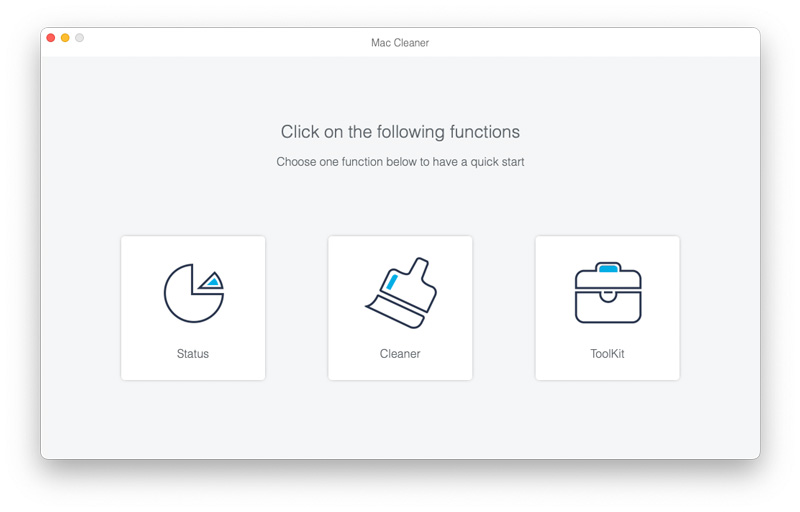
Если вы заметили медлительность вашей системы, вы можете проверить состояние вашего Mac, выбрав Статус: . Mac Cleaner покажет вам основные данные об использовании вашего процессора, памяти и диска.

Выберите очиститель на левой панели. Это дает много вариантов, таких как Системный мусор , iPhoto Junk , Большие & Старые файлы , Повторяющийся поиск , и более. Выберите тот, который занимает слишком много места и требует очистки. Затем нажмите кнопку Сканировать кнопку.
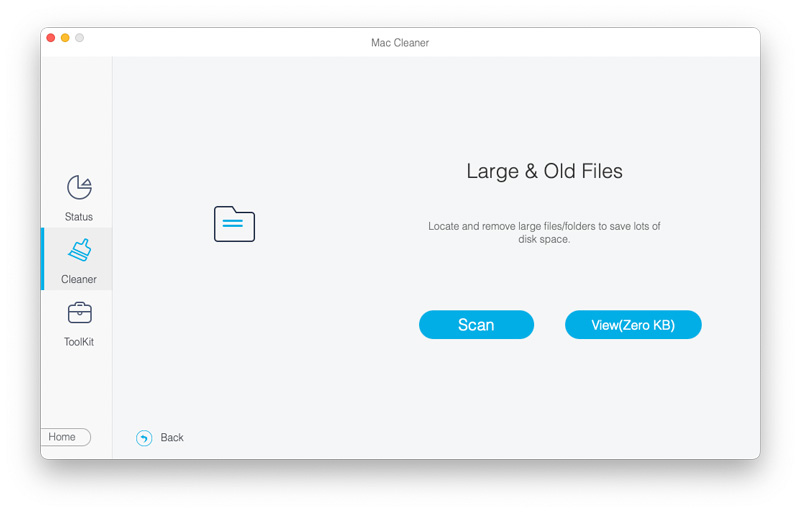
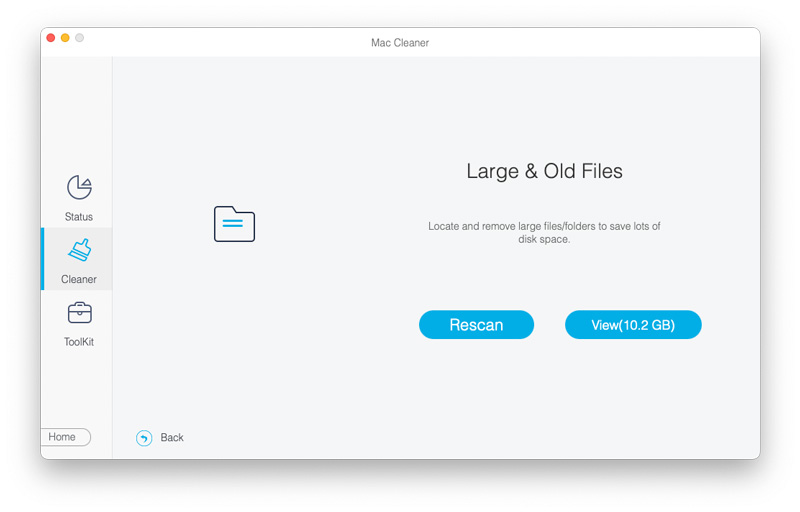
Процесс сканирования занимает некоторое время. После его завершения вы увидите общий размер файла на Вид кнопку.
Нажмите на Вид кнопка. Отображаются подробные категории и размеры файлов. Проверьте ненужные данные Mac, просматривая категории или используя поле поиска. Затем нажмите на Чистка кнопку.
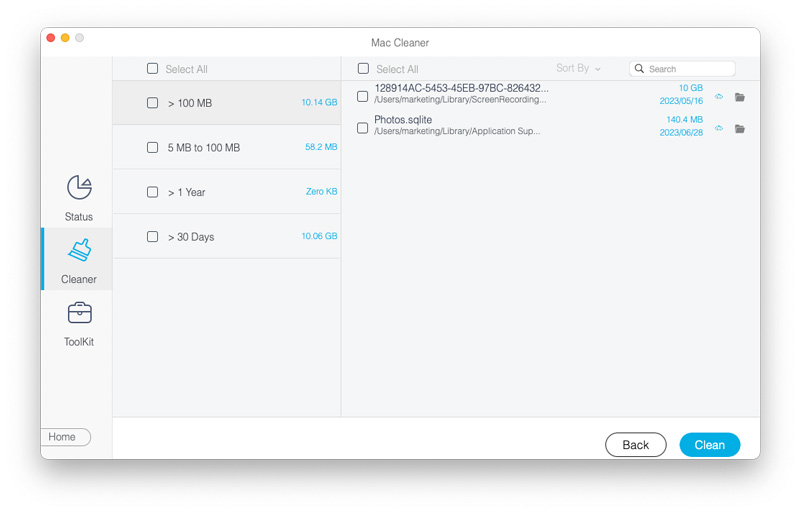
Выполнив описанные выше шаги, вы можете стереть ненужные данные с вашего Mac.
Часть 3. Часто задаваемые вопросы об удалении раздела Boot Camp с Mac
1. Как сделать резервную копию данных перед удалением Boot Camp с Mac?
Откройте приложение Системные настройки приложение и щелкните Time Machine приложение. Затем вы можете выбрать опцию «Резервное копирование автоматически». Пожалуйста, убедитесь, что подключение к Интернету стабильно и имеет достаточно места для хранения.
2. Буду ли я удалять Boot Camp с Mac после обновления системы?
Нет. Он будет удален только после удаления программного обеспечения Boot Camp или восстановления заводских настроек Mac.
3. Могу ли я использовать систему Windows на Mac после удаления Boot Camp с Mac?
да. Вы можете положиться на другие альтернативы Boot Camp, такие как VirtualBox, Parallel Desktop и т. д.
Выполнив описанные выше шаги, вы должны были знать, как удалить систему Windows и удалите Boot Camp с вашего Mac. С помощью Aiseesoft Mac Cleaner вы также можете удалить остаточные файлы и ненужные папки, чтобы освободить больше места. Если у вас есть какие-либо вопросы или предложения, пожалуйста, оставьте свои комментарии ниже.
Что вы думаете об этом посте.
Рейтинг: 4.9 / 5 (на основе голосов 200) Подпишитесь на нас в
Более Чтение

Оставьте свой комментарий и присоединяйтесь к нашему обсуждению
Mac Cleaner
Mac Cleaner — это профессиональный инструмент управления Mac, который удаляет ненужные файлы, беспорядок, большие / старые файлы, удаляет дубликаты файлов и отслеживает производительность вашего Mac.
Как удалить раздел Bootcamp с жесткого диска Mac
Даже программисты Apple понимают, что пользователям трудно полностью отказаться от привычной системы Windows и перейти на OS X. Именно поэтому, в OS X встроено приложение Bootcamp для удобной установки Windows на Mac. Установка системы на компьютер почти не вызывает вопросов у пользователей, ввиду своей простоты, но многие пользователи Mac спрашивают как потом удалить Windows и раздел Bootcamp с Mac. В этой статье мы расскажем как это сделать.
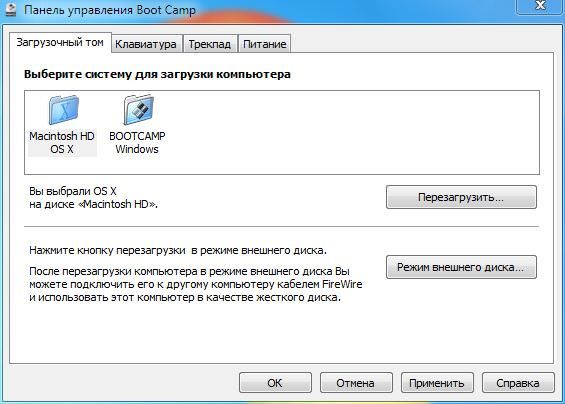
- Первым делом необходимо перезагрузить компьютер в OS X, если Вы работаете с Windows. Сделать это можно с помощью панели управленияBootcamp для Windows.
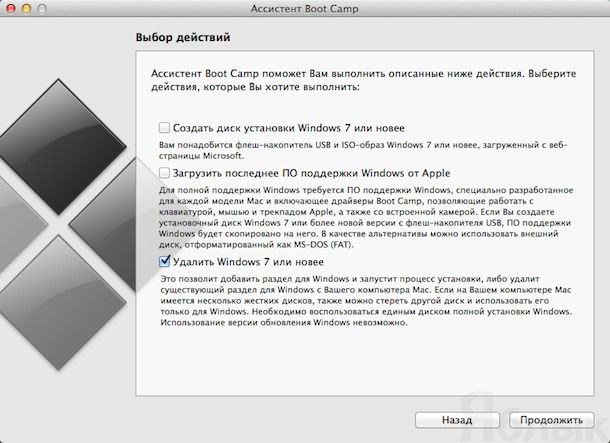
- После загрузки в OS X запустите приложение Ассистент Bootcamp, оно находится в папке Программы -> Другие.
- При появлении окна выбора действий отметьте галочкой пункт Удалить Windows 7 или новее, нажмите Продолжить.
- После этого Ассистент Bootcamp сообщит как будет выглядеть диск после удаления Windows, в нашем примере показано, что раздел Macintosh HD восстановится до 999 Гб.
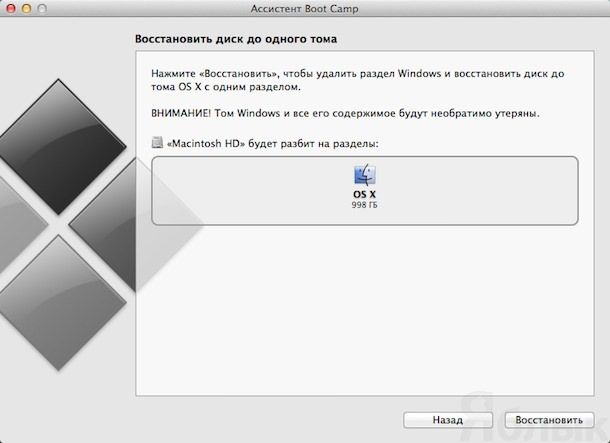
- Нажмите клавишу Восстановить, чтобы удалить раздел Bootcamp и саму систему Windows с компьютера.
Те же самые действия можно выполнить и в программе Дисковая утилита, но у способа, приведенного выше есть свои преимущества. Во-первых, весь процесс интуитивно понятен, а во-вторых, при удалении раздела с Windows через Ассистент Bootcamp удаляются утилиты Bootcamp, необходимые для запуска Windows, а также изменятся настройки загрузчика.
Если пункт Удалить Windows 7 или новее не активен в программе Ассистент Bootcamp, скорее всего раздел уже удален через дисковую утилиту или не установлены последние драйвера для Bootcamp. В таком случае придется использовать Дисковую утилиту для полного удаления раздела Bootcamp. Для этого выберите вкладку Раздел диска (см. скриншот ниже), выделите раздел Bootcamp и нажмите на кнопку “-“.