Unstalling I2P from Windows 10 and other Windows Systems
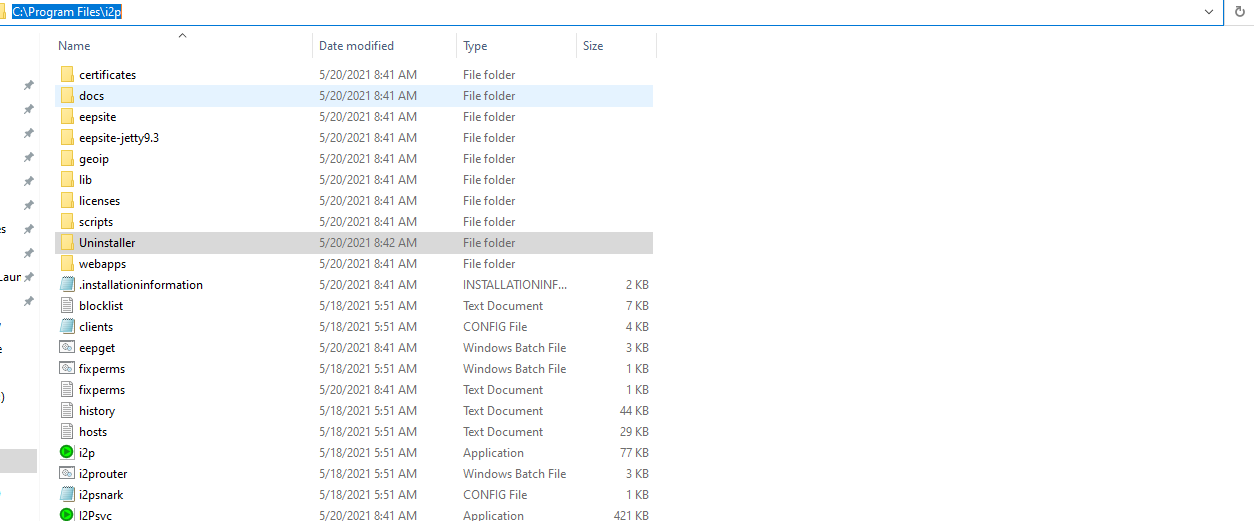
- First, find the C:\Program Files\I2P\Uninstaller directory which contains the uninstaller:
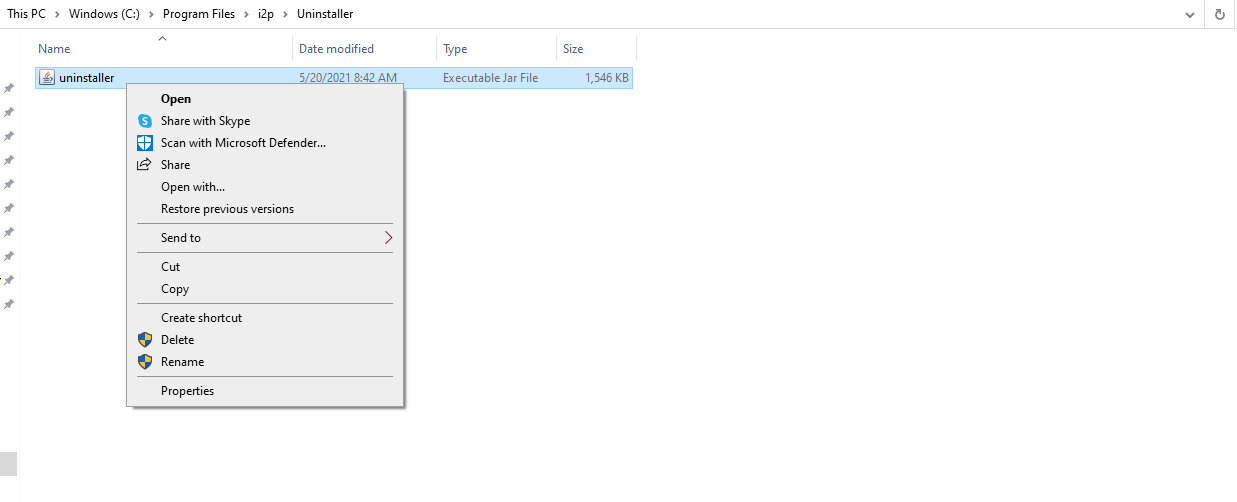
- Start the uninstaller by double-clicking, or by right-clicking and selecting Open .
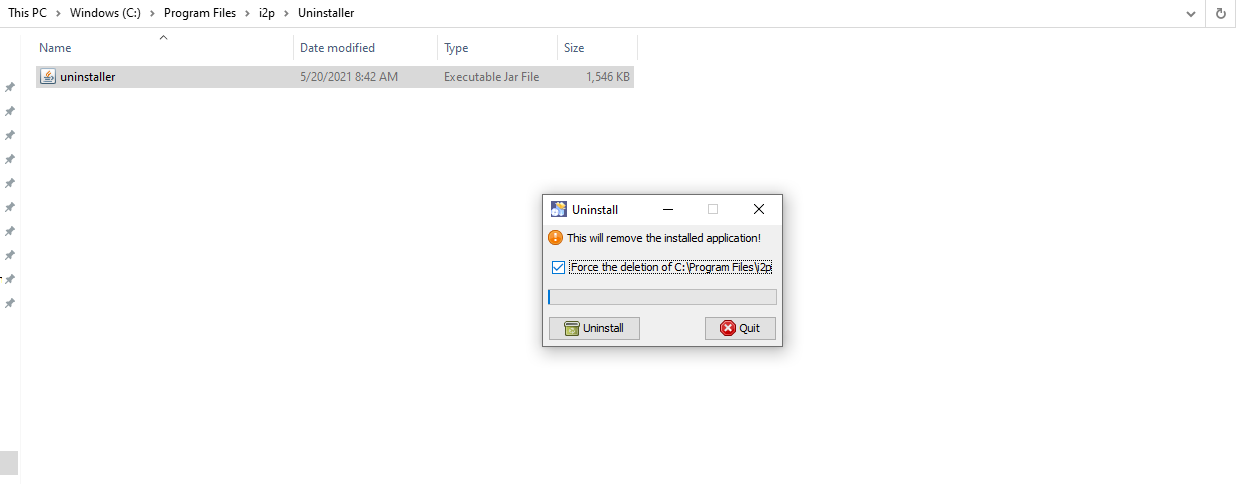
- Run the uninstaller. Optionally, you can try and force this to remove the install directory too, had an issue getting this to work reliably due to the directory being in use(Open in Windows Explorer), with the uninstaller running in it.
- Now you’re done uninstalling I2P, the I2P software has been removed from your computer.
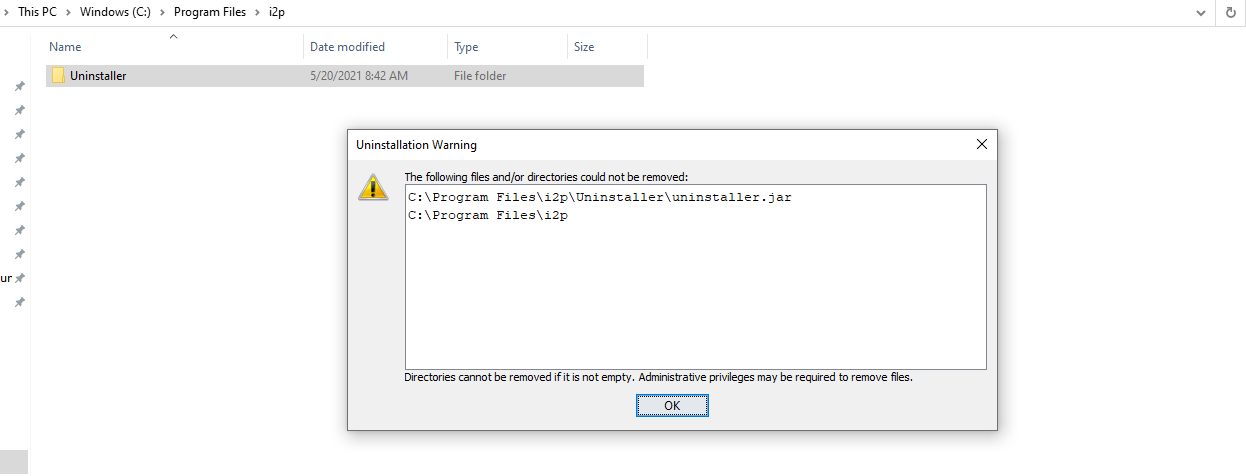
- Optionally, delete the install directory at C:\Program Files\I2P\ .
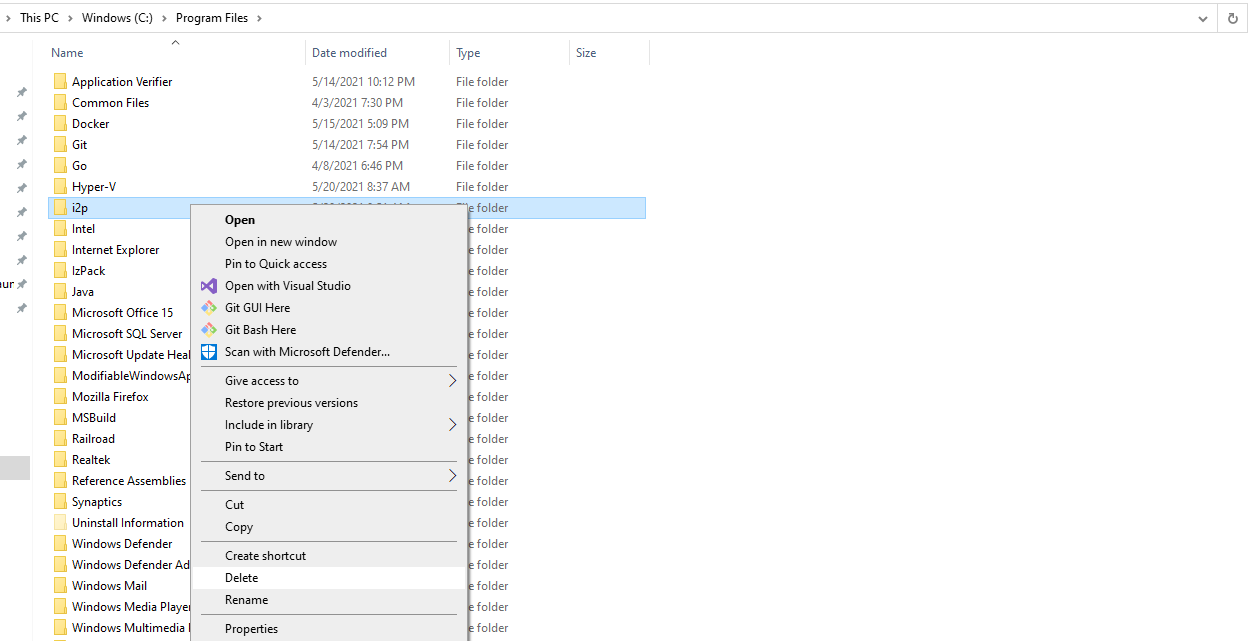
Part Two: (Optionally backup and) Delete User Data
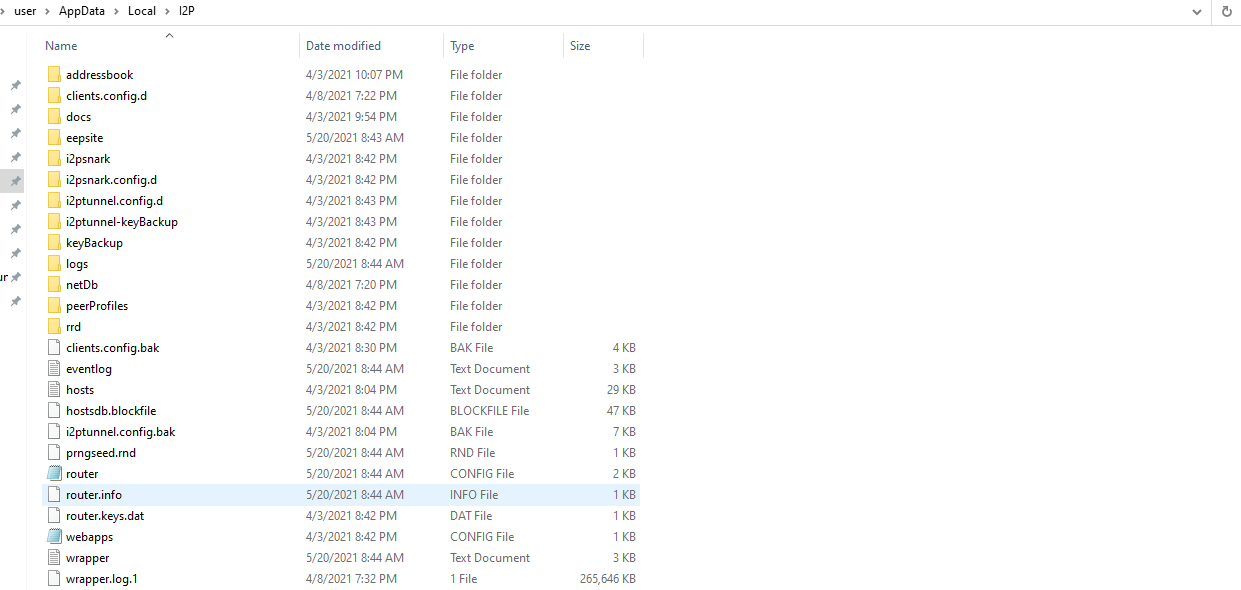
Your I2P user data is probably still in your user profile. If you want to use I2P on another system, you can copy this directory to migrate your settings. You should optionally back up the contents of this directory, and may wish to delete the directory.
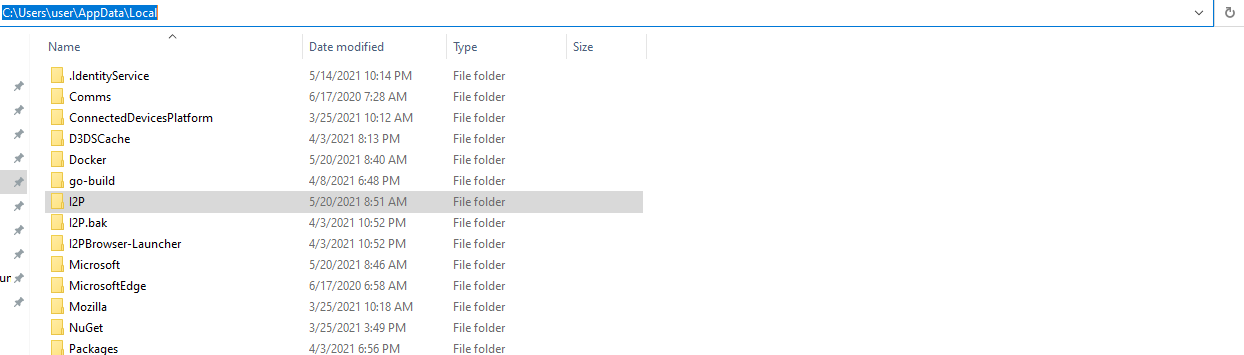
- Find your user application data in the application data directory, which is at: C:\Users\youruser\AppData\Local in a directory called I2P .
- Once you have found the data, you should either delete the old data:
- Or back it up to another device to use it again.
Как удалить i2p с компьютера
I2P (Invisible Internet Project) — децентрализованная анонимная сеть. Как TOR, только лучше, т. к. не позволет деанонизировать пользователя даже в том случае, если часть промежуточных нод будет скомпрометирована. Децентрализованность обозначает, что работа I2P не зависит от каких-либо центральных узлов или «супернод» (например, отсутвуют DNS -серверы или их аналоги).
Как пользоваться
Прежде всего, следует выполнить установку пакета i2p
sudo apt-add-repository ppa:i2p-maintainers/i2p sudo apt-get update sudo apt-get install i2p
Затем необходимо произвести запуск программного роутера для подключения к сети I2P. Если планируется редкое использование данной сети, то запуск можно произвести командой в консоли (от имени Вашего пользователя, без sudo ):
i2prouter start
Если не используется java service wrapper (http://wrapper.tanukisoftware.com/) или не работает предыдущая команда, то запуск производится командой (не используйте sudo и не запускайте от root):
i2prouter-nowrapper
если же доступ к сети I2P требуется постоянно, то, возможно, следует запускать I2P-роутер как демон. Для этого необходимо выполнить в консоли команду перенастройки пакета i2p :
sudo dpkg-reconfigure -plow i2p
которая отобразит текстовый интерфейс в консоли с возможностью выбора параметров, таких как разрешение запуска I2P-роутера как демона при старте системы, предел занимаемой памяти для I2P-роутера и др. По завершении перенастройки I2P-роутер будет запущен как системный демон.
Если I2P-роутер был запущен от имени пользователя, то через некоторое время в браузере по умолчанию откроется локальный адрес http://127.0.0.1:7657/home — «Консоль маршрутизатора I2P».
Теперь объясним системе (и браузеру в том числе), что на адреса вида example.i2p нужно ходить через прокси localhost:4444. Создаём новый proxy.pac текстовым редактором, вставляем туда:
function FindProxyForURL(url, host) { if (dnsDomainIs(host, ".i2p")) { return "PROXY 127.0.0.1:4444"; } else { return "DIRECT"; } }
Сохраняем. Открываем «Параметры системы» → «Сеть» → «Прокси-сервер», в « URL автоматической настройки» указываем только что созданный файл. Всё.
Внимание! Описанный выше метод является не безопасным с точки зрения анонимности. Лучше выделить отдельный браузер, и в настройках прокси прописать только i2p. А также отключить доступ к обычным веб ресурсам — очистить поле «Список outproxy(x)» на странице http://localhost:7657/i2ptunnel/edit.jsp?tunnel=0
Стоит помнить, что из-за особенностей архитектуры сети I2P не сразу начинает работать, нужно подождать, пока Ваш компьютер более-менее интегрируется в сеть (несколько минут или более).
I2P на выделенном сервере
Данная инструкция актуальна для домашнего сервера, находящегося в одной локальной сети с локальным компьютером. Для VPS/VDS требуется внести коррективы в данный мануал
Установка производится также, как и на локальный компьютер. После установки надо сделать туннель с порта 7657 на порт 7657 сервера.
ssh user@server -L7657:127.0.0.1:7657
Если в консоли появится приглашение шелла сервера, то Web-интерфейс I2P станет доступен по адресу localhost:7657
Далее разрешаем доступ к Web-интерфейсу с локального компьютера. Для этого заходим по адресу в консоли надо отредактировать конфиг командой
sudo nano /var/lib/i2p/i2p-config/clients.config
Там найти подобную строку
clientApp.0.args=7657 ::1,127.0.0.1 ./webapps/
и привести её к такому виду
clientApp.0.args=7657 192.168.1.2 ./webapps/
Где 192.168.1.2 — IP вашего сервера. После требуется перезапустить I2P, подождать пока он запустится. Если все настройки выполнены корректно, web-интерфейс I2P на сервере станет доступен по адресу http://server-ip:7657/.
Proxy с любого IP
Заходим по адресу http://server-ip:7657/i2ptunnelmgr. Заходим в настройки I2P HTTP Proxy и в разделе «Точка доступа» параметр «Кому будет доступно» меняем на IP своего сервера. Тоже самое проделываем с I2P HTTPS Proxy. Внизу страницы нажимаем кнопку «Сохранить» и перезагружаем I2P.
Пока роутер загружается, можно настроить браузер. В целях безопасности лучше использовать отдельный браузер для доступа в сеть I2P. Например Abrowser/Icecat. В настройках выставляем прокси для HTTP — IP-сервера:4444, для HTTPS — IP-сервера:4445
Сайты
Сайты в I2P имеют псевдо- TLD «i2p», например, http://echelon.i2p. Сайтов пока немного, сеть используется в основном для файлообмена.
Если ваш браузер довольно часто не находит сайты, то необходимо увеличить список подписок. Для этого нужно зайти на главную страницу вашего роутера(консоль), затем в «Сервисы I2P» → «Адресная книга». Потом перейдите в раздел «Подписки» и добавляем туда все известные подписки:
http://www.i2p2.i2p/hosts.txt http://inr.i2p/export/alive-hosts.txt http://dream.i2p/hosts.txt http://bl.i2p/hosts2.txt http://www.i2p2.i2p/hosts.txt http://trevorreznik.i2p/hosts.txt http://cipherspace.i2p/addressbook.txt http://stats.i2p/cgi-bin/newhosts.txt http://rus.i2p/hosts.txt http://tino.i2p/hosts.txt http://i2host.i2p/cgi-bin/i2hostetag
Информация о подписках взята с http://serverzona.ru/index.php/menu-i2p.html там же есть список полезных сайтов
Файлообмен
На сегодняшний день, обмен контентом разной степени легальности — основное применение I2P. Существует ряд специализированных программ для этого, например, Robert и iMule (версия aMule для I2P).
Установка iMule
Ставим зависимости (у меня потребовалась одна):
sudo apt-get install libcrypto++9
Скачиваем свежую версию iMule и устанавливаем её примерно так:
dpkg -i imule_2.3.2.0-precise-amd64.deb
Запускаем, на вкладке KAD в «Инициализация» — «From URL » указываем, например, http://echelon.i2p/imule/nodes.dat, жмём Enter. Ждём, когда скачается файл. После этого не забываем ещё подождать, и можно пользоваться.
Почему-то у меня программа не каждый раз подключается к KAD, помогает закрыть её и запустить снова.
Устранение неполадок
В этом разделе будут описаны возможные проблемы с запуском и работой iMule.
При запуске программы ничего не происходит, если запускать через терминал командой imule , отображается следующая ошибка:
imule: error while loading shared libraries: libbfd-2.22-system.so: cannot open shared object file: No such file or directory
Исправляется созданием символьной ссылки на существующую в системе библиотеку, но под другим именем:
sudo ln -s /usr/lib/libbfd-2.22.90-system.20120924.so /usr/lib/libbfd-2.22-system.so
Загрузить
Программа установки I2P по умолчанию требует Java. Вы можете установить из Oracle или из выбранного вами дистрибутива Java. После установки Java скачайте файл и дважды щелкните, чтобы запустить его.
Easy Install Bundle для Windows (бета-версия)
Теперь можно установить все компоненты I2P с помощью одного пакета (Не требует Java). Чтобы опробовать новый инсталлятор, нажмите ниже. Этот пакет также можно использовать для настройки профиля Firefox. Он не помешает существующей установке I2P, если таковая есть.
Подробное руководство по установке
I2P for Mac OS X

Download I2P for Mac OS
ef5f3d0629fec292aae15d027f1ecb3cc7f2432a99a5f7738803b453eaad9cad
I2P is available as a Java application for Mac OSX. It is distributed as a Java .jar installer and therefore MacOS will ask you for explicit permission to run the software.
I2P для Linux

Download I2P for Linux / BSD / Solaris
ef5f3d0629fec292aae15d027f1ecb3cc7f2432a99a5f7738803b453eaad9cad
Наиболее надежный способ запуска инсталлятора это запуск из терминала: java -jar i2pinstall_2.4.0.jar . Это запустит GUI инсталлятор. Зависимо от настройки вашего компьютера, вы возможно сможете запустить программу установки, дважды щелкнув по файлу «i2pinstall_2.4.0.jar». или щелкнув правой кнопкой мыши на файл и выбрав «Open with Java». К сожалению, такое поведение трудно предсказать.
Установка из командной строки:
I2P также можно установить в терминале, что может быть особенно полезно для серверов, контейнеров или определенных виртуальных машин. Если вы хотите использовать программу установки без GUI, вы можете воспользоваться командой java -jar i2pinstall_2.4.0.jar -console для выполнения установки в терминале.
I2P для Debian и Ubuntu

I2P доступен в официальных репозиториях для Ubuntu Bionic и более поздних версиях, а также Debian Buster и Sid. Однако дистрибутивы Debian Buster и Ubuntu Bionic (LTS) будут иметь более старые версии I2P. Если вы не используете Debian Sid или последний релиз Ubuntu, используйте наш репозиторий Debian или Launchpad PPA, чтобы точно использовать последнюю версию I2P.
I2P для Android

Download I2P for Android
272acf543c4489dc3775c07c42eb91710b4ed377c78aff605e3d44e73fad5110
Требуется Android 4.0 (Ice Cream Sandwich) или выше. Если вы ранее установили I2P, к сожалению, этот релиз исправляет некоторые проблемы с IPC, что заставит вас удалить текущую установку перед установкой этой. Минимально 512 МБ ОЗУ; рекомендуется — 1 ГБ. Эти релизы не совместимы друг с другом, так как имеют разные подписи. Перед установкой любой другой версии полностью удалите их. Файлы apk, скачанные с download.i2p2.de подписаны idk.
I2P для Docker

1de04ec13945a0505e5b23e2bd22ad9cfaac0da3372c972160b58322b1ca48eb
I2P теперь доступен в виде пакета Docker из Docker Hub. Вы можете получить образ, выполнив команду ‘docker pull’.
docker pull geti2p/i2p
Неполадки при установке и удалении программ
Каждый пользователь устанавливает на свой компьютер множество нужных и бесполезных программ – одни для работы, другие ради интереса, третьи просто так, «чтобы было». Однако главное не в том, чтобы установить, а в том, чтобы в случае надобности суметь их удалить. Оказывается, при этом не всегда срабатывает пословица «легче ломать, чем строить».
При установке программа, как правило (в зависимости от ее сложности и функционального назначения), не только копирует исполняемые файлы и библиотеки, но и записывает необходимую информацию в реестр и системный каталог. Кроме того, информация о программе и файлах, которые она может заменять, записывается в специальный скрытый каталог системной папки, чтобы впоследствии программу можно было удалить. Механизм деинсталляции, основываясь на полноте этих данных, может удалить программу в любой момент.
Если «продвинутый» пользователь удалит эти «лишние», по его мнению, файлы, то программа деинсталляции не найдет нужную информацию и не сможет удалить приложение.
Кроме того, множество неграмотно написанных программ попросту не записывают информацию, нужную для их деинсталляции.
В таком случае при попытке удалить программу с помощью стандартного механизма (Панель управления ? Установка и удаление программ) система выдает ошибку и сообщение о том, что не может продолжить процесс деинсталляции (рис. 2.1). Приходится удалять программу вручную, а это означает, что множество файлов и другой информации о программе останется в компьютере.
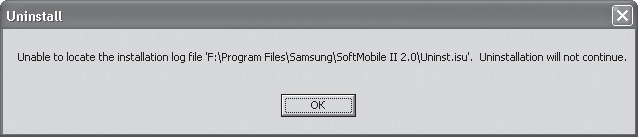
Рис. 2.1. Пример сообщения об ошибке при удалении программы
Что бы ни натворил пользователь, большая вина лежит на операционной системе, которая позволяет так работать с файлами. Именно халатность разработчиков Windows приводит к засорению реестра и системных каталогов ненужными ключами и параметрами.
Частично решить эту проблему помогают специализированные утилиты, способные проанализировать содержимое реестра и определить, какие данные являются лишними и неиспользуемыми. Аналогичным образом с помощью таких утилит можно удалить ненужные файлы и системные библиотеки.
Например, удалить лишний «мусор» из реестра вам помогут утилиты RegCleaner, System Mechanic и им подобные.
Для примера рассмотрим возможности программы RegCleaner (рис. 2.2).
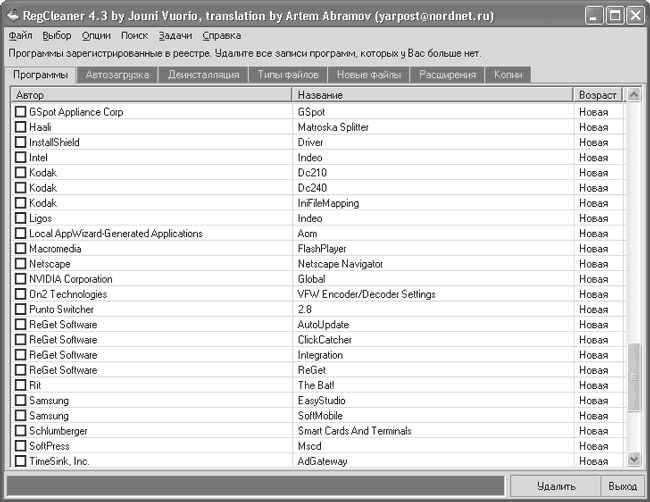
Рис. 2.2. Программа RegCleaner
Все доступные методы очистки системы сосредоточены в пункте меню Задачи. В частности, с помощью программы можно очищать реестр с помощью удаления OLE-значений, находить ссылки на несуществующие файлы, просматривать и удалять системные библиотеки, просматривать и удалять общие DLL-файлы, удалять инсталлированные программы (в том числе скрытые), удалять установленное оборудование, работать со списком автозагрузки, запускать редактор реестра и многое другое. При этом доступны простые, но в то же время эффективные параметры, влияющие на работу этих механизмов.
Например, чтобы запустить автоматическую очистку реестра с использованием всех доступных методов, достаточно выполнить команду Задачи ? Очистка реестра ? Задействовать все варианты. При этом на экране появится окно, в котором можно наблюдать ход процесса анализа реестра с подробной статистикой (рис. 2.3).
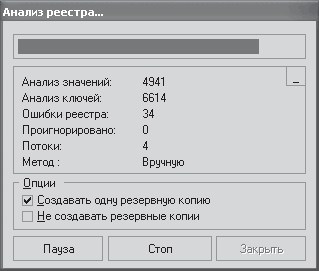
Рис. 2.3. Идет анализ реестра
После окончания анализа реестра на экране появится список всех найденных несоответствий (рис. 2.4). Чтобы удалить их, достаточно отметить нужные записи (или выделить все, нажав сочетание клавиш Ctrl+A) и щелкнуть на кнопке Удалить. RegCleaner всегда создает копию удаляемых объектов, которые в случае надобности можно легко восстановить. Для этого в главном окне программы следует перейти на вкладку Копии (см. рис. 2.2), отметить нужную позицию и нажать кнопку Восстановить.
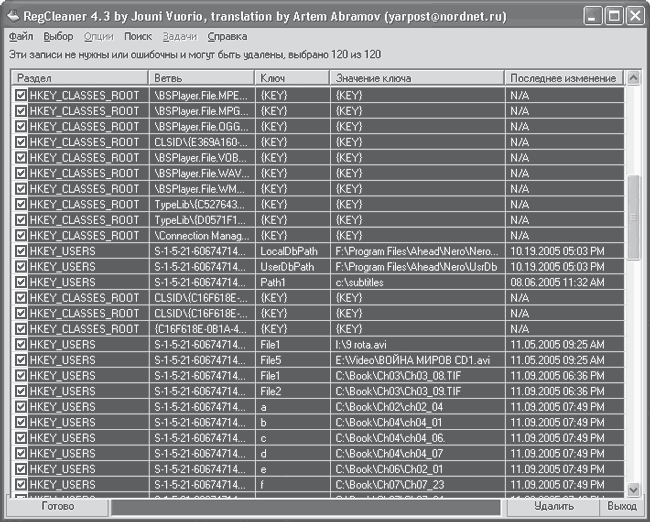
Рис. 2.4. Список объектов, найденных в результате анализа реестра
Данный текст является ознакомительным фрагментом.
Продолжение на ЛитРес
Читайте также
(2.9) После уменьшения размера занимаего W2K, при установке или удалении компонентов системы слишком часто приходится менять компакт диск, то с дистрибутивом W2k, то с Service Paclk. Как этого избежать?
(2.9) После уменьшения размера занимаего W2K, при установке или удалении компонентов системы слишком часто приходится менять компакт диск, то с дистрибутивом W2k, то с Service Paclk. Как этого избежать? Чтобы этого избежать, можно скопировать на жесткий диск папку i386 дистрибутива и
2.1. Подготовка к установке
2.1. Подготовка к установке Какой дистрибутив устанавливать? Я не могу ничего советовать, потому что выбор всегда остается за вами. Отдайте предпочтение тому, который удовлетворяет вашим потребностям и может решить поставленные задачи. В разд. 1.5 мы рассмотрели наиболее
1. Требования к установке I2P
1. Требования к установке I2P Перед установкой I2P необходимо проверить, какая версия Oracle Javaу Вас установлена на компьютере (рекомендуется Oracle Java 6/7).Узнать, какая версия Java установлена на Вашем компьютере можно, набрав в командной строке java — version, или на этой страничке
1. Требования к установке I2P
1. Требования к установке I2P Перед установкой I2P необходимо проверить, какая версия Oracle Javay Вас установлена на компьютере (рекомендуется Oracle Java 6/7) — см. главу «Проверка версии Java и установка нужной
1.5. Проблемы при установке
1.5. Проблемы при установке 1.5.1. Конфликты Fedora Core 1 и 2 с различным оборудованием Материнские платы ASUSНа материнскую плату ASUS серии P4P800 Fedora Core 2 не устанавливается. Пока данная проблема не решена. Остается сменить либо материнскую плату, либо дистрибутив. Следить за ходом
1.1.2. Подготовка к установке
1.1.2. Подготовка к установке Наверняка у вас на компьютере уже установлена Windows. Иногда даже установлены две версии Windows (как у меня) — ХР и Vista.Все необходимые вам версии Windows нужно установить до установки Linux, Дело в том, Windows при установке совершенно игнорирует Linux, поэтому
Неполадки
Неполадки hcp://help/tshoot/tsdrive.htmЗдесь содержится мастер устранения неполадок с сетевыми адаптерами и дисками, с помощью которого можно попытаться решить вопросы неработоспособности привода компакт-дисков или DVD, дисковода или жесткого диска, сетевого адаптера или ленточного
Подготовка к установке
Подготовка к установке Инсталлятор (программа, которая занимается установкой продукта) любого клона InterBase занимает всего около 5,5 Мбайт. Для запуска установки просто запустите файл установки (он может называться xxWin32SetupXX.exe, где хх определяют различные версии клонов
9.1. Об установке программ в Linux
9.1. Об установке программ в Linux В Windows все это достаточно просто — запустил установочный файл, который, как правило, называется setup.exe или install.exe, пару раз нажал кнопку Далее, и программа установлена. В Linux все немного иначе. Программа может распространяться двумя способами:? в
Неполадки, связанные с BIOS
Неполадки, связанные с BIOS В этой книге мы расскажем, как оптимизировать BIOS, а не о том, насколько сильно вы можете «разгонять» систему. Существует огромное число различных конфигураций, и о них невозможно рассказать ни в этой книге, ни в любой другой.Если вы любите
2.4. Подготовка к установке
2.4. Подготовка к установке 2.4.1. Освобождаем место на диске Требования Vista, как уже было отмечено, казались неподъемными для компьютеров того времени. На сегодняшний день требования Windows 7 не являются какими-то сверхъестественными. Например, Windows 7 Ultimate, установленная на мой
Проблемы при установке и удалении программ
Проблемы при установке и удалении программ Каждый пользователь устанавливает на свой компьютер множество нужных и бесполезных программ – одни для работы, другие ради интереса, третьи просто так, «чтобы было». Однако главное не в том, чтобы установить, а в том, чтобы в
Неполадки, связанные с BIOS
Неполадки, связанные с BIOS В этой книге мы расскажем, как оптимизировать BIOS, а не о том, насколько сильно вы можете «разгонять» систему. Существует огромное число различных конфигураций, и о них невозможно рассказать ни в этой книге, ни в любой другой.Если вы любите
Подготовка к установке
Подготовка к установке Установка операционной системы – дело ответственное. От этого напрямую зависит количество возникающих в процессе работы на компьютере проблем. При возможности пригласите для установки ОС специалиста или хотя бы опытного пользователя. Если же
Неполадки в сети
Неполадки в сети Дата/Время: Понедельник, 12 февраля, 15:25Место: Офис кораблестроительной фирмы Starboard.Первый звонок: Том ДиЛэй«Том ДиЛэй, бухгалтерия».«Здравствуй, Том, это Эдди Мартин, отдел техпомощи, мы пытаемся найти причины неисправности компьютерной сети. Были ли у