Как удалять сохраненные пароли в Google Chrome
Сейчас любой современный веб-обозреватель предлагает запоминать вводимые комбинации логина и пароля для того, чтобы в последующие разы совершать быструю авторизацию на используемых сайтах. Эта же возможность позволяет в любую минуту посмотреть забытые ключи, что очень удобно при работе на разных устройствах без синхронизации. Однако в ходе разных событий возникает потребность удаления одного или нескольких сохраненных паролей. В Google Chrome это можно без труда сделать одним из трех вариантов.
Удаление пароля из Google Chrome
В отличие от того же Яндекс.Браузера, позволяющего гибко управлять сохраненными паролями (выборочно их удалять, выделяя галочками, редактировать), Гугл Хром имеет лишь несколько базовых функций для удаления и отключения автовхода с использованием сохраненной комбинации логина и ключа. Разберем, как можно выполнить поставленную задачу разными методами.
Способ 1: Удаление пароля на сайте
Довольно быстрый, но не очень удобный вариант. Подходит лишь для случаев, когда пользователь готов разлогиниться или у него не совершен вход на сайт, при этом он видит автоматически заполненные строчки с логином и паролем. Чтобы не переходить в меню, достаточно обратиться к адресной строке и найти в правой ее части значок замка.
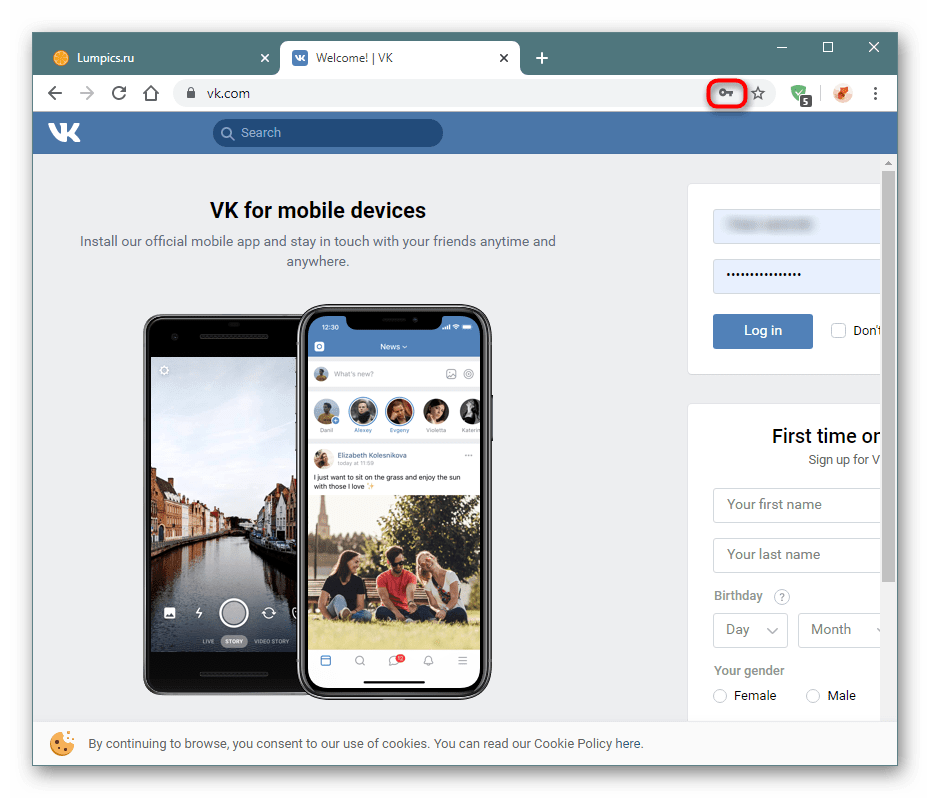
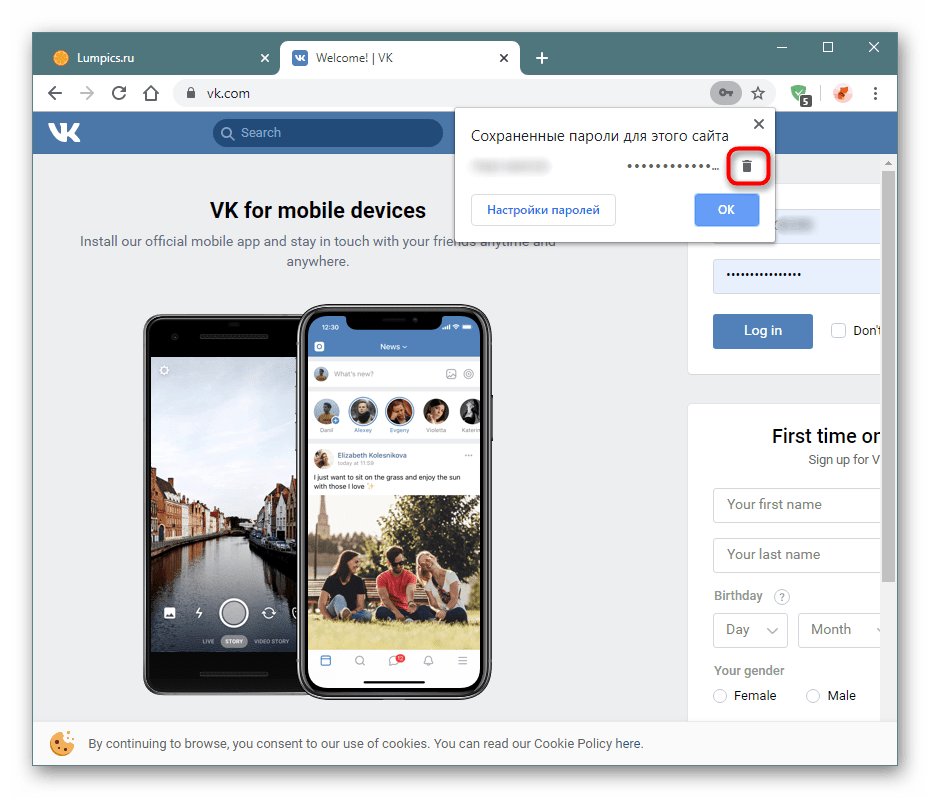
Нажмите на него, чтобы появилось окно, предлагающее больше действий. Щелкните по иконке с корзиной для удаления пароля. Больше для этого веб-адреса форма авторизации не станет заполняться автоматически до тех пор, пока комбинация логин/пароль снова не будет сохранена.
Способ 2: Поштучное удаление паролей
Этот вариант — самый актуальный, поскольку пользователю понадобится всего лишь зайти в специальный пункт настроек и удалить там один или несколько паролей на свое усмотрение, выполнив ряд однотипных действий.
- Разверните «Меню» и перейдите в «Настройки».

- В блоке «Автозаполнение» кликните по строке «Пароли».
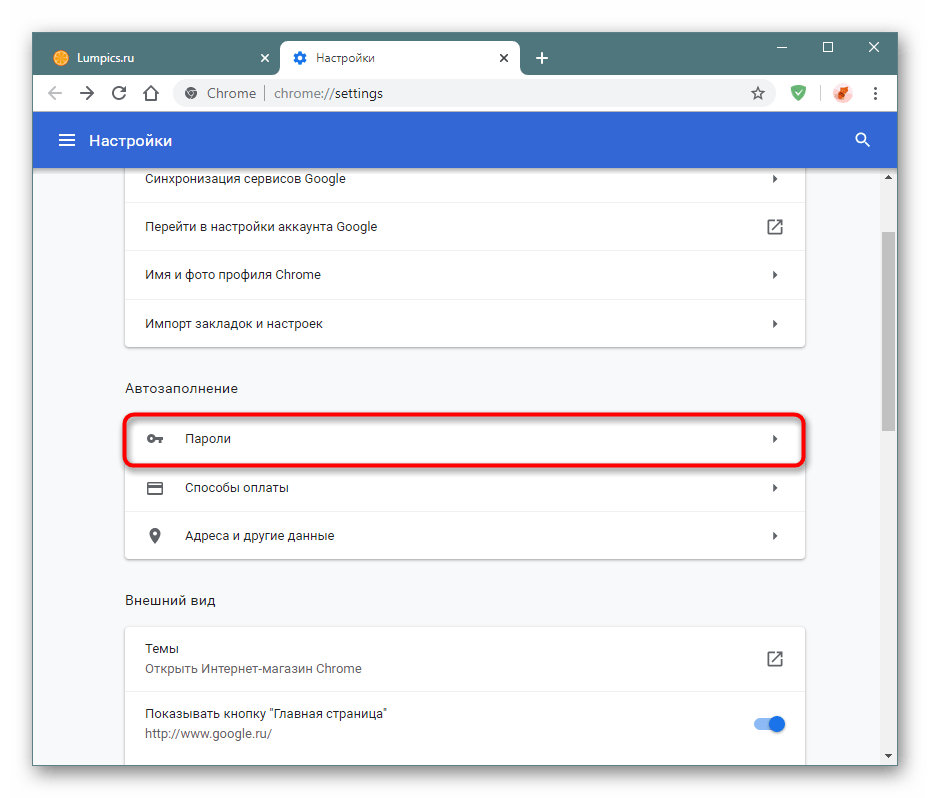
- Найдите сайт, пароль от которого больше не нужен, и кликните по трем точкам в правой части этой строчки.

- Выберите пункт «Удалить».

- Об успешном проведении процедуры вы будете уведомлены соответствующим оповещением.
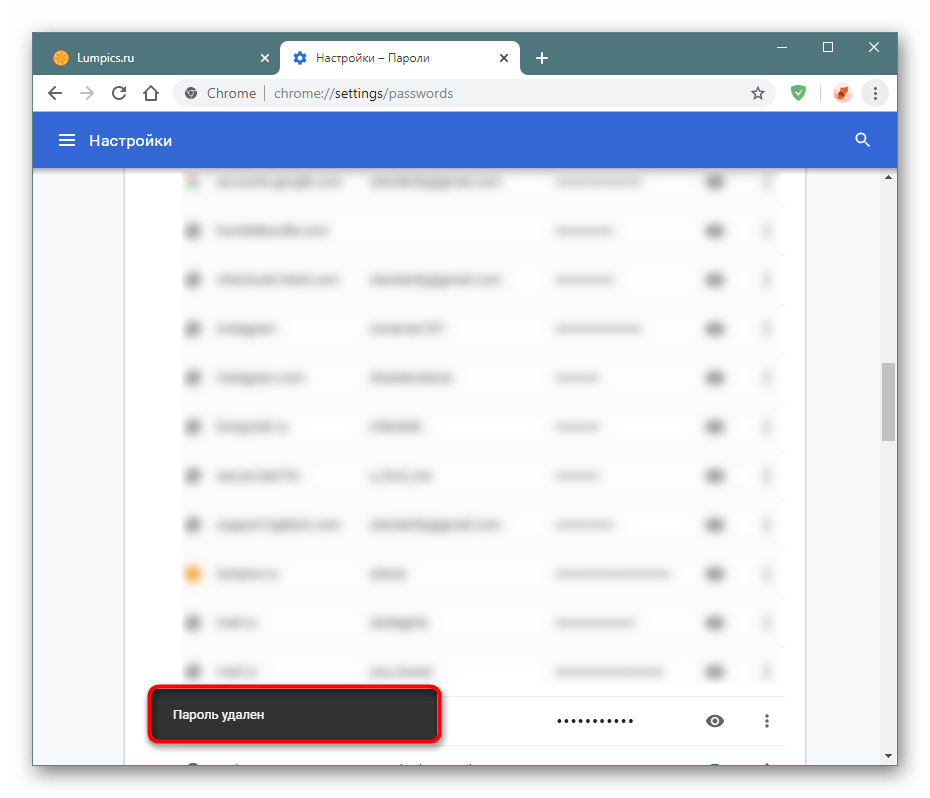
При необходимости выполнить удаление сразу нескольких паролей, понадобится повторить этот же алгоритм: выделить несколько строк одновременно нельзя. Вы также не сможете отредактировать ключ, поэтому если он был сохранен с ошибкой, понадобится сперва удалить его, а затем сохранить новый заново. Когда нужно удалить сразу все пароли, воспользуйтесь инструкцией ниже.
В качестве альтернативы браузер предлагает отключить автозаполнение строк «Логин» и «Пароль», но при этом сами пароли все также будут хранить в Хроме. Кому такое решение кажется более подходящим, необходимо нажать по кнопке в виде переключателя у пункта «Автоматический вход», что находится чуть выше всех паролей.
Способ 3: Удаление всех паролей
Некоторые юзеры решают полностью очистить свой веб-обозреватель, в том числе и от паролей. Это довольно радикальный вариант, так как если какая-то из комбинаций будет забыта, посмотреть ее через Google Chrome уже не получится. Тем не менее если вы уверены в своих действиях и решили сделать это, например, из безопасности, предварительно переписав используемые пароли в более надежное место, следуйте этим шагам:
-
Откройте «Меню» и перейдите в «Настройки».
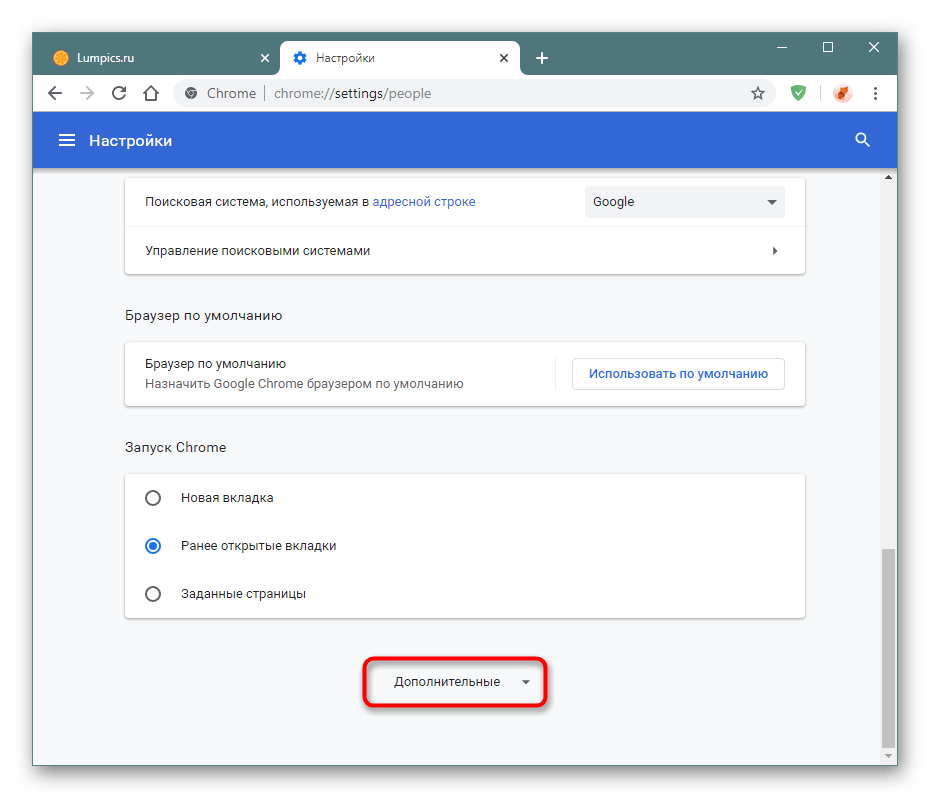
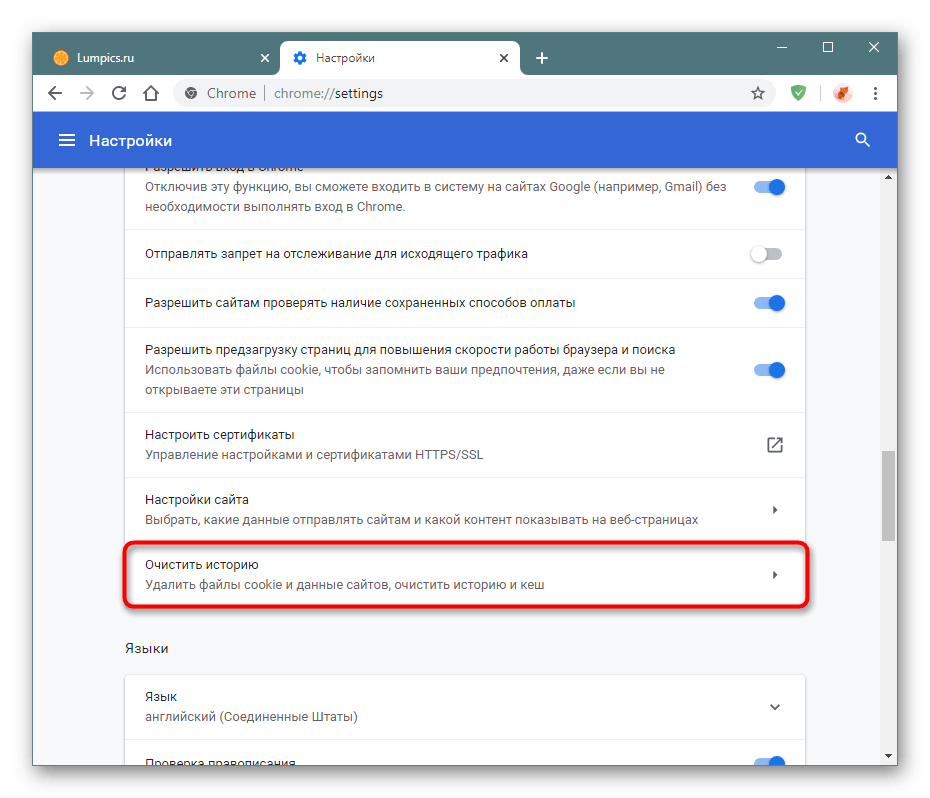
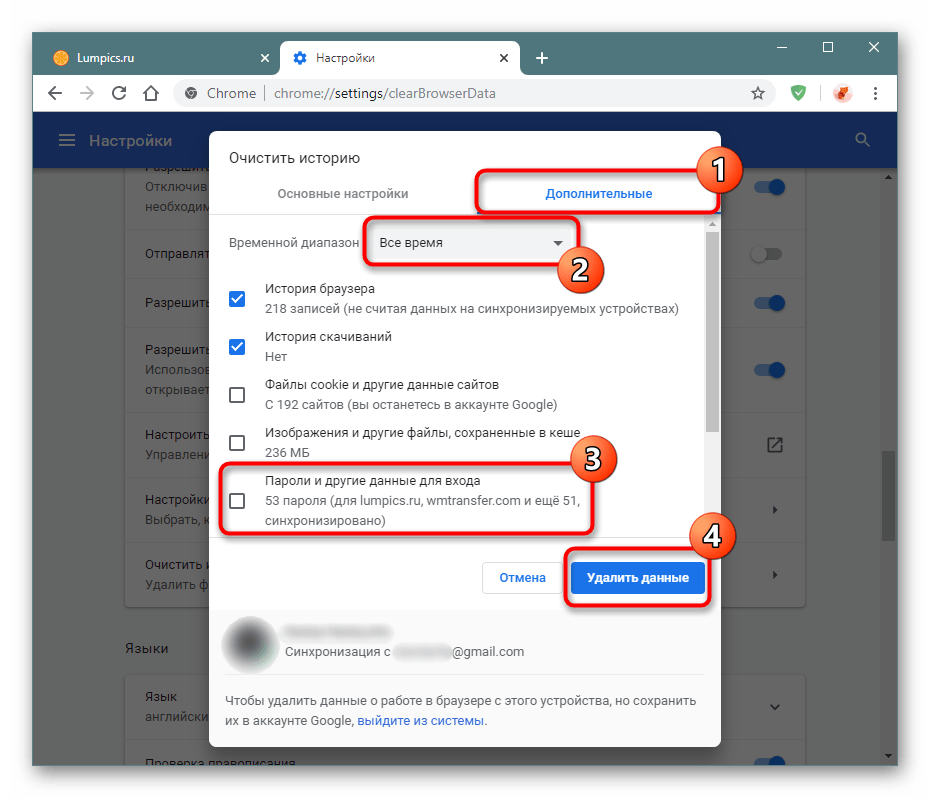
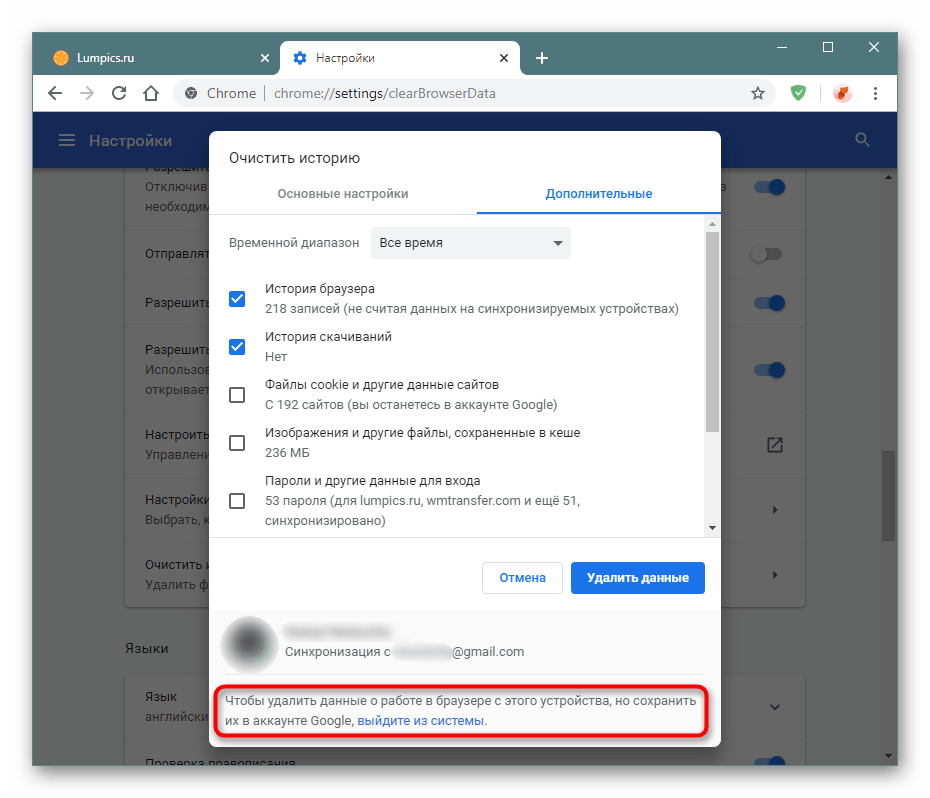
Другой вариант — отключить синхронизацию паролей в принципе. Находясь в «Настройках», в блоке «Пользователи» найдите пункт «Синхронизация сервисов Google».

Откройте раздел «Настройки синхронизации».

Найдите «Пароли» и щелкните по кнопке-тумблеру. Теперь между двумя или более браузеров, имеющих вход с одной и той же учетной записью, пароли не будут синхронизироваться. Такой подход удобен, например, для разграничения рабочей и личной деятельности в рамках единого Google-аккаунта.

Теперь вы знаете, как можно не только удалять пароли, но и отключать синхронизацию, если очищать их понадобилось в целях сохранения конфиденциальности.
Как удалить сохраненные пароли в Гугл Хром браузере

Google Chrome
Просмотров 113 Обновлено 14.05.2021
- Как удалить сохранённые пароли в Google Chrome на компьютере
- Способ 1: Удаление на сайте
- Способ 2: Одиночное удаление
- Способ 3: Массовое удаление
- Как удалить сохранённые пароли в Google Chrome на телефоне
- Способ 1: Удаление для одного сайта
- Способ 2: Удаление всех данных
Желание удалить пароли в Гугл Хром может возникнуть в различных ситуациях – например тогда, когда браузер используется не на домашнем компьютере. Любой современный обозреватель позволяет быстро удалять сохранённые данные авторизации в несколько кликов, и Google Chrome – не исключение.
Как удалить сохранённые пароли в Google Chrome на компьютере
Не всегда аутентификационные сведения запоминаются браузером по желанию владельца ПК – иногда информация сохраняется по невнимательности. Удалить личные данные из Гугл Хром на компьютере можно тремя основными способами: через конкретный сайт, поштучно через «Настройки» или все разом.
Способ 1: Удаление на сайте
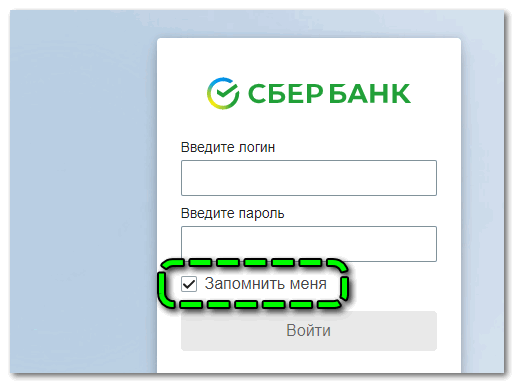
Этот метод идеально подходит для ситуаций, когда пароль сохранился из-за забытой галочки на пункте «Запомнить меня» (или подобном).
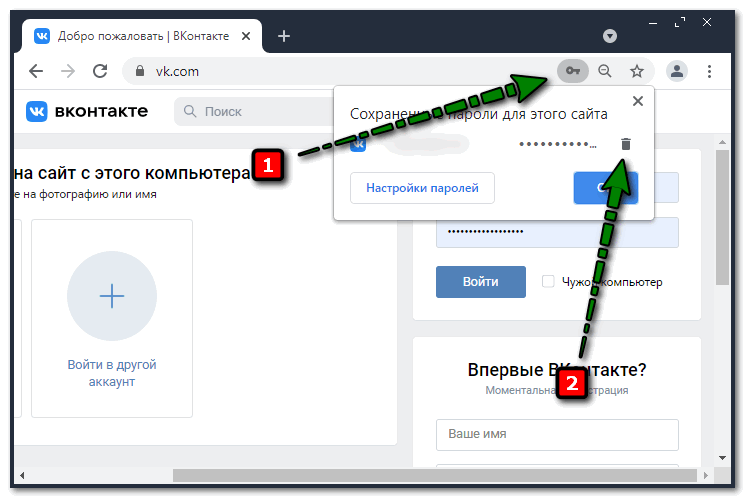
Для удаления данных авторизации на любом ресурсе нужно выполнить простую последовательность действий: выйти из учётной записи, кликнуть по иконке в форме ключа в адресной строке и нажать на значок корзины для удаления данных.
Останется лишь убедиться в том, что пароль удалён – для этого нужно кликнуть по полю авторизации и проверить, нет ли в списке предложенных личных данных.
Способ 2: Одиночное удаление
Сведения для авторизации на различных сайтах могут копиться годами – все они хранятся в отдельной вкладке в «Настройках» Google Chrome. Если возникла необходимость в очистке паролей от нескольких сайтов сразу, нужно следовать такому алгоритму:
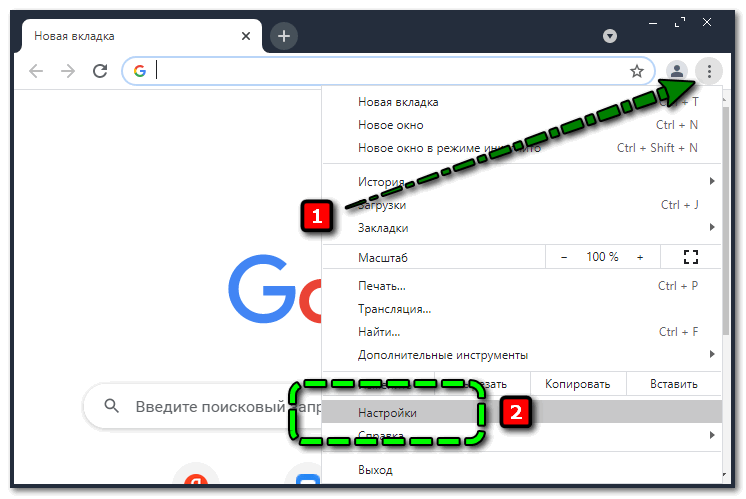
- Открыть меню Гугл Хром, перейти в «Настройки».
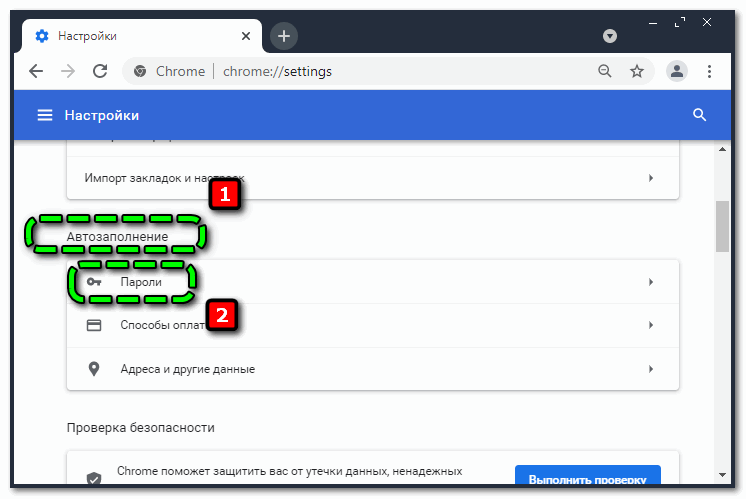
- Найти раздел «Автозаполнение», войти в пункт «Пароли».
- Спуститься к блоку «Сохранённые», раскрыть выпадающее меню напротив лишнего сервиса и нажать на «Удалить» (здесь же можно изменить данные или скопировать их).
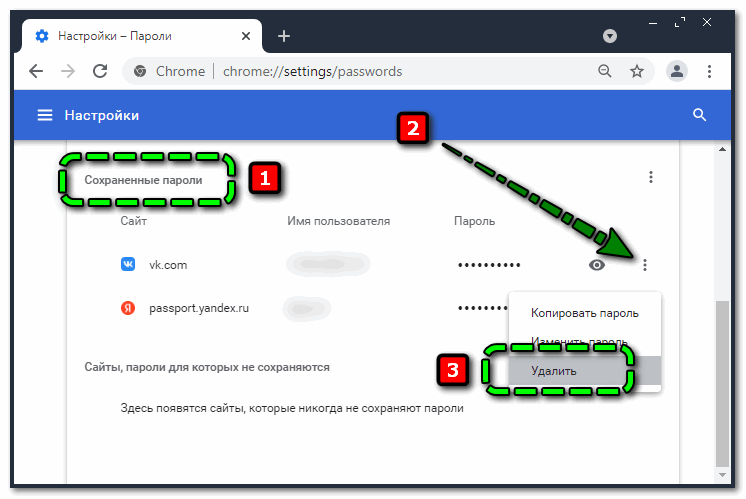
Google Chrome позволяет отключить опцию «Автоматический вход» (в том же пункте, что описан выше), не сбрасывая сами пароли – данные продолжат храниться в браузере, но при этом не будут автоматически вставляться в формы на сайтах.
Способ 3: Массовое удаление
Если браузером будут пользоваться другие люди, придётся удалить все личные пароли разом – такую возможность Гугл Хром тоже предоставляет.
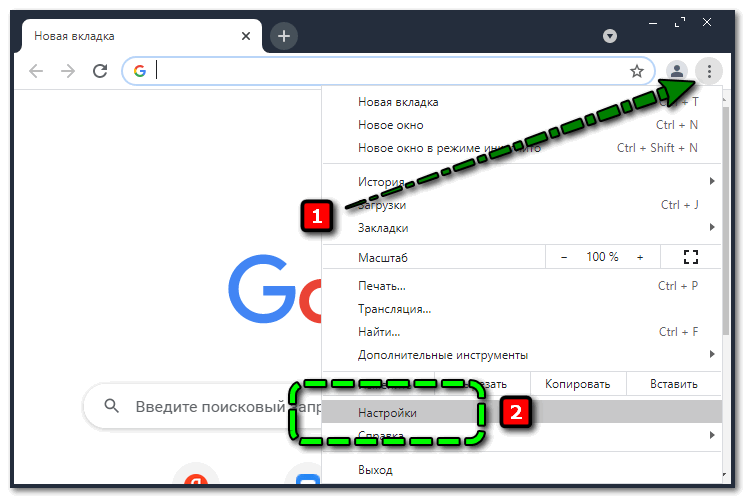
- Открыть «Настройки» браузера через выпадающее меню , расположенное в углу.
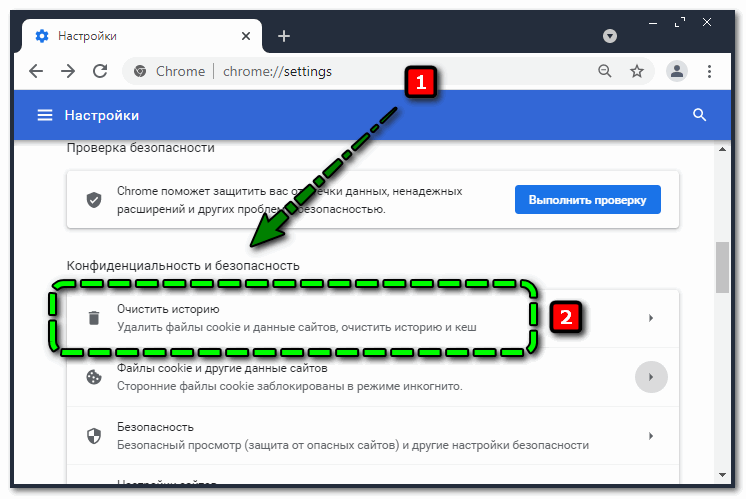
- Найти блок «Конфиденциальность и безопасность», войти в раздел «Очистить историю» (предназначен для удаления файлов куки и данных сайтов, очистки истории и кеша).
- Переместиться в блок «Дополнительные», указать вариант «Всё время», отметить галочками пункты «Пароли и данные для входа», «Данные для автозаполнения». Кликнуть по «Удалить данные».
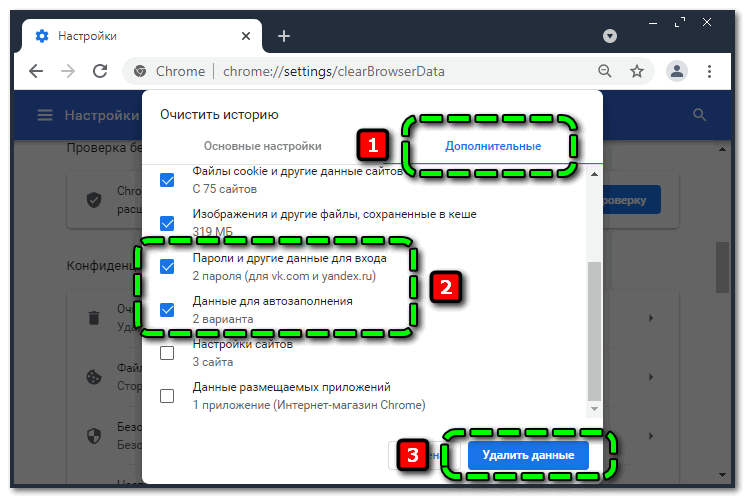
Предварительно нужно снять лишние галочки в разделах «Основные настройки» и «Дополнительные», если нет необходимости в удалении истории, кеша, cookie и других файлов.
Обратите внимание на то, что при активированной синхронизации через аккаунт Google пароли будут удалены и на всех устройствах, подключенных к этой учётной записи. Чтобы этого не произошло, нужно:
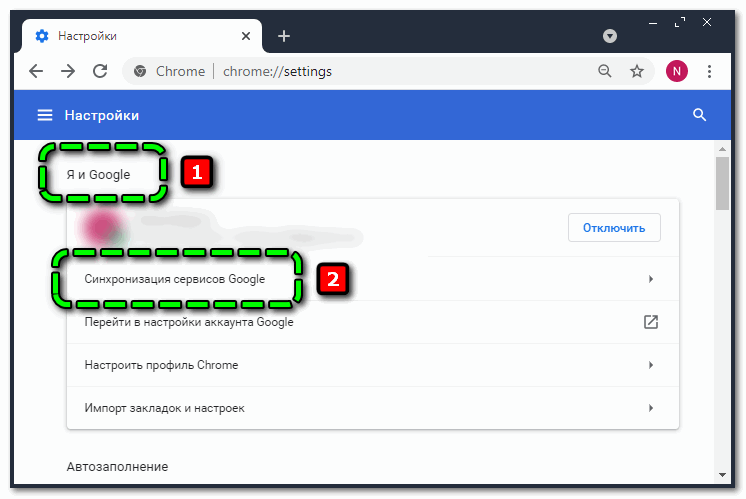
- Подняться к пункту «Я и Google» в «Настройках», открыть раздел «Синхронизация сервисов Google».
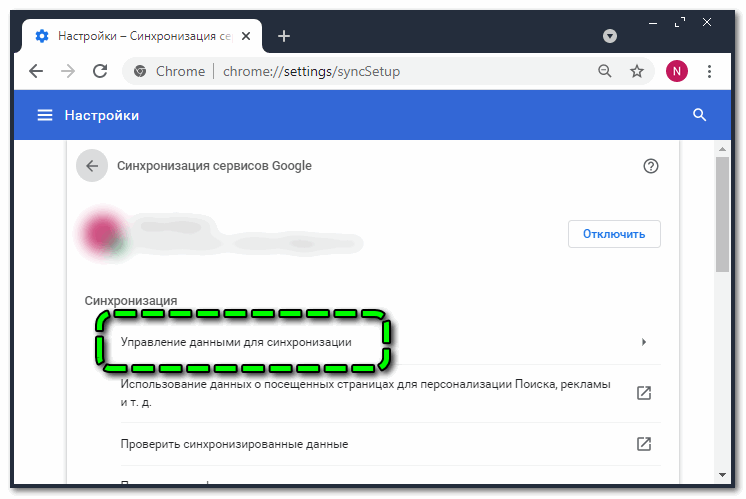
- Нажать на «Управление данными для синхронизации».
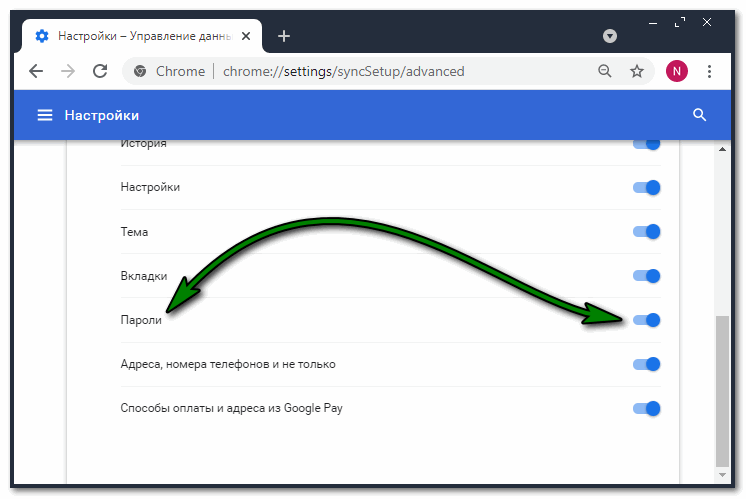
- Активировать вариант «Настроить синхронизацию» и переместить в неактивное положение ползунок напротив пункта «Пароли».
Если браузером в дальнейшем пользоваться не придётся, можно просто выйти из аккаунта – параметры синхронизации изменятся автоматически, браузер предложит удалить все данные.
Как удалить сохранённые пароли в Google Chrome на телефоне
Мобильная версия браузера Гугл Хром также умеет хранить любые данные для авторизации, а при включённой синхронизации в телефон «перетекут» и логины с компьютера. Вариантов удаления личных сведений на телефоне два: для одного сайта или все разом.
Способ 1: Удаление для одного сайта
Интерфейс десктопной и мобильной версий Хром построен по одному принципу, поэтому проблем с поиском нужных пунктов возникнуть не должно:
- Открыть выпадающее меню, перейти в «Настройки». Спуститься к пункту «Пароли», войти.
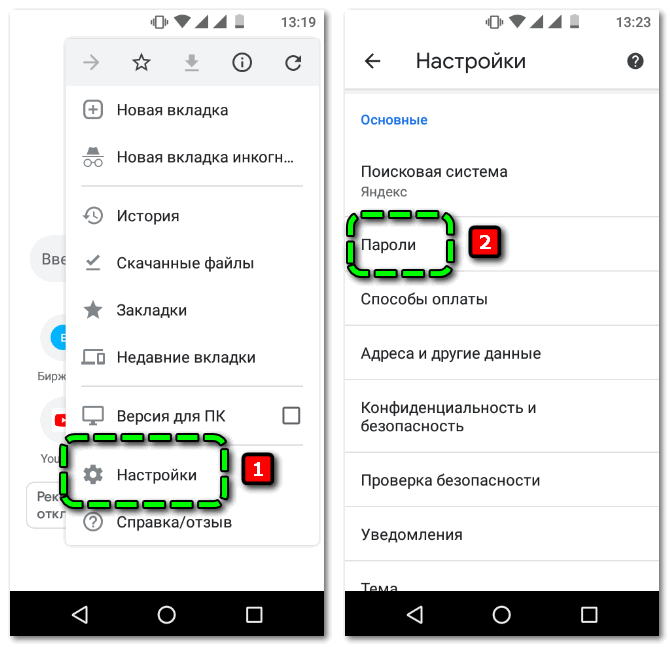
- Пролистать страницу до сохранённых ресурсов и тапнуть по тому, пароль от которого нужно удалить. Нажать на иконку корзины, чтобы навсегда убрать логин и пароль от сайта.
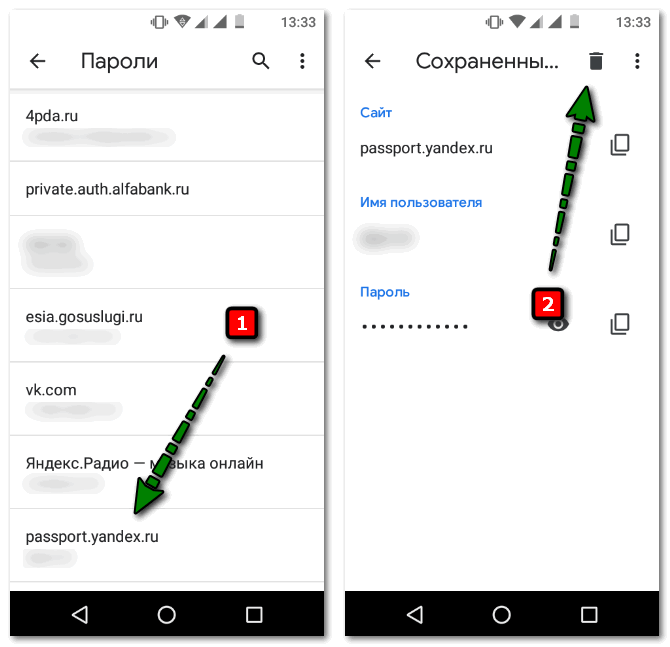
Дополнительно можно отключить функцию сохранения данных и автоматического входа – делается это в том же пункте «Пароли».
Способ 2: Удаление всех данных
Как и в ситуации с ПК, на мобильных платформах все сведения разом в Google Chrome можно удалить только через очистку истории:
- Перейти в пункт «История», нажать на «Очистить «.
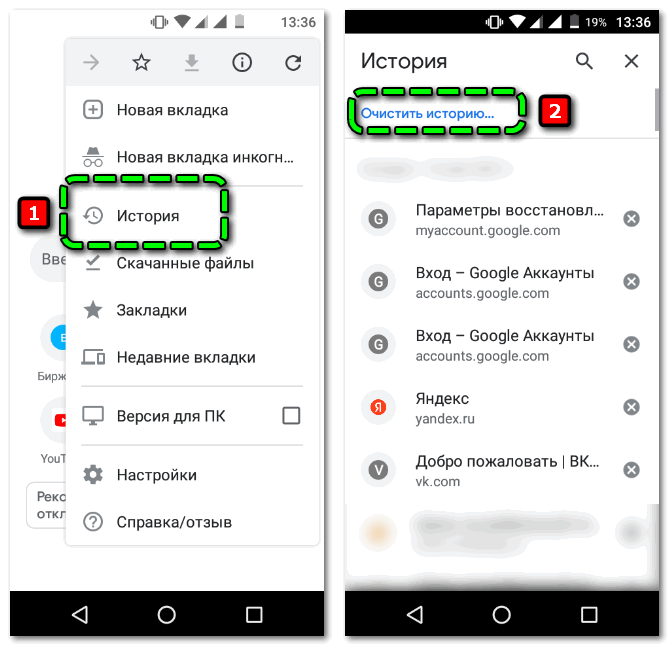
- Свайпнуть для перехода во второй раздел, определить период отображения сведений, отметить пункты «Сайты с сохранёнными паролями» и «Данные для автозаполнения», нажать на «Удалить данные».
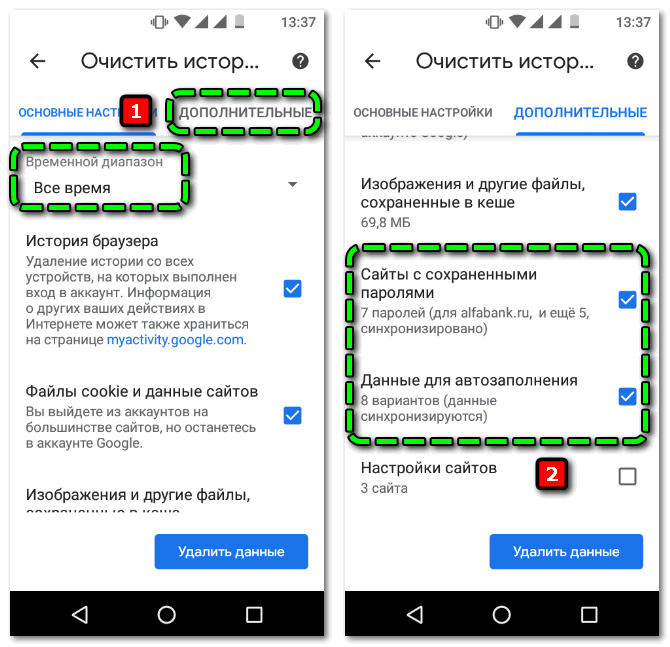
Если учётная запись Google, в которую выполнен вход с телефона, используется и на ПК, то в десктопной версии все данные тоже исчезнут (при включенной синхронизации).
Удалить сохранённые пароли в Гугл Хром можно даже в случае, когда доступ к устройству утрачен, поскольку информация синхронизируется между устройствами с одним аккаунтом. Случайно удалённые сведения всегда можно сохранить повторно.
Как в браузере посмотреть и удалить сохраненные пароли
Приветосы! А вы знали, что в любом браузере можно посмотреть все сохраненные логины и пароли? Я вот сам не очень давно об этом узнал. Вы представляете, любой человек, которому в руки попадет ваш компьютер или ноутбук, может в одно мгновение узнать все ваши пароли. Стоит, наверное, задуматься о безопасности данных, не так ли?
Сегодня я с вами поделюсь следующей информацией:
- Как найти и посмотреть все сохраненные пароли в браузере?
- Как очистить пароли и логины в браузере?
- Как удалить пароли во всех браузерах одним махом?
- А также читайте, как посмотреть историю браузера?
- Не лишним будет узнать, как убрать рекламу в браузере. В статье расписаны способы для каждого браузера индивидуально.
Речь пойдет только о самых популярных браузерах, таких как Гугл Хром (Google Chrome), Мозилла (Firefox), Яндекс браузер, Опера (Opera), Эдж (Microsoft Edge). Если вдруг вы пользуетесь каким-либо другим браузером, то, скорее всего, алгоритм действий будет аналогичен этим, но с небольшими нюансами, присущими вашему браузеру.
Где хранятся сохраненные пароли в Google Chrome
Первым делом мы рассмотрим самый популярный браузер — Google Chrome, и попробуем найти в нем сохраненные пароли и логины. Ну что же, найти пароли в нем не составило никакого труда, все интуитивно понятно. Алгоритм следующий:

- Кликаете на три вертикальные точки в правом верхнем углу.
- Заходите в пункт «Настройки».
- Листаете в самый низ до упора.
- Кликаете на ссылку «Дополнительные». Страница настроек обретет продолжение.
- Теперь листаете до пункта «Пароли и формы».
- Заходите в настройки паролей.
- Перед вашими глазами распахнется окно со всеми сайтами, где вы авторизованы, со всеми логинами и паролями. Вместо паролей стоят точки, но если вы ткнете в глаз рядом с ними, то вы увидите пароли в чистом виде.

Как удалить пароли из браузера Chrome
Где хранятся пароли в Гугл Хром, вы уже узнали и, скорее всего, посмотрели. Теперь давайте разберемся, как удалить пароли из Chrome. Хотя вы уже, наверное, и сами догадались.
Напротив каждой записи есть специфичные для Хрома три вертикальные точки, которые как бы намекают, что тут есть что-то полезное для вас. В конкретном данном случае не что иное, как удаление паролей.
Единственный неприятный нюанс, вам придется удалять каждый пароль вручную. Зато будет возможность посмотреть на сайты, на которых вы регистрировались. Иногда можно так что-то полезное вспомнить.
Если паролей слишком много и удалять их по одному вообще не вариант, то в конце статьи я расскажу, как очистить все браузеры от паролей очень быстро.
Как увидеть сохраненные пароли в Firefox
Чуть менее популярный браузер – Mozilla Firefox. Тем не менее, он входит в тройку лидеров среди браузеров по количеству пользователей. Ну и как же нам найти и увидеть сохраненные пароли в Firefox? Опять же все очень просто. Не знаю, только я так быстро нахожу то, что мне надо или это в натуре очень просто и в данной инструкции абсолютно нет никакого смысла? В общем, ладно, чтобы вам увидеть пароли в браузере Mozilla Firefox, сделайте следующее:

- В правом верхнем углу кликните на меню – три горизонтальные полоски.
- Кликните на пункт под незамысловатым названием «Настройки».
- Вы увидите страницу со всеми настройками браузера, а слева будет небольшое меню. Кликните в нем на пункт «Приватность и защита».
- А теперь на кнопку «Сохраненные пароли».
- Покажется окошко со всеми сайтами и логинами, но без паролей. Для того, чтобы увидеть пароли нажмите внизу окошка кнопку «Отобразить пароли».
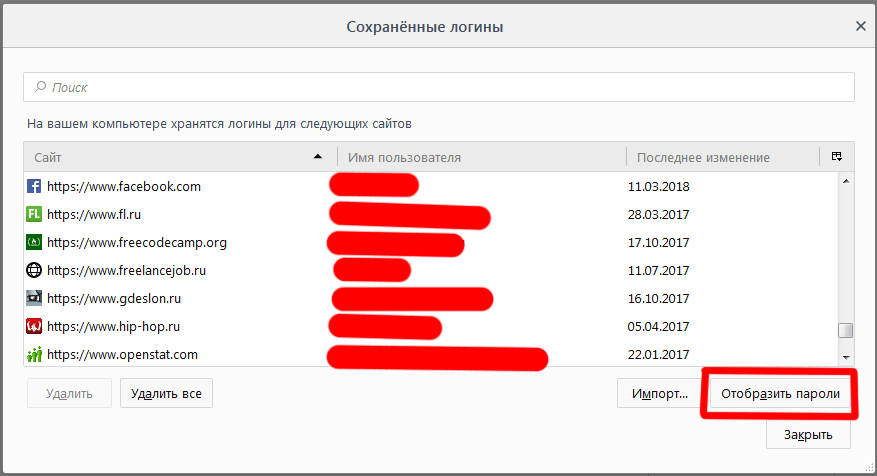
Вот и все. Тут же вы сразу увидите пароли от ваших сайтов, а также дату их последнего изменения.
Как удалить пароли от сайтов в браузере Firefox
Чтобы удалить пароли в Firefox и очистить свою репутацию достаточно сделать всего пару кликов. Сначала кликните на запись с паролем, чтобы она выделилась. Потом кликните на кнопку «Удалить» слева внизу окошка.
В отличие от Хрома в Firefox есть возможность удалить сразу все пароли. Однако перед этим действием рекомендуем все же пробежаться глазами по всем своим паролям и сайтам, чтобы случайно не потерять доступ к какому-нибудь сервису навсегда.
Где посмотреть и удалить пароли в браузере Opera
Тут уже извиняйте, но скриншоты я буду приводить не свои собственные, так как Опера не входит в число тех многочисленных браузеров, которыми я пользуюсь. Тем не менее, о том, где посмотреть сохраненные пароли в Opera, я просто обязан. Держите инструкцию:

- Жмите на кнопку меню. Она слева вверху срослась с логотипом браузера.
- В открывшемся меню жмакните на «Настройки». Хм… все как всегда…
- Далее на появившейся странице жмакайте по пункту «Безопасность» в левом меню.
- И на странице справа в разделе «Пароли» кликните на кнопочку «Управление сохраненными паролями».
- Всплывет всплывающее окно с вашими паролями, которые ожидаемо замаскированы точками.
- Что посмотреть пароль от конкретного сайта, наведите курсор мыши на запись и справа от нее появится меню действий, среди которых есть кнопка «Показать пароль» и крестик, который удалит сохраненный пароль из браузера Опера.
Хочу отметить, что в Опере так же, как и в Хроме удалять пароли можно только по одному. Наверное, это сделано специально для дополнительной безопасности, чтобы не глядя не удалить ничего лишнего.
Пароли в Яндекс браузере и как их посмотреть
Правда же этот подзаголовок звучит почти как «Фантастические твари и где они обитают»? А то как-то скучновато в этот раз с заголовками, все они очень похожие. Но не суть… где же нам посмотреть пароли в Яндекс браузере? А вопрос этот не менее актуален, чем предыдущие, потому что на просторах стран СНГ Яндекс браузер очень стремительно набирает обороты вместе с Яндекс Алисой – помощником по всем вопросам с искусственным интеллектом.
К счастью Яндекс браузер у меня тоже установлен, поэтому скриншоты будут родные и четкие. И найти пароли в этот раз было немного сложнее, и заняло у меня почти целую минуту моего времени. А все потому, что я уже как по накатанной сразу ринулся во вкладку «Безопасность», но не тут-то было. Паролями тут и не пахло даже. Итак, инструкция:
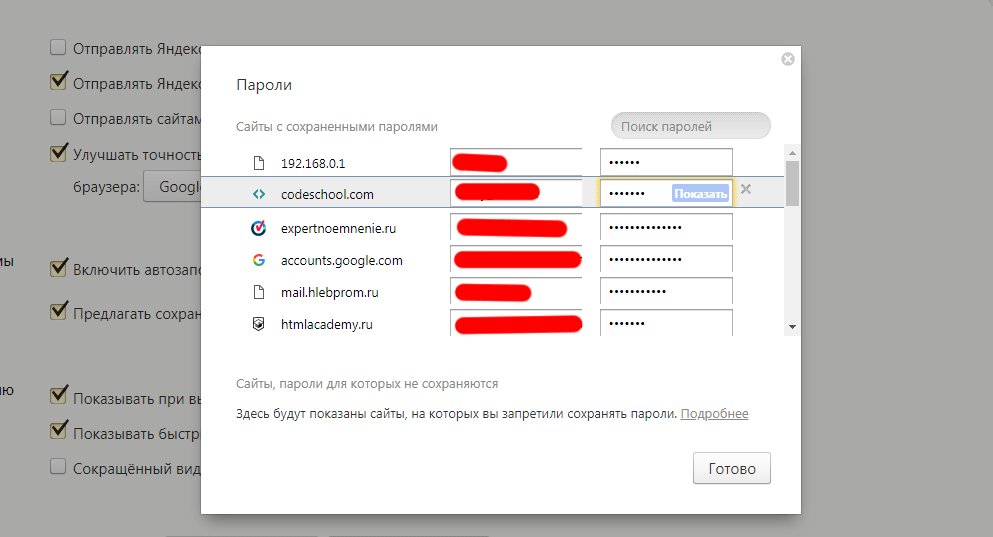
- Вверху справа, немного левей от остальных кнопок, жмите на кнопку с тремя полосками.
- Дальше жмите на пункт «Настройки». Ваш взгляд упадет на вкладку «Безопасность» и даже курсор мыши к ней потянется. Но вам нужно проигнорировать инстинкты в этот раз!
- Мотайте странице вниз до самого упора и жмите на кнопку «Показать дополнительные настройки».
- Мотайте дальше до раздела «Пароли и формы».
- В ней есть кнопка «Управление паролями». Это то, что нам нужно.
- Теперь чтобы просмотреть пароль, нужно кликнуть на поле с паролем (с точками) и там появится надпись «Показать». Вот она и покажет вам пароль.
Как удалить пароль в Яндекс браузере?
Не уверен даже, нужно ли было выносить этот пункт в отдельный подзаголовок. Ну да ладно. Когда вы кликали на поле с паролем, чтобы посмотреть его, вы, наверное, обратили внимание на то, что при наведении на запись появляется крестик справа от нее. Отгадаете с трех раз, что делать дальше, чтобы удалить пароль в Яндекс Браузере?
Да, тут, к сожалению, удалить все пароли одним махом не получится. Только по одному.
Как посмотреть и удалить пароли в браузере Microsoft Edge
На закуску оставил самое интересное. Браузеры майкрософт всегда отличались от всех остальных браузеров. Это, наверное, и мешало их популярности. Посмотреть пароли в браузере Microsoft Edge можно тоже не очень обычным путем. Но это возможно.

- На панели задач Windows 10 кликаем на поиск и пишем там «Диспетчер учетных данных».
- Запускаем найденное приложение.
- Ищем вкладку «Учетные данные для интернета». Переходим.
- Там увидите список сайтов. Кликайте на один из них, чтобы развернуть информацию о нем.
- Возле замаскированного пароля увидите надпись «Показать».
- При клике от вас потребуется ввести пароль от своей учетной записи Microsoft, чтобы подтвердить свою личность. Если у вас нет учетки, то пароль от вас все равно потребуют. И если вы создадите учетку прямо сейчас, то этот пароль по идее должен подойти. Пробуйте.
- Там же есть кнопка «Удалить», чтобы удалить пароль из браузера Microsoft Edge.
Вот так, у браузеров Майкрософт всегда все сложно. Чтобы жизнь медом не казалась.
Как удалить пароли во всех браузерах одновременно и быстро
Я обещал в самом конце статьи рассказать, как можно удалить пароли во всех браузерах одним махом. Способов сделать это существует несколько, но я расскажу о том, которым пользуюсь лично.
Есть одна замечательная программка под названием CCleaner. Вы, скорее всего, слышали о ней не один раз. Предназначена она в основном для того, чтобы чистить компьютер от накопившихся мусорных файлов, которые и место занимают на компьютере и тормозят работу системы.
Так вот, помимо основных функций, эта CCleaner также умеет удалять пароли в браузерах. Делается это вот так:
- Скачать и установить программу. Бесплатной версии вам будет достаточно.
- Во вкладке «Очистка» выбираем подвкладку «Приложения».
- Среди всех приложений, которые можно почистить, вы увидите там установленные у вас браузеры.
- В каждом из браузеров поставьте галочку напротив «Сохраненные пароли».
- Жмите кнопку «Очистить» в правом нижнем углу.

В считанные секунды в ваших браузерах не останется ни одного сохраненного пароля. Хотя если вы оставили и другие галочки, то чистка может занять несколько минут, а не секунд.
Выводы про удаление паролей в разных браузерах
Как вы заметили, практически во всех браузерах процедура удаления паролей сводится к похожим интуитивно понятным действиям. Только немного с толку меня сбил Яндекс браузер. А Microsoft Edge вообще полон сюрпризов. Тем не менее, если вы не хотите возиться с учетками Майкрософт, то просто воспользуйтесь последним методом, который чистит все пароли во всех установленных браузерах на компьютере. Это будет быстрее и надежнее. А то что придется установить CCleaner не переживайте, он вам еще много раз пригодится. Его можно отнести к списку тех программ, которые жизненно необходимы вашему компьютеру.
Ну что, получилось у вас найти пароли в своем браузере? Не возникло никаких сложностей?
Поделиться
Автор статьи: Цифровой
Друзья, если вы заметили на сайте какой-нибудь баг, то напишите об этом в комментариях или отправьте сообщение на почту через контакты, и мы его исправим.
А также мы будем рады услышать ваши пожелания, если вам по какой-то причине неудобно пользоваться сайтом.
Не будьте равнодушными к проекту. Спасибо! 🙂
Понравилась статья?
Нам очень приятно! Не могли бы вы поделиться этой статьей с друзьями? А также мы будем рады, если вы оставите комментарий.
Обещаем исправиться! Если вам есть, чем дополнить статью, напишите об этом в комментариях. А также будем благодарны за конструктивную критику. Спасибо!
Как найти сохраненные пароли и как их удалить

Память — штука недолговечная, особенно когда речь заходит про не самые осмысленные комбинации букв, цифр и специальных символов. Какой пароль в том приложении, которое вы использовали три года назад? А как войти в старую почту? Где отыскать ключ к тому бесполезному сервису, который вдруг оказался позарез нужен? Скажем прямо: отыскать старый пароль удается не в 100% случаев, но обо всех доступных способах мы расскажем в этом материале.
- Как найти пароли в телефоне?
- Где найти пароли в браузере на компьютере?
- Где посмотреть системные пароли в ПК?
Как найти пароли в телефоне?
Потеряли пароль? Не знаете, где в телефоне найти пароли от приложений? Ничего страшного: скорее всего, ваш смартфон сохранил не только кодовую комбинацию, но и логин и сайт/приложение, где эту пару нужно вводить.
Где посмотреть сохраненные пароли приложений на Android?
Данные на смартфоне под управлением Android, как правило, сохраняются в сервисах Google, а управлять этими данными или просто напомнить себе пароль можно в специальном разделе настроек. Итак, чтобы перейти к этому разделу и узнать, где в телефоне найти пароли, следуйте алгоритму:
- Откройте «Настройки».
- В самом низу найдите раздел Google и нажмите на него.
- В новом окне под названием «Сервисы на этом устройстве» выберите «Автозаполнение».
- В следующем окне — «Автозаполнение от Google».
- Откройте раздел «Пароли».
Вы на месте. Теперь нажмите на любой сервис в списке ниже, чтобы увидеть сохраненные логин и пароль. К каждому сервису, сайту или приложению может быть сохранено несколько паролей, что тоже будет отображено при открытии нужного пункта. Если хотите удалить сохраненный пароль, то это можно сделать здесь же.
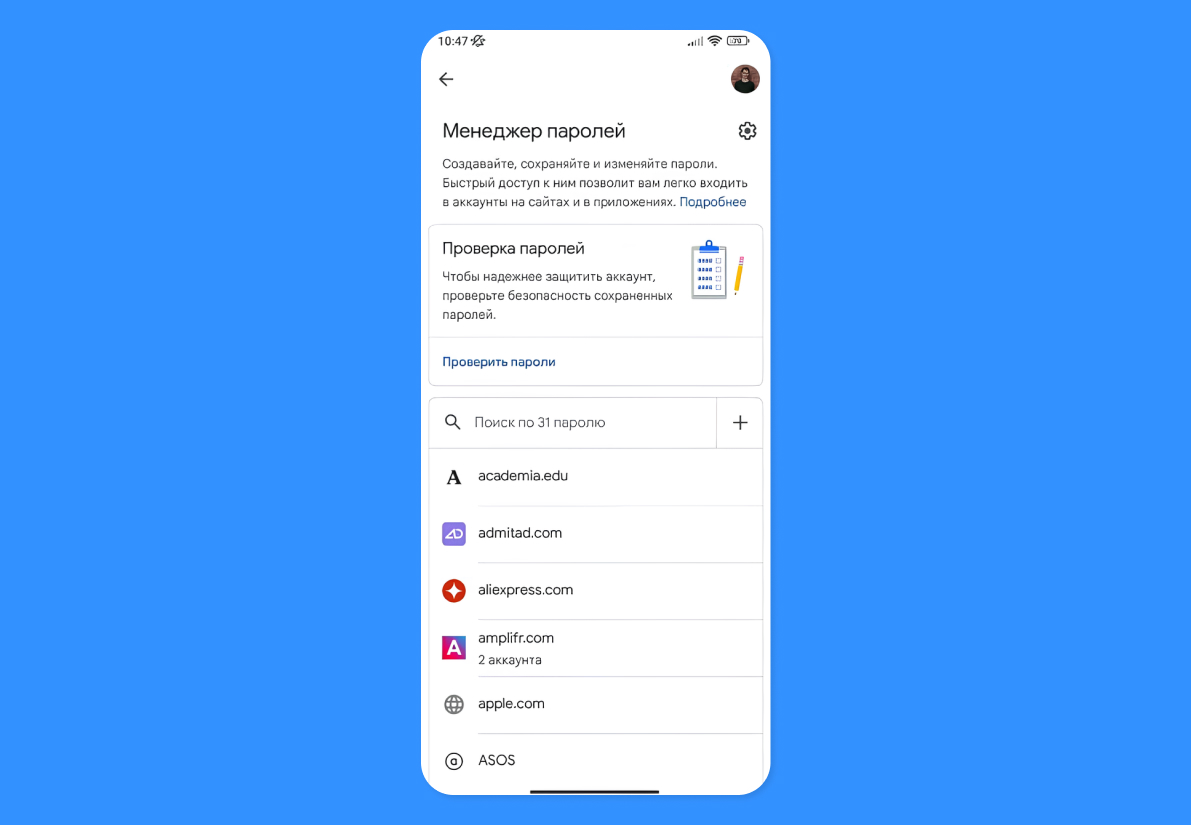
Источник: ifehacker.ru
Где найти пароли в iPhone?
Расскажем, как найти пароли в телефоне под управлением iOS. Тут есть свои нюансы. Можно воспользоваться двумя основными способами.
Первый вариант
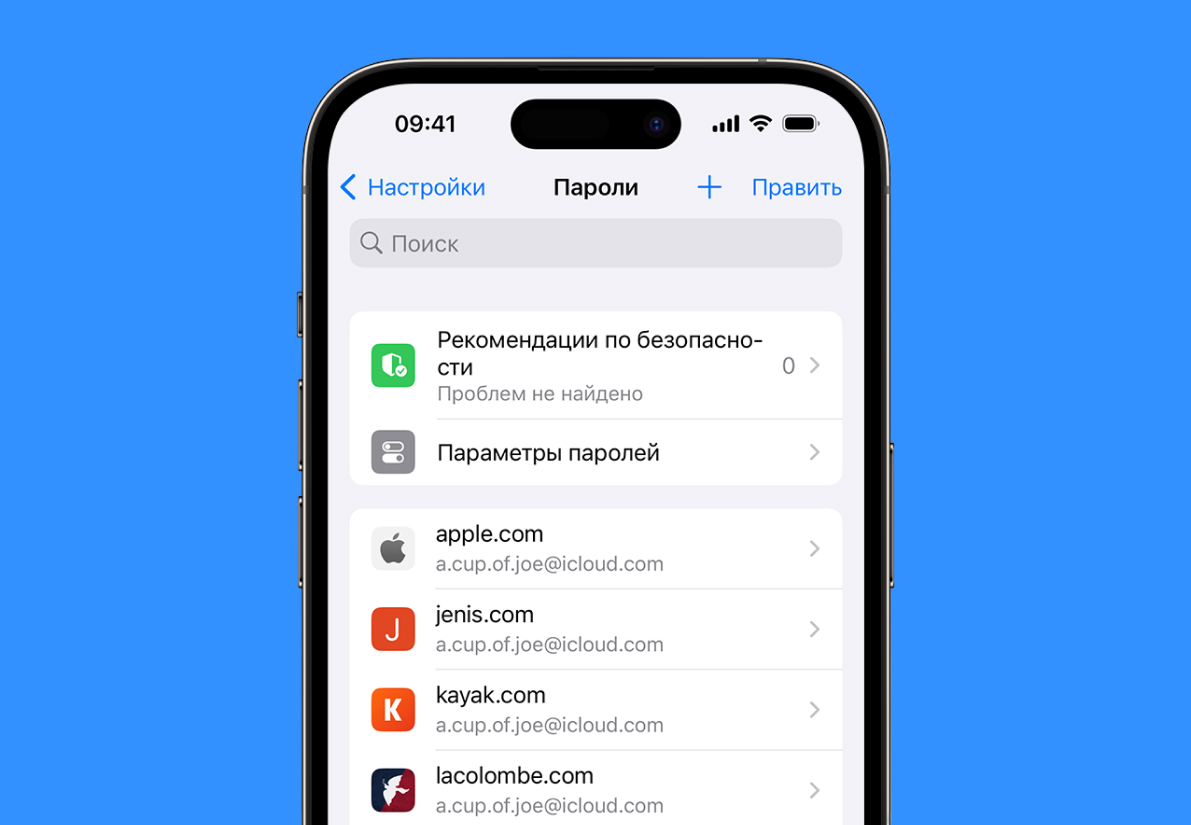
- Откройте раздел «Настройки».
- В разных версиях iOS расположение нужного пункта будет отличаться, но в последней системе «Пароли» находятся внизу списка, найдите и откройте это меню.
- Смартфон запросит вас ввести Face ID, Touch ID или код-пароль в зависимости от версии iOS; пройдите верификацию нужным способом.
- Откроется список всей сохраненной информации; выберите нужный сайт, сервис или приложение, нажмите на него.
- В новом окне вы можете увидеть пару логин-пароль.
При необходимости стирания данных нажмите «Удалить пароль» или «Удалить ключ доступа», а для изменения информации, соответственно, — «Изменить». Если вы наладили контакт с голосовой помощницей Siri и у вас есть возможность управления голосом, то можно спросить именно ее, как найти в телефоне сохраненные пароли.
Второй вариант
- Позовите Сири; в зависимости от версии iOS и заданных настроек это может быть фраза: «Привет, Сири» или просто «Сири» (поменять способ вызова помощницы можно в настройках.
- Опционально — зажмите кнопку «Домой» или боковую кнопку, если нет первой, Сири также явится на призыв.
- В свободной форме произнесите вопрос: «Где хранятся мои пароли?» или более конкретно — «Покажи мой пароль для ProCreate». Сири сама откроет нужный пункт, а вам остается только зафиксировать полученную информацию.
Источник: ifehacker.ru
Готово. Теперь вы знаете, где найти сохраненные пароли в телефоне под управлением Android и iOS. Перейдем к инструкции о том, где найти пароли в своем компьютере.
Ранее мы рассказывали:
Где найти пароли в браузере на компьютере?
Для того чтобы найти сохраненные пароли на компьютере, программистом и айтишником быть не нужно. Достаточно следовать инструкции и не запутаться. Если вы не используете сторонний менеджер паролей, что может быть очень удобно, то большинство сохраненных пар логинов-паролей для разных сайтов и сервисов, вероятнее всего, хранятся в памяти ваших браузеров, через которые вы на сайты и заходили. Но так как браузеров в нынешнее время существует немыслимое количество, разберем только самые популярные — остальные часто построены на базе того же Google Chrome или Opera, и найти в них пароли можно будет по аналогии с браузерами-прародителями.
Яндекс Браузер
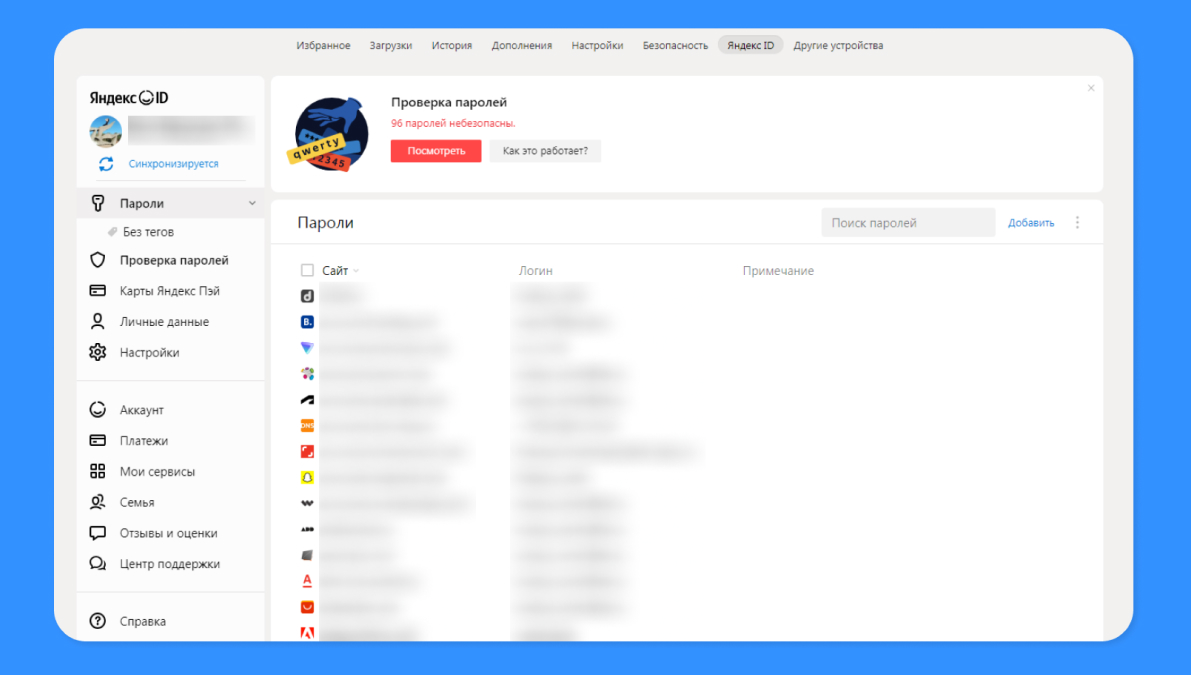
- Откройте браузер и нажмите на значок с тремя горизонтальными полосками чуть левее от кнопки «Свернуть» в правом верхнем углу.
- В выпадающем меню выберите раздел «Настройки».
- Откроется новое окно. В нем снова выберите вкладку «Настройки», затем «Показать дополнительные настройки».
- Почти на месте. В блоке «Пароли и формы» можно настроить автозаполнение, но нам сейчас нужна кнопка «Управление паролями» — нажмите на нее.
- Готово. Перед вами список всех сохраненных в браузере пар логин-пароль для разных сайтов и сервисов.
Если в вашу конспиративную квартиру пробрались вражеские шпионы и нужно срочно стереть все сверхсекретные данные — скорее перейдите в меню «Очистить историю» в «Настройках», поставьте галочку напротив поля «Сохраненные пароли» и запустите процесс очистки. Это займет всего несколько секунд.
Google Chrome
Если вы знаете, как найти пароль в браузере Google Chrome, то вы сможете сделать это в десятках аналогичных браузеров, построенных на базе Chromium, например на Brave, Avast Secure Browser, Microsoft Edge (бывший Internet Explorer), Амиго, СберБраузере и так далее. Итак, алгоритм поиска сохраненных паролей в Google Chrome следующий:
- Нажмите на значок с тремя точками (в некоторых версиях три полоски) в правом верхнем углу браузера.
- В выпадающем контекстном меню выберите «Настройки», затем «Дополнительные».
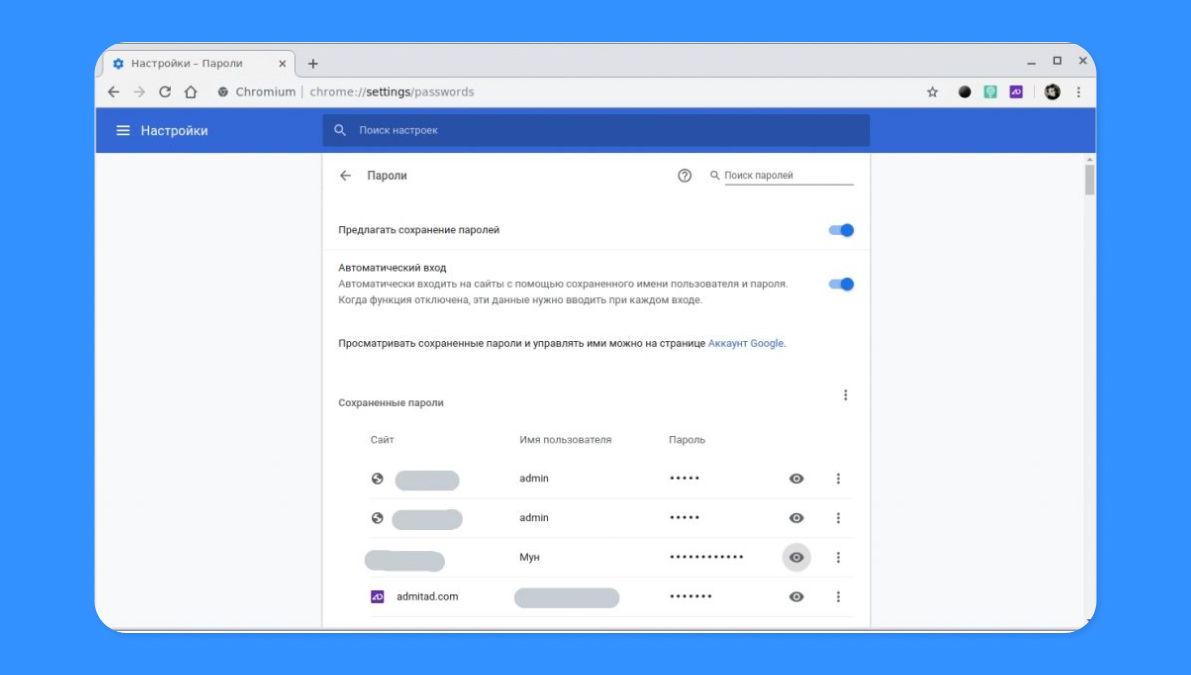
- Откройте пункт «Пароли и формы». Здесь можно выбрать опцию автозаполнения логина-пароля на сайтах или отключить эту функцию. Для просмотра данных нажмите «Настроить».
- Готово — в новом окне вы можете увидеть сохраненные сайты/сервисы и пары логинов-паролей для них в виде списка.
Если необходимо удалить данные с конкретного сайта, нажмите на значок с тремя точками напротив нужного пункта и выберите «Удалить». Обратите внимание, что очистка истории браузера необратима.
Источник: ifehacker.ru
В некоторых версиях Google Chrome маршрут до нужного меню с сохраненными данными может отличаться. Если вы не нашли нужные пункты по гайду выше, то попробуйте сделать это иначе:
- Зайдите в меню с тремя точками, затем — в «Настройки».
- В левой части окна зайдите в «Автозаполнение», затем в центральной — в «Диспетчер паролей».
Далее алгоритм аналогичный.
Mozilla Firefox
Если вы ищете пароли на ПК в браузере Mozilla, то можете запутаться, так как маршрут до нужного пункта в настройках будет отличаться от такового в браузерах на базе Chromium. Тем не менее, следуя нашей инструкции, с проблемами вы не столкнетесь.
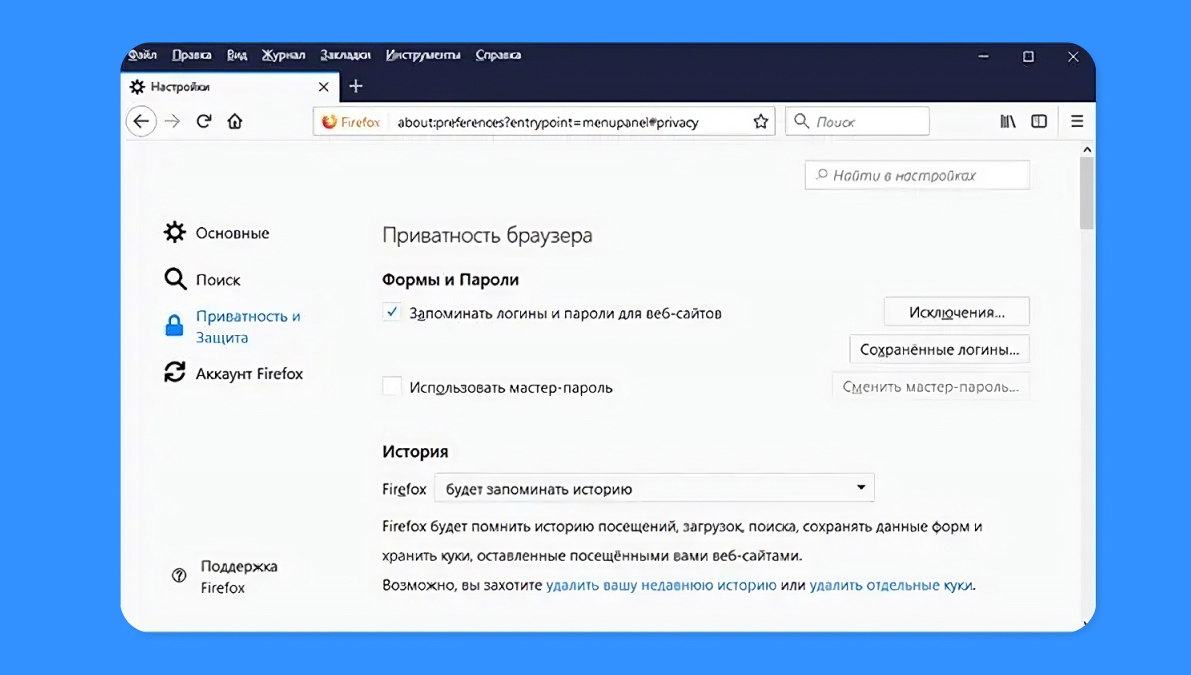
- Зайдите в меню (значок с тремя полосками в правом верхнем углу окна браузера), перейдите в «Настройки».
- Далее — «Приватность и защита» в левой части экрана. Убедитесь, что в центральной части в блоке «Формы и пароли» стоит галочка напротив пункта «Сохранять логины и пароли для веб-сайтов» и нажмите на кнопку «Сохраненные логины».
- Откроется уже знакомый вам список сайтов/сервисов и соответствующих им пар логинов-паролей. Нажмите на кнопку «Отобразить пароли», чтобы увидеть сохраненные данные.
Источник: hetmanrecovery.com
Здесь можно стереть все сохраненные логины-пароли скопом или по отдельности.
Opera
Ничего необычного, ведь Opera основан на базе Chromium, так что найти пароли на ПК в этом браузере будет так же легко, как в Google Chrome.
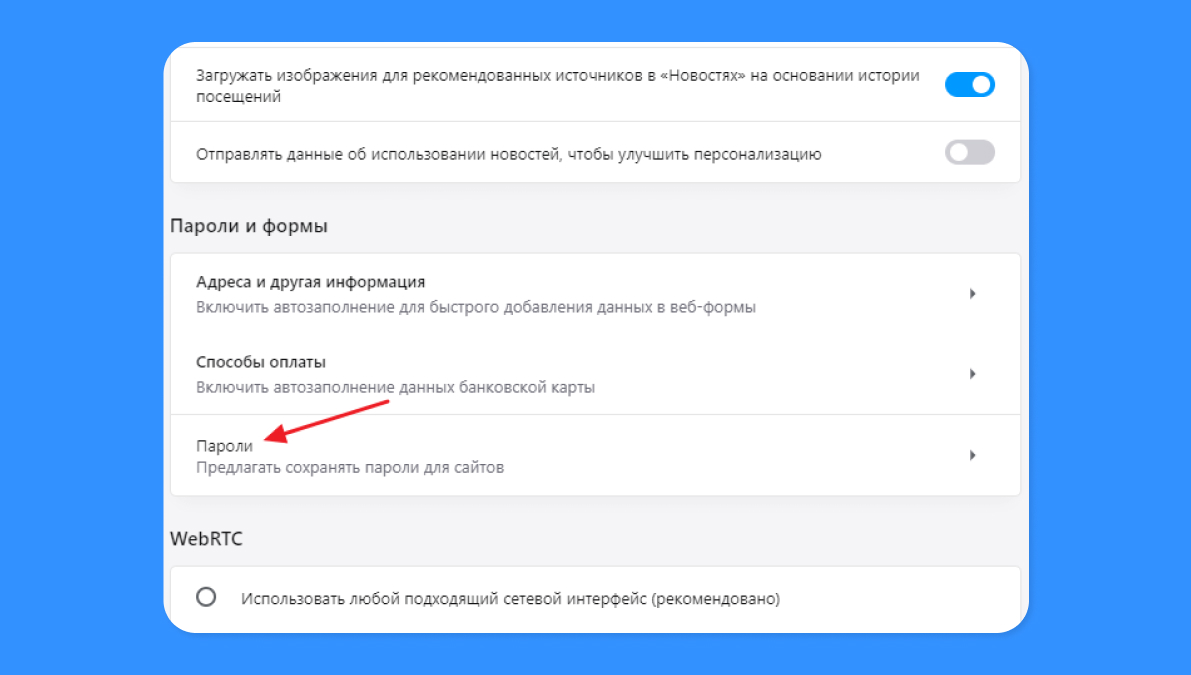
- Перейдите в меню (значок с тремя точками или полосками справа вверху), затем в «Настройки».
- В новом окне зайдите в раздел «Безопасность», далее — в «Пароли».
- Нажмите на «Показать все пароли». Теперь в списке сервисов и соответствующих им пар логинов-паролей вы увидите все нужные вам данные.
Источник: comp-security.net
При необходимости в этом же окне можно удалить отдельную сохраненную информацию, но для полной очистки нужно перейти в «Настройках» к пункту «Очистить историю».
Ранее мы рассказывали:
Где посмотреть системные пароли в ПК?
Если вы пытаетесь понять, где найти пароли в своем компьютере, то придется вас огорчить: по умолчанию никакие пары логинов-паролей в операционной системе Windows не сохраняются. Хотя в самой системе есть встроенное приложение для сохранения логинов-паролей для ручного ввода и сохранения данных — Диспетчер учетных данных. Так что если вы хотите сохранять свои логины-пароли не в браузере, а прямо на жестком диске компьютера, нужно будет заранее добавлять их в специальный менеджер. Для этого следуйте инструкции:
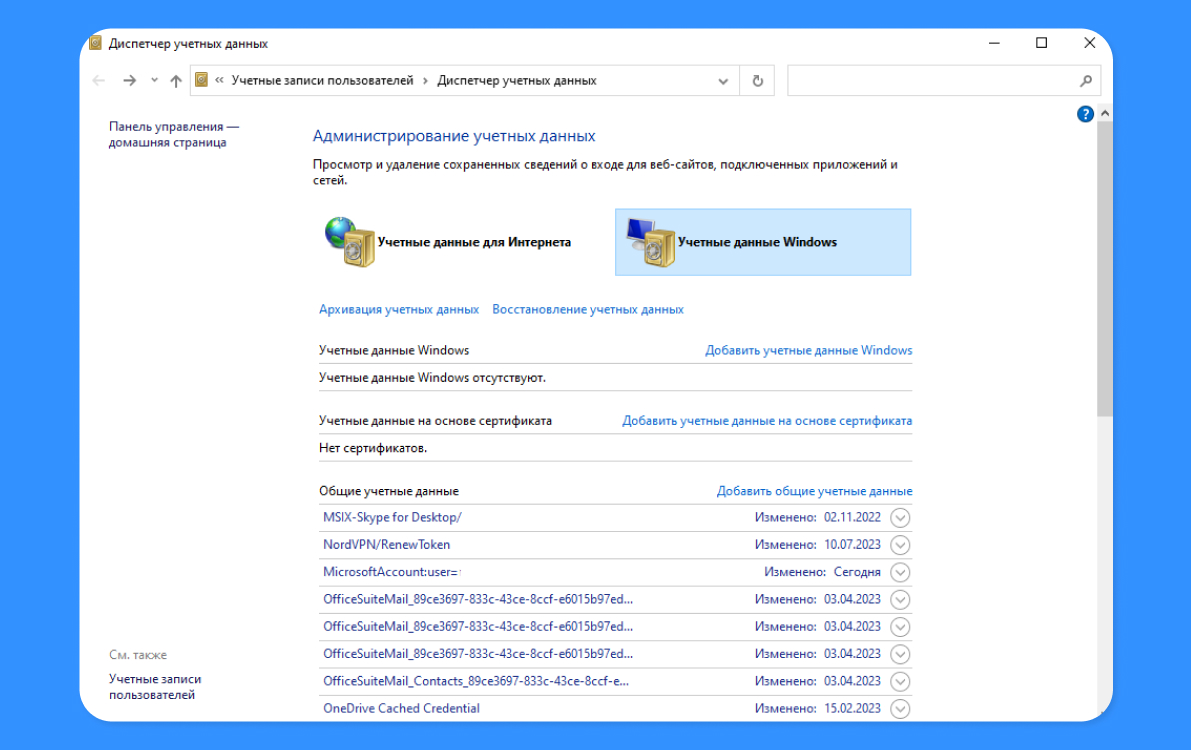
- Откройте поиск (левый нижний угол экрана, там где кнопка «Windows» — бывший «Пуск») и введите «Диспетчер учетных данных». Откройте найденный в поиске софт.
- В этом окне есть два варианта — «Учетные записи для интернета» и «Учетные данные Windows». Выберите второй вариант.
- В блоке «Учетные данные Windows» нажмите на кнопку «Добавить учетные данные Windows».
- Откроется форма для ввода с тремя строками — адрес сайта/сервиса, логин и пароль. Введите данные и сохраните их.
- Готово. Теперь в блоке «Учетные данные Windows» вы увидите добавленные данные, которые впоследствии можно использовать или при необходимости удалить.
К сожалению, стандартный менеджер паролей в Windows не самый удобный, поэтому многие пользователи скачивают стороннее ПО для этих целей. Программ-менеджеров паролей много, часть из них платная, часть распространяется свободно, так что выбирать нужно исходя из собственных предпочтений. В качестве примера возьмем популярный бесплатный менеджер паролей KeePassXC, который можно скачать по ссылке.
В этом приложении вы создаете отдельные базы паролей. При первом запуске вам будет предложено создать первую базу: дайте ей название и пароль для нее, чтобы доступ ко всем данным не получили третьи лица.
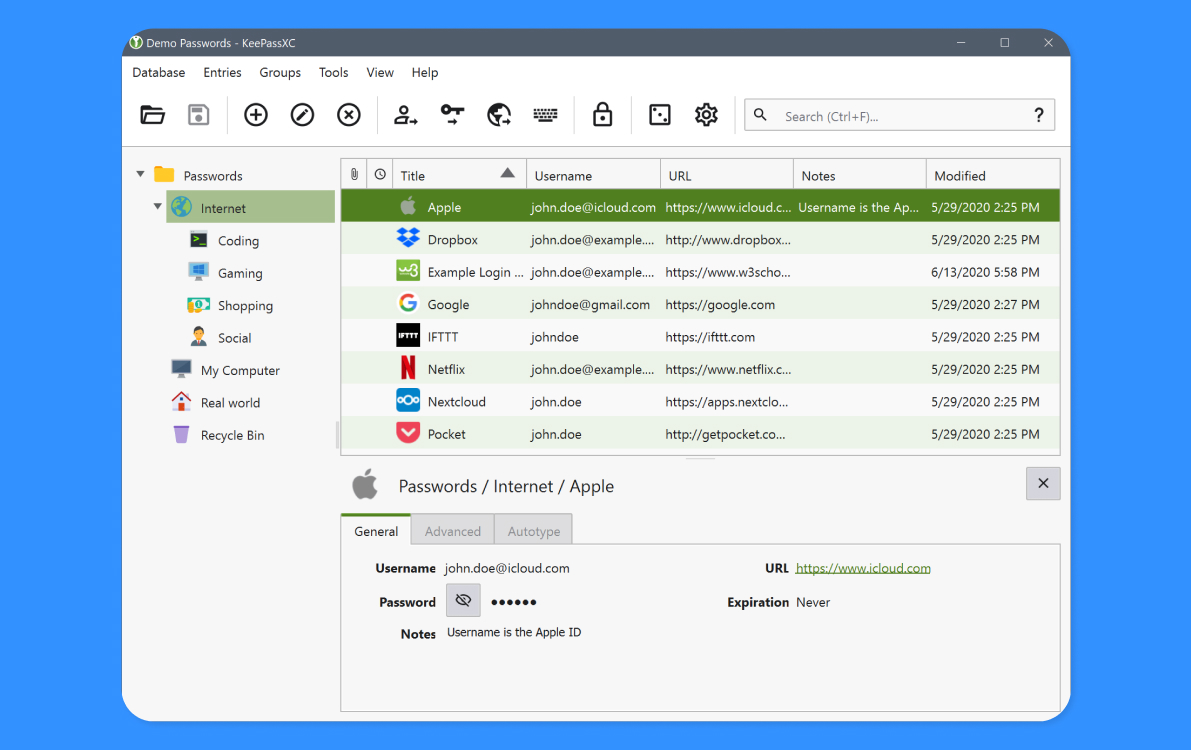
- В самой базе нажмите на кнопку «+» и введите все необходимые данные: название сайта/сервиса, его Web-адрес, логин, пароль, опциональные заметки и так далее.
- Готово. В списке базы будет виден добавленный пункт.
Источник: keepassxc.org
Главное — не забыть пароль для созданной базы паролей, иначе восстановить доступ к сохраненным данным будет, увы, невозможно.