Смена идентификатора Apple ID, с которого предоставляется общий доступ к покупкам с помощью функции «Семейный доступ»
Если у вас несколько идентификаторов Apple ID, вы можете сменить тот, покупки с которого оказываются в общем семейном доступе.
Смена идентификатора Apple ID, используемого для предоставления общего доступа к покупкам на iPhone, iPad или iPod touch
Изменять идентификатор Apple ID, который используется для предоставления общего доступа к покупкам группе семейного доступа, можно один раз в 90 дней.
В iOS 16 или iPadOS 16 и более поздних версий
- Нажмите «Настройки», а затем — «Семья».
- Нажмите свое имя.
- Нажмите Apple ID.
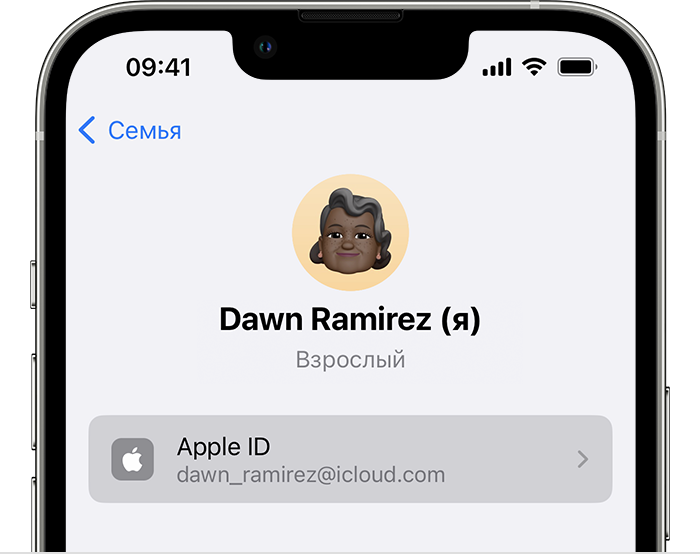
- В примечании под идентификатором Apple ID нажмите «Делиться с помощью дополнительного Apple ID».
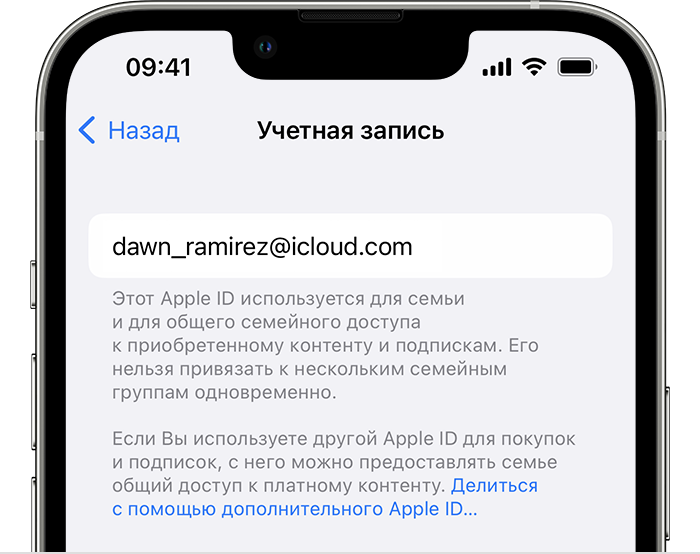
- Введите идентификатор Apple ID и пароль, которые вы хотите использовать.
- Нажмите «Использовать этот Apple ID».
В iOS 15 или iPadOS 15 и более ранних версий
- Нажмите «Настройки» > [ваше имя], а затем выберите «Семейный доступ».
- Нажмите свое имя.
- Нажмите «Учетная запись».
- Удалите указанный идентификатор Apple ID, затем введите идентификатор Apple ID и пароль, которые вы хотите использовать.
- Нажмите «Использовать эту учетную запись».
Смена идентификатора Apple ID, используемого для предоставления общего доступа к покупкам на компьютере Mac
Изменять идентификатор Apple ID, который используется для предоставления общего доступа группе семейного доступа, можно один раз в 90 дней.
В macOS Ventura и более поздних версий
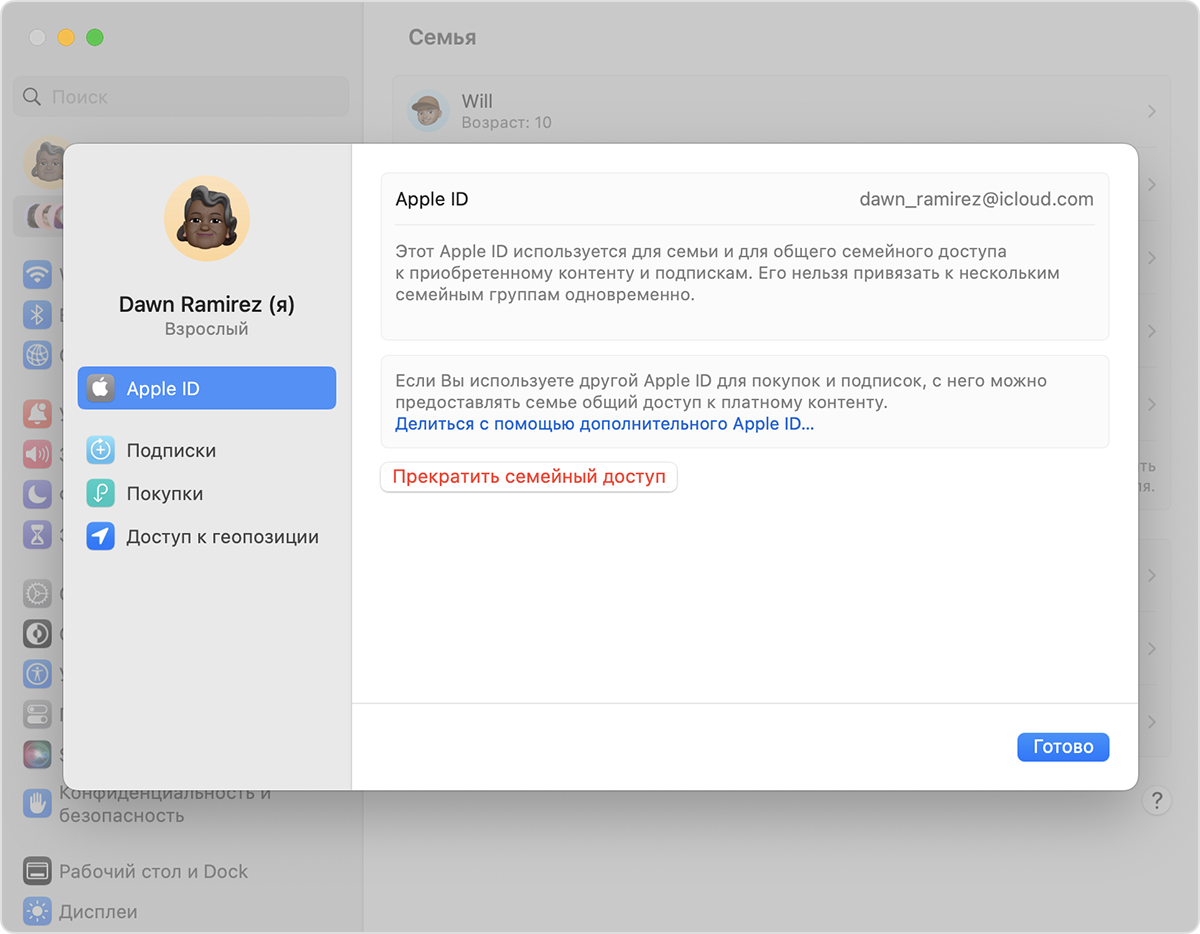
- Перейдите в меню Apple > «Системные настройки».
- Нажмите «Семья».
- Выберите свое имя.
- В примечании под идентификатором Apple ID нажмите «Делиться с помощью дополнительного Apple ID».
- Введите идентификатор Apple ID и пароль, которые вы хотите использовать.
- Нажмите «Далее» и следуйте инструкциям на экране.
В macOS Monterey и более ранних версий
- Перейдите в меню Apple > «Системные настройки».
- Нажмите «Семейный доступ», а затем — «Подробнее» рядом со своим именем в списке членов семьи.
- Нажмите «Изменить».
- Нажмите «Сменить».
- Введите идентификатор Apple ID и пароль, которые вы хотите использовать.
- Нажмите «Далее» и следуйте инструкциям на экране.
Что происходит при смене идентификатора Apple ID, который используется для предоставления общего доступа к купленным медиаматериалам и подпискам?
При смене идентификатора Apple ID, используемого для функции «Семейный доступ», члены вашей семьи больше не смогут получать доступ к покупкам или подпискам из вашей предыдущей учетной записи и загружать их. Они также не смогут использовать музыку, фильмы, телешоу, книги, приложения и покупки в них с защитой DRM, которые они ранее загрузили из вашей предыдущей учетной записи, а также связанные с ней подписки на мультимедийные сервисы.
Как сменить учетную запись Apple ID в магазине AppStore на iPhone и iPad c iOS 14

С сентябрьским выходом iOS 14 и iPadOS 14, в мобильной системе появилось много новшеств — виджеты, библиотека приложений, возможность запустить приложение без его установки (App Clips), но есть некоторые изменения, которые незаметны на первый взгляд. И вряд ли, Вы сможете их увидеть, пока не столкнетесь с ними.
Все наверное знают, что наполнение App Store для разных стран отличается, и часто можно не найти некоторые приложения в магазине для своей страны. Например, так было со Spotify, до выхода его на украинский и российский рынок.
Так вот, в iOS 14 и iPadOS 14, изменился вход и выход в магазин App Store под учетной записью отличаемой от iCloud, раньше это можно было сделать в самом приложении или в настройках, в разделе iTunes и App Store. Если у вас есть несколько учетных записей Apple ID для доступа к магазинам разных стран, то эта инструкция именно для вас.
- Откройте на устройстве приложение «Настройки»
- Нажмите на иконку со своей учетной записью iCloud

- Выберите раздел Медиаматериалы и покупки


Теперь Вы можете войти с помощью другой записи Apple ID здесь же или же в магазине App Store.
Хотите узнать больше советов? Тогда вступайте в наши группы в социальных сетях, где Вы найдете много полезной информации
Как сменить учетную запись на Айфоне
Учетная запись на Айфоне, она же Apple ID, необходима для получения доступа ко всем сервисам Apple. По сути, без нее невозможно полноценно пользоваться смартфоном. Смена Apple ID может понадобиться в самых разных ситуациях, к примеру, при продаже смартфона или если по какой-либо причине вы решили использовать другую учетную запись. Также может понадобиться отвязка профиля в случае сдачи устройства в сервисный центр. Далее подробно расскажем, как сменить учетную запись на Айфоне.

Смена учетной записи через настройки
Итак, чтобы сменить учетную запись, нужно вначале выйти из сервиса iCloud и затем авторизироваться в нем заново. Для этого выполните такие действия:
-
- Откройте на смартфоне “Настройки”.
- Коснитесь имени профиля в самом верху меню.
- Перейдите в подраздел iCloud.
- Пролистайте окно в самый низ и коснитесь кнопки “Выйти”.
- Введите пароль от Apple ID.
- IOS предложит сохранить некоторые денные на смартфоне. Если этого не сделать, при выходе из учетной записи вся информация будет удалена. Чтобы избежать этого, вы можете напротив интересующей информации перевести ползунок в положение “Вкл”. Имейте в виду, что удаленная на смартфоне информация будет сохранена в облаке iCloud.
- Коснитесь кнопки “Выйти” и подтвердите действие в диалоговом окне. После этого останется лишь дождаться удаления данных со смартфона.

- Тапните на главном экране настроек смартфона по надписи “Вход на iPhone”.
- Ведите данные нового профиля Apple ID и подтвердите действие. Если на смартфоне включена синхронизация, то автоматически будут применены настройки нового профиля.
Имейте в виду, что при выходе из учетной записи будут сброшены не только настройки смартфона и удалена личная информация, но и все файлы, которые были синхронизированы с iCloud. К ним, к примеру, относятся фотографии. Поэтому, прежде чем выходить из учетной записи, рекомендуем создать резервную копию. Как это сделать, мы рассказывали ранее.
Соответственно, будет совершен выход из магазина Apple Store и всех остальных сервисов. После привязки нового профиля, вход в сервисы будет осуществлен автоматически под новой учетной записью. Напоследок отметим, что точно так же осуществляется выход из Apple ID на планшетах iPad.
Читайте также:

5 января 2015
Объявления с текстом: «Продам iPhone б/у недорого», можно найти на любом интернет-портале. И если вы решили пополнить ряды продающих iPhone, то нужно его правильно подготовить. Все личные данные .

18 сентября 2023
Зеленый экран — это довольно частая проблема, характерная для смартфонов iPhone. Впервые любители “яблочных” смартфонов столкнулись с ней с выходом модели iPhone X. Впоследствии она возникала и .

20 сентября 2019
Продолжаем нашу постоянную рубрику, где описываем, что бывает если ваше устройство “летает”. Сегодня у нас в гостях старая, но надежная модель, которую полюбили за бюджетность — iPhone .
Как сменить аккаунт iCloud на iPhone и использовать отдельный аккаунт для iTunes и App Store
Если вы зарегистрировали новый аккаунт iCloud, то можете легко сменить его на другой в своем iPhone.
Для этого нужно выйти из текущего аккаунта iCloud на смартфоне, а затем ввести данные нового. Кроме того, если у вас больше, чем один Apple ID, то вы можете использовать разные аккаунты для доступа в iCloud и iTunes с App Store.
Суть iCloud’а — сделать устройства Apple предельно удобными в использовании — настолько, что вы никогда не захотите менять iOS на что-то другое.
И, действительно, у нас в редакции почти нет друзей и товарищей, которые с радостью перешли на Android. А вот обратное — сплошь и рядом.
iCloud хранит всё: ваши фото, данные Apple Pay и прочее в облачном хранилище. Подключиться к нему можно с любого из ваших устройств. Таким образом, все ваши данные сохраняются даже тогда, когда вы меняете смартфоны или планшеты.
Да, перед тем, как вы выйдете из своего аккаунта iCloud, удостоверьтесь, что у вас есть все необходимые копии. Особенно озаботьтесь о паролях.
Где найти логины и пароли? Чтобы увидеть их, вам нужно пройти по следующему пути: Настройки → Учетные Записи и Пароли → Пароли программ и сайтов.
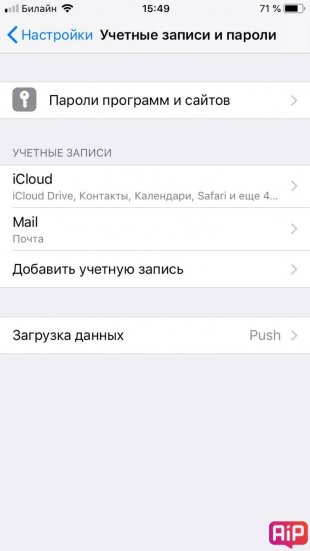
Пример хранения данных нашего сайта в iPhone:

Как выйти из нынешнего аккаунта iCloud?
Открываем «Настройки», затем нажимаем на своем имени вверху:
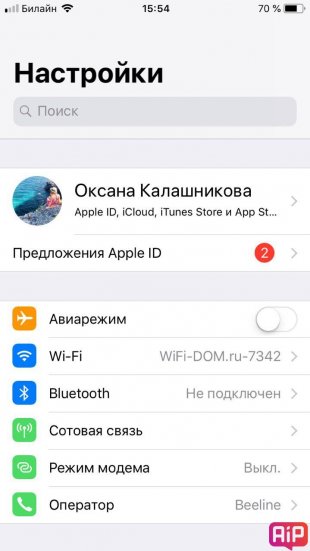
Листаем в самый низ и нажимаем выйти.
Всё, ваш iPhone в девственном состоянии, готов к принятию нового аккаунта iCloud.
Теперь вам нужно ввести новый Apple ID (адрес электронной почты и пароль). Создать новый аккаунт вы можете прямо с телефона.
Затем заходите в «Настройки» → нажимаете «Войти» → Вводите данные. Всё предельно просто.
Кроме iCloud’а в iOS имеются магазины iTunes и App Store. Обычно ваш аккаунт в iCloud привязывается к магазинам. Но вы вполне можете использовать два разных аккаунта для iTunes/App Store и iCloud.
Для этого нужно: войти в «Настройки» → нажать на свое имя → найти вкладу iTunes & App Store → выйти из текущего аккаунта → ввести данные требующегося.
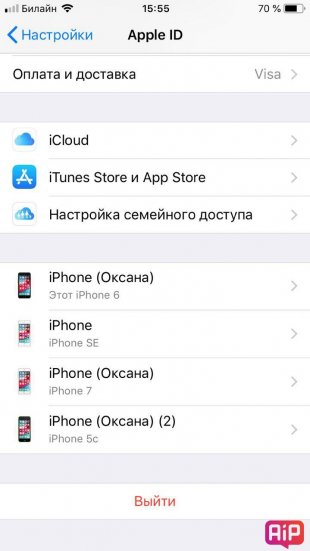
Таким образом, магазины App Store c iTunes и ваш iCloud будут работать на разных аккаунтах.
Теги: Инструкции для iPhone и iPad iCloud Инструкции для iPhone и iPad