Как дать доступ в Яндекс Директ (Гостевой и представителя)

Наш Фейсбук Помощник всегда сообщит свежие новости:
Актуальные новости в мире SЕО, получайте их первыми:
Если у тебя есть вопросы, мы с радостью ответим в нашей группе в телеграмме — https://t.me/seoquick_com_ua
Читать следующий пост
Мы в соц. сетях:
2010-2024 ©. Все права защищены.
Актуальные статьи по маркетингу
Чаще используешь Facebook?

Надеюсь тебе нравится мой контент.
Если тебе интересно получать трафик, тогда забронируй звонок со мной.
Как безопасно предоставить доступ к аккаунту в Яндекс Директе
Предоставить гостевой доступ к кампании в Яндекс Директе — значит сохранить данные организации при работе с подрядчиками. Такого доступа будет вполне достаточно для создания и управления рекламой — и передавать логин и пароль от своего аккаунта не придется. Разберем, какие роли есть в Директе и как предоставить доступ другому человеку.
Аккаунт Яндекс подключен к нескольким сервисам, например к Метрике, почте, карточке организации в Яндекс Бизнесе. Поэтому если вы хотите делегировать сотруднику или подрядчику часть задач по управлению рекламой — от разового аудита до регулярного мониторинга, используйте функцию представителей.
В Директе есть два уровня доступа представителей:
- Полный доступ. Тогда пользователь сможет и редактировать объявления, и просматривать статистику, и оплачивать рекламу.
- Только чтение. Пользователь может просматривать рекламные настройки и статистику, но доступа к балансу, оплате и управлению у него нет.
Один из представителей является главным — только он может добавить пользователя в рекламный кабинет Директа и удалить других представителей.
Кроме того, в Яндекс Директе можно дать доступ управляющему аккаунту. Именно с таким типом аккаунта чаще всего работают агентства и фрилансеры. Пользователи управляющих аккаунтов смогут создавать кампании, редактировать объявления, мониторить статистику в управляемом аккаунте, но не будут иметь доступ к балансу или оплате рекламы.
Управляющий аккаунт пригодится:
- для настройки рекламы на двух и более аккаунтах одновременно;
- для передачи управления кампаниями без полного доступа.
У одного аккаунта может быть не больше 20 управляющих. А сам управляющий аккаунт может иметь доступ только к 50 другим.
Как зарегистрировать нового представителя
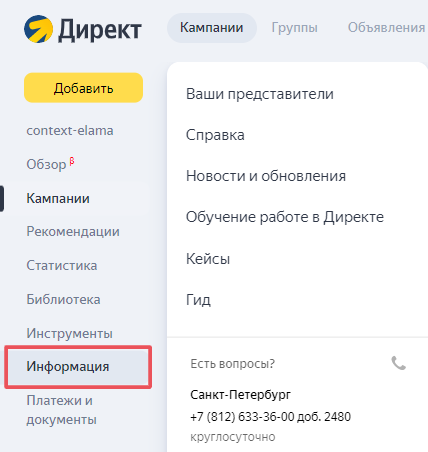
Как мы писали выше, зарегистрировать представителя может только главный представитель. Для этого нужно перейти в раздел «Информация» — «Ваши представители».
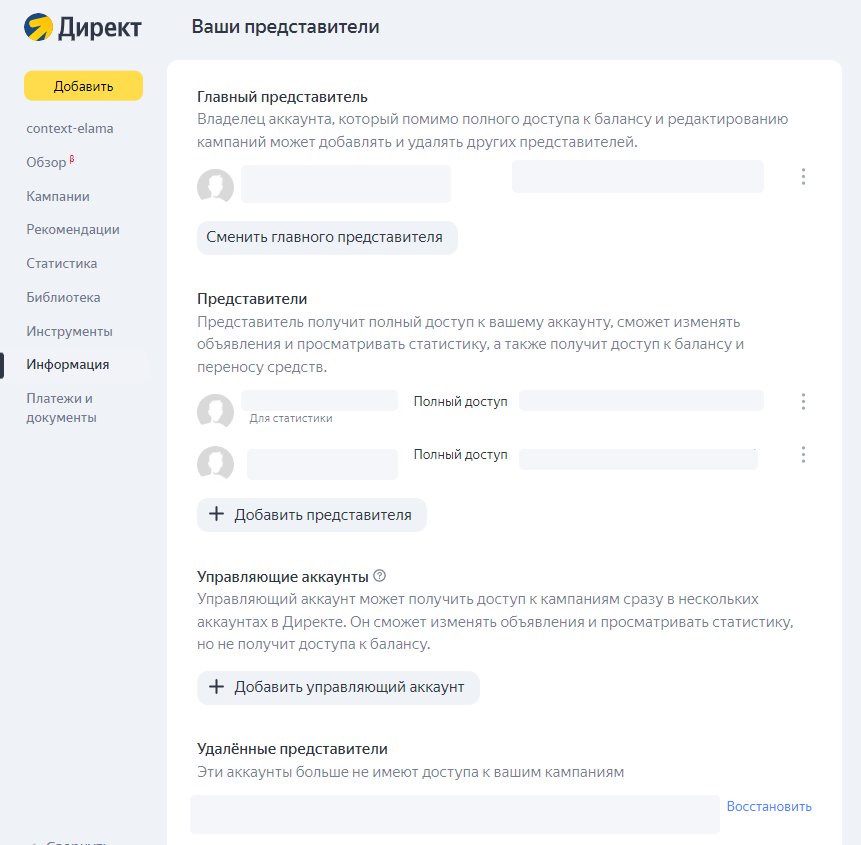
На этой странице будет всё: сами представители, в том числе главный и те, кого удалили, а также управляющие аккаунты.
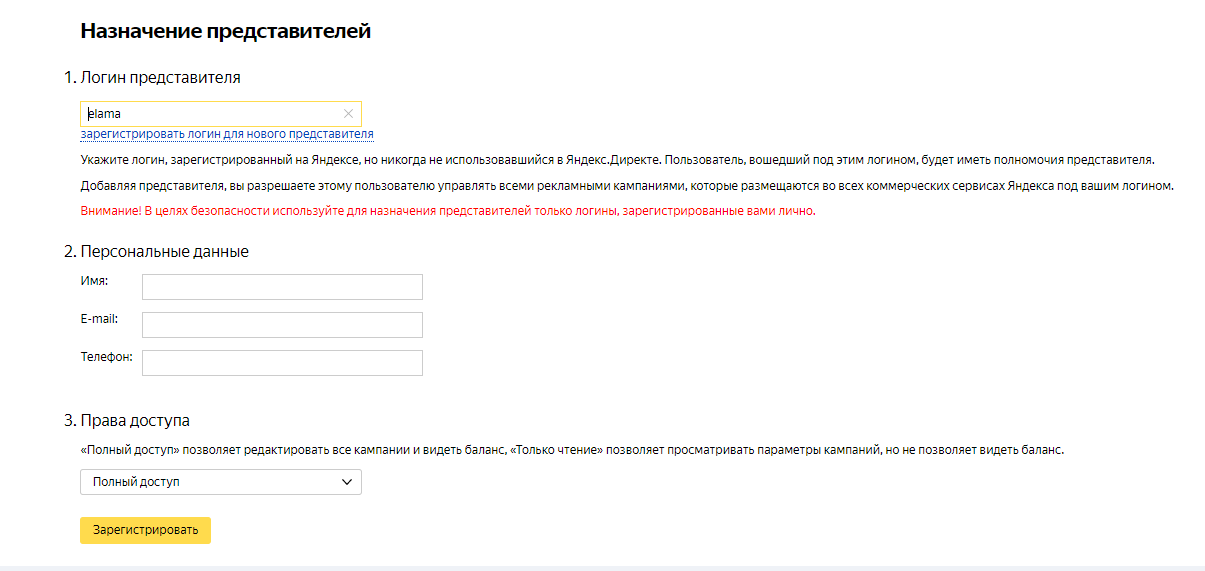
Нажмите «Назначить нового представителя» и укажите логин, который ранее не использовался для работы в Директе. Также у логина представителя не должно быть доступ к другим кабинетам в Директе. На управляющие аккаунты этот запрет не распространяется.
Как удалить представителя
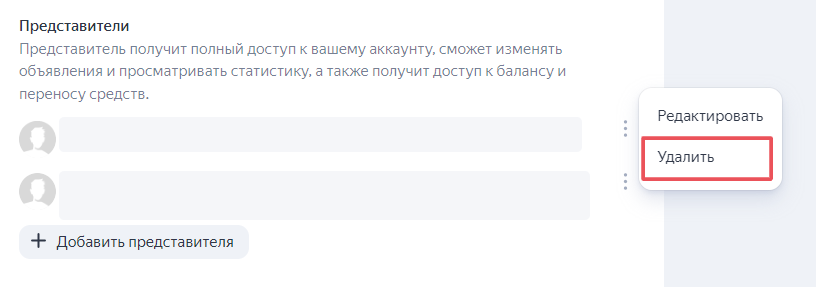
Удалить пользователя может тоже только главный представитель. Для этого нужно перейти по соответствующей ссылке рядом с логином на странице представителей.
Удаленный представитель потеряет доступ к управлению рекламными кампаниями не только в Директе, но и на других коммерческих сервисах Яндекса.
Позже доступ для пользователя можно восстановить, если он не успел создать собственных кампаний в другом кабинете.

Как сменить главного представителя
Главный представитель может передать свою роль другому. Для этого нужно нажать «Сменить главного представителя», выбрать логин из списка и кликнуть на кнопку «Назначить».
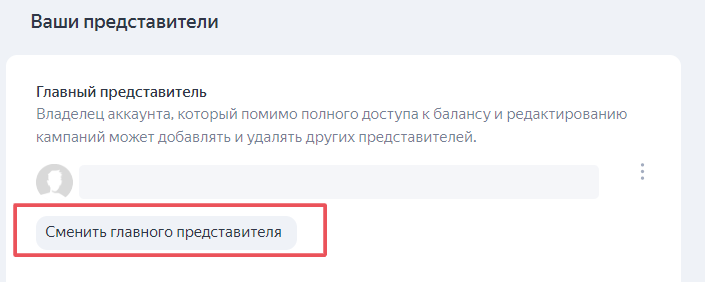
Бывший главный представитель будет работать с кампаниями, но не сможет управлять другими представителями.
Как добавить аккаунт в Директе через eLama
В eLama можно подключить аккаунты Директа, ВКонтакте, Авито и еще 10 сервисов и управлять ими из одного кабинета.
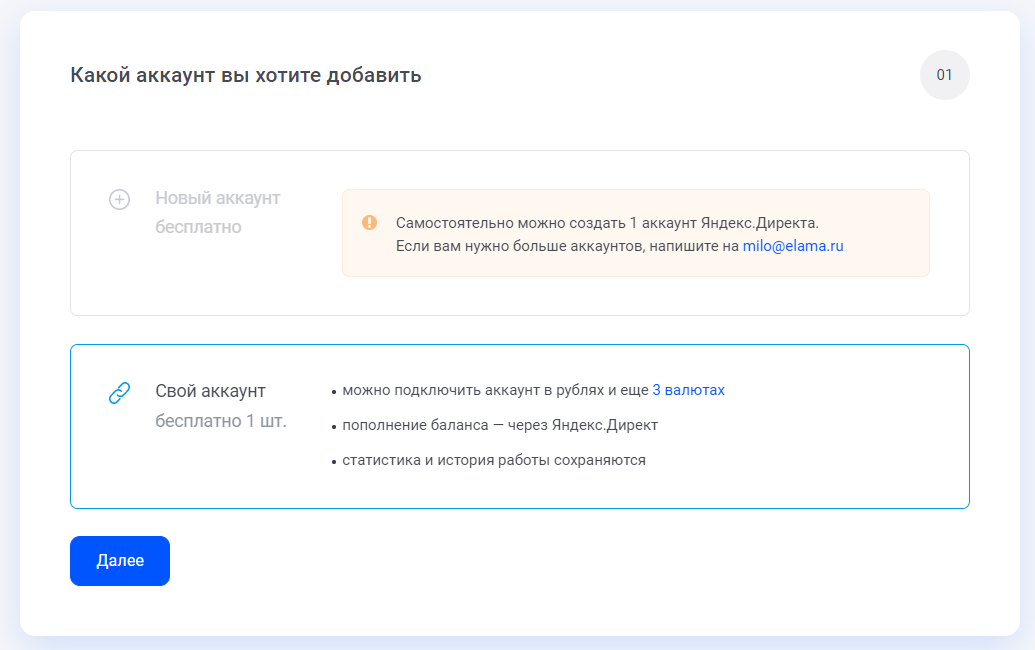
В личном кабинете eLama нужно нажать «Добавить», выбрать Яндекс Директ — «Свой аккаунт». Затем вы перейдете на страницу входа в аккаунте Яндекса, разрешите приложению eLama доступ к аккаунту. eLama не передает информацию третьим лицам, а закрыть доступ к аккаунту можно в любой момент.
eLama , контент-маркетолог
Как дать гостевой доступ к рекламной кампании в Яндекс Директ за 2 минуты
Гостевой доступ дает полные права на редактирование рекламного аккаунта. Режима без редактирования (просмотра) в Яндекс Директ не предусмотрено.
Как предоставить доступ к Яндекс Директ
Пошаговая инструкция со скриншотами как дать гостевой доступ в Яндекс Директ:
1) В новом интерфейсе с любой страницы можно добавить доступ.
В левом меню выбираем: Информация → Ваши представители.

2) Нажимаем: Назначить нового представителя.

3) Далее у нас есть 2 варианта:
- создать представителя для существующего аккаунта. Когда есть почта, но Директ не использовался;
- добавить нового представителя;
Рекламная подписка от Яндекс Бизнеса автоматически создаст и настроит объявления. Реклама появится в поиске Яндекса, Картах и на сайтах Рекламной сети. Только там, где есть твои потенциальные клиенты.
Как открыть доступ существующему аккаунту
1) Заполняем данные: логин, имя, email, телефон → Зарегистрировать

2) Готово. Представитель назначен.

На почту основного аккаунта Яндекса приходит письмо с данными о новом зарегистрированном представителе.

Как назначить нового представителя
1) На странице Назначение представителей кликаем → Зарегистрировать логин для нового представителя .

2) Заполняем поля регистрации → Зарегистрировать

3) Дозаполняем поля → Зарегистрировать

После этого приходит уведомление на почту главного аккаунта, что новый пользователь зарегистрирован.
Теперь предоставь логин и пароль исполнителю. При входе система просит сменить пароль на представительском аккаунте. После смены пароля, главный представитель не сможет войти по созданному гостевому доступу.

Для корректной работы с Директом необходимо выдать доступ к Яндекс Метрике.
Зачем нужен гостевой доступ в Директ?
Открытие доступа позволяет организовать совместную работу над проектом. Каждый представитель занимается «своим» делом. Клиент наблюдает за процессом, директолог создает новые и оптимизирует имеющиеся кампании.
Кому и зачем открывается совместное использование кабинета:
- с целью проверки и работы рекламной кампании сторонним специалистам;
- бухгалтерам для отчетности;
- агентским профилям для выбора к конкретным клиентам представителей, контролирующих контекстную рекламу.
Специалист по контексту может открыть доступ к управлению профилем клиенту, коллеге, бухгалтеру или фрилансеру. Равноправный доступ может быть разрешен одному или нескольким представителям.
У владельца есть возможность добавлять и удалять пользователей. Восстанавливать удаленных представителей вправе лишь собственник кабинета.
Пополняй Яндекс Директ и получай бонус 9% на сумму пополнения без НДС в сервисе ZaleyCash
Коротко о главном
Всего за пару минут ты можешь открыть гостевой доступ, создать нового представителя, наделить его правами и сделать видимыми рекламные кампании в Яндекс Директ.
Яндекс предоставляет возможность совместного использования аккаунта для запуска и настройки рекламной кампании. Партнер не имеет доступов в другие сервисы: почтовый ящик, облачное хранилище.
Существует ограничения: сделать доступ к профилю, на котором уже есть реклама в Директ — нельзя. Ты не передаешь собственный логин и пароль; для создания и оптимизации рекламы достаточно открытого гостевого доступа.
Как предоставить гостевой доступ к Яндекс Директ и Google Adwords
Контекстная реклама — один из самых простых и быстрых способов увеличения посещений веб-сайта. Особенностью этого инструмента является понятность работы и финансовая доступность.
Многие компании обращаются к подрядчику за возможностью взять на себя настройку и ведение контекстной рекламы, но боятся потерять возможность контроля над денежными средствами и думают, что они также могут полностью потерять доступ к аккаунту, на котором заведена рекламная кампания.
Для решения этой проблемы в сервисах Яндекс.Директ и Google.Adwords предусмотрен гостевой доступ.
Что такое гостевой доступ?
Гостевой доступ в Яндекс.Директ и Google.Adwords — это возможность предоставить доступ к рекламной кампании, при этом не давая доступ к аккаунту, на котором была заведена рекламная кампания.
Таким образом, подрядчик может получить уже полностью новый аккаунт, на котором есть доступ к редактированию/просмотру рекламной кампании.
Что дает гостевой доступ
Функционал гостевого доступа позволяет:
- Заниматься мониторингом (просматривать каждую группу, объявления — в общем все, что есть в рекламной кампании);
- Установить или отменить настройки (редактировать любые настройки рекламы);
- Оплачивать рекламу (пополнять бюджет рекламы).
Гостевой доступ позволит проанализировать кампанию, поведение пользователей на сайте и предложить решения для оптимизации рекламы.
Давайте рассмотрим интерфейс Яндекс.Директ и Google.Adwords изнутри и узнаем как выдать гостевой доступ.
Как выдать гостевой доступ в Яндекс.Директ
Первоначально у Вас должна быть уже создана рекламная кампания, к которой вы хотите предоставить гостевой доступ.
- Войдите в свою учетную запись Яндекс Директ
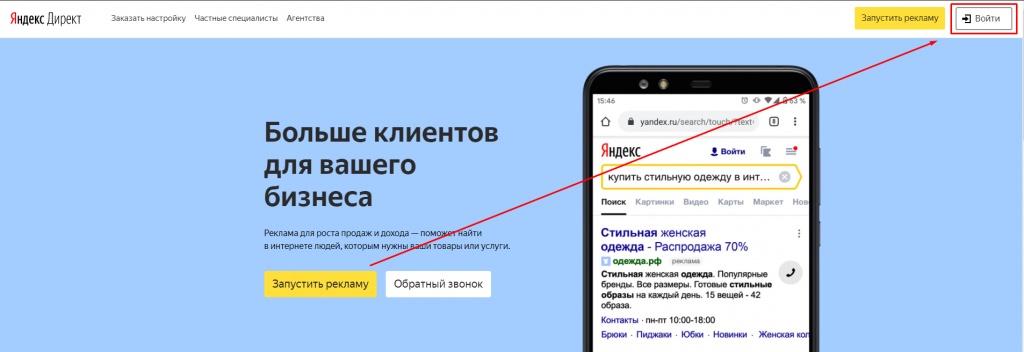
- Кликните на кнопку «Информация» и перейдите в раздел «Ваши представители».
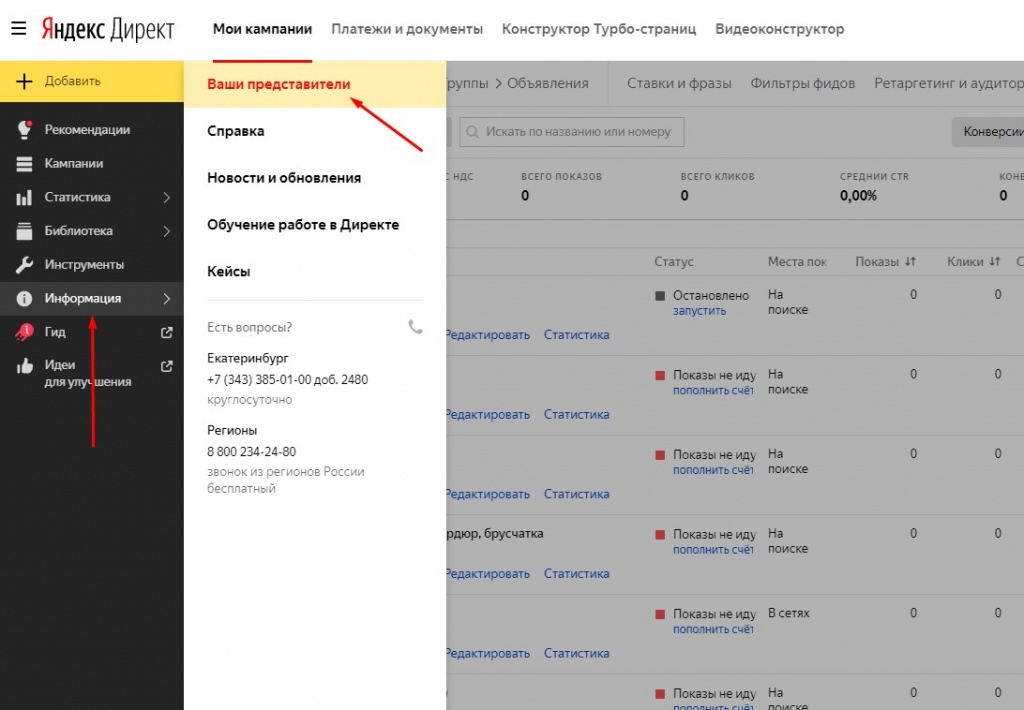
Яндекс.Директ полностью перешел на новый интерфейс, сейчас уже нет возможности предоставить гостевой доступ через старый интерфейс.
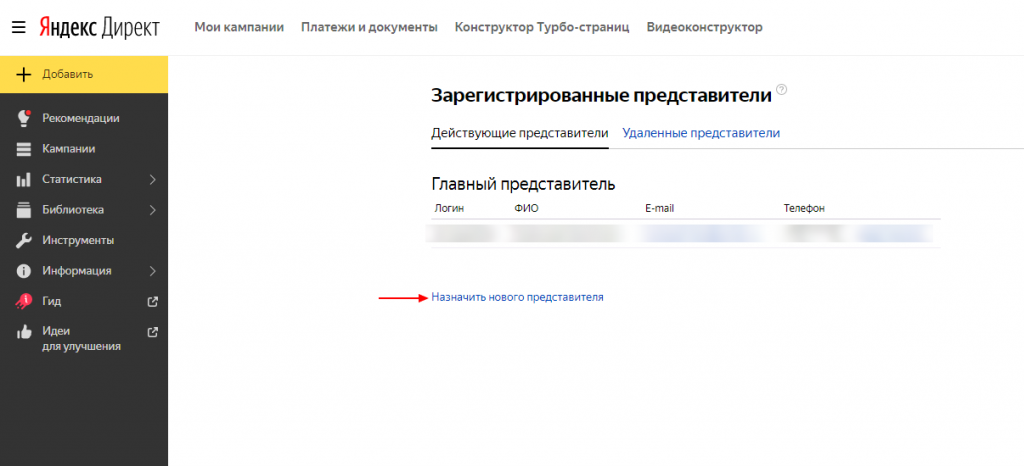
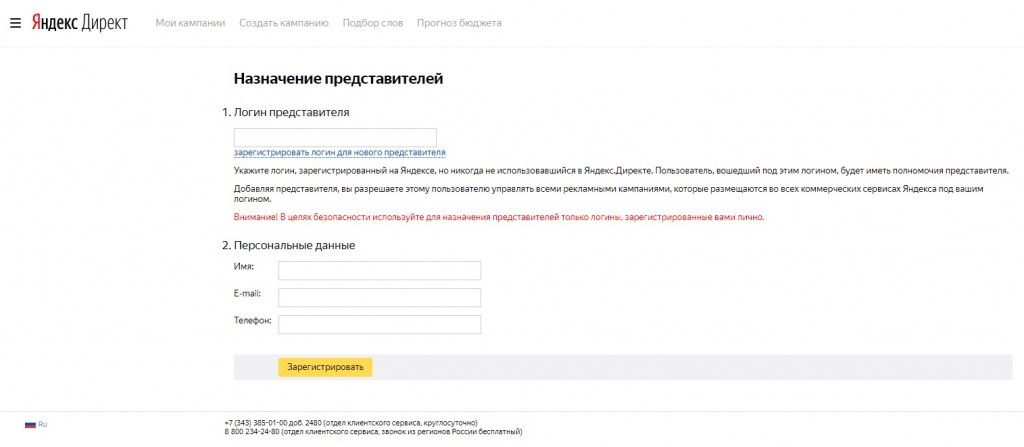
Для завершения процесса необходимо нажать кнопку «Зарегистрировать». Теперь пользователь имеет доступ к представлению в Яндекс.Директ под указанным логином и может просматривать ваши рекламные кампании.
Важно! Перед тем, как предоставить доступ к Яндекс.Директу, убедитесь, что логин, к которому вы хотите предоставить доступ, ранее не использовал рекламу в Яндекс.Директ. Иначе может потребоваться регистрация нового пользователя.
Удаление гостевого доступа
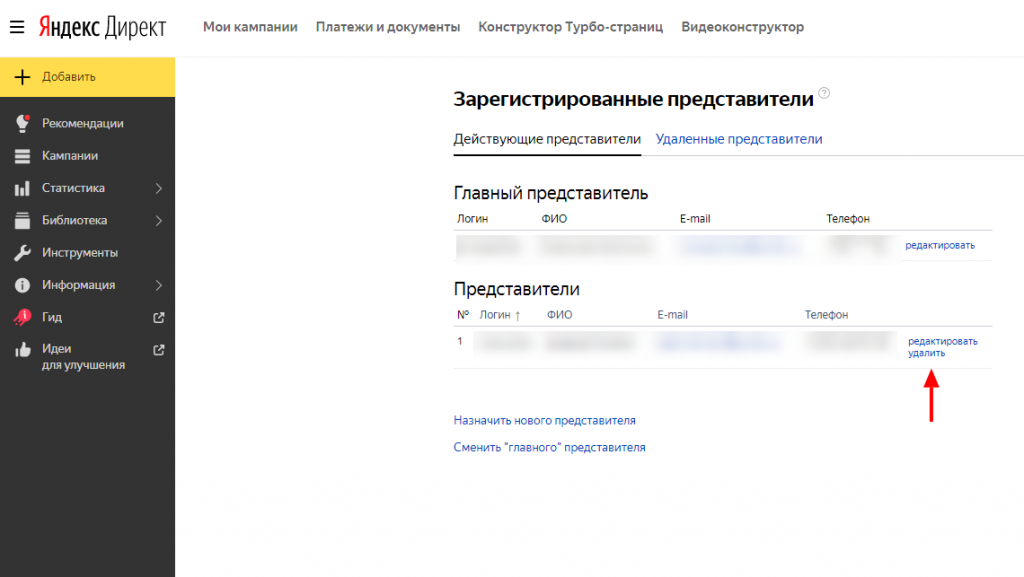
Если необходимо удалить представителя, то главному владельну нужно в списке нажать «удалить» напротив нужного представителя. Удаленному пользователю закрывается доступ для управления и контроля компании.
В системе разработана вкладка, в которой показываются все удаленные представители.
В случае, если удаленному пользователю необходимо предоставить доступ в Яндекс.Директ, то необходимо нажать на кнопку «Восстановить» у логина определенного пользователя.
Как выдать гостевой доступ в Google.Adwords
Первоначально у Вас должна быть уже создана рекламная кампания, к которой вы хотите предоставить гостевой доступ.
- Войдите в свою учетную запись Google Реклама
- Щелкните кнопку в шапке «Инструменты и настройки»
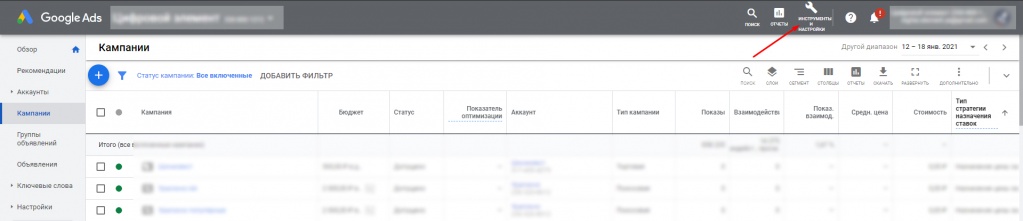
- Перейдите в подраздел «Настройки доступа и безопасности».
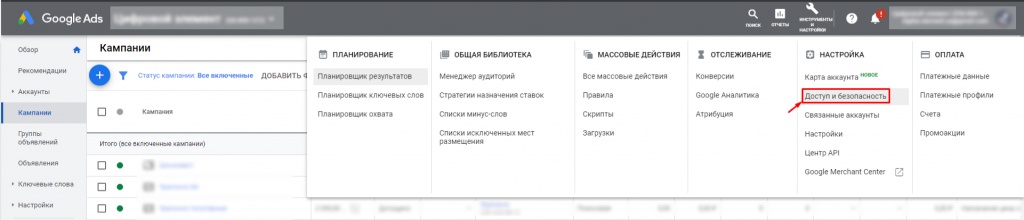
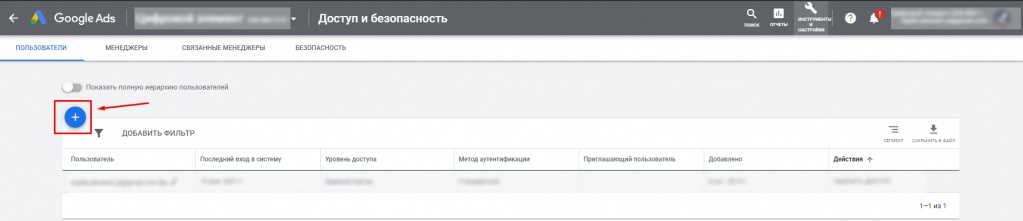
- Нажмите кнопку «Добавить пользователя».
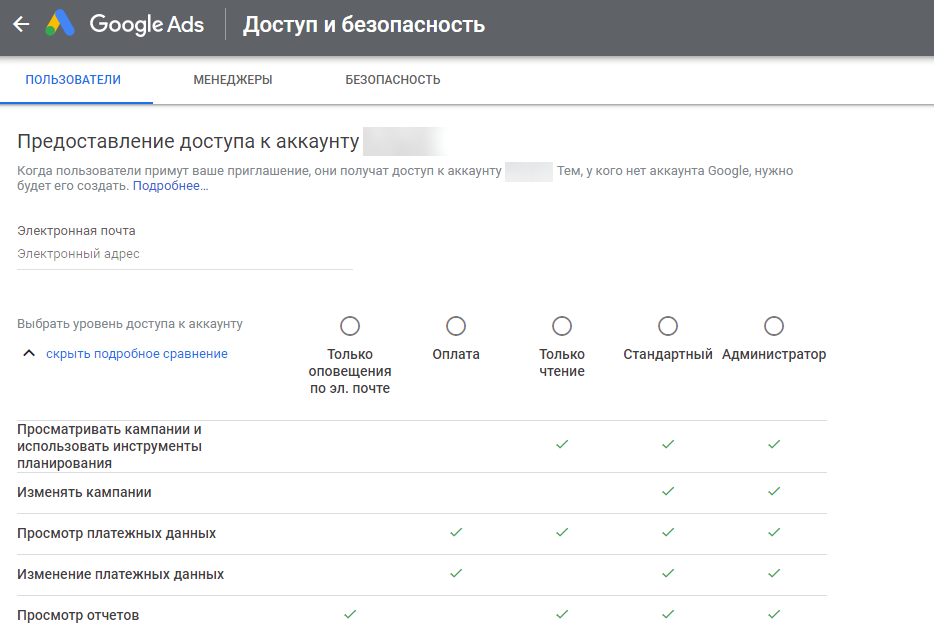
- Укажите адрес электронной почты пользователя, которому вы хотите предоставить доступ к рекламной кампании. Укажите уровень доступа: для просмотра статистики и данных кабинета (чтение), стандартный или администраторский для редактирования в кабинете.
- Отправьте приглашение (письмо) на электронную почту добавленного пользователя.
В письме будет указана ссылка, перейдя по которой пользователь сможет перейти к просмотру рекламной кампании.
Удаление гостевого доступа Google.Adwords
При необходимости доступ можно закрыть или изменить его уровень в любой момент. Это может сделать только главный владелец рекламной кампании.
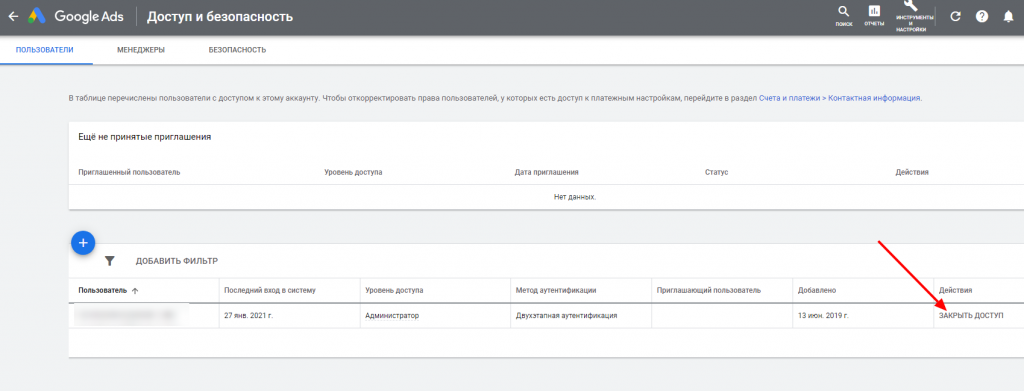
Важно! Если выбрать «Закрыть доступ» при отсутствии других пользователей с правами администратора, это приведет к закрытию аккаунта.


Как предоставить гостевой доступ к Яндекс Директ и Google Adwords
Контекстная реклама — один из самых простых и быстрых способов увеличения посещений веб-сайта. Особенностью этого инструмента является понятность работы и финансовая доступность. Многие компании обращаются к подрядчику за возможностью взять на себя настройку и ведение контекстной рекламы, но боятся потерять возможность контроля над денежными средствами и думают, что они также могут полностью потерять доступ к аккаунту, на котором заведена рекламная кампания. Для решения этой проблемы в сервисах Яндекс.Директ и Google.Adwords предусмотрен гостевой доступ. Содержание Что такое гостевой доступ Что дает гостевой доступ Как выдать гостевой доступ (Яндекс.Директ) Удаление гостевого доступа (Яндекс.Директ) Как выдать гостевой доступ (Google.Adwords) Удаление гостевого доступа (Google.Adwords) Что такое гостевой доступ? Гостевой доступ в Яндекс.Директ и Google.Adwords — это возможность предоставить доступ к рекламной кампании, при этом не давая доступ к аккаунту, на котором была заведена рекламная кампания. Таким образом, подрядчик может получить уже полностью новый аккаунт, на котором есть доступ к редактированию/просмотру рекламной кампании. Что дает гостевой доступ Функционал гостевого доступа позволяет: Заниматься мониторингом (просматривать каждую группу, объявления — в общем все, что есть в рекламной кампании); Установить или отменить настройки (редактировать любые настройки рекламы); Оплачивать рекламу (пополнять бюджет рекламы). Гостевой доступ позволит проанализировать кампанию, поведение пользователей на сайте и предложить решения для оптимизации рекламы. Давайте рассмотрим интерфейс Яндекс.Директ и Google.Adwords изнутри и узнаем как выдать гостевой доступ. Как выдать гостевой доступ в Яндекс.Директ Первоначально у Вас должна быть уже создана рекламная кампания, к которой вы хотите предоставить гостевой доступ. Войдите в свою учетную запись Яндекс Директ Авторизация в Яндекс.Директ Кликните на кнопку «Информация» и перейдите в раздел «Ваши представители». Ссылка на раздел «Представители» Яндекс.Директ полностью перешел на новый интерфейс, сейчас уже нет возможности предоставить гостевой доступ через старый интерфейс. Нажмите кнопку «Назначить нового представителя». В открывшемся окне нажмите ссылку, чтобы назначить нового представителя. Кнопка «Назначить нового представителя» В появившемся окне введите информацию в каждое из полей. В поле «логин представителя» адрес электронной почты частично указан без домена — @ yandex.ru. Поля «Персональные данные» обязательны для заполнения. Однако информация может быть предоставлена по вашему усмотрению. Ссылка на раздел «Представители» Для завершения процесса необходимо нажать кнопку «Зарегистрировать». Теперь пользователь имеет доступ к представлению в Яндекс.Директ под указанным логином и может просматривать ваши рекламные кампании. Важно! Перед тем, как предоставить доступ к Яндекс.Директу, убедитесь, что логин, к которому вы хотите предоставить доступ, ранее не использовал рекламу в Яндекс.Директ. Иначе может потребоваться регистрация нового пользователя. Удаление гостевого доступа Удаление представителя в Яндекс.Директ Если необходимо удалить представителя, то главному владельну нужно в списке нажать «удалить» напротив нужного представителя. Удаленному пользователю закрывается доступ для управления и контроля компании. В системе разработана вкладка, в которой показываются все удаленные представители. В случае, если удаленному пользователю необходимо предоставить доступ в Яндекс.Директ, то необходимо нажать на кнопку «Восстановить» у логина определенного пользователя. Как выдать гостевой доступ в Google.Adwords Первоначально у Вас должна быть уже создана рекламная кампания, к которой вы хотите предоставить гостевой доступ. Войдите в свою учетную запись Google Реклама Щелкните кнопку в шапке «Инструменты и настройки» Раздел «Инструменты и настройки» Перейдите в подраздел «Настройки доступа и безопасности». Раздел «Настройки доступа и безопасности» Нажмите кнопку «Добавить пользователя». Добавить пользователя Укажите адрес электронной почты пользователя, которому вы хотите предоставить доступ к рекламной кампании. Укажите уровень доступа: для просмотра статистики и данных кабинета (чтение), стандартный или администраторский для редактирования в кабинете. Страница настройки доступа Отправьте приглашение (письмо) на электронную почту добавленного пользователя. В письме будет указана ссылка, перейдя по которой пользователь сможет перейти к просмотру рекламной кампании. Удаление гостевого доступа Google.Adwords При необходимости доступ можно закрыть или изменить его уровень в любой момент. Это может сделать только главный владелец рекламной кампании. Удаление гостевого доступа в Google.Adwords Важно! Если выбрать «Закрыть доступ» при отсутствии других пользователей с правами администратора, это приведет к закрытию аккаунта.

Россия , Челябинская область , Челябинск , ул. Энтузиастов, 2, оф. 200 Телефон: +7 (351) 220-45-35