Восстановление данных на компьютере Mac из резервной копии
Используйте Ассистент миграции для переноса файлов из резервной копии Time Machine на компьютер Mac. Если вы сделали резервную копию Mac с помощью Time Machine, Ассистент миграции может использовать ее для восстановления ваших личных файлов, включая приложения и все, что есть в вашей учетной записи.
Если вы хотите восстановить лишь несколько файлов или их более ранние версии, узнайте, как использовать Time Machine для восстановления определенных файлов.
Использование Ассистента миграции
- При необходимости переустановите macOS, прежде чем продолжить. Например, если при запуске Mac отображается мигающий вопросительный знак, вам нужно сначала переустановить macOS. Узнайте, как переустановить macOS.
- Убедитесь, что диск резервного копирования Time Machine подключен к компьютеру Mac и активен.
- Откройте Ассистент миграции на компьютере Mac.
- Ассистент миграции находится в папке «Утилиты» папки «Программы». Чтобы сразу открыть папку «Утилиты», можно выбрать «Перейти» > «Утилиты» в строке меню Finder. Или используйте Spotlight для поиска Ассистента миграции. Если на компьютере Mac запускается помощник по настройке, который запрашивает такие сведения, как ваша страна и сеть, перейдите к следующему шагу, потому что помощник по настройке включает в себя и функции помощника по миграции.
- В окне выбора способа переноса данных выберите перенос с компьютера Mac, из резервной копии Time Machine или с загрузочного диска. Затем нажмите кнопку «Продолжить».
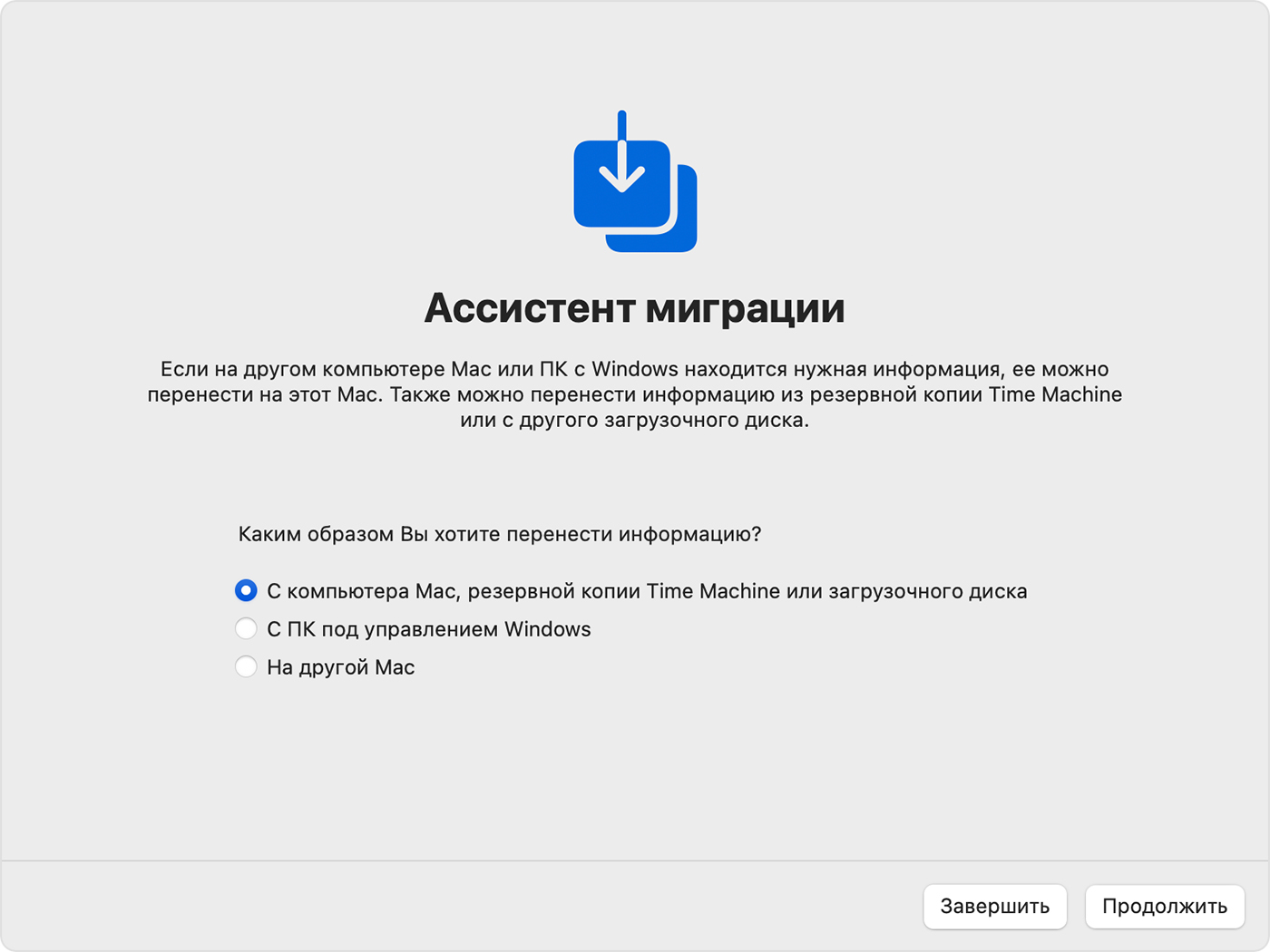
- Выберите резервную копию Time Machine и нажмите кнопку «Продолжить».
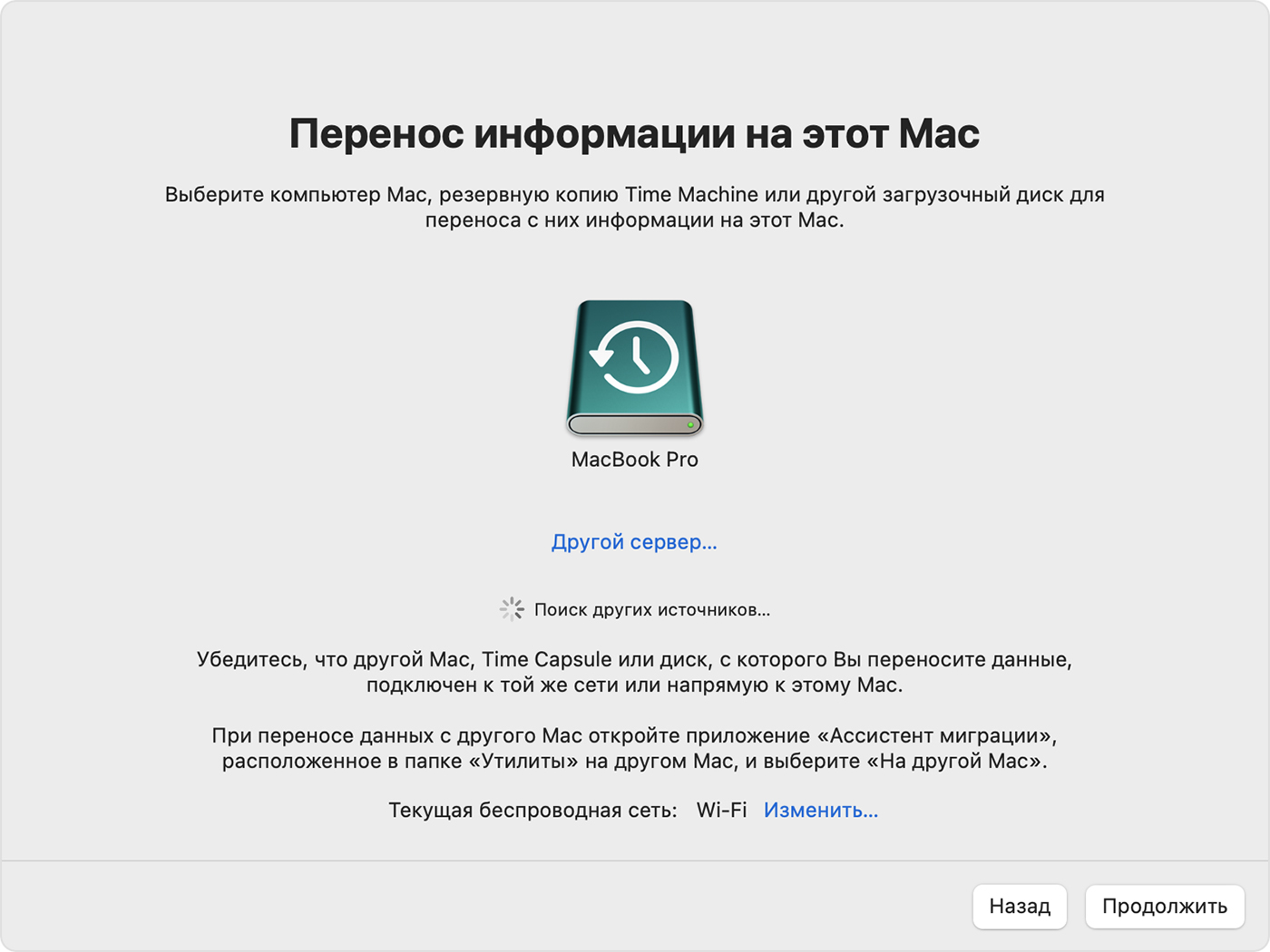
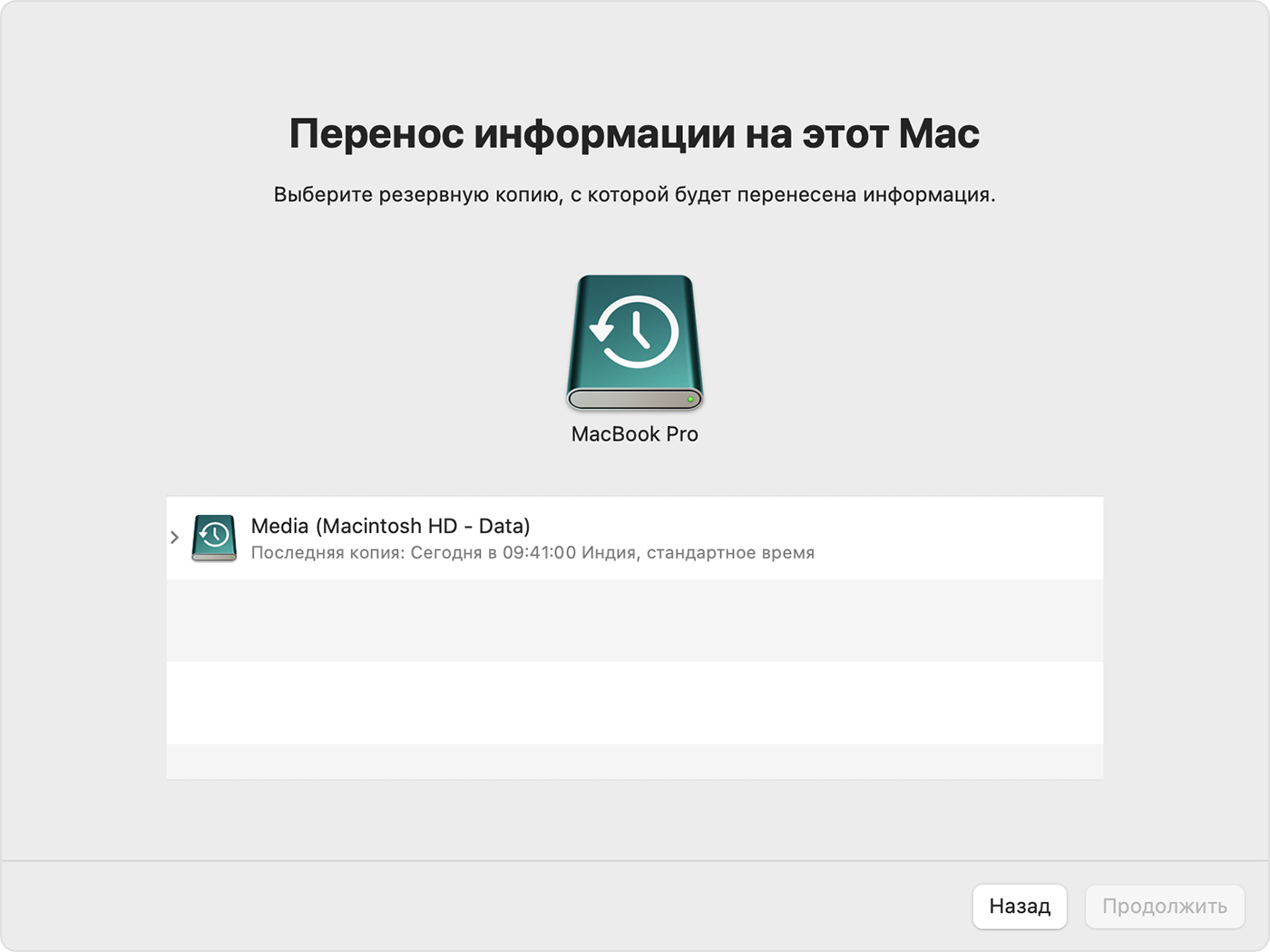
- Выберите резервную копию и нажмите «Продолжить».
- Выберите информацию для переноса.
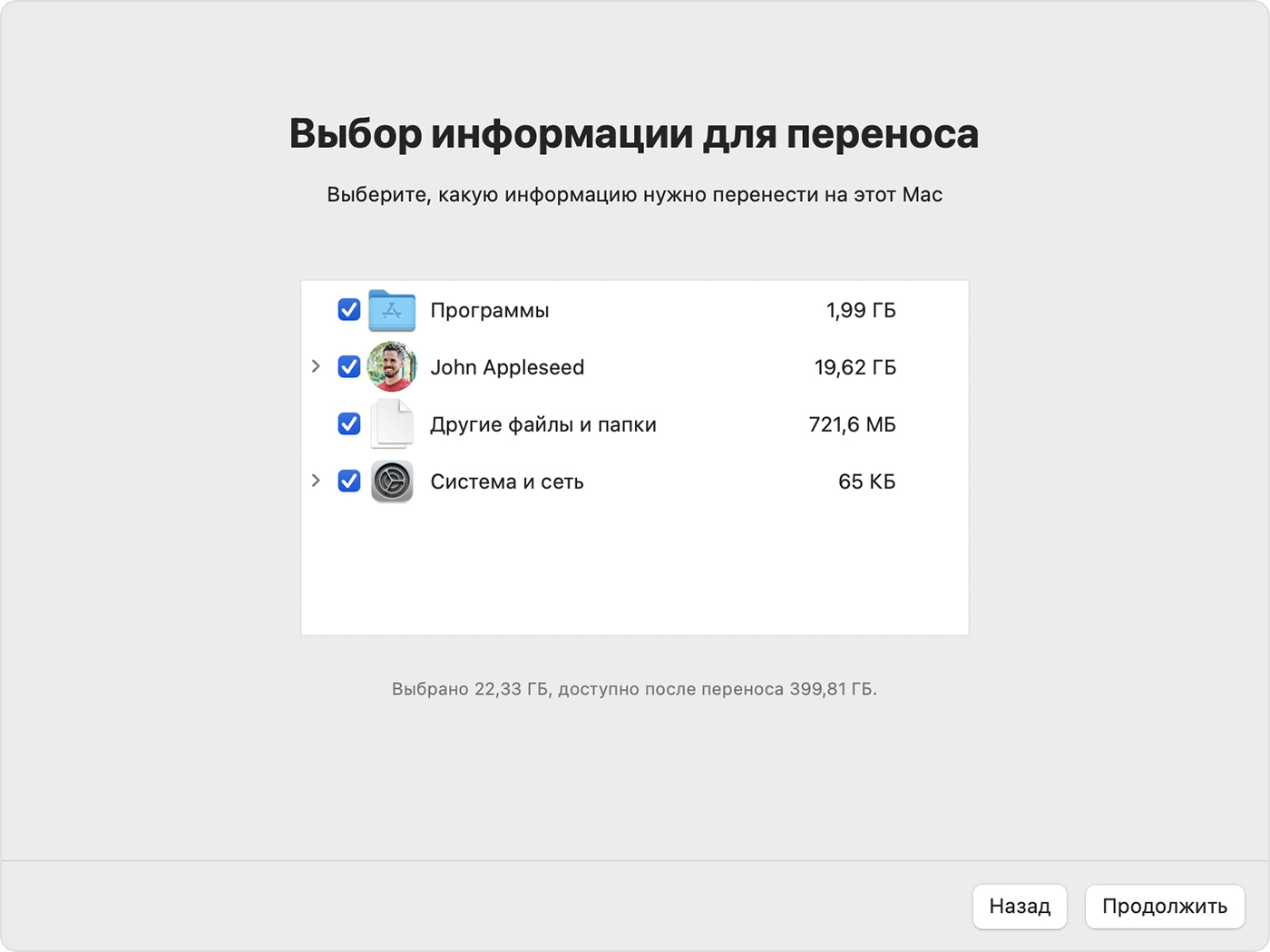
- Прежде чем нажать «Продолжить», узнайте, что значит перенести учетную запись пользователя. В указанном здесь примере учетной записью пользователя является John Appleseed. Если учетная запись на Mac имеет такое же имя, Ассистент миграции спрашивает, следует ли ее переименовать или заменить.
- Если выбрать «Переименовать», учетная запись из резервной копии Time Machine появится как дополнительный пользователь на Mac с отдельным логином и папкой пользователя.
- Если выбрать «Заменить», учетная запись из резервной копии Time Machine заменит учетную запись с таким же именем на Mac.
- Для завершения крупных переносов могут потребоваться часы. Иногда может показаться, что процесс приостанавливается. Вы можете начать миграцию вечером и завершить за одну ночь. Нажмите кнопку «Продолжить», чтобы начать перенос.
- Чтобы начать работу со своими файлами по завершении работы Ассистента миграции, закройте приложение, затем войдите в скопированную учетную запись на компьютере Mac.
Дополнительная информация
- Если невозможно восстановить данные с помощью Time Machine
- Если компьютер Mac не запускается полностью
Дата публикации: 02 января 2024 г.
Полное восстановление системы через Time Machine
 Admin
Admin  03.08.2017 , обновлено: 13.09.2017
  Mac OS
Процедура восстановления данных через программу Time Machine в операционной системе Maс OS. На примере macOS Sierra.
Предварительно нужно иметь копию устройства, сделанную с помощью программы Time Machine. Подробная инструкция, как настроить резервное копирование есть на официальном сайте Apple:
https://support.apple.com/ru-ru/HT201250
Полное восстановление операционной системы Maс OS
Перезагружаем компьютер. После перезагрузки нажать и удерживать сочетание клавиш Command-R до тех пор, пока не появится логотип Apple. Теперь клавиши можно отпустить.
Загрузится утилита восстановления системы для Mac. Выбираем пункт меню «Восстановить из резервной копии Time Machine».
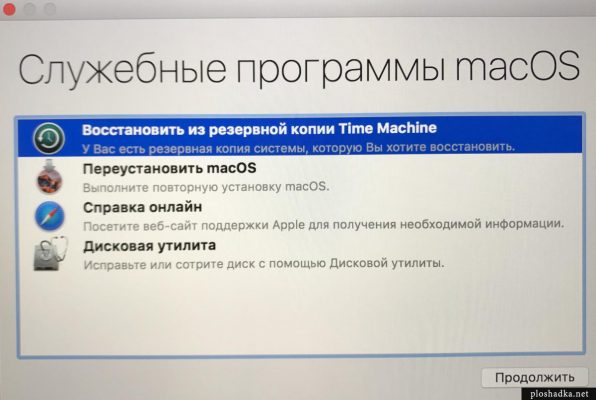
Нажимаем Продолжить
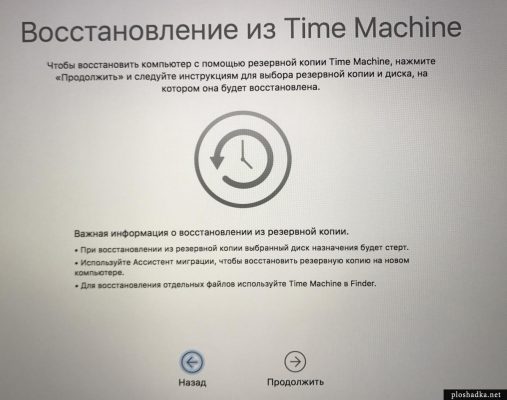
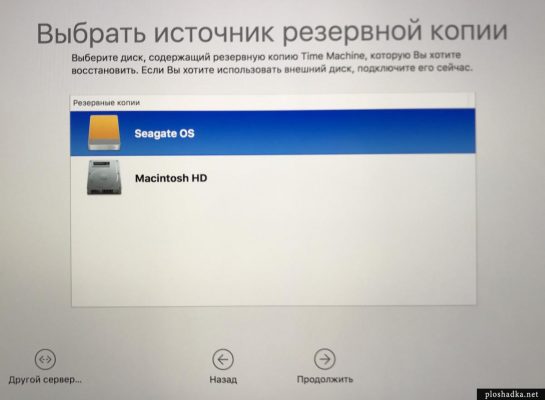
Выбираем источник резервной копии. В данном случае это переносной диск, подключенный через USB.
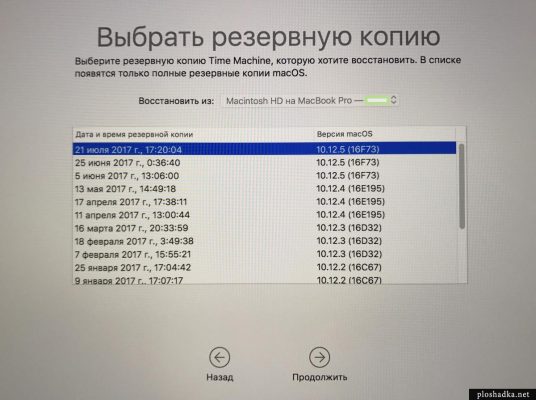
Выбираем последнюю (или какая нужна) сохранённую резервную копию.
Выбираем место восстановления. Обычно это Macintosh HD.
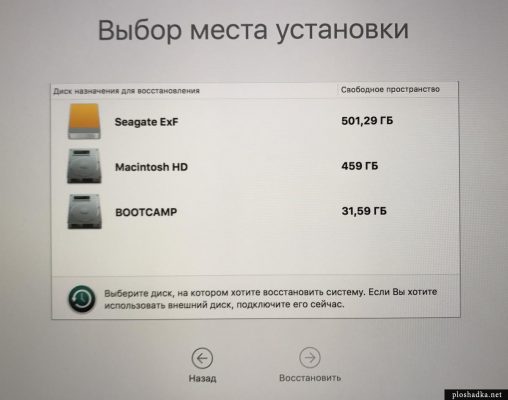
Процедура восстановления началась.
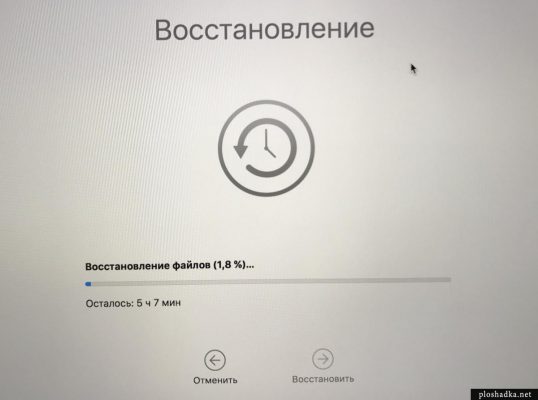
Изначальные 5 часов, превратились в час 15 минут. Чуть больше чем через полтора часа я смог зайти в восстановленную операционную систему.
Дополнительные особенности
Если вы используете программу Фото в Мак ОС, то все фотографии будут заново выгружаться в облако. Когда библиотека насчитывает под 100 гб и больше, на это может уйти несколько дней. Т.е. все фотки доступны сразу, но между устройствами синхронизация не проходит, пока операционная система не выгрузит все данные.
Читайте также
У сайта нет цели самоокупаться, поэтому на сайте нет рекламы. Но если вам пригодилась информация, можете лайкнуть страницу, оставить комментарий или отправить мне подарок на чашечку кофе.
Восстановление всех файлов из резервной копии Time Machine

Если для резервного копирования данных компьютера Mac используется Time Machine, в случае повреждения системы или загрузочного диска файлы можно восстановить.
Важно! Перед восстановлением файлов с помощью резервной копии Time Machine необходимо переустановить macOS на Mac.
Если восстановление системы связано с неисправностью загрузочного диска, устраните неисправность или замените диск, прежде чем следовать приведенным ниже инструкциям.

Распечатайте эти инструкции, чтобы они были под рукой в нужный момент. Нажмите кнопку «Поделиться» , затем выберите «Напечатать».
Прежде чем начать, убедитесь, что диск резервного копирования Time Machine подсоединен и включен. Если диск подключен по сети, убедитесь, что Ваш компьютер Mac также подключен к этой сети.

-
Запустите компьютер в режиме восстановления macOS.
На Mac с процессором Apple. Выберите меню Apple
> «Выключить», нажмите и удерживайте кнопку питания, пока не появится надпись «Загрузка параметров запуска», нажмите «Параметры», нажмите «Продолжить», затем следуйте инструкциям на экране.
На Mac с процессором Intel. Выберите меню Apple
После восстановления системы при следующем запланированном резервном копировании приложение Time Machine может произвести полное копирование. Это нормально. После завершения резервного копирования Time Machine будет продолжать создавать частичные резервные копии, как обычно.
Кнопка восстановления Time Machine неактивна, как исправить?
Когда вы потеряли данные на своем Mac, вы можете восстановить их с помощью Time Machine. Если вы столкнулись с тем, что кнопка восстановления Time Machine неактивна, найдите решения здесь. Между тем, если вы не можете восстановить данные с Time Machine, используйте EaseUS Data Recovery Wizard для Mac, чтобы с легкостью вернуть данные.
Эта страница состоит из двух частей, которые помогут вам решить проблему с неактивностью Time Machine. Если у вас возникла эта проблема на вашем Mac, выполните следующие действия, чтобы исправить ее сейчас:
| Рабочие решения | Решение проблемы шаг за шагом |
|---|---|
| Часть 1. Time Machine неактивна | Решение 1. Откройте Finder > Нажмите на «Enter Time Machine»; Решение 2. Перезагрузите Mac > Нажмите Command + R до появления логотипа Apple. Все шаги |
| Часть 2. Восстановление потерянных данных | Когда Time Machine неактивна, запустите программу восстановления EaseUS > Сканировать устройство > Восстановить потерянные данные. Все шаги |
Обзор — Time Machine неактивна
«Я использовал Time Machine для резервного копирования своего MacBook Pro, сначала в Yosemite, а теперь в EI Capitan. Вчера, когда я вошел в Time Machine, он показал мне резервную копию, но кнопка «Восстановить» была неактивна. У меня несколько документов Office были случайно удалены и должны быть восстановлены из Time Machine. Как восстановить потерянные файлы, поскольку функция восстановления Time Machine недоступна?»
Time Machine, это встроенная функция резервного копирования вашего Mac, которая позволяет автоматически создавать резервные копии всех файлов, включая приложения, музыку, фотографии, электронную почту, документы и системные файлы. В случае потери данных вы можете восстановить данные из резервной копии. Однако не всегда все идет гладко. Вы можете обнаружить, что кнопка восстановления машины времени иногда неактивна, как и в приведенном выше пользовательском опыте, что может быть вызвано следующими проблемами.
- Резервный жесткий диск Time Machine был отформатирован.
- Резервное копирование Time Machine было неполным.
- Резервная копия Time Machine была повреждена.
Исправления — восстановление Time Machine неактивно
Резервная копия Time Machine, выделенная серым цветом, может быть вызвана тем, что вы использовали неправильный способ «Войти в Time Machine» или произошла ошибка жесткого диска. Чтобы устранить проблему, попробуйте приведенные ниже решения.
Правильные способы войти в «Time Machine»:
Решение 1. Сначала откройте окно Finder, затем нажмите на «Enter Time Machine».
Решение 2. Перезагрузите Mac > нажимайте Command + R, пока не появится логотип Apple. Отпустите кнопки и войдите в Утилиты macOS. Выберите «Восстановить из резервной копии машины времени». Здесь не будет серого.
Если есть ошибка резервного копирования жесткого диска, например, форматирование, повреждение, нет другого пути, кроме как с помощью профессиональной программы для восстановления данных на Mac чтобы восстановить потерянные файлы возможно.
Как восстановить данные на Mac, когда восстановление Time Machine неактивно
Если вы не можете восстановить данные из резервной копии Time Machine, не расстраивайтесь, вот самый простой обходной путь для восстановления потерянных файлов на Mac с помощью EaseUS Data Recovery Wizard для Mac. Это комплексное программное обеспечение для восстановления дисков Mac, которое помогает восстановить файлы на Mac без Time Machine. Он поддерживает восстановление данных из мусорной корзины Mac, жесткого диска, карты памяти, флэш-накопителя, цифровой камеры и видеокамеры. Вы используете этот надежный инструмент для восстановления потерянных или удаленных файлов, фотографий, аудио, музыки, электронных писем с Mac из-за удаления, форматирования, потери раздела, вирусной атаки, сбоя системы и т. д
Шаг 1. Выберите раздел диска (это может быть внутренний HDD/SSD или съемный накопитель), где вы потеряли данные (файлы, документы, и прочее). Нажмите кнопку «Сканировать».
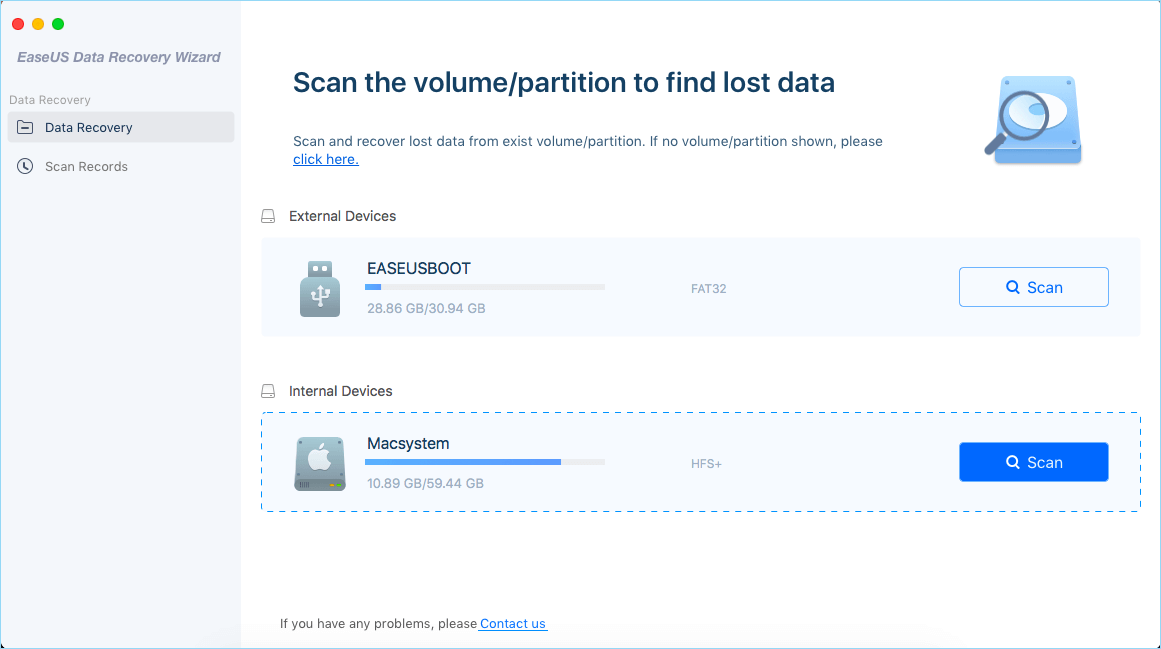
Шаг 2. Data Recovery Wizard немедленно просканирует выбранный том диска и отобразит результаты сканирования на левой панели.

Шаг 3. В результатах сканирования выберите файл(ы) и нажмите кнопку «Восстановить».

Последние статьи — Также в программе EaseUS