Заблокирован доступ в интернет через все браузеры кроме Edge
К сожалению, дальнейшего развития он не получил, поэтому задаю его повторно.
На ноутбуке установлен Windows 10. При попытке зайти в интернет с ЛЮБОГО браузера, кроме Microsoft Edge, пишет, что это невозможно. Прикрепляю скрин попытки входа через Яндекс Браузер.

При попытке только установки Хрома, после состояния «Подключение к интернету» вылетает следующая информация — прикрепляю скрин.
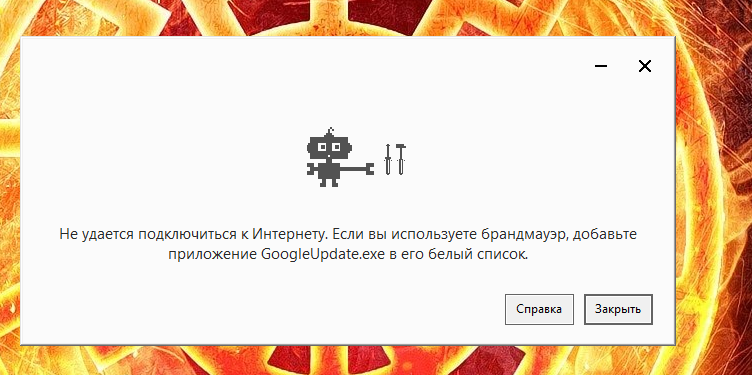
Попытки последовать предлагаемому совету также успехом не увенчались.
Ситуация возникает при любых подключениях к интернету — через кабель, вай-фай с телефона — всегда. В качестве антивируса использую стандартный защитник.
Помогите, пожалуйста, с ситуацией.
Ответ
Самое простое – встроенный брандмауэр пробовали полностью отключать? Сторонние брандмауэры, или другие программы которые могут влиять на работу сети не устанавливали? После чего начались эти проблемы с ошибкой «Доступ в интернет заблокирован» во всех браузерах кроме Microsoft Edge? Странно, что даже Google Chrome не устанавливается, а установщик ругается на то, что GoogleUpdate.exe может быть заблокирован брандмауэром.
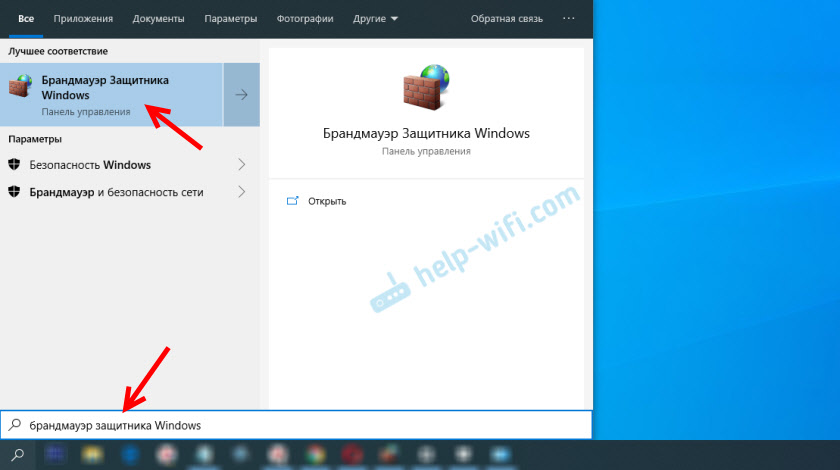
Попробуйте сбросить параметры брандмауэра Windows 10 до заводских. Для этого в поиске (или открыв меню Пуск) начните вводить «брандмауэр защитника Windows» и выберите соответствующий пункт в результатах поиска.
В новом окне нажмите на пункт «Восстановить значения по умолчанию». У меня этот пункт неактивный, так как установлен сторонний брандмауэр.
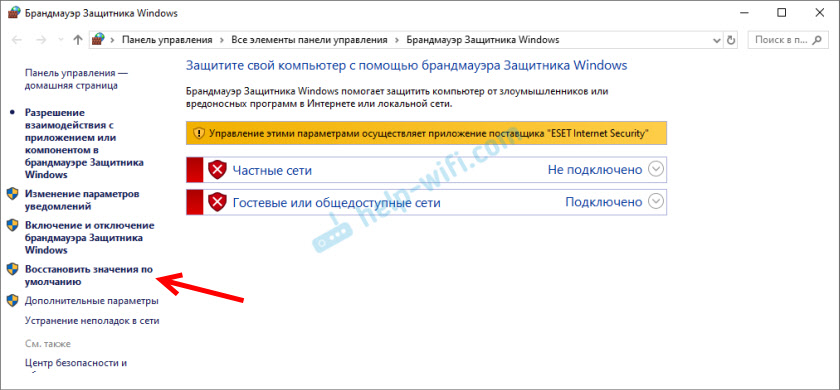
В окне (которое на скриншоте выше) можно так же включить/отключить брандмауэр.
Так же рекомендую проверить систему разными антивирусными утилитами. Тем более, что сторонний антивирус не установлен на вашем компьютере. Возможно, в браузерах доступ в интернет заблокирован после запуска каких-то вредоносных программ. Проверьте систему с помощью AdwCleaner, AVZ, Malwarebytes Anti-Malware Free, Dr.Web CureIt!.

Последнее обновление: 08.08.2019

Автор вопроса: Дмитрий


0
Похожие вопросы
1. Все комментарии проходят проверку.
2. Если Вы хотите задать вопрос, то опишите проблему как можно подробнее. Напишите конкретную информацию о проблеме.
3. Комментарии с ненормативной лексикой, оскорблениями, и бессмысленные комментарии будут удалены.
4. Запрещена реклама других сайтов, групп в социальных сетях, спам и т. д.
5. Пожалуйста, пишите грамотно. Не пишите заглавными буквами.
6. При ответе на комментарий, пожалуйста, нажимайте кнопку «Ответить».
Добавить ответ:

Windows 11 — подборка статей и подробных инструкций

Windows 10 — все инструкции по настройке интернета и решению проблем

Настройка роутера — инструкции для разных моделей и производителей

Полезные программы — для настройки HotSpot, Wi-Fi, 3G/4G модемов.

192.168.0.1 / 192.168.1.1 — вход в настройки роутера или модема.
Блокирование всплывающих окон в Microsoft Edge
Компонент Microsoft Edge, который блокирует всплывающие окна, эффективно предотвращает автоматическое открытие веб-сайтами нового окна или вкладки или частичного окна в верхней части текущей веб-страницы. Этот компонент включен по умолчанию.
Существует множество типов всплывающих окон, включая рекламу, уведомления, предложения или предупреждения, которые могут появляться в разное время на любой веб-странице. Некоторые из них могут быть полезны, например, когда веб-сайт банка отображает ежемесячную выписку по счету во всплывающем окне. Всплывающие окна также могут быть отвлекающими или вредоносными, используя тактику фишинга, такую как предупреждения, призы или бесплатные загрузки, чтобы вызвать у вас доверие к потенциальному мошенничеству.
Примечание: Если вы получаете нежелательные уведомления веб-сайтов, пожалуйста, обратитесь к разделу Управление уведомлениями веб-сайтов в Microsoft Edge. Уведомления веб-сайтов появляются в центре уведомлений, расположенном в правом нижнем углу вашего устройства.
Блокировка всплывающих элементов в Microsoft Edge
- В Edge перейдите в раздел Параметры и другое в верхней части браузера.
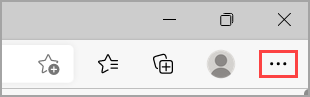
Если этот компонент включен, и всплывающий элемент заблокирован, Edge отобразит в строке навигации вашего браузера следующее изображение.

Разрешение всплывающих окон для определенного URL-адреса в Microsoft Edge
Иногда необходимо разрешить всплывающие окна, чтобы определенное веб-приложение или веб-сайт работали должным образом. В таких случаях может потребоваться включить определенный URL-адрес во всплывающем списке разрешений.
-
В Edge перейдите в раздел Параметры и другое в верхней части браузера.
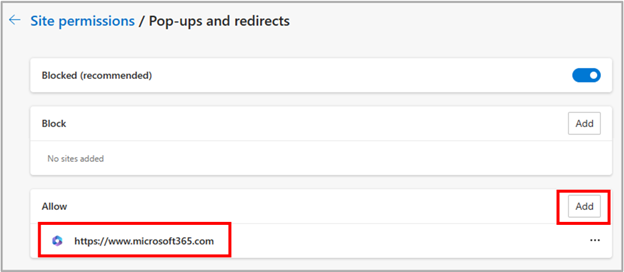
Что делать, если вы все еще видите всплывающие элементы
Если после активации этого компонента вы продолжаете получать всплывающие элементы, попробуйте сделать следующее:
- Убедитесь, что Edge обновлен.: выберите Параметры и другое >Параметры >О Microsoft Edge . Если обновление доступно, вы можете применить его отсюда.
- Сканируйте устройство на наличие вредоносных программ.:Дополнительные сведения см. в статье Защита с помощью системы безопасности Windows..
- Отключите свои расширения:. Проверьте, не в расширениях ли дело. Выберите Параметры и другое >Расширения >Управление расширением, а затем отключите каждое расширение. Если теперь всплывающие окна заблокированы, включите расширения одно за другим, чтобы определить, какое из них вызывает проблему.
- Заблокируйте сторонние файлы cookie.:для этого выберите Параметры и другое >Параметры >Файлы cookie и разрешения для сайтов >Управление и удаление файлов cookie и данных сайта, и активируйте параметр Блокировать сторонние файлы cookie.
- Очистите кеш браузера.. Дополнительные сведения см. в статье Просмотр и удаление истории браузера в Microsoft Edge.
Что не может быть заблокировано блокировщиком всплывающих элементов?
Если после того как вы включили этот компонент и попробовали перечисленные выше решения, вы по-прежнему видите всплывающие элементы, это может быть реклама веб-сайта, созданная так, чтобы выглядеть как всплывающие элементы. Рекламные объявления веб-сайтов не могут быть заблокированы блокировщиком всплывающих элементов Edge. Edge также не предотвращает открытие всплывающего элемента при выборе кнопки или ссылки на веб-странице.
Примечание: Этот раздел посвящен новому браузеру Microsoft Edge . Получите справку по устаревшей версии Microsoft Edge.
Как заблокировать установку нового Microsoft Edge в Windows 10
Как известно, 15 января Microsoft планирует автоматически установить новую Chromium-версию браузера Edge на компьютеры пользователей Windows 10. Однако наверняка найдутся те, кому не по душе отсутствие выбора. Рассказываем, как заблокировать навязанный апдейт.
Согласно плану техногиганта, новая версия Microsoft Edge в процессе установки должна заменить предыдущую реализацию браузера. Обновление будет доставлено посредством Windows Update.
Многих, конечно, устроит такое развитие событий, поскольку Chromium-версия Edge повысит производительность и обеспечит лучшую совместимость с веб-сайтами.
Тем не менее найдутся и организации, которые разрабатывали свои ресурсы под движок EdgeHTML, на котором работает текущая версия Microsoft Edge. Именно в таких случаях навязанный апдейт может стать проблемой.
Разработчики Microsoft предусмотрели это, выпустив специальный инструмент Microsoft Edge Blocker Toolkit и соответствующую инструкцию к нему.
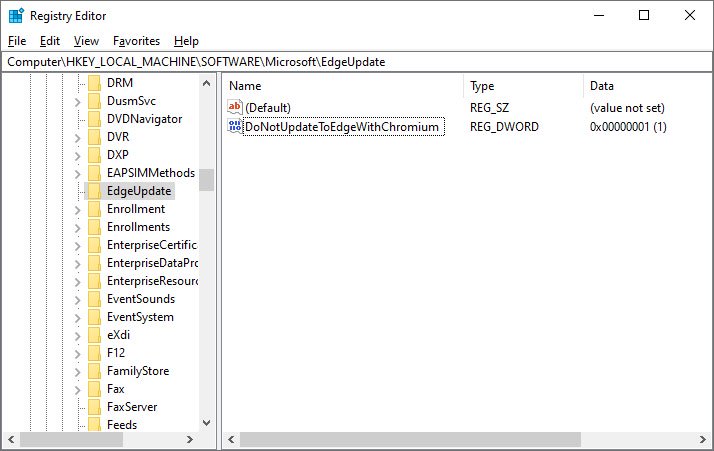
Что делает этот инструмент — создаёт специальное значение в реестре, блокирующее автоматическую установку новой версии Microsoft Edge. Это значение называется DoNotUpdateToEdgeWithChromium, создаётся в ключе HKEY_LOCAL_MACHINE\SOFTWARE\Microsoft\EdgeUpdate.
Если DoNotUpdateToEdgeWithChromium установлено на «1», служба Windows Update не будет автоматически устанавливать новый Edge, если на «0» — результат будет обратный.
Также каждый пользователь может сам создать это значение в реестре Windows.
Специалисты BleepingComputer создали специальный файл, который можно использовать для блокировки новой версии Microsoft Edge. Скачать этот файл можно по этой ссылке.
Подписывайтесь на канал «Anti-Malware» в Яндекс Дзен, чтобы первыми узнавать о новостях и наших эксклюзивных материалах по информационной безопасности.
Начните с яндекс браузера как заблокировать edge
Сookies — это небольшой фрагмент данных, который веб-сайт запрашивает у браузера, используемого на вашем компьютере или мобильном устройстве. Cookies отражают Ваши предпочтения или действия на веб-сайте, а также сведения об оборудовании пользователя, дата и время сессии. Сookies хранятся локально на Вашем компьютере или мобильном устройстве. При желании Вы можете удалить сохраненные Сookies в настройках браузера.
2. Как мы используем Ваши Cookies?
Сookies используются Обществом в целях улучшения работы веб-сайта.
Сведения о действиях пользователей веб-сайта обрабатываются для совершенствования продуктов и услуг Общества, определения предпочтений пользователя, используются для улучшения персонализации и интерактивности в предоставлении целевой информации по продуктам и услугам на сайте Общества.
3. Как мы обрабатываем Ваши Cookies?
Веб-сайт обрабатывает полученные данные, в том числе, с использованием метрической программы Яндекс.Метрика.
Третьи лица не имеют доступа к Cookies веб-сайта. Третьи лица (например, Microsoft, Google, Yandex и т.п.), которые собирают Cookie, включая Ваш браузер, имеют собственные политики использования Cookie.
4. Какие виды Сookies мы используем?
Сессионные
Существуют только во временной памяти в течение времени, когда пользователь находится на странице веб-сайта. Браузеры обычно удаляют сессионные Cookies после того, как Вы закрываете окно веб-сайта. Сессионные Cookies позволяют веб-сайту помнить информацию о Вашем выборе на предыдущем сайте, чтобы избежать необходимости повторного ввода информации.
Постоянные
Сookies, которые хранятся на Вашем компьютере и не удаляются при закрытии браузера. Постоянные Сookies могут сохранять пользовательские настройки для определенного веб-сайта, позволяя использовать эти предпочтения в будущих сеансах просмотра.
Такие Cookies позволяют идентифицировать Вас как уникального пользователя веб-сайта, и при возвращении на веб-сайт помогают вспомнить информацию о Вас и ранее совершенных действиях.
Статистические
Включают в себя информацию о том, как Вы используете веб-сайт. Например, какие страницы Вы посещаете, по каким ссылкам переходите. Главная цель таких Cookies — улучшение функций сайта.
Обязательные
Минимальный набор Cookies, использование которых необходимо для корректной работы сайта.
5. Как отказаться от обработки Сookies?
- Google Chrome
- Mozilla Firefox
- Microsoft Edge
- Яндекс Браузер
- Safari