Персонализация экрана блокировки
Вы можете настроить экран блокировки. Попробуйте изменить фон на любимое фото или слайд-шоу. Вы также можете выбрать уведомления о быстрых уведомлениях о предстоящих событиях календаря, обновлениях социальных сетей или других уведомлениях о приложении и системе.
Настройка изображения экрана блокировки
- Выберите Пуск >Параметры .
- Выберите Персонализация > экран блокировки.
- Выберите список Личная персонализация экрана блокировки,а затем сделайте следующее:
- Выберите Windows, чтобы фотографии отображались автоматически. На экране «Windows: интересное» ежедневно отображаются новые изображения со всего мира, а также подсказки для использования всех возможностей Windows.
Примечание: Если вы не видите этот параметр, возможно, он управляется вашей организацией. За дополнительными сведениями обратитесь к системному администратору.
Если вы Windows в центре внимания экрана блокировки, вы можете проверить, правильно ли он работает. Нажмите Windows клавиши с логотипом + L, чтобы заблокировать устройство. На экране блокировки должно отобразиться изображение «Windows: интересное».
Если при входе в Windows не видно Windows, выберите начать > Параметры > персонализации > экрана блокировки. Убедитесь в том, что включена возможность показывать фоновое изображение экрана блокировки на экране для регистрации.
Быстрое уведомление о настройке экрана блокировки
- Выберите Начните >Параметры .
- Выберите Персонализация > экран блокировки.
- Выберите список состояние экрана блокировкии выберите такие параметры, как Почта,Погодаили Календарь.
Примечание: Если выбрать календарь, вы сможете легко увидеть предстоящие собрания.
Вы можете настроить экран блокировки. Попробуйте изменить фон на любимое фото или слайд-шоу. Вы также можете выбрать уведомления о быстрых уведомлениях о предстоящих событиях календаря, обновлениях социальных сетей или других уведомлениях о приложении и системе.
Настройка изображения экрана блокировки
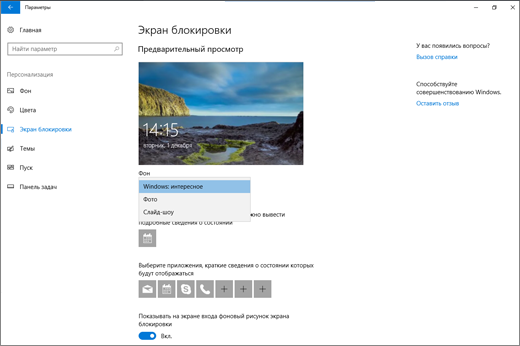
- Выберите Начните >Параметры .
- Выберите Персонализация > экран блокировки .
- Выберите список фона, а затем сделайте одно из следующих:
- Выберите Windows, чтобы фотографии отображались автоматически. Windows Spotlight ежедневно обновляется с помощью изображений со всего мира, а также советы и рекомендации, которые помогут вам использовать все Windows.
Примечание: Если вы не видите этот параметр, возможно, он управляется вашей организацией. За дополнительными сведениями обратитесь к системному администратору.
Если вы Windows в центре внимания экрана блокировки, вы можете проверить, правильно ли он работает. Нажмите Windows клавиши с логотипом + L, чтобы заблокировать устройство. На экране блокировки должно отобразиться изображение «Windows: интересное».
Если при входе вы не видите Windows, выберите Начните > Параметры > персонализации > экрана блокировки . Затем убедитесь, что на экране для регистрации включена демонстрация фонового рисунка экрана блокировки.
? Экран блокировки в смартфоне Honor

Ваш смартфон хранит в своей памяти множество личных данных. Поэтому дополнительная защита им не помешает. В этой инструкции мы расскажем, как настроить экран блокировки в смартфоне Honor.
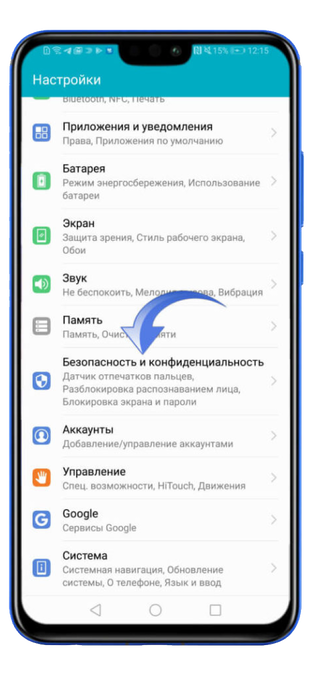
Сначала вам нужно открыть «Настройки» и выбрать пункт «Безопасность и конфиденциальность».
Далее выбираете пункт «Блокировка экрана и пароли».

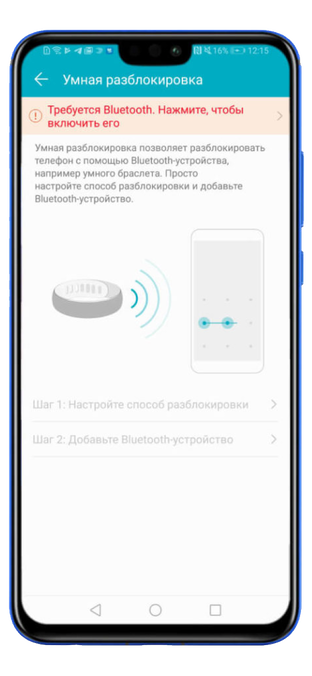
Здесь вы можете установить пароль любого вида и умную разблокировку, то есть по Bluetooth-меткам.
В дополнение к этому вы можете изменить стиль экрана блокировки из списка скачанных тем. В нашем случае используется стандартная тема, поэтому и представлен лишь один вариант.

Пункт «Обновление обложек» предназначен для активации автоматической смены обоев. В пункте «Обложки» уже располагаются сами обои. Вы можете выбрать обои из представленного либо использовать свои изображения.

«Подпись на экране блокировки» отображает на экране ранее написанную фразу. Например, можно указать свой контакт для связи на случай потери устройства, чтобы с вами могли связаться.

Последний пункт — «Шагомер». Данная функция демонстрирует на дисплее пройденные шаги. Довольно полезная функция, напоминающая о необходимости подвигаться в течение дня, особенно если вы офисный сотрудник.

Также вы можете посмотреть, как это сделать:
Изменение вида экрана блокировки
Если на вашем устройстве установлена официальная тема, вы можете настроить отображение на экране блокировки данных шагомера и подписи приветствия.
Отображение подписи приветствия на экране блокировки
Перейдите в раздел Настройки > Рабочий экран и обои , нажмите Подпись на экране блокировки , затем введите текст, который будет отображаться на экране блокировки.
Чтобы удалить подпись приветствия, нажмите Подпись на экране блокировки и удалите текст.
Настройка «Windows: интересное» на экране блокировки
«Windows: интересное» — это вариант фона экрана блокировки, который использует различные фоновые изображения и иногда показывает предложения на экране блокировки. Функция «Windows: интересное» доступна для всех настольных выпусков Windows 10.
Для управляемых устройств с Windows 10 Корпоративная и Windows 10 для образовательных учреждений администраторы предприятия могут настроить службу управления мобильными устройствами (MDM) или параметр групповой политики, чтобы запретить пользователям применять фон «Windows: интересное». Для управляемых устройств под управлением Windows 10 Pro (версия 1607) администраторы могут отключить предложения сторонних приложений.
В Windows 10 версии 1607 фон экрана блокировки не отображается, если вы отключите параметр Анимация окон при свертывании и развертывании в меню Этот компьютер>Свойства>Дополнительные параметры системы>Параметры производительности>Визуальные эффекты или если вы включите параметр «Групповая политика» в меню Конфигурация компьютера>Административные шаблоны>Компоненты Windows>Диспетчер окон рабочего стола>Запретить анимацию окон.
В Windows 10 версии 1703 можно использовать параметры CSP персонализации для настройки фоновых рисунков рабочего стола и экрана блокировки.
Что входит в «Windows: интересное»?
- Фоновое изображение «Windows: интересное» показывает новое изображение на экране блокировки каждый день. Исходное фоновое изображение включено в установку. Другие образы загружаются на постоянной основе.
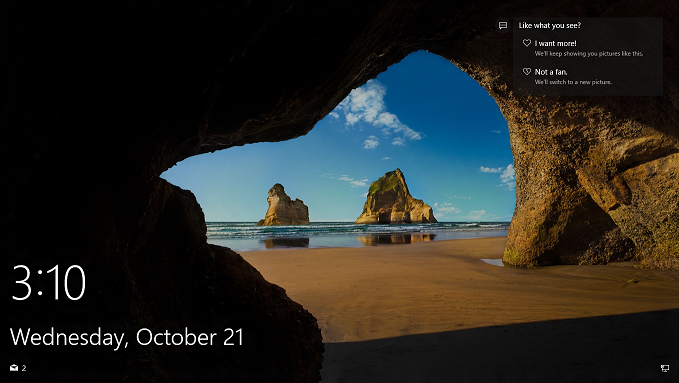
- Предлагаемые возможности, забавные факты, советы В фоновом режиме экрана блокировки иногда будут представлены рекомендации по повышению производительности и использованию продуктов Майкрософт, включая предложения других соответствующих продуктов и служб Майкрософт.

Как отключить «Windows: интересное»?
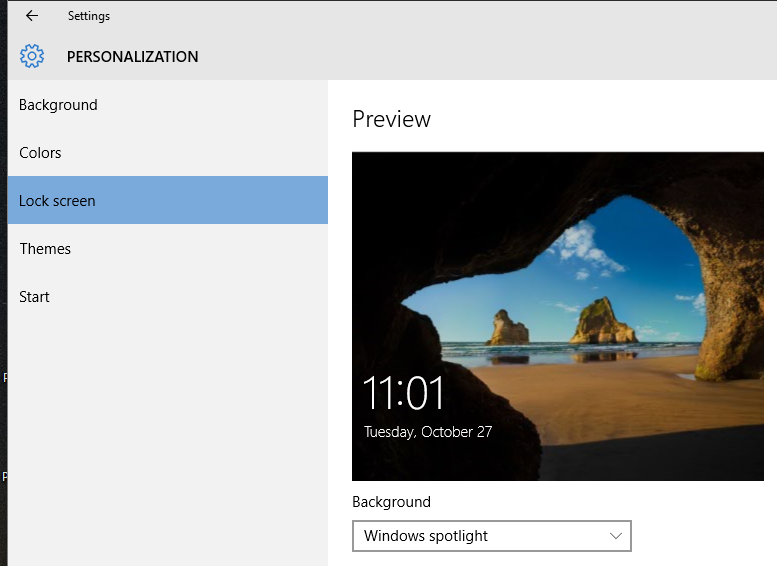
Чтобы локально отключить windows Spotlight, перейдите в раздел Параметры>Персонализация>экран> блокировкиФон>windows в центре внимания> выберите другой фон экрана блокировки
Как отключить «Windows: интересное» для управляемых устройств?
По умолчанию функция «Windows: интересное» включена. Windows 10 предоставляет параметры групповой политики и управления мобильными устройствами (MDM), которые помогают управлять «Windows: интересное» на компьютерах предприятия.
Эти политики находятся в пути Конфигурация пользователя \Policies\Административные шаблоны\Компоненты Windows\Облачное содержимое в консоли управления групповая политика, а в пути Конфигурация пользователя \Административные шаблоны\Компоненты Windows\Облачное содержимое в локальном редакторе групповая политика.
| Групповая политика | MDM | Описание | Область применения: |
|---|---|---|---|
| Не предлагать стороннее содержимое в Центре внимания Windows | Работа пользователей/Разрешить предлагать содержимое сторонних разработчиков в «Windows: интересное» | Позволяет предприятиям ограничивать предложения для приложений и служб Майкрософт | Windows 10 Pro, Корпоративная и Windows 10 для образовательных учреждений версии 1607 и более поздних версий |
| Отключение всех функций «Windows: интересное» | Работа пользователей/Разрешить «Windows: интересное» | Позволяет предприятиям полностью отключить все функции «Windows: интересное» в одном параметре | Windows 10 Корпоративная и Windows 10 для образовательных учреждений версии 1607 и более поздних версий |
| Настройка «Windows: интересное» на экране блокировки | Работа пользователей/Настройка «Windows: интересное» на экране блокировки | Отдельно контролирует использование динамического изображения «Windows: интересное» на экране блокировки и может быть включена или выключена | Windows 10 Корпоративная и Windows 10 для образовательных учреждений версии 1607 и более поздних версий |
| Отключение функции «Windows: интересное» в центре уведомлений | Работа пользователей/Разрешить «Windows: интересное» в центре уведомлений | Выключите предложения от Майкрософт, которые знакомят пользователей с новыми функциями или изменениями, отображающиеся после каждого чистой установки, обновления или предложения на постоянной основе | Windows 10 Корпоративная и Windows 10 для образовательных учреждений версии 1703 |
| Запрет использования данных диагностики для специализированных интерфейсов | Работа пользователей/Разрешить специализированное взаимодействие с диагностическими данными | Запретить Windows использовать диагностические данные для предоставления специализированных возможностей пользователям Windows | Windows 10 Pro, Корпоративная и Windows 10 для образовательных учреждений версии 1703 |
| Отключение приветствия Windows | Работа пользователей/Разрешить «Windows: интересное» показывать приветствие Windows | Отключение приветствия Windows в центре внимания Windows, которое помогает познакомить пользователей с Windows, например запуск Microsoft Edge с веб-страницей с выделением новых функций | Windows 10 Корпоративная и Windows 10 для образовательных учреждений версии 1703 |
| Отключение параметров в Центре внимания Windows | Взаимодействие/Разрешить Windows включить внимания на параметры | Отключите windows Spotlight в приложении «Параметры». | Windows 10 Корпоративная и образования, версия 1803 |
Помимо конкретных параметров политики для Windows Spotlight, администраторы могут заменить Windows Spotlight выбранным изображением с помощью групповая политика настройки конфигурации> компьютераадминистративные шаблоны>панель управления>Персонализация>Принудительное использование определенного изображения экрана блокировки по умолчанию ( Windows 10 Корпоративная и образование).
Если вы хотите использовать содержащее текст пользовательское изображение на экране блокировки, см. раздел Разрешение для пользовательского изображения на экране блокировки.
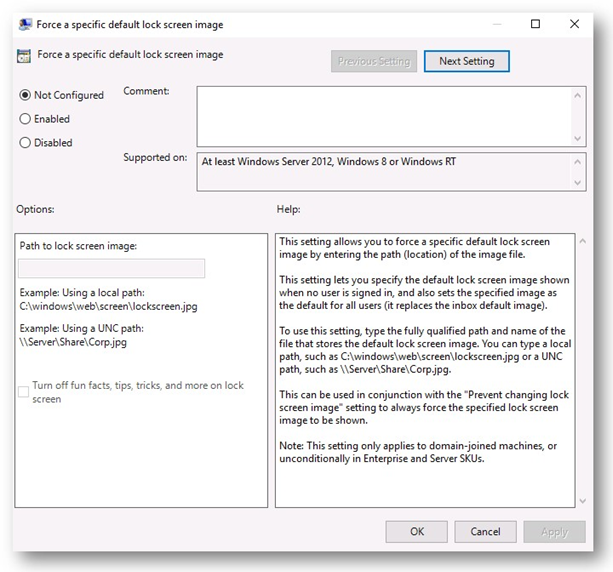
Обратите внимание на флажок в разделе Параметры. Администраторы могут не только указать путь к изображению экрана блокировки, но и разрешить или Отключить забавные факты, советы, рекомендации и другое на экране блокировки. Если флажок не установлен, пользователи увидят изображение экрана блокировки, определенное в параметре политики, а также периодические сообщения.
Разрешение для пользовательского изображения на экране блокировки
Проблема с пользовательскими изображениями экрана блокировки заключается в том, как они будут отображаться на экранах разных размеров и разрешений.
Пользовательское изображение на экране блокировки, созданное в пропорции 16:9 (1600 × 900) будет масштабироваться правильно на устройствах с разрешением 16:9, например 1280 × 720 или 1920 × 1080. На устройства с другими пропорциями, например 4:3 (1024 × 768) или 16:10 (1280 × 800), высота масштабируется правильно, а ширина обрезается до размера, соответствующего пропорциям экрана. Изображение будет оставаться по центру экрана
Изображения на экране блокировки, созданные с другими пропорциями, могут непредсказуемо масштабироваться и располагаться относительно центра на вашем устройстве при изменении пропорций.
Для пользовательских изображений на экране блокировки, включающих текст (например, юридическое предупреждение), рекомендуется создавать изображения для экрана блокировки в разрешении 16:9 с размещением текста в области 4:3, что позволит сохранять видимость текста при любых пропорциях экрана.