Как на Android посмотреть звонки из чёрного списка
Чёрный список – отличная штука. Благодаря ему можно навсегда забыть о телефонном спаме и звонках от тех, с кем вы по какой-то причине не хотите общаться. Сегодня эта функция присутствует почти в любом смартфоне, позволяя заблокировать нежелательных абонентов или случайные номера, чтобы не отвлекать на них своё внимание. Другое дело, если блокировка для вас – это просто жест, и вас очень хочется посмотреть, звонил вам человек, которого вы добавили в чёрный список или нет. Что ж, это возможно.

Посмотреть звонки от заблокированных абонентов можно, но не везде
Для начала небольшое уточнение. Функция блокировки телефонных номеров является составной частью приложения «Телефон», которое может отличаться от смартфона к смартфону. Поэтому не удивляйтесь, если на вашем устройстве по умолчанию этот инструмент отсутствует.
Однако может быть и такое, что возможность заблокировать контакт есть, а возможности посмотреть, пытался ли он звонить вам после блокировки, — нет. К счастью, на смартфонах Huawei и Honor такая фишка доступна по умолчанию. Наверняка, есть и где-то ещё.
Как узнать, звонил ли заблокированный номер
- Запустите приложение «Телефон» на своём смартфоне;
- Нажмите на контекстное меню (три вертикальные точки);
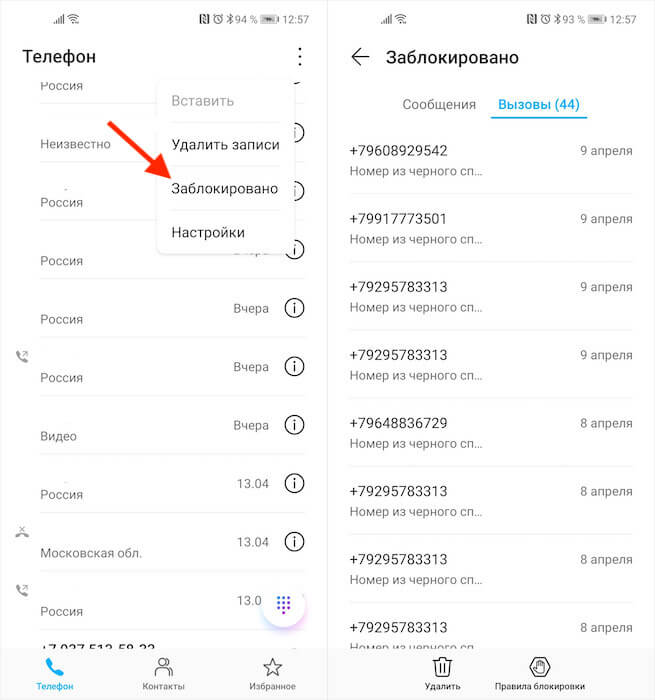
Huawei позволяет просмотреть звонки от заблокированных абонентов
- В выпадающем меню выберите вкладу «Заблокировано»;
- Пролистайте список заблокированных номеров, которые пытались с вами связаться.
Возможно, кому-то это не понравится, но смартфоны Huawei и Honor не препятствуют тому, чтобы заблокированный абонент продолжал вам звонить. То есть он, как и раньше, сможет набирать ваш номер, будет слышать гудки, но до вас звонок доходить не будет.
Поэтому у вызывающего будет создаваться впечатление, что вы просто не поднимаете трубку. А единственным упоминанием о том, что он вам звонил, будет короткий звуковой сигнал, свидетельствующий о том, что звонящий так и не дозвонился.
В этом списке вы увидите все номера, которые заблокировали, с указанием на дату, когда абоненты, которым они принадлежат, пытались до вас дозвониться. У меня это с основном спамеры, мошенники и банки, предлагающие взять кредит или оформить кредитную карту.
Что слышит заблокированный абонент

Если звонок от заблокированного абонента можно посмотреть, знайте, — он не заблокирован по-настоящему
Именно благодаря тому, что приложение «Телефон» от Huawei не препятствует набору вашего номера даже после внесения в чёрный список, вы можете посмотреть историю звонков от заблокированного абонента. Однако большинство приложений действуют совершенно иначе.
Они именно что блокируют звонки с номера, который был внесён в чёрный список. Каждый раз, когда он будет пытаться набрать ваш номер, звонок будет либо сбрасываться, либо будет звучать голосовое уведомление о том, что дозвониться до абонента, то есть до вас, невозможно.
Какой способ блокировки телефонных номеров выбирать, решать только вам. Если вы боитесь, что заблокированный абонент на том конце будет думать, что вы просто не берёте трубку, лучше, наверное, выбирать более строгие приложения с «настоящей» функцией блокировки. Однако меня полностью устраивает методика Huawei.
Дело в том, что спамеры научились менять номера, если понимают, что их заблокировали. Поэтому бороться с ними практически бесполезно. Но поскольку «Телефон» от Huawei позволяет звонить им даже после внесения в чёрный список, их алгоритмы не видят блокировки и не меняют им номера, так что они звонят с прежнего, который приложение не пропускает.

Теги
- Безопасность Android
- Новичкам в Android
- Приложения для Андроид
Как посмотреть заблокированные SMS-сообщения на телефоне?
Как посмотреть и прочитать на смартфоне заблокированные SMS-сообщения? Простые инструкции по просмотру SMS из черного списка.
Если на телефоне заблокировать номер другого абонента, SMS-сообщения от него все еще можно просмотреть. Да, SMS-сообщения от номеров из черного списка тоже становятся заблокированными — они не отображаются в приложении «Сообщения», а искать их нужно в настройках. На разных брендах названия опций, с помощью которых можно посмотреть заблокированные SMS, могут немного отличаться.
Где находятся заблокированные SMS-сообщения на смартфонах?
На большинстве брендов смартфонов, на которых установлена ОС Android, инструкция будет схожей. В первую очередь нужно войти в предустановленную программу, через которую можно просматривать и отправлять SMS — чаще всего она называется «Сообщения». В ней необходимо выбрать пункт «Опции» или нажать на несколько точек в углу экрана.
В открывшемся контекстном меню понадобится найти и выбрать один из вариантов: «Спам», «Блокировка и фильтры» или «Заблокированные сообщения». Название нужного раздела может отличаться, поэтому, если найти один из перечисленных пунктов не удалось, то необходимо искать похожий по смыслу.
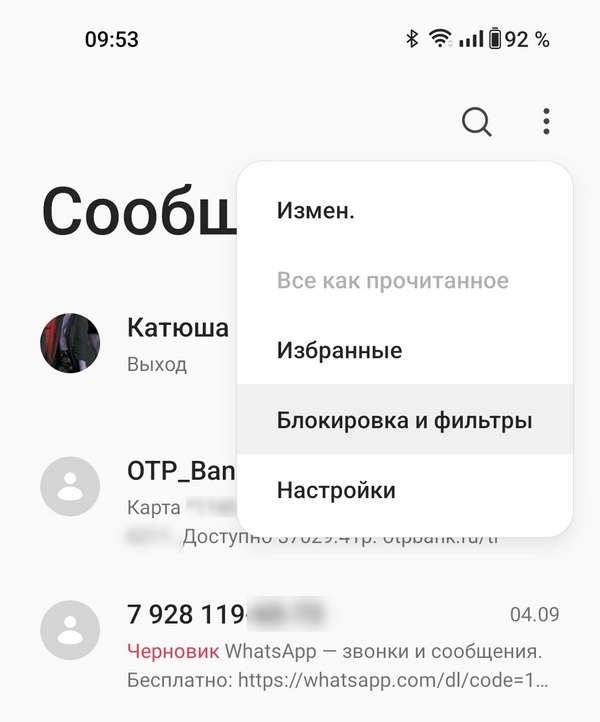
После нажатия на этот пункт смартфон отобразит список всех SMS, которые были присланы абонентами из черного списка на мобильном устройстве.
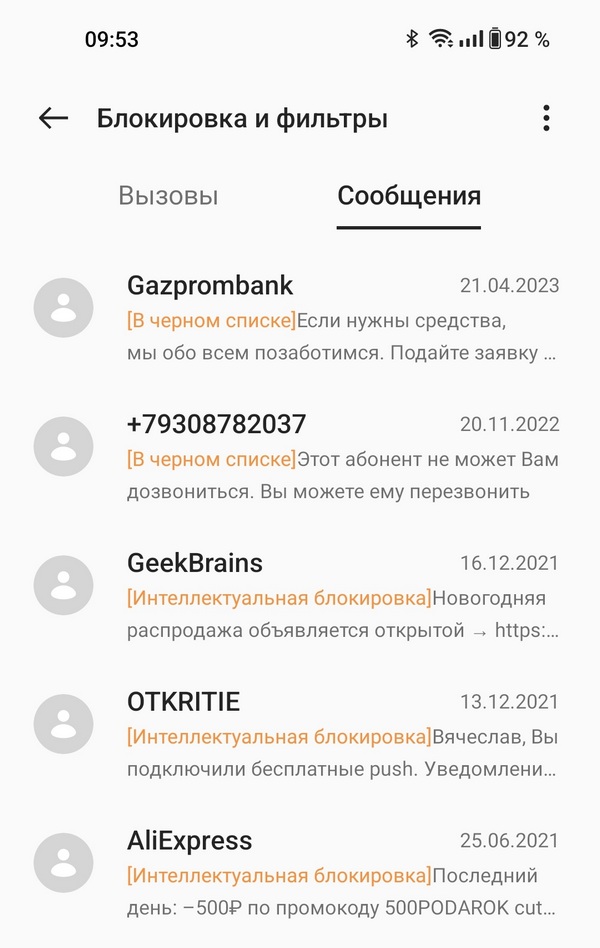
Как посмотреть заблокированные SMS-сообщения на Samsung?
На смартфонах производства Samsung нужно выполнить следующие шаги, чтобы найти меню с сообщениями абонентов из черного списка:
- Открыть предустановленное приложение «Сообщения».
- Найти значок с изображением трех точек и нажать на него (он может располагаться сбоку или по центру экрана).
- Выбрать пункт «Настройки».
- Нажать на строку «Блокировка номеров и сообщений».
- Выбрать раздел «Заблокированные сообщения».
Ниже появится список SMS-сообщений от всех заблокированных абонентов на смартфоне.
Как найти заблокированные SMS-сообщения на смартфонах Xiaomi?
Если у пользователя мобильное устройство производства Xiaomi, то чаще всего на нем предварительно необходимо активировать показ заблокированных SMS-сообщений. Для этого абоненту нужно:
- Снова перейти в программу «Сообщения».
- Нажать на значок настроек в углу экрана.
- В разделе «Отображение» активировать ползунок напротив строки «Заблокированные SMS» — после этого сообщения от абонентов из черного списка будут отображаться наравне с другими SMS в приложении «Сообщения».
После активации этого пункта пользователю понадобится вернуться в приложение и пролистать список полученных SMS-сообщений. Теперь в нем будет доступна строка «Заблокированные SMS». Если нажать на нее, то пользователь перейдет к сообщениям, которые были отправлены заблокированными абонентами.
Где найти список заблокированных SMS на смартфонах Huawei и Honor?
Просмотреть заблокированные сообщения на устройствах этих брендов можно двумя способами — через приложение «Сообщения» или предустановленную программу «Диспетчер телефона». В обоих случаях в приложениях понадобится найти пункт «Заблокировано» или «Черный список». После этого остается выбрать раздел «Сообщения», где и будут показаны все заблокированные SMS.
Рекомендуем почитать:
- Как посмотреть заблокированные номера на смартфоне?
- Как заблокировать SIM-карту — разные способы
- Запрет на звонки от незнакомых номеров — как это сделать?
- Телефон пропускает вызовы — не отображаются пропущенные вызовы
- Как создать электронную почту на телефоне?
Как посмотреть заблокированные номера на Android
Научитесь легко просматривать заблокированные номера на Android. Пошаговое руководство для быстрого доступа к списку.
Менее 1 мин. |
Содержание показать
Ответ на звонки остаётся актуальным, хотя большинство звонков, вероятно, будут от мошенников или телемаркетологов. Но не забывайте, некоторые люди всё еще предпочитают звонить вместо отправки сообщений. Например, телефоны Google Pixel эффективно фильтруют спам-вызовы, а у лучших моделей Samsung Galaxy есть полезные функции для этого. Ссылки на лучшие модели можно найти здесь: Лучшие телефоны Google Pixel и Лучшие телефоны Samsung Galaxy.
Но что делать, если у вас заблокирован номер кого-то, с кем вы знакомы? Вот как можно просмотреть список заблокированных номеров на вашем Android-телефоне.
Как узнать, какие номера заблокированы на Android
На большинстве Android-телефонов существует три метода просмотра списка заблокированных номеров, особенно если вы используете приложения Google, такие как «Телефон», «Контакты» и «Сообщения». Для доступа к этому списку, следуйте этим простым шагам.
Как просмотреть заблокированные номера в приложении Google Телефон
- Откройте приложение «Телефон» на вашем Android-устройстве.
- Коснитесь иконки меню, которая выглядит как три вертикальные точки, расположенные в верхнем правом углу экрана.
- В открывшемся меню перейдите в раздел «Настройки».
- Далее выберите пункт «Заблокированные номера».
- Просмотрите список заблокированных номеров. Используйте предлагаемые опции для добавления новых номеров в список или для разблокировки уже заблокированных.
Как найти заблокированные номера с помощью приложения «Контакты»
Чтобы проверить список заблокированных номеров на вашем телефоне с помощью приложения Google Контакты, выполните несколько простых шагов.
- Запустите приложение «Контакты» на Android устройстве.
- Перейдите во вкладку Исправить и управлять.
- Найдите и выберите Заблокированные номера.
- Просмотрите и, при необходимости, отредактируйте список заблокированных номеров.
Как увидеть заблокированные номера через приложение Google Messages
Вы могли заблокировать некоторые номера с помощью приложения «Сообщения». Вот инструкция, как получить доступ к этому списку и внести в него изменения.
- Запустите приложение «Сообщения» на вашем Android-устройстве.
- Нажмите на иконку меню в виде трех горизонтальных линий, расположенную в верхнем левом углу.
- В открытом списке найдите и выберите пункт «Спам и заблокирован».
- Коснитесь нужного чата и в появившемся меню нажмите на «Разблокировать».
Как просмотреть заблокированные номера на телефонах Samsung Galaxy
Телефоны Samsung оснащены фирменными версиями приложений для телефона, контактов и сообщений. Вы можете выбрать между установкой приложений Google из Play Store и использованием стандартных приложений Samsung. Вот инструкция по просмотру заблокированных номеров на Samsung Galaxy, если вы пользуетесь встроенными приложениями.
Используем приложение «Телефон» на телефонах Samsung для просмотра заблокированных номеров
- Запустите приложение Телефон на вашем Samsung Galaxy.
- Нажмите на меню, расположенное в правом верхнем углу, и перейдите в Настройки.
- Выберите опцию Блокировать номера.
- Ознакомьтесь со списком заблокированных номеров. Вы можете добавить новые номера из раздела «Последние» или через меню «Контакты».
- Для разблокировки номера коснитесь красного значка Удалить (–), который находится рядом с номером. Это позволит снова принимать от этого номера текстовые сообщения и звонки.
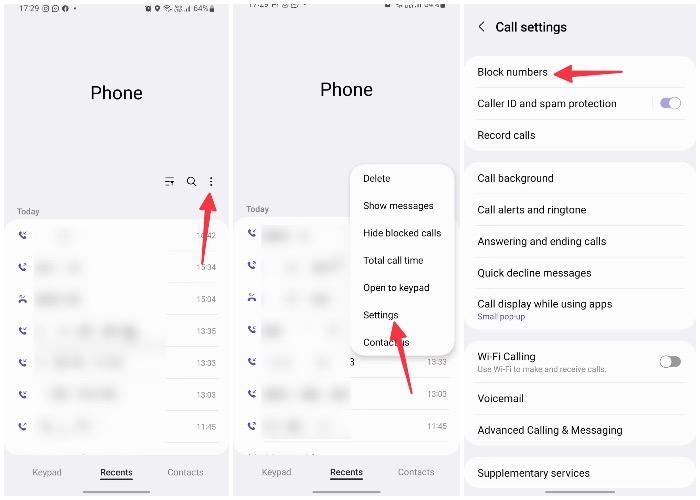
Используем приложение Samsung Messages для просмотра заблокированных номеров
Кроме приложения «Телефон», вы также можете воспользоваться приложением «Сообщения One UI» для просмотра списка заблокированных номеров на вашем Samsung-телефоне.
- Запустите приложение «Сообщения» на вашем Samsung-телефоне.
- Нажмите на значок меню (три точки) и перейдите в Настройки.
- Выберите раздел Блокировать номера и спам.
- Коснитесь опции Блокировать номера.
- В следующем меню вы сможете заблокировать или разблокировать нужные контакты.
Просмотр заблокированных номеров в сторонних приложениях для звонков
На Google Play доступны различные сторонние приложения для управления звонками, совместимые с Android. Если вы используете одно из этих приложений, процесс проверки списка заблокированных номеров может отличаться. Например, Truecaller является популярным выбором среди пользователей Android. Рассмотрим его в качестве примера.
- Запустите приложение Truecaller на вашем Android-телефоне.
- Нажмите на ваше круглое изображение профиля, которое находится в левом верхнем углу.
- Перейдите в раздел Управление блокировкой.
- Пролистайте до опции Управление черным списком.
- Ознакомьтесь со списком заблокированных номеров и, если нужно разблокировать контакт, нажмите на значок Удалить (—), расположенный рядом с ним.
Отключение защиты от спама
Если вы разблокировали несколько номеров на своем Android-телефоне, но всё еще испытываете трудности с приемом входящих звонков, стоит учитывать, что стандартная защита от спама на Android может быть достаточно строгой. Она иногда блокирует звонки от неизвестных абонентов автоматически, даже в фоновом режиме.
Как отключить защиту от спама на телефоне Android
- Запустите приложение Телефон и перейдите в раздел Настройки (согласно инструкциям, указанным выше).
- Выберите вкладку Заблокированные номера.
- Выключите опцию Неизвестно, которая отвечает за блокировку звонков от неидентифицированных абонентов.
Как отключить защиту от спама на телефоне Samsung Galaxy
- Зайдите в Настройки телефона через приложение Samsung, следуя инструкциям, описанным выше.
- Выберите раздел Блокировать номера.
- Отключите опцию Блокировать неизвестные/частные номера.
Что произойдет, если вы заблокируете или разблокируете номер на Android?
Когда вы блокируете кого-то на своём Android-телефоне, этот человек больше не может связываться с вами по звонку или сообщениям. Если с заблокированного номера поступает звонок, абоненту обычно воспроизводится автоматическое сообщение, например, «номер занят», «абонент недоступен» или «номер недоступен», в зависимости от оператора связи. Тем не менее, заблокированные контакты все еще могут связываться с вами через сторонние приложения, такие как WhatsApp, Telegram или Messenger.
Если вы разблокируете номер на Android, этот человек снова сможет звонить вам и отправлять сообщения. Однако, важно отметить, что сообщения или записи о вызовах, отправленные в период блокировки, не будут доступны для просмотра после разблокировки.
Не пропустите важный звонок; проверьте список заблокированных контактов
Важно регулярно проверять список заблокированных номеров на вашем Android-телефоне. Возможно, вы пропустили какое-то важное уведомление или сообщение, поскольку случайно заблокировали нужный контакт. Поддерживать актуальность списка заблокированных номеров на Android довольно просто. К тому же, существует множество инструментов, помогающих бороться с телемаркетерами и спам-звонками. У нас есть подробное руководство, которое поможет вам в этом: Как заблокировать спам-звонки на Android: эффективные методы.
Как посмотреть сообщения от заблокированных номеров на Android
Сейчас покажу каким образом можно просмотреть/прочитать сообщения от заблокированных номеров на ОС Андроид. Ранее мы уже добавляли номера в черный список сообщений.
Данная статья подходит для всех брендов, выпускающих телефоны на Android 13/12/11/10: Samsung, Xiaomi, Redmi, Poco, Huawei, Honor, Lenovo, Tecno, Realme и др. Мы не несем ответственности за ваши действия.
Внимание! Вы можете задать свой вопрос специалисту в конце статьи.
Опять же, рассмотрим 2 варианта, т.к. все зависит от версии Android.

- Сообщения
- Опции
- Настройки
- Блокировать сообщения
- Заблокированные сообщения
- Ищем в списке нужный номер и читаем от него сообщения
Нужна помощь?
Не знаешь как решить проблему в работе своего гаджета и нужен совет специалиста? На вопросы отвечает Алексей, мастер по ремонту смартфонов и планшетов в сервисном центре.Напиши мне »

- Сообщения
- Опции
- Ищем пункты «Спам» и Заблокированные сообщения»
- Читаем

Как видите — все очень просто,особенно во втором варианте
Похожие записи:
- Как заблокировать СМС на Android и добавить номер в черный список
- Как отключить сообщения сети на Android
- На Android не приходят СМС или не отправляет их
- Как скрыть номер телефона на Android
- Android сам выключается
Автор Мастер Николай
Инженер по ремонту мобильной и компьютерной техники в специализированном сервисном центре, г. Москва. Непрерывный опыт работы с 2010 года.
Есть вопросы? Задавайте в комментариях к статье. Отвечать стараюсь максимально быстро вам на указанную почту. Каждый случай индивидуален и поэтому очень важно, чтобы вы максимально расписали свою проблему и какая у вас модель устройства.
Понравилась статья? Поделиться с друзьями:
Мы уже помогли 125 раз(а)
Здравствуйте!Извините,но ваши два простых метода,снятия блакировки с смс-сообщения,недействуют на моём Андроиде.Помогите,пожалуйста.