Как настроить клавиатуру на компьютере (ноутбуке) Windows 10/11 (все основные параметры и функции)
Сегодняшнюю заметку хочу начать с цитирования вопроса, который иногда слышу: «а зачем вообще настраивать клавиатуру, что это даст, есть ли смысл?».
А смысл есть : задав нужные сочетания клавиш, авто-перекл. раскладки, и пр. моменты — можно существенно ускорить и упростить свою работу за ПК/ноутбуком. Например, вместо того, чтобы вручную мышкой переключать язык с англ. на рус. (и обратно) — можно это делать с помощью спец. утилиты автоматически, чем экономить себе кучу времени! (актуально для тех, кто много печатает)
Да и стоит отметить: на тех же ноутбуках иногда функциональные клавиши (F1, F2 и пр.) выполняют совсем не те действия, которые нужны: вместо следующего трека (при прослушивании музыки) — почему-то открывается какая-то справка.
В общем, ниже приведу основное, что чаще всего требуется до-настроить в работе клавиатуры (заметка касается классических ПК и ноутбуков, работающих под Windows).
�� Важно!
Вопрос подключения клавиатуры (и ее неработоспособность) здесь не рассматриваю! В помощь привожу неск. моих предыдущих заметок:
- Как подключить беспроводную клавиатуру к компьютеру, ноутбуку — https://ocomp.info/podklyuchit-bespr-klaviaturu.html
- Не работает клавиша(и) на клавиатуре ноутбука, ПК — https://ocomp.info/ne-rabotaet-chast-klavish.html
- Не работает клавиатура на ноутбуке — https://ocomp.info/ne-rabotaet-klaviatura-na-noutbuke.html
- Не работает мышь и клавиатура (одновременно!) на ПК — https://ocomp.info/ne-rabotaet-myish-i-klaviatura.html
Настройка клавиатуры
Базовые в Windows 10/11
Системные параметры
Начать «разбираться» с клавиатурой (на мой взгляд ��) было бы разумно с параметров ОС Windows 10/11 (чтобы их открыть — используйте сочетание Win+i).
Далее нужно перейти в раздел «Спец. возможности / Клавиатура» . См. скрин ниже. ��
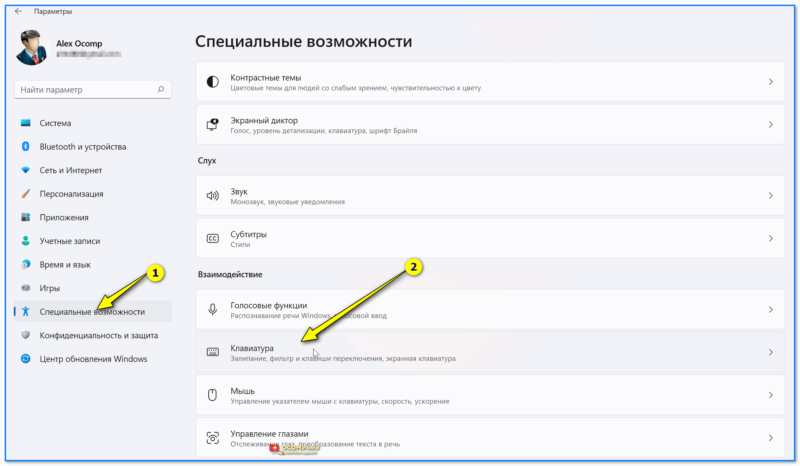
Спец. возможности — клавиатура — параметры системы Windows 11
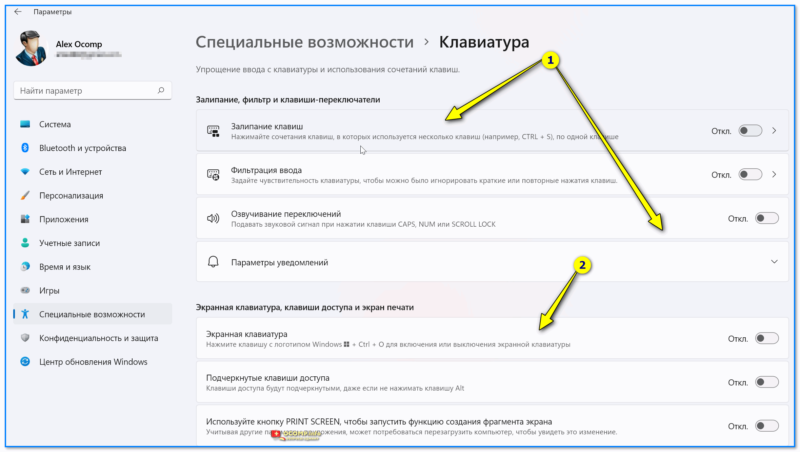
В этом разделе будут доступны следующие параметры: ��
- �� Залипание клавиш : позволяет включать клавишу-модификатор, например «Shift» (нажав на нее неск. раз — можно воспользоваться, скажем, сочетанием Ctrl+Alt+Del. Очень удобно, если у вас есть проблема с рукой или вы не можете нащупать клавиши в темноте);
- �� Фильтрация ввода : может быть очень полезной, если вы замечаете, что у вас иногда срабатывают ложные нажатия (фильтрация позволяет пропускать повторяющиеся случайные нажатия);
- �� Озвучивание переключений : позволяет включить (/ Откл.) звуковое оповещение, когда нажимаются клавиши: CAPS LOCK, NUM LOCK или SCROLL LOCK;
- �� Экранная клавиатура : вызов виртуальной клавиатуры (всплывающей снизу), по которой можно нажимать мышкой (или пальцем на сенсорном экране);
- �� Фрагмент экрана с помощью Print Screen : тут вроде бы всё ясно?! Но на мой взгляд скрины делать можно с помощью спец. утилит, это куда удобнее! ��
Обратите внимание, что в этом же разделе («Клавиатура») в самом низу есть еще две архи-полезные вкладки: «Ввод» и «Язык и регион» . Они позволяют включить проверку орфографии, настроить регион, языки ввода.
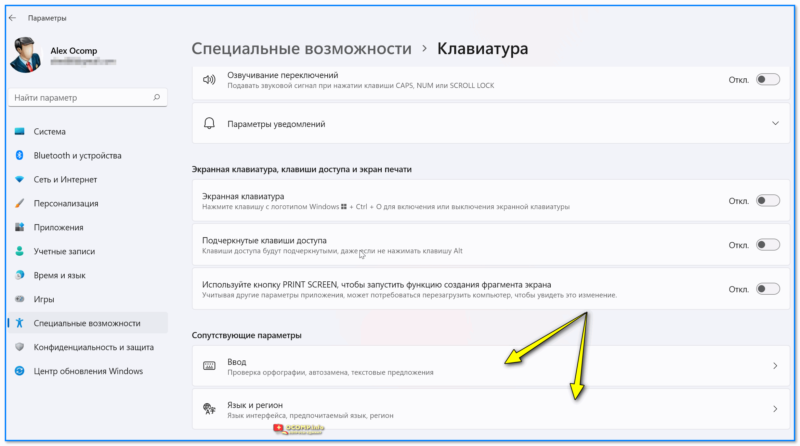
Проверка орфографии, язык
Также стоит отметить, что помимо параметров системы — в Windows 10/11 всё еще доступа и ��панель управления ( Win+R , команда Control ). В ней, если включить мелкие значки , можно открыть доп. параметры клавиатуры. См. скриншот ниже. ��
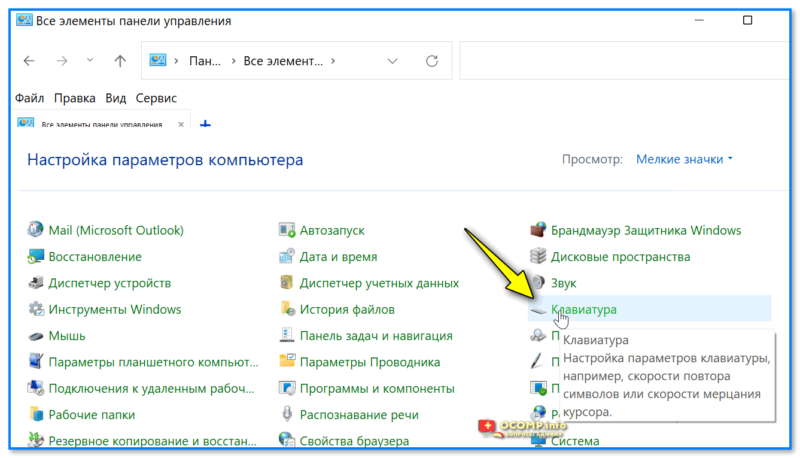
Панель управления — настройка параметров клавиатуры
Должно открыться окно свойств клавиатуры : здесь можно отрегулировать скорость мерцания курсора, скорость повтора, задержку перед началом повтора. (по опыту: в большинстве случаев всё это требуется редко)
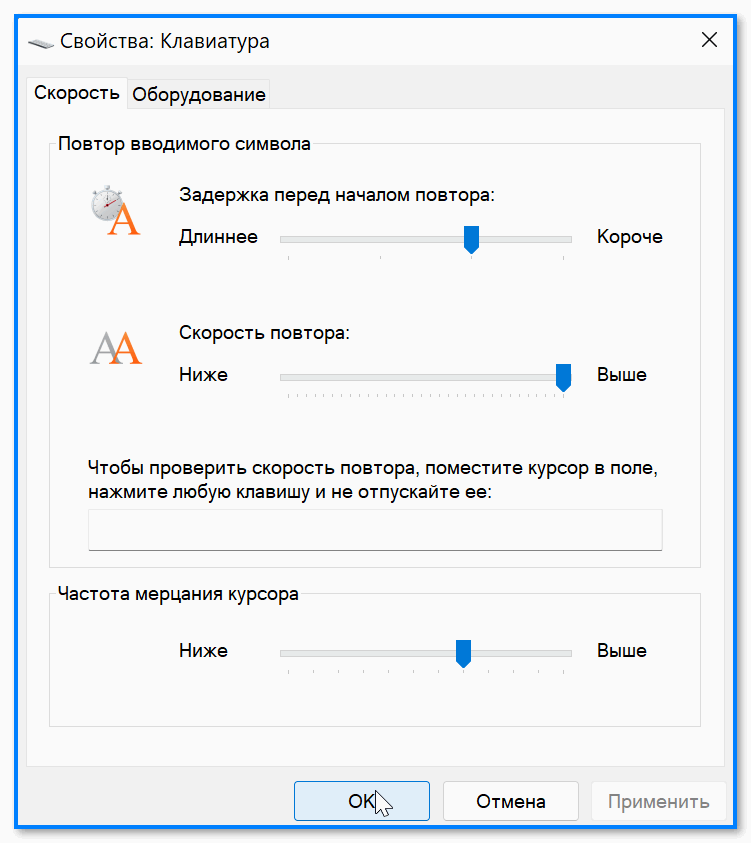
Задержка перед началом повтора, частота мерцания курсора
Раскладка, языки, авто-замена языка ввода (Ru/En)
Для начала стоит сказать, что для переключения языка в Windows по умолчанию используются кнопки Alt+Shift (также можно это сделать, нажав по соотв. значку в трее, рядом с часами ).
Если язык не переключается — проверьте, какие языки у вас установлены в параметрах системы (вкладка в Windows 10/11 — «Время и зык» ��).
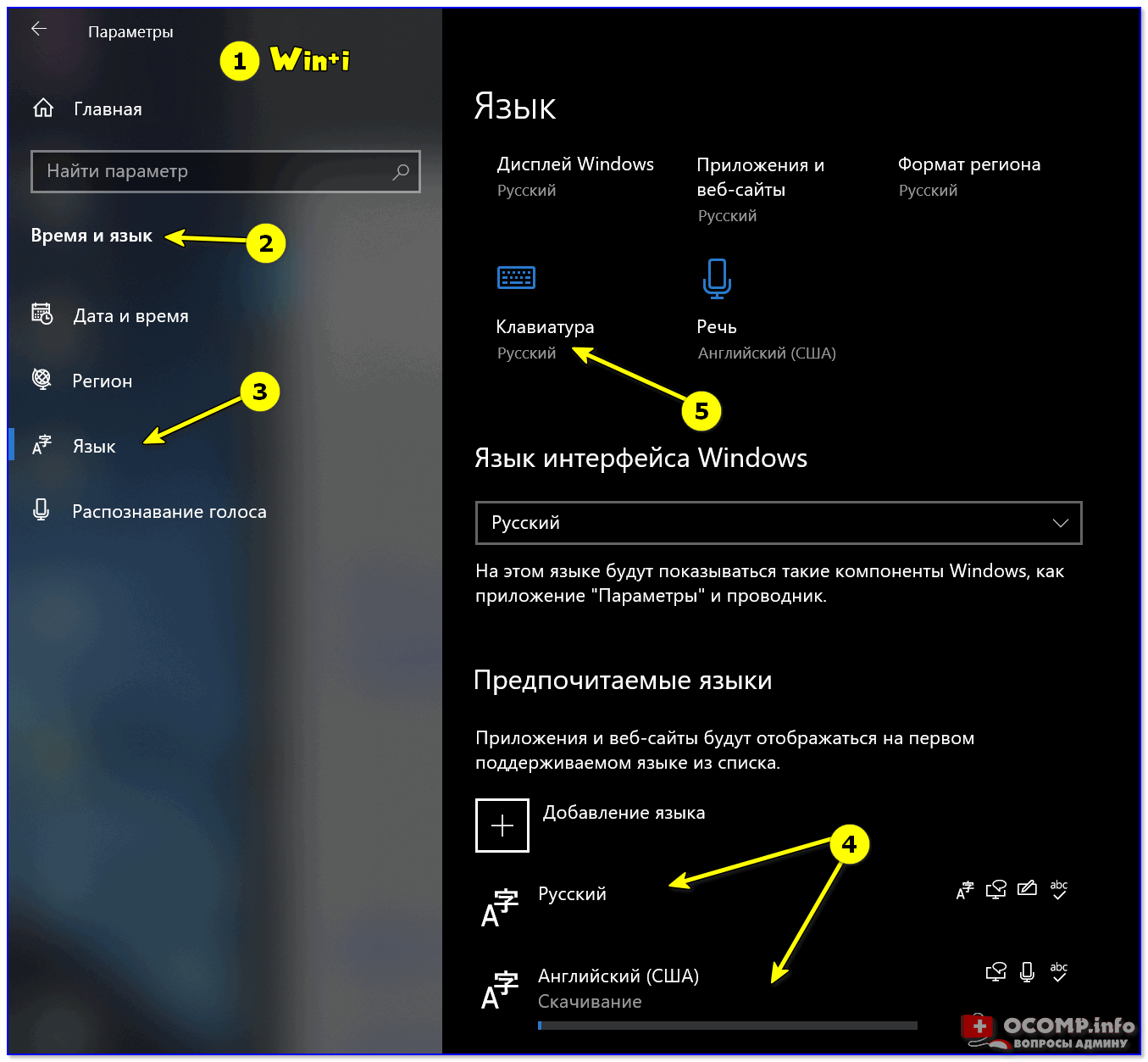
Время и язык — язык
�� Стоит отметить, что в последнее время довольно популярны спец. утилиты для автоматического переключения раскладки (они самостоятельно определяют на каком языке вы вводите текст и переключают раскладку. Удобно! ��).
Рекомендовал бы обратить внимание на ��Punto Switcher и Caramba Switcher.
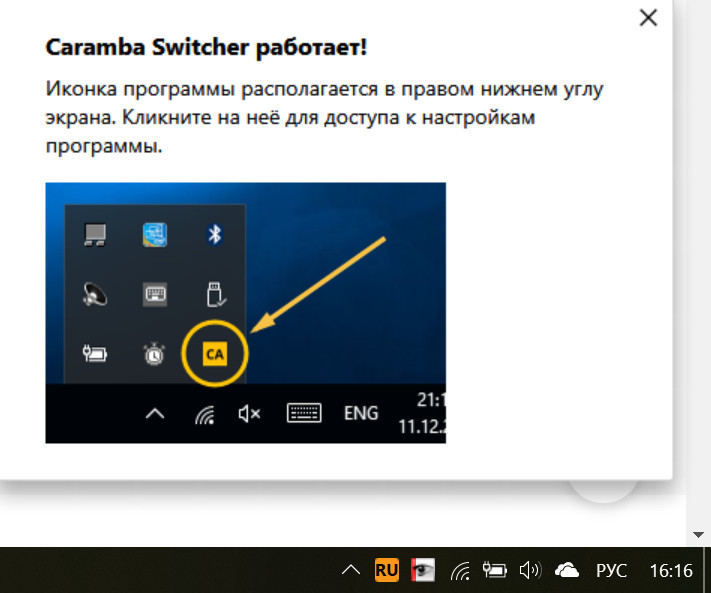
Caramba Switcher работает!
Свои сочетания клавиш для запуска программ, регулировки громкости, перехода в сон и пр.
Во-первых , обратите внимание на панель задач: нажав сочетание Win+1 — будет автоматически открыта первая программа. Если расставить ярлычки в нужном порядке — можно очень быстро запускать программы, нажимая 2 клавиши одной рукой.

Во-вторых , открыв свойства любого ярлыка на рабочем столе Windows — в пункте «Быстрый вызов» можно установить сочетание клавиш для быстрого запуска ПО. Тоже весьма удобно.
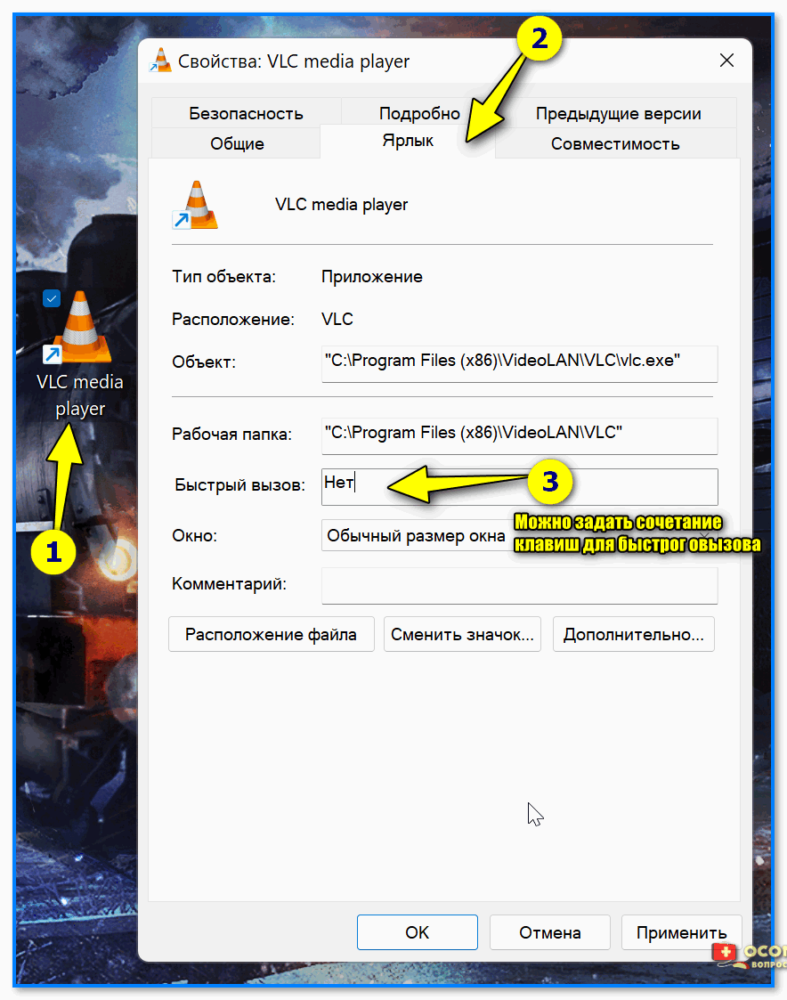
Можно задать сочетание клавиш для быстрого вызова приложения
В-третьих , для многих остальных действий (регулировка громкости, выкл. ПК, переход в сон, открытие дисковода и многое другое) можно настроить приложение Volume2 (��тут я подробно описал работу с ним). См. скрин ниже — пример задания клавиш для выкл. монитора. ��
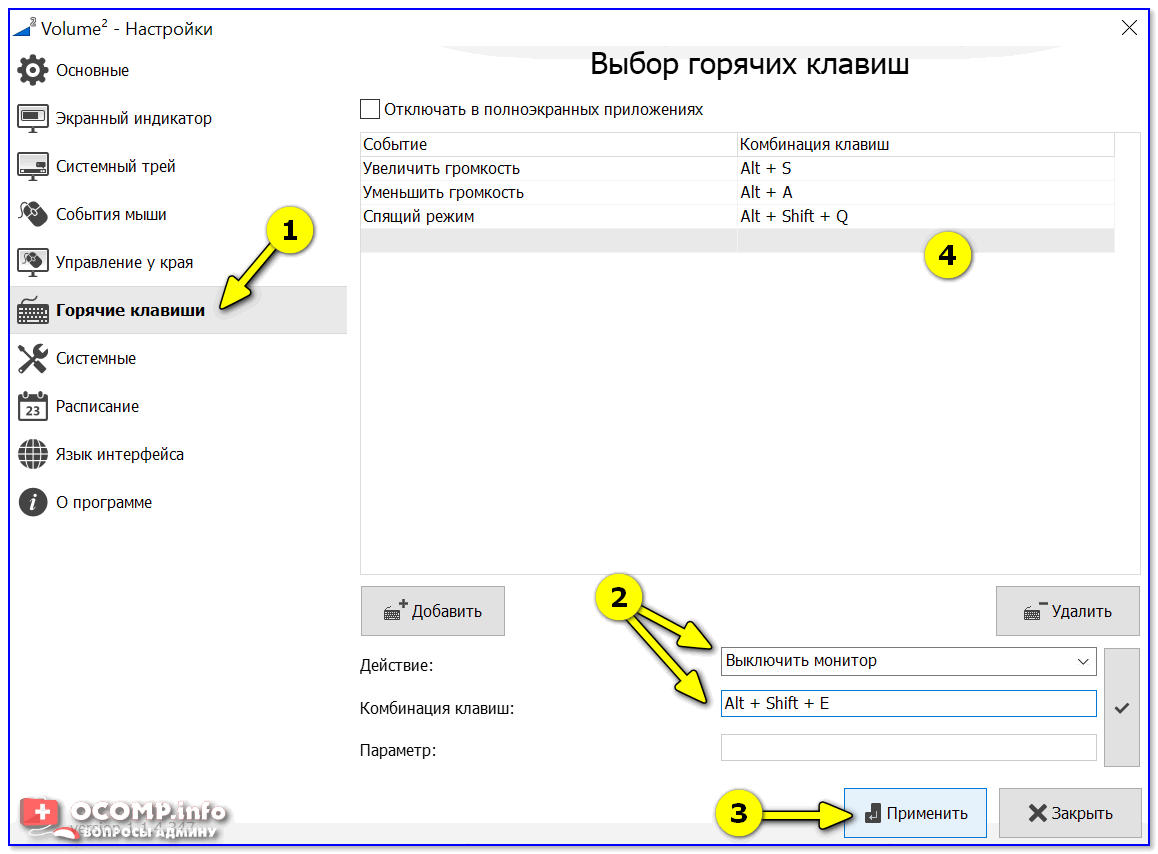
Применить настройки — утилита Volume2
Замена одной клавиши на другую
Если у вас какая-то клавиша плохо работает (либо вам нужно наоборот отключить клавишу, которую случайно задеваете) — то с помощью спец. утилит можно переназначить одну клавишу на другую. Например, вы нажимаете «Левый Ctrl» — а срабатывает «Z» (либо вообще ничего не сработает). Здорово?!
�� О том, как это настроить — можете узнать из моей прошлой заметки. Там я подробно показал работу с спец. утилитами и их настройки.

MapKeyboard: всего три действия для замены клавиши
Экранная вирт. клавиатура
Обычно на ПК она не нужна, кроме тех случаев, когда не работает реальная клавиатура (либо нужна какая-то отдельная клавиша с которой проблема). Чтобы открыть виртуальную клавиатуру — достаточно нажать Win+R , ввести команду OSK и нажать Enter.
Если Win+R нажать не получается — попробуйте открыть меню ПУСК, перейти во вкладку «Спец. возможности» и кликнуть по соответствующему ярлычку. (плюс приведу ссылку на свою прошлую заметку, в которой показаны и др. способы)
�� В помощь!
Как включить экранную клавиатуру: способы для разных ОС Windows 11, 10, 7 — https://ocomp.info/kak-vklyuchit-ekrannuyu-klaviaturu.html
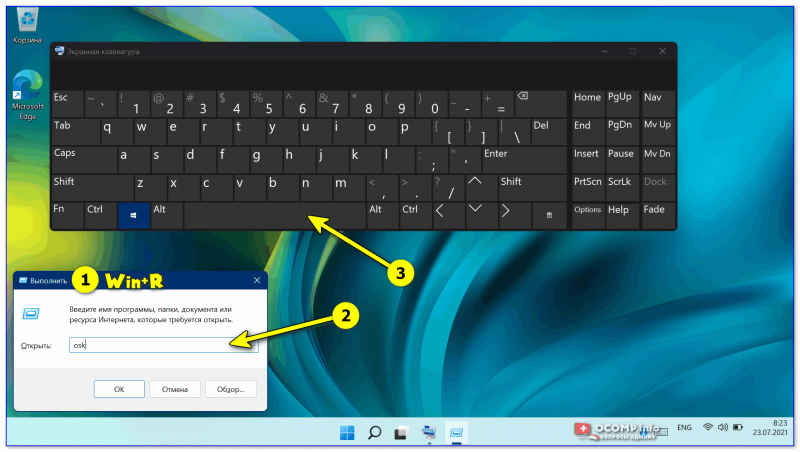
Экранная клавиатура была вызвана — команда OSK (Windows 11)
Для ноутбуков (подсветка, функц. клавиши)
На подавляющем большинстве ноутбуков для регулировки подсветки клавиатуры, яркости экрана, звука и пр. — используются функциональные клавиши (F1, F2 и т.д. См. фото ниже ��). Нажимать их нужно, как правило, вместе с клавише Fn (режим работы функциональных клавиш зависит от настроек BIOS).
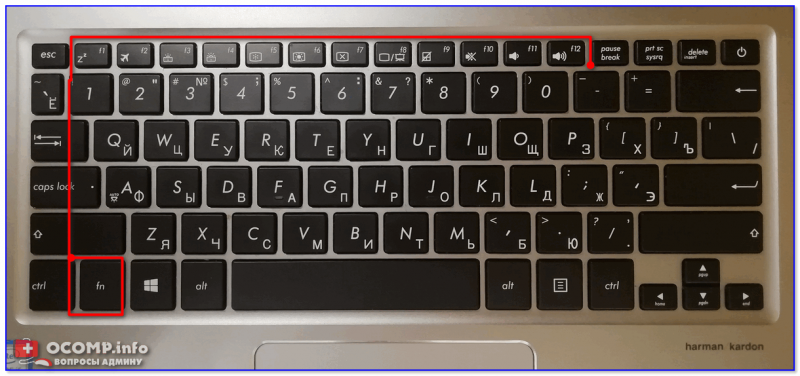
Фото клавиатуры ноутбука Asus (Zenbook 310)
Если подсветка, регулировка громкости (да и вообще функциональные клавиши как-то не так «работают») — возможно дело в том, что в BIOS или спец. ПО не вкл. определенные опции. Пару слов об этом ниже.
В BIOS
В BIOS современных ноутбуков как правило есть встроенные опции для регулировки режима работы функциональных клавиш и времени работы подсветки (постоянно светить / или 2-3 мин. без активных действий пользователя).
�� В помощь!
Как войти в BIOS (UEFI) на компьютере или ноутбуке [инструкция] — https://ocomp.info/kak-voyti-v-bios.html
Чаще всего опция режима работы функц. клавиш называется как : Funktion Key, Hotkey Mode, Multimedia Key (и пр.). Попробуйте вкл./откл. этот режим, чтобы изменить работу функц. клавиш на вашем устройстве. Что касается подсветки : отвечают за нее параметры: LED, KeyBoard Lighting и пр. ����
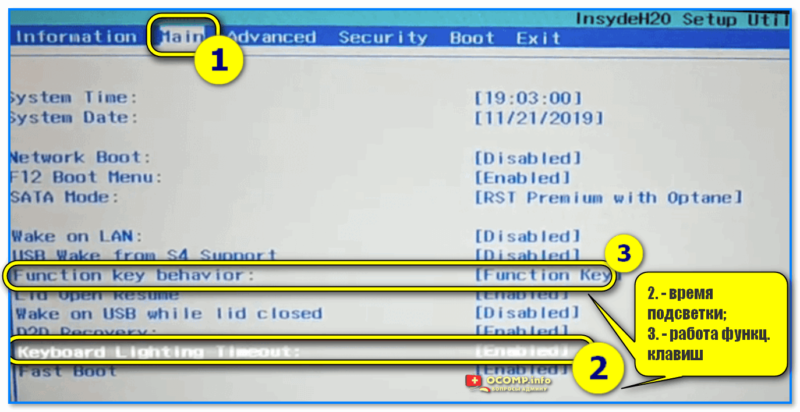
Настройки BIOS ноутбука — время работы подсветки, режим работы функциональных клавиш
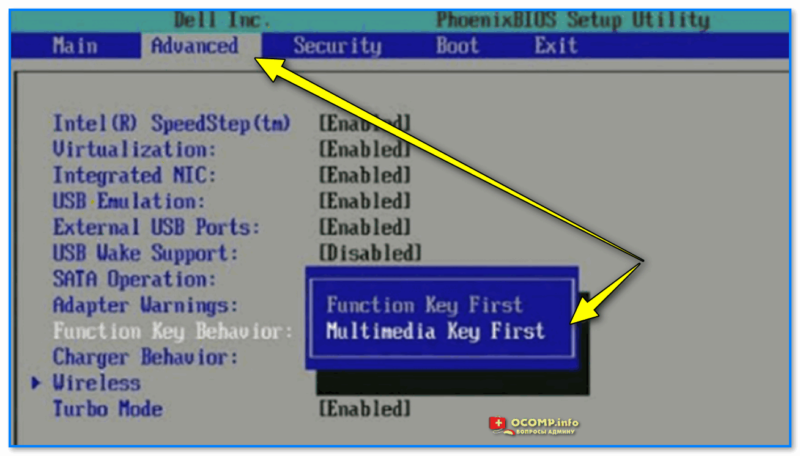
Phoenix BIOS — работа функциональных клавиш

Hotkey Mode — режим работы клавиш F1-F12
В спец. приложении
Также настроить работу подсветки, функц. клавиш, режим работы батареи и многое другое — позволяет спец. ПО от производителя вашего ноутбука (чаще всего такие центры управления устройством идут вместе ��с драйверами).
Ниже в качестве примера центр от MSI и Lenovo (отмечу, что чаще всего такое ПО встречается на ноутбуках средне-бюджетного+ и премиального сегмента).
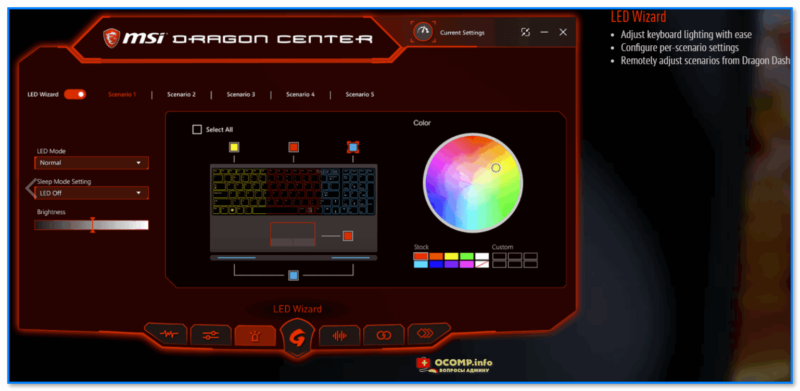
MSI Dragon Center — регулировка подсветки клавиатуры, яркость, цвет и др.
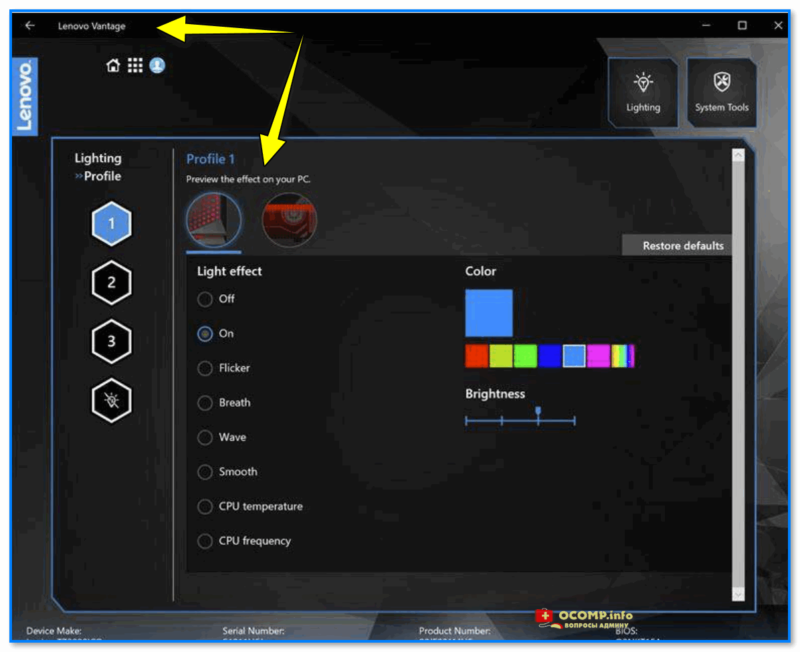
Lenovo Vantage — профиль подсветки
Авто-работа: нажатие клавиш программно (макрос)
Если вы хотите, чтобы у вас какие-то клавиши нажимались самостоятельно (через определённый промежуток времени), либо нужно делать целые комбинации нажатий (например, в играх) — то понадобятся спец. утилиты, позволяющие создавать макросы . Заранее предупрежу, что это не сложно и справиться любой пользователь.
Чуть ранее в парочке своих заметок я показал, как это можно достаточно просто сделать. См. ссылки ниже. ��
�� В помощь!
1) Как сделать макрос на клавиатуру, мышку [пошаговый пример] — https://ocomp.info/makros-na-klaviaturu-myishku.html
2) Имитация работы мышки, клавиатуры: как эмулировать нажатия кнопок, перемещения курсора (чтобы ПК не засыпал. ) — https://ocomp.info/imitatsiya-rabotyi-myishki-klavyi.html
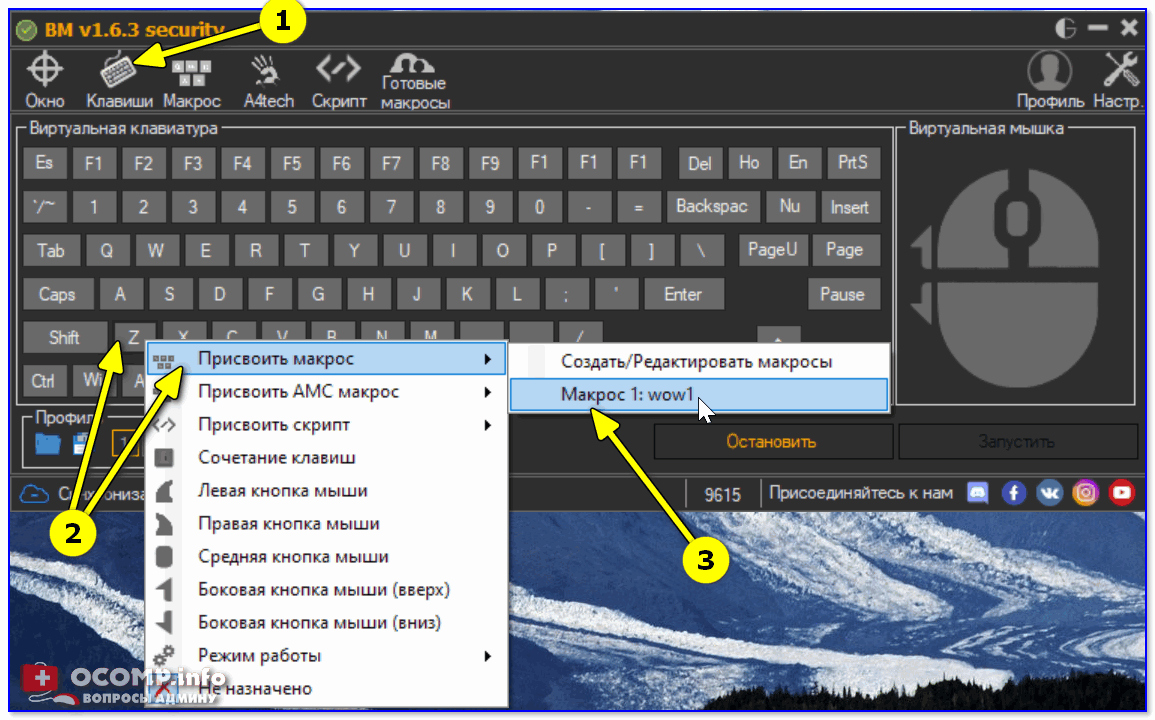
Присваиваем макросу клавишу // пример
Дополнения по теме и лайфхаки — приветствуются в комментариях!
За сим откланяюсь, удачи!
Управление с помощью клавиатуры
На этой странице приведены комбинации клавиш для людей, которые не могут использовать мышь или другое указательное устройство, или хотят как можно больше пользоваться клавиатурой. Комбинации клавиш, полезные для всех пользователей смотрите в разделе Полезные комбинации клавиш .
Если вы не можете использовать указательное устройство типа мыши, можно управлять указателем мыши с помощью клавиш цифрового блока клавиатуры. Подробнее смотрите: Click and move the mouse pointer using the keypad .
Навигация по пользовательскому интерфейсу
Перемещение фокуса клавиатуры между различными элементами управления. Ctrl + Tab перемещает между группами элементов, например, с боковой панели в основную область окна. Ctrl + Tab также позволяет выйти из элемента управления, который сам использует Tab , такого как текстовая область.
Удерживайте нажатой Shift для перемещения фокуса в обратном порядке.
Клавиши со стрелками
Перемещение выбора между частями одного элемента управления или группы взаимосвязанных элементов. Используйте клавиши со стрелками для выбора кнопки на панели инструментов, объектов при просмотре в режиме списка или значков, а также кнопки из группы радиокнопок.
Ctrl +клавиши со стрелками
В режиме списка или значков — перемещение фокуса клавиатуры на другой объект, не снимая выделение с ранее выделенного объекта.
Shift +клавиши со стрелками
В режиме списка или значков — выделение группы объектов, начиная с текущего выделенного объекта, и заканчивая вновь выбранным объектом.
In a tree view, items that have children can be expanded or collapsed, to show or hide their children: expand by pressing Shift + → , and collapse by pressing Shift + ← .
Активация обладающего фокусом объекта, такого как кнопка, флажок или элемент списка.
В режиме списка или значков — выделение или снятие выделения с обладающего фокусом объекта, не снимая выделение с других объектов.
Удерживайте клавишу Alt для показа горячих клавиш : подчёркнутых букв в командах меню, на кнопках и других элементах управления. Нажмите Alt и подчёркнутую букву, чтобы активировать элемент управления, как если бы вы нажали на него мышью.
Выход из меню, всплывающего окна, переключателя или диалогового окна.
Открывает первое меню в строке меню окна. Используйте клавиши со стрелками для перемещения по меню.
Открывает меню приложения в верхней панели.
Всплывающее контекстное меню для выбранного объекта, как при нажатии правой кнопкой.
В менеджере файлов всплывающее контекстное меню для текущей папки, как при нажатии правой кнопкой на пустом месте в папке.
В интерфейсе со вкладками переключение на вкладку слева или справа.
Навигация по рабочему столу
Переключение между Обзором и рабочим столом. Чтобы быстро найти нужное приложение, контакт или документ, просто начните вводить его имя в Обзоре .
Быстрое переключение между окнами. Удерживайте клавишу Shift для переключения в обратном порядке.
Переключение между окнами приложения или приложения, выбранного нажатием Super + Tab .
В этой комбинации используется клавиша ` , расположенная над клавишей Tab . Если на вашей клавиатуре нет клавиши ` , используйте Super и клавишу, находящуюся над клавишей Tab .
Give keyboard focus to the top bar. In the Activities overview, switch keyboard focus between the top bar, dash, windows overview, applications list, and search field. Use the arrow keys to navigate.
Super + Page Down
Циклическое переключение между окнами одного приложения. Удерживайте Alt и нажимайте F6 , пока не выделится подсветкой нужное окно, затем отпустите Alt . Это действие, подобное комбинации Alt + ` .
Циклическое переключение между всеми окнами на рабочем месте.
1 как открыть настройки управления клавиатуры
Гайд по лучшему назначению клавиш для игры в Dark Souls 2 SotFS при помощи клавиатуры и мыши. Раскладка клавиатуры от человека, который не признает игру ни на каких геймпадах.

9

1

1
1

1
В избранное
В избранном
Поделиться
Этот предмет добавлен в избранное.

E1nher1
Не в сети
10 дек. 2020 в 1:28
17 июн. 2022 в 2:37
| 6,879 | уникальных посетителей |
| 333 | добавили в избранное |
Оглавление руководства

Вступление
Настройки мыши
Передвижение
Движения камеры
Кнопки смены заклинаний и оружия
Кнопки меню
Краткие мнения об играх
Мнение о Dark Souls II
Комментарии
Вступление
За основу я взял настройки клавиатуры из Dark Souls III, так как считаю ту самую раскладку наиболее адаптированной и удобной для игры на ПК при помощи классических устройств ввода.
На мой взгляд, данный вариант управления с клавиатуры и мыши является наиболее удобным.
Настройки мыши
Первое — отключаем двойной щелчок, проверять его отключение я советую при каждом заходе в игру.
Далее я советую немного снизить чувствительность мыши, так как считаю, что стоковая чувствительность слишком высокая, а если ее понизить всего лишь на шаг, то она станет идеальной.
Далее я отключаю на мышке все, кроме атак и наведения на противника.
Атака правой рукой (обеими руками) — Щелчок ЛКМ
Атака левой рукой (щит) — Щелчок ПКМ
Сильная атака правой рукой (обеими руками) — Shift+ЛКМ
Cильная атака левой рукой (парирование) — Shift+ПКМ
Захват цели — Средняя кнопка мыши (колесико мыши)
Не советую назначать переключение предметов и заклинаний на колесико мыши, при захвате цели у вас может быть случайное переключение.
Передвижение
Идти — Левый ALT
Вперед — W
Назад — S
Влево — A
Вправо -D
Бег / Шаг назад / Перекат — Пробел
Прыжок — Левый CTRL
Авто-действия — чем дальше, тем лучше
Настройки программы: Оборудование — Клавиатура
Описание раздела настроек “Оборудование – Клавиатура”. Открыть настройки можно из главного окна программы Файл – Настройки.
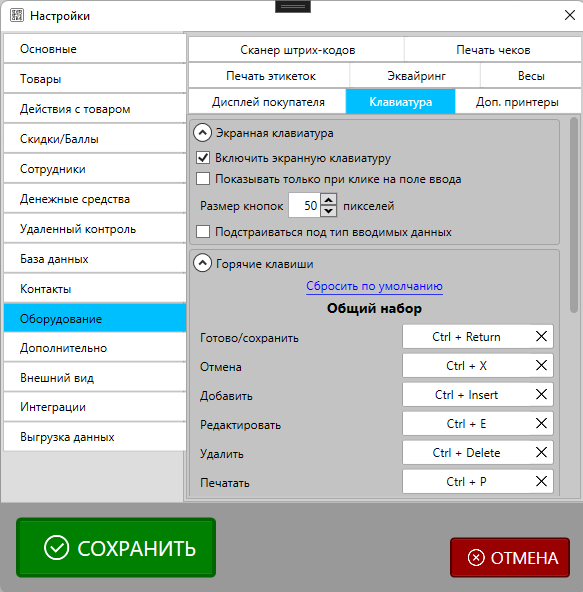
Экранная клавиатура
Раздел для настройки параметров экранной (виртуальной) клавиатуры, встроенной в программу.
Включить экранную клавиатуру
Если опция включена, то программа будет показывать экранную клавиатуру. Актуально при использовании сенсорных экранов.
Показывать только при клике на поле ввода
Если опция включена, то экранная клавиатура будет показа только при фактическом клике на какое-нибудь поле ввода. Если опция отключена, то программа будет определять автоматически наличие фокуса в поле ввода и отображать клавиатуру при необходимости. Например, при запросе количества товара в чеке устанавливается фокус в поле ввода количества. Программа отобразит клавиатуру, если эта опция отключена.
Размер кнопок . пикселей
Ширина и высота одинарной кнопки клавиатуры в пикселях. Допустимы значения от 50 до 100.
Подстраиваться под тип вводимых данных
Если опция включена, то программа автоматически адаптирует клавиатуру под тип поля ввода. Например, если курсор установлен в поле поиска товара – клавиатура будет отображена полностью. Если курсор установлен в поле ввода количества или суммы – буквенная часть клавиатуры будет скрыта. Если опция отключена, то можно вручную свернуть/отобразить буквенную часть при необходимости.
Горячие клавиши
Горячие клавиши или «хот кеи» (от анг. Hot keys) или «шорткеи» (от short keys) — это сочетание нескольких клавиш, который позволяют быстро выполнить то или иное действие в программе. Обычно такие клавиши нужно нажимать одновременно.
Раздел для настройки горячих клавиш. Данные настройки могут быть использования для конфигурации работы с POS-клавиатурами. Перечень программируемых клавиатур, совместимых с программой.