[Решено] Как сбросить пароля к консоли серверов 1С
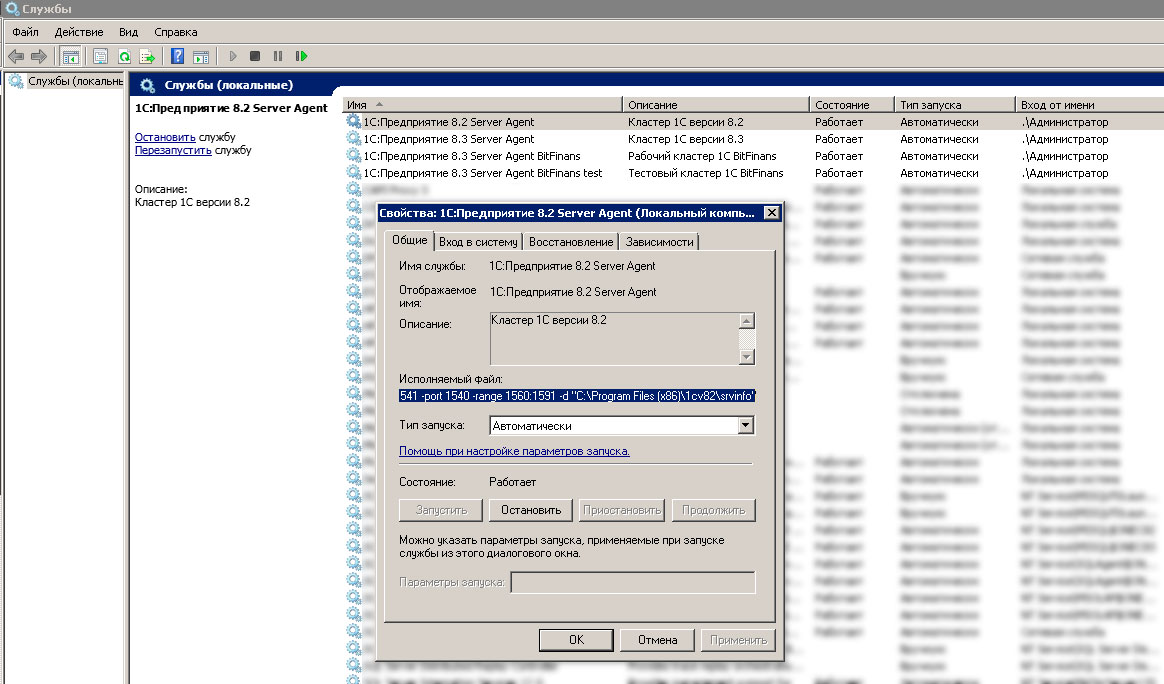
1. Для начала нужно посмотреть откуда служба Server Agent (x86-64) берет настройки, открываем службы находим службу и смотрим что в параметре -d прим. -d «C:\Program Files\1cv8\srvinfo»
(фото)
А дальше варианты:
В 8.1 учетка администратора хранилась в 1CV8Reg.lst
В 8.2 учетка администратора хранилась в srvribrg.lst
В 8.3 учетка администратора хранятся в 1CV8Clst.lst
пару примеров:
1. Без пользователей:
первый администратор ‘Админ’ — пароль 12345
второй администратор ‘Одмин’ — пароль (пустой)
третий администратор ‘ДваДмин’ — пароля нет авто вход с виндовой учеткой \\MAIN\Администратор
NWoZK3kTsExUV00Ywo1G5jlUKKs= — ХЕШ единицы
альтернативные варианты:
1. Поглядите глазами может вы найдете совпадающий хеш или это доменная учтная запись и тогда достаточно сменить пароль на учетку в ад (2jmj7l5rSw0yVb/vlWAYkK/YBwk=)
Как сбросить пароль 1С для файловой базы данных
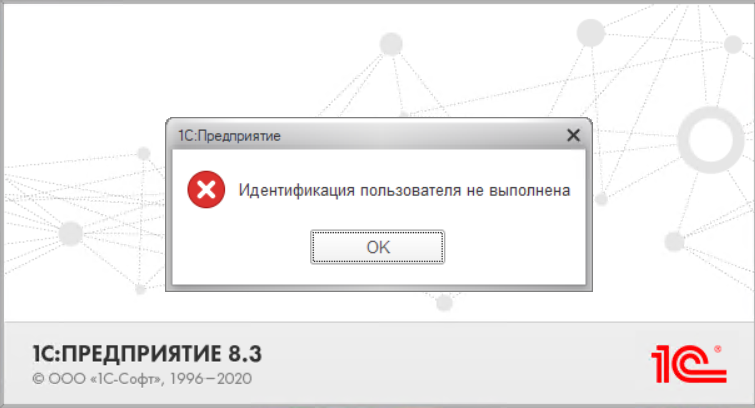
Встречаются ситуации, когда единственный пароль Администратора базы 1С безнадежно утерян. И все попытки попасть в базу 1С 8.3 под административными правами безуспешны. В таком случае ниже инструкция, которая поможет сбросить пароли пользователей. Внимание, прежде чем использовать данную инструкцию, сделайте резервную копию вашей базы 1С или обратитесь к нашим специалистам.
Итак суть метода заключается в том, чтобы очистить таблицу пользователей. Да да, информация о пользователях будет безвозвратно потеряна. Но ничего страшного – всегда можно создать новых.
Шаг 1. Создание резервной копии
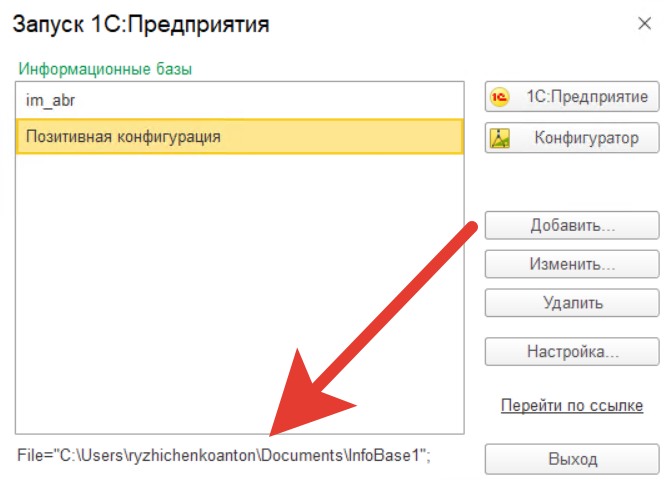
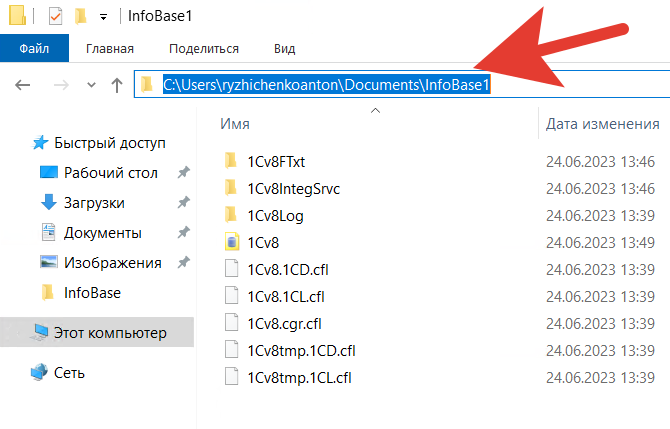
Копируем путь, по которому располагается база данных 1С и переходим в эту папку используя проводник. И копируем все файлы в другое место. Это будет наша резервная копия, потому что если вдруг что-то пойдет не по плану, мы всегда сможем к ней обратиться.
Шаг 2. Редактирование базы 1С в HEX-редакторе (сплошная магия)
Чтобы выполнить этот шаг, нам необходим HEX-редактор. В принципе подойдет любой, который можно найти в интернете. Только не скачивайте ничего с непроверенных сайтов.
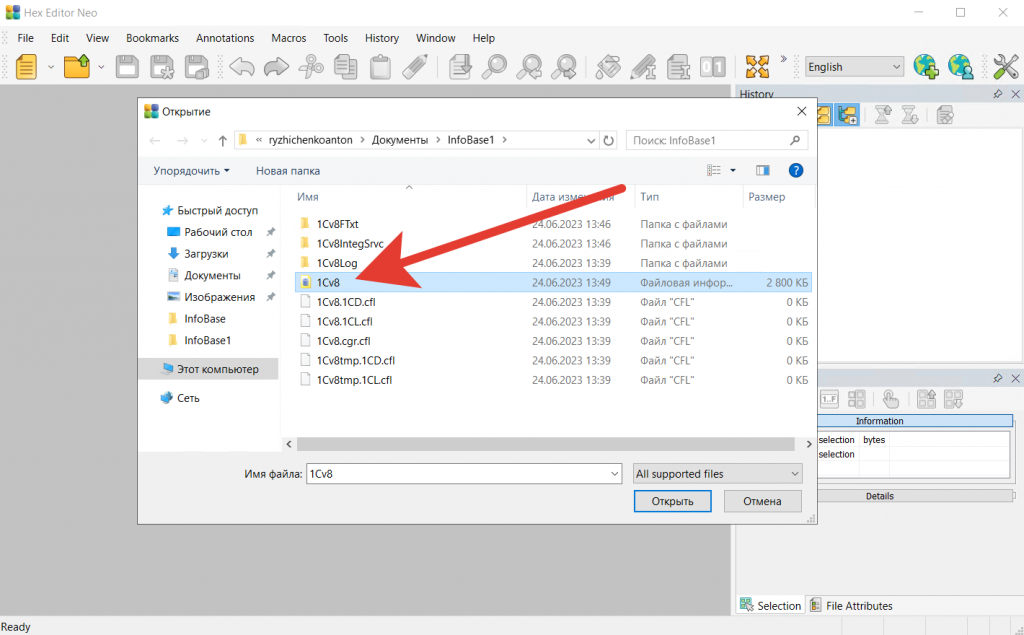
Итак, открываем в HEX-редакторе файл базы данных 1Cv8.1CD
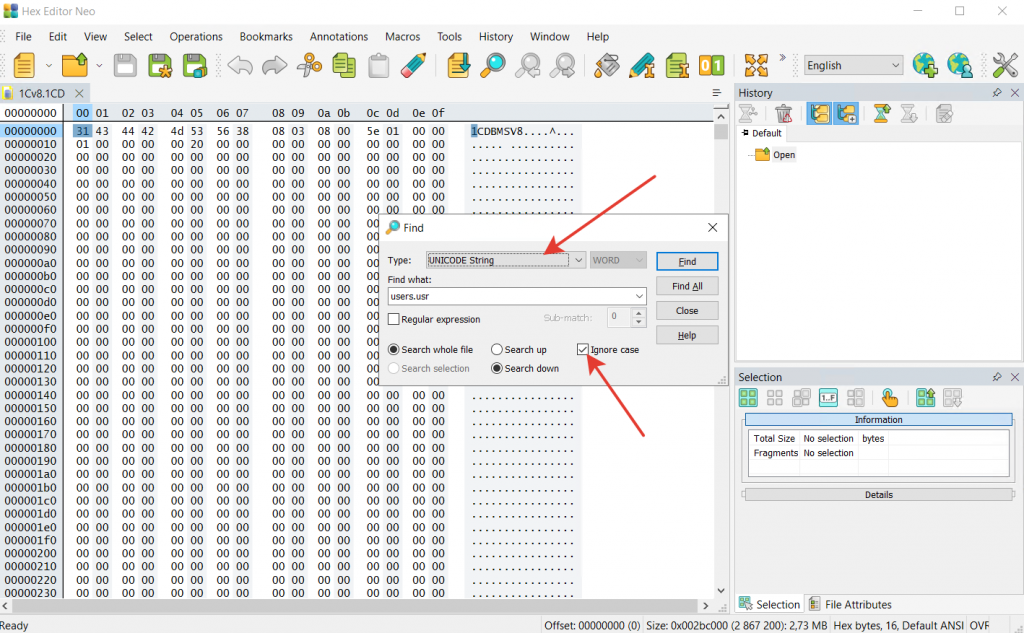
Далее нам необходимо найти последовательность символов users.usr. Для этого воспользуемся горячей клавишей Ctrl+F. Поиск выполняем в формате UNICODE, можно сразу отключить регистр символов.
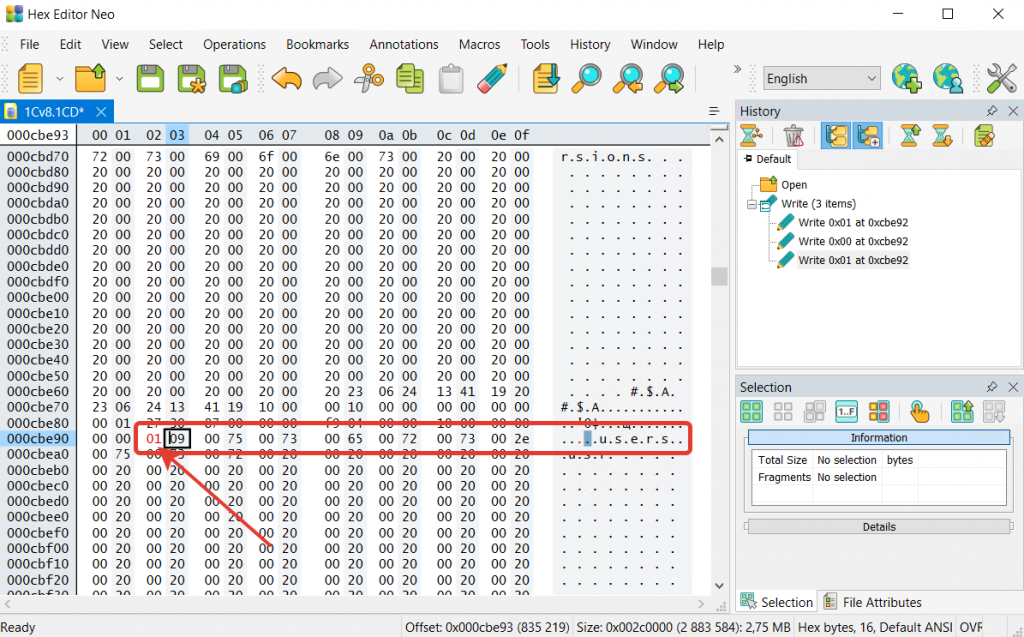
Находим ячейки 00 09 и заменяем на 01 09

В результате у вас должно получится следующее:
Далее ищем последовательность символов v8users. Только теперь необходимо переключить на кириллицу:
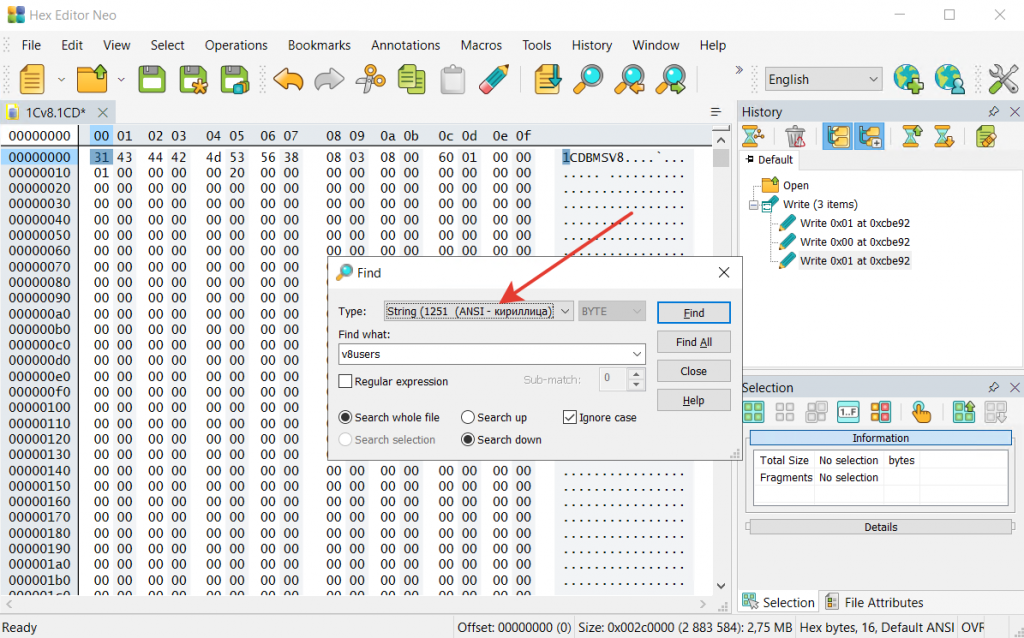
И заменяем букву V на H, должно получиться H8USERS
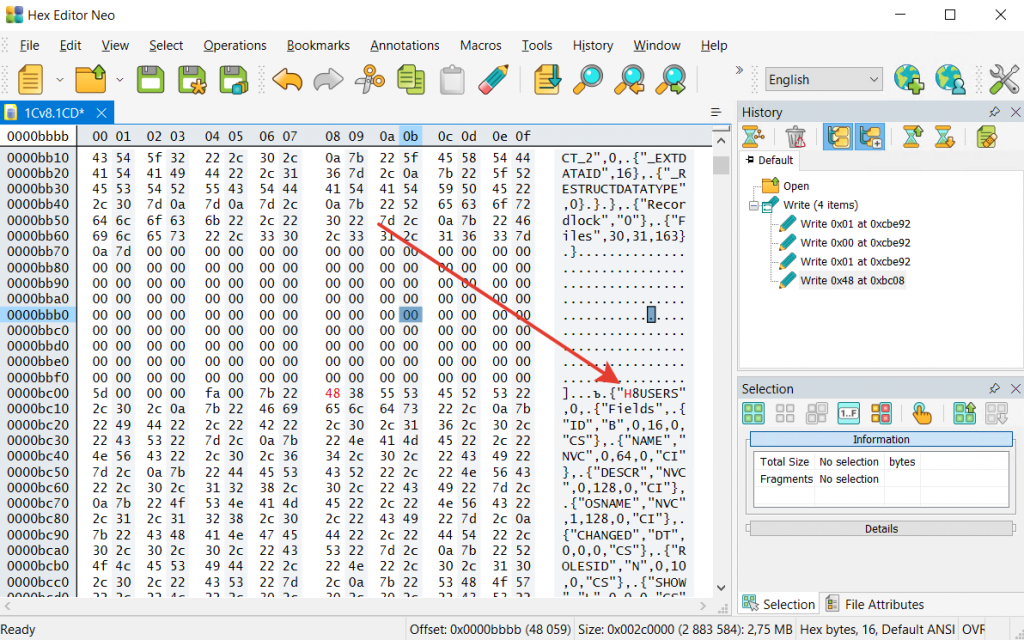
Сохраняем наши изменения – мы красавчики.
Шаг 3 – Исправление ошибок в базе
Теперь пробуем зайти в нашу базу и получаем ошибку “Файл базы данных поврежден”. Вот и все, приехали, можно подумать – 1С сломали.
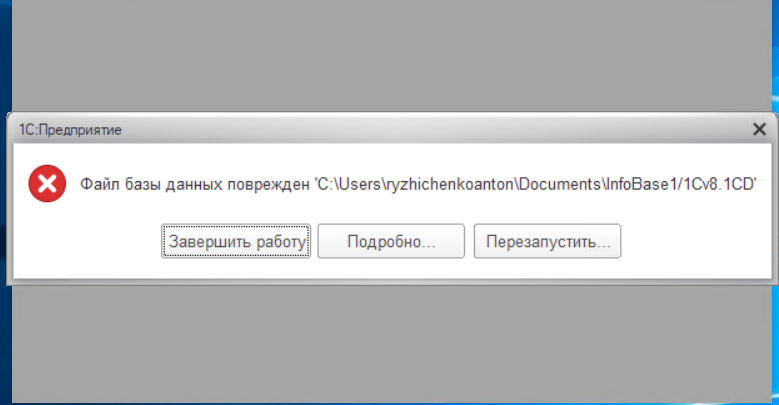
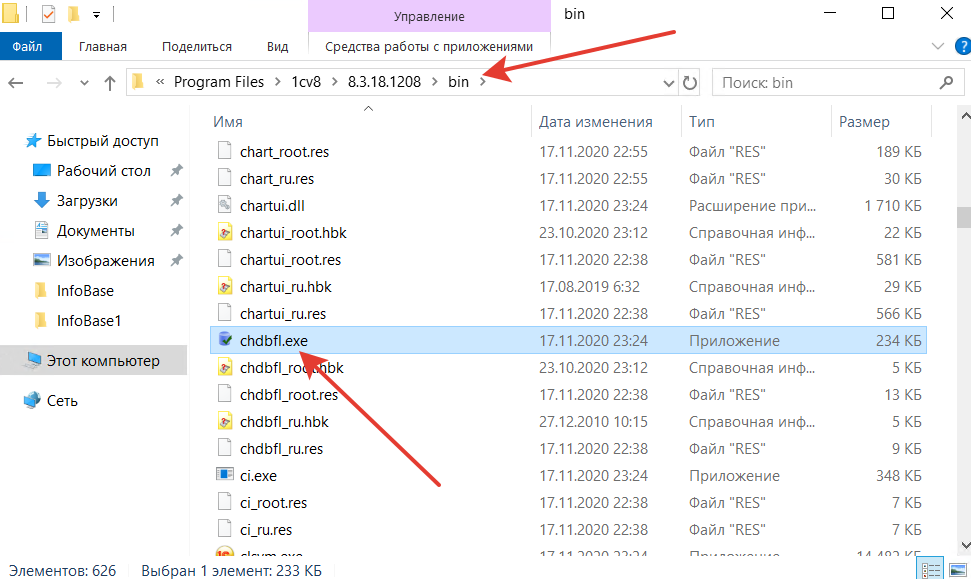
Ничего страшного, будем исправлять. Для этого запускаем утилиту chdbfl.exe, которая располагается в папке bin каталога установки вашей 1С.
И с помощью этой утилиты выполняем восстановление базы
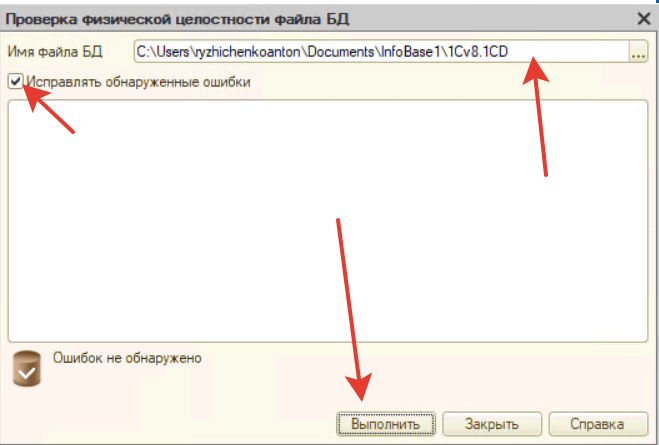
Обратите внимание, если вы попытались запустить поврежденную базу, то скорее всего необходимо будет повторить шаг 2. Но это не точно.
Шаг 4 – Запускаем базу данных 1С и делаем всякое
После проделанных операций, база данных 1С запускается автоматически без пользователей. Поэтому нам остается только прогуляться на свежем воздухе.
Сброс пароля 1С 8.3 / 8.2 с базой под SQL Server. Пошаговая инструкция.

Сброс пароля 1С 8.2 или 8.3 может потребоваться, если по каким-то причинам админский доступ был утрачен. Предлагаем узнать где хранятся данные о паролях в 1С, как произвести сброс пароля, как получить права администратора без пароля и многое другое.
Где в 1С хранятся данные о паролях?
1С:Предприятие 8.2/8.3 хранит информацию о паролях в двух местах:
- В таблице БД v8users.
- В файле users.usr. Файл бинарно сохранен в таблице Params.
Учтите, что пароли хранятся не в открытом виде, а в виде хэш кодов. Это несимметричный алгоритм шифрования без возможности обратного восстановления. Поэтому зайти и задать где-то в конкретном поле новый пароль не получится. Не пытайтесь стирать вообще всю информацию из полей с паролями. Они не бывают пустыми!
Как получить доступ администратора в 1С без пароля?
Основная идея в том, что, если при загрузке базы 1С:Предприятия не будет обнаружен ни один пользователь, то вошедший получит максимальные права. При этом, формирование списка доступных привилегий 1С выполняет только на входе и больше к ним не обращается.
Шаг 1. Переименовываем таблицу v8users и файл users.usr
Перед входом в базу данных, куда требуется получить доступ, переименуем таблицу v8users в v8users_tmp. Так же переименуем файл users.usr в users.usr_tmp. Откроем Management Studio.
Создаем новый запрос к БД:

Идентификатор «your_database» замените на идентификатор своей базы 1С.
И запускаем его: F5 или иконка с восклицательным знаком.
Шаг 2. Вход в 1С:Предприятие в режиме конфигуратора
Открываем 1С в режиме конфигуратора. При входе ни пользователя ни пароля запрошено не будет. База откроется с полными правами. Имейте в виду, что отдельные конфигурации 1С имеют ряд особенностей по управлению пользователями. Эти особенности следует учитывать при выполнении процедуры сброса пароля 1С.
Шаг 3. Восстановление таблицы v8users и файла users.usr
Теперь выполним обратную операцию тому, что было сделано на шаге 1. Снова создаем новый SQL скрипт в Management Studio, и вписываем туда:
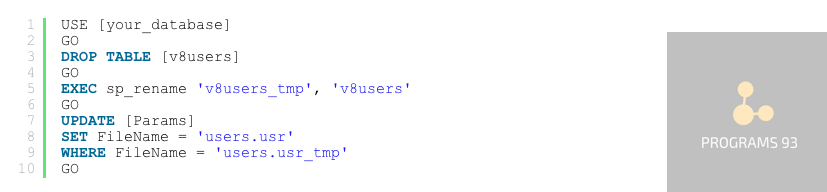
Идентификатор «your_database» замените на идентификатор своей базы 1С.
И запускаем его: F5 или иконка с восклицательным знаком.
Шаг 4. Изменяем пароль администратора или создаем нового
В Конфигураторе 1С измените пароль существующего администратора или создайте нового пользователя с административными правами.
Сброс пароля 1С лучше делать для существующего пользователя
Имейте в виду, что в таких конфигурациях, как «Управление торговлей» версии 11 создание пользователей следует выполнять в режиме 1С:Преприятия, а не в Конфигураторе. Поэтому лучше изменить пароль существующего администратора, а не создавать через Конфигуратор нового пользователя. Закройте Конфигуратор и откройте снова. Теперь будет действовать указанный пароль на шаге 4.
Обязательно учитывайте особенности управления пользователями конкретной конфигурации 1С.
Как избежать проблем с паролем или решать их максимально оперативно?
Сделать это можно двумя основными способами:
- Иметь в штате квалифицированных специалистов, которые имеют достаточную компетенцию для решения вопросов с потерянными паролями и другими возникающими проблемами.
- Обратиться за сопровождением 1С к сторонним специалистам.
Почему клиенты обращаются именно к нам?
- Мы предлагаем не только внедрение, настройку и сопровождение, но и разработку под 1С, которая позволит оптимизировать ваши бизнес-процессы.
- На вас работает не один человек, а целая команда. Вы не зависите от того, захочет ли специалист пойти в отпуск или взять больничный.
- Вам не нужно оплачивать больничные, отпускные и готовить рабочее место для нового сотрудника.
- Среди наших сотрудников не только специалисты 1С, но и опытные бухгалтера и юристы, поэтому мы подходим всесторонне к вопросу документооборота и отчетности.
- Мы выстраиваем взаимодействие с клиентами так, чтобы вам удобно было оперативно обратиться по любому вопросу.
Позвоните по номеру телефона, указанному на сайте или заполните форму обратной связи, чтобы мы могли сориентировать по стоимости и рассказать, как начать сотрудничество.
Самое новое в «1С:Бухгалтерии 8»: восстановление пароля пользователя

Мы продолжаем серию «Самое новое в «1С:Бухгалтерии 8», в которой регулярно рассказываем об изменениях в новых версиях решения, о том, что в них появилось интересного, важного и полезного для бухгалтера.
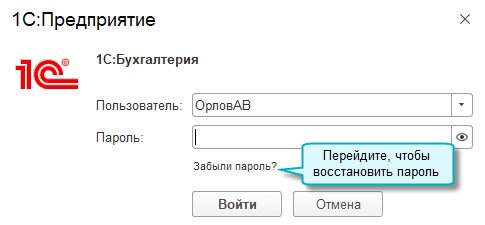
В программе «1С:Бухгалтерия 8» начиная с версии 3.0.101 добавлена возможность восстановления пароля пользователя на вход в информационную базу. Функционал доступен только для коробочных версий.
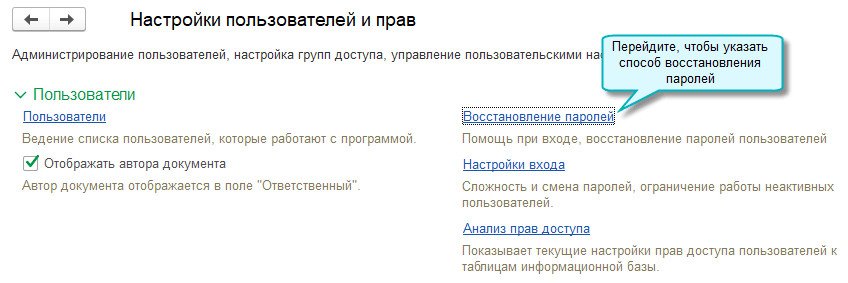
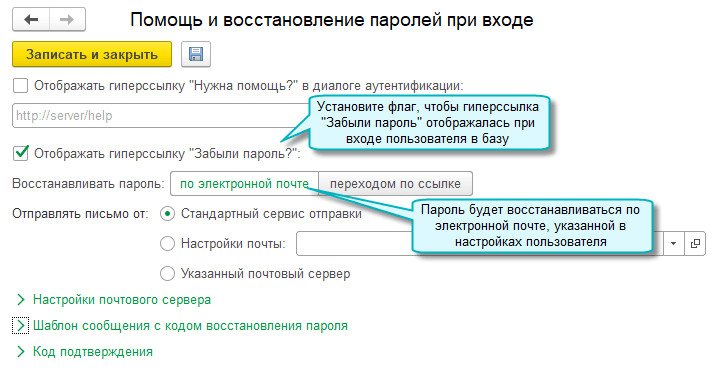
Простой интерфейс: меню «Настройки — Другие настройки — Администрирование — Настройки пользователей и прав — Пользователи — Восстановление паролей».
Полный интерфейс: меню «Администрирование — Настройки пользователей и прав — Пользователи — Восстановление паролей».
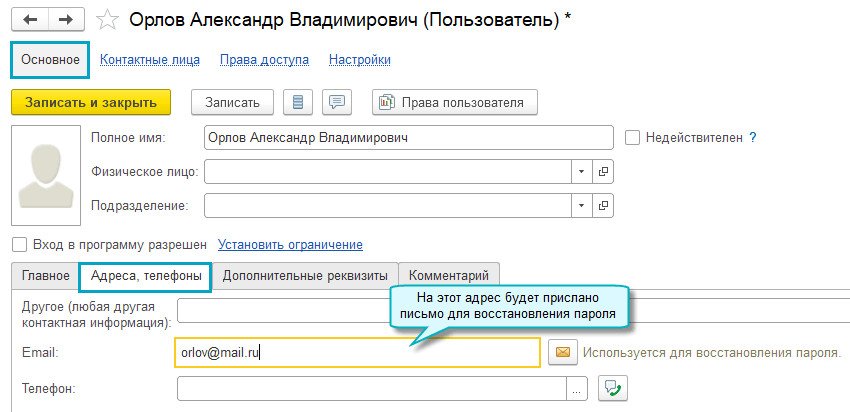
Простой интерфейс: меню «Настройки — Другие настройки — Администрирование — Настройки пользователей и прав — Пользователи — Пользователи».
Полный интерфейс: меню «Администрирование — Настройки пользователей и прав — Пользователи — Пользователи».
Всю информацию серии можно найти по тэгу «самое новое в 1С:Бухгалтерии». Или просто следите за нашими новостями!