Сброс пароля Экранного времени в iOS
Пароль Экранного времени позволяет установить дополнительный барьер, который поможет предотвратить попытки неавторизованного сброса кода блокировки экрана или пароля шифрования резервных копий iTunes. Долгое время удаление пароля Экранного времени было невозможно без ввода исходного пароля или сброса устройства. Однако разработчики Apple изменили способ работы этого слоя защиты, и теперь пароль Экранного времени можно сбросить точно так же, как и многие другие пароли в iOS.
Значение паролей Экранного времени в мобильной криминалистике
Основная функция Экранного времени — отчёты и ограничения на использование устройства. Пароль Экранного времени потребуется ввести для сброса кода блокировки экрана или пароля шифрования резервных копий iTunes через функцию Reset All Settings. Для чего может понадобиться сбросить эти виды паролей? Код блокировки может помешать установке джейлбрейка checkra1n и доступу к данным через эксплойт checkm8 на устройствах поколения iPhone 8, iPhone 8 Plus и iPhone X, работающих под управлением iOS 14. Об этом можно прочесть в наших статьях:
- Using Screen Time Password to Protect iPhone Local Backups
- Four and a Half Apple Passwords
В некоторых случаях код блокировки невозможно удалить из-за настроек Apple Pay или сторонних программ. В этом случае можно воспользоваться функцией iOS «Reset All Settings». Если на устройстве установлен пароль Экранного времени, то воспользоваться функцией не удастся. Подробности — в статье Удаление кода блокировки с iPhone: подводные камни и проблемы | Блог Элкомсофт.
Еще одна причина, которая может потребовать сброса пароля Экранного времени — это возможность сбросить пароль резервной копии iTunes. Если пароль Экранного времени установлен, доступ к команде «Сбросить все настройки» (Reset All Settings, которая используется для удаления пароля блокировки экрана) блокируется до тех пор, пока не будет предоставлен правильный пароль экранного времени. Мы описали проблему в разделе Антикриминалистика: защита резервных копий iPhone | Блог Элкомсофт.
Сброс пароля Экранного времени
Итак, что можно сделать, если вам нужно получить доступ к команде «Сбросить все настройки», но пароль Screen Time не позволяет этого сделать? Существует несколько решений, но работают они не всегда:
- Четыре с половиной пароля. Аутентификация пользователей в экосистеме Apple
- How To Access Screen Time Password and Recover iOS Restrictions Password
- How to Extract Screen Time Passcodes and Voice Memos from iCloud
Есть ещё один вариант, который мы упустили в приведенных выше статьях потому, что он появился в iOS позже. Новая опция появилась в iOS 13.4, выпущенной в марте 2020 года. Начиная с iOS 13.4, вы можете сбросить пароль Screen Time через iCloud: Если вы забыли код-пароль для функции «Экранное время» — Служба поддержки Apple.
Как это работает? Лучше, чем ожидалось.
После установки пароля Screen Time (который не является обязательным) вы можете дополнительно настроить параметр восстановления через iCloud (также опционально).
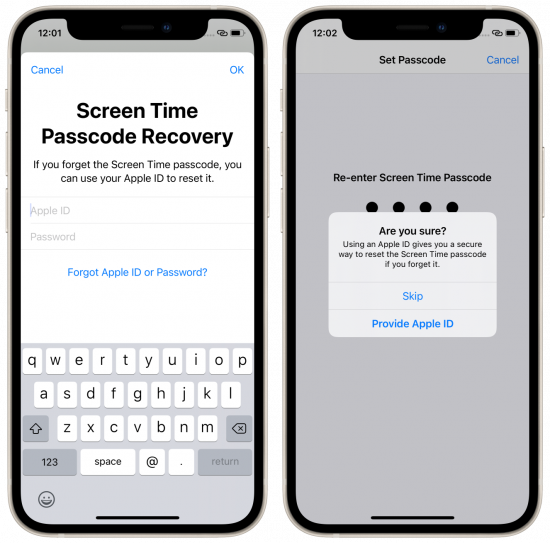
Почему же функция работает «лучше, чем ожидалось»? Мы ожидали, что функция сброса пароля будет работать согласно описанию — то есть, нужно разрешить использование Apple ID для сброса пароля Экранного времени. Однако в реальности оказалось, что этот шаг можно пропустить и обойтись без ввода учетных данных iCloud, при этом процедура сброса пароля Экранного времени по-прежнему работает. Это легко проверить, включив пароль для экранного времени и пропустив запрос.
Откроем настройки Экранного времени и попробуем изменить пароль, переведя устройство в режим полета. Нажмём «Забыли пароль?», и… счетчик неверных попыток увеличится:

Интересно; ничего особенного мы не сделали.
Попробуем подключить устройство к интернет и повторим попытку:
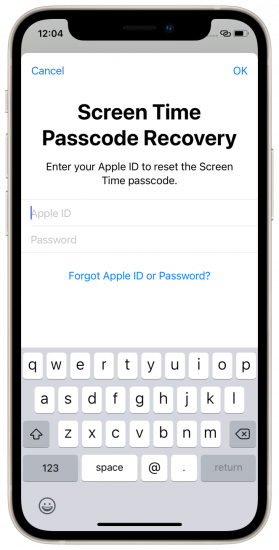
Вводим Apple ID и пароль пользователя, и пароль Экранного времени будет сброшен независимо от того, была ли включена опция восстановления доступа. Это означает, что токен восстановления данного пароля в каком-то виде сохраняется в iCloud всегда, независимо от желания пользователя. Мы наблюдали такое поведение и раньше; Apple сохраняет в iCloud гораздо больше данных, чем можно себе представить.
В заключение отмечу, что возможность сброса пароля Экранного времени, предоставленная непосредственно Apple — это удобно и полезно для экспертов-криминалистов. Функция действительно работает. Для её использования нужно ввести учетные данные пользователя (пароль от Apple ID). На этапе анализа это может оказаться проблемой: даже пароль от Apple ID пользователя известен, подключение устройства к интернет — всегда рискованная операция.
НОВЫЕ СТАТЬИ  В iOS App Store разрешены сторонние платежи, но это не освобождает от выплаты комиссионных
 Анализ данных iOS Forensic Toolkit в Cellebrite Physical Analyzer
 Клетка Фарадея на службе у современной криминалистики НАШИ НОВОСТИ
- Поддержка Sage 50 Accounting в канадской редакции 17 January, 2024
- Низкоуровневое извлечение из iOS 16.6.1 3 January, 2024
- Elcomsoft iOS Forensic Toolkit 8.51 улучшает работу с 32-разрядными устройствами 27 December, 2023
- Elcomsoft iOS Forensic Toolkit 8.50: редакция для Linux и поддержка старых моделей Apple Watch 30 November, 2023
- Поддержка актуальных продуктов линейки Sage 50 Accounting 2024 23 November, 2023
ПРЕСС РЕЛИЗЫ
- Извлечение данных из устройств Apple для пользователей Linux 30 November, 2023
- Elcomsoft System Recovery 8.31 ускорит сбор и анализ цифровых улик 14 July, 2023
- Elcomsoft iOS Forensic Toolkit 8.30: низкоуровневое извлечение файловой системы из iOS 16.0-16.3.1 30 June, 2023
- Elcomsoft iOS Forensic Toolkit 8.20: частичное низкоуровневое извлечение iOS 15.6-16.1.2 30 March, 2023
- Выпущен Elcomsoft iOS Forensic Toolkit 8.0: криминалистически чистое извлечение через эксплойт загрузчика 22 September, 2022
Как сбросить пароль времени экрана на iPhone: 4 эффективных метода

Обновлено Лиза Оу / 17 ноя, 2021 16:30
Код-пароль «Экранное время», ранее известный как код-пароль «Ограничения» в предыдущих версиях iOS, представляет собой отдельный 4-значный код-пароль, используемый для отслеживания использования устройства, защиты изменений настроек устройства iOS, учетной записи Apple ID пользователя и обеспечения Содержание и ограничения конфиденциальности. Кроме того, Screen Time позволяет вам устанавливать ограничения на устройствах iOS и iPadOS, а также на устройствах членов вашей семьи.
Экранное время Apple Inc — это функция, которую вы можете использовать для защиты Содержание и ограничения конфиденциальности и ограничить использование устройства или приложения для устройств iOS. Экранное время включает следующие функции:
- Во время простоя экран затемняется и отключаются приложения, которых не было в списке «Всегда разрешено».
- Установите дневной лимит времени для использования приложения в категориях приложений с включенными ограничениями, например в социальных сетях.
- Родители или организаторы семьи могут использовать Содержание и ограничения конфиденциальности ограничивать контент для взрослых и настройки конфиденциальности на устройствах своих детей в дополнение к отслеживанию их экранного времени и активности приложений через iCloud.
Обратите внимание, что вы можете постоянно использовать некоторые программы, даже если вы соблюдаете ограничения по времени простоя или приложения. Телефон, Сообщения, FaceTime и Карты всегда разрешены по умолчанию, но вы можете изменить это.
- Часть 1: Как сбросить пароль экранного времени на iPhone
- Часть 2: Как сбросить пароль экранного времени на Mac
- Часть 3: Как сбросить пароль экранного времени через семейный доступ
- Часть 4: Как сбросить пароль экранного времени с помощью FoneLab iOS Unlocker
- Часть 5: Часто задаваемые вопросы о том, как сбросить пароль экранного времени
Часть 1. Как сбросить пароль экранного времени на iPhone
Вы можете легко и быстро сбросить пароль Экранного времени, если вы его забыли или хотите полностью отключить в настройках вашего устройства. Но прежде чем продолжить, убедитесь, что вы обновили свой iPhone до iOS 13.4. Для вашего iPad это должно быть iPadOS 13.4 и более поздних версий.
Шаги по сбросу пароля экранного времени на iPhone:
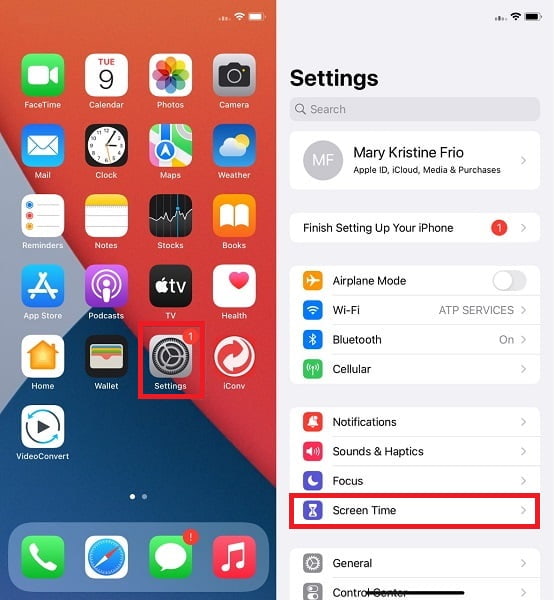
Шаг 1 Сначала выберите Экранное время вариант в Настройки приложение на вашем iPhone.
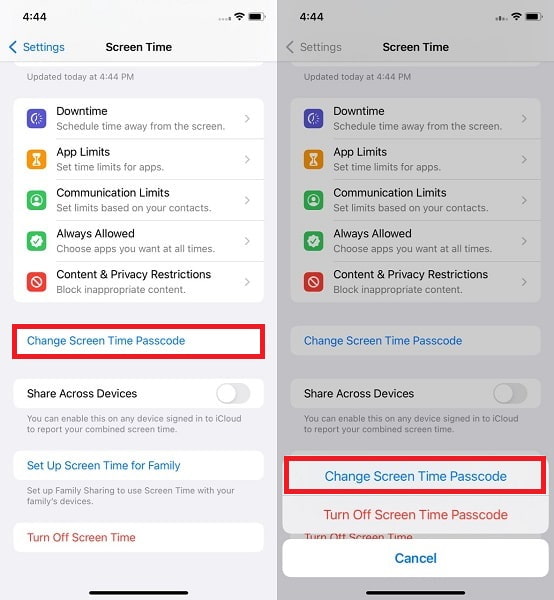
Шаг 2 Во-вторых, выберите Изменить пароль времени экрана, затем подтвердите, коснувшись Изменить пароль времени экрана снова.
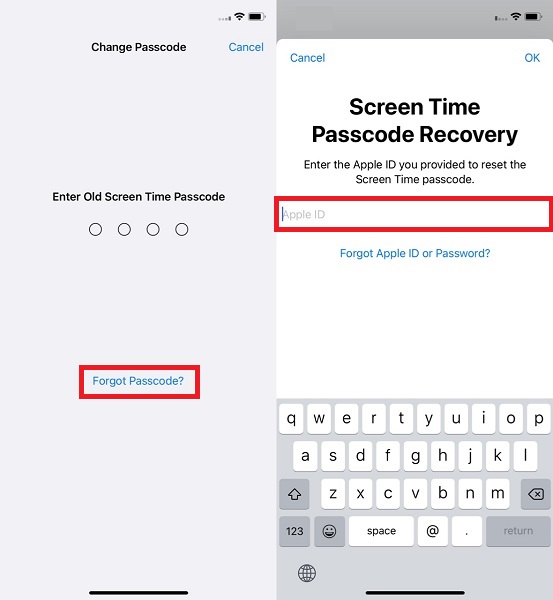
Шаг 3 В-третьих, коснитесь Забыли пароль на Экран смены пароля. С Восстановление пароля экранного времени экране введите свой идентификатор iCloud и пароль, которые вы использовали для настройки кода доступа к экранному времени.
Шаг 4 После этого создайте новый пароль для экранного времени и подтвердите его.
Часть 2. Как сбросить пароль экранного времени на Mac
Параметр сброса пароля экранного времени также доступен на Mac. Но прежде чем продолжить этот процесс, важно помнить, что ваш Mac должен работать под управлением macOS Catalina 10.15.4 или более поздней версии.
Шаги по сбросу пароля экранного времени на Mac:
Шаг 1 Во-первых, щелкните логотип Apple в строке меню вашего Mac и выберите Системные настройки.
Шаг 2 Во-вторых, нажмите Экранное время И нажмите Опции кнопку в левом нижнем углу панели.
Шаг 3 В-третьих, нажмите Изменить пароль. Он попросит вас ввести старый код доступа к экранному времени. Оттуда нажмите Забыли пароль.
Шаг 4 Наконец, введите Apple ID и пароль, которые вы использовали для настройки кода доступа к экранному времени. Наконец, установите новый код доступа к экранному времени.
Часть 3. Как сбросить пароль экранного времени через семейный доступ
Family Sharing позволяет взрослому или известному как Family Organizer. До 5 других членов семьи имеют общий доступ к сервисам Apple. В соответствии с этим, организатор семьи также имеет право доступа и управления устройствами своих детей. И эта привилегия включает в себя возможность устанавливать и сбрасывать экранное время для устройств своих детей. Узнайте, как сбросить пароль экранного времени с помощью Family Sharing.
Шаги по сбросу пароля экранного времени через семейный доступ:
Шаг 1 Для начала перейдите на iPhone семейного органайзера. Настройки добавить и открыть Экранное время.
Шаг 2 Во-вторых, перейдите к Семья и тщательно выберите имя вашего ребенка.
Шаг 3 Выберите Изменить пароль времени экрана, затем нажмите Изменить пароль времени экрана еще раз для подтверждения. Вам нужно будет подтвердить свою личность с помощью Face ID, Touch ID или кода доступа вашего устройства.
Шаг 4 Наконец, создайте новый пароль для экранного времени. Введите новый пароль для экранного времени, затем подтвердите его, введя еще раз.
Примечание. Устройство семейного органайзера должно быть обновлено до iOS 13.4 или iPadOS 13.4 или более поздней версии.
Однако для всех трех упомянутых выше методов требуются ваш iCloud ID, Apple ID и пароли. При этом для вас будет еще одна проблема, если вы забудете свое устройство, iCloud ID или пароли Apple ID. При этом продолжайте читать, чтобы узнать, как сбросить код доступа к экранному времени, если вы забыл экранное время вместе с паролями вашей учетной записи.
Часть 4. Как сбросить пароль экранного времени через FoneLab iOS Unlocker
При сбросе пароля экранного времени вашего iPhone вам нужно будет ввести учетную запись, которую вы использовали для ее настройки. Но предположим, что вы также забыли пароль от своей учетной записи. В этом случае вам придется использовать стороннее устройство для разблокировки устройства для более эффективного и действенного процесса сброса. Кроме того, вот критические черты Разблокировщик FoneLab для iOS:
Без Apple ID или пароля вы можете восстановить пароль для iOS Screen Time без потери данных.

FoneLab Помогает вам разблокировать экран iPhone, удалить Apple ID или его пароль, удалить экранное время или пароль ограничения в секундах.
- Помогает вам разблокировать экран iPhone.
- Удаляет Apple ID или его пароль.
- Удалите экранное время или пароль ограничения в секундах.
Без пароля вы можете безопасно разблокировать свой iPhone, iPad или iPod Touch, особенно если вы не можете открыть свое устройство.
Без труда отключите или обойдите Face ID и Touch ID.
Узнайте, как сбросить пароль экранного времени без идентификаторов iCloud и Apple ID и паролей с помощью Разблокировщик FoneLab для iOS. Этот инструмент является мощным инструментом для разблокировки и восстановления паролей устройств iOS, не будучи профессионалом.
Шаги по сбросу пароля экранного времени с помощью FoneLab iOS Unlocker:
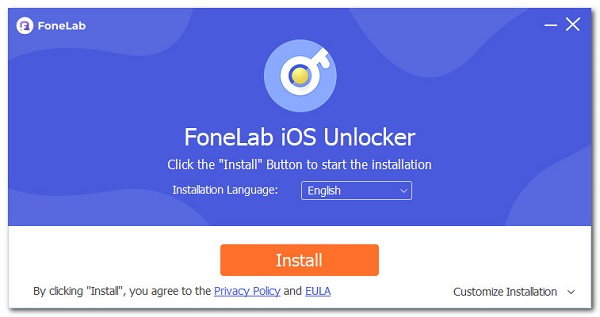
Шаг 1 FoneLab iOS Unlocker необходимо сначала загрузить и установить на ваш компьютер с Windows или Mac. После установки программа запустится автоматически.
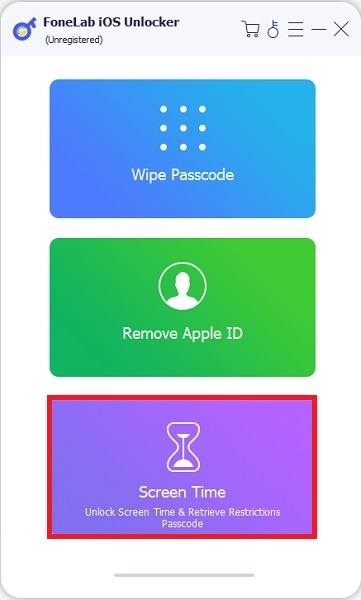
Шаг 2 Во-вторых, в интерфейсе выберите Экранное время. После этого подключите iPhone к компьютеру с помощью USB-кабеля. Если на экране вашего iPhone появится уведомление, нажмите «Доверять». Когда вы подключаете свое устройство к FoneLab iOS Unlocker, оно мгновенно обнаружит ваше устройство и перейдет к следующему шагу.
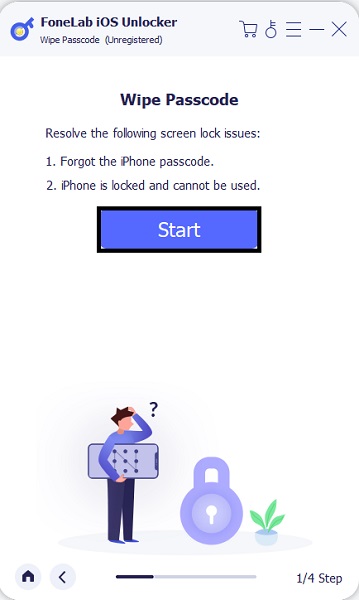
Шаг 3 Чтобы восстановить пароль для экранного времени, выполните процесс, нажав кнопку «Пуск». Программа автоматически получит ваш пароль для экранного времени.
Шаг 4 На вашем iPhone теперь вы можете удалить экранное время или изменить пароль экранного времени на своем устройстве, когда у вас есть пароль.
Примечание. Прежде чем приступить к выполнению всех этих шагов, убедитесь, что функция «Найти устройство» на устройстве отключена. Find-my-iphone-off.jpg
Часть 5. Часто задаваемые вопросы о том, как сбросить пароль экранного времени
Как получить родительские привилегии в семейном доступе?
Чтобы получить родительские привилегии в семейном доступе, вы должны сначала запросить их у вашего нынешнего организатора семьи.
Шаг 1 Во-первых, выберите профиль Apple ID в органайзере. Настройки приложение
Шаг 2 Выберите свое имя из списка меню под Семья Обмен.
Шаг 3 Наконец, активируйте Родитель/Опекун Режим.
Каково максимально допустимое количество неудачных попыток ввода пароля для экранного времени?
Вы можете ввести 7 неправильных кодов доступа к экранному времени подряд. Вы все равно можете попытаться ввести пароль для экранного времени после 7 неудачных попыток, но вам придется подождать час между каждой попыткой.
Если вы несколько раз неправильно вводите пароль для экранного времени, ничего серьезного не происходит. Тем не менее, ждать час между каждой попыткой неудобно и отнимать много времени, поэтому вам следует как можно скорее восстановить или сбросить код доступа к экранному времени.
Какое рекомендуемое ежедневное экранное время?
- Избегайте показа электронных гаджетов детям младше двух лет.
- Должно быть ограничено.
- Электронные носители используют дети от 2 до 5 лет не более одного часа в день.
- Ограничьте сидячий отдых перед экраном не более 2 часов в день для детей в возрасте от 5 до 17 лет.
На этом мы завершаем руководство о том, как сбросить код доступа к экранному времени на iPhone. Все вышеперечисленные методы гарантированы и доказали свою эффективность. Однако, поскольку вы неизбежно забудете идентификатор и пароли своей учетной записи, они могут не решить вашу проблему. С этим, Разблокировщик FoneLab для iOS Настоятельно рекомендуется и наиболее рекомендуемый инструмент для использования, поскольку он вообще не требует паролей. Более того, все вышеперечисленные решения упрощены и действительно просты и быстры. Сбросьте код доступа к экранному времени сейчас, и никогда больше не беспокойтесь о той же проблеме.
FoneLab Помогает вам разблокировать экран iPhone, удалить Apple ID или его пароль, удалить экранное время или пароль ограничения в секундах.
- Помогает вам разблокировать экран iPhone.
- Удаляет Apple ID или его пароль.
- Удалите экранное время или пароль ограничения в секундах.
Как изменить или отключить пароль экрана iPhone, если вы его забыли
В настоящее время почти у каждого есть смартфон, и они видят экран то здесь, то там. Чтобы помочь пользователям контролировать, сколько времени они тратят на iPhone, Apple представила функцию Screen Time. Это может добавить ограничения для приложений и Интернета. Однако потеря экрана времени также может вызвать головную боль. Поэтому в этой статье обсуждается, что вам следует делать, если вы забыл код доступа к экранному времени на своем iPhone или iPad.
- 1. Что делать, если вы забыли пароль экранного времени
- 2. Как изменить или отключить пароль экранного времени, если вы его забыли
- 3. Часто задаваемые вопросы о том, как забыть пароль экранного времени
1. Что делать, если вы забыли пароль экранного времени
После обновления до iOS 12 вам будет предложено установить код доступа к экранному времени на вашем устройстве iOS. Вы установили пароль Экранного времени для себя или своего ребенка, но забыли его? Расслабьтесь, вы не единственный, кто сталкивается с этой проблемой. Есть три решения, которые вы можете попробовать:
Решение 1. Попробуйте все возможные коды доступа
Хорошая новость заключается в том, что Apple не указывает максимальное количество попыток, если вы забыли код доступа к экрану iPhone или iPad. После 7 неудачных попыток ваш экран будет заблокирован на 5 минут. Вы будете заблокированы на 15 минут или один час после 8 или 9 сбоев. Таким образом, вы можете попробовать возможный пароль, пока не найдете правильный.
Решение 2. Попробуйте пароль ограничения
Второе решение касается семейного доступа. Если вы забыли код доступа к экранному времени на iPhone вашего ребенка, когда вы являетесь организатором семьи, вы можете отключить пароль ограничения и сбросить код доступа к экранному времени.
Решение 3. Попробуйте свой Apple ID
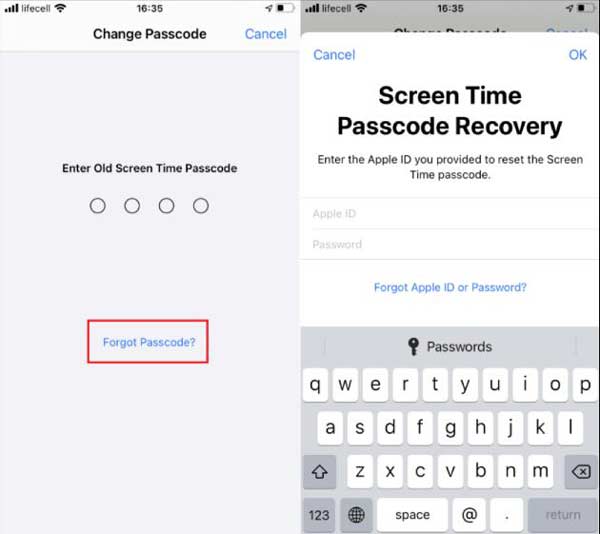
1. Чтобы восстановить пароль Экранного времени, если вы его забыли, откройте приложение «Настройки».
2. Нажмите Экранное время вариант, нажмите Изменить пароль времени экрана кнопку и нажмите ее еще раз.
3. Выберите Забыли пароль ссылку и введите свой Apple ID и пароль. После проверки вы можете ввести новый пароль Экранного времени.
Примечание: Этот способ требует обновления iPhone до iOS 13.4 или более поздней версии.
2. Как изменить или отключить пароль экранного времени, если вы его забыли
Способ 1: самый простой способ отключить пароль экранного времени, если вы его забыли
Можете ли вы отключить код доступа к экранному времени, если вы его забыли? Ответ да и AnyMP4 разблокировка iPhone может помочь вам решить эту проблему. Это позволяет вам избавиться от пароля Screen Time в любой ситуации.
Ключевые особенности лучшего разблокировщика времени экрана iPhone
- Удалите пароль Screen Time одним щелчком мыши.
- Держите ваши данные и файлы на вашем iPhone в безопасности во время работы.
- Включите различные бонусные инструменты, такие как удаление пароля.
- Доступно практически для всех моделей iPhone и iPad.
Бесплатная загрузка Для Windows
Бесплатная загрузка Для macOS
Как отключить пароль экранного времени на iPhone
1. Подключить iPhone
Запустите средство разблокировки экранного времени после его установки на свой компьютер. Затем подключите iPhone к компьютеру с помощью кабеля Lightning. Нажмите на Экранное время вариант. Пока инструмент обнаружит ваше устройство, нажмите кнопку Start чтобы двигаться дальше.
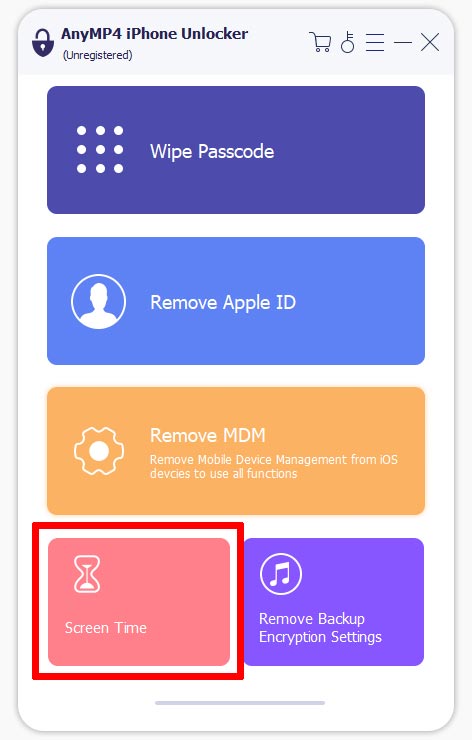
2. Отключите код доступа к экранному времени
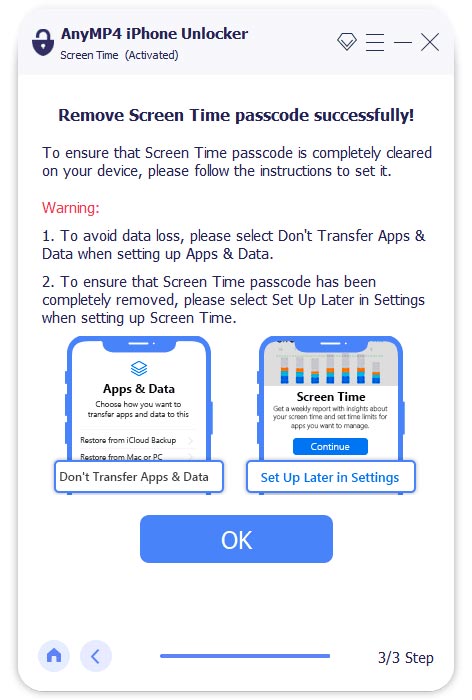
Если ваш iPhone обновлен до iOS 12 или более поздней версии, инструмент напрямую отключит код доступа к экранному времени. Затем следуйте инструкциям на экране и нажмите кнопку OK для подтверждения.
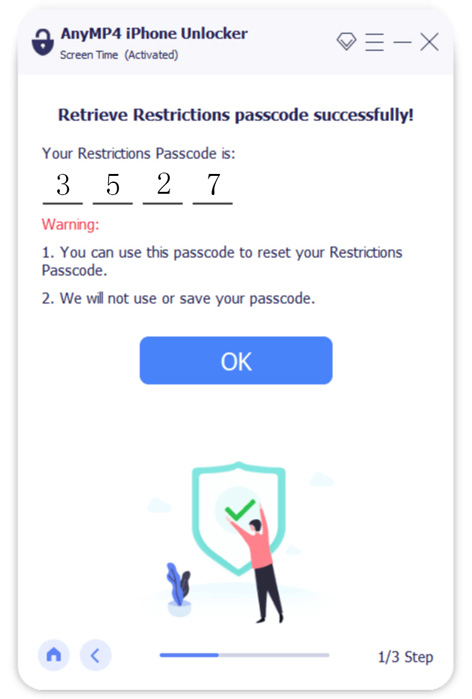
Для iOS 11 и более ранних версий вы увидите код доступа к ограничениям, полученный из резервной копии iTunes. Затем вы можете изменить свой код доступа к экранному времени на своем iPhone.
Способ 2: как изменить код доступа к экрану с помощью iTunes / Finder
Что делать, если вы забыли код доступа к экранному времени? Восстановление вашего iPhone с помощью iTunes или Finder — одно из решений. Он стирает все личные настройки на вашем устройстве iOS, включая код доступа к экранному времени. Имейте в виду, что этот способ также удалит ваши данные и приложения. Вам лучше сделать резервную копию, чтобы избежать потери данных.
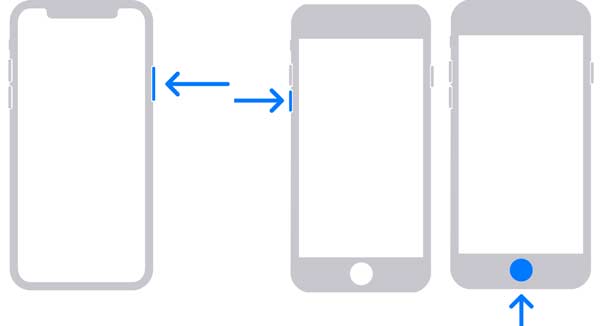
1. Выключите ваш iPhone. Нажмите правую кнопку и подключите iPhone к компьютеру. Отпустите кнопку, пока не увидите Recovery Mode экран.
iPhone 8 и новее: нажмите кнопку Боковую кнопку.
iPhone 7/7 Plus: нажмите кнопку Убавить звук кнопку.
iPhone 6 или более ранней модели: нажмите кнопку Главная кнопку.
2. Если ваш iTunes или Finder не открывается автоматически, откройте его вручную. Найдите свой iPhone.
3. Затем, щелкните Восстановить кнопку на коробке в iTunes или Finder. Затем ваш компьютер загрузит прошивку соответствующим образом.
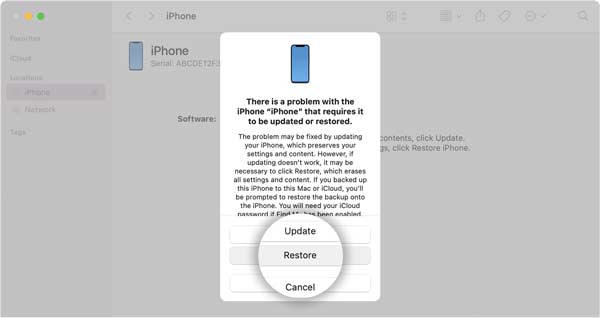
4. После загрузки ваш iPhone выключится и снова загрузится. Когда это будет сделано, отключите iPhone и напрямую измените код доступа к экранному времени.
Примечание: Если режим Recovery недоступен, попробуйте восстановить iPhone в режиме DFU.
Способ 3: как сбросить код доступа к экранному времени, стерев iPhone
Стирание iPhone — это еще один способ сбросить забытый код доступа к экранному времени. Подобно iTunes, этот способ возвращает ваш iPhone к заводскому состоянию и удаляет все на вашем устройстве. Преимущество в том, что вам не нужен компьютер. Более того, он также не требует сети. Конечно, чтобы предотвратить потерю данных, сначала сделайте резервную копию с помощью iCloud или Finder.
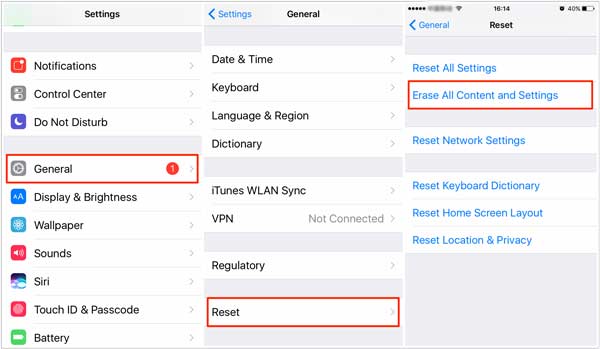
1. Откройте приложение «Настройки» на главном экране, если вы забыли код доступа «Экранное время».
2. Нажмите на свой профиль и перейдите в Общие экран. Затем нажмите Перенос или сброс iPhone , и выберите Стереть контент и настройки .
Наконечник: В iOS 15 Beta 2 или более ранней версии коснитесь Сброс , и выберите Стереть контент и настройки .
3. При появлении запроса введите пароль экрана блокировки, чтобы подтвердить, что вы являетесь владельцем. Тогда процесс инициируется немедленно. Это может занять несколько минут в зависимости от вашего устройства.
4. Подождите, пока ваш iPhone снова включится, и вы сможете сбросить забытый код доступа к экранному времени вместе с другими настройками.

- 1. Как сбросить и изменить пароль iTunes
- 2. Забыли пароль iCloud? Вот рабочие способы сбросить пароль iCloud
3. Часто задаваемые вопросы о том, как забыть пароль экранного времени
Как изменить код доступа к экранному времени?
Запустите приложение «Настройки» на своем iPhone или iPad, прокрутите вниз и коснитесь значка Экранное время вариант, нажмите Изменить пароль времени экрана кнопку и нажмите еще раз для подтверждения. Введите старый код доступа к экранному времени, и вы попадете на экран изменения пароля. Здесь вы можете легко ввести и повторно ввести новый пароль. Кроме того, вы можете изменить код доступа «Экранное время» для устройства вашего ребенка с помощью функции «Семейный доступ».
Как отключить код доступа к экранному времени?
Перейдите в приложение «Настройки» на главном экране, нажмите «Экранное время», прокрутите вниз, и вы увидите Время выключения экрана кнопка. Нажмите кнопку и введите код доступа к экранному времени. Тогда пароль будет отключен.
Что делать, если вы забыли код доступа к экранному времени на Mac?
Если вы забыли код доступа к экранному времени на Mac, откройте Apple меню и выберите Системные настройки . Выберите Экранное время и нажмите Опции кнопка внизу. Нажмите на Изменить пароль и нажмите Забыли пароль . Введите свой Apple ID и пароль. После проверки вы можете оставить новый пароль Экранного времени.
Заключение
Теперь вы должны понимать, что вы можете сделать, если забыли код доступа к экранному времени на своем iPhone. Во-первых, вы можете попробовать все пароли, которые вы использовали. Более того, iTunes и стирание iPhone могут отключить пароль и удалить все данные. AnyMP4 iPhone Unlocker — лучший выбор, если вы не хотите стирать свой iPhone. Больше вопросов? Пожалуйста, оставьте свое сообщение ниже.
Что вы думаете об этом посте.
Рейтинг: 4.7 / 5 (на основе рейтингов 364)
Размещено от Анжелика Ливанаг в Проблемы с iOS
Забыли пароль iPhone Screen Time? Сбросить сейчас!
Экранное время — очень полезная функция iOS, пользователи iOS могут использовать ее для просмотра еженедельного отчета и установки ограничения времени для использования таких приложений, как Facebook или Instagram.
Как только он достигнет предела, вы не сможете использовать приложения, за исключением ввода кода доступа к экранному времени.
Если вы забудете об этом, вы столкнетесь с множеством проблем, например, вы не сможете открыть приложения, которые вы ограничили, и вы не сможете отключить время простоя, когда вам срочно нужно использовать iPhone.
В этой статье мы перечислили четыре способа удаления пароля экранного времени на вашем iPhone, и вскоре вы сможете отключить / изменить пароль экранного времени.

- Способ 1. Сбросить код доступа к экранному времени с помощью настроек
- Метод 2. Сброс кода доступа к экранному времени с помощью iPhone Unlocker
- Метод 3. Сбросьте код доступа к экранному времени, удалив данные вашего iPhone
- Способ 4. Сброс пароля экранного времени с помощью iOS System Recovery
Способ 1. Сбросить код доступа к экранному времени с помощью настроек
После iOS 13.4 или более поздней версии пользователи Apple могут изменить/отключить пароль Экранного времени на iPhone. Однако необходимо сбросить код-пароль «Экранное время» ребенка на родительском устройстве.
Функции : Как узнать версию iOS на вашем iPhone
Перейдите на Настройки ⟶ Общие ⟶ О нас, и посмотрите на версию ПО, тогда вы узнаете какая iOS на вашем айфоне
Если вы не можете обновить iOS сейчас, вам, возможно, придется попробовать другие методы, разблокировщик iPhone — еще один полезный инструмент, с помощью которого вы удаляете код доступа к экранному времени без потери данных.
Сбросить код доступа к экранному времени
Перейдите на Настройки ⟶ Экранное время ⟶ Изменить пароль времени экранакоснуться Забыли Passcode?, затем введите свой Apple ID и пароль. Через секунду вы можете изменить пароль.

Сбросить код-пароль экранного времени ребенка
Разблокируйте свой iPhone, откройте Настройки приложение и выберите Экранное время. Проведите вниз и коснитесь имени вашего ребенка.

Затем коснитесь Изменить пароль времени экрана/Отключить пароль экранного времени дважды. И вам может потребоваться подтвердить свою личность с помощью Face ID/Touch ID или ввести код доступа iPhone.
Метод 2. Сброс кода доступа к экранному времени с помощью iPhone Unlocker
Если вы не можете сбросить пароль экранного времени с помощью настроек, вы можете напрямую удалить пароль экранного времени с помощью профессионального инструмента разблокировки.
разблокировка iPhone разработан, чтобы помочь пользователям легко разблокировать свое устройство, включая сброс кода доступа к экранному времени. Таким образом, вы можете использовать его для сброса кода доступа к экранному времени, и вы сможете использовать приложение с ограниченным доступом, для которого истекли ограничения по времени.
Кроме того, он может сбросить код доступа к экранному времени, не блокируя какие-либо службы, поэтому вы можете получить полный доступ к функциям iPhone, как всегда.
Благодаря удобному дизайну iPhone Unlocker вы можете сбросить код доступа к экранному времени несколькими щелчками мыши.
Действия по сбросу кода доступа к экранному времени с помощью iPhone Unlocker:
Шаг 1: Загрузите и установите iPhone Unlocker на свой компьютер.
Шаг 2: открыть программу ⟶ Удалить экранный пароль. Затем подключите свой iPhone и ПК и разрешите ему доверять компьютеру.
Шаг 3: Нажмите Start Remove , затем выключить Find My iPhone и выберите OK кнопку.

Шаг 4: Когда вы видите экран «Привет» на iPhone, это означает, что ваш код доступа к экранному времени был удален.
Если вы хотите сохранить свои данные, не забудьте выбрать Не передавать приложения и данные. Кроме того, когда он попросит вас настроить время экрана, нажмите Настроить позже в настройках.

Метод 3. Сбросьте код доступа к экранному времени, стерев свой iPhone
Конечно, стирание вашего iPhone также удалит все настройки и данные, включая код доступа к экранному времени. Таким образом, вы можете попытаться сбросить код доступа к экранному времени, удалив iPhone:
Перейдите на Настройки ⟶ Общие ⟶ Перенос или сброс iPhone ⟶ Стереть контент и настройки, затем введите пароль и выключите функцию «Найти iPhone». Данные вашего iPhone будут удалены через секунду. Затем настройте свой iPhone и пропустите настройку экранного времени.

Способ 4. Сброс пароля экранного времени с помощью iOS System Recovery
Не удается открыть приложение «Настройки»? Вот еще способ устранить код доступа к экранному времени.
iOS System Recovery — это комплексное средство для решения проблем с iOS, которое сможет перезагрузить ваш iPhone без потери данных. Таким образом, полезно сбросить код доступа к экранному времени и сохранить данные iPhone.
Шаг 1: Нажмите кнопку ниже, чтобы загрузить и установить iOS System Recovery на свой компьютер.
Шаг 2: подключите iPhone к компьютеру с помощью стабильного кабеля. Открыть FoneLab ⟶ Восстановление системы iOS.

Совет: Предположим, ваш iPhone не подключен к компьютеру. Ускорьте режим восстановления на вашем iPhone.
Имя: Выключите свой iPhone
Во-вторых: Ускорьте режим восстановления на вашем iPhone
Продолжайте нажимать определенную кнопку на своем устройстве, затем соедините iPhone и ПК кабелем. Отпустите его, когда увидите значок восстановления на экране.
| Модель | Кнопки |
|---|---|
| iPhone 8 или новее (включая iPhone SE 2nd) | Боковая кнопка |
| iPhone 7 и 7 Plus | Кнопка уменьшения громкости |
| iPhone 6s или более ранней версии (включая iPhone SE 1st) | Главная кнопка |
Шаг 3: Выбрать Start ⟶ фиксированный ⟶ подтвердить ⟶ Следующая, после этого программа сначала скачает прошивку и перезагрузит ваш iPhone, что может занять от 5 минут и более. Процесс удаления начнется сразу после загрузки файла iOS.

Шаг 4: оставьте это на некоторое время, он сбросит код доступа к экранному времени на вашем iPhone через несколько минут, и вам нужно будет настроить свой iPhone с экрана Hello.

С помощью этих методов, описанных выше, вы сможете сбросить код доступа к экранному времени на своем iPhone. Если есть какие-либо проблемы с изменением кода доступа к экранному времени, свяжитесь с Поддержка Apple за помощью.
Какое ваше лучшее решение для сброса кода доступа к экранному времени?
Благодаря этому сравнению каждого метода вы узнаете, какой из них вам нужен.
| Способ доставки | Потери данных | Требовать идентификатор Apple | Совместим с |
|---|---|---|---|
| Настройки | N | Y | iOS 13.4 или более поздняя версия |
| разблокировка iPhone | N | Y | Все iOS |
| Стирание iPhone | Y | Y | Все iOS |
| Восстановление системы iOS | N | N | Все iOS |
Итоги
Экранное время, полезная функция управления временем, призвана помешать пользователям бесконечно прокручивать экран. Для тех, кто забудет пароль, он также защитит их от приложений, которые им действительно нужны.
Итак, если вы забыли пароль для экранного времени, сбросьте его прямо сейчас. С помощью 4 методов, описанных выше, вы быстро удалите пароль и установите новый. Как только вы удалите его, вы сможете использовать эти приложения на своем iPhone.