Создание и открытие презентации PowerPoint
Эти краткие инструкции помогут вам приступить к совместной работе над презентациями и их совместное редактирование с коллегами.
Чтобы преобразовать слайды Google в PowerPoint, выберите файл > загрузить > Microsoft PowerPoint (PPTX). Затем откройте файл в PowerPoint. Ознакомьтесь с дополнительными сведениями в разделе Начало работы с листами.
Примечание: Возможности и сведения в этом руководстве применимы к PowerPoint, как можно получить с помощью Microsoft 365.
Создайте презентацию
- Откройте приложение PowerPoint.
- Установите флажок пустая презентацияили выберите одну из тем.
- Чтобы просмотреть коллекцию и найти другие, выберите пункт другие темы .

Добавление слайда
- Выберите слайд, за которым вы хотите вставить новый.
- На вкладке Главная нажмите кнопку Создать слайд.
- Нажмите кнопку Макет и выберите нужный вариант из раскрывающегося списка.

Когда вы сохраняете файлы в облаке, вы можете поделиться ими и совместно работать с другими пользователями.
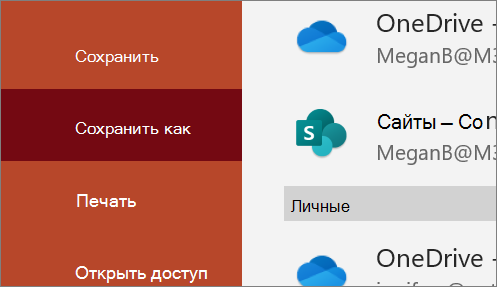
- Выберите Файл >Сохранить как.
- Выберите папку OneDrive и присвойте файлу имя.
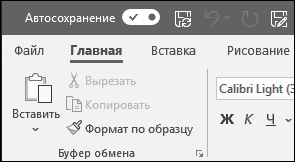
После того как вы сохраните один раз в OneDrive, включите Автосохранение , которое автоматически сохраняет файл в течение нескольких секунд при работе.
Переименование презентации
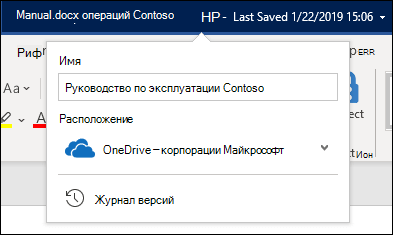
- Щелкните имя файла в заголовке окна.
- В появившемся меню можно переименовать файл, выбрать для него другое расположение или просмотреть журнал версий файла.
Автономный режим
Функция «Автосохранение» включена всегда, когда вы подключены к Интернету, и позволяет сохранять изменения по мере их внесения. В случае отключения от Интернета все несохраненные изменения будут синхронизированы сразу после восстановления подключения.
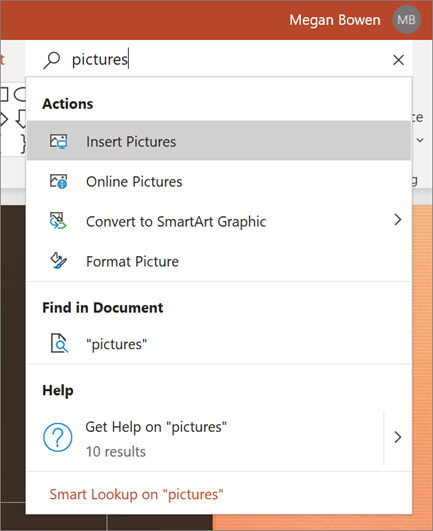
В верхней части приложений Microsoft Office в Windows вы найдете поле поиска . Это мощное средство поможет вам найти команды PowerPoint, получить справку или найти в Интернете.
Примечание: Эта страница переведена автоматически, поэтому ее текст может содержать неточности и грамматические ошибки. Для нас важно, чтобы эта статья была вам полезна. Была ли информация полезной? Для удобства также приводим ссылку на оригинал (на английском языке).
Общий доступ и совместная работа в PowerPoint
Вы также можете выбрать команду получить ссылку , чтобы создать ссылку, которую можно скопировать в сообщение электронной почты.
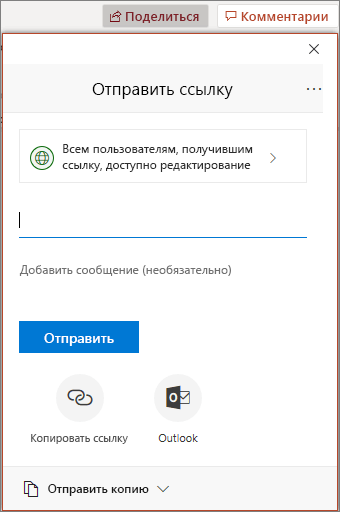
Совместное редактирование презентации
Поделившись файлом, вы можете работать над ним одновременно с другими пользователями.
- В разделе Общий доступ можно узнать, кто сейчас работает с файлом.
- То, где работает каждый из пользователей, обозначается цветными флажками.

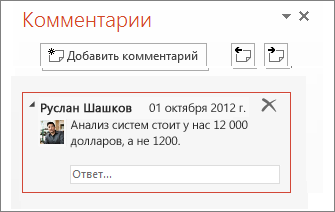
Примечания в презентациях
- Нажмите кнопку Просмотр , >создать Примечание. Если область Комментарии уже открыта, вы также можете нажать кнопку Добавить комментарий.
- В области Комментарии введите в поле текст примечания и нажмите клавишу ВВОД.
- Нажмите кнопку ответить и введите ответ.
- С помощью кнопок Следующее и Предыдущее можно перемещаться между комментариями и слайдами.
- Выберите X в верхнем углу примечания.
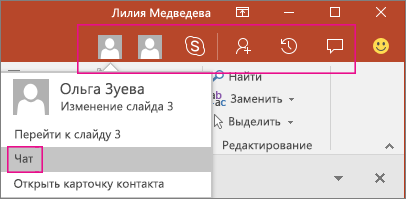
Беседа в процессе редактирования
- Если вы уже редактируете файл другим пользователем, щелкните его изображение или инициалы в правом верхнем углу, чтобы открыть окно чата.
- Введите текст и нажмите клавишу ВВОД.
Примечание: При закрытии файла беседы не сохраняются.
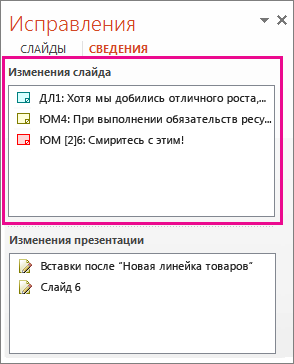
Показать изменения
- Откройте исходную версию презентации, сохраненную на компьютере.
- На вкладке рецензирование >сравнитьи нажмите кнопку сравнить.
- В диалоговом окне Выбор файла для слияния с текущей презентацией найдите версию презентации, сохраненную в общем расположении, выберите ее и нажмите кнопку Слияние.
- Если рецензенты добавили к презентации комментарии, они отобразятся в разделе Изменения слайдов в области задач Исправления.
Журнал версий
- Выберите файл >сведения >Журнал версий.
- В области журнал версий выберите версию, которую нужно открыть, и просмотрите ее в отдельном окне.
Примечание: Эта страница переведена автоматически, поэтому ее текст может содержать неточности и грамматические ошибки. Для нас важно, чтобы эта статья была вам полезна. Была ли информация полезной? Для удобства также приводим ссылку на оригинал (на английском языке).
Создание презентации PowerPoint из структуры
Если вы уже набросали структуру презентации в Word и теперь ищете быстрый способ добавления слайдов в вашу презентацию, вы можете выполнить импорт структуры Word в PowerPoint.

Создание структуры в Word
- Откройте Word.
- На вкладке Вид нажмите кнопку Структура. Структура будет создана автоматически, после чего откроется вкладка Структура с соответствующими инструментами.
- Если ваш документ содержит заголовки (любого уровня от H1 до H9), то они будут упорядочены по уровням.
- Если в документе нет заголовков и подзаголовков, то его структура отобразится в виде маркированного списка, в котором каждый абзац выделен маркером. Чтобы создать или изменить заголовки и их уровни, а также настроить структуру документа:
- Выберите элемент списка. Или нажмите клавишу CTRL, чтобы выбрать несколько строк.
- В поле Уровень структуры выберите Уровень 1 для заголовков слайдов и Уровень 2 для пунктов маркированного списка.
- Завершив изменение документа, выберите Закрыть режим структуры.
Если вам нужна помощь при создании структуры, см. статью Создание структуры в Word.
Сохранение структуры в Word
- Чтобы сохранить документ, нажмите кнопку Сохранить, присвойте файлу имя и нажмите кнопку Сохранить еще раз. Щелкните Закрыть, чтобы закрыть документ.
Примечание: Нужно закрыть документ Word, чтобы вставить его в презентацию PowerPoint.
Импорт структуры Word в PowerPoint
- Откройте PowerPoint и выберите Создать слайд >Слайды из структуры.
- В диалоговом окне Вставить структуру найдите и выберите структуру Word, а затем нажмите кнопку Вставить.
Примечание: Если ваш документ Word не содержит стилей «Заголовок 1» и «Заголовок 2», PowerPoint создаст слайд для каждого абзаца.
Рекомендации по импорту структуры
В PowerPoint можно импортировать структуру в формате .docx, .rtf, или .txt.
- Если структура представляет собой документ Word Примените формат заголовка для любого текста, который вы хотите добавить в слайд. Например, если применить Обычныйстиль для блока текста, Word не будет передавать этот текст в PowerPoint.
- Если ваша структура представляет собой файл в формате .txt Используйте отступы, чтобы указать уровни заголовков. Все невыровненные строки текста будут использованы в качестве заголовков новых слайдов.
В PowerPoint для успешного преобразования вашей структуры для слайдов, необходимо выполнить следующие действия:
- Если ваша структура представляет собой документ Word:
- Примените формат заголовка для любого текста, которые вы хотите добавить на слайд. Например, если применить Обычный стиль для блока текста, Word не будет передавать этот текст в PowerPoint.
- Сохранить документ Word как RTF-файл. В PowerPoint для macOS вы можете импортировать только документы Word, сохраненные в формате RTF. Нажмите Файл >Сохранить как, а в поле Формат файла выберите Текст в формате RTF (.rft)).
- Если ваша структура представляет собой файл в формате .txt: Используйте отступы, чтобы указать уровни заголовков. Помните, что все невыровненные строки текста будут использованы в качестве заголовков новых слайдов.
Вставка структуры текста в презентацию PowerPoint
- В новой презентации PowerPoint щелкните первый слайд. Либо в существующем файле презентации выберите слайд, после которого необходимо вставить структуру.
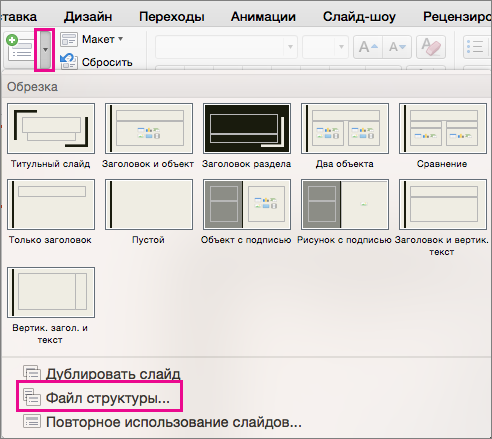
- На вкладке Главная щелкните стрелку рядом с кнопкой Создать слайд и выберите пункт Структура.
Примечание: В PowerPoint для Mac 2011 опция Структура называется Вставить слайды из структуры.
Создание презентации из структуры не поддерживается в PowerPoint в Интернете. Необходима настольная версия PowerPoint.
PowerPoint для Windows 10 бесплатно
Без проблем установить PowerPoint для Windows 10 — самая популярная программа для создания презентаций. Она совместима с операционной системой Windows 10 и нетребовательна к техническим характеристикам компьютера. Благодаря простой рабочей среде даже начинающий пользователь может создать впечатляющую презентацию с графическими и текстовыми элементами.
PowerPoint для Виндовс 10 на компьютер
Первый релиз Microsoft Office PowerPoint для Windows вышел в 1990 году. С того времени программа постоянно совершенствовалась разработчиками. Появилось множество возможностей для создания качественных презентаций. Особое внимание уделено простому использованию. Чтобы работать с программой, не нужно быть профессионалом. Добавление информации реализовано на интуитивном уровне. Если возникают затруднения — можно прочитать встроенные подсказки. За несколько часов любой человек сможет создать привлекательную и качественную презентацию, которая удостоится внимания зрителей.
Разработчики добавили возможность совместной работы над проектом. Несколько участников способны создавать презентацию одновременно благодаря облачным технологиям. Файл хранится на удаленном сервере, доступ к которому получают избранные участники. Для этого необходимо зарегистрировать учетную запись Microsoft Office. Для обсуждения спорных моментов рекомендуется оставлять комментарии, которые увидят остальные участники команды и примут верное решение. Благодаря групповой работе подготовить презентацию получится гораздо быстрее — особенно, если она многостраничная и содержит много полезной информации.