Системные звуки
В этой статье мы узнаем, как изменять системные звуки Windows. На всякий случай рекомендуется сделать резервную копию реестра, прежде чем вы будете запускать нашу программу, которая вносит изменения в реестре.
Возможно, вы знаете, что в Windows можно установить свои звуки сопровождения для различных событий, таких как Вход в Windows, Установка соединения, Уведомление о получении почты и так далее. Мы можем настроить на компьютере жертвы свои звуки, чтобы подшутить над коллегой. Есть много ресурсов, где можно найти хорошую коллекцию звуков, например, http://www.reelwavs.com/ .
Настройка системных звуков
Если у вас есть доступ к компьютеру жертвы, то вы можете изменить системные звуки в Панели управления, открыв категорию Звук (Панель управления | Оборудование и звук | Звук | Изменение системных звуков). Вы можете пройтись по всем событиям и назначить свои звуки, указав пути к файлам.
Программная настройка системных звуков
Мы можем программно изменить системные звуки при помощи своей утилиты. Кроме того, утилита будет сохранять и восстанавливать звуковые настройки и воспроизводить звуки.
Но для начала нам нужно узнать, где хранится информация о файлах системных звуков. Как и многое другое, подобная информация хранится в реестре. Вы можете найти эту информацию в определенном месте:
Каждая папка в разделе Schemes/Apps/.Default соответствует определенному событию. Например, если вы отключали USB-устройство, то должны были слышать системный звук, связанный с событием DeviceDisconnect. У заданного события, подобного DeviceDisconnect, имеется несколько папок: .current, .Default, и папка для дополнительных звуковых схем.
- .current — содержит пустой ключ со значением, содержащим путь к звуковому файлу, который используется в данной конфигурации. Для DeviceDisconnect в Windows XP текущим файлом является «C:\WINDOWS\media\Windows XP Hardware Remove.wav».
- .Default — Содержит пустое значение, содержащее звуковой файл по умолчанию. Если вы не меняли звуковой файл, то это значение совпадает с ключом .current.
- Другие папки — У вас могут быть другие папки, в которых хранятся звуковые схемы (пользовательские настройки).
Чтение и запись звуковых файлов для событий
Зная, где хранятся нужные настройки, можно создать DataSet, в котором будут содержаться системные события и путь к файлам для этих событий. Запустим новый проект Windows Forms и выберем «Add New Item. » из окна Solution Explorer, затем выберем шаблон DataSet. Добавим элемента DataColumn SoundName and SoundFile, как показано ниже:
Далее добавляем новый файл для класса RegistryWrapper.cs, в котором будут находиться все функции для работы с реестром: чтение, запись, сохранение, восстановление данных.
Чтение данных о системных событиях из реестра
Объявим две переменные в классе RegistryWrapper для хранения путей.
//these represent the location in the registry with the user sounds string hivePrefix = @"AppEvents\Schemes\Apps\.Default\"; string hiveSuffix = @"\.current";
Далее, добавляем метод GetSystemSound(), который возвращает RegSoundDataTable, содержащий значения SoundName и SoundFile. Первое, что мы делаем – это получаем список всех подразделов для пути, который мы задаем при вызове метода GetSubKeyNames. Метод возвратит нам список всех системных звуков для событий. Потом, мы проходим через каждое событие, создавая новый ряд для DataTable до тех пор, пока настройки для SoundName к текущему событию и SoundFile в ключе реестра содержат путь к файлу. Обратите внимание, что когда мы вызываем метод GetValue для получения звукового файла, мы должны передать в имени ключа пустую строку «». Также мы добавим вспомогательную функцию для соединения двух переменных, объявленных ранее.
public RegSound.RegSoundDataTable GetSystemSound() < //Get the subkey key string[] values = Registry.CurrentUser.OpenSubKey(hivePrefix).GetSubKeyNames(); RegSound.RegSoundDataTable tb = new RegSound.RegSoundDataTable(); foreach (string s in values) < //Loop through rows RegSound.RegSoundRow newRow = tb.NewRegSoundRow(); newRow.SoundName = s; newRow.SoundFile = (string)Registry.CurrentUser.OpenSubKey(getRegKeyPath(s)).GetValue("") ; tb.Rows.Add(newRow); >return tb; > //adds the full registry key including prefix and suffix private string getRegKeyPath(string s)
Запись в реестр
Для установки всех звуковых событий мы создадим другой метод, который берет RegSound DataTable и звуковые файлы, которые мы меняем. Проходим в цикле через каждый ряд в DataTable и устанавливаем значение ключа в реестре для звука при помощи метода SetValue. Вызывая метод SetValue, нам нужно знать имя ключа (в нашем случае это пустая строка «»), значение ключа (путь к звуковому файлу), и RegistryKind, который описывает тип значения (мы используем тип строка).
public void SetSystemSound(RegSound.RegSoundDataTable sounds, string soundPath) < //loop through all sounds foreach (RegSound.RegSoundRow row in sounds) < //Set key and value RegistryKey key = Registry.CurrentUser.OpenSubKey(getRegKeyPath(row.SoundName), true); key.SetValue("", soundPath, RegistryValueKind.String); >>
Резервное копирование текущих звуковых настроек
Меняя звуковые схемы у жертвы, мы должны предусмотреть возможность восстановить прежние настройки. Для этого, добавим метод SaveSystemSound, который использует DataTable для сохранения и пути файлов. Мы можем использовать метод WriteXml в объекте DataTable для сохранения DataTable как XML-файла.
public void SaveSystemSound( RegSound.RegSoundDataTable sounds, string savePath) < //Save Sound DataSet sounds.WriteXml(savePath); >
Восстановление сохраненных настроек
Теперь давайте добавим метод для восстановления настроек из предыдущего шага. Нам нужно знать, где был сохранен DataTable, и вызвать метод ReadXml для чтения данных. Теперь у нас есть возможность пройти в цикле через каждое звуковое событие и вызвать метод setValue для установки нового значения.
public void RestoreSystemSound(string savePath) < //Restore Sound DataSet RegSound.RegSoundDataTable sounds = new RegSound.RegSoundDataTable(); sounds.ReadXml(savePath); foreach (RegSound.RegSoundRow row in sounds) < //Set Key RegistryKey key = Registry.CurrentUser.OpenSubKey( getRegKeyPath(row.SoundName), true); key.SetValue("", row.SoundFile, RegistryValueKind.String); >>
Воспроизведение звукового события
Наконец, мы добавим возможность воспроизведения звуков. Звуковые файлы находятся в папке media системной папки Windows, нам нужно быстро проверить, есть ли в пути к файлу обратный слэш («\»), чтобы узнать, содержит ли файл путь и само имя файла. Если нет, то мы присоединяем путь к имени файла и воспроизводим его.
public void PlayRegistrySound(string soundFile) < //play sound if there is an associated file if (soundFile != "") < SoundPlayer sp = new SoundPlayer(); //add default path if there isn't one int a = soundFile.IndexOf('\\'); if (a != 0) < soundFile = "%SystemRoot%\\media\\" + soundFile; >sp.SoundLocation = soundFile; sp.Play(); > >
Создание пользовательского интерфейса
Создание пользовательского интерфейса мы начнем с добавления элементов управления на форму:
- Элемент ToolStrip для кнопок Бэкап, Восстановить, Выбрать, и Применить изменения.
- DataGridView, который мы можем перетаскивать при помощи щелчка «Data > Show Data Sources,» и перетащив элемент RegSound DataGridView.
- Два элемента OpenFileDialog, один для выбора, откуда восстановить настройки, а второй – для выбора звуковых файлов для замены.
- Элемент SaveFileDialog для выбора, где сохранять резервную копию текущих системных звуков.
Загрузка данных
Итак, у нас все почти все готово для приложения. Добавим еще две переменные. Одна для представления RegistryWrapper, котору мы описали раньше и другая для хранения данных RegSoundDataTable. Для заполнения DataTable, мы вызовем метод GetRegistrySounds, который в свою очереднь вызовет метод GetSystemSound, созданный нами ранее. Мы вызываем метод GetRegistrySounds во время загрузки формы и во время восстановления звуков или когда мы применяем изменения, заполняя текущими звуковыми настройками DataGridView.
private void frmMainMenu_Load(object sender, EventArgs e) < GetRegistrySounds(); >private void GetRegistrySounds() < //Call the RegistryWrapper Class sounds = myReg.GetSystemSound(); regSoundDataGridView.DataSource = sounds; >
Настройка DataGridView
Займемся представлением данных в элементе DataGridView, изменяя некоторые свойства, например, установкой свойства AlternatingRowsDefaultCellStyle в различные цвета, изменяя шрифт DefaultCellStyle в Arial 10, и выключив возможность добавления, редактирования и удаления данных. Мы также добавим изображение «play» , чтобы прослушать текущий ассоциированный звук. Для этого щелкните правой кнопкой мыши на DataGridView и выберите «Edit Columns» для вызова диалогового окна Edit Column. Здесь мы добавим новую колонку «Play,» установим тип DataGridViewImageColumn, присвоим свойству Image наше изображение музыки и установим свойство ImageLayout в «Zoom», чтобы изображения заполнило всю клетку колонки.
Добавим код для воспроизведения звука, когда будем щелкать на картинке. Для этого нужно использовать событие DataGridView CellContentClick. Звук будет играть, если мы щелкнем на третьей колонке (индекс отчитываестя с 0, поэтому для третьей колонки используемs #2). Для воспроизведения нам нужно знать путь к файлу, который мы получим, создавая DataGridViewTextBoxCell для колонки SoundFile и считывая ее значение.
private void regSoundDataGridView_CellContentClick( object sender, DataGridViewCellEventArgs e) < //Represents col #3 the "Play" column if (e.ColumnIndex == 2) < DataGridViewTextBoxCell cell = (DataGridViewTextBoxCell) regSoundDataGridView.Rows[e.RowIndex].Cells[e.ColumnIndex - 1]; //Play Sound myReg.PlayRegistrySound(cell.Value.ToString()); >>
Заключение
Читать и записывать данные реестра очень просто, используя упорядоченные данные DataSet. Также легко найти новые звуки для приложения в интернете. Пробуйте. Счастливого вам программирования!
Приложение «Студия звукозаписи» для Windows: вопросы и ответы
Звукозаписью — это приложение, которое можно использовать для записи звука в течение трех часов на один файл записи. Его можно расположить на экране рядом с другими приложениями и использовать их одновременно, что позволяет записывать звук, не прерывая работы на компьютере. (Существует также классическая программа с таким же названием, но в этой статье речь пойдет о приложении «Студия звукозаписи».)
Как сделать запись?
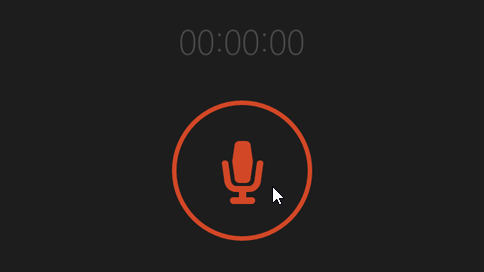
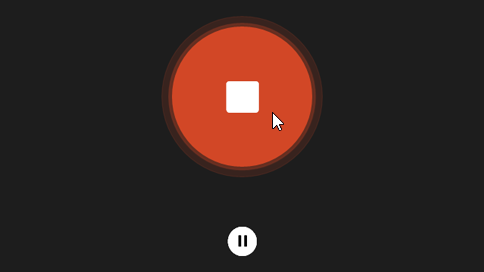
- Чтобы начать запись, нажмите или щелкните круглую кнопку с микрофоном в центре. Это кнопка » запись «.

Как переименовать записи?
- Коснитесь записи, которую нужно переименовать, или щелкните ее.
- Нажмите Переименовать.
- Введите для записи новое имя. Нажмите Переименовать.
Где хранятся мои записи?
Ваши записи сохраняются в приложении «Студия звукозаписи». При удалении приложения будут удалены и записи. Чтобы отправить файл записи с помощью другого приложения, используйте чудо-кнопку Поделиться.
Как поделиться записями?
- Откройте «Студию звукозаписи».
- Коснитесь записи, которой хотите поделиться, или щелкните ее.
- Проведите пальцем от правого края экрана и нажмите поделиться.
(Если вы используете мышь, наведите курсор на правый верхний угол экрана, переместите указатель мыши вниз, а затем нажмите общий доступ.) - Вы увидите список приложений, с помощью которых можно открыть общий доступ к вашим файлам. Чтобы отправить запись по электронной почте, нажмите Почта и выполните инструкции на экране. Чтобы предоставить общий доступ к записи приложению, щелкните приложение и следуйте инструкциям.
Кроме того, вы можете отправить запись в виде вложения при помощи приложения «Почта». Выбирая файл для вложения в сообщение электронной почты, нажмите Студия звукозаписи в меню.
Как обрезать запись?
- Коснитесь записи, которую нужно обрезать, или щелкните ее.
- Нажмите Обрезать.
- Перетащите левую и правую границы на временной шкале, чтобы обозначить точки начала и окончания записи.Обрезанную запись можно прослушать, чтобы убедиться, что точки начала и окончания выбраны правильно. Отрегулируйте позиции начала и окончания записи по своему усмотрению. Нажмите кнопку ОК.
- Выполните одно из следующих действий:
- Если вы хотите сохранить фрагмент записи как новый файл записи, нажмите Сохранить копию.
- Если нужно заменить первоначальную запись обрезанным фрагментом, нажмите Обновить оригинал.
Примечание: Если вы уменьшили окно «Студии звукозаписи» до ширины, меньшей чем 672 пикселя, вы не сможете обрезать запись — для этого придется увеличить размер окна.
Как удалить запись?
- Коснитесь записи, которую нужно удалить, или щелкните ее.
- Выберите команду Удалить.
Почему запись приостанавливается, когда приложение переходит в фоновый режим?
Приложение «Студия звукозаписи» не может продолжать запись в фоновом режиме, если вы используете другое приложение. Чтобы использовать звукозапись вместе с другими приложениями, используйте их рядом друг с другом.
Использование «Студии звукозаписи» вместе с другими приложениями
- Откройте «Студию звукозаписи».
- Проведите пальцем от верхнего края экрана, пока за приложением не появится пустая область, затем переместите приложение к левому или правому краю. Если вы используете мышь, щелкните верхнюю границу экрана и перетаскивайте приложение вниз до появления за ним пустой области, а затем перетащите приложение к левому или правому краю.)
- Вернитесь на начальный экран и откройте второе приложение. Оно появится рядом с полем звукозапись на этом же экране.
- Перемещая границу между приложениями, откорректируйте область экрана, которую будет использовать «Студия звукозаписи».
Как предоставить приложению «Студия звукозаписи» разрешение на использование микрофона?
- Откройте «Студию звукозаписи».
- Проведите пальцем от правого края экрана и нажмите кнопку Параметры.
(Если вы используете мышь, наведите указатель мыши на правый нижний угол экрана, переместите курсор вверх и выберите пункт Параметры.) - Нажмите Разрешения.
- Установите параметр Микрофон в положение Вкл. Теперь можно делать записи.
Как отрегулировать громкость микрофона?
- Выполните прокрутку от правого края экрана и нажмите кнопку Поиск.
(Если вы используете мышь, наведите курсор на правый верхний угол экрана, переместите указатель мыши вниз, а затем нажмите Поиск.) - Введите звук в поле поиска, затем нажмите Звук в результатах поиска.
- Выберите вкладку Запись.
- Нажмите Микрофон, а затем Свойства.
- Выберите вкладку Уровни. С помощью ползунков отрегулируйте громкость и тонокомпенсацию вашего микрофона.
- Нажмите ОК, а затем еще раз нажмите OK, чтобы закрыть окно Звук.
Всем привет! И у меня вопросик. А где находятся сохранённые системные звуки в Windows 10? Которые я сохранил
Системные звуки
C:\Windows\Media
а где ты свои сохранял, одному богу известно
пора бы следить за своими действиями
ПК не песочница, во дворе твоего дома
где видны игрушки
а тут в папку кинул, ДА ЕЩЁ И ЗАБЫЛ
считай пропало, поисковиком воспользуйся
по названию файла
удачи, мой юный специалист
какие системные, сохранённые звуки? все системные звуки хранятся C:\Windows\Media .
Похожие вопросы
Как изменить звуки входа, выхода и выключения Windows 10
В предыдущих версиях Windows пользователь мог изменить системные звуки в «Панель управления» — «Звук» на вкладке «Звуки». Точно так же этом можно сделать и в Windows 10, но в списке доступных для изменения звуков отсутствуют «Вход в Windows», «Выход из Windows», «Завершение работы Windows».
Включение отображения отсутствующих системных звуков в настройке звуковой схемы
Для того, чтобы появилась возможность изменять звуки входа, выхода и выключения Windows 10, потребуется воспользоваться редактором реестра. Для его запуска либо начните вводить regedit в поиске на панели задач, либо нажмите клавиши Win+R, введите regedit и нажмите Enter. После этого выполните следующие простые шаги.
- В редакторе реестра перейдите к разделу (папки слева) HKEY_CURRENT_USER\ AppEvents\ EventLabels.
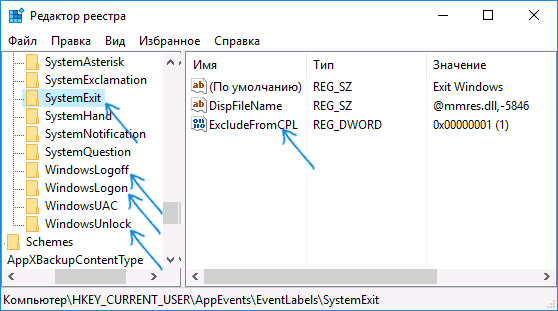
- Внутри этого раздела обратите внимание на подразделы SystemExit, WindowsLogoff, WindowsLogon и WindowsUnlock. Они соответствуют завершению работы (хоть это здесь и называется SystemExit), выходу из Windows, входу в Windows и разблокировке системы.
- Для того, чтобы включить отображение любого из этих пунктов в настройке звуков Windows 10, выберите соответствующий раздел и обратите внимание на значение ExcleudeFromCPL в правой части редактора реестра.
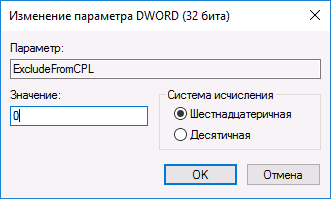
- Кликните по значению дважды и измените его значение с 1 на 0.
После того, как вы выполните действие для каждого из нужных вам системных звуков и зайдете в настройки звуковой схемы Windows 10 (это можно сделать не только через панель управления, но и через правый клик по значку динамика в области уведомлений — «Звуки», а в Windows 10 1803 — правый клик по динамику — параметры звука — открыть панель управления звуком).
Вот и всё, готово. Инструкция получилась действительно компактной, но, если что-то не получается или работает не так, как ожидается — задавайте вопросы в комментариях, будем искать решение.
А вдруг и это будет интересно:
- Лучшие бесплатные программы для Windows
- Клавиши Alt и Win поменялись местами — как исправить?
- Ошибка 0x80072efd — как исправить?
- AV Block Remover — убираем блокировку антивирусов и сайтов майнером
- Ошибка 0x80070643 при обновлении KB5034441 — как исправить?
- Загрузочная флешка или карта памяти в balenaEtcher
- Windows 11
- Windows 10
- Android
- Загрузочная флешка
- Лечение вирусов
- Восстановление данных
- Установка с флешки
- Настройка роутера
- Всё про Windows
- В контакте
- Одноклассники
-
Юлий 07.10.2016 в 17:04
- BoB4uk 08.10.2016 в 12:39
- Dmitry 09.10.2016 в 05:44