Использование кнопки «Домой», боковой и других кнопок на iPhone
Слева iPhone SE (3-го поколения), справа iPhone X и более поздние модели без кнопки «Домой».
Сведения о кнопках и переключателях
- Для кнопки действия можно установить желаемое действие, включая открытие приложения «Камера» или включение фонарика. По умолчанию кнопка действия включает и выключает бесшумный режим. Подробнее о кнопке действия.
- Если видна оранжевая часть переключателя «Звонок/Бесшумно», iPhone работает в бесшумном режиме и будет вибрировать в случае входящих вызовов или уведомлений. В бесшумном режиме сигналы, настроенные в приложении «Часы», будут по-прежнему слышны, как и звонки избранных контактов.
Дополнительные сведения
- Узнайте, что делать, если кнопка или переключатель не работает.
- Узнайте, как определить модель iPhone.
- Узнайте, как использовать AssistiveTouch, чтобы регулировать громкость, блокировать экран, применять жесты с использованием нескольких пальцев, перезапускать устройство и заменить нажатия кнопок касанием экрана.
- Чтобы перевести iPhone в режим сна или вывести из этого режима, на iPhone 6 и более поздних моделях, а также на iPhone SE (2-го поколения) и более поздних моделях нажмите боковую кнопку. На устройстве iPhone SE (1-го поколения) и более ранних моделей нажмите верхнюю кнопку.
Дата публикации: 15 ноября 2023 г.
Эта страница полезна?
Благодарим вас за отзыв.
Как самостоятельно почистить кнопку «Home» на iPhone и iPad
 Компания Apple всегда отличалась лаконичным и стильным дизайном своих устройств, именно поэтому, имея много подражателей на данном рынке, постепенно на всех мобильных устройствах произошел отказ от практически всех физических кнопок в пользу сенсорного экрана. Но пока не появилось решения, которое позволило бы полностью избежать кнопок на современных мобильных устройствах, будь-то iPhone, iPod Touch или iPad, мы все еще прибегаем к помощи физических кнопок, главной из которых является кнопка Home, так как она расположена на лицевой стороне устройства. Казалось бы, одна кнопка, но оказывается, что немногочисленные пользователи сталкиваются с проблемой, когда данная кнопка ведет себя не так, как должна. Мы поможем Вам решить данную проблему.
Не работает кнопка Home iPhone? — Есть три варианта «лечения». 
Вариант 1. Это достаточно необычный софтовый способ откалибровать кнопку Home. Есть множество пользователей кому данная процедура помогла. Делается это достаточно просто:
Запустите любое стандартное приложение iOS (Заметки, Акции, Часы и т.д.)
После запуска приложения нажмите и удерживайте кнопку Power, расположенную на верхнем торце устройства, до тех пор, пока на экране не появится слайдер предлагающий выключить устройство
После появления слайдера выключения, отпустите кнопку Power и зажмите Home, по истечении приблизительно 10-ти секунд приложение должно принудительно завершить свою работу
Все). Проверить действенность этой процедуры достаточно затруднительно, ведь и сама проблема встречается достаточно редко, но по заверениям многих пользователей подобная операция решила их проблему. Если это не решило Вашу проблему — есть второй вариант.
Вариант 2. Для реализации второго способа калибровки кнопки Home, нам понадобится чистый спирт и ватка. Наша цель — очистить кнопку от попавшей в нее грязи которая могла вызвать некорректное поведение. Эта процедура тоже простая:
Выключите телефон
Пропитайте вату этиловым спиртом
Сильно прижмите вату к кнопке Home
В течение минуты нажимайте на Home, чтобы спирт просочился под кнопку
Оставьте iPhone на 15 минут, чтобы спирт успел испариться
Готово. Также вместо спирта можно воспользоваться жидкостью WD-40. После проведения данной процедуры ваша кнопка должна прийти в чувства. Если этого так и не случилось, переходим к третьему варианту.
Вариант 3. Ну а третий вариант самый простой, но с первого взгляда не самый экономный (но на самом деле может оказаться самымы безопасным и самым экономным) — это обратиться в сервисный центр.
Рекомендуем ознакомиться:
- Как изменить функциональность кнопки Home
- почему не следует менять экран на iPhone самостоятельно
Не работает кнопка Home на iPhone
На большинстве мобильных устройств Эппл кнопка «Домой» отвечает за выполнение сразу нескольких функций. С помощью этого интерактивного элемента доступно сворачивание используемых приложений, включение дисплея и разблокировка гаджета. Точный перечень решаемых задач зависит от аппарата и его версии.
Конструктивно кнопка представлена набором механических и электронных компонентов, которые соединяются с управляющей платом посредством специального шлейфа. По мере эксплуатации работа модуля становится все менее надежной, он не реагирует на подаваемые команды или срабатывает некорректно. Почему не работает кнопка Home на iPhone, каковы причины поломки и как поступить в той или иной ситуации? Рассмотрим саму проблему и ее решение более подробно и обстоятельно.

Основные причины поломки
Если говорить о наиболее частых провоцирующих факторах, то они таковы:
- Попавшая внутрь корпуса жидкость. Именно влага очень часто провоцирует поломку этой кнопки и ее выход из строя. Несмотря на влагостойкость некоторых моделей смартфонов от Apple экспериментировать с ее эффективностью все же не стоит. Ведь поврежденные влагой контакты требуют серьезного и весьма затратного по времени вмешательства;
- Механическое воздействие. Еще одна довольно распространенная причина проблем с кнопкой Home. Сильный удар или падение со значительной высоты вполне могут закончиться частичным или полным повреждением модуля;
- Естественное изнашивание кнопки. При продолжительной и чрезмерно активной эксплуатации такая проблема считается вполне обыденным явлением.
Также кнопка может выйти из строя под влиянием иных провоцирующих факторов. В некоторых ситуациях пользователи отмечают появление проблем с этим модулем при длительном пребывании на морозе и в условиях повышенной влажности. Не лучшим образом влияет на его работоспособность чрезмерное загрязнение, требующее максимально тщательного и бережного удаления. Да и о программных неполадках забывать не стоит. Сбои могут быть обусловлены не только устаревшей или недоработанной прошивкой, но и влиянием сторонних приложений.
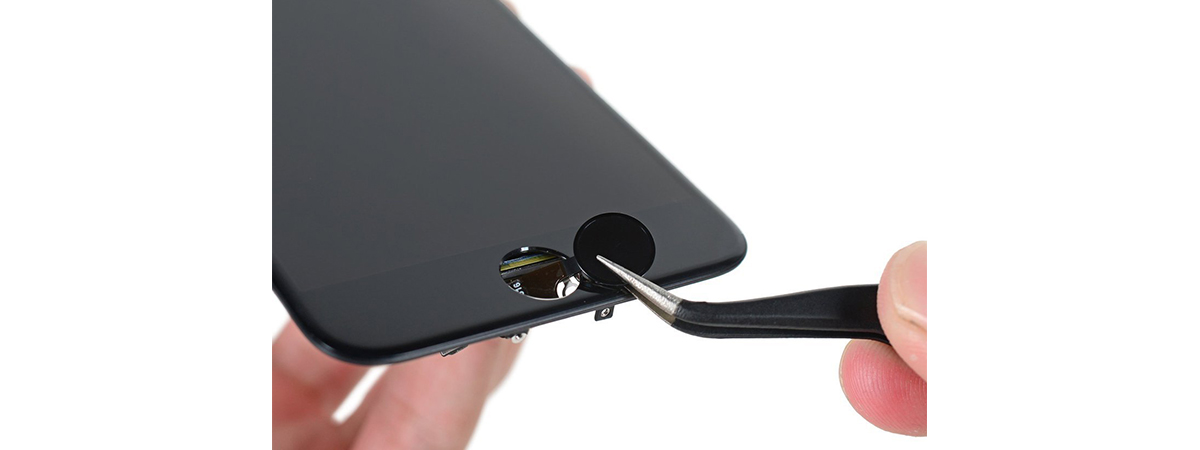
Варианты устранения неисправности
Работа по устранению проблем с кнопкой Home может быть проведена разными способами. Выбор конкретного зависит от сложности поломки и ее первопричины. Рассмотрим основные варианты и поговорим об особенностях каждого из них.
Программная калибровка
Направлена на восстановление отзывчивости модуля за счет штатных приложений. Алгоритм действий при этом такой:
- Включаем смартфон и выбираем произвольное приложение;
- Запускаем его и зажимаем кнопку Power вплоть до появления меню отключения устройства;
- Примерно 5-10 секунд удерживаем кнопку Home (пока сообщение об отключении не исчезнет с экрана.
Ручная корректировка коннектора
Здесь необходим подключенный к телефону штатный USB-коннектор. С его помощью можно восстановить положение управляющей пластины кнопки. Для этого:
- Подключаем кабель к разъему;
- Прикладываем палец к нижней части штекера;
- Осторожно перемещаем штекер вверх-вниз с одновременным нажатием на кнопку Home.
Если процесс проходит с мягкими щелчками и без задержек, то корректировку можно считать завершенной.
Удаление загрязнений
Частички пыли способны вывести из строя элементы кнопки «Домой» и воспрепятствовать их нормальной работе. Для избавления от них необходим специальный аэрозоль (WD-40), а сама очистка проводится следующим образом:
- Наносим несколько капель средства вокруг кнопки Home;
- Непрерывно нажимаем на нее 10-15 раз для его равномерного распределения по механизму под клавишей.
Но помните. Достаточно буквально 2 капель смазки. Ее излишек может спровоцировать подтеки и жирные пятна.

Программное дублирование кнопки
При механических повреждениях модуля без его замены не обойтись. В качестве временной альтернативы возможно использование AssistiveTouch – приложения, дублирующего команды и жесты. Для этого:
- Переходим в блок меню «Универсальный доступ»;
- Выбираем опцию Assistive Touch (категория «Физиология и моторика»).
Виртуальный аналог клавиши «Home button» может произвольно перемещаться на дисплее. При необходимости возможно добавление команды на некоторые жесты. Такой способ решения проблемы является временным и не более того.
Затягивать с обращением к специалистам не стоит. Также следует воздержаться от попыток саморемонта. Ведь при неквалифицированном вмешательстве риск усугубления поломки существенно возрастает. Поручите восстановление гаджета нам – в СЦ Apple №1 новейшее диагностическое оборудование, мы оперативно локализуем неисправность и столь же быстро ее устраним. А 100-дневная гарантия станет приятным дополнением проведенной нами работы.
Виртуальная кнопка Домой на экране iPhone, или как включить Assistive Touch и пользоваться им
Для чего вообще нужен Assistive Touch (виртуальная кнопка Домой)? Функция – одна из наработок Apple для людей с ограниченными возможностями — позволяет быстро обращаться к конкретным приложениям и настройками при помощи жестов. Это полезно, когда у вас нет возможности пользоваться физическими кнопками iPhone (например, сломалась кнопка блокировки или кнопки громкости, а устранить поломку быстро не получится).
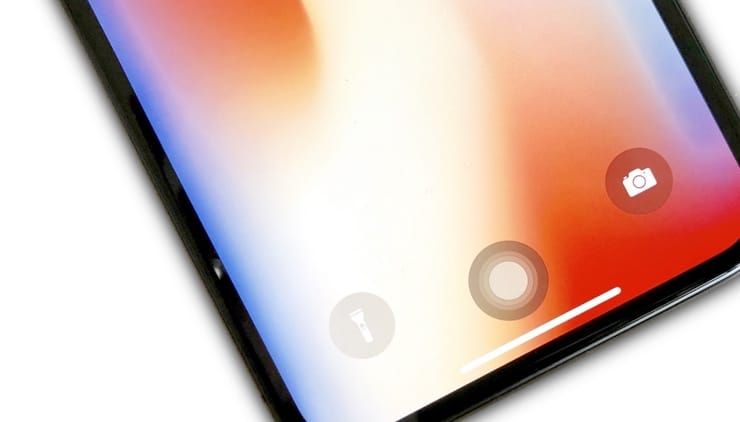
Как включить виртуальную кнопку Домой на экране iPhone или iPad (Assistive Touch)
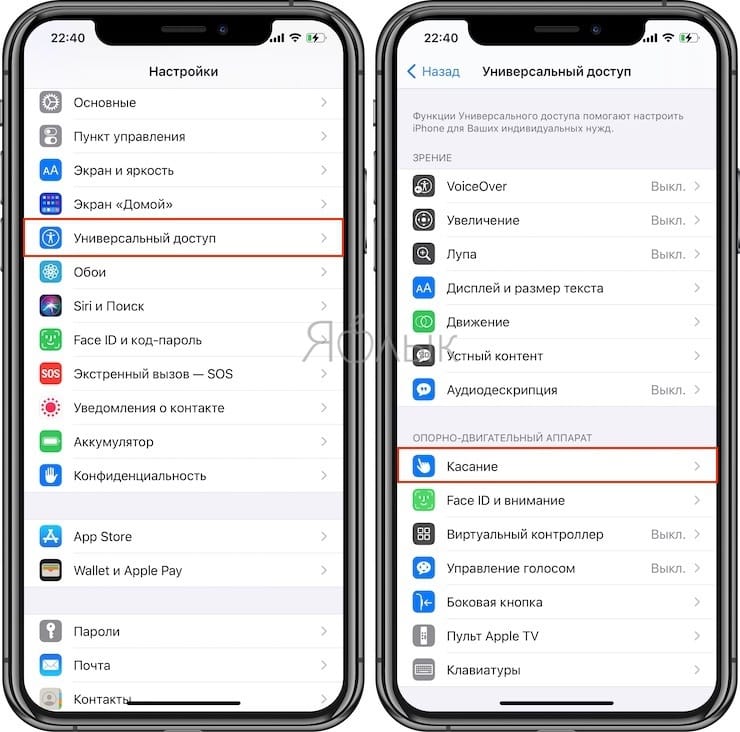
Откройте приложение «Настройки» и перейдите по пути «Универсальный доступ» → «Касание» → «Assistive Touch» и установите одноименный переключатель в положение «Включено».
После этого на дисплее iPhone или iPad появится круглая кнопка с расходящимися от него кругами в центре. Это и есть Assistive Touch. Теперь с его помощью вы также можете управлять своим гаджетом.
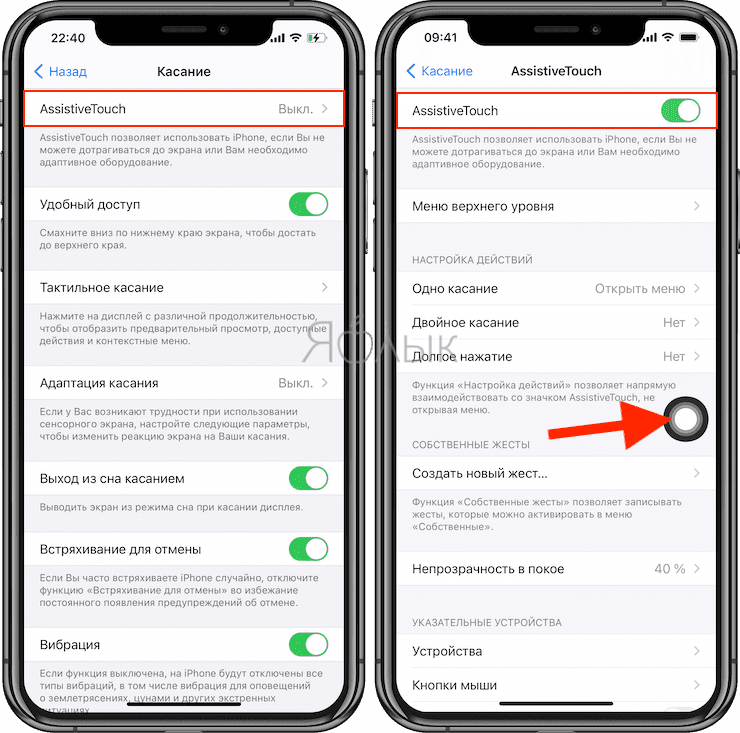
Как настроить виртуальную кнопку Домой на экране iPhone или iPad (Assistive Touch)
К первичной настройке виртуальной кнопки Assistive Touch можно отнести изменение параметров разделов: «Меню верхнего уровня», «Настройка действий» и «Непрозрачность в покое».
Меню верхнего уровня
В этом разделе можно указать расположение элементов верхнего меню Assistive Touch по собственному желанию.
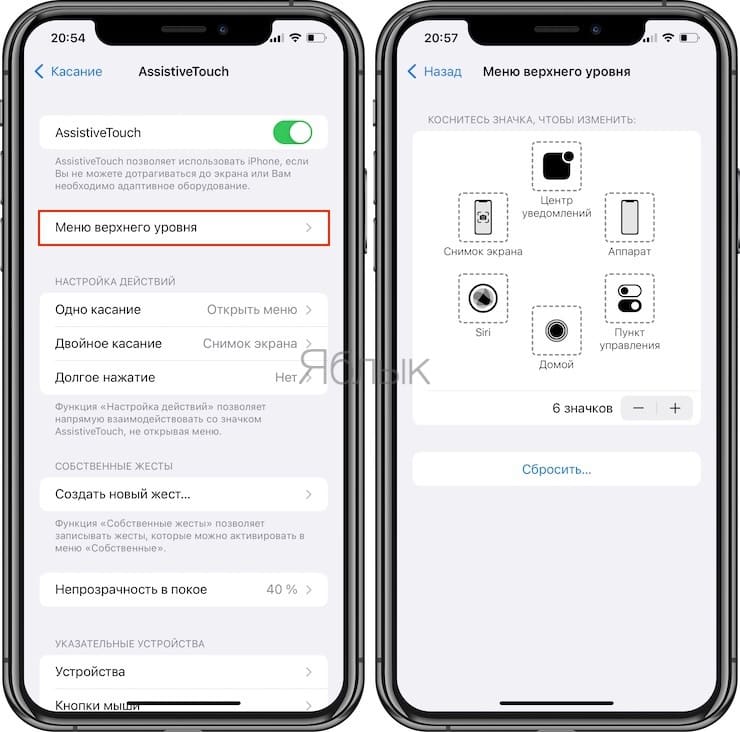
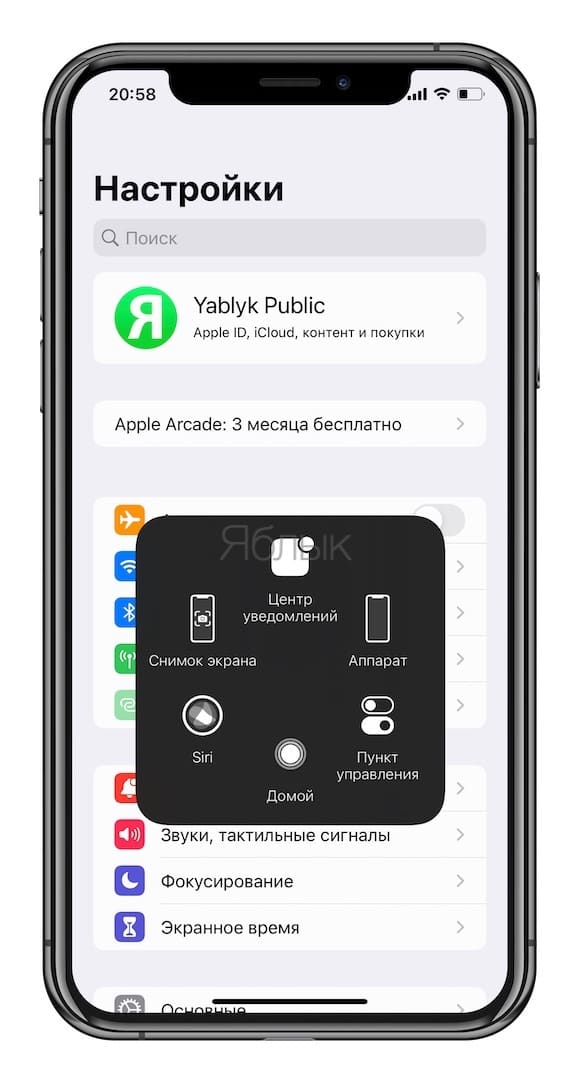
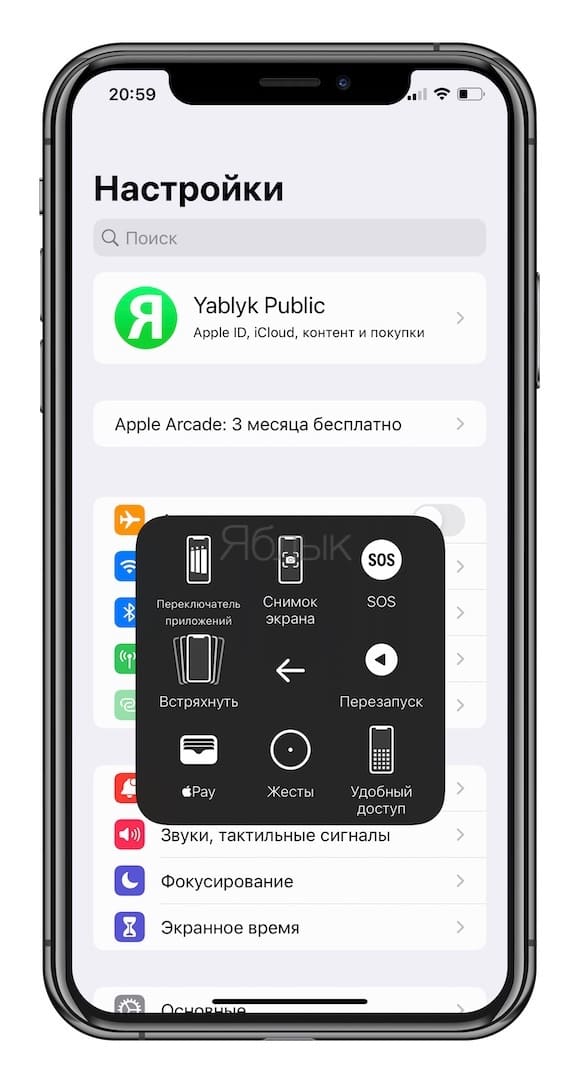
По умолчанию, верхнее меню отображает 6 значков: Центра уведомлений, Аппарат, Пункт управления, Домой, Siri и Снимок экрана.
Как легко догадаться, нажатие на каждую из них запускает соответствующее действие — переход в Центр уведомлений, Пункт управления (там находятся фонарик, калькулятор и другие инструменты), симуляция нажатия физической кнопки «Домой» и так далее.
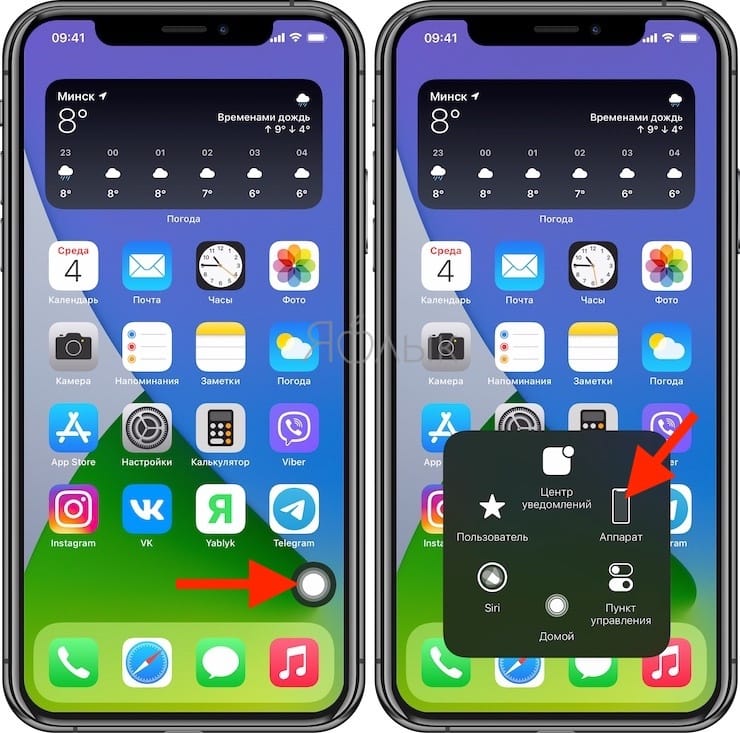
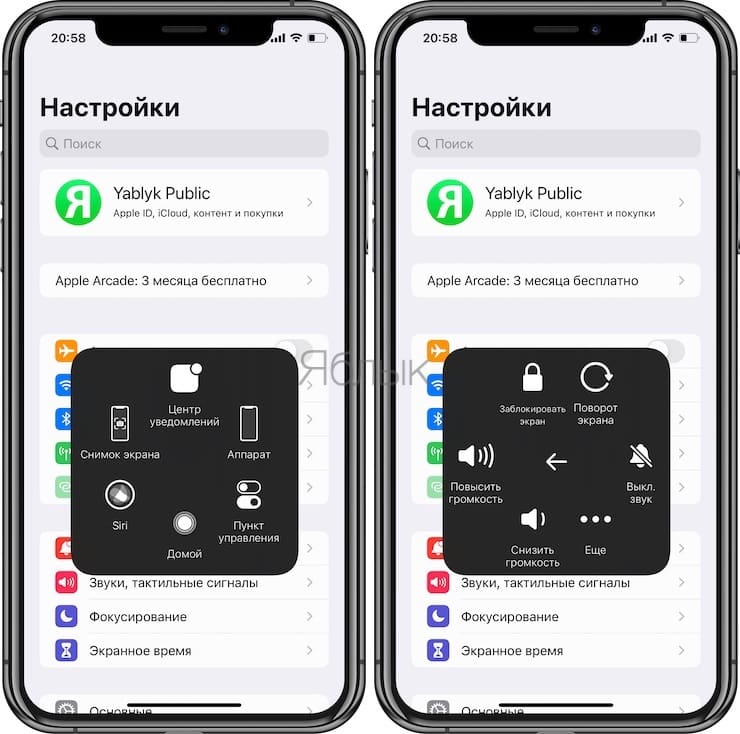
Стоит отметить, что некоторые значки, например, Аппарат – содержат дополнительные уровни функций:
Настройка действий
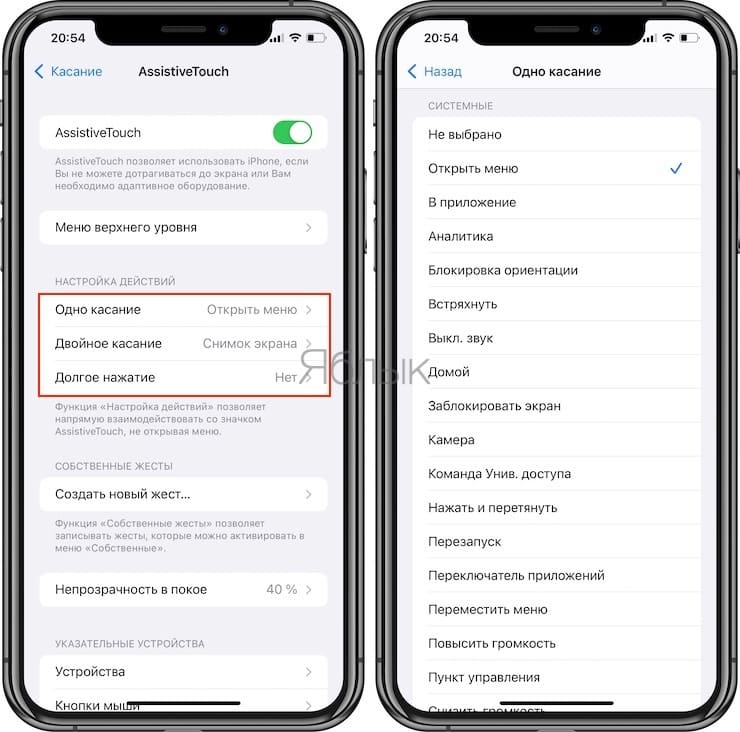
Вместо отображения меню со значками кнопке Assistive Touch можно указать на другие действия при одном или двойном касании, а также при долгом нажатии. Например, при одном касании будет создан снимок экрана, при двойном касании – включится камера, а при длительном нажатии – экран будет заблокирован.
Непрозрачность в покое
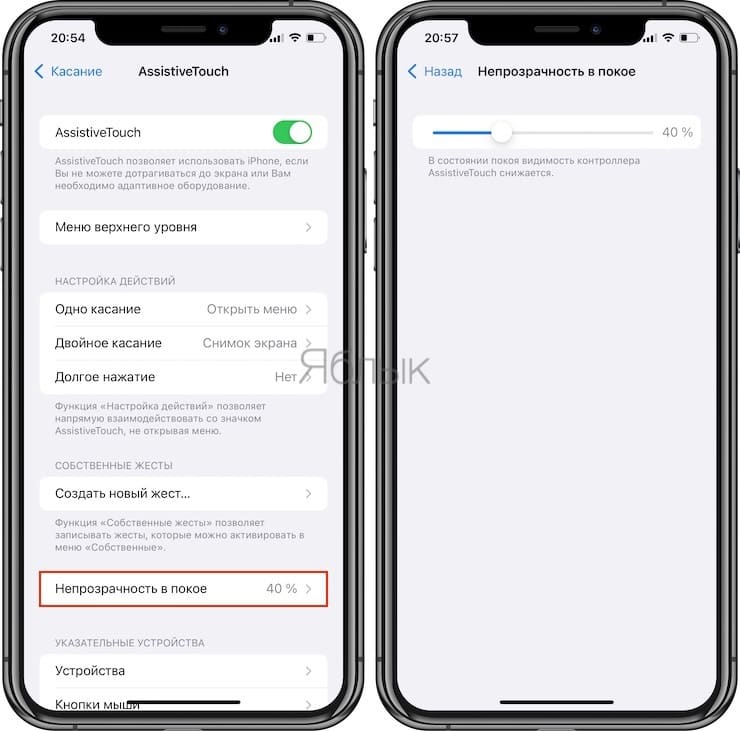
В этом разделе настраивается видимость (прозрачность) кнопки в состоянии покоя (когда она не используется).
�� Смотрите также:
- Берут ли ваш iPhone, когда вы спите? Как проверить.
- Как включить вспышку (фонарик) при звонках и уведомлениях на iPhone.
- Как опускать экран iPhone, чтобы дотягиваться пальцем одной руки до верхней части дисплея.
�� Мы в Telegram и YouTube, подписывайтесь!