3 способа «закладки» папки в Finder на Mac

Если вы окажетесь часто искать определенную папку в Искатель На вашем Mac вы можете создать быструю «закладку» в эту папку вместо этого. Вот три способа сделать это.
СВЯЗАННЫЕ С: Что такое поиск на Mac?
Метод 1: добавить избранное сочетание боковой панели
Самый простой способ добавить вкладку подобное ярлык в папку — это перетаскивая его в свой «Фаворит» боковая панель в искателе Отказ Во-первых, щелкните значок Finder в своем доке, чтобы принести Finder на передний план.
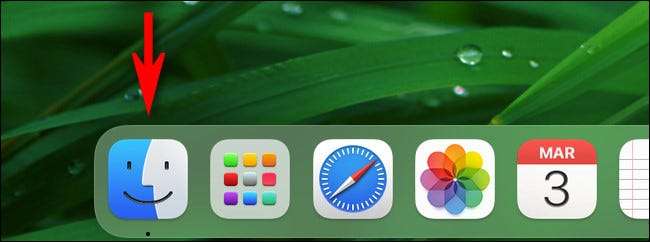
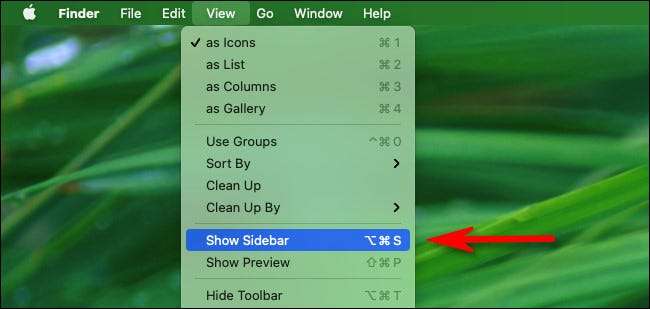
Далее откройте новое окно поиска. Если вы не видите боковую панель на левой части окна, выберите «Просмотр» и GT; «Показать боковую панель» в строке меню (или нажмите опцию + Command + S на клавиатуре).
Используя окно Finder, найдите папку, которую вы хотите добавить в боковую панель «Избранное». Нажмите и перетащите значок этой папки в список «Избранного». (Если список «Фаворитов» рухнут, нажмите на маленькую стрелку рядом с ним, чтобы расширить его.)
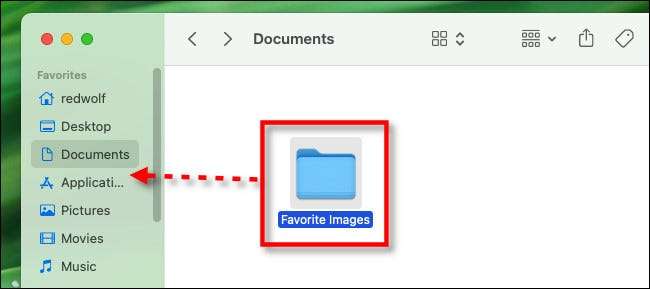
После того, как у вас есть значок папки в списке «Избранное», у вас будет возможность поместить ее в любую позицию. Отпустите кнопку Mouse или TrackPad, и вы увидите имя папки в списке «Избранное».
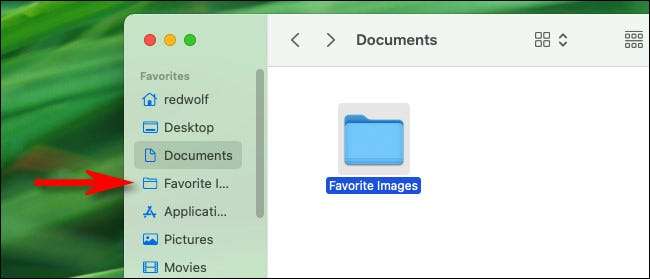
Чтобы посетить связанную вами папку, щелкните ярлык в боковой панели, и эта папка откроется немедленно. Этот список появляется в боковой панели каждого окна Finder, поэтому всегда будет удобным.
Вы можете повторить этот процесс столько раз, сколько вы хотели бы. Как только количество предметов боковых панелей превышает высоту окна, появится прокрутка, которая позволяет прокручивать их. И если вы когда-нибудь хотите удалить ярлык от боковой панели «Избранного», просто перетащите его от окна и отпустите кнопку мыши.
СВЯЗАННЫЕ С: Как настроить боковую панель Findbar OS X
Способ 2: Добавить сочетание док-станции
Вы также можете легко создать ярлык в папку в доке Mac. Для этого найдите папку в Finder (или на рабочем столе), затем Перетащите папку в сечение дока рядом с мусором.
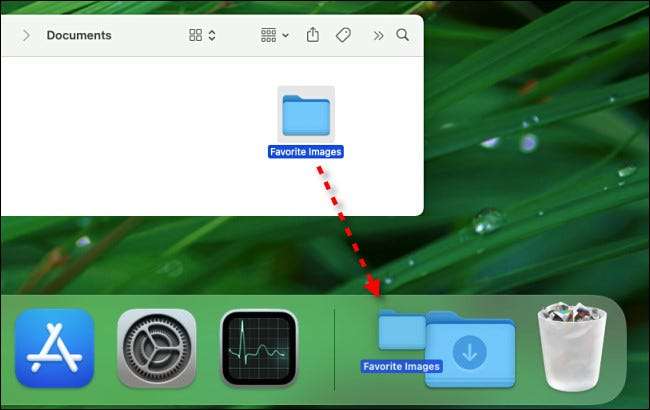
Как только это там, отпустите кнопку мыши или трекпада, и папка будет придерживаться на месте. Если вы нажмете ярлык один раз, вы получите быстрый предварительный просмотр содержимого этой папки. Если вы хотите посетить папку в Finder, Щелкните правой кнопкой мыши (или клик управления) Значок в доке и выберите «Открыть» из появившегося меню.
СВЯЗАННЫЕ С: Как установить папку или файл на док-станцию Mac
Способ 3: Сделайте псевдоним настольных компьютеров к папке
Вы также можете сделать закладки подобные ярлыкам для папок на рабочем столе Mac, создав то, что MacOS вызывает «псевдонимы», которые похожи на ярлыки в окнах Отказ Когда вы дважды щелкните псевдоним в MacOS, Finder открывается, и вы видите, что содержимое папки немедленно.
Чтобы создать псевдоним, найдите папку, которую вы хотите «закладки» и щелкните правой кнопкой мыши его значок. В меню, который всплывает, выберите «Сделайте псевдоним».
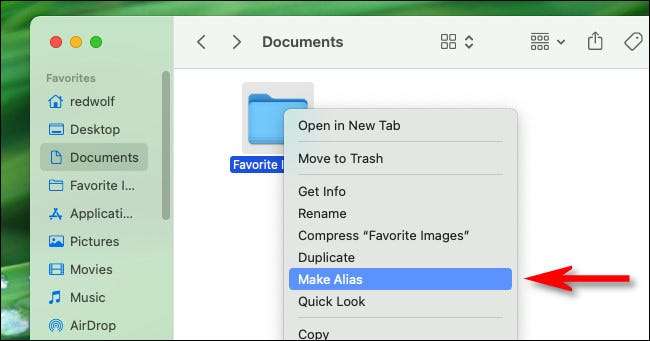
Когда псевдоним появляется рядом с ним, вы можете перетащить значок псевдонима на рабочий стол, вашу док или где-либо еще в Finder. Лучшая часть использования псевдонимов состоит в том, что вы можете собрать их вместе в другой папке, если вы хотите, собрать ярлыки для важных документов или папок, не перемещая их фактические местоположения. Счастливые закладки!
Как добавить папку в избранное Mac OS
Для многих не так очевиден ответ на вопрос, как добавить папку в избранное Mac OS через Finder. Потому что вкладка Sidebar в настройках только помогает переключать видимость имеющихся избранных, а добавить новые так не получится.
Но на самом деле в Mac OS добавить папку в избранное очень просто. Выделите ее и нажмите Command + T либо вручную перетащите в необходимую позицию на панели сбоку.
Таким образом папка должна будет навсегда закрепиться в Избранном. Кстати, в примере наглядно видно, что папка изображения (Pictures) обычно находится там по умолчанию.
Добавление сетевой папки в избраное
А чтобы на Mac добавить сетевую папку в избранное, выполняйте такую последовательность действий.
Запустите Finder. Используя сочетание Command + K активируйте Подключение к серверу.
Пропишите путь к сетевому диску, который вам нужен. Как правило, это следует делать в таком виде: протокол//имя компьютера (или ip), но иногда протокол в начале допускается не указывать.
Выбирайте «Подключиться». Если нужно, вводите пароль и указывайте папку подключения.
Чтобы диск оказался доступным при активации компьютера, нужно добавить его в Объекты входа.
Переходите в меню Apple, далее Системные настройки > Пользователи и группы > Объекты входа.
Для добавления сетевого диска нажимаем на +, выбираем диск и Добавить.
Если диск не показывается, то найдите в параметрах Finder вкладку Общие и ставьте галочку на Подключенные сервера. Проверяйте, диск должен успешно активироваться.
Смотрите также полезное тематическое видео:
3 способа «добавить в закладки» папку в Finder на Mac

Если вы часто ищете определенную папку в Finder на своем Mac, вы можете вместо этого создать быструю «закладку» для этой папки. Вот три способа сделать это.
Метод 1. Добавление ярлыка на боковую панель избранного
Самый простой способ добавить ярлык в виде закладки к папке – перетащить его на боковую панель «Избранное» в Finder. Сначала щелкните значок Finder в Dock, чтобы вывести Finder на передний план.
Программы для Windows, мобильные приложения, игры — ВСЁ БЕСПЛАТНО, в нашем закрытом телеграмм канале — Подписывайтесь:)

Затем откройте новое окно Finder. Если вы не видите боковую панель в левой части окна, выберите «Вид»> «Показать боковую панель» в строке меню (или нажмите Option + Command + S на клавиатуре).

Используя окно Finder, найдите папку, которую вы хотите добавить на боковую панель «Избранное». Щелкните и перетащите значок этой папки в список «Избранное». (Если список «Избранное» свернут, щелкните маленькую стрелку рядом с ним, чтобы развернуть его.)

Как только у вас появится значок папки, наведенный на список «Избранное», у вас будет возможность разместить его в любом месте. Отпустите кнопку мыши или трекпада, когда будете готовы, и вы увидите, что имя папки появится в списке «Избранное».

Чтобы посетить папку, которую вы связали, щелкните ярлык на боковой панели, и эта папка откроется немедленно. Этот список отображается на боковой панели каждого окна Finder, поэтому он всегда будет под рукой.
Вы можете повторять этот процесс столько раз, сколько захотите. Как только количество элементов боковой панели превысит высоту окна, появится полоса прокрутки, позволяющая прокручивать их. А если вы когда-нибудь захотите удалить ярлык с боковой панели «Избранное», просто перетащите его из окна и отпустите кнопку мыши.
Метод 2: добавьте ярлык для док-станции
Вы также можете легко создать ярлык для папки в доке вашего Mac. Для этого найдите папку в Finder (или на рабочем столе), затем перетащите папку в раздел Dock рядом с корзиной.

Как только он появится, отпустите кнопку мыши или трекпада, и папка останется на месте. Если вы щелкните ярлык один раз, вы получите быстрый предварительный просмотр содержимого этой папки. Если вы хотите посетить папку в Finder, щелкните правой кнопкой мыши (или щелкните, удерживая нажатой клавишу «Control») значок в доке и выберите «Открыть» в появившемся меню.
Метод 3: сделайте для папки псевдоним рабочего стола
Вы также можете создавать ярлыки, похожие на закладки, для папок на рабочем столе Mac, создавая то, что macOS называет «Псевдонимами», что похоже на ярлыки в Windows. Когда вы дважды щелкаете псевдоним в macOS, открывается Finder, и вы сразу видите содержимое этой папки.
Чтобы создать псевдоним, найдите папку, которую вы хотите добавить в закладки, и щелкните ее значок правой кнопкой мыши. Во всплывающем меню выберите «Сделать псевдоним».

Когда рядом с ним появится псевдоним, вы можете перетащить значок псевдонима на рабочий стол, в док-станцию или куда-нибудь еще в Finder. Лучшая часть использования псевдонимов заключается в том, что вы можете собирать их вместе в другой папке, если хотите, собирая ярлыки для важных документов или папок, не перемещая их фактическое местоположение. Удачной закладки!
Программы для Windows, мобильные приложения, игры — ВСЁ БЕСПЛАТНО, в нашем закрытом телеграмм канале — Подписывайтесь:)
Настройка бокового меню Finder на Mac

Можно выбрать объекты, которые будут доступны в боковом меню Finder.
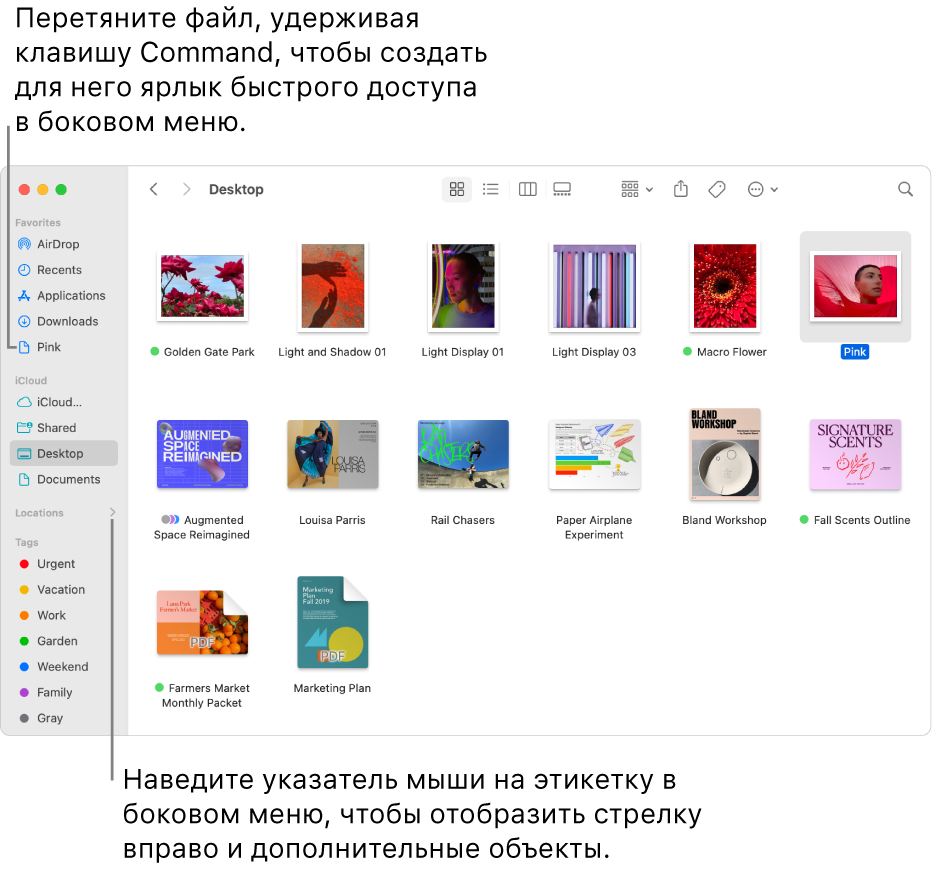
- На Mac нажмите значок Finder в Dock, чтобы открыть окно Finder.
- Выполните любое из указанных ниже действий.
- Скрытие или отображение бокового меню. Выберите «Вид» > «Скрыть боковое меню» или «Вид» > «Показать боковое меню» в строке меню. (Если пункт «Показать боковое меню» недоступен, выберите пункт меню «Вид» > «Показать панель инструментов».)
- Изменение размера бокового меню. Перетяните правую сторону разделительной линейки вправо или влево.
- Изменение содержимого бокового меню. Выберите «Finder» > «Настройки», нажмите «Боковое меню», затем выберите объекты или снимите с них выбор.
- Изменение расположения объектов в боковом меню. Перетяните объект в новое место.
- Отображение или скрытие всех объектов в разделе бокового меню. Поместите указатель на заголовок раздела и держите его, пока не появится кнопка «Скрыть»
 или кнопка «Показать»
  , затем нажмите кнопку. Например, чтобы на время скрыть избранные объекты, поместите указатель на заголовок раздела «Избранное», затем нажмите кнопку «Скрыть» .
 - Добавление папки или диска в боковое меню. Перетяните объект в раздел «Избранное». Если раздел «Избранное» не отображается, нажмите «Finder» > «Настройки» > «Боковое меню», затем выберите хотя бы один объект в разделе «Избранное». При добавлении объекта в боковое меню Finder создается ярлык объекта; объект при этом не перемещается из исходного положения.
- Добавление файла в боковое меню. Удерживая нажатой клавишу Command, перетяните файл в раздел «Избранное». Если раздел «Избранное» не отображается, нажмите «Finder» > «Настройки» > «Боковое меню», затем выберите хотя бы один объект в разделе «Избранное». При добавлении файла в боковое меню Finder создается ярлык файла; файл при этом не перемещается из исходного положения.
- Добавление приложения в боковое меню. Удерживая нажатой клавишу Command, перетяните значок приложения в раздел «Избранное».
- Удаление объекта. Перетяните значок объекта из бокового меню, так чтобы появился знак удаления
 . Ссылка на объект исчезает из бокового меню, но сам объект при этом остается в исходном положении на компьютере Mac.
Для изменения других настроек Finder выберите «Finder» > «Настройки». См. раздел Изменение настроек Finder.