Преобразовать список столбиком в строку через запятую, точку с запятой или другой разделитель онлайн
Онлайн конвертер, для тех кому необходимо текст записанный в колонку преобразовать в строку через запятую, точку с запятой или любой другой разделитель.
Онлайн конвертер столбик в строку
Разделитель:
Преобразовать Дополнительные функции Сохранить Очистить
Добавить в начале (открывающий тег): в конце (закрывающий тег):
ВЕРХНИЙ РЕГИСТР (ПРОПИСНЫЕ БУКВЫ) нижний регистр (строчные буквы) Формат предложений Каждое Слово С Заглавной Буквы чЕрЕдОвАнИе рЕгИсТрОв ПРоиЗВольнОЕ нАПисанИе
Как сделать список через запятую в Excel?
Есть список в виде столбца (одно значение в одной строке). Как сделать этот список через запятую?
комментировать
в избранное
10 ответов:
Ксарф акс [156K]
6 лет назад
Иногда возникает ситуация, когда необходимо из табличных данных Excel сделать список, а затем экспортировать его в другие программы — например, в Word.
Для этого нужно знать некоторые функции работы со строками.
Предположим, в соответствующих ячейках хранятся данные о 5 фруктах.

Чтобы сделать список через запятую, нужно:
1) В ячейку, которая находится правее первого названия, записываем формулу:
Функция «СЦЕПИТЬ» позволяет объединять данные из нескольких текстовых строк в одну, причём количество строк может быть каким угодно.
2) В следующую ячейку записываем похожую формулу, но при этом присоединяем результат в верхней ячейке:
3) Копируем эту формулу в остальные ячейки. А в формуле в ячейке E8 нужно ещё убрать присоединение запятой.
Таким образом, получится список через запятую.
Такой способ хорош тем, что позволяет соединять сколько угодно ячеек с данными.
Можно было записать всё это и в одной формуле, но такой метод не подходит, когда нужно объединять данные в сотнях или тысячах ячеек.
модератор выбрал этот ответ лучшим
комментировать
в избранное ссылка отблагодарить
Tanye tta [303K]
6 лет назад
Для того, чтобы сделать список через запятую в Excel, вам необходимо строго выполнять все шаги, как в инструкции.
Во — первых, в ячейке в самом верху справа, вам необходимо записать формулу большими буквами, вот так =СЦЕПИТЬ(D4;»,»). И еще количество строк, вы можете выбрать сколько захотите, столько сколько вам необходимо для работы.
Во — вторых, таким образом теперь к каждой новой строке присоединяем еще, =СЦЕПИТЬ(E4;D5;»,»).
В — третьих, вот таким образом, вы можете копируя данную формулу и в другие ячейки, где вам необходимы запятые с перечислением.
Пользоваться икселем сложно и необходимо немного подучиться, а в ворде работать гораздо легче, но нет всех тех функций, как в иксель.
в избранное ссылка отблагодарить
pagliaccio [5.9K]
маленькая поправочка формулы = СЦЕПИТЬ(E4;»,»;D5)
можно ещё пробел после запятой добавить, список будет лучше смотреться = СЦЕПИТЬ(E4;», «;D5) — 6 лет назад
комментировать
TextE xpert [130K]
6 лет назад
Самый, пожалуй, легкий способ будет таким:
- в ячейке, где необходимо вставить значения, поставьте знак =;
- с помощью мышки выделите нужный вам диапазон (все слова из списка);
- нажмите (вверху клавиатуры) клавишу Ф9;
- появится формула, в ней нужно удалить как сам знак +, так и скобки (фигурные);
- теперь включите поиск на странице и замените : на , — вот и все.
Как видите, ничего сложного — получится перечисление нужных слов (символов) через запятую. Конечно, можно и функцию «СЦЕПИТЬ» применить и объединить все в ряд с запятыми, но это несколько сложнее — нужно учитывать запятые и пробелы в нужном порядке.
в избранное ссылка отблагодарить
Михаил Шалунов [0]
Все супер , но где то я спотыкаюсь ) скобки убрал , а где минус ?
1)появится формула, в ней нужно удалить как сам знак +, так и скобки (фигурные); -Убрать +, ?
2)теперь включите поиск на странице и замените : на , — вот и все.-Что значит включить поиск? Заменить : на ,-? вот эти знаки или — или ,?
у меня получается так-
=
Где что требуется убрать? — 4 года назад
Михаил Шалунов [0]
Все супер , но где то я спотыкаюсь ) скобки убрал , а где минус ?
1)появится формула, в ней нужно удалить как сам знак +, так и скобки (фигурные); -Убрать +, ?
2)теперь включите поиск на странице и замените : на , — вот и все.-Что значит включить поиск? Заменить : на ,-? вот эти знаки или — или ,?
у меня получается так-
=
Где что требуется убрать? — 4 года назад
Никита-пёс [0]
Шикарный способ, гораздо удобнее и быстрее того способа, который был выбран лучшим, спасибо большое — 4 года назад
Способ-супер. Спасибо — 2 года назад
комментировать
Rafai l [136K]
8 лет назад
Не очень понятно, нужно ли весь список перенести в одну ячейку. Если это так, то нудно использовать функцию «сцепить». Аргументами для неё являются либо текстовые строки, в том числе и запятая, и значения ячеек. Например, если в ячейках А4, А5 и А6 находятся тексты, которые нужно собрать в один, то в какой-либо пустой ячейке нужно написать формулу *=СЦЕПИТЬ(A4;», «;A5;», «;А6)*.
Внимание. Вот эти три звездочки *** до и после формулы не нужны, я ими просто обозначил начало и конец формулы. Если у Вас слов больше, то часть формулы в скобках продолжаете, пока не включите в неё все необходимые ячейки. Обратите внимание, что текст «, «, нужно вставлять после названия каждой ячейки, кроме последней. Если не поставите пробел, то всё у Вас запишется одним словом.
Функция «СЦЕПИТЬ» находится в перечне текстовых функций.
Как из столбца сделать строку в excel через запятую
Argument ‘Topic id’ is null or empty
Сейчас на форуме
© Николай Павлов, Planetaexcel, 2006-2023
info@planetaexcel.ru
Использование любых материалов сайта допускается строго с указанием прямой ссылки на источник, упоминанием названия сайта, имени автора и неизменности исходного текста и иллюстраций.
| ООО «Планета Эксел» ИНН 7735603520 ОГРН 1147746834949 |
ИП Павлов Николай Владимирович ИНН 633015842586 ОГРНИП 310633031600071 |
Преобразование текста в таблицу или таблицы в текст

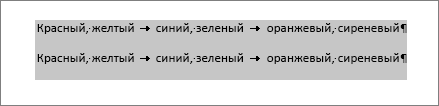
Чтобы преобразовать текст в таблицу или таблицу в текст, начните с щелчка Показать и скрыть абзац на вкладке Главная . Это позволяет увидеть, как текст разделяется в документе.

Преобразование текста в таблицу
- Чтобы отметить границы столбцов, в которых вы хотите расположить текст, вставьте знаки разделения, например запятые или знаки табуляции.
Примечание: Если в тексте есть запятые, в качестве разделителей используйте знаки табуляции.
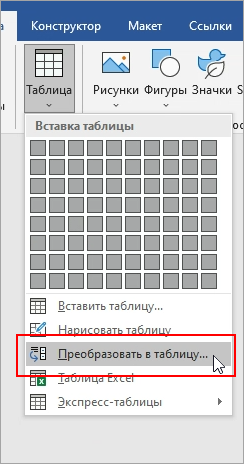
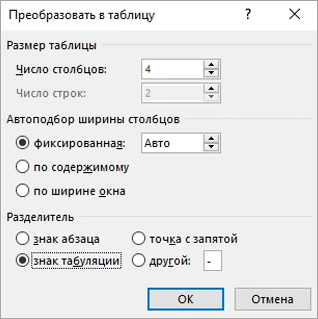 В разделе Размер таблицы убедитесь в том, что указанные числа соответствуют требуемому количеству столбцов и строк. В разделе Автоподбор ширины столбцов выберите вид таблицы. Word автоматически подбирает ширину столбцов таблицы. Если вам нужны столбцы другой ширины, выполните одно из перечисленных ниже действий.
| Действие | Параметр |
| Задать ширину всех столбцов | В поле Фиксированная ширина столбца введите или выберите необходимое значение. |
| Изменить размер столбцов в соответствии с шириной текста в каждом столбце | Автоподбор по содержимому |
| Автоматически менять размер таблицы при изменении ширины доступного пространства (например, режим веб-документа или альбомная ориентация) | Автоподбор по ширине окна |
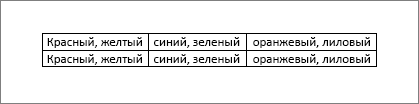
В разделе Разделитель текста выберите использованный в тексте знак разделителя.
Преобразование таблицы в текст
- Выделите строки или таблицу для преобразования в текст.
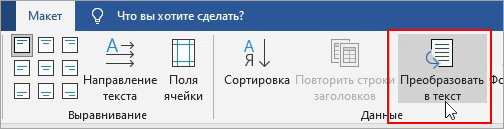
- На вкладке Макет в разделе Данные выберите Преобразовать в текст.
- В окне Таблицу в текст в разделе Разделитель выберите знак разделения, который будет использоваться вместо границ столбцов. Строки будут разделены знаками абзаца.
- Нажмите кнопку ОК.