Удаление всех сообщений электронной почты
- Проверьте, развернута ли область папок. Чтобы развернуть область папок, щелкните стрелку в ее левой верхней части.
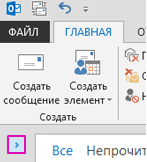
- В области папок щелкните правой кнопкой мыши папку, которую нужно очистить, и выберите «Удалить все».
- Когда вам будет предложено переместить все письма в папку Удаленные, нажмите кнопку Да.
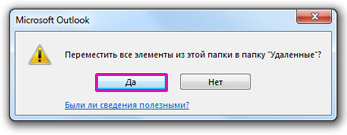
- Теперь все выбранные элементы расположены в папке Удаленные. См. «Очистить папку «Удаленные», чтобы окончательно удалить их.
Удаление нескольких писем
Вы можете быстро удалить из папки ненужные письма, оставив в ней непрочитанные и важные сообщения.
- Чтобы выбрать и удалить последовательные сообщения, в списке сообщений щелкните первое, нажмите и удерживайте клавишу SHIFT, щелкните последнее сообщение, а затем нажмите клавишу DELETE.
- Чтобы выбрать и удалить неподдержанные сообщения электронной почты, щелкните первое сообщение, нажмите и удерживайте клавишу CTRL, щелкните каждое сообщение, которое вы хотите удалить, а затем нажмите клавишу DELETE.
- Чтобы отменить выбор определенного сообщения, щелкните его еще раз, удерживая клавишу CTRL.
- Чтобы выбрать все письма в открытой папке, нажмите клавиши CTRL+A.
Удаление всех сообщений из всех папок
Единственный способ удалить все сообщения из всех папок — щелкнуть правой кнопкой мыши каждую папку в списке папок, выбрать «Удалить все» и переместить элементы в папку «Удаленные».
Очистка папки «Удаленные»
Удаленные элементы перемещаются в папку «Удаленные», но не удаляются окончательно до тех пор, пока она не будет очищена. В любой моменты вы можете очистить эту папку вручную.
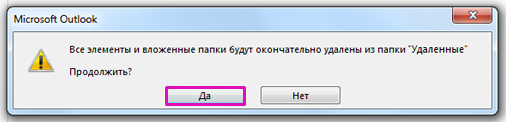
- В области папок щелкните папку Удаленные правой кнопкой мыши и выберите команду Очистить папку.
- Отобразится предложение подтвердить окончательное удаление элементов. Нажмите кнопку Да.
Как удалить письма из Яндекс Почты

Чтобы держать почтовый ящик в порядке, нужно постоянно удалять бесполезные письма, которые в него попадают. Это может быть спам от различных магазинов, сервисных служб, представителей сферы услуг и так далее. Иногда из Яндекс Почты может потребоваться удалить все письма от одного адресата или вообще все письма сразу. В этой статье мы подробно рассмотрим как удалить письма из Яндекс Почты или настроить автоматическое удаление писем от отдельных адресатов.
Как удалить письма из Яндекс Почты
В зависимости от платформы и приложения, способы будут отличаться. Рассмотрим отдельно варианты для браузерной версии почты на компьютере, телефоне и для мобильного приложения.
На компьютере
Чтобы удалить несколько писем в Яндекс Почте (или одно письма), нужно авторизоваться в почтовом ящике. Далее в списке писем выделить те, которые нужно удалить, и нажать сверху “Удалить”.
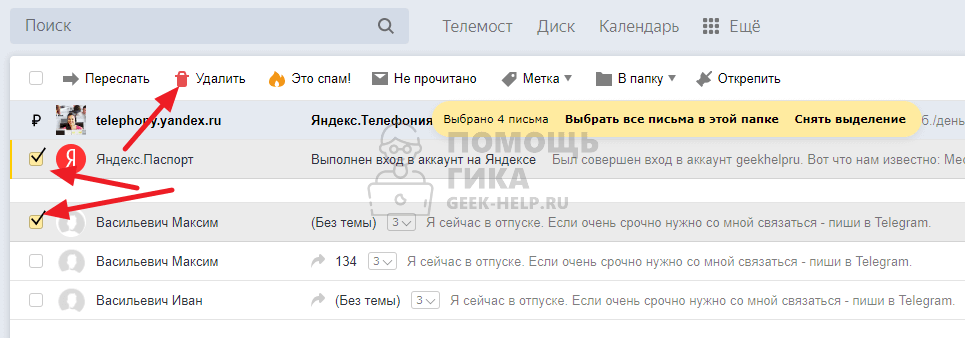
Если письма группируются, но нужно удалять не все письма из группы, предварительно необходимо отключить группировку писем в Яндекс Почте.
После этого письма будут удалены.
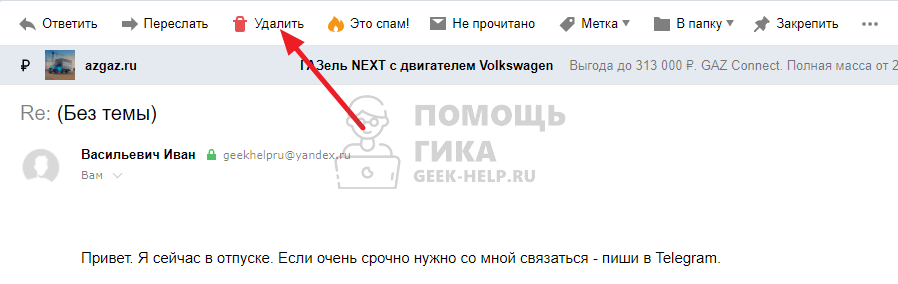
Можно удалить отдельное письмо другим способом. Просто войдите в этом письмо и сверху нажмите “Удалить”.
Обратите внимание
Первым способом, описанным выше, можно удалить и одно письмо, не обязательно выделять несколько.
На телефоне в браузере
Чтобы удалить письма из Яндекс Почты в браузере на мобильном устройстве, добавьте нужный почтовый аккаунт в Яндексе и войдите в почту.
Далее выделите нужные письма, зажав палец на одном из писем, а когда оно станет выделенным, отметив другие. После этого нажмите снизу “Удалить”.
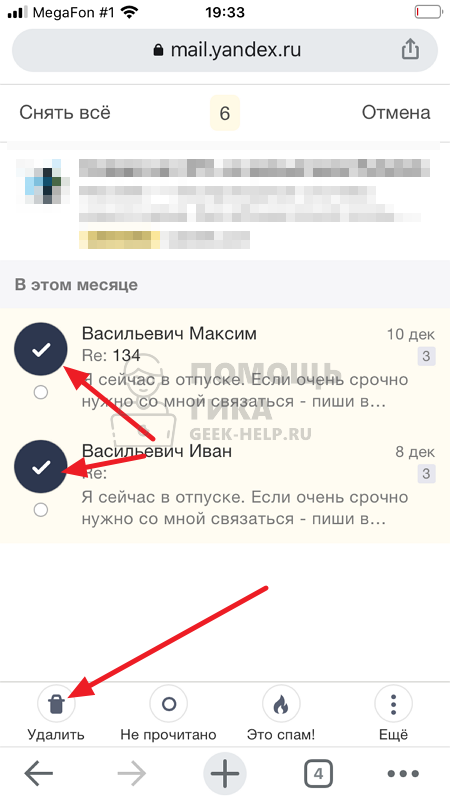
После этого письма будут удалены.
Если необходимо удалить одно письмо, а не несколько, можно просто в списке писем свайпнуть влево по письму и нажать “Удалить”.
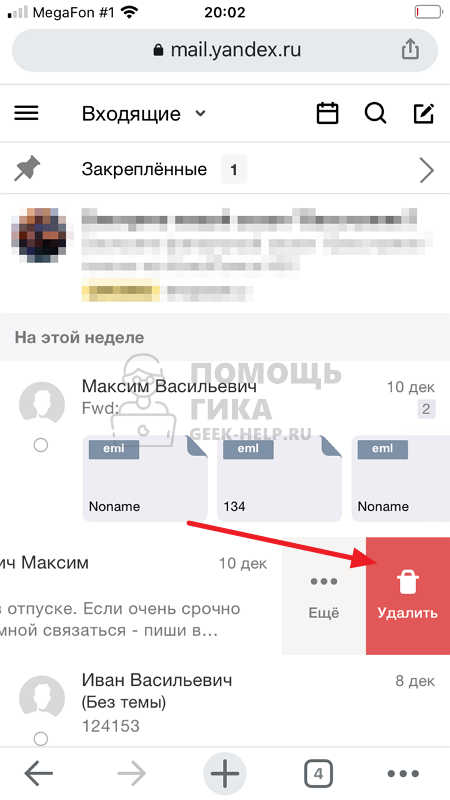
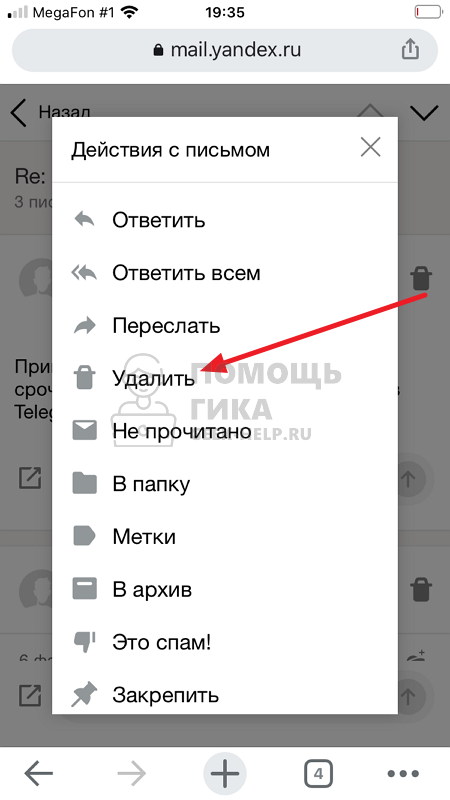
Есть еще третий вариант удалить письмо из браузера на телефоне. Войдите в это письмо, а далее нажмите на 3 точки справа от имени отправителя.
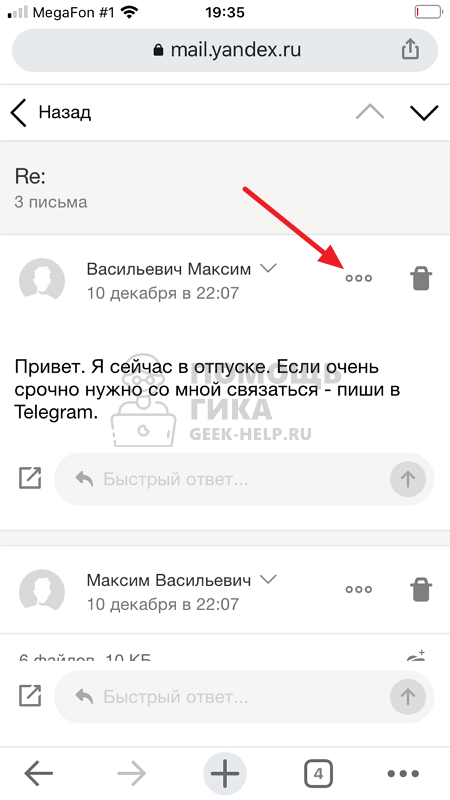
После этого останется выбрать пункт “Удалить” в открывшемся меню, и письмо будет удалено.
На телефоне в приложении
Обратите внимание
Рассматривается официальное приложение Яндекс Почта. Но подключить почту Яндекс можно и к другим почтовым клиентам.
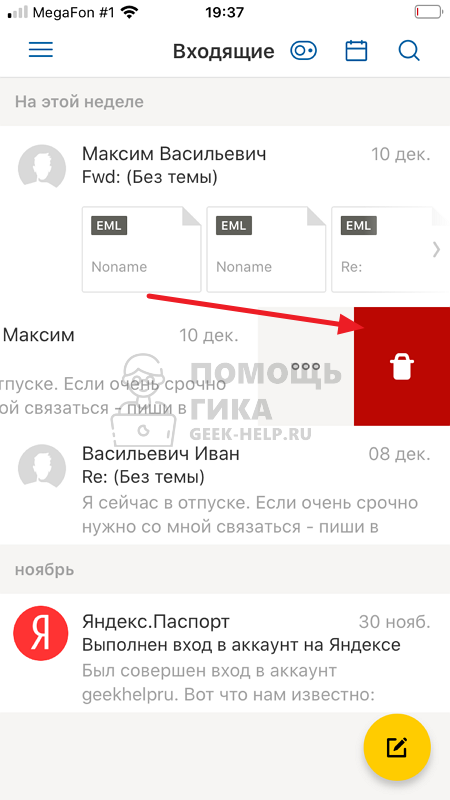
Чтобы удалить письмо в приложении Яндекс Почта на телефоне, свайпните по нему влево и выберите пункт с корзиной. Письмо после этого будет удалено.
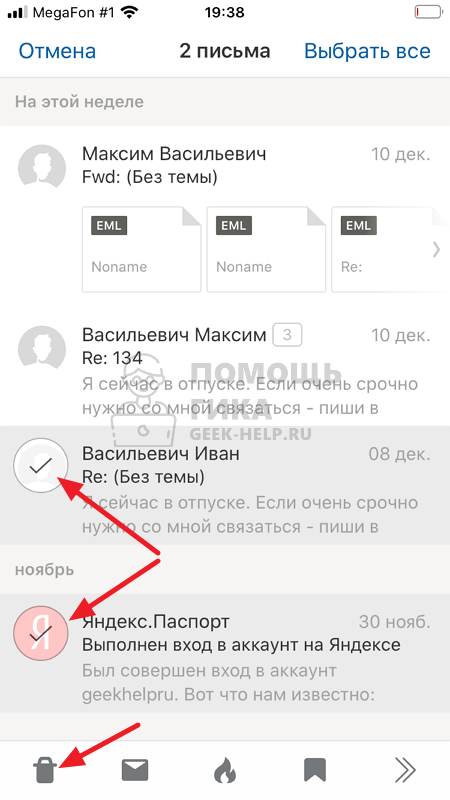
Можно выделить несколько писем. Зажмите палец на одном из них до тех пор, пока не активируется выделение. Далее выберите все письма, которые необходимо удалить, и нажмите снизу на мусорное ведро. Письма удалятся.
Обратите внимание
Если телефон поддерживает разные уровни нажатия, например, функцию Force Touch на iPhone, не давите сильно на экран, иначе откроется превью письма, и оно не выделится.
Еще один вариант — войти в любое письмо и нажать на 3 точки справа от имени отправителя.
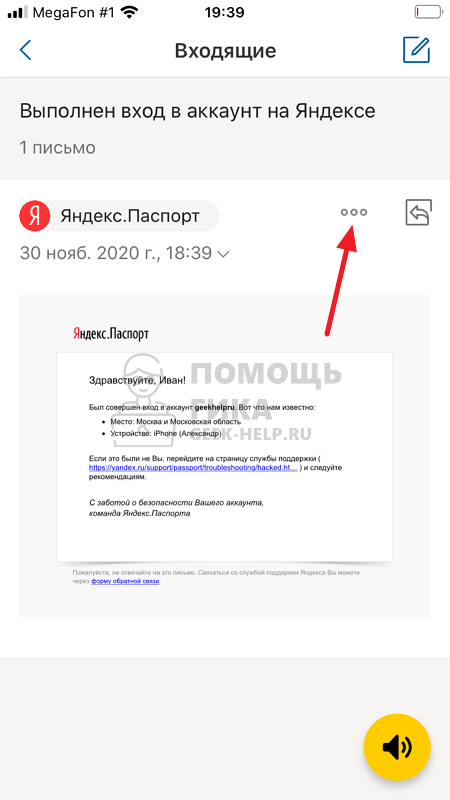
В открывшемся меню выберите “Удалить”, чтобы удалить письмо.
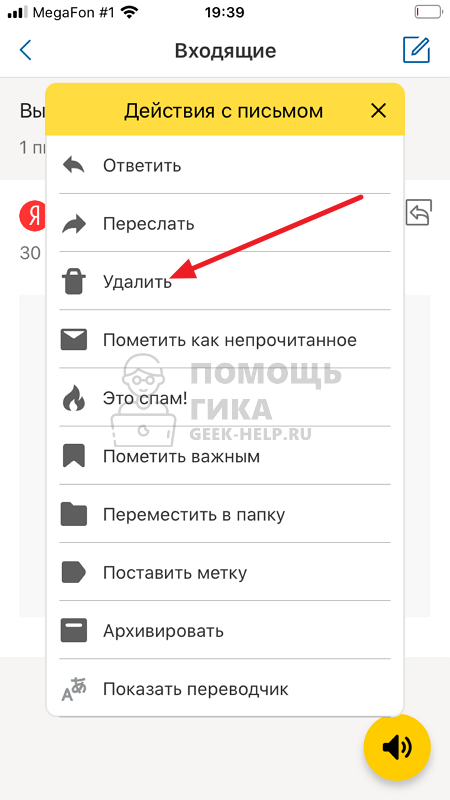
Как в Яндекс Почте автоматически удалять письма
Данную настройку можно выполнить только в браузере на компьютере. Но она настраивается для аккаунта. Это значит, что работать она будет и при получении писем в мобильное приложение Яндекс Почты или в веб-версию на телефоне.
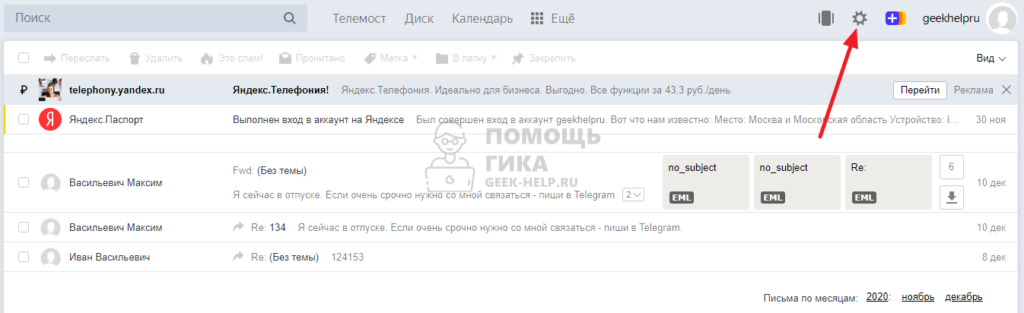
Чтобы автоматически удалять письма от отдельного отправителя, в Яндекс Почте нажмите на три шестеренки в правом верхнем углу.
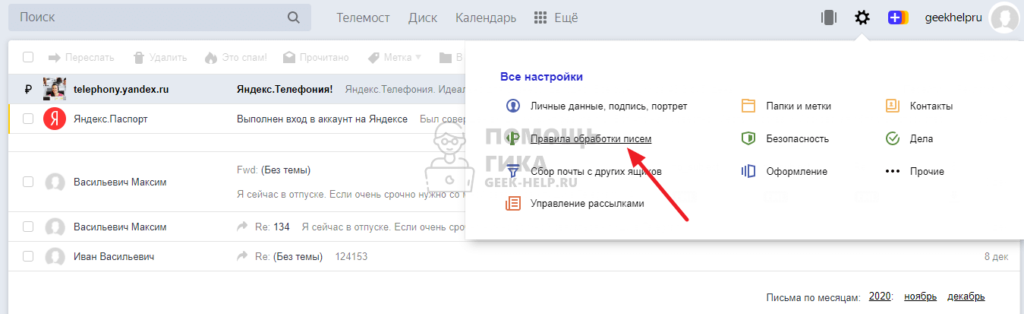
Выберите пункт “Правила обработки писем”.
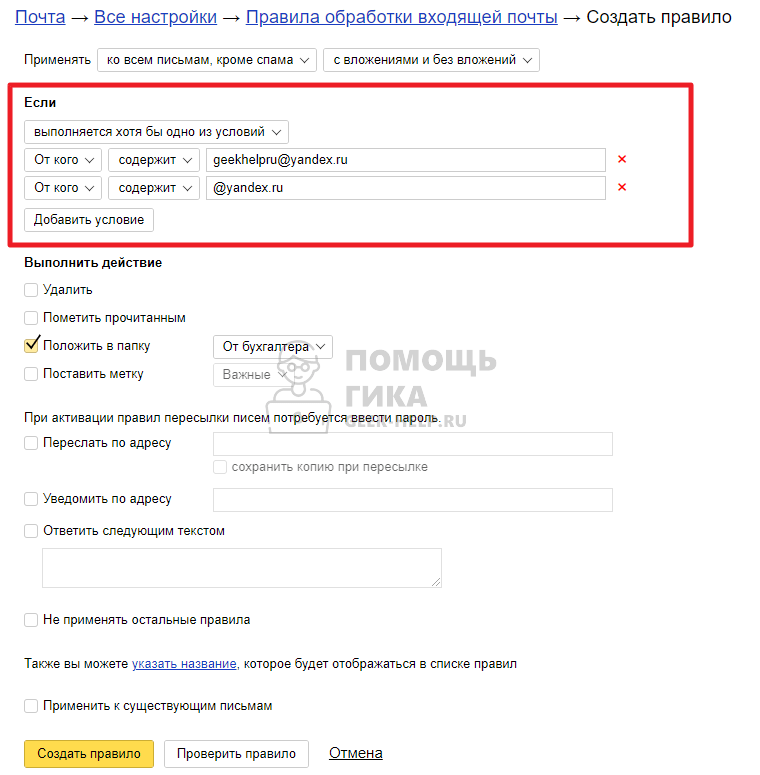
Далее нужно настроить фильтр, который удалит все письма от отдельного отправителя, когда они будут попадать в почту. Для этого нажмите “Создать правило”.

В разделе “Если” указывается условие. Выберите “От кого”, “Содержит” и введите адрес почты отправителя, письма которого надо автоматически удалять. Если нужно ввести несколько отправителей, нажмите “Добавить условие” и введите другие почтовые адреса.
Обратите внимание
Можно устанавливать не только адрес отдельного отправителя, но и почтовый сервис (или домен), с которого отправляются письма. Например, если нужно удалять все письма от определенного магазина, просто укажите в поле после знака @ домен этого магазина, с которого отправляются письма.
В пункте “Выполнить действия” поставьте галочку в варианте “Удалить”.
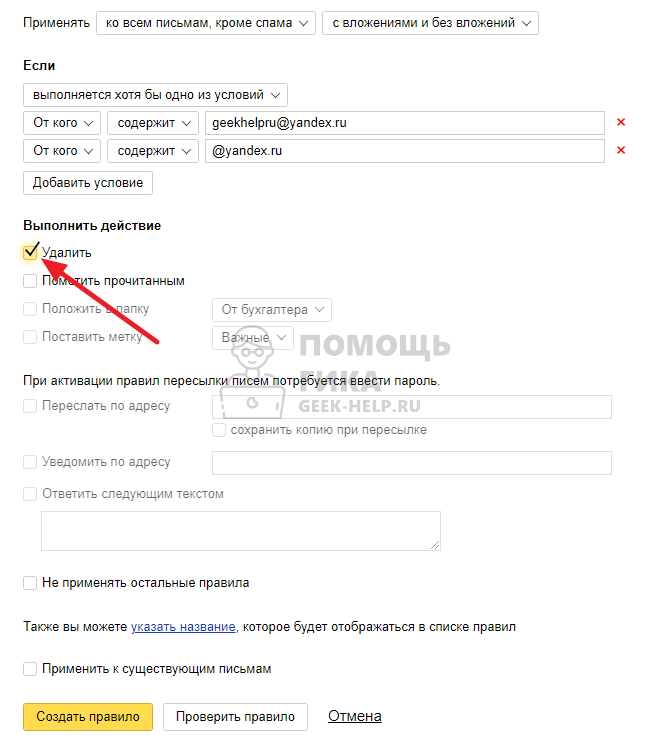
Далее нажмите “Создать правило”.
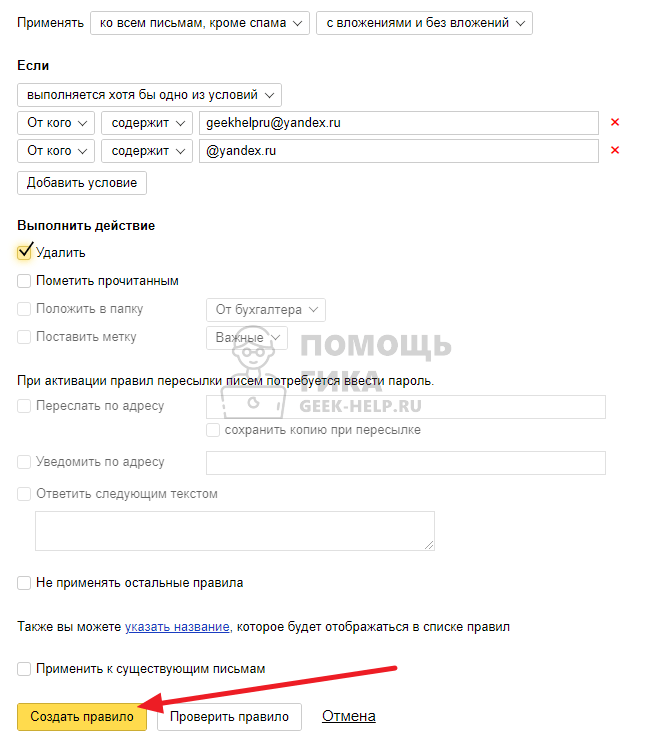
Теперь все письма от выбранного отправителя (или отправителей) будут удаляться.
Список писем
Для вашего удобства в Рамблер/почте можно изменить вид списка писем. В этой статье вы узнаете о возможностях, доступных в обоих видах.
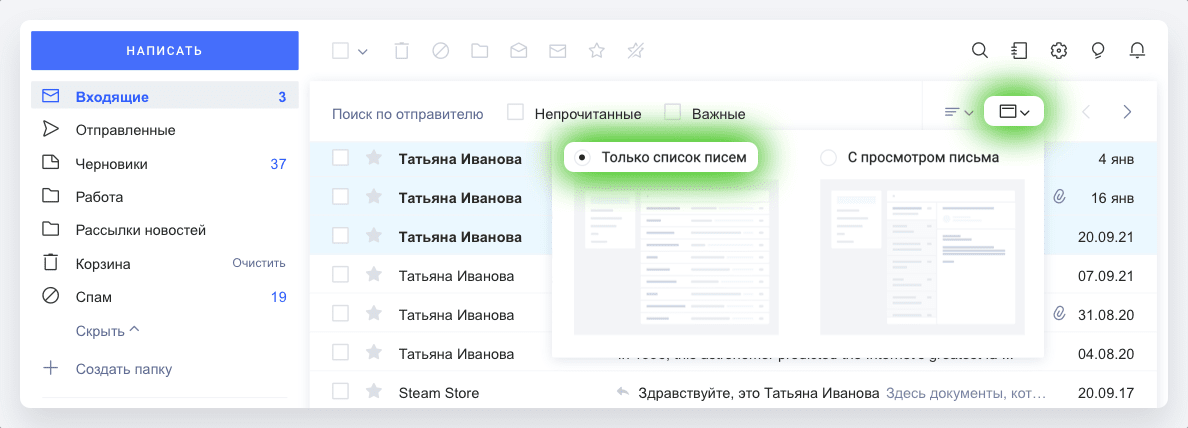
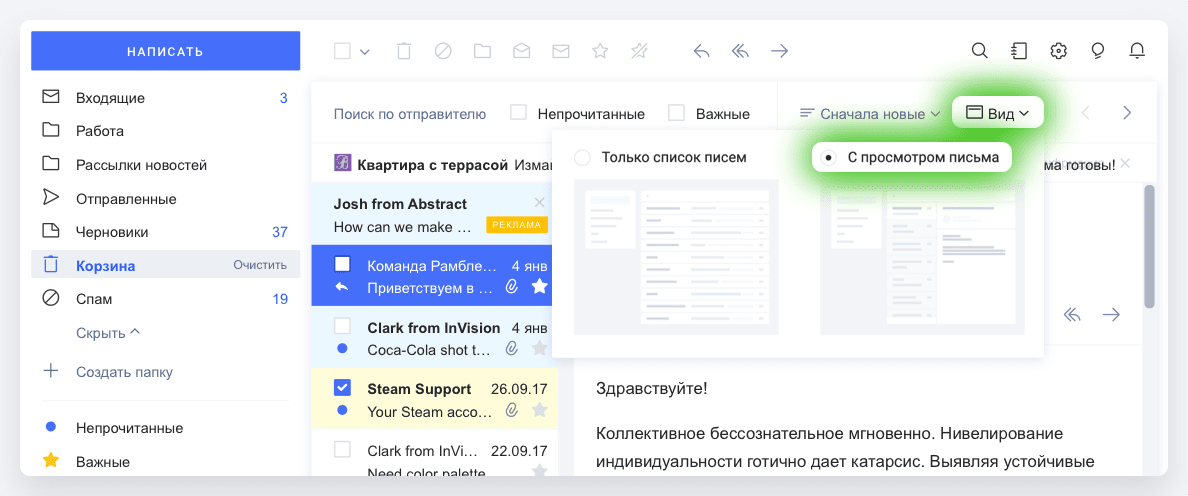
Чтобы выбрать вид списка писем, в правом верхнем углу нажмите кнопку Вид.
Вид списка писем
Вид Только список писем — в нём на экране будет список папок и список писем в ней.
Вид С просмотром письма — в нём на экране будут список папок, список писем и содержимое выбранного письма.
По умолчанию в списке писем установлена сортировка по дате получения.
В списке писем можно увидеть следующие свойства каждого письма:
- Важность письма;
- Имя и/или адрес отправителя;
- Статус письма (непрочитанное, прочитанное, отвеченное);
- Тема письма;
- Наличие вложенных файлов в письме;
- Дата и время получения письма.
Если в папке больше 60 писем, список будет разделен несколько страниц. Перелистывать страницы можно клавишами и > справа от кнопки Вид или кнопками под списком писем.
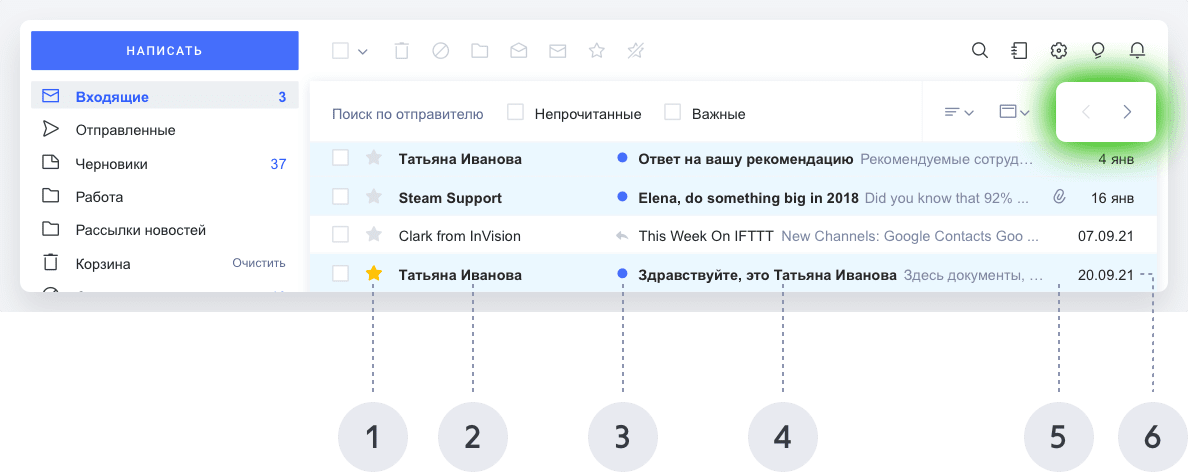
Вы можете отфильтровать письма по разным критериям:

- Поиск по отправителю. Чтобы найти все письма от конкретного отправителя, выберите контакт из списка или введите адрес или имя контакта вручную. Для поиска адресата вы можете использовать Поиск по почте.
- Непрочитанные. В списке останутся только непрочитанные письма, а прочитанные будут скрыты. Если вы хотите посмотреть непрочитанные письма во всех папках, а не только в выбранной, воспользуйтесь кнопкой Непрочитанные под списком папок.
- Важные. Этот фильтр оставит в списке только те письма, которые были помечены как важные вами или отправителем.
- Сортировка писем по: дате (новые/старые); размеру; по диапазону даты.
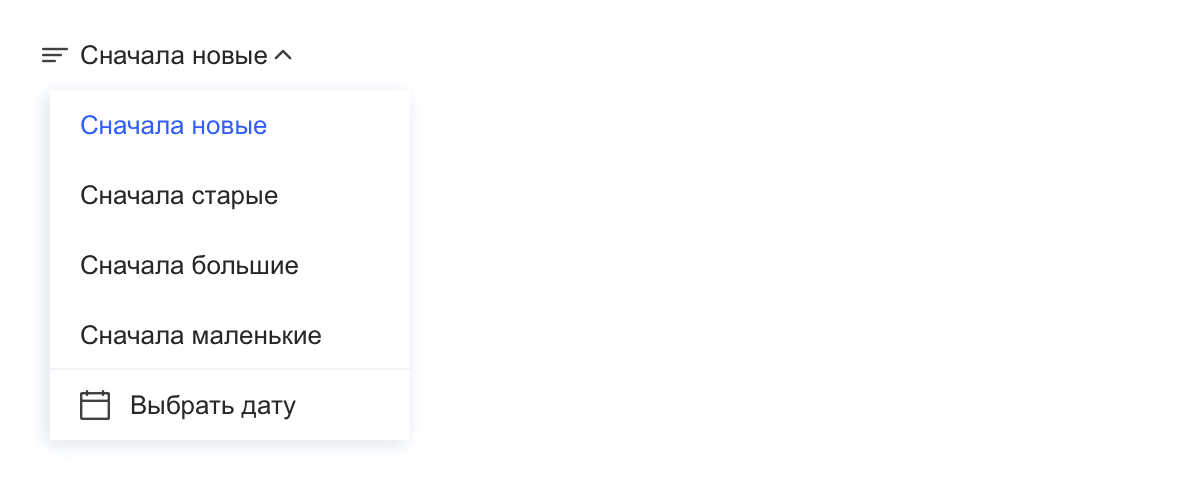
Отключить фильтры можно нажатием круговой стрелки справа.

Работа с письмами
Чтобы прочитать письмо, просто нажмите на него в списке. Для действий с письмом в списке, нужно отметить его галочкой в левой части списка. Так вы можете выделить сразу несколько писем, чтобы разом применить к ним действие, например, удалить.
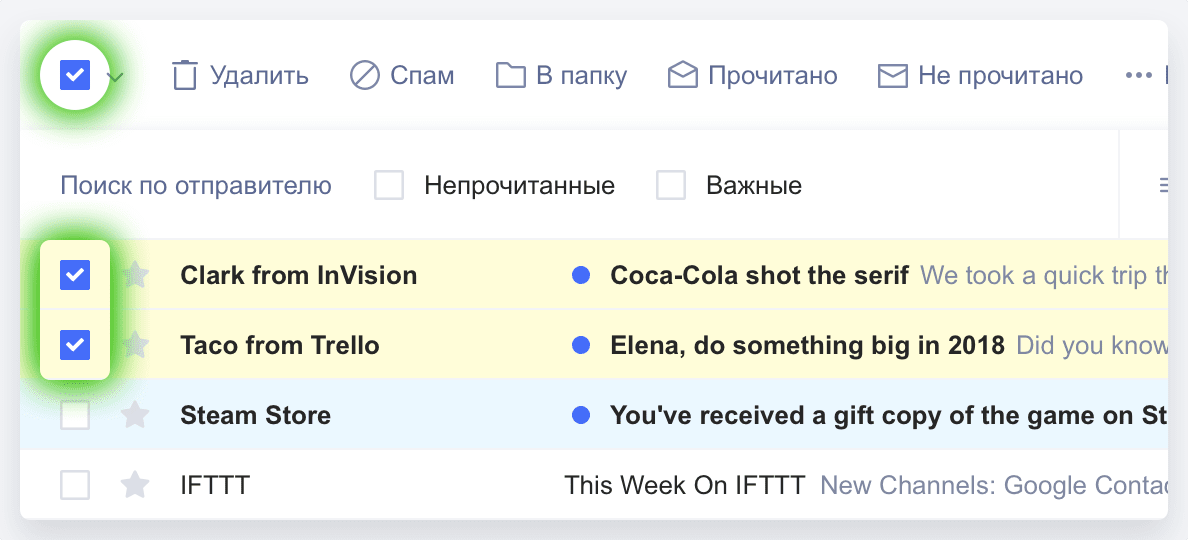
С выделенным в списке письмом можно сделать следующее:
- Удалить письмо в Корзину.
- Отметить письмо как Спам. В этом случае письмо будет перенесено в папку Спам.

- Перенести письмо в папку.Нажмите кнопку В папку на верхней панели действий и в выпадающем меню выберите папку для переноса письма. Перенести таким образом письма в папки Корзина и Спам нельзя, для этого используйте кнопки Удалить и Спам.
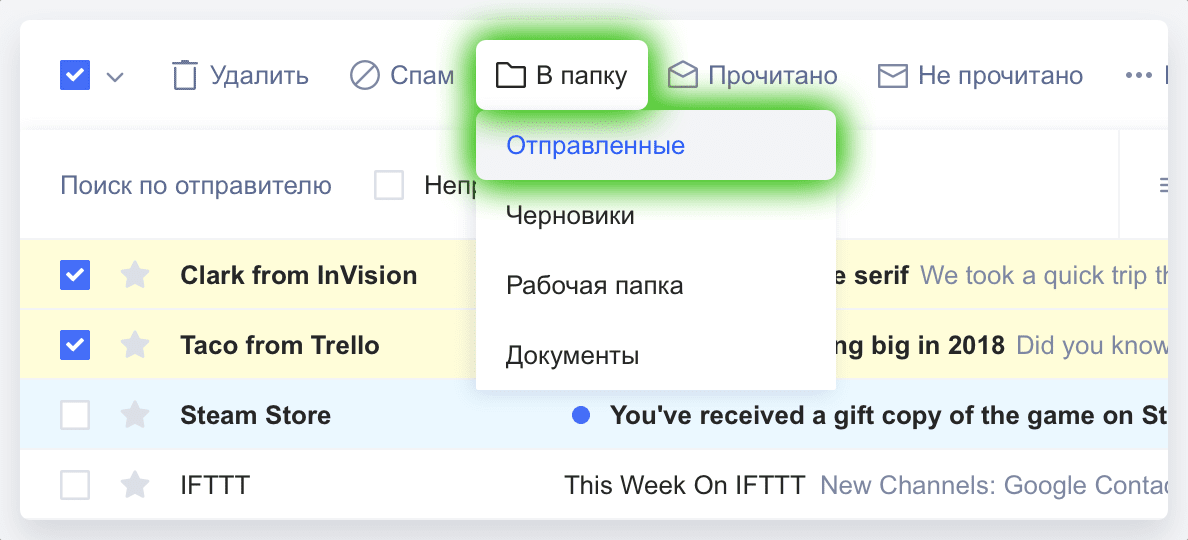
На маленьких экранах часть кнопок может быть спрятана за кнопкой … Ещё.
В виде С просмотром письма доступны все действия, о которых вы узнали выше. Но есть и дополнительные возможности в окне с открытым письмом.
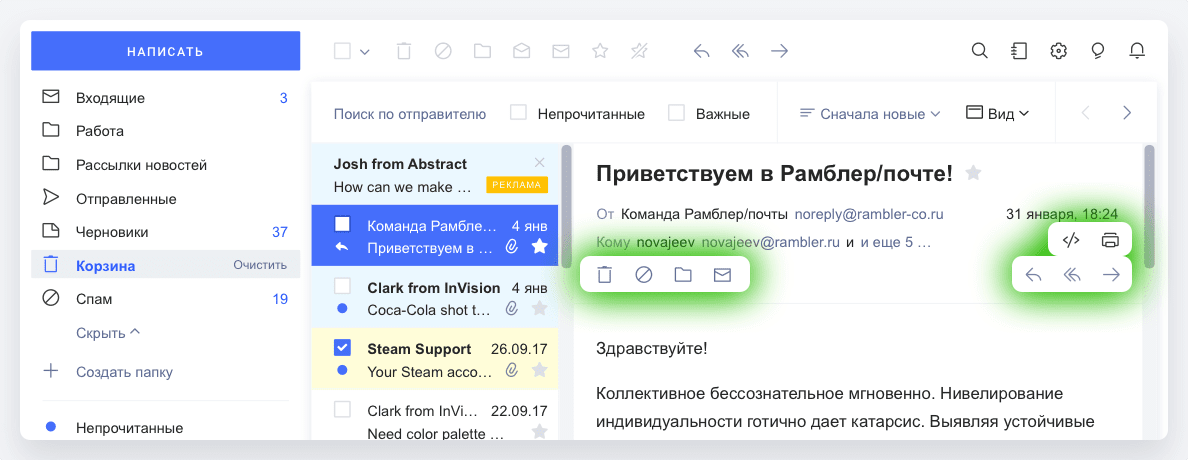
Для удобства в каждом письме есть кнопки Корзина, Спам, перенос письма В папку и отметить письмо Прочитанным или Непрочитанным. Кнопки Ответить/Ответить всем/Переслать есть не только в верхней панели, но и в окне чтения письма.
Рядом с адресом получателя есть кнопки Исходный код письма и Печать.
Исходный код письма показывает техническую информацию, которая может потребоваться нашей службе поддержки, если у вас возникнут проблемы с отправкой писем. Если поддержка запросит у вас код письма, нажмите кнопку и скопируйте всю появившуюся информацию из окна в текстовый файл.
Кнопка Печати создает версию письма для печати (без интерфейса Рамблер/почты) и предлагает отправить ее на принтер или сохранить в файл.
Под открытым письмом вы увидите Форму быстрого ответа.
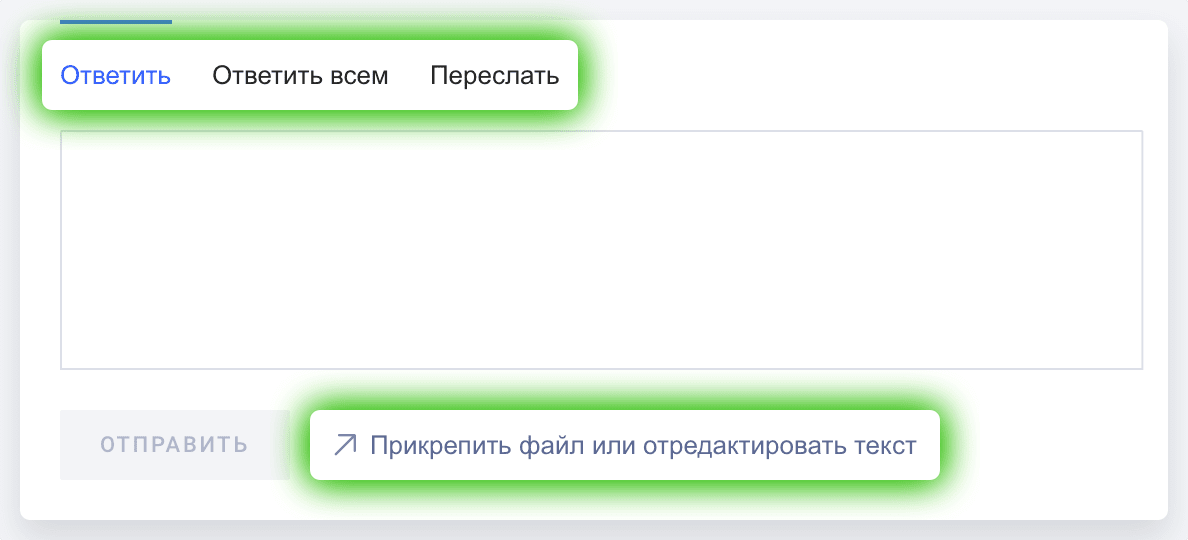
Она позволяет быстро ответить на письмо, если вам не требуется менять шрифт, цвет или размер шрифта своего текста или добавлять вложения. По умолчанию ваш ответ уйдет отправителю оригинального письма — об этом говорит активный режим Ответить над формой ответа. Если в письме несколько адресатов и вы хотите отправить свой текст всем, выберите режим Ответить всем.
Кнопки Переслать и Прикрепить файл или отредактировать текст открывают полный редактор создания ответного письма с возможностью прикрепления файлов.
Массовые действия с письмами
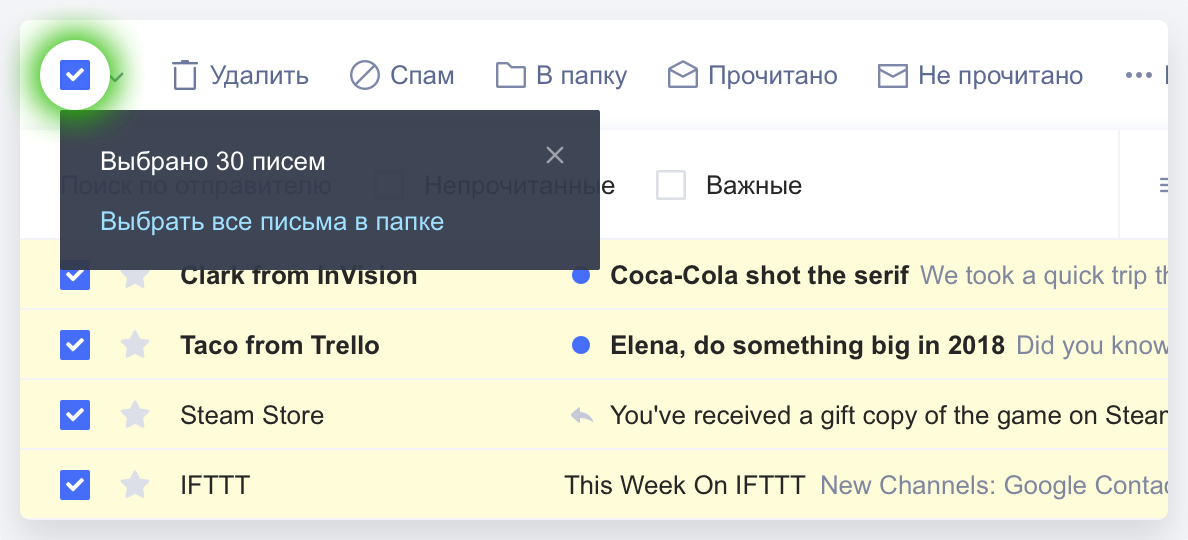
Для действий со всеми письмами на странице вы можете выбрать сразу все письма, нажав галочку над списком. Вы также можете Выбрать все письма в папке. Чтобы отменить выбор, нажмите на крестик справа.
Кнопка v рядом открывает выпадающий список с вариантами массового выбора писем по критерию. Все они, кроме Все письма в папке, выделяют письма только на текущей странице. Ни одного снимает выделение полностью.
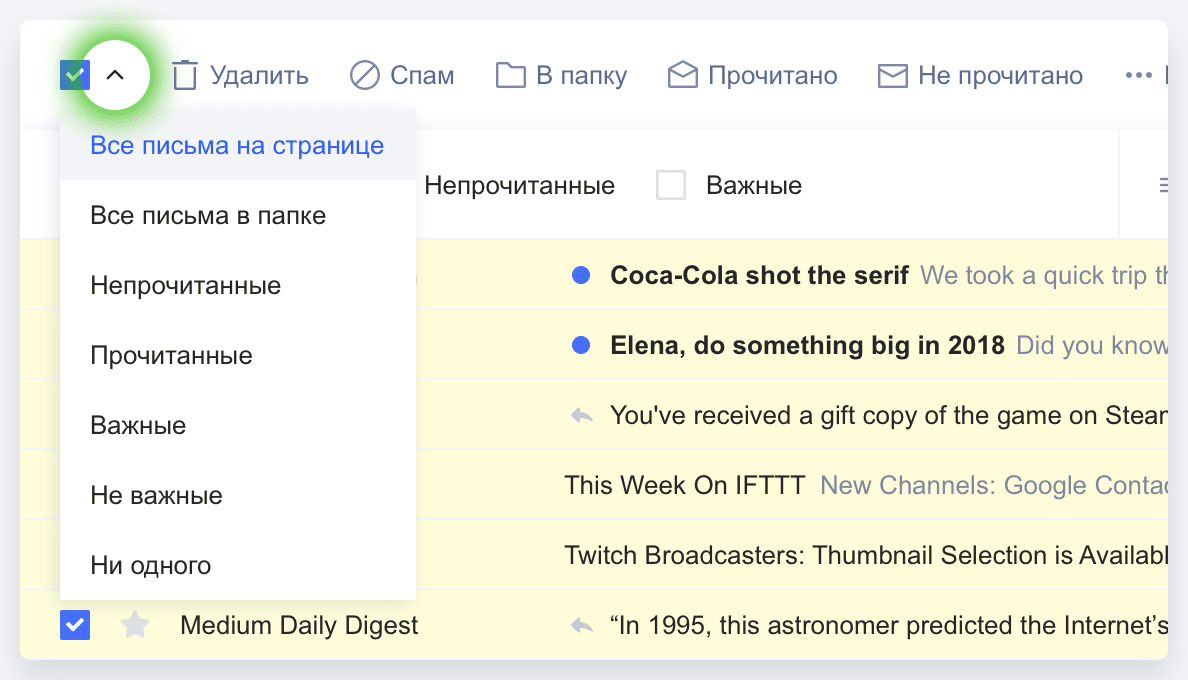
Выделив Все письма на странице или Все письма в папке, вы сможете сделать с ними любые действия, о которых вы читали выше.
Если у вас возникли вопросы по работе, функциям или отображению списка писем, задайте их нам через форму обратной связи.
Как удалить все письма с Яндекс почты сразу, рекомендации
Как удалить все письма с Яндекс почты сразу? В статье рассмотрим проверенный способ. Вы сможете удалить письма навсегда и полностью очистить почтовый ящик.
Содержание скрыть
Что такое Яндекс почта и для чего она нужна
Здравствуйте, подписчики и читатели! Яндекс почта – это почтовый сервис. Он позволяет работать с письмами. Надежность данного ресурса на высоком уровне, им удобно пользоваться. В статье мы рассмотрели, «как создать почтовый ящик в Яндексе». Также здесь показано, как работать с Яндекс почтой.
Яндекс почта нужна для того, чтобы отправлять людям письма и наоборот получать от них уведомление. Вы сможете работать с разными письмами – текстовые сообщения, рекламные, продающие и так далее.
Почему писем так много, зачем их удалять
Когда почта только создана, писем никаких нет, и никто ничего не присылает. Но во время работы с почтой мы постепенно заполняем почтовый ящик. Появляется много писем, поскольку нам их рассылают люди. Мы могли подписаться на какого-нибудь автора в Интернете, зарегистрироваться на сервисе и все, рассылка писем обеспечена. Не стоит накапливать письма сотнями, ведь от этого нет толку. Поэтому их нужно удалять. Вам не придется, занимается удалением писем поочередно, вы их удалите быстро. Об этом поговорим далее.
Как удалить все письма с Яндекс почты сразу в 2021 году на компьютере
Как удалить все письма с Яндекс почты сразу? Сначала зайдите в почтовый ящик. Далее наведите курсор компьютерной мыши перед словом «+Создать папку» и появится шестеренка, она называется «Настроить».
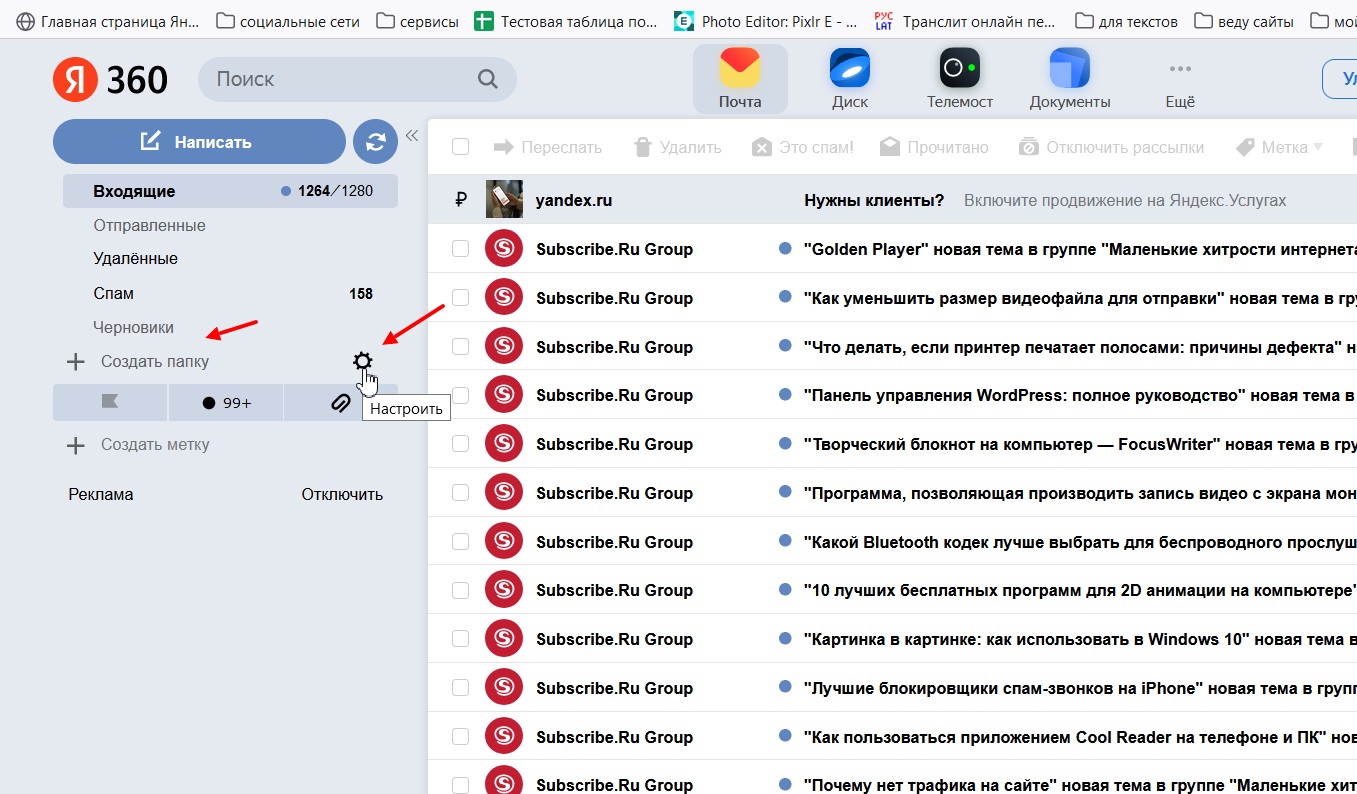
Нажмите на эту шестеренку. (Об этой функции мало кто знает). Затем переходите в раздел «Входящие» и нажимаете кнопку «Очистить».
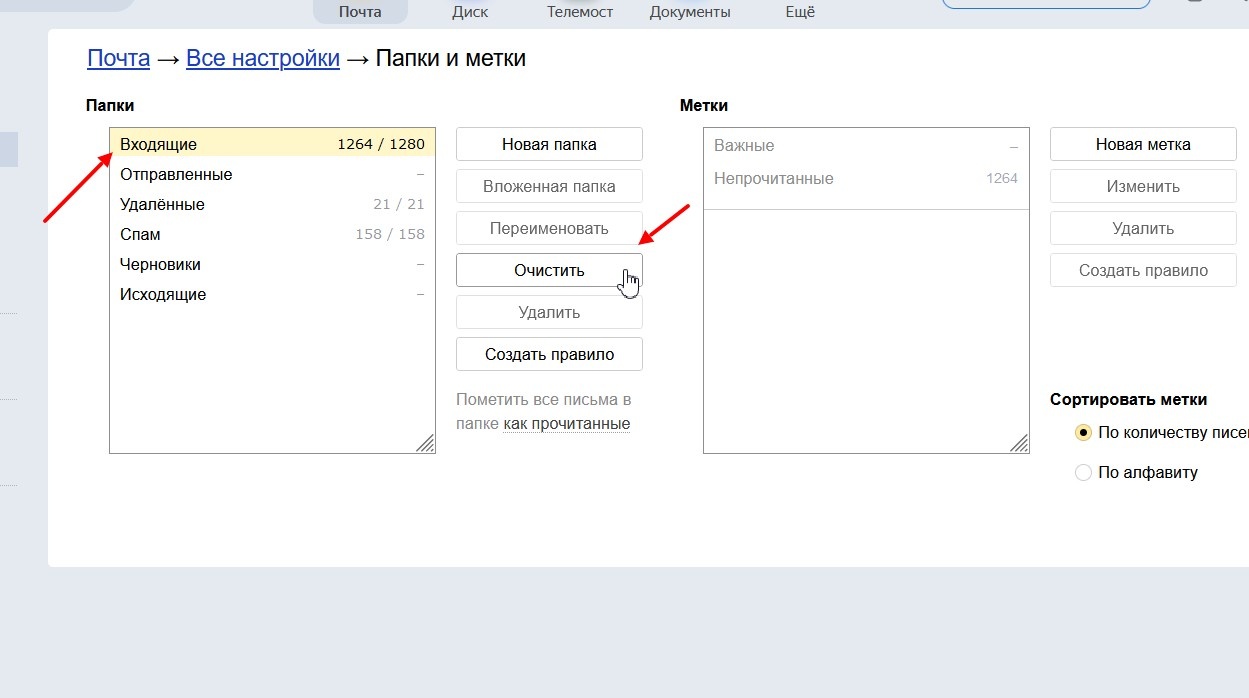
В другом окне выберите вариант удаления – «Удалить письма навсегда» и еще раз нажмите «Очистить».

Из разделов «Удаленные», «Спам», «Исходящие», письма так же удаляются.
Как удалить письма с Яндекс почты простым способом
С этим способом удаления писем многие знакомы. Переходите во вкладку «Входящие», далее выделяете левой кнопкой мыши все письма на первой странице.

Затем нажмите кнопку «Удалить». После этого подтвердите удаление.
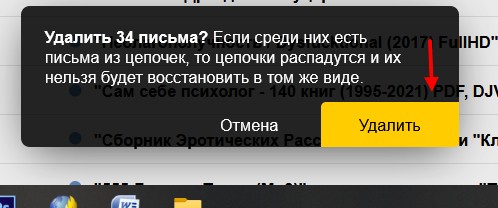
Все письма будут перемещены временно в раздел «Удаленные». Оттуда вы их так же сможете удалить.
Заключение
В статье рассмотрели вопрос, как удалить все письма с Яндекс почты сразу. Используйте инструкцию на практике и тогда у вас все получится. Яндекс почта имеет все необходимые инструменты, для удобной работы с письмами.
Спасибо за внимание!
С уважением, Сергей Ёлчев