Конвертация EXE в APK: нюансы и пошаговая инструкция
Возможно ли открыть EXE-файлы с персонального компьютера на мобильных устройствах на ОС Android? Например, на смартфонах или планшетах? Да, это возможно, но только посредством процесса конвертации. В сегодняшней статье мы расскажем вам, что такое EXE и APK расширения и как проводить конвертацию EXE в APK.
Что такое EXE?
EXE — это распространенный формат файлов, имя которого является сокращением от слова «executable», что в переводе на русский означает «исполняемый». EXE — это исполняемый файл ОС Windows. Файлы с подобным расширением используются для запуска или установки разнообразного программного обеспечения. Каждое приложение в операционной системе Windows, как правило, запускается через файл с расширением EXE.
Интересный факт: EXE-файлы могут использоваться хакерами для распространения троянов и другого вредоносного ПО. Поэтому если видите, что в электронном письме от незнакомого адресанта находится какой-то непонятный исполняемый файл — немедленно удалите его.
Что такое APK?
APK — это акроним от Android Application Package, что можно перевести как «исполняемые файлы-приложения Android». Как и в случае с EXE-файлами, APK-файлы используются для установки приложений операционной системы Android. Все приложения, распространяемые в Google Play Store, используют формат APK. В простонародье APK-файлы называют попросту «установочниками».
Можно ли запускать EXE-файлы на Android?
Нет, запуск EXE-файлов на ОС Android невозможен. Тем не менее вы можете конвертировать EXE-файлы в APK-файлы, которые легко запускаются на любом Android-устройстве. Если вы попробуйте скинуть к себе, например, на телефон или планшет какой-то EXE-файл и попробуйте запустить его — ничего не произойдет. Точнее ваш Android скажет вам, что ему не удается распознать файл.
Как конвертировать EXE в APK
Конвертировать EXE в APK можно разными способами, но сегодня мы взглянем с вами на парочку самых простых и удобных. Первый способ подойдет большинству пользователей, второй — для людей, находящихся в поисках чего-то более узконаправленного (об этом ниже).
Использование программы EXE to APK Converter
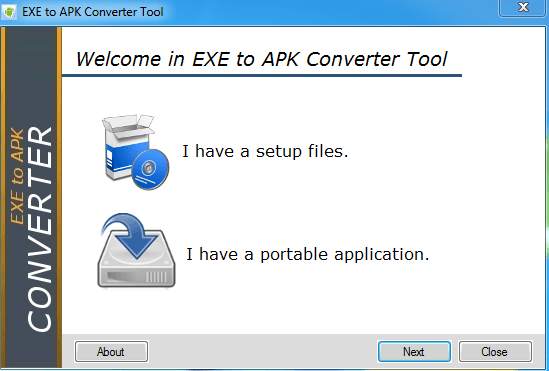
Итак, первым делом вам необходимо загрузить программу EXE to APK Converter достоверного источника. Благо, добрые люди выложили необходимые файлы на файлообменник MediaFire. Скачайте архив и извлеките из него файлы в любое удобное для вас место, например, Рабочий стол или раздел диска под медиафайлы (такой есть у большинства пользователей).
Теперь найдите среди разархивированных файлов EXE to APK Converter Tool.exe, нажмите на него ПКМ и выберите «Запуск от имени администратора». В появившемся окошке кликните на кнопку «Next». Далее выберите папку на своем компьютере, где располагается нужный вам EXE-файл. Как только вы выберите файл, начнется его автоматическая конвертация в APK-формат.
Разумеется, время конвертации будет зависеть от размера самого файла, а поэтому мы рекомендуем набраться терпения. После конвертации берем только что созданный APK-файл и перебрасываем его на свое Android-устройство любым удобным образом (USB-кабель, облачные сервисы и т.д. и т.п.). Вам осталось попробовать запустить конвертированный из EXE в APK файл и посмотреть, что из этого выйдет.
Открытие EXE-файла на Android-устройстве через Inno Setup Extractor
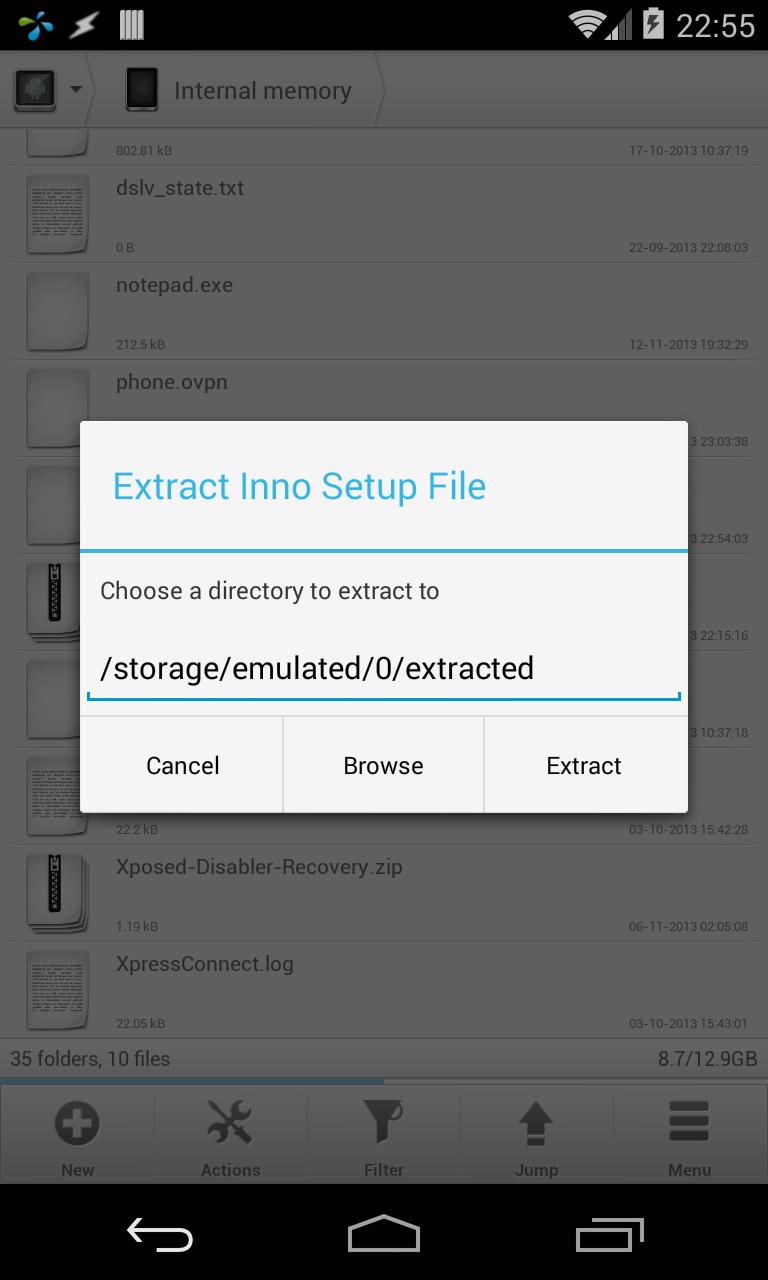
Программа Inno Setup Extractor подойдет пользователям, желающим получить доступ к содержимому установщиков Inno Setup без использования персонального компьютера. Скачать приложение можно совершенно бесплатно в Google Play Store. Как только установите приложение, откройте его и выберите расположение нужного вам EXE-файла — и на этом все.
Еще раз повторяем: Inno Setup Extractor — это узкоспециализированная программа, которая необходимо лишь для извлечения содержимого установщиков Inno Setup в EXE-формате в хранилище имеющегося Android-устройства. Со всеми другими EXE-файлами эта программа работать не умеет. Либо воспользуйтесь первым способом, либо откажитесь от идеи открыть EXE файл на своем Android.
Итог
Как видите, технически получить доступ к EXE-файлу на Android можно не одним, а целыми двумя способами. Тем не менее не стоит забывать, что во многих случаях это не даст пользователю ровным счетом ничего. Чтобы заставить работать какой-то конкретный EXE-файл на своем телефоне или планшете, одной конвертации зачастую недостаточно. Приложения, состоящие из одного исполняемого файла, не разработаны для работы на ОС Android, а поэтому их конвертация в APK-формат — как правило, трата времени.
Как открыть exe файл на Android?

Этот вопрос нередко задают новые пользователи, которые только знакомятся с операционными системами Windows и Android: возможно ли открыть файл exe на смартфоне?
Существует несколько эффективных способов — некоторые из них мы рассмотрим ниже. Однако, вначале давайте разберемся, что такое файл exe.
Содержание Показать
Установка файлов exe на Android невозможна
exe — это исполняемый файл, который, чаще всего, предназначен для запуска программ в MS DOS или Windows. Программный код, который находится внутри, предназначен для компьютеров и ноутбуков, работающих на базе этих операционных систем.
Android, разработкой которой занимается компания Google, сильно отличается. В качестве исполняемых файлов на Android используются APK, а это — принципиально другой код. Поэтому открыть или установить файл exe в Android попросту невозможно.
Однако, можно установить приложение, которое эмулирует рабочую среду ОС Windows на телефоне. Такая программа называется эмулятором. В то же время, из-за проблем с совместимостью, с помощью эмулятора получится запустить только совсем старые приложения для MS DOS, Windows 95 или Windows 2000.
Есть и другой способ работы с Windows-приложениями на смартфоне или планшете. Можно создать удаленный доступ к компьютеру с Windows и использовать его ресурсы на Android.
Ниже рассмотрим, каждый из этих способов подробнее.
Запуск программ на Android с помощью эмулятора
DosBox Turbo — это простой DOS-эмулятор, позволяющий запускать некоторые приложения, написанные для операционной системы Windows. Вам не нужно скачивать и эмулировать образ самой Windows. Все действия выполняются из-под DOS.
Обратите внимание! Практически все эмуляторы работают только с программами, разработанными для Windows 2000 и ниже.
Чтобы использовать эмулятор, сделайте следующее:
Шаг 1. Скачайте DosBox Turbo здесь (нужна регистрация) и запустите.
Обратите внимание! Для инсталляции программы, возможно, придется разрешить установку из неизвестных источников. О том, как это сделать, можно узнать из этой инструкции.
Шаг 2. Нажмите кнопку «Установить».
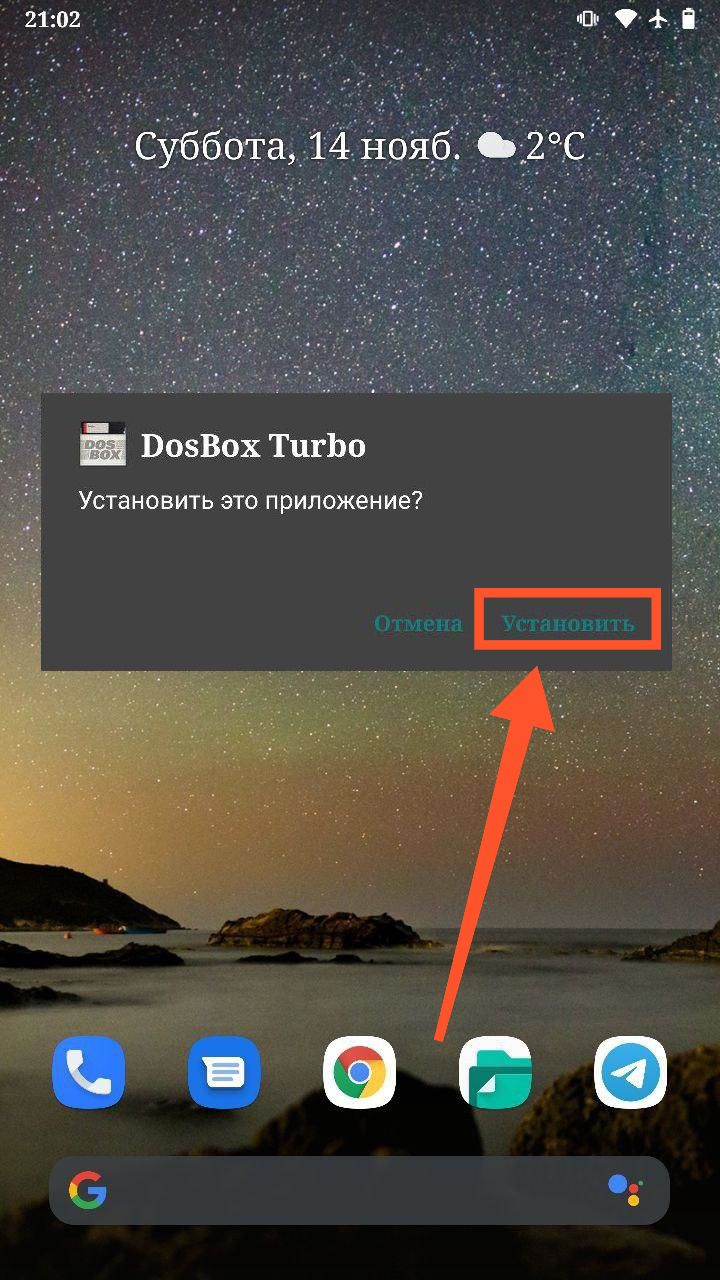
Шаг 3. Дождитесь окончания установки и нажмите «Открыть».

Шаг 4. Разрешите приложению доступ к фото, мультимедиа и файлам на устройстве. Для этого, активируйте переключатель и выберите «Продолжить».

Шаг 5. Запустите файловый менеджер и откройте раздел «Основная память».

Шаг 6. Выберите папку «Download».
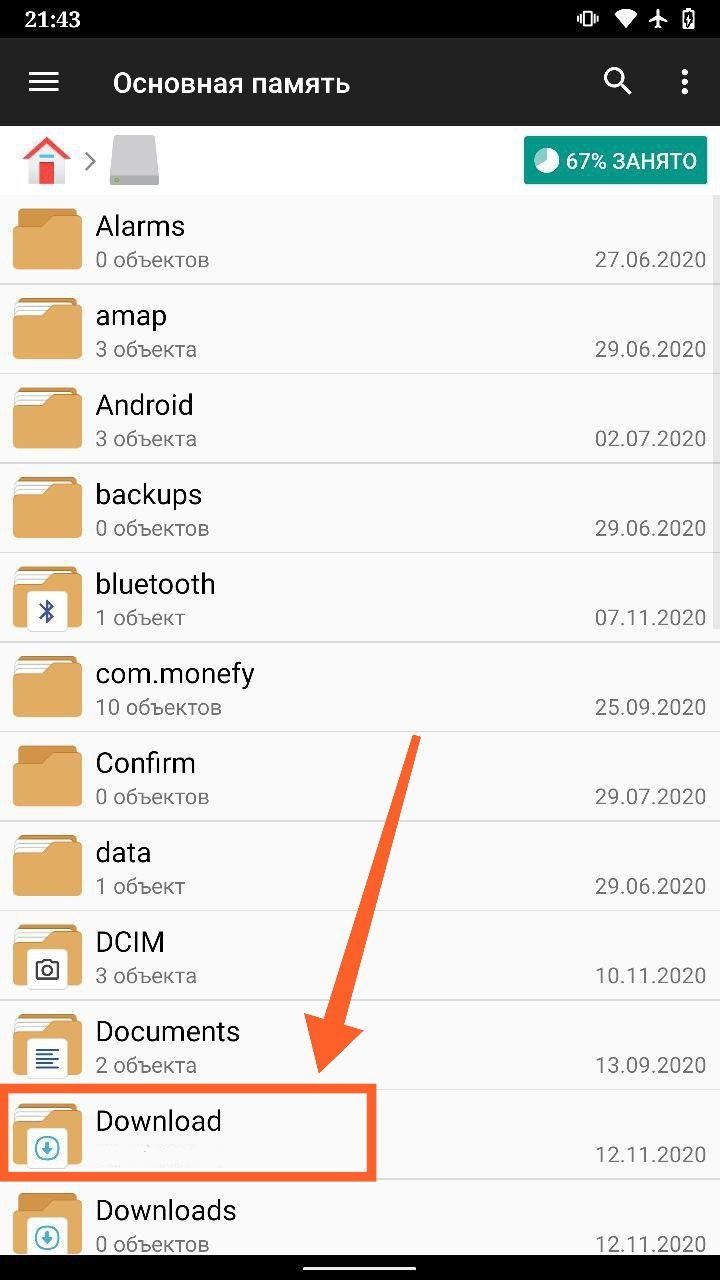
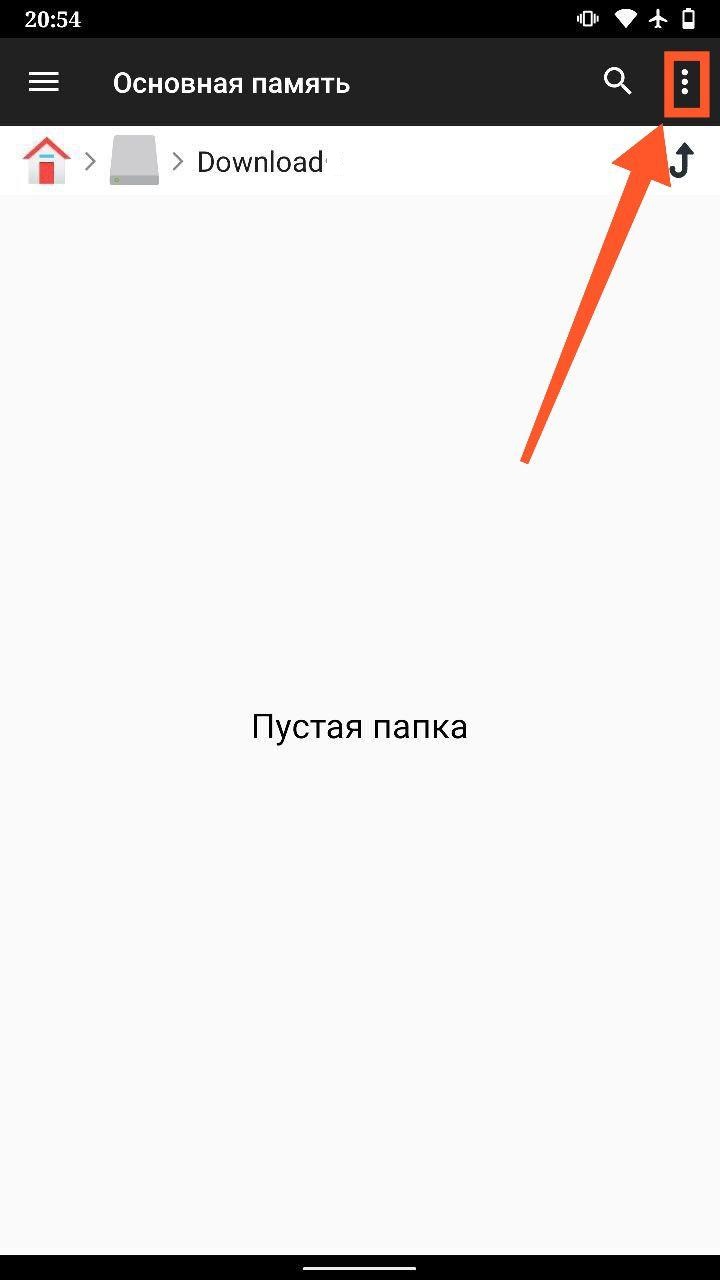
Шаг 7. Нажмите на три точки в правом верхнем углу.
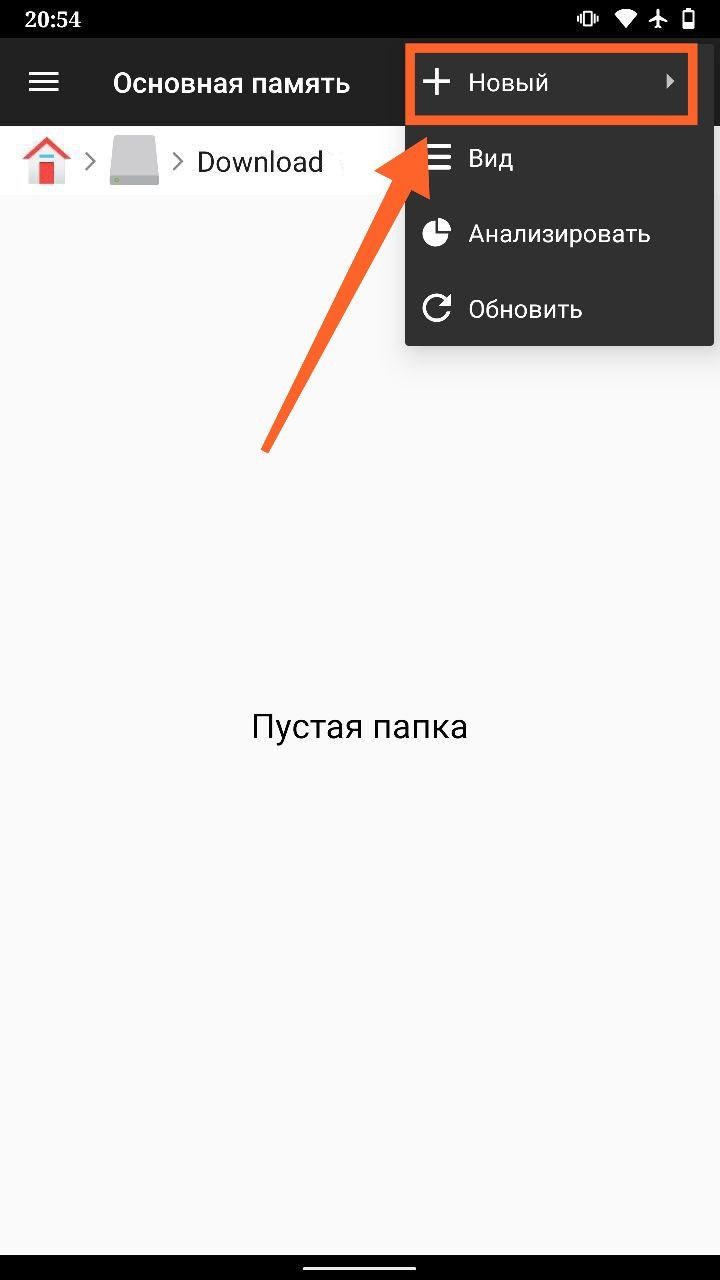
Шаг 8. Выберите пункт «Новый».
Шаг 9. Нажмите «Папка».

Шаг 10. Придумайте название для новой папки и нажмите «ОК».

Шаг 11. Скопируйте файл exe в созданную папку. Запомните название папки и файла.

Шаг 12. Откройте приложение DosBox Turbo. На дисплее появится командная строка. Чтобы начать работу с ней, нажмите значок клавиатуры на верхней панели.

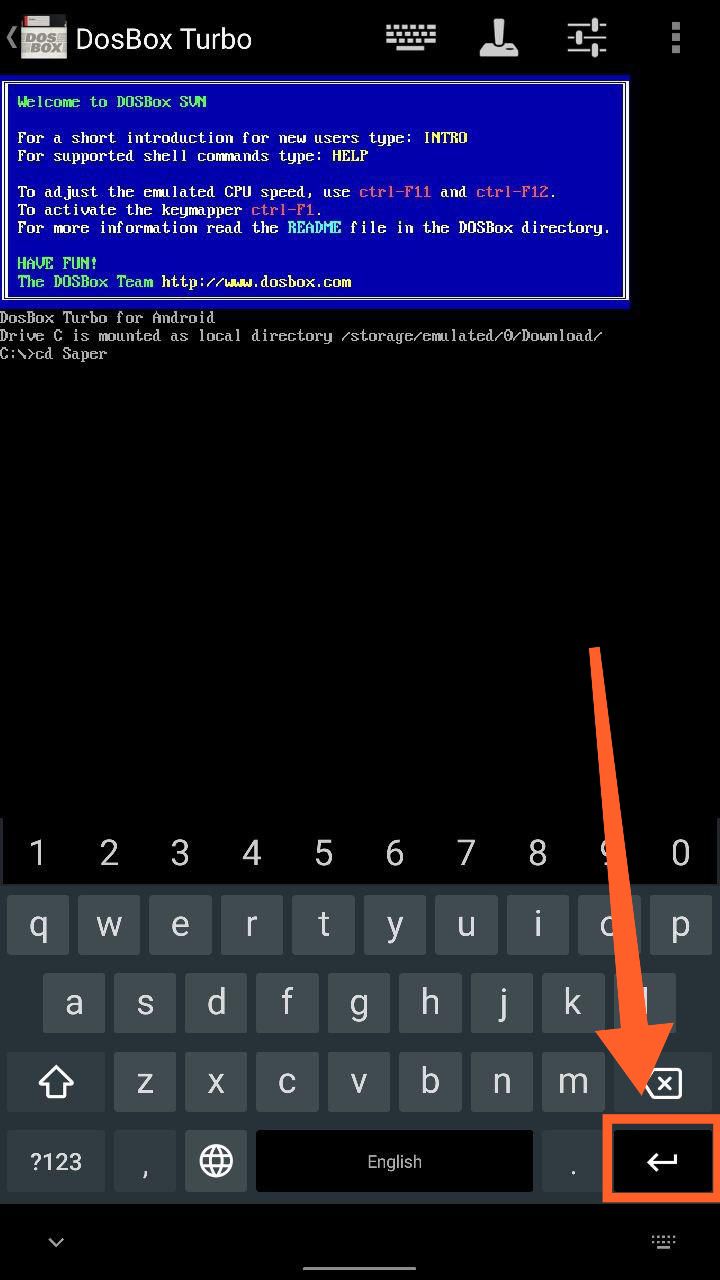
Шаг 13. В командной строке введите «cd Saper» и нажмите «Enter» на клавиатуре. Вместо «Saper» подставьте название своей папки.
Шаг 14. Введите название файла без разрешения exe, например «SAPER», и нажмите «Enter» на клавиатуре.

Шаг 15. Дождитесь загрузки программы.

Обратите внимание! DosBox Turbo эмулирует систему MS-DOS. Для работы других эмуляторов, возможно, потребуется скачать полный образ Windows.
Работа с Windows на Android с использованием удаленного рабочего стола
Хотите запускать любимые программы из-под Windows на Андроид? В таком случае, используйте возможности удаленного рабочего стола. В этом режиме экран смартфона превращается в своего рода зеркало, которое отображает все, что происходит на вашем компьютере.
Чтобы научиться управлять своим компьютером удаленно, сделайте следующее:
Шаг 1. Установите приложение TeamViewer на смартфон. Для этого, откройте магазин приложений Google Play, найдите эту программу и нажмите кнопку «Установить».

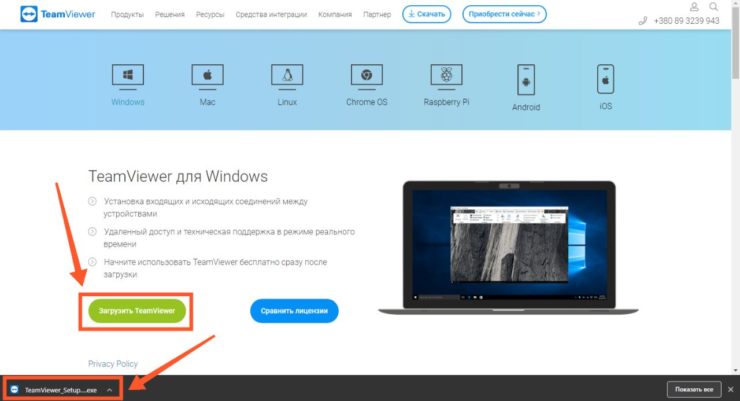
Шаг 2. Скачайте TeamViewer на компьютер с официального сайта разработчика.
Шаг 3. Дождитесь скачивания исполняемого файла и нажмите по нему.
Шаг 4. Выберите «Установить» и нажмите кнопку «Принять — далее».
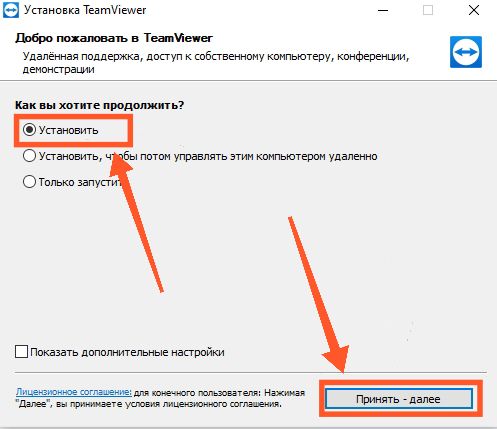
Шаг 5. Дождитесь завершения копирования файлов.

Шаг 6. Выберите пункт «Нет, мне нужен TeamViewer только для личного пользования» и нажмите «Завершить». Программа запустится автоматически.
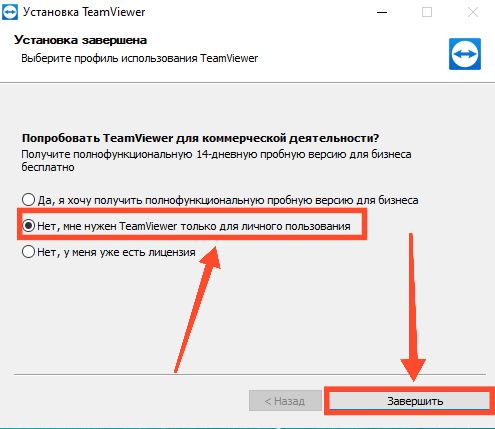
Шаг 7. Отыщите ID компьютера в главном окне программы.

Шаг 8. Введите ID на смартфоне и нажмите «Удаленное управление».
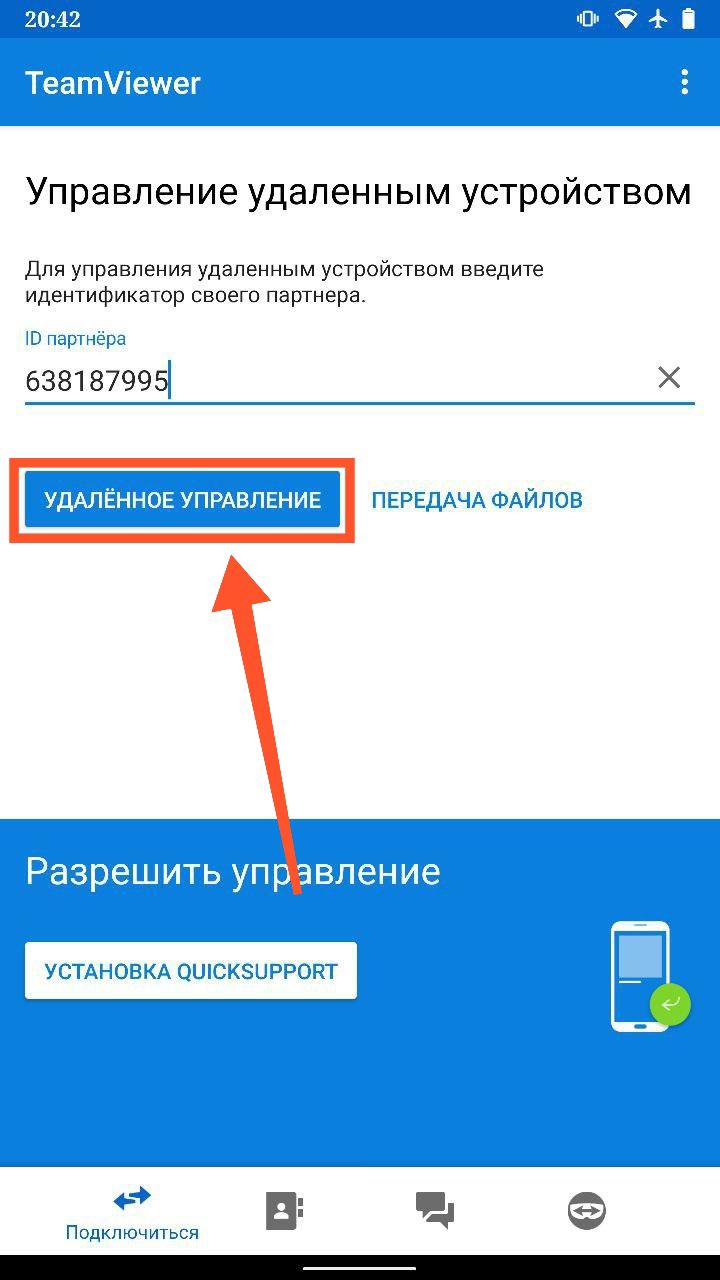
Шаг 9. Введите пароль доступа, который указан на компьютере, и нажмите кнопку «ОК».

Шаг 10. Ознакомьтесь с жестами для удаленного управления и нажмите «Продолжить».

Шаг 11. Найдите файл exe, который нужно открыть и нажмите по нему.

Шаг 12. Программа запустится на компьютере. Однако, вы сможете пользоваться ей на смартфоне.
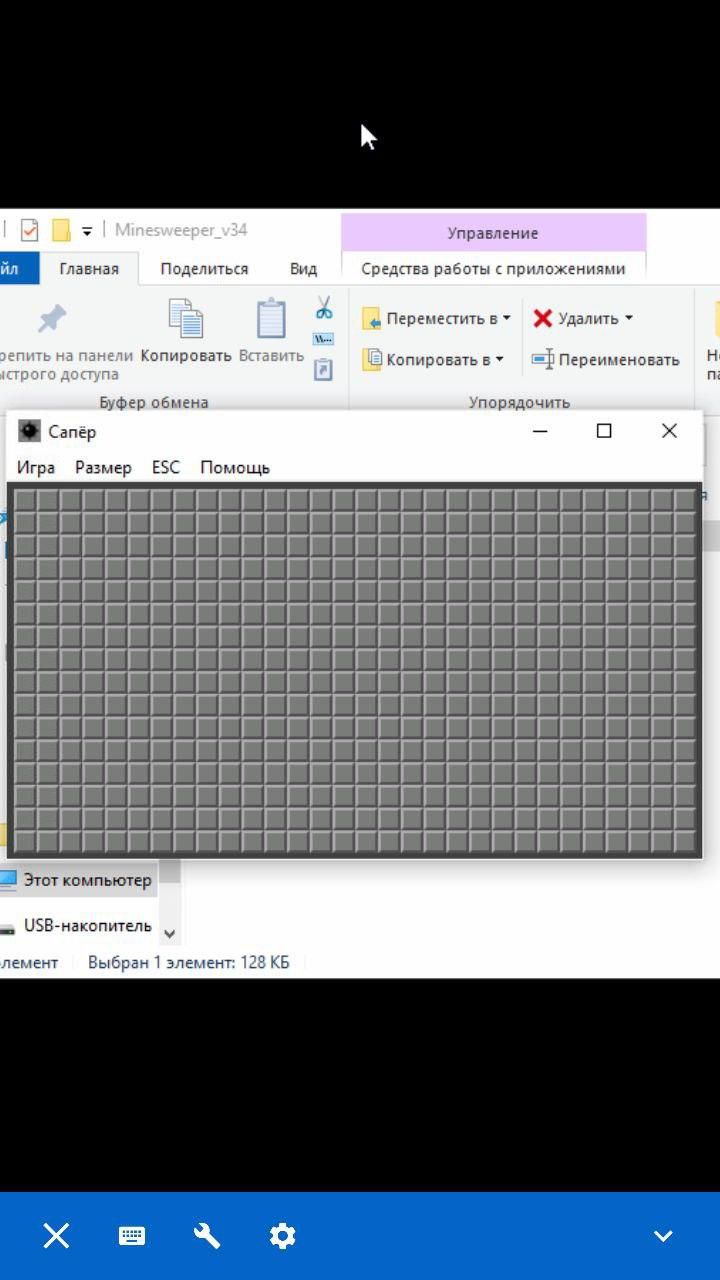
Важно! С момента выпуска первых версий Android прошло много лет. Множество популярных программ было портировано для этой операционной системы с Windows. Откройте магазин приложений Google Play и поищите нужную вам программу или ее аналоги.
Как открыть EXE-файлы на Android устройстве
Если у Вас есть смартфон или планшет на Android, Вы возможно задавались вопросом: «Есть ли способ использовать программы Windows на Android?» Плохая новость заключается в том, что Вы не можете напрямую загрузить и установить exe-файл в ОС Android. Хорошей новостью является то, что Вы можете использовать программу для открытия exe-файлов на Android.
Но зачем нужно запускать exe-файл на телефоне Android? Основная причина — играть в старые игры для Windows, которые еще не перенесены на ОС Android. Использование эмулятора из Google Play Store может решить эту проблему.
Есть много приложений, которые откроют exe файлы на Android. Имейте в виду, что не все исполняемые файлы будут работать на Android, даже с этими специальными приложениями. Если Вы думаете о запуске Doom Eternal на Вашем новом OnePlus 8 Pro, то не получится. Однако, если Вы хотите запустить версию Doom для Windows 1993 года, эти программы для открытия exe-файлов для Android могут стать идеальным решением.
Открыть с помощью Inno Setup Extractor
Inno Setup Extractor — это, пожалуй, самый простой инструмент для открытия exe-файлов для Android. После того, как Вы загрузите нужный exe-файл на свой телефон Android, просто скачайте и установите Inno Setup Extractor из Google Play Store, затем используйте браузер файлов, чтобы найти exe-файл, а затем откройте этот файл с помощью приложения.
Запуск файлов exe на Android: обзор эмуляторов
Операционная система Андроид установлена на немалую часть мобильных устройств во всём мире и с каждым днём их становится ещё больше. Даже отчаянные поклонники Windows вынуждены признать наступление операционки от Google. И, несмотря на то, что для Android создано огромное количество программ, некоторые решения существуют только для ПК. Например, это старые игры либо специфическое программное обеспечение. В этом случае возникает острая необходимость запустить подобный софт на планшете.

Однако не всё так просто, как хотелось бы. Если в настольных компьютерах с Windows все исполняемые файлы выполнены в формате exe, то Android имеет собственный формат — apk. Функции у них схожие: устанавливать программы или производить их запуск. Но содержание и принцип работы значительно отличаются. Поэтому просто так невозможно запустить файл exe на Андроид, а apk — на компьютере.
И всё же, что делать, если позарез нужно воспользоваться компьютерным приложением на планшете? В этом вам поможет специальная программа-эмулятор, которую можно установить на своё устройство. Предлагаем обзор лучших из них, а также инструкцию по использованию эмуляторов.
Запуск exe на планшете
Чтобы запустить exe-файл на Android, независимо от выбранного эмулятора, вам нужно выполнить следующие действия:
- Скачать и установить приложение.
- Загрузить и распаковать архив с драйверами.
- Скачать, переименовать и переместить установочный образ Windows. Наиболее подходящими являются версии Windows 95 и 98.
- Запустить приложение.
Перед вами открывается стандартный рабочий стол и появляется доступ к файловой системе. После этого вы сможете запустить и открыть exe на Андроид-планшете.

На просторах интернета наиболее известные два эмулятора: BOCHS и QEMU. Первый из них — более современный, постоянно обновляется, но требует более высоких параметров планшета. Второй работает немного быстрее, но менее стабильно, и уже несколько лет как заброшен своими разработчиками.
BOCHS
Эмулятор процессора Pentium на операционной системе Android. Создан на основе компьютерной версии программы.
- Скачайте установочный файл приложения для Андроид и установите его. Перед этим не забудьте в настройках планшета разрешить установку с неизвестных источников.
- Скачайте архив SDL.zip, распакуйте его в каталог SDL на флешке. Он очень важен, так как содержит в себе видеодрайвер и BIOS.
- Скачайте в интернете любой образ Windows 95 или 98. Главное, чтобы расширение образа было img.
- Переместите его в ту же папку, переименовав в C.img.
- Запустите приложение. Если всё будет выполнено правильно, через минут пять вы увидите рабочий стол Windows.
QEMU
Этот эмулятор советуем использовать только в крайнем случае, так как он требует несколько больших усилий по настройке. Кроме того, последнее обновление вышло в 2010 году. Представьте, сколько всего изменилось за это время на стремительно развивающемся рынке мобильных операционных систем.
И все же, если вы решили пользоваться именно этим эмулятором, выполните следующие процедуры:
- Скачайте установочный архив приложения.
- Скачайте SDL.zip и переместите его содержимое в папку SDL.
- В этой папке создайте файл sdl.conf следующего содержания: sdl -L . -m 16 -boot c -hda 1Gb.img -usb -usbdevice tablet.
- Скачайте установочный образ Windows, смените имя на 1gb.img и переместите в ту же папку.
- После всех процедур пробуйте запустить файл exe на Андроид-планшете.

Заключение
Удалось ли вам открыть файл exe на своём планшете Android? Будем вам очень признательны, если оставите комментарий с отзывами.