Как установить скрипты в Indesign. Быстрый обзор скрипта DoTextOk

Друзья, ищите меня в https://boosty.to/kirvitkovski Туда буду выкладывать бОльшую часть материалов. Открываю рубрику «Скрипты». Как установить скрипты в InDesign. Обзор скрипта DoTextOk, который устраняет бОльшинство детских ошибок в тексте. Ссылка на скрипт DoTextOk – https://dotextok.ru/allscripts/besplatnye/dotextok-podgotovka-teksta-k-vjorstke
Показать больше
Войдите , чтобы оставлять комментарии
Наш канал на Youtube
Здравствуйте все, кто работает в Индизайне!
Извещаем вас о том, что на youtube.com работает канал «InDesign Мастерская вёрстки». Там уже размещены более 70 видео с полным описанием как работать с программой DoTextOK. Другие интересные темы, касающиеся работы …
Работа в InDesign
Хитрости и секреты, приемы работы, уроки
Новая версия!
Особенности новой версии Индизайна
Описание плагинов, информация о плагинах для работы с Adobe InDesign
Готовые к использованию скрипты для Adobe InDesign
Описание языка, приёмов и методов программирования для Adobe InDesign
DoTextOK-2012
Добавлено admin на 22.04.2012 – 18:12 108 комментариев | 47 843 views
За без малого два года после последнего обновления скрипта приходило много писем с рекомендациями и пожеланиями по совершенствованию программы. Что-то оставлялось на будущее, что-то реализовывалось в виде grep-запроса и отсылалось автору вопроса. Но вот какое интересное письмо стало поводом собрать все накопленные идеи и заняться обновлением программы: …Исходя из набора и тематики изданий … и собственного опыта, я разделил бы функционал скрипта на две части.
1) Чистка текстов от мусора (пустые абзацы, двойные и более пробелы — концевые и отбивки кр. строки, принудительные переносы, кавычки и т.д.) и приведение их к единому виду (возможно даже форматирование одним стилем всего текста) удобному для дальнейшей работы — выполняется на входе текста в технологический процесс редакции редактором. Этот этап необходим в редакциях, где преобладают тексты от внештатников и состав авторов нестационарный. В таких случаях невозможно ввести в практику стандарт (провести воспитательную работу) на сдаваемые текстовые материалы и остается только подчищать за другими. В нашем случае это только одна редакция.
Далее тексты имеют сложную жизнь — перемещаются между разными редакциями, изданиями, номерами, выпусками и их «загонами», ходят по разным сотрудникам, имеющим различные роли, меняют содержание (дополняются, сокращаются, редактируются) и форму (частично оформляются и переоформляются абзацными и символьными стилями). В этом процессе, тексты не требуют окончательного стилевого и типографического оформления и могут накапливать мусор и ошибки оформления, но уже гораздо меньше, чем на входе (количество и серьезность ошибок вполне приемлемые для ручного исправления корректорами и верстальщиками). Этот процесс изменятся по сложности и времени, в зависимости от типа издания (основное издание, приложение, спецпроект, дайджест, гид), периодичности издания (ежедневные, одно- двухнедельные, ежемесячные) и срочности текста (загонные, плановые, оперативные, срочные).
2) Наиболее правильное оформление текста, с точки зрения норм кириллической типографики и русского языка, — выполняется в завершающем цикле работы с текстом верстальщиком и/или корректором. Место, форма, объем, художественное оформление в этот момент уже определены и можно заниматься тонкой доводкой (неразрывные пробелы, принудительные переносы, различные по величине шпации, индексы, градусы, номера и т.д.).
В результате скрипт был полностью переписан. Новый вариант скрипта позволяет гибко настраивать, что обработать сейчас, а что оставить на потом. Варианты настроек можно сохранять, давая им информативные имена.
Вот его отличия от предыдущей версии:
1. За счет использования grep-запросов скорость обработки возросла примерно в два-три раза.
Обработка кавычек в таблицах занимает заметное время, это причина снижения скорости обработки. И всё равно в сравнении с предыдущей версией новая работает намного быстрее.
2. Можно перед началом работы узнать, сколько сносок импортировалось.
Кто напарывался на потерю сносок при импорте данных, тот оценит. В первом релизе версии CS4 этот капкан ещё заряжен. На нашем сайте эта проблема не раз обсуждалась. Лучшее решение — переходить на последнюю версию программы.
3. Кавычки первого уровня обрабатываются не только в тексте и сносках, но и в таблицах.
Для вложенных кавычек есть скрипт DoQuotesOK. Если в тексте много таблиц, то выбор этой опции несколько увеличивает время обработки.
4. Тексты, оформленные в виде «одна строка – один абзац», приводятся к нормальному виду.
Вы найдете море таких текстов на http://lib.ru, да часто и банковские документы приходят в таком виде.
5. Добавлена возможность присваивать стиль греческим буквам в вёрстке.
Автор в программе Word ставит эти альфы, бэты, и прочие омеги или беря их непосредственно из шрифтов Arial / Times New Roman, или из гарнитуры Symbol. Но в вёрстке они могут потеряться, и то, что альфа стала буквой а, буква ро буквой р, и пр., станет известно после завершения вёрстки. А потом кошмар построчного сравнения страниц распечатки и вёрстки…
Плавали, знаем. Чтобы не попадать на эти грабли, придумана эта опция.
6. Выбор, где должна быть точка или запятая — перед знаком сноски или после неё.
По правилам русского языка сначала идёт знак сноски. В американских книгах первой ставится точка. А сейчас и в русских книгах не всё так однозначно. Подробнее об этом в инструкции к программе.
7. Регулируемая ширина шпаций до и после тире.
По моим ощущениям, нередко равное пробелу пространство вокруг тире просто рвёт текст (в горячем-то наборе для этих отбивок была двухпунктовая шпация). Хочется иметь его уже. К сожалению, имеющийся набор шпаций — тонкая, волосяная и пр. — для решения этой задачи не подходит. Все они неразрывные, значит, с ними тире никогда не будет в конце строки. Для книг это, может, и терпимо, но для узкой газетной колонки не годится. А вот поставить слева неразрывный пробел, справа обычный, и установить их ширину 50% —очень неплохое решение.
8. Можно выбрать шпацию практически для всех случаев.
Отбивки вокруг тире, в инициалах и пр. теперь определяет пользователь. Скрипт оставил за собой только установку волосяной шпации перед знаком сноски, неразрывного пробела перед знаками номера, параграфа, и обработку ещё некоторых очевидных случаев (неразрывные пробелы до/после одно- и двухбуквенных частиц).
9. Есть возможность иметь свой шаблон для каждого издания.
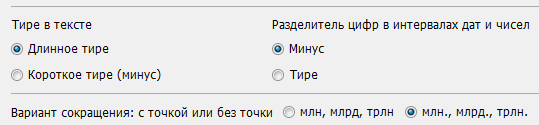
У разных заказчиков могут быть несовпадающие мнения, как сокращать млн./млн ; какой длины тире использовать в тексте, и пр. Теперь можно сохранить настройки под своими именами для разных вариантов установок.
10. Скрипт не работает в версиях младше InDesign CS4.
Нет времени делать скрипт, учитывая особенности разных версий программы. Так что переходите с тройки на четвёрку. А лучше на CS5.5. Она функциональнее и шустрее предшествующих версий.
Итак, мы имеем новый скрипт, более быстрый, с большим числом возможностей. Но, как и в любой программе, в нем могут быть ошибки. Или у Вас могут появиться идеи, как сделать его лучше. Пишите, вместе подумаем, исправим.
Внимание!
Михаил Иванюшин
Инструкция
1. Размещение скрипта
Скрипты помещаются в каталоге Program Files\Adobe\AdobeInDesign CS5.5\Scripts\Scripts Panel. Но лучшее решение — сделать отдельную папку для этого скрипта. На этом рисунке она называется DoTextOK.2012.
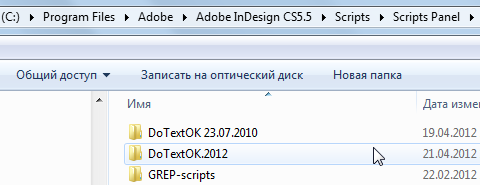
Вот как может выглядеть содержимое этой папки:
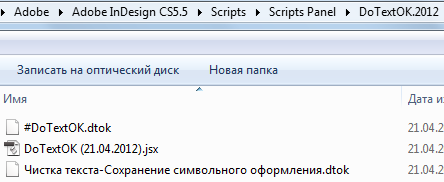
Первая строка – это имеющийся всегда шаблон настроек. Он создается при первом запуске скрипта, в нём сохраняются установки последнего запуска скрипта.
Вторая строка – это сам скрипт.
Третья – созданный шаблон установок обработки текста. Таких шаблонов на разные случаи можно сделать сколько угодно.
2. Запуск программы
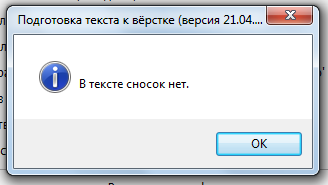
Хотя кроме текста статьи обрабатываются и сноски, и таблицы, перед исполнением скрипта курсор должен быть в именно тексте статьи. Если это условие выполнено не будет, появится сообщение:
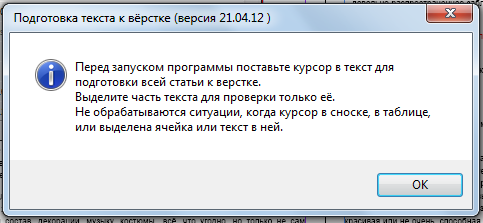
Если надо обработать только таблицу, выделите не только её, но и несколько символов перед ней.
При первом запуске программы, и при последующих, если не создавались шаблоны установок обработки, на экране сразу появится окно программы. Вот все её вкладки:

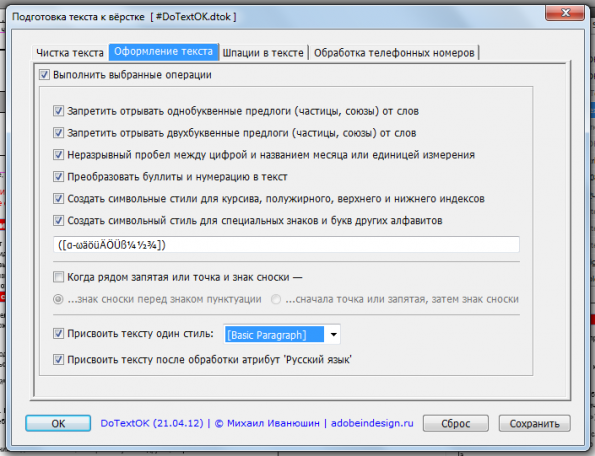
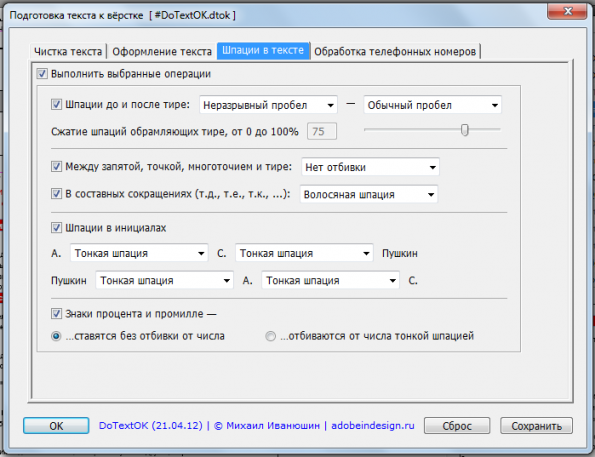
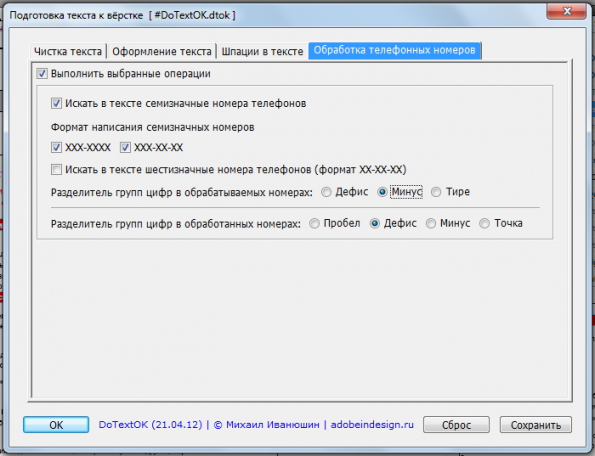
В титуле окна в квадратных скобках выводится название выбранного шаблона установок.
Флажок «Выполнить выбранные операции»есть на всех вкладках, он разрешает/запрещает выборку и исполнение всех операций текущей вкладки.


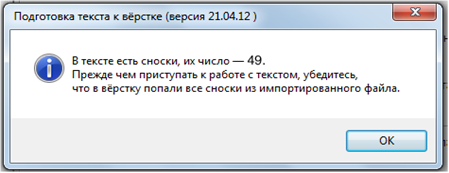
Самое время открыть текстовый файл и убедиться, что там число сносок такое же.
Если не совпадает, то пробуйте менять формат импортируемого файла. Был .doc, импортируйте .rtf, был .rtf, импортируйте .doc. Обновите версию программы.
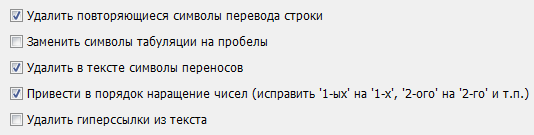
Эти опции понятны из их названий.

Если важно, чтобы кавычки были правильными, а не абы какими, то назначьте нужный язык первому символу статьи. Какие будут кавычки, определяется настройками программы InDesign для двойных кавычек, это окно выводится на экран нажатием клавиш Ctrl+K:
Но если в работе есть вложенные кавычки, то для наведения порядка с ними воспользуйтесь скриптом DoQuotesOK.

Таких файлов много в библиотеке Максима Мошкова http://lib.ru/. Вот как может выглядеть текст после импорта:
К сожалению, в таких txt-файлах дефисы, знаки переноса и тире отображаются одним символом. Поэтому в процессе преобразования этих однострочных абзацев в нормальный текст всем найденным в конце строки дефисам назначается символьный стиль myDefisOrHyphen , чтобы потом просмотреть эти отмеченные этим стилем символы и принять решение по каждому из них.
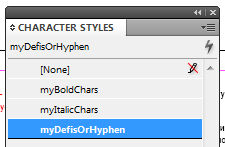
Назначение этих опций очевидно.


Если этот флажок установлен, вот эти однобуквенные частицы будут привязаны к слову рядом.

Если этот флажок установлен, вот эти двухбуквенные слова будут привязаны к слову рядом.

Если флажок установлен, единицы измерения и названия месяцев будут привязаны к числам.
Все эти данные размещены в начале скрипта, и их можно редактировать.

Назначение этого флажка очевидно.

Тоже понятный флажок.

Этот флажок в процессе работы изменил своё название. Поначалу он назывался «Создать символьный стиль для греческих букв». С его помощью искались символы в диапазоне α-ω . Потом добавился поиск любого знака гарнитуры Symbol и присвоение найденным символам этого стиля.
Проблема сохранения в вёрстке греческих букв была решена, но терялись ещё и немецкие буквы с умляутами. И были файлы с дробями. Это и натолкнуло собрать все такие специальные знаки в один массив. В результате изменилось название опции и добавлена возможность пользователям самим добавлять свои символы, которые важно не потерять. Эта строка редактируемая, главное, чтобы искомые символы были внутри круглых и квадратных скобок.

Этот флажок доступен, если в работе есть сноски. Вопрос в том, как всё же должны стоять рядом точка/запятая и знак сноски. С одной стороны, все руководства по правилам вёрстки предписывают ставить знаки препинания после знака сноски. И никого не волнует, что между последней буквой слова и точкой, под знаком сноски появляется дыра, соизмеримая с шириной пробела.
И вот в 2006 году выходит на русском языке книга Р. Брингхёрста «Основы стиля в типографике». Под редакцией Владимира Ефимова. И как же там изящно смотрятся сноски! Вот скан части страницы 160:
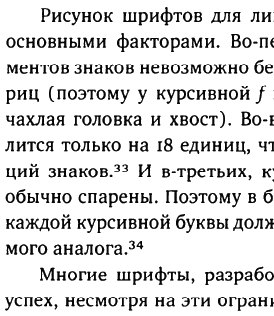
Представьте, как убого смотрелись бы дыры под сносками 33 и 34, если эти знаки сносок сделать по правилам. В общем, каждый решает сам. Надо знать правила, чтобы иногда сознательно отходить от них.

Эти флажки понятны без объяснений.

Если хочется сделать окружающие тире отбивки менее широкими, то этот инструмент поможет. Имеющиеся в индизайне различные шпации все неразрывные. Поэтому тире, обрамлённое такими шпациями, никогда не будет в конце строки. Так что лучшее решение — использовать не шпации, а пробелы, и ползунком (на него на картинке указывает курсор) установить нужный процент сжатия.
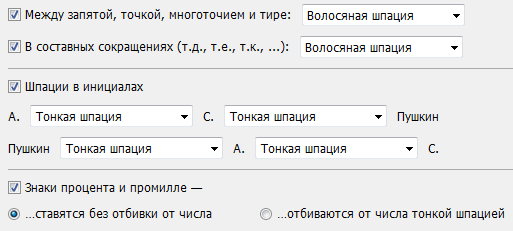
Эти установки понятны без объяснений.

Все эти установки понятны из названий.
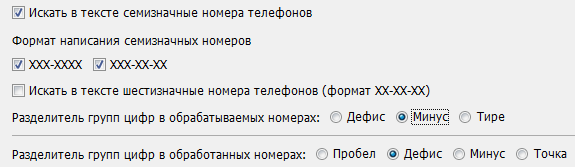
3. Управляющие кнопки
Красный крестик в верхнем правом углу используется как кнопка отмены (‘Cancel’)

при нажатии на эту кнопку установки будут сброшены. Обновляются данные всех вкладок, кроме «Обработки телефонных номеров». На экран будет выведено такое сообщение:
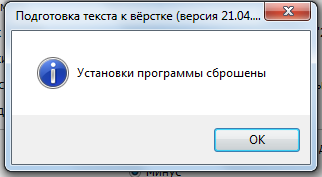

Текущие установки сохраняются в отдельном файле. По умолчанию в имени файла указываются дата и время создания файла.
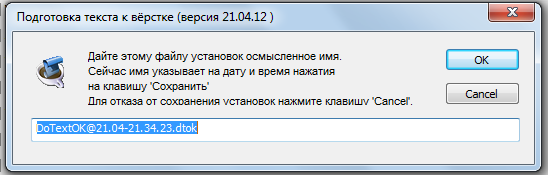
После ввода имени и нажатия на кнопку ОК на экране будет сообщение:
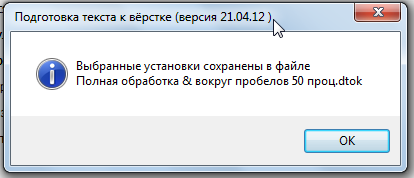

Эта кнопка для запуска процедуры обработки текста. Текущие установки сохраняются в файле # DoTextOK.dtok .
После нажатия на эту кнопку появляется окно, в котором есть информация о времени начала обработки, и под прогрессбаром отображается, что выполняется сейчас.
После завершения обработки выводится окно с информацией о времени обработки и использованном шаблоне установок.
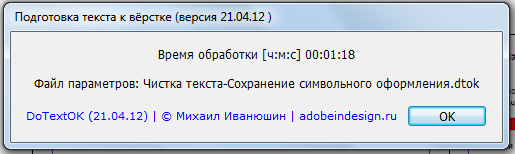
4. Выбор шаблона настроек
При первом запуске или при запусках без создания новых шаблонов файл установок один, и выбор не нужен, поэтому программа сразу выводит окно установки параметров. Если шаблонов несколько, то появляется окно выбора данных. Эти шаблоны могут быть полезны фрилансерам, вынужденным приспосабливаться к несовпадению понимания оформления текста разными заказчиками.
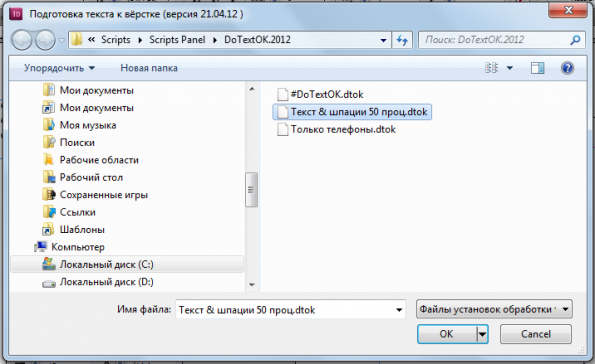
В окне можно переименовывать и удалять файлы. Название выбранного файла будет отображаться в титуле окна программы, и в сообщении о времени выполнения задания.
После обработки последние установки будут сохранены в файле #DoTextOK.dtok.
Щелчок на клавише Esc или кнопке Cancel эквивалентен выбору файла #DoTextOK.dtok с установками последней обработки.
Обновление скрипта от 10.06.2013
Что исправлено
В переписке с одним из пользовательей скрипта было обнаружено, что для полноценной работы программы подготовки формул Mathtype в версии InDesign CS6
надо отказаться от стандартного шрифта Symbol и помещать в вёрстку постскриптовский вариант скрипта отображения греческих букв.
Но скрипт DoTextOK ничего об этой проблеме не знает и, если выбран флажок присвоения стиля спецсимволам, ищет символы гарнитуры Symbol, они трактуются как греческие буквы, и им присваивается стиль mySpecChar. А греческие буквы в вёрстке уже набраны другой гарнитурой, и им нужный символьный стиль не присвоится.
Поэтому, коль скоро появилась неоднозначность в имени используемой гарнитуры греческих букв, появилась в этом обновлении и опция указания её имени.
Изменения в файле WordsAndUnits.jsx – добавлено имя гарнитуры греческих букв
Пользователь должен сам указать его в переменной myUsedGreckFont.
В окне скрипта DoTextOK можно узнать, какое имя шрифта предполагается для греческих букв. Для этого надо поместить курсор в строку специальных знаков, и на экран будет выведено справочное окно с названием гарнитуры, указанной в переменной myUsedGFreckFont.
Если в текущей вёрстке для греческих букв используется другая гарнитура, надо закрыть окно скрипта, в файле WordsAndUnits.jsx указать верное имя и запустить скрипт снова.
Полное сообщение и картинки смотрите в сопроводительном справочном файле.
ВОПРОС К ЗНАТОКАМ
Есть идея сделать один общий файлWordsAndUnits.jsx для трёх славянских языков – русского, белорусского и украинского. Но я знаю только русский. Если у кого есть знание двух или трёх этих языков, просьба выкроить время и сделать вариант этого файла для языков, которые вы знаете. Так мы смогли бы избавиться от лишних файлов и вносить правки в один файл. Спасибо!
———
Для тех, кто впервые знакомится с этой программой:
1) вариант скрипта, в имени котрого есть [Make New Set] выводит на экран окно выбора установок, которые будут сохранены в файле установок #DoTextOK.dtok для использования в дальнейшем.
Вариант скрипта, в имени которого есть [Use Current Set] работает с установленными ранее параметрами обработки текста.
2) имеет смысл прочитать сопроводительный документ, чтобы было меньше непоняток. В скрипте очень много возможностей по работе с текстом, о котороых Вы, возможно, и не подозреваете.
Будут вопросы — пишите. При обнаружении ошибок просьба прислать файл — виновник торжества �� и #DoTextOK.dtok — файл текущих настроек.
С уважением, Михаил Иванюшин
Последние разработки
Работа программы деления строки таблицы с ячейками, которые длиннее страницы
В одиночку этой программе сложно справиться с такими таблицами, но со скриптом-помощником это делается очень легко!
Демоверсия скрипта деления последней строки таблицы
Сделана демоверсия скрипта деления последней строки таблицы.
Видео работы с демоверсией добавлено в плейлист видеоматериалов к этой программе.
Вся информация тут, пробуйте!
Обработка строк абзаца
Два скрипта для использования в конце процесса вёрстки: первый для поиска одинаковых букв в соседних строках, второй для разгона на формат неполных абзацев.
Обновление программы DoTextOK (25.03.2023)
Изменение указания фамилии. Перестановка соседних строк в содержании
Вместо выделения, удаления, копирования и вставки нужно только выбирать радиокнопки. Всю остальную работу по изменению оформления фамилии и перестановки строк содержания сделает скрипт.
Оформление формул в индизайне
Формульный оформитель
Невозможно сделать одну универсальную настройку, которая подойдет для всех формул. Поэтому целесообразнее иметь в одном окне специальной программы все инструменты индизайна для настройки позиции фрейма с формулой.
Формулы MT-Script
Инструмент MT-Script прекрасен для быстрого размещения формул в вёрстке. Но не всегда эти формулы смотрятся аккуратно. Данный скрипт делает отбивки до и после формул одинаковыми.
Для обоих решений есть демо-версии с неограниченным сроком действия.
Оформление сносок
Это работа, состоящая из множества мелких операций. Их лучше поручить скрипту, он быстрее и точнее сделает всё, что нужно для обычных, табличных и концевых сносок. От нас требуется только определить стили и шпации.
Разные виды сносок в одном материале
Иногда требуется в одном материале иметь и числовые сноски, и звездочки, иногда буквы и/или римские числа. Именно в одном материале, тот случай, который индизайн не поддерживает, а данный скрипт решает эту проблему.
All experts say — this is impossible. But it’s done! All information is here.
Рубрика «Вдруг вы этого не знали», выпуск 17
Бесплатный курс по пониманию соотношений полиграфических размеров. Описания и скрипты.
Educational material (PDF files and scripts) about the ratios of printing sizes. All information is here.
Оформление буквицы в индизайне
Текст должен обходить, повторять правый край буквицы. В штатном решении такого нет, но это безупречно делает данная программа. В результате её использования текст обтекает правые наклонные и округлые штрихи буквицы, и она становится частью текста, а не отдельной большой буквой на полосе.
Let’s make eye-catching drop caps. Now there is a program for this: the result is better than InDesign can do. All information is here.
Деление нижней строки таблицы по горизонтали
Эта возможность всегда была в программе Word, но её так и нет в индизайне, хотя она очень нужна.
Сейчас она появилась — сделан скрипт для решения этой задачи.
There is the script is to enable in InDesign to deal with page breaks within tables as easily as we do this in MS Word. All information is here.
Музыка заголовков (обновление 2021)
В 2016 году была представлена программа «Музыка заголовков», оформление заголовков на полосах с текстом, привязанным к базовой сетке: предполагается, что заголовки к базовой сетке не привязаны, а основной текст привязан.
То, что есть сейчас — полностью переделанное решение этой задачи. Теперь это комплект из четырёх программ, решающих все задачи компоновки текста с привязкой к базовой сетке. Подготовлена серия видеоуроков по использованию этих программ.
Let’s play the silent text music. All information is here.
Составной колонтитул (обновление 2021)
Многострочный колонтитул с сохранением живой нумерации заголовков.
Слово «составной» в названии отмечает возможность помещать в название не только текст текущего заголовка, даже если он с номером, но и другой текст с полосы, например, подписи под рисунками.
Keep live paragraph numeration in the multi-line running header. All information is here.
Оформление таблиц
Если в работе есть таблицы с похожими структурами, то достаточно сделать вариант каждой повторяющейся таблицы.
После этого скрипт будет находить для обрабатываемой таблицы вариант её оформления и заполнять новыми данными.
Это не один скрипт, а комплект программ.
Подготовка индексных указателей
Имеющийся в индизайне инструмент подготовки индексных указателей годится для языков, где нет изменений окончаний слов.
Для русского языка он пригоден лишь для случаев обработки терминов в именительном падеже.
Но для реальной работы с книгами на русском языке этого мало, и сделан комплект программ, решающий задачу подготовки любых многоуровневых указателей. Ваш список терминов будет преобразован в готовый индексный указатель, не важно, сколько слов в терминах, и в каких они падежах в тексте.
Всё будет найдено и собрано в информационную структуру, удобную для работы с книгой.
Как установить скрипты в Indesign. Быстрый обзор скрипта DoTextOk

Попробуй Метранпаж – онлайн-сервис автоматической верстки книг, первая книга в подарок! Выгружает результат в inDesign, любит рутину и ценит твое время 🙂 metranpage.com Открываю рубрику «Скрипты». Как установить скрипты в InDesign. Обзор скрипта DoTextOk, который устраняет бОльшинство детских ошибок в тексте. Ссылка на скрипт DoTextOk – https://dotextok.ru/allscripts/besplatnye/dotextok-podgotovka-teksta-k-vjorstke
Показать больше
Войдите , чтобы оставлять комментарии