Как в Excel найти площадь круга

Чтобы вычислить площадь круга, вы можете использовать функцию ПИ вместе с оператором возведения в степень (^). В показанном примере формула в C5, скопированная ниже, имеет следующий вид:
который вычисляет площадь круга с радиусом, указанным в столбце B.
Пояснение
В геометрии площадь круга с радиусом (r), определяется по следующей формуле: πr 2
Греческая буква π («пи») представляет собой отношение длины окружности к ее диаметру. В Excel π представляется в формуле с функцией ПИ(), которая возвращает число 3,14159265358979 с точностью до 15 цифр:
Как в Excel найти площадь треугольника

В этом учебном материале по Excel мы рассмотрим примеры того как рассчитать площадь треугольника
Общая формула
Описание
Чтобы вычислить площадь треугольника в Excel, вы можете использовать стандартную формулу, адаптированную с помощью математических операторов Excel. В показанном примере формула в ячейке C5, имеет следующий вид:
который вычисляет площадь треугольника с заданной высотой из столбца B и основанием из столбца C.
Пояснение

В геометрии площадь треугольника определяется по следующей формуле:
где a представляет собой основание треугольника, а h представляет собой высоту, измеренную под прямым углом к основанию. В Excel эту же формулу можно представить так:
Возведение числа в квадрат
Для возведения числа в квадрат в Excel можно использовать функцию степени, которая представлена символом крышки (^). Используйте формулу =N^2,в которой N — это число или значение ячейки, которую нужно квадратить. Эту формулу можно использовать несколько раз на всем протяжении всего таблицы.
Возведение в квадрат числа в отдельной ячейке
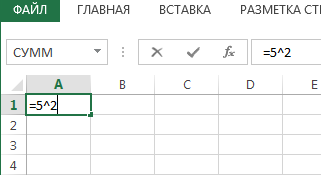
- Щелкните внутри ячейки на листе.
- Введите в ячейку =N^2, где N — это число, которое нужно возвести в квадрат. Например, чтобы вставить в ячейку A1 квадрат числа 5, введите в нее =5^2.
- Нажмите клавишу ВВОД, чтобы получить результат.
Совет: Для этого вы также можете щелкнуть другую ячейку.
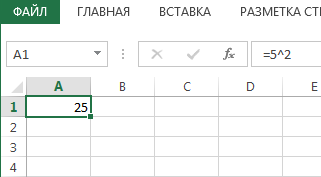
Возведение в квадрат числа в другой ячейке
- Щелкните внутри ячейки и введите нужное число.
- Вы можете выбрать другую пустую ячейку на одном из них.
- Введите =N^2 в пустую ячейку, в которой N — это ссылка на ячейку, содержаща числовую величину, которую нужно квадратить. Например, чтобы отобразить квадрат значения в ячейке A1 в ячейке B1, введите =A1^2 в ячейку B1.
- Нажмите клавишу ВВОД, чтобы получить результат.
Дополнительные сведения
Вы всегда можете задать вопрос эксперту в Excel Tech Community или получить поддержку в сообществах.
Как найти площадь в экселе
ячейки — А1, ВЗ, С8.
— числа (целые, вещественные, денежный формат, дата/время);
— текст — произвольный набор символов;
— формулы — последовательность символов, начинающаяся со знака «=».
Арифметические операции: сложение (+), вычитание (-), умножение (*), деление (/), возведение в степень ( ^ ).
Для решения многих жизненных задач мы используем таблицы. Например, у бухгалтеров почти все документы таблицы, где ведется учет показателей развития различных отраслей промышленности, с/х, результаты удобно представить и анализировать в виде таблиц и различных диаграмм. Даже журнал учителя – это тоже таблица. Одним словом таблицы встречаются везде – у ученых, исследователей, на складе, в торговых предприятиях, при составлении отчетов, правительство в конце каждого года составляет бюджет на будущий год, родителям приходится планировать как личный и семейный бюджеты.
Давайте попробуем решить задачу вычисления площади и периметра любого прямоугольника, заданного своими сторонами. Для решения задачи составим таблицу:
Для обработки информации, представленной в табличной форме , используются электронные таблицы.
В настоящее время табличных процессоров много Самой большой популярностью пользуется Excel , так как имеет большое количество возможностей.
На примере этой программы раскроем принцип работы и назначение электронных таблиц и решим поставленную проблему.
Объяснение нового материала (презентация) .
Практическая часть.
1. Вычислить периметр и площадь прямоугольника, заданного своими сторонами (например, а = 5 см, b = 7 см).
Проводится практическая работ а , посвященная выполнению несложных вычислений в среде электронных таблиц Excel .
Цель работы: познакомиться с операциями ввода, редактирования и форматирования данных в электронных таблицах Excel .
Программное обеспечение: Microsoft Excel .
Задание 1. Вычислить периметр и площадь прямоугольника .
Математическая модель: Р = 2(а + b ), S = ab .
2. Запустить программу Microsoft Excel командой [Пуск — Программы — Microsoft Office — Microsoft Excel ] или ярлыком на Рабочем столе.
3. Ввести в ячейки Al , Bl , C 1, D 1: «а», « b », «Р» и « S », соответствующие принятым в математике обозначениям.
4. Ввести в ячейки А2 и В2 значения длин сторон прямоугольника (например, 5 и 7).
5. Ввести в ячейку С2 формулу для вычисления периметра:
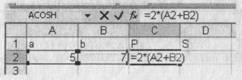
5. Ввести в ячейку D 2 формулу для вычисления площади:

6. Выделить ячейки от А1 до D 2 и у становить границы ячеек кнопкой .
7. Выделить ячейки от А1 до D 1. Отформатировать ячейки полужирным шрифтом ( ) по центру (
 ) размером шрифта 12.

8. Выделить ячейки С2 и D 2. Применить к ним заливку серым цветом ()
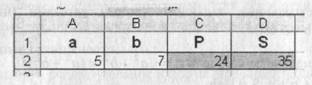
9. Переименовать Лист 1 в «Прямоугольник» (команда Переименовать контекстного меню).
Попробуйте решить другую проблему.
Задание 2. Вычислить периметр и площадь прямоугольного треугольника, заданного своими катетами (например, а = 3 см, b = 4 см).
P = a + b + c , S = 1/2 ab .
Проблему 2 учащиеся решают самостоятельно. При необходимости оказывается помощь учителя.
10. Перейти на Лист 2 и переименовать его в «Треугольник».
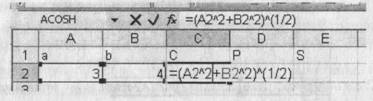
11. Ввести в ячейки Al , Bl , C 1, Dl , Е1: «а», « b », «с», «Р» и « S », соответствующие принятым в математике обозначениям.
12. Ввести в ячейки А2 и В2 значения длин катетов треугольника (например, 3 и 5).
13. Ввести в ячейку С2 формулу для вычисления гипотенузы:
14. Ввести в ячейку D 2 формулу для вычисления периметра:
15. Ввести в ячейку Е2 формулу для вычисления площади:
16. Установить границы всех ячеек кнопкой . Отформатировать ячейки первой строки полужирным шрифтом ( ) по центру ( ) размером шрифта 12. Применить к ячейкам с результатом заливку серым цветом .
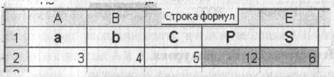
17. Сохранить документ в своей папке под именем «Вычисления . xls ».
Анализ практической работы.
Ученики повторяют назначение электронных таблиц; называют ячейки таблицы, в которые введен текст ( Al , Bl , C 1, D 1, Е1), числа (А2, В2) и формулы (С2, D 2, Е2); сравнивают приемы форматирования текстового редактора Word и электронных таблиц Excel .
Домашнее задание.
§ 3 .2.1, 3 .2.2, № 3 . 9