Как объединить ячейки в таблице в канве
Argument ‘Topic id’ is null or empty
Сейчас на форуме
© Николай Павлов, Planetaexcel, 2006-2023
info@planetaexcel.ru
Использование любых материалов сайта допускается строго с указанием прямой ссылки на источник, упоминанием названия сайта, имени автора и неизменности исходного текста и иллюстраций.
| ООО «Планета Эксел» ИНН 7735603520 ОГРН 1147746834949 |
ИП Павлов Николай Владимирович ИНН 633015842586 ОГРНИП 310633031600071 |
Группирование и разгруппирование фигур, изображений и других объектов
Excel для Microsoft 365 PowerPoint для Microsoft 365 Excel для Microsoft 365 для Mac PowerPoint для Microsoft 365 для Mac PowerPoint для Интернета Excel 2021 PowerPoint 2021 Excel 2021 для Mac PowerPoint 2021 для Mac Excel 2019 PowerPoint 2019 Excel 2019 для Mac PowerPoint 2019 для Mac Excel 2016 PowerPoint 2016 Excel 2016 для Mac PowerPoint 2016 для Mac Excel 2013 PowerPoint 2013 Excel 2010 PowerPoint 2010 Еще. Меньше
Вы можете группировать фигуры, рисунки и другие объекты (но не текстовые поля). Группировка позволяет поворачивать, перелистывать, перемещать и размерировать все фигуры или объекты одновременно, как если бы они были одной фигурой или объектом.
Вы также можете одновременно изменить атрибуты всех фигур в группе, например добавить заливку или эффект либо эффект к рисунку. Вы можете в любое время разгруппировать группу из фигур и позже перегруппировать их.
Щелкните заголовки ниже, чтобы получить дополнительные сведения.
Группирование фигур, изображений и других объектов
- Удерживая нажатой кнопку CTRL, щелкните фигуры, изображения или другие объекты для группировки. Чтобы включить кнопку «Группа», необходимо выбрать несколько фигур, рисунков или объектов.
Совет: Сведения о выделении фигур или изображений см. в статье Выделение фигур и других объектов.
- Чтобы сгруппировать несколько значков SVG, их нужно сначала преобразовать в фигуры. Дополнительные сведения о преобразовании изображений в фигуры см. в этом примере: преобразование изображения SVG в фигуру Office.
- После группирования фигур или других объектов можно и дальше продолжать работать с отдельными фигурами или объектами внутри группы. Выделите группу, а затем щелкните отдельную фигуру или отдельный объект.
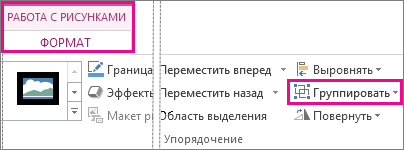
- Чтобы сгруппировать изображения, на вкладке Работа с рисунками |Формат выберите Группировать >Сгруппировать.
Примечание: Вкладки «Формат» и «Средства рисования» и «Формат» вкладки «Средства рисования» являются контекстными, то есть отображаются на ленте только в том случае, если выбрана фигура или рисунок.
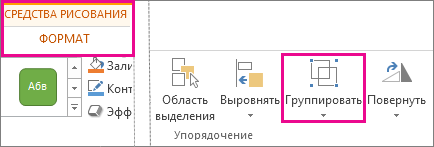
Разгруппирование фигур, изображений и других объектов
- Выделите группу, которую требуется разгруппировать.
- Выполните одно из указанных ниже действий:
- Чтобы разгруппировать изображения, на вкладке Работа с рисунками | Формат выберите Группировать >Разгруппировать.
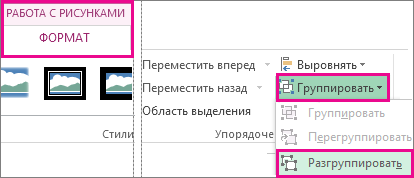
- Чтобы разгруппировать фигуры и объекты, на вкладке Средства рисования | Формат выберите Группировать >Разгруппировать.
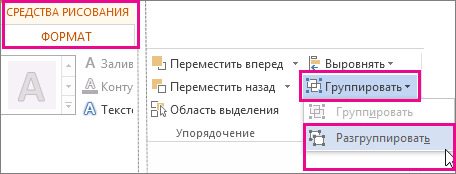
- Чтобы разгруппировать изображения, на вкладке Работа с рисунками | Формат выберите Группировать >Разгруппировать.
Группирование фигур, изображений и других объектов
- После преобразования Графический элемент SmartArt в отдельные фигуры их нельзя будет преобразовать обратно в Графический элемент SmartArt перегруппировать.
- Выделите фигуры, изображения или объекты, которые раньше находились в группе.
- Выполните одно из указанных ниже действий:
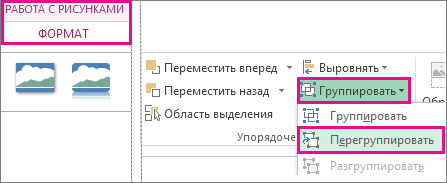
- Чтобы перегруппировать фигуры и объекты, на вкладке Средства рисования | Формат выберите Группировать >Перегруппировать.
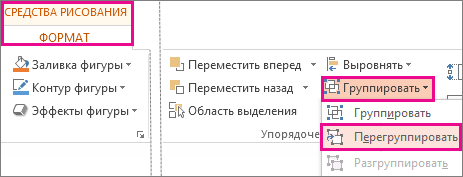
- Чтобы перегруппировать изображения, на вкладке Работа с рисунками | Формат выберите Группировать >Перегруппировать.
- Чтобы перегруппировать фигуры и объекты, на вкладке Средства рисования | Формат выберите Группировать >Перегруппировать.
Кнопка «Группировать» заблокирована
Ниже приведены причины, почему кнопка Группировать окрашена в серый цвет и способы ее восстановления.
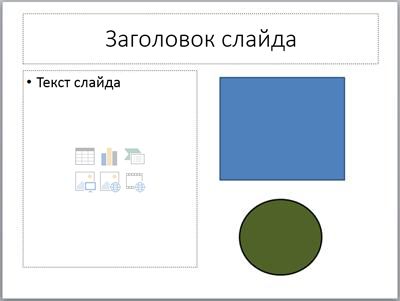
- Выделен только один объект. Убедитесь, что вы выделили несколько фигур или изображений. Использовать инструмент «Группировка» со значками SVG нельзя, поэтому они не учитываются.
- Чтобы сгруппировать значки SVG, их нужно сначала преобразовать в фигуры. Дополнительные сведения о преобразовании изображений в фигуры см. в этом примере: преобразование изображения SVG в фигуру Office.
- Вы выбрали таблицу, лист или изображение в формате GIF. Кнопка Группа не будет доступна, если выбран любой из этих объектов.
- Если вы используете PowerPoint, возможно, вы попытались сгруппить что-то с замещщным текстом заголовка («Заголовок щелчка») или с замещным текстом содержимого («Текст щелкните, чтобы добавить»). В приведенном выше примере голубой квадрат и зеленый круг могут быть сгруппированы. Но фигуры нельзя группировать с заполнителями. Чтобы возобновить действие кнопки Группировать, переместите фигуру, изображение или объект в другое место на слайде за пределами заполнителей или удалите заполнитель из объектов, которые необходимо сгруппировать.
Примечание: Если ничего из предложенного не помогает активировать кнопку Группировать, воспользуйтесь поиском по форуму Answers или задайте там свои вопросы.
Щелкните заголовки ниже, чтобы получить дополнительные сведения.
Группировка фигур, рисунков или объектов
- Удерживая нажатой клавишу CTRL, щелкните фигуры, изображения или другие объекты, которые вы хотите сгруппировать.
- Выполните одно из указанных ниже действий.
- Чтобы сгруппировать рисунки, в группе «Формат» на вкладке «Формат» в группе » » нажмите кнопку «Группировать». Если вкладка Средства рисования или Работа с рисунками не отображается, убедитесь, что вы выделили рисунок, фигуру или объект. Для открытия вкладки Формат может потребоваться дважды щелкнуть объект.
- Чтобы сгруппировать фигуры и другие объекты: в группе «Средства рисования» на вкладке «Формат» в группе «Упорядоставить» нажмите кнопку а затем выберите «Группировать».
Совет: Вы можете выбрать любой отдельный элемент в группе. Для этого выберите группу, а затем щелкните нужный объект.
Разгруппировка фигур, рисунков или объектов
- Выделите группу, которую требуется разгруппировать.
- Выполните одно из указанных ниже действий:
- Чтобы разгруппировать фигуры или другие объекты, на вкладке «Формат» в группе «Средства рисования» нажмите кнопку «Группировать » и выберите «Разгруппировать».
- Чтобы разгруппировать рисунки, на вкладке «Формат» в группе «Формат» в группе » » нажмите кнопку «Разгруппировать». Если вкладка Средства рисования, Работа с рисунками или Формат не отображается, убедитесь, что вы выделили группу рисунков, фигур или объектов. Для открытия вкладки Формат может потребоваться дважды щелкнуть объект.
Перегруппировка фигур, рисунков или объектов
- Выделите любую фигуру или объект, которые раньше находились в группе.
Примечание: Преобразование графического элемента SmartArt в отдельные фигуры необратимо. Их невозможно превратить обратно в графический элемент SmartArt или перегруппировать.
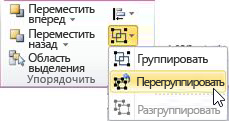
- Чтобы перегруппировать фигуры и объекты: в группе «Средства рисования» на вкладке «Формат» в группе «Упорядоставить» нажмите кнопку а затем выберите «Перегруппировать».
- Чтобы перегруппировать рисунки, на вкладке «Формат» в группе «Формат» нажмите кнопку и выберите «Перегруппировать». Если вкладка Средства рисования, Работа с рисунками или Формат не отображается, убедитесь, что вы выделили группу рисунков, фигур или объектов. Для открытия вкладки Формат может потребоваться дважды щелкнуть объект.
Кнопка «Группировать» заблокирована
Если вы выбрали таблицу, лист или изображение в формате GIF, кнопка Группировать не будет доступна. В PowerPoint кнопка Группировать может быть недоступна, если фигура, рисунок или объект вставлены в заполнитель или вы пытаетесь сгруппировать заполнитель, так как заполнители нельзя группировать с другими фигурами, рисунками и объектами.
- Переместите фигуру, рисунок или объект в другое место на слайде за пределами заполнителей или удалите заполнитель из объектов, которые необходимо сгруппировать.
Группирование фигур, изображений и других объектов
- Удерживая нажатой кнопку мыши или сенсорной панели, выберите фигуры, изображения или другие объекты, которые нужно сгруппировать.
- На вкладке «Формат фигуры»или «Формат рисунка» выберите «Группирование >группу».
Примечание: Вкладки «Форматфигуры» и «Формат рисунка» являются контекстными, то есть отображаются на ленте только при выборе фигуры или рисунка.
 Microsoft 365 может отображаться одна или обе эти вкладки в зависимости от типов объектов, выбранных на странице.
  Если группа не отображается на ленте, нажмите кнопку
  кнопку «Упорядонуть», чтобы отобразить ее.
После того как вы сделаете группу объектов, вы по-прежнему сможете работать с отдельным элементом в группе, выбрав группу и щелкнув элемент, чтобы выбрать ее.
Примечание: Если кнопка Группировать недоступна, убедитесь, что выбрали больше одного объекта. Если не может быть выбран дополнительный объект, убедитесь, что для объектов, которые вы хотите добавить в группу, не выбрано «Обтекать текстом» в Word.
Разгруппирование фигур, изображений и других объектов
Иногда бывает нужно переместить группу, но оставить одну фигуру или одно изображение на прежнем месте, либо существенно изменить одну фигуру, не изменяя другие в этой группе. Для этого следует сначала расформировать группу, то есть разгруппировать , содержащиеся в ней объекты.
- Выберите группу, содержащую объекты, которые требуется отделить от остальных.
- На вкладке «Формат фигуры» или «Формат рисунка» нажмите кнопку«Группировать» и выберите «Разгруппировать».
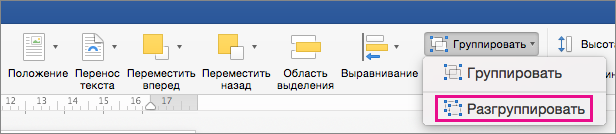 Если группа не отображается на ленте, нажмите кнопку кнопку «Упорядонуть», чтобы отобразить ее. Microsoft 365 растворяет группу, оставляя отдельные объекты в текущем месте и выбирая их.
Группирование фигур, изображений и других объектов
Примечание: После преобразования Графический элемент SmartArt в отдельные фигуры их нельзя будет преобразовать обратно в Графический элемент SmartArt перегруппировать.
- Выделите фигуры, изображения или объекты, которые раньше находились в группе.
- Выполните одно из указанных ниже действий:
- Чтобы перегруппировать фигуры и объекты, на вкладке «Формат фигуры» нажмите кнопку «Группировать>перегруппировать.
- Чтобы перегруппировать рисунки, на вкладке «Формат рисунка» нажмите кнопку «Группировать>перегруппировать.
- Чтобы перегруппировать фигуры и объекты, на вкладке «Формат фигуры» нажмите кнопку «Группировать>перегруппировать.
Кнопка «Группировать» заблокирована
Ниже приведены причины, почему кнопка Группировать окрашена в серый цвет и способы ее восстановления.
- Выделен только один объект. Убедитесь, что вы выделили несколько фигур или изображений. Использовать инструмент «Группировка» со значками SVG нельзя, поэтому они не учитываются.
- Вы выбрали таблицу, лист или изображение в формате GIF. Кнопка Группа не будет доступна, если выбран любой из этих объектов.
- Если вы используете PowerPoint, возможно, вы попытались сгруппить что-то с замещщным текстом заголовка («Заголовок щелчка») или с замещным текстом содержимого («Текст щелкните, чтобы добавить»). В приведенном выше примере голубой квадрат и зеленый круг могут быть сгруппированы. Но фигуры нельзя группировать с заполнителями. Чтобы возобновить действие кнопки Группировать, переместите фигуру, изображение или объект в другое место на слайде за пределами заполнителей или удалите заполнитель из объектов, которые необходимо сгруппировать.
Примечание: Если ничего из предложенного не помогает активировать кнопку Группировать, воспользуйтесь поиском по форуму Answers или задайте там свои вопросы.
Группирование фигур, изображений и других объектов
- Удерживая нажатой кнопку CTRL, щелкните фигуры, изображения или другие объекты для группировки. Чтобы включить кнопку «Группа», необходимо выбрать несколько фигур, рисунков или объектов. Вы можете выбрать все объекты на слайде, нажав CTRL+A.
- Выберите кнопку «Упорядоставить» и выберите «Группировать».
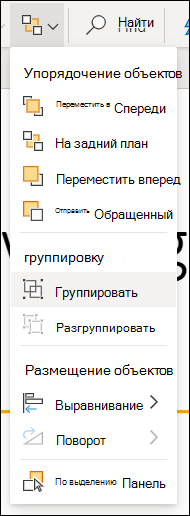
Совет: Чтобы разгруппировать объекты, выберите группу, а затем нажать кнопку «Упорядоставить» и выбрать «Разгруппировать».
Как создать таблицу с помощью Canva
Если вы используете Canva для создания презентаций для работы, дизайна веб-сайтов, составления PDF-файлов или чего-то подобного, вам может понадобиться время от времени вставлять таблицу. Самый простой способ сделать это — сделать скриншот таблицы, которую вы создали в другом месте, и вставить его в Canva как изображение.
Однако это не самый практичный метод, особенно если вы хотите изменить данные в приемнике или упростить копирование данных, содержащихся в таблице. Вот руководство о том, как создать таблицу с помощью Canva. Проверять Как создать личный сайт с помощью Canva: пошаговое руководство.
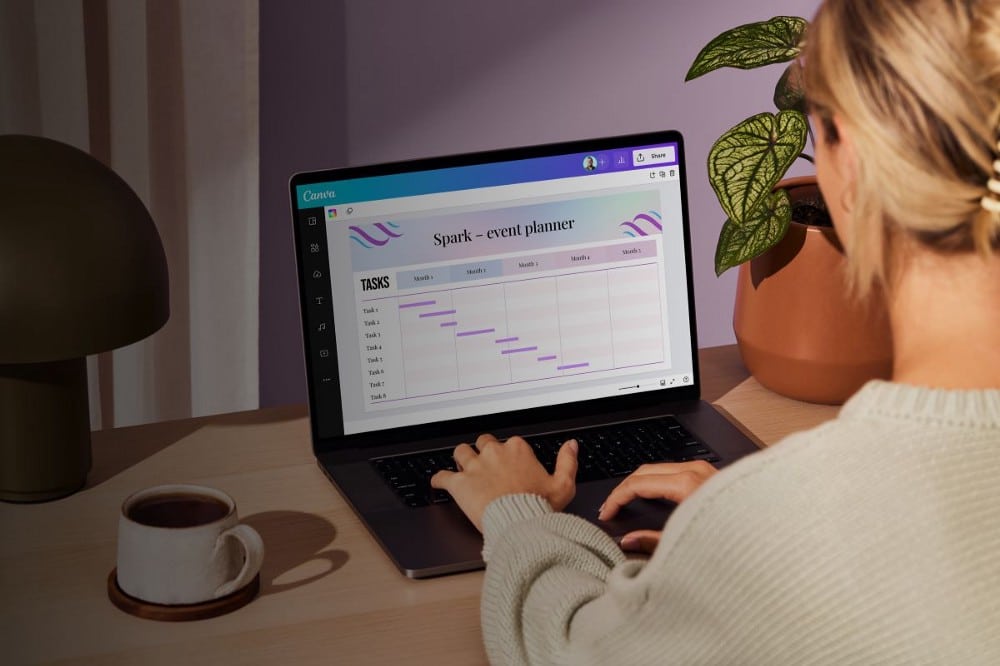
Как создать таблицу в Canva
Если вы совсем не знакомы с интерфейсом, предлагаемым Canva, мы рекомендуем вам узнать больше о Canva. Что такое Канва? И для каких целей он используется. Это отличное веб-приложение для самых разных профессионалов, а также для людей, которые хотят создавать повседневную графику в своей повседневной жизни.
Однако, если вы здесь, мы предполагаем, что у вас есть хотя бы некоторый опыт работы с приложением и уже есть учетная запись. В таком случае давайте погрузимся в руководство:
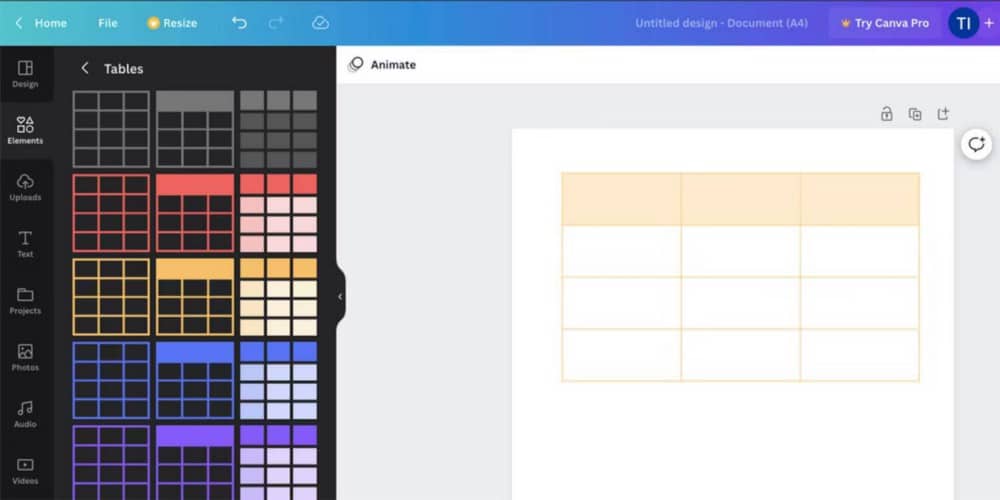
- На главной странице коснитесь Создать дизайн. Вы можете выбрать нужный размер, так как вы можете изменить размер таблицы в соответствии с вашими данными, которые вы хотите ввести.
- Щелкните вкладку Элементы сбоку от нового экрана.
- Прокрутите вниз до столы.
- Нажмите عرض الكل Таким образом, вы можете просмотреть все варианты.
- Щелкните тип таблицы, которую вы хотите добавить в свое рабочее пространство. Вы также можете перетащить его на свой холст.
Вот и все, легко добавить расписание. Шаблон по умолчанию состоит из трех столбцов и четырех строк (одна для заголовка), но не волнуйтесь, вы можете изменить его в соответствии со своими потребностями. Проверять Лучший способ создать таблицу в WordPress без плагинов.
Как настроить таблицу в Canva
Теперь, когда вы знаете, как вставить таблицу в Canva, давайте посмотрим, что вы можете с ней сделать. Во-первых, как и любой другой элемент в Canva, вы можете перемещать его и изменять его размер. Тем не менее, есть много других доступных функций:
- Добавить строку или столбец. Если вы прокрутите границы таблицы, вы увидите знак плюс (+). Когда вы нажмете на нее, Canva добавит новую строку или столбец рядом с этой границей.

- Удалить строку или столбец. Для этого щелкните ячейку и нажмите кнопку «Дополнительно» (…) вверху столбца или рядом со строкой. Выберите «Удалить строку/столбец» во всплывающем меню.
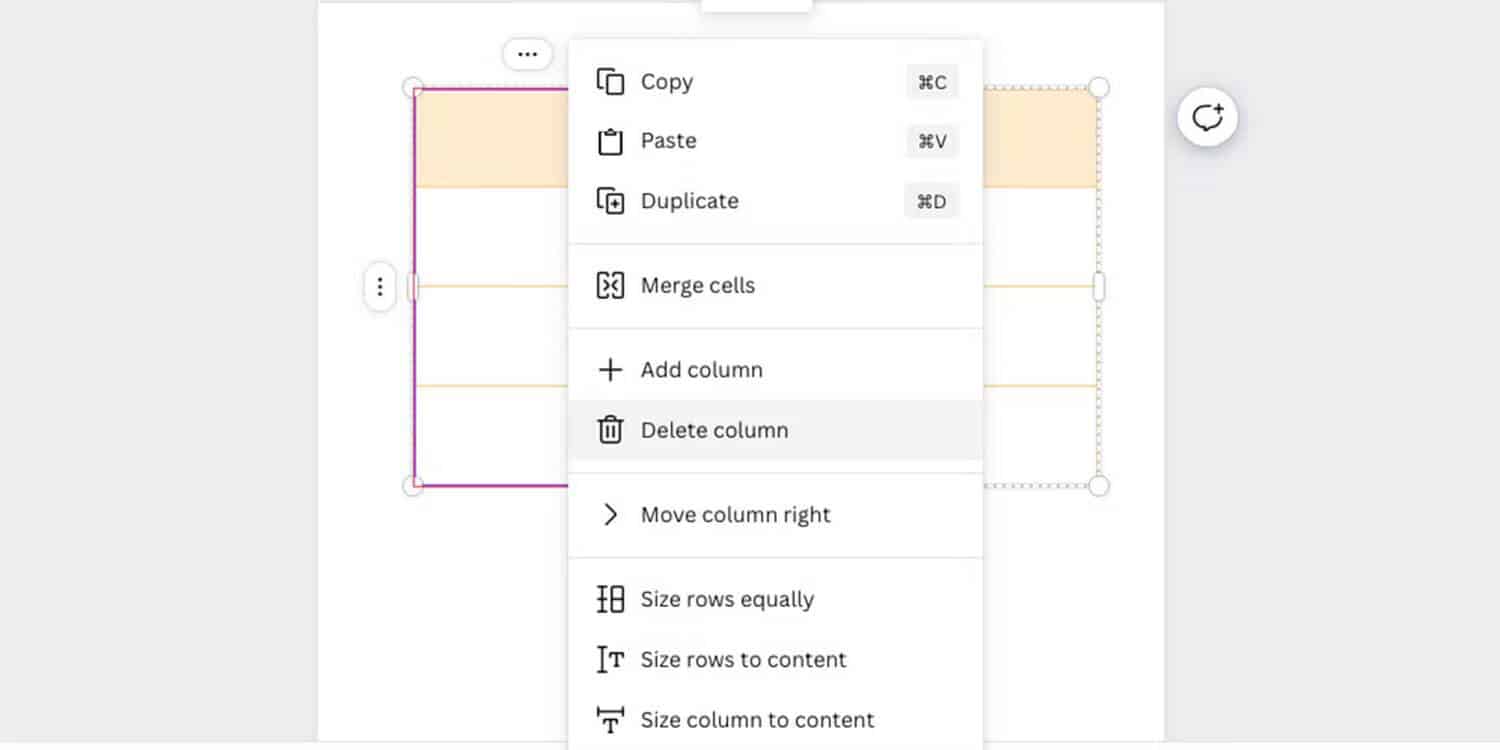
- Объединить ячейки. Выберите ячейки, которые вы хотите объединить, удерживая клавишу Shift, затем щелкните правой кнопкой мыши и выберите «Объединить ячейки».
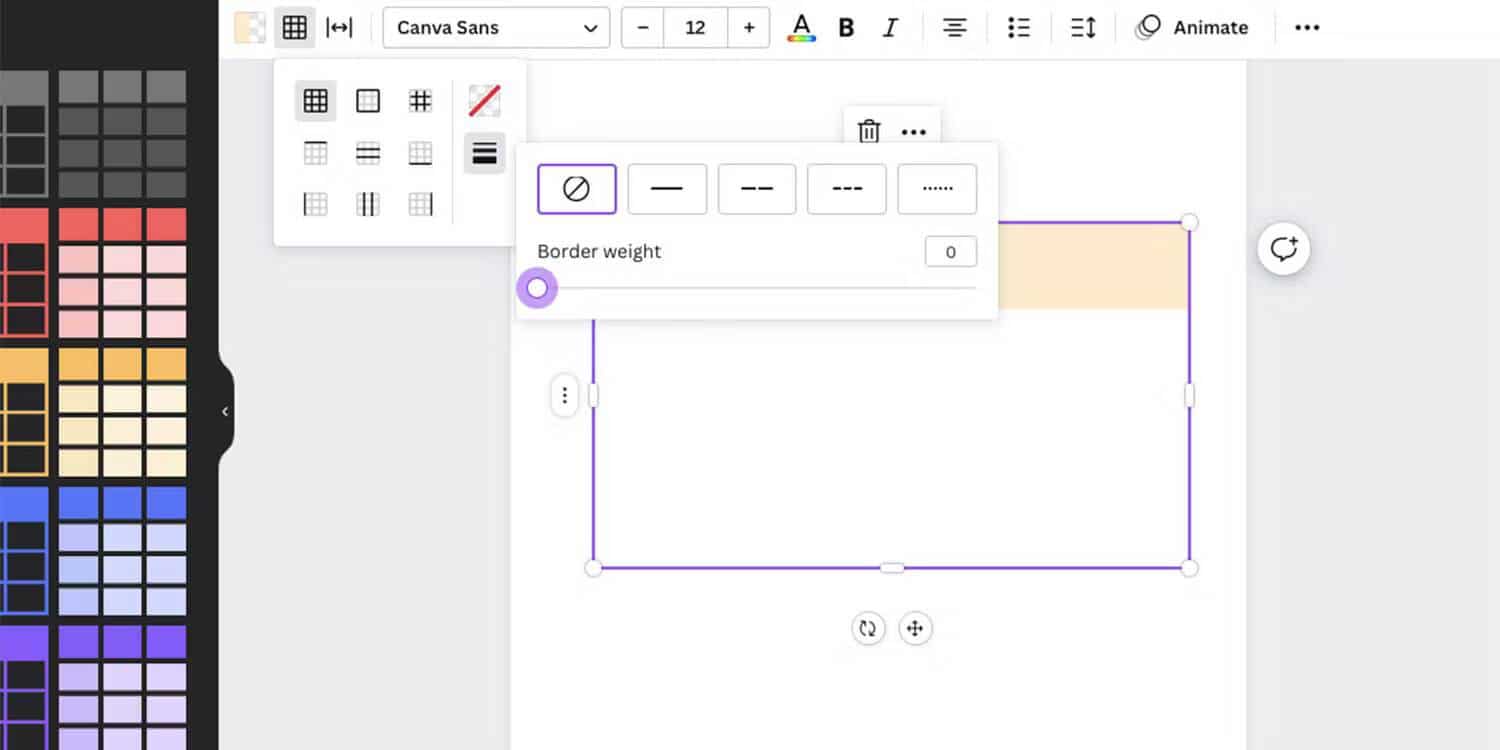
- Изменение границ. Выберите таблицу и нажмите кнопку Границы в верхнем меню. Полностью снять лимит можно кнопкой бордюрный дизайн — просто установите его на ноль. Затем вы можете добавить границу только для строк или только для столбцов.
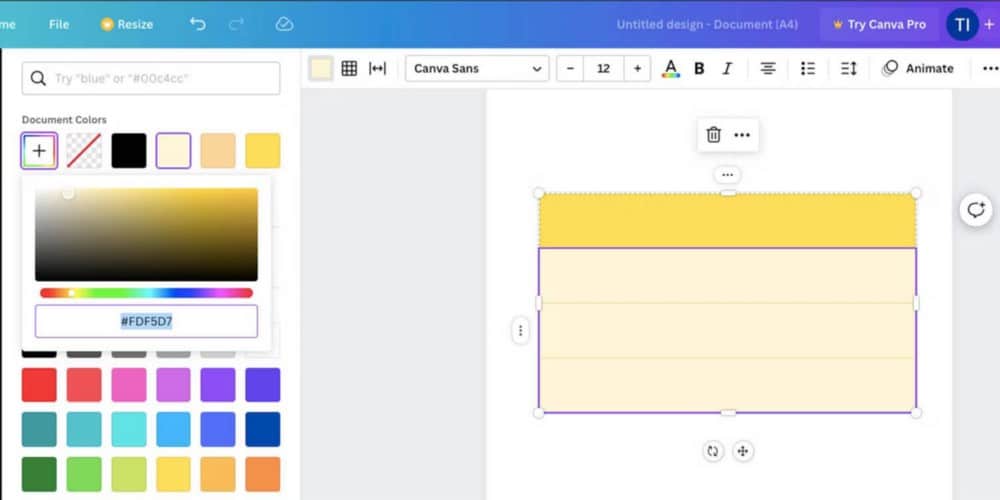
- изменить цвета. Вы можете выбрать индивидуальный дизайн, но вы также можете изменить дизайн того, что вы уже выбрали. Вы можете изменить цвет границы внутри границ. Цвет ячейки — кнопка сбоку. Который будет заполнять все, что вы выберете, будь то строка, столбец или ячейка.
Это основные способы настройки вашего стола. Однако существует множество других параметров, таких как интервал между ячейками, заполнение и подгонка ячеек под введенное вами содержимое. Вы можете настроить текст, который вы вводите в таблицу, и даже добавить анимацию, когда почувствуете себя уверенно.
Кроме того, у Canva также есть мобильное приложение, если вы хотите создавать документы на ходу. Ознакомьтесь с нашим руководством для начинающих для приложения Канва Чтобы узнать больше об этом.
Легко добавляйте таблицы в свои проекты в Canva
Мы надеемся, что это руководство помогло вам понять, как создать таблицу в Canva. Как только вы познакомитесь с приложением и тем, что оно предлагает, вам будет очень легко это сделать. И после того, как вы закончите, вы можете перейти к более сложным задачам, таким как добавление изображений, разработка шаблонов и многое другое. Вы можете просмотреть сейчас Лучшие способы, которые создатели фильмов и видео могут использовать с Canva.
Как объединить ячейки в таблице в канве
Дамир
дата публикации 22-07-2012 13:11
Компонент TMStringGrid это полностью функциональный компонент TStringGrid со следующими замечательными дополнениями:
- Объединение ячеек.
- Выравнивание текста ячеек
- Возможность исполнения ячейки в виде ComboBox или с кнопкой.
- Возможность менять местами колонки и строки
- Имеется функция для вывода выровненного текста на любой канве.
Данные отличия реализуются с помощь следующих дополнительных свойств и методов:
TMStringGrid = class(TMDrawGrid) --- public --- function MergeCells(ALeft, ATop, ARight, ABottom : LongInt) : integer; overload; function MergeCells(Selection : TGridRect) : integer; overload; procedure SplitCells(ALeft, ATop, ARight, ABottom : LongInt); overload; procedure SplitCells(ACol, ARow: LongInt); overload; procedure SplitCells(Selection : TGridRect); overload; procedure ClearMergedCells; procedure Move(const MovedCell : TMovedCell; FromIndex, ToIndex: Longint); --- function GetMergedInfo(ACol, ARow: Integer; var MrgedCellInfo : TMrgedCellInfo) : boolean; property MergTextAlign[ACol, ARow: Integer]: TTextAlign write SetMergTextAlign; property CellTextWidth : integer read FCellTextWidth; property CellTextHeight : integer read FCellTextHeight; --- published property PickList: TStrings read GetPickList write SetPickList; property CellButtonStyle : TCellButtonStyle read FCellButtonStyle write FCellButtonStyle default btsAuto; property OnTextAlignChange : TTextAlignChange read FOnTextAlignChange write FOnTextAlignChange; property OnCellButtonStyleChange : TButtonStyleChange read FOnCellButtonStyleChange write FOnCellButtonStyleChange; property OnCellButtonClick: TNotifyEvent read FCellButtonClick write FCellButtonClick; property OnGetPickListitems : TGetPickListItems read FGetPickListitems write FGetPickListitems; end;
function GetMergedInfo(ACol, ARow: Integer; var MrgedCellInfo : TMrgedCellInfo) : Boolean
определяет, находится ли ячейка с координатами ACol, Arow в объединенной области. Если находится, функция возвращает True и заполняет структуру MrgedCellInfo, имеющую тип TmrgedCellInfo:
TMrgedCellInfo = record MergedRect : TGridRect; IsFixed : boolean; MergedTextAlign : TTextAlign; end;
Здесь MergedRect — координаты объединенной области (Left, Top, Right, Bottom).
MergedTextAlign — определяет флаг выравнивания текста объединенной ячейки.
TTextAlign = (TO_TOPLEFT, TO_TOPCENTER, TO_TOPRIGHT, TO_CENTERLEFT, TO_CENTERCENTER, TO_CENTERRIGHT, TO_BOTTOMLEFT, TO_BOTTOMCENTER, TO_BOTTOMRIGHT, TO_EDITCONTROL);
function MergeCells(ALeft, ATop, ARight, ABottom : LongInt) : integer; overload; function MergeCells(Selection : TGridRect) : integer; overload;
— перегружаемая функция, объединяющая область ячеек таблицы, ограниченную координатами ALeft, ATop, ARight, ABottom или Selection. Если функция завершается удачно, то возвращаемое значение ровно 0, если координаты введены неправильно, то возвращаемое значение ровно 1, если пытаться объединить фиксированные ячейки с обычными ячейками, то возвращаемое значение ровно 2.
procedure TForm1.FormCreate(Sender: TObject); begin with MStringGrid1 do MergeCells(0,0, ColCount - 1, 0); end;
procedure TForm1.Button1Click(Sender: TObject); begin with MStringGrid1 do MergeCells(Selection); end;
procedure SplitCells(ALeft, ATop, ARight, ABottom : LongInt); overload; procedure SplitCells(ACol, ARow: LongInt); overload; procedure SplitCells(Selection : TGridRect); overload;
— перегружаемая процедура, разбивающая объединенную область ячеек таблицы, ограниченную координатами ALeft, ATop, ARight, ABottom или Selection или имеющую в составе объединенной области ячейку с координатами ACol, ARow.
procedure TForm1.Button2Click(Sender: TObject); begin with MStringGrid1 do SplitCells(0,0, ColCount - 1, 0); end;
procedure TForm1.Button2Click(Sender: TObject); begin with MStringGrid1 do SplitCells(0,0); end;
procedure TForm1.Button3Click(Sender: TObject); begin with MStringGrid1 do SplitCells(Selection); end;
procedure ClearMergedCells;
процедура, разбивающая все объединенные ячейки.
procedure Move(const MovedCell : TMovedCell; FromIndex, ToIndex: Longint);
— процедура, позволяющая менять местами колонки или строки с номерами FromIndex, ToIndex. MovedCell — константа, имеющая тип TMovedCell, определяющая что нужно перемещать, колонки или строки.
type TMovedCell = (MCol, MRow); procedure TForm1.Button4Click(Sender: TObject); begin MStringGrid1.Move(MCol,1,3); end;
выполнение данной процедуры приведет к перемещению колонки с номером 1 в колонку с номером 3. При этом колонки с номерами 2, 3 сместятся влево.
property MergTextAlign[ACol, ARow: Integer]: TTextAlign write SetMergTextAlign;
определяет выравнивание текста объединенной ячейки, содержащей координаты ACol, ARow.
procedure TForm1.Button1Click(Sender: TObject); begin with MStringGrid1 do begin MergeCells(Selection); with Selection do MergTextAlign[Left, Top] := TO_CENTERCENTER; end; end;
property CellTextWidth : integer read FCellTextWidth; property CellTextHeight : integer read FCellTextHeight;
определяют ширину и высоту многострочного текста при прорисовке ячейки
var Bool : boolean; procedure TForm1.MStringGrid1DrawCell(Sender: TObject; ACol, ARow: Integer; Rect: TRect; State: TGridDrawState); begin with MStringGrid1 do begin if Bool and (CellTextHeight > RowHeights[ARow]) then begin RowHeights[ARow] := CellTextHeight; Bool := false; end; end; end; procedure TForm1.MStringGrid1GetEditText(Sender: TObject; ACol, ARow: Integer; var Value: String); begin Bool := true; end;
данная процедура автоматически подгоняет высоту ячейки так, чтобы многострочный текст полностью помещался в ячейке (Только если определено OnTextAlignChange и для данной ячейки TextAlign <> TO_EDITCONTROL)
var Bool : boolean; procedure TForm1.MStringGrid1DrawCell(Sender: TObject; ACol, ARow: Integer; Rect: TRect; State: TGridDrawState); begin with MStringGrid1 do if Bool and (CellTextWidth > ColWidths[ACol]) then begin ColWidths[ACol] := CellTextWidth + 4; Bool := false; end; end; procedure TForm1.MStringGrid1GetEditText(Sender: TObject; ACol, ARow: Integer; var Value: String); begin Bool := true; end;
данная процедура автоматически подгоняет ширину ячейки так, чтобы однострочный текст полностью помещался в ячейке.
property PickList: TStrings read GetPickList write SetPickList;
заполняет раскрывающийся список значениями по умолчанию при CellButtonStyle=btsPickList.
property CellButtonStyle : TCellButtonStyle read FCellButtonStyle write FCellButtonStyle default btsAuto;
— имеет тип TCellButtonStyle и определяет стиль кнопок в ячейках по умолчанию.
TCellButtonStyle = (btsAuto, btsEllipsis, btsPickList);
property OnTextAlignChange : TTextAlignChange read FOnTextAlignChange write FOnTextAlignChange;
-имеет процедурный тип TTextAlignChange и определяет способ задания стиля кнопок в ячейках.
type TTextAlignChange = procedure(Sender: TObject; ACol, ARow: Longint; var TextAlign: TTextAlign) of object; procedure TForm1.MStringGrid1TextAlignChange(Sender: TObject; ACol, ARow: Integer; var TextAlign: TTextAlign); var CellInfo : TMrgedCellInfo; begin with MStringGrid1 do if GetMergedInfo(ACol, ARow, CellInfo) then if CellInfo.IsFixed then TextAlign := TO_TOPCENTER else TextAlign := TO_CENTERCENTER; end;
данная процедура определяет выравнивание текста в объединенных фиксированных и нефиксированных ячейках.
property OnCellButtonStyleChange : TButtonStyleChange read FOnCellButtonStyleChange write FOnCellButtonStyleChange;
-имеет процедурный тип TButtonStyleChange и определяет способ задания стиля кнопок в ячейках.
type TButtonStyleChange = procedure(Sender: TObject; esCol, esRow: Longint; var CellButtonStyle: TCellButtonStyle) of object; procedure TForm1.MStringGrid1CellButtonStyleChange(Sender: TObject; esCol, esRow: Integer; var CellButtonStyle: TCellButtonStyle); begin CellButtonStyle := btsAuto; if esCol = 1 then CellButtonStyle := btsPickList; if esCol = 2 then CellButtonStyle := btsEllipsis; end;
данная процедура определяет стиль кнопок в ячейках колонок.
property OnCellButtonClick: TNotifyEvent read FCellButtonClick write FCellButtonClick;
имеет процедурный тип TNotifyEvent и определяет реакцию на нажатие кнопки ячейки при CellButtonStyle = btsEllipsis.
procedure TForm1.MStringGrid1CellButtonClick(Sender: TObject); begin with MStringGrid1 do ShowMessage(IntToStr(Col) + ' ' + IntToStr(Row)); end;
property OnGetPickListitems : TGetPickListItems read FGetPickListitems write FGetPickListitems;
имеет процедурный тип TGetPickListItems и определяет реакцию на раскрытие списка ячейки при CellButtonStyle = btsPickList.
type TGetPickListItems = procedure(Sender : TObject; ACol, ARow: Integer; Items: TStrings) of Object; procedure TForm1.MStringGrid1GetPickListitems(Sender: TObject; ACol, ARow: Integer; Items: TStrings); begin Items.Clear; if ARow = 1 then begin Items.Add('Text 1'); Items.Add('Text 2'); Items.Add('Text 3'); end else begin Items.Add('String 1'); Items.Add('String 2'); Items.Add('String 3'); end; end;
procedure DrawAlignedText(Canvas : TCanvas; StrVal : string; TextAlign : TTextAlign; var ARect: TRect; var NeedWidth, NeedHeight : integer);
позволяет рисовать выровненный текст в прямоугольнике ARect и возвращает длину и высоту текста, если текст не умещается в прямоугольнике ARect. (Применяется для автоматического выравнивания ширины колонки или высоты строки)
procedure TForm1.MStringGrid1DrawCell(Sender: TObject; ACol, ARow: Integer; Rect: TRect; State: TGridDrawState); var NeedWidth, NeedHeight : integer; begin DrawAlignedText(MStringGrid1.Canvas, IntToStr(ACol) + ' ' + IntToStr(ARow), TO_CENTERCENTER, Rect, NeedWidth, NeedHeight); end; procedure TForm1.Button5Click(Sender: TObject); var NeedWidth, NeedHeight : integer; Rect: TRect; begin Canvas.Font.Size := 26; Canvas.Font.Color := clRed; Rect := ClientRect; DrawAlignedText(Canvas, 'Text', TO_BOTTOMRIGHT, Rect, NeedWidth, NeedHeight); end;
К матеиралу прилагается демонстрационная программа, в которой показываются основные особенности использования данного компонента
Специально для Королевства Delphi
- Исходники компонента (2892 K) обновление от 7/22/2012 1:28:00 PM
- Демо-программа (3.4 K) обновление от 7/22/2012 1:30:00 PM
Обсуждение материала [ 17-09-2019 13:03 ] 2 сообщения
Время на сайте: GMT минус 5 часов
Если вы заметили орфографическую ошибку на этой странице, просто выделите ошибку мышью и нажмите Ctrl+Enter.
Функция может не работать в некоторых версиях броузеров.
© При использовании любых материалов «Королевства Delphi» необходимо указывать источник информации. Перепечатка авторских статей возможна только при согласии всех авторов и администрации сайта.
Все используемые на сайте торговые марки являются собственностью их производителей.