Как перенести свою музыку в Spotify из других сервисов: Apple Music, Яндекс.Музыка и ВКонтакте

В закладки
Судя по активности в русском сегменте интернета, жизнь отечественных меломанов разделилась на до 15 июля, и после: вот уже два дня мы с удовольствием пользуемся шведским музыкальным сервисом Spotify.
Он отлично подбирает новые треки на основе наших с вами предпочтений.
Но что делать тем, у кого уже собрана богатая библиотека плейлистов в Apple Music, Яндекс.Музыке, ВКонтакте, Google Music, и даже в SoundCloud?
Ответ прост – можно перенести любовно собранные треки в Spotify, и ниже вы узнаете 3,5 способа, как это сделать.
Почему три с половиной? Потому что один способ работает не со всеми стриминговыми сервисами, второй попросит денег, а с помощью третьего вообще можно перегнать свою медиатеку из одного музыкального сервиса в другой через мобильное приложение. Половинка – это отечественная разработка, может тоже пригодиться.
Выбирайте, чем воспользоваться:
1. Tune My Music
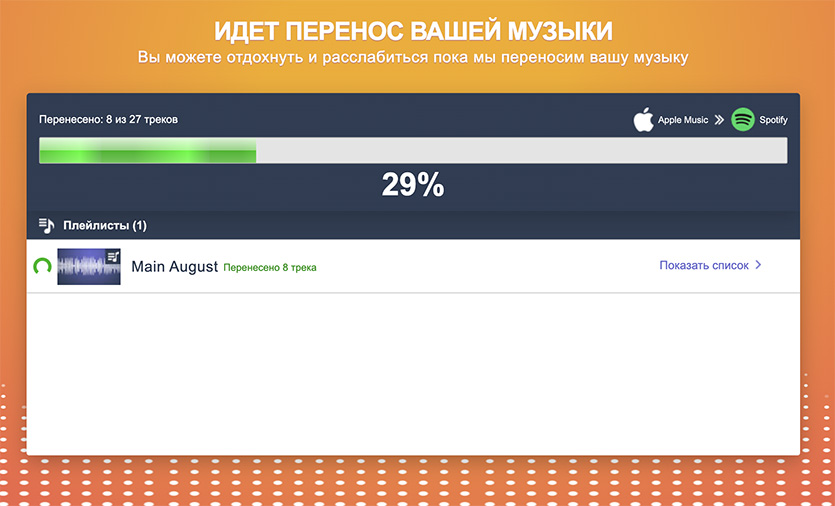
Доступен обмен музыкой между сервисами:
▪︎ Apple Music
▪︎ Google Music
▪︎ YouTube Music
▪︎ Deezer
▪︎ Tidal
▪︎ Amazon Music
▪︎ Moodagent
▪︎ Qobuz
▪︎ SoundCloud
▪︎ Napster
▪︎ Kkbox
▪︎ LastFM
▪︎ Soundmachine
Плюсы:
▪︎ Не нужно регистрироваться
▪︎ Перенос музыки полностью бесплатный
Минусы:
▪︎ Нет поддержки отечественных сервисов Яндекс.Музыка и ВКонтакте
Сервис Tune My Music отлично подойдёт тем, кто хочет перенести свои плейлисты в Spotify с западных музыкальных платформ, в частности из Apple Music.
Алгоритм действий простой: нужно зайти на главную страницу, выбрать сервис из которого вы хотите экспортировать плейлисты, затем выбрать сервис в который вы хотите импортировать плейлисты, и подождать от 30 секунд до нескольких минут, в зависимости от количества выбранных треков.
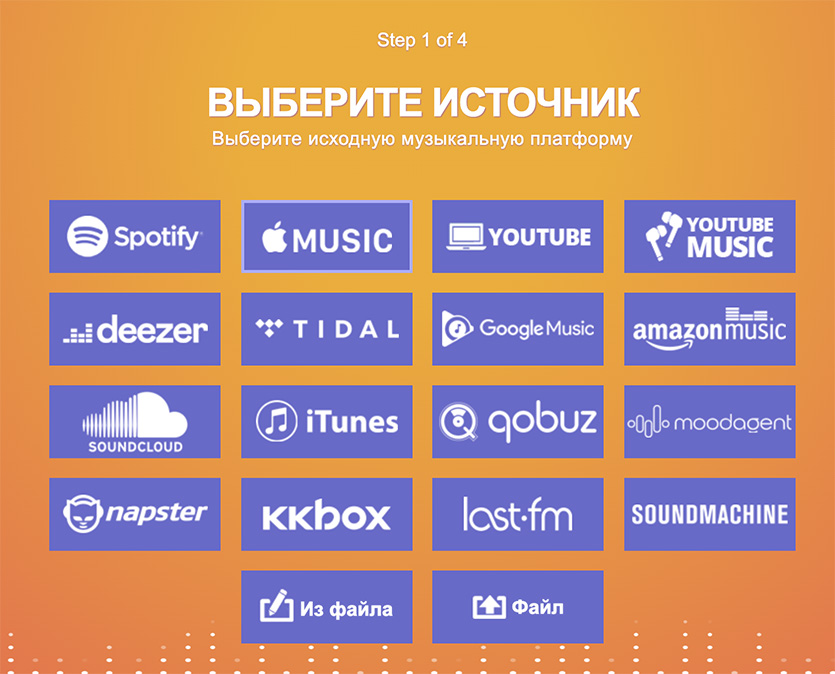
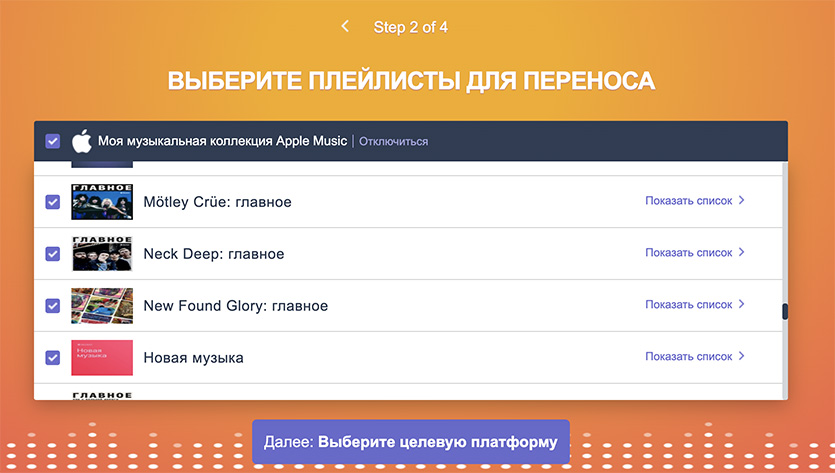
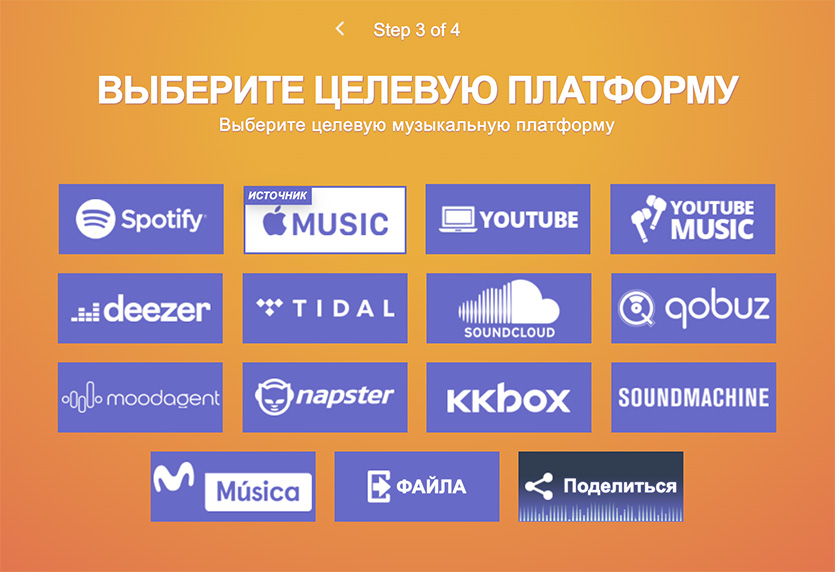
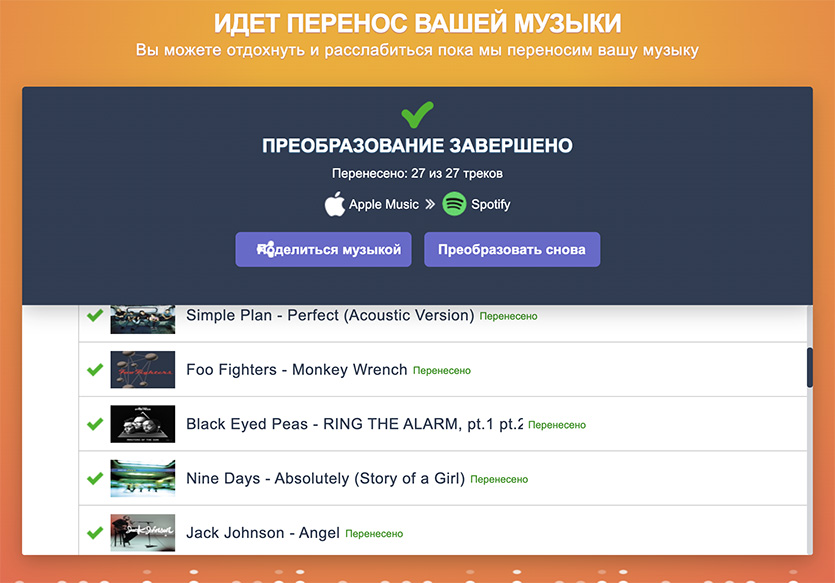
После окончания процесса выбранные плейлисты появятся в вашем аккаунте Spotify в разделе «Моя медиатека».
Вместо платы за перенос треков, в описании к экспортированному плейлисту в Spotify будет написано, что это было сделано с помощью сервиса Tune My Music. Удалить эту рекламку нельзя, но она и совершенно не мешает.
2. Soundiiz
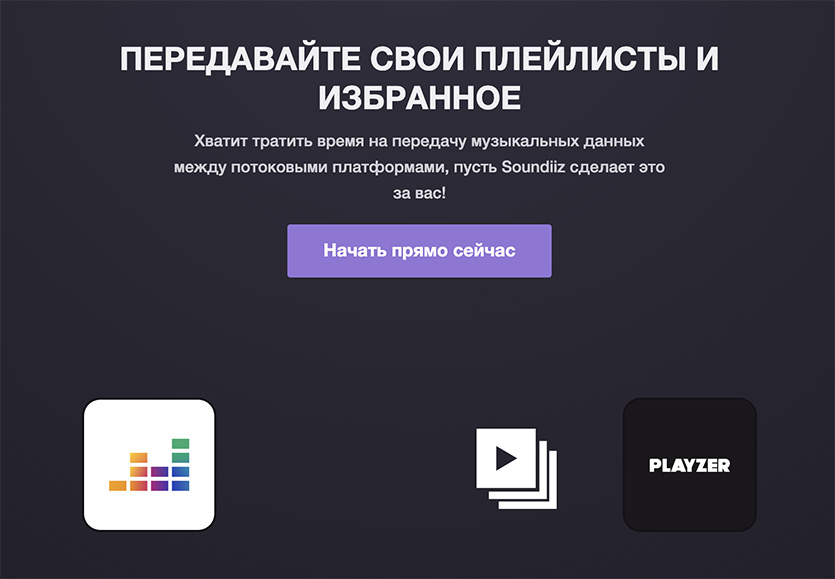
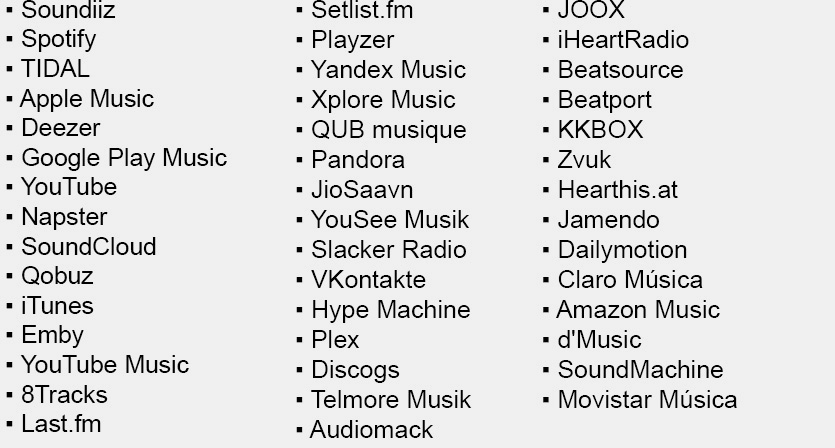
Доступен обмен музыкой между сервисами:
Плюсы:
▪︎ поддержка практически всех музыкальных платформ, даже самых экзотических
Минусы:
▪︎ Нужно регистрироваться в сервисе
▪︎ Импорт сразу нескольких плейлистов платный, €4,5 в месяц
▪︎ Из-за большой нагрузки на сервер невозможно создать новый аккаунт на момент написания этой статьи
Soundiiz дружит с огромным количеством музыкальных платформ, между которыми можно перекидывать плейлисты. Принцип точно такой же, как и в Tune My Music.
Нужно зарегистрироваться, выбрать музыкальный сервис из которого хотите вытянуть плейлист, затем выбрать нужный плейлист и указать конечную площадку, в нашем случае – Spotify.
Бесплатно можно перегонять по одному плейлисту. Если хочется выбрать сразу несколько, или все – можно и заплатить один раз €4,5. У вас будет месяц, чтобы вдумчиво добавить всю музыку со всех своих стриминговых платформ в Spotify.
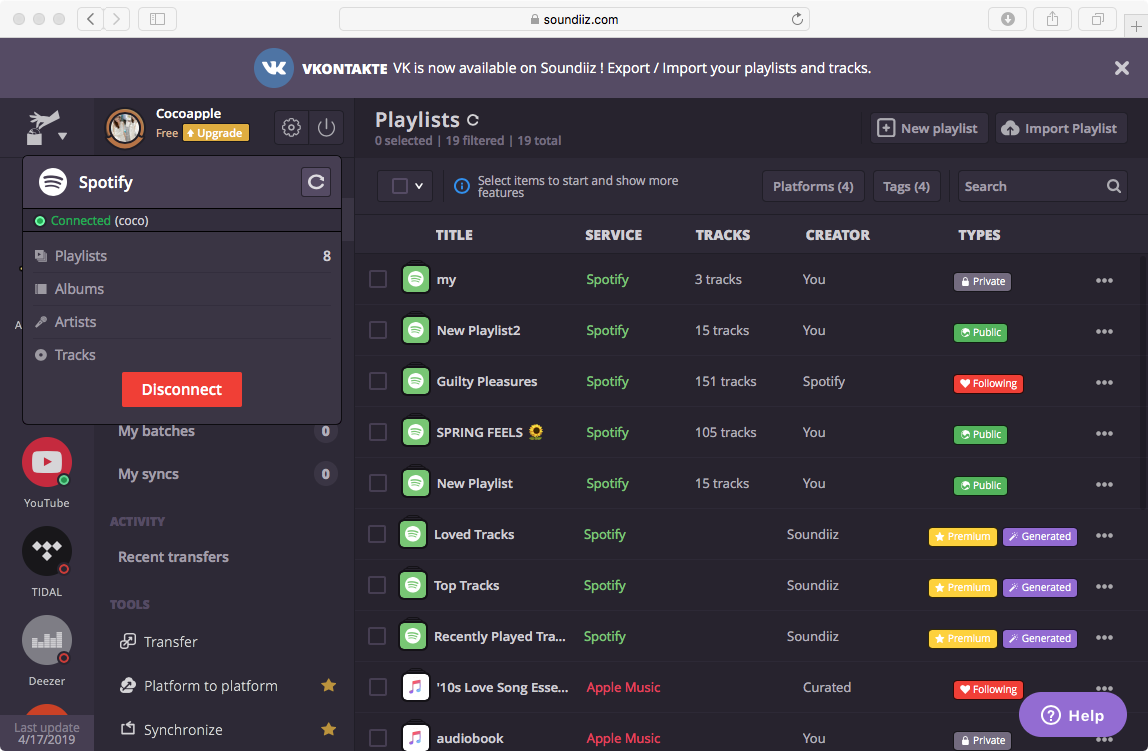
Мы уже писали подробно именно про Soundiiz, когда эта тема ещё мало кого интересовала.
3. SongShift
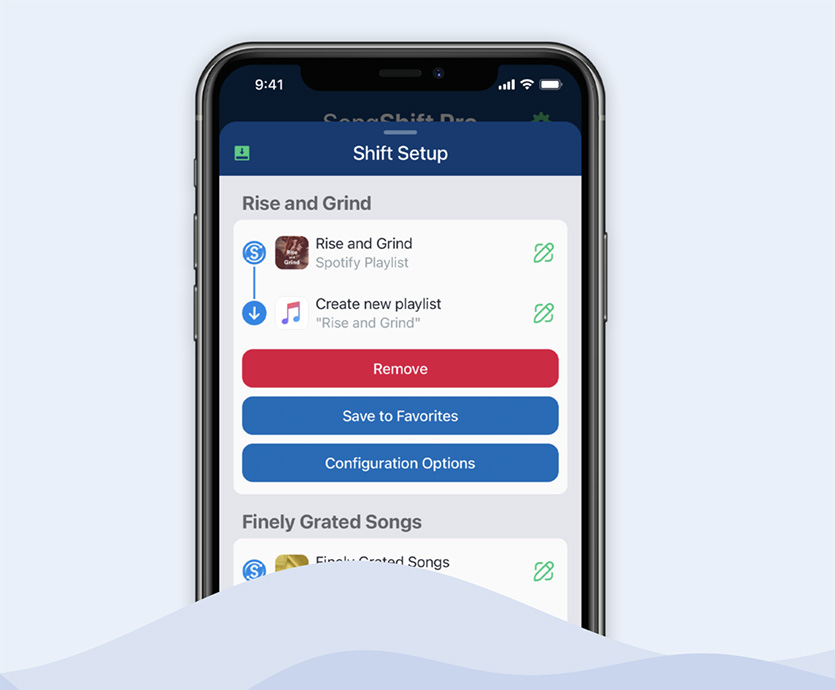
Доступен обмен музыкой между сервисами:
▪︎ Apple Music
▪︎ Deezer
▪︎ Tidal
▪︎ Amazon Music
▪︎ Discogs
▪︎ HypeMashine
▪︎ Pandora
▪︎ Napster
▪︎ Qobuz
Плюсы:
▪︎ Не нужно регистрироваться
▪︎ Перенос музыки полностью бесплатный
▪︎ Все делается через мобильное приложение
Минусы:
▪︎ Нет поддержки отечественных сервисов Яндекс.Музыка и ВКонтакте
Этот мобильный сервис работает по тому же принципу, что и web-аналоги: выбираете исходную и конечную музыкальную платформу, отмечаете, какие плейлисты нужно перенести и ждёте.
В отличие от двух других вариантов, перенесенные через SongShift плейлисты появляются в Spotify не сразу. Лично у меня – через 10 минут после завершения трансфера.
Жаль, что нет поддержки отечественных сервисов, но для них можете попробовать другое мобильное приложение, SpotiApp от наших разработчиков. Та самая «половина способа».
Это приложение определяет музыку по скриншотам. То есть, нужно заскринить плейлист в одном музыкальном сервисе и скормить его в SpotiApp. Работает пока кривовато, музыку распознаёт через раз.
Однако, если вам нужно перенести плейлисты из Boom, например – можете попытаться.
Чем воспользовался я
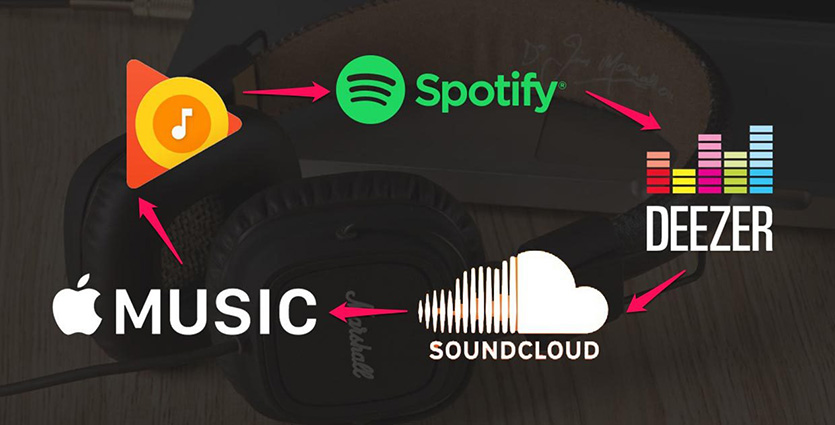
Ещё раз, вот все вышеперечисленные сервисы для переноса плейлистов между музыкальными платформами:
Из всех вышеперечисленных сервисов я отдал предпочтение Tune My Music за простоту и лёгкость использования. Правда, мне повезло – в основном я слушал Apple Music, так что с переносом своей тамошней медиатеки в Spotify проблем не возникло никаких.
А если вы давно сидели в Яндекс.Музыке, то вам нужен Soundiiz. Разработчики обещают открыть регистрацию новых пользователей буквально через несколько часов.
Как перенести музыку в Звук?
В Звук можно перенести ваши любимые треки из других сервисов.
Как перенести музыку в Звук на сайте?
Для переноса музыки из других сервисов, вам нужно:
2. Нажать на кнопку «Перенести медиатеку»

Прямая ссылка на страницу переноса: https://zvuk.com/migrations
3. Выбрать сервис, из которого хотите перенести коллекцию:

– При выборе Apple Music, Яндекс.Музыка, ВКонтакте, Spotify или Deezer перенос будет осуществлен автоматически. Для переноса необходимо следовать инструкциям на экране. Для каждого сервиса они индивидуальны – вставить ссылку на плейлист из исходного сервиса, включить VPN, авторизоваться в аккаунте и т.п. (На скриншоте пример переноса из Я.Музыки).

– Если вы переносите треки из других сервисов (кнопка «Остальные сервисы»), вам необходимо будет загрузить список треков. Сделать его можно на любом стороннем сервисе, позволяющем перенести вашу коллекцию в текстовый файл, а затем вставить в соответствующее поле:

Загружаемый список должен выглядеть корректно в формате Артист — Название трека, иначе поиск будет производиться также по лишним словам и знакам.
Как перенести музыку в приложении Звук?
1. Откройте приложение Звук и авторизуйтесь в нем.
2. Нажмите на аватар сверху слева, далее на шестеренку справа.
3. Выберите «Перенос медиатеки».

4. Выберите сервис, из которого вы переносите плейлист, и следуйте инструкциям на экране.


Примечание: Для перенесенной музыки создается отдельный плейлист, который можно назвать по своему усмотрению. В новый плейлист перенесутся только те треки, которые есть в медиатеке Звука. Если после прочтения статьи у вас остались вопросы – напишите в нашу поддержку. Написать нам можно из приложения (раздел “Справка и поддержка“), на почту support@zvuk.com, либо нажав на текущей странице на иконку облака с тремя точками (находится в нижнем правом углу).
Как Перенести Музыку Из Apple Music В Яндекс?
Как синхронизировать последние передачи данных с Yandex Music в Apple Music?
- Переходите к своим недавним передачам данных Посмотрите свои последние передачи данных
- Найдите передачу данных с Yandex Music в Apple Music, которую вы хотите синхронизировать, и нажмите кнопку «Продолжить синхронизацию » ()
Можно ли перенести музыку с Apple Music на Spotify?
Tune My Music — бесплатный перенос треков из Apple Music в Spotify. Зато он очень простой: выбираете, с какого сервиса хотите перенести музыку (потребуется авторизоваться в Apple Music с помощью Apple ID, если вы выберете его), после чего Tune My Music просканирует медиатеку и предложит данные для переноса.
Как перенести музыку из Apple Music?
На компьютере Mac
- Откройте программу Apple Music.
- Вверху экрана выберите меню «Музыка» > «Настройки».
- Перейдите на вкладку «Основные» и включите параметр «Синхронизация Медиатеки». Если вы не подписаны на Apple Music или iTunes Match, параметр «Синхронизация Медиатеки» не отобразится.
- Нажмите кнопку «ОК».
Как перенести песни с Яндекс музыки на телефон?
Яндекс. Музыка сопоставит названия треков на вашем устройстве со своим каталогом. Музыка, и в веб-версии сервиса:
- В разделе Коллекция в правом верхнем углу нажмите значок.
- В настройках выберите строку Импорт треков.
- Выберите строку Треки на устройстве.
- Нажмите кнопку Импортировать треки.
See also: Какое хорошее приложение для записи клиентов?
Как воспроизвести скачанную музыку с Яндекс музыки?
Чтобы перейти ко всем скачанным трекам:
- В меню слева выберите Моя музыка → Треки.
- Нажмите и выберите пункт Только загруженные.
Как синхронизировать Яндекс музыку на разных устройствах?
Чтобы синхронизировать какой-либо раздел фонотеки вручную, откройте его и сдвиньте экран сверху вниз (в приложении для компьютера — нажмите значок ). Некоторые треки и плейлисты не синхронизируются: Только в мобильном приложении отображаются те треки, которые были автоматически добавлены в фонотеку при скачивании.
Можно ли использовать Яндекс музыку на нескольких устройствах?
Подписка привязывается к аккаунту и одновременно действует как в веб-версии, так и в приложении Яндекс. Музыки на разных устройствах. Подписка для аккаунта, созданного по номеру телефона, привязывается к одному устройству. Чтобы использовать ее на разных устройствах, напишите в службу поддержки.
Как синхронизировать Яндекс музыку и Spotify?
Синхронизация между Spotify и Yandex Music
- Нажмите на инструмент синхронизации () на левой панели экрана
- Выберите исходный плейлист Spotify (если плейлисты Spotify не отображались, возможно, вам нужно подключится к этой платформе)
- Выберите Yandex Music в качестве целевого сервиса (и подключитесь к этой платформе)
Как перенести музыку из Spotify в Яндекс музыку?
- Подключите Spotify (нажмите на кнопку на панели слева)
- Выберите плейлисты с Spotify, которые вы хотите перенести (поставив галочку в соответствующем поле слева от каждого плейлиста)
- Выберите Yandex Music ( Яндекс. Музыка ) в качестве целевого сервиса (и подключитесь к этой платформе)
- Процесс начался.
Как перенести всю музыку в Спотифай?
Чтобы перенести песни нужно сделать скриншоты, зайти в приложение и войти через него в аккаунт на Spotify. Дальше жмем зеленую кнопку с плюсиком «Добавить», выбираем скрины из галереи и ждем, пока приложение распознает их и перенесет. Готовый результат можно заценить в разделе «Любимые треки» в вашем Spotify.
See also: Как отобразить контакты с гугл аккаунта?
Как синхронизировать Spotify и Apple Music?
Синхронизация между Spotify и Apple Music
- Нажмите на инструмент синхронизации () на левой панели экрана
- Выберите исходный плейлист Spotify (если плейлисты Spotify не отображались, возможно, вам нужно подключится к этой платформе)
- Выберите Apple Music в качестве целевого сервиса (и подключитесь к этой платформе)
Как скопировать музыку из Apple Music на флешку?
Шаг 1. Запустите Apple Music и нажмите значок меню в верхнем левом углу> нажмите «Настройки». Шаг 2. Нажмите «Местоположение загрузки» под полем «Загрузить по Wi-Fi», затем нажмите «Да» во всплывающем окне, чтобы выбрать SD-карту из списка, который вы хотите сохранить.
Как скачать музыку с Apple Music в mp3?
Преобразование песен в медиатеке
- Откройте приложение Apple Music.
- В строке меню выберите « Музыка » > «Настройки».
- Откройте вкладку «Файлы», а затем щелкните «Настройки импорта».
- Щелкните меню в разделе «Импортер» и выберите формат кодирования, в который требуется преобразовать песню.
- Нажмите кнопку «ОК».
Как загрузить сразу всю музыку из Apple Music?
Второй этап: скачиваем плейлист со всеми треками на iPhone
- Шаг 1. Откройте приложение «Музыка» на iPhone.
- Шаг 2. Перейдите в раздел «Плейлисты».
- Шаг 3. Задержите палец на смарт-плейлисте со всеми музыкальными композициями из медиатеки, чтобы развернуть меню дополнительных действий.
- Шаг 4. Выберите вариант « Загрузить ».
Я интегрировал Яндекс.Музыку в Winamp
Хотя изначально планировал делать собственный музыкальный клиент.
В общем как-то вечером, от нечего делать, я начал играться с неофициальным api для ЯМ. И на удивление понял, что в общем-то, там есть весь базовый функционал и он работает хорошо, поэтому можно что-то и придумать с ним.
Так я начал двигаться в направлении создания своего музыкального клиента и раз пошла такая тема, решил всё это дело обернуть в ElectronJS, так как уже давно хотел что-то сделать на нём.
Протестировав и поняв как работает api, я принялся делать оболочку и в какой-то момент подумал — «На CSS+HTML что только не делают, скорей всего даже Winamp уже перерисовали. Нужно погуглить».
Так я наткнулся на проект Webamp. Это уже полностью готовый winamp на веб-стеке, который может даже музыку проигрывать. Поняв, что всё уже по сути готово и нужно просто соединить две этих «технологии», я принялся за дело.
Ага, просто. Как же. В общем, намучившись как следует, мне всё-таки удалось объединить всё и запустить.
А потом началась «кроссплатформенная» разработка, так как у меня нет Mac, пришлось через виртуальную машину его запускать и работать в 15 фпс. То ещё удовольствие, скажу вам.
По итогу у меня всё вышло и получился проект Yaamp.