Как очистить (удалить) кэш на Mac (macOS) вручную и при помощи специальных программ
Для macOS в порядке вещей использовать часть жесткого диска пользователя для повседневных операций. Ваш web-браузер постоянно загружает новые данные, которые в последствии сохраняет для ускорения загрузки в будущих сеансах. Приложения, такие как видеоредакторы и приложение Музыка, также хранят кэш экспортированных файлов и обложек альбомов.

Однако, можно удивиться, узнав сколько места на жестком диске можно восстановить, удалив ненужные файлы, если знать, где именно их искать. В то же время подобные манипуляции с дисковым пространством нужно проводить с осторожностью.
Ниже будет подробно описано, как и зачем очищать кэш на macOS. Помимо этого, мы рассмотрим несколько приложений, позволяющих облегчить данный процесс.
Видео:
Что такое кэш и зачем его удалять?
Кэш в основном представляет собой временные файлы, созданные операционной системой и используемыми приложениями. Например, это могут быть временные файлы, такие как изображения и HTML-документы, созданные web-браузером, клиентами-мессенджерами (Вконтакте, Telegram, Twitter, Viber, Skype и т.д).
Если пользователь редактирует много фотографий и видео, он может заметить, что программа-редактор также сохраняет временные данные, которые помещаются на жесткий диск. Кроме того, видеоредакторы с функцией отображения примененных эффектов во время редактирования, не всегда удаляют подобные файлы по окончании работы.
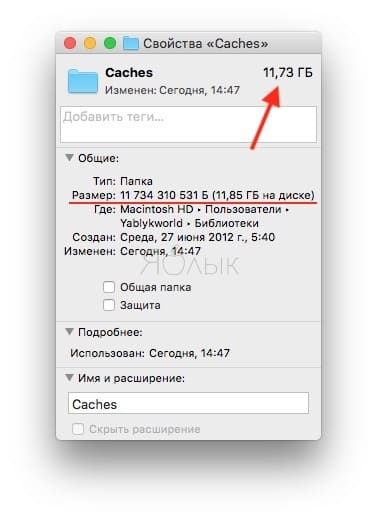
Кэш большинства приложений слишком мал, чтобы обращать на него внимание. Компоненты системы, такие как «Spotlight», «Контакты» и «Карты», создают относительно небольшие кэши, которые не позволят освободить много места на жестком диске, даже если их удалить.
Здесь стоит отметить один важный момент: удалять кэши вовсе не обязательно. Если вам не нужно срочно освободить место на жестком диске, и при этом вы постоянно используете множество разных приложений и файлов, лучше оставить кэш для повышения скорости работы Mac. Кроме того, многие приложения очищают свой кэш самостоятельно или обладают опцией для ручной очистки.
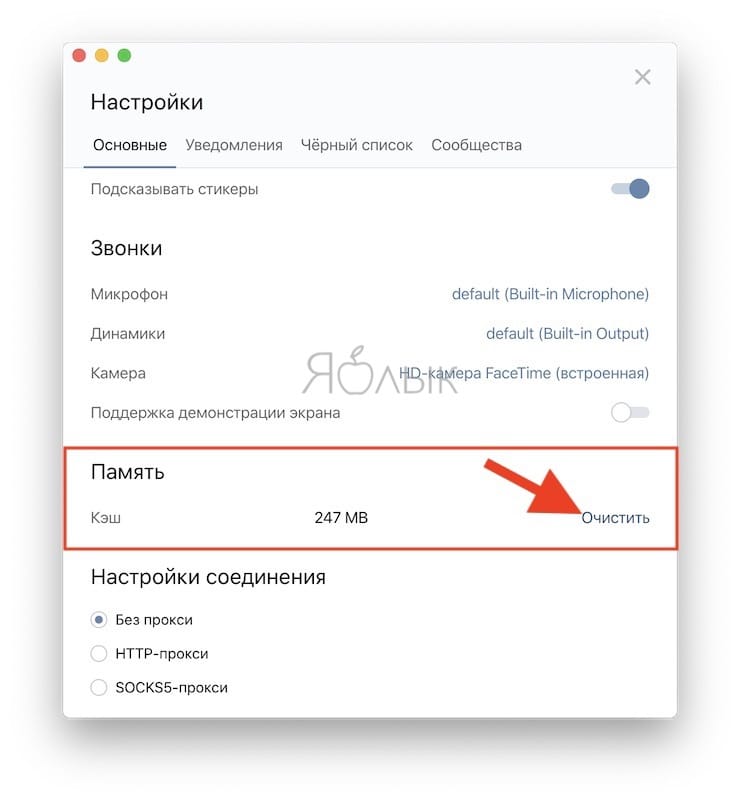
Однако, кроме желания освободить место, для удаления кэшей могут быть и другие причины, в частности:
- Исправление проблем с web-страницами, загружающими устаревшие данные.
- Удаление личных данных, хранящихся на web-сайтах и в приложениях.
- Принудительное удаление устаревшей кэшированной информации в приложении.
Важно! сначала создайте резервные копии файлов.
Рекомендуется регулярно создавать резервные копии файлов на своем Mac либо с помощью приложения Time Machine от Apple, либо же используя сторонний инструмент или online-сервисы для резервного копирования. Начав наводить порядок в папке Библиотека, всегда есть риск сломать что-нибудь важное.
Хотя большинство приложений обычно не хранят критически важную информацию в кэше, вполне возможно, что удаление какого-либо файла приведет к нежелательной потере данных и неполадкам в работе программы. Имея недавно сделанную резервную копию, можно с легкостью восстановить папки с кэшем, если что-то все же пойдет не так.
Как очистить кэш Safari на Mac
Очистка кэша в Safari очень проста:
1. Запустите браузер Safari и перейдите на панели меню по пути «Safari» → «Настройки».
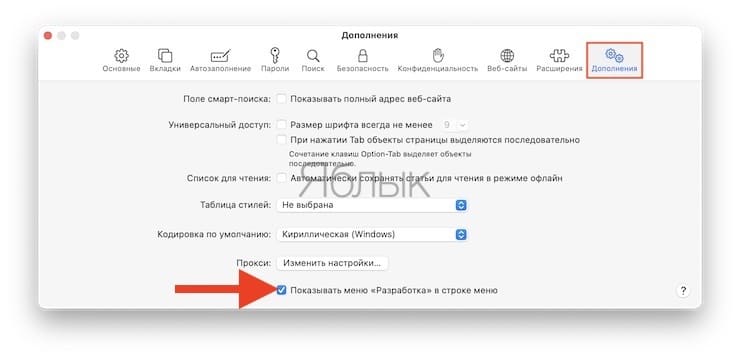
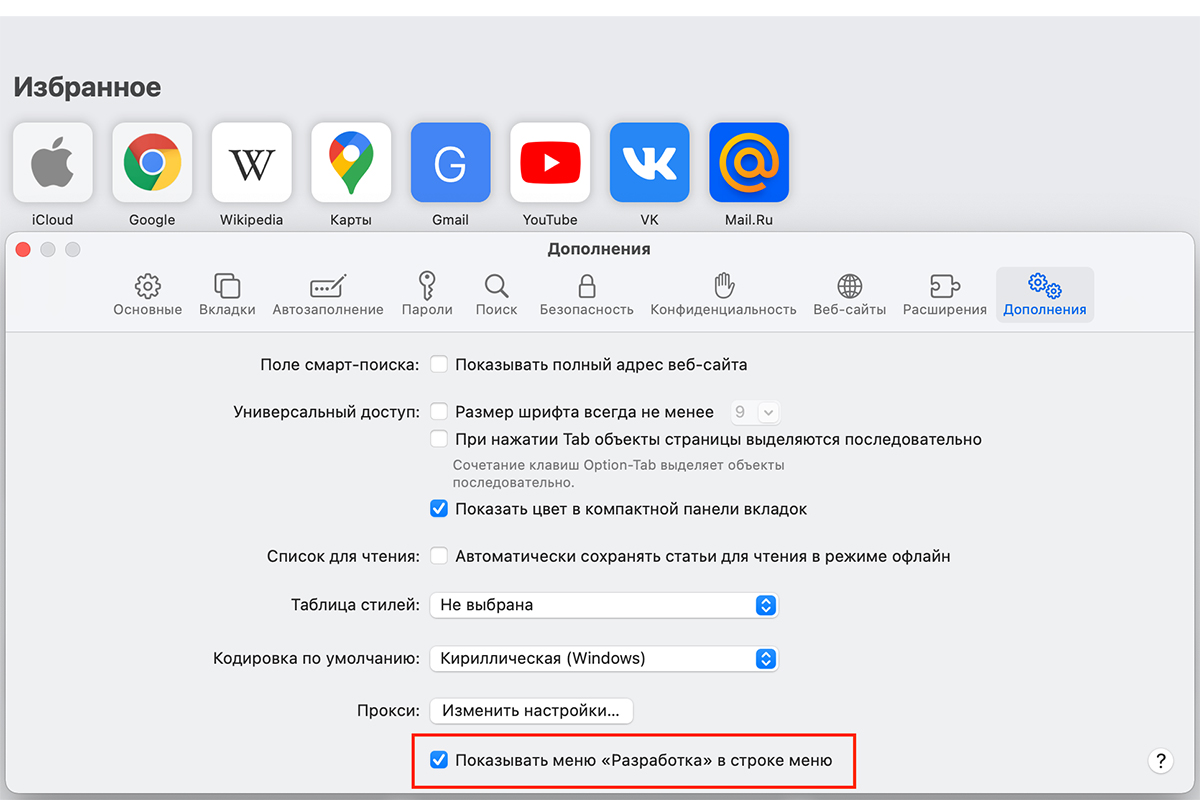
2. Откройте вкладку «Дополнения» и поставьте галочку возле пункта «Показывать меню «Разработка» в строке меню».
3. Закройте окно «Настройки», затем выберите меню «Разработка» в строке меню.
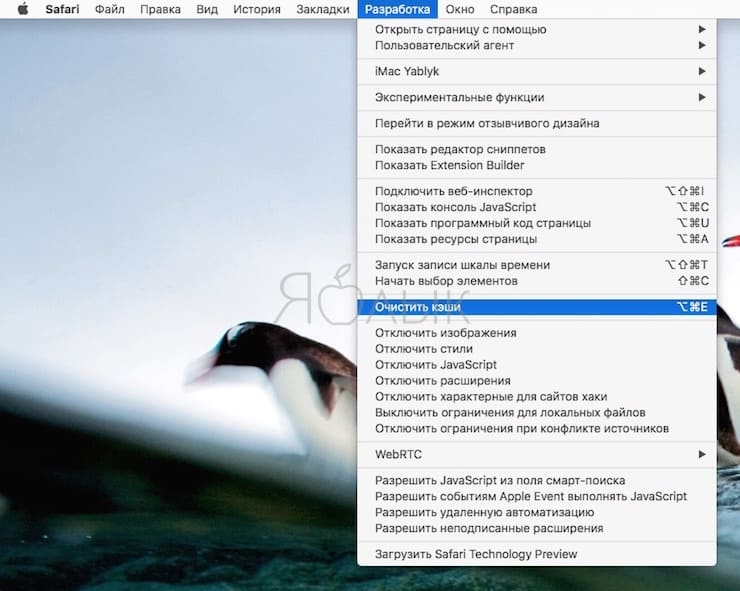
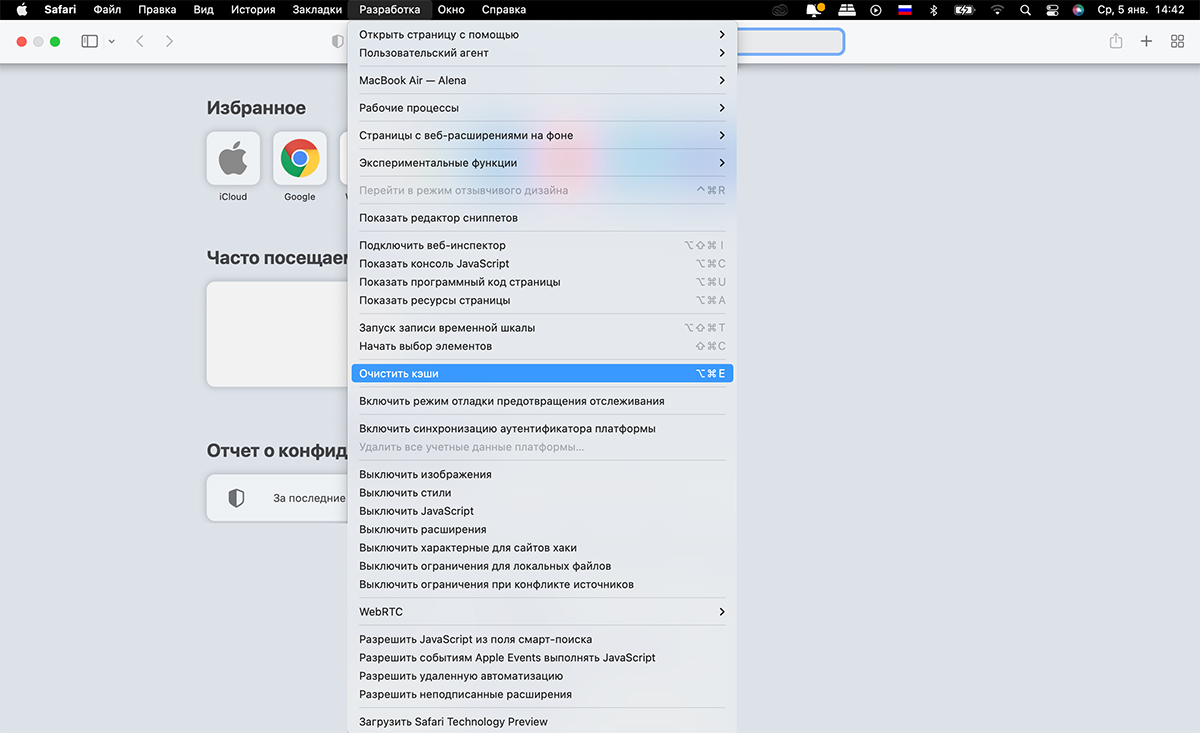
4. В меню «Разработка» выберите «Очистить кэши».
Примечание: Данный метод несколько более радикален, чем простая очистка истории, доступная через «Safari» → «История» → «Очистить историю». При этом очистка кэша в режиме разработки не удаляет личную информацию, кроме той, которая хранится во временных файлах (история, закладки, папка «Загрузки» и пр. не будут удалены).
Очистка кэша системы Mac (macOS)
Для того чтобы очистить кэш вашей учетной записи необходимо сделать следующее:
1. Запустите Finder, затем нажмите «Переход» → «Библиотека» в строке меню в верхней части экрана.
2. Перейдите в папку Caches.
3. Выберите файлы и папки, которые вы хотите удалить, и перетащите их в корзину. В большинстве случаев удаление всего содержимого папки Caches ни к чему плохому не приведет. Но, если вы сомневаетесь, сделайте на всякий случай резервную копию этих файлов.
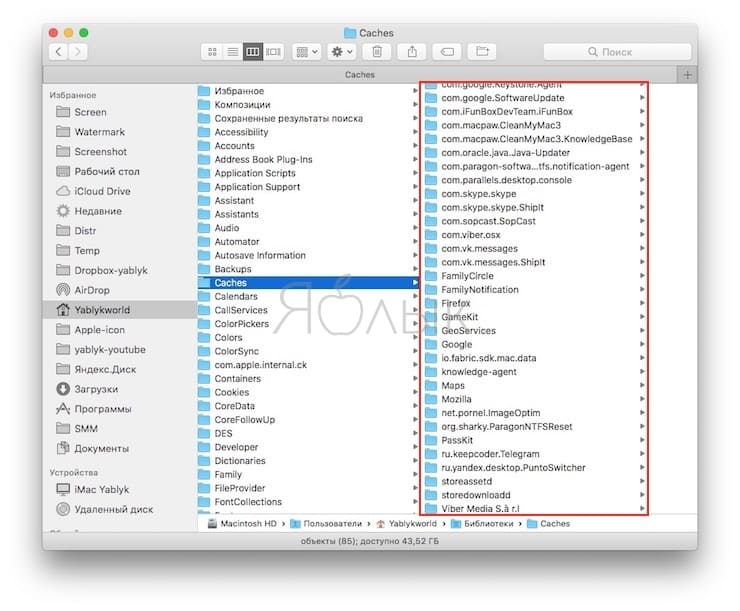
4. Восстановите свободное пространство, щелкнув правой кнопкой мыши по корзине на панели Dock и выбрав «Очистить корзину».
Если вы хотите удалить кэши, связанные с другой учетной записью пользователя, вам нужно перейти в каталог кэша данного пользователя. Это можно сделать, изменив местоположение папки на втором шаге на /Пользователи/Имя пользователя/Библиотеки/Caches — заменив «Имя пользователя» названием соответствующей учетной записи пользователя.
Для того чтобы очистить системные кэши, которые совместно используются несколькими учетными записями, перейдите в /System/Библиотеки/Caches.
Приложения для очистки кэша на Mac
Можно, конечно, тратить время, удаляя кэши вручную, но зачем, если существуют приложения, которые сделают это за вас. Вся прелесть данных приложений заключается в том, что они, как правило, делают намного больше, чем от них ожидают. Подобные программы также прекрасно справляются с освобождением дискового пространства.
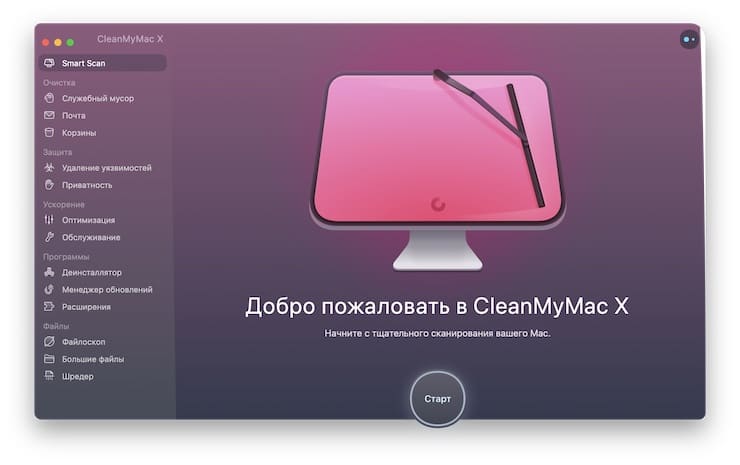
CleanMyMac X — мощная программа, позволяющая очистить кэш в один клик. Данный инструмент удалит кэши и найдет другие мусорные файлы на macOS, такие как устаревшие резервные копии и просто большие файлы.
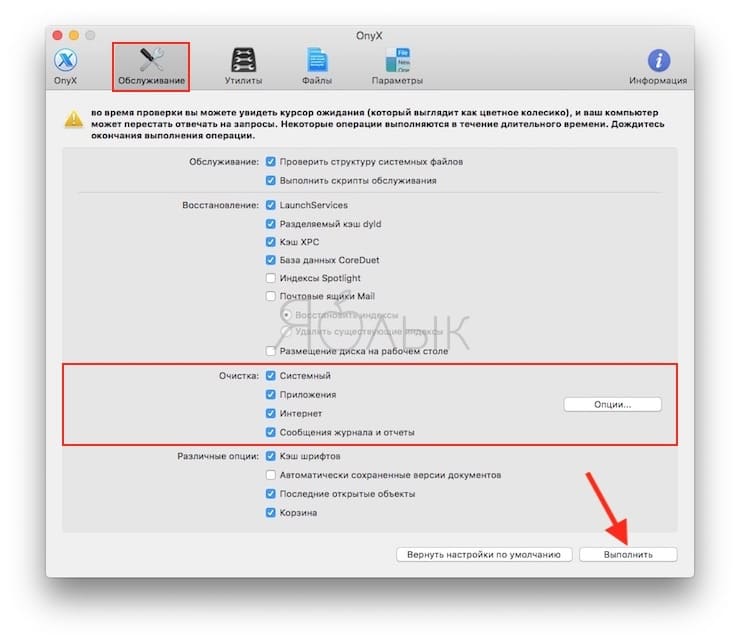
OnyX — мощный бесплатный инструмент, обеспечивающий простое удаление кэшей. Загрузите версию для вашей операционной системы, и запустите приложение. Дайте программе проанализировать ваш загрузочный диск, а затем перейдите на вкладку «Обслуживание». Укажите, что именно следует удалить, а затем нажмите «Выполнить».
Как правило, чистить кэш вообще не стоит
Если ваше дисковое пространство не забито, либо если вы не намерены удалить кэш конкретного приложения, данные файлы в Mac лучше оставить в покое. Существует множество способов освободить свободное пространство на macOS без необходимости удалять кэши.
Например, можно переместить библиотеки и резервные копии устройств в другое место, удалить ненужные большие файлы или добавить больше дискового пространства на свой MacBook.
�� Смотрите также:
- Как создать расписание режимов сна и автоматического включения Mac.
- Все про теги в Finder на Mac.
- Автозагрузка на Mac, или как добавить (удалить) программы для автоматического запуска при загрузке macOS.
�� Мы в Telegram и YouTube, подписывайтесь!
Как очистить кэш Telegram на Mac и iPhone

Всемогущий эксперт по написанию текстов, который хорошо разбирается в проблемах Mac и предоставляет эффективные решения.
Вам нужно очистить кеш Telegram? Telegram — одна из наиболее широко используемых платформ обмена сообщениями для Android и iOS, которая также включает версию для Mac. Если вы используете Telegram, вы, вероятно, уже знаете, что он хранит значительный объем данных, включая видео и фотографии, которые вам предоставляют другие.
Возможно, вы также знаете о способности Telegram контролировать объем информации, хранящейся на вашем Mac. Возможно, вы не знаете, что это не всегда эффективно и что вы можете получить много гигабайт информации, скрытой на вашем Mac. Мы покажем, как очистить кэш программы в этой статье.
Часть 1. О кеше Telegram
Кэш — это набор файлов, хранящихся в системе мобильного устройства или компьютера, используемого для доступа в Интернет. Текст, музыка, видео, изображения и фотографии, которые вы получаете из разговоров и каналов при использовании Telegram, остаются в кеше. Память вашего устройства заполнится фотографиями и видео из вашего профиля Telegram, если вы будете долго использовать его в ходе своей деятельности.
Если вы оставите флажок для автоматической загрузки контента, программа продолжит хранить любые загруженные данные внутри себя. Этот создает очень большой кеш приложения и использует значительный объем памяти на устройстве. Просто запустите программу, чтобы определить местоположение и очистить кеш Telegram.

Telegram, как и большинство других программ, сохраняет информацию на вашем устройстве, чтобы оно могло работать более эффективно и запускаться быстрее. Учитывая, как часто вы используете Telegram и для каких целей вы его используете, объем генерируемых вами данных может в конечном итоге составить несколько терабайт.
Часть 2. Как очистить кеш Telegram на Mac или телефонах iOS/Android
В самом Telegram есть простая возможность удалить кеш Telegram, как и в ряде других приложений для обмена сообщениями. Однако вполне возможно, что определенные файлы все равно будут присутствовать на вашем Устройстве. Таким образом, возможно, вам придется вручную очистить каталоги в личных библиотеках пользователей.
- ОткройтеТелеграмма.
- Перейдите в меню «Настройки», затем укажитеХранилище данных.
- Выберитеистория использования вашего хранилища.
- Выберите Очистить всекнопку, а затем подтвердите свой выбор, чтобы очистить данные кэша Telegram.
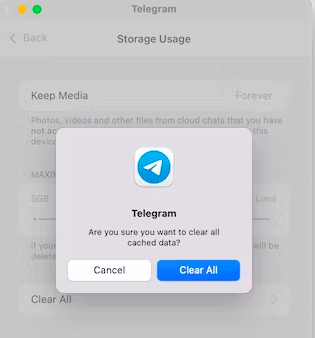
Это действие должно очистить все кэши. Однако изучите свою библиотеку на случай, если вы продолжите действовать, полагая, что что-то могло быть упущено из виду.
- ВыходТелеграмма.
- Чтобы открыть Finder, укажитеего значок из Dock.
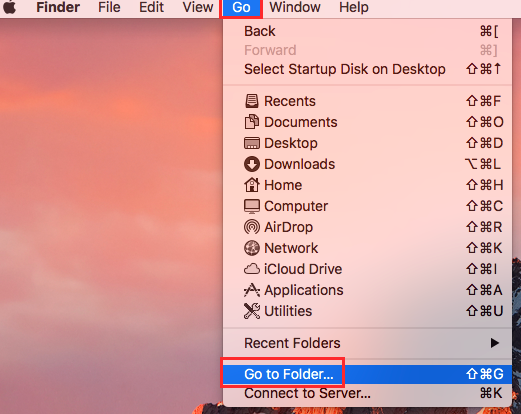
- Выберите Goв меню Finder, затем выберите Перейти в папку из раскрывающегося списка.
- Когда он откроется, появится текстовое поле. В этом окне введите следующее: /Library/Caches/ru.keepcoder.Telegram .
- Переместите все содержимое каталога в корзину, перетащив туда. Это последний шаг по очистке кеша Telegram.
iPhone / IPad
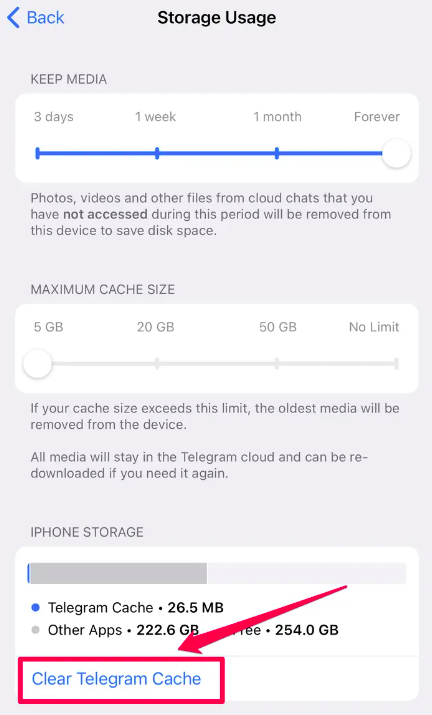
- Презентацияприложение Telegram на вашем iPhone/iPad.
- Нажмите Настройки.
- Выберите свои данные и способ хранения.
- Выберитето, как вы используете свое хранилище.
- Нажмите Очистить кеш Telegram.
Часть 3. Автоматическое удаление кеша Telegram на Mac
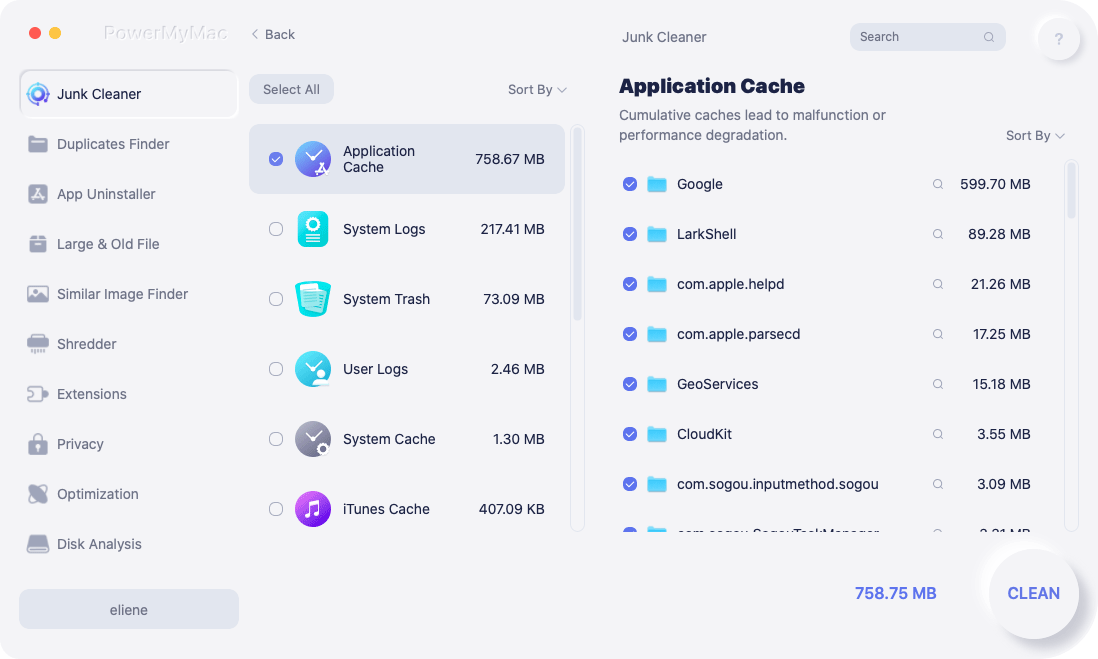
iMyMac PowerMyMac удалит все программы и данные, которые не использовались на вашем Mac. Чтобы освободить место для хранения, вы можете очистить кеш Telegram с помощью PowerMyMac Junk Cleaner. Существует вероятность того, что вредоносное программное обеспечение будет удаленно искаться на вашем Mac.
Уберите все, что можно отнять. Используя PowerMyMac Junk Cleaner, пользователи компьютеров Mac могут быстро и легко очистить кеш Telegram на своих компьютерах Mac. Процесс происходит следующим образом.
- Из списка опций, доступных внутри Очиститель мусорапрограммное обеспечение, выберите SCAN чтобы начать процесс сканирования вашего Mac на наличие нежелательных файлов.
- По завершении сканирования соберите все нежелательные файлы, обнаруженные на вашем устройстве, и объедините их в одну группу.
- Выберитепредметы, от которых вы хотите избавиться; альтернативно, если вы хотите очистить все, выберите все элементы.
- Важная информация удаляется сразу же, когда «ЧИСТКА» выбирается из раскрывающегося списка. Когда процесс очистки завершится, появится всплывающее уведомление с заголовком «Убрано Завершено» отобразится на экране. На экране будет показано общее количество доступного пространства, а также количество уже занятого места. Чтобы вернуться к спискам и удалить больше файлов, вам необходимо просто нажмите кнопку Обзор кнопку.
Если вы используете Snapchat и вам нужно стереть кеш Snapchat, вы также можете использовать PowerMyMac для быстрой и тщательной очистки.
Бонусные советы: как оптимизировать использование хранилища Telegram
После того, как вы решите очистить кеш Telegram, у вас будет возможность заблокировать приложение. хранение любой формы медиафайла, включая определенные виды мультимедийных файлов. У вас есть возможность определить, как долго мультимедийные файлы будут храниться на Mac, что полезно, если у вас заканчивается место для хранения. Вот шаги:
- ПрезентацияТелеграмма.
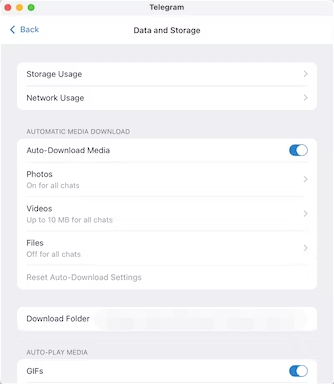
- Просто выбери Настройкииз меню Telegram, чтобы начать.
- Выбиратьиз вариантов ниже Хранилище данных.
- Перемещение Автоматическая загрузка мультимедиаПереключение в положение «выключено» полностью отключит загрузку всех медиафайлов.
- Кроме того, вы можете выбрать, какой тип мультимедийных файлов Telegram будет загружать, просматривая каждый компонент по одному и выбирая то, что вы хотите загрузить.
Часть 4. Вывод
Итак, мы обнаружили, что работа с Telegram упрощается благодаря кешу или его кешированным данным. Однако они одновременно заполняют и память любого гаджета. Поэтому иногда требуется, чтобы вы очистить кеш Telegram. Чтобы удалить кеш Telegram на Mac, iPhone или iPad, вы можете использовать программу PowerMyMac или следовать инструкциям руководства.
Рейтинг: 4.7 / 5 (на основе 96 рейтинги)
Как почистить Telegram на iPhone
Telegram — это популярное приложение для отправки сообщений и передачи файлов на множестве платформ: от iPhone до персонального компьютера. Однако при активном использовании свободное место забивается очень быстро (впрочем, как и в любом другом подобном приложении вроде WhatsApp или «Инстаграм»). В этой статье мы собрали лучшие способы освободить память от кэша, служебной информации и прочего мусора, который собирает «Телеграм».
Важно знать
Как узнать, сколько места занимает Телеграм на iPhone
Как очистить кэш и данные Telegram на iPhone
Что сделать, чтобы Телеграм занимал меньше места на iPhone
Как очистить кэш в Telegram на Android
Как очистить кэш в Telegram на Windows
Важно знать
Как узнать, сколько места занимает Телеграм на iPhone
Как очистить кэш и данные Telegram на iPhone
Что сделать, чтобы Телеграм занимал меньше места на iPhone
Как очистить кэш в Telegram на Android
Как очистить кэш в Telegram на Windows
Важно знать
Со временем размер любого приложения вырастает: накапливается служебная информация, кэш, обновления. Особенно это касается популярных мессенджеров вроде WhatsApp и Telegram. Изображения, видео и другой контент загружается на устройство, чтобы пользователю не пришлось каждый раз скачивать их заново, расходуя мобильный трафик. Гаджеты Apple здесь не исключение, память забивается даже на iPhone и iPad, несмотря на отличную оптимизацию.
Если вовремя не очищать память смартфона, весь этот мусор может занимать десятки гигабайт. Telegram позволяет не только чистить кэш, но и задавать его максимальный размер и время хранения. Однако по умолчанию ограничений нет, поэтому некоторые пользователи могут даже не подозревать, почему у них так быстро кончается свободное место.
Также стоит отметить, что все загруженные на устройство данные можно смело удалять. Они не требуются для работы, и вы всегда сможете повторно их загрузить, так как они хранятся на серверах мессенджера. Даже при переустановке приложения данные будут сохранены, когда вы зайдете в аккаунт. Пропасть они могут в единственном случае — когда отправитель удаляет их из переписки.
Как узнать, сколько места занимает Телеграм на iPhone
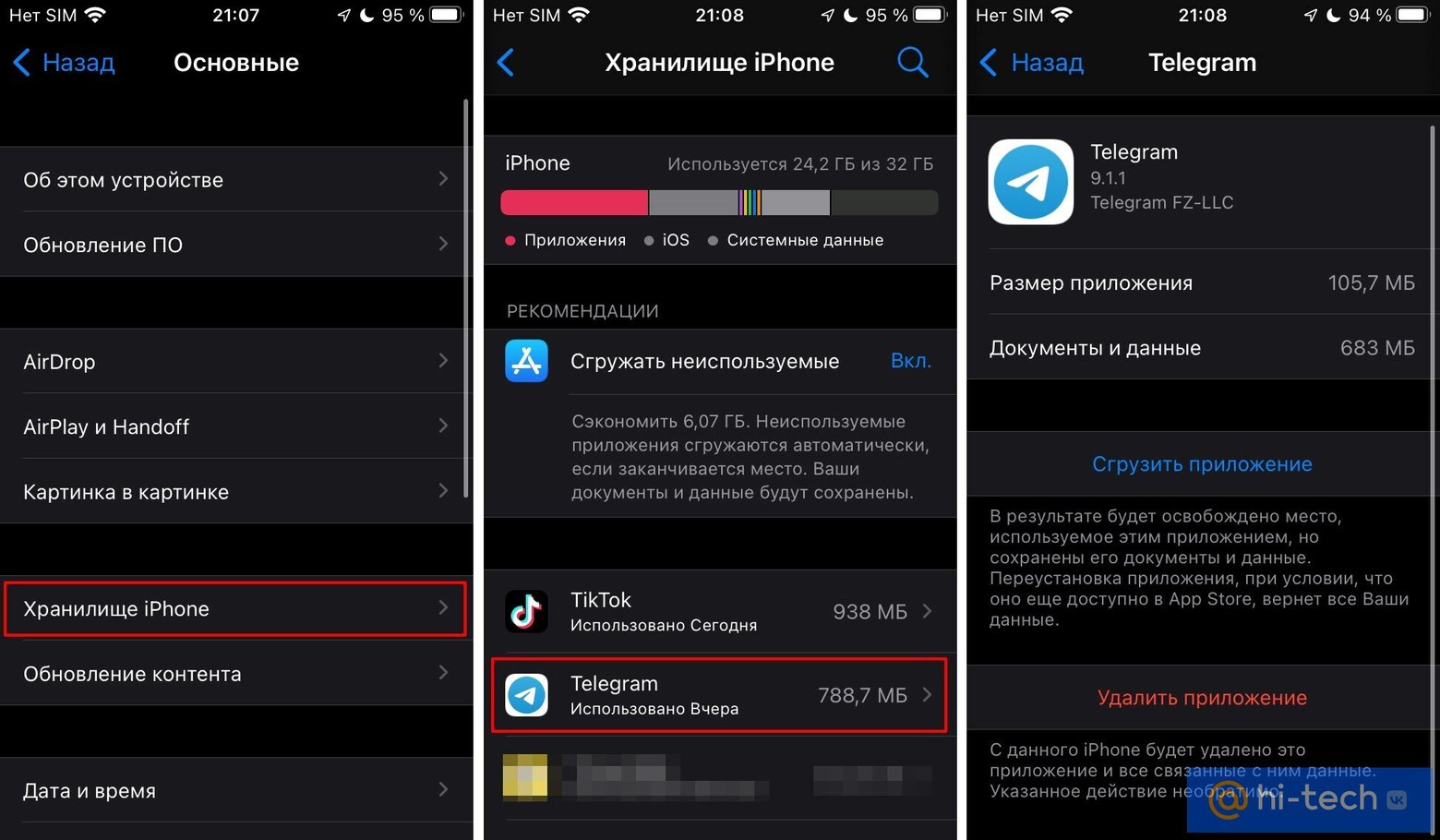
Для iPhone и планшетов iPad перейдите в настройки и выберите «Основные», далее «Хранилище iPhone». Найдите в списке Telegram (скорее всего, он будет на верхних строчках). Вы увидите общий размер приложения. При необходимости его можно сгрузить, но проще сразу воспользоваться встроенными средствами самой программы.
Как очистить кэш и данные Telegram на iPhone
Основная причина, по которой Telegram разрастается в размере на накопителе iPhone, заключается в кэшировании медиафайлов (это касается и других подобных приложений, которые получают информацию из сети). В противном случае, их пришлось бы каждый раз скачивать заново. Таким образом, любому владельцу iPhone важно знать как очистить кэшированную информацию.
Как почистить Телеграм на iPhone
- запустите «Телеграмм» и зайдите в настройки;
- затем перейдите в пункт «Данные и память»;
- далее в раздел «Использование памяти»;
- вам нужна кнопка «Очистить кэш Telegram» (подсчет может занять некоторое время, в течение которого она не будет отображаться);
- отметьте нужные категории и подтвердите действие — нажимаем на кнопку «Очистить» (все это надо делать регулярно).
Кроме того, можно проверить и размер самих приложений. Делается это в настройках iPhone. Пройдите по пути «Основные» > «Хранилище iPhone» > Telegram. Здесь также присутствует пункт «Документы и данные». На последний пункт можно повлиять, если очистить кэш, однако это помогает лишь частично. На самом деле тут мало что можно сделать, как вариант — переустановить программу, но рано или поздно она снова вырастет в размере.
Как очистить кэш в Telegram на Mac
Алгоритм освобождения памяти на компьютерах Mac повторяет таковой для iOS. Запустите Telegram и пройдите по тому же пути, что и на вашем iPhone. Удалите временные копии всех файлов и подтвердите действие.
Как очистить чат Telegram на iPhone
В Telegram можно очистить сразу всю кэшированную информацию или выбрать для какого чата это сделать. При необходимости есть возможность и вовсе очистить все сообщения, в том числе с вложениями, из чата. В этом случае вы больше не сможете их загрузить. Рассмотрим эти два способа подробнее.
Как очистить чаты в Телеграм на iOS
Если вы хотите избавиться от вложений, но сохранить сообщения, то зайдите в раздел «Использование памяти» и прокрутите страницу до конца. Выберите искомый чат в списке, тапните по нему и нажмите «Очистить». При этом можно выбрать, что именно вы удаляете.
Если же вы хотите целиком удалить историю переписки у себя и другого человека, следует просто задержать палец на чате и, когда появится меню, выбрать «Удалить».
Как удалить чаты Telegram на iPhone
Можно полностью очистить чат от сообщений и вложений. Находясь на вкладке «Чаты», удерживайте палец на нужной строке. В открывшемся меню тапните по строчке с иконкой корзины. Дальнейшие действия зависят от типа чата:
- чаты с пользователями позволяют удалять переписку у себя и у собеседника;
- в чате с ботом можно дополнительно блокировать бота;
- на канале будет доступен всего один вариант — «Покинуть канал».
Также можно очистить не весь чат целиком, только некоторые сообщения. Пригодится, если в переписке много бесполезных вложений, которые загружаются на iPhone, когда вы его пролистываете в поисках более ранних сообщений. Для этого:
- Удерживайте палец на сообщении, затем тапните по пункту «Выбрать».
- Отметьте сообщения и нажмите на значок корзины.
- Выберите, нужно оставлять сообщения у собеседника и подтвердите выбор.
Что сделать, чтобы Телеграм занимал меньше места на iPhone
Самый простой способ поддерживать порядок в «Телеграме» — регулярная очистка кэша. Однако в рамках этой статьи мы еще можем дать некоторые советы, чтобы приложение не разрасталось до десятков Гб.
Как запретить автозагрузку фото и видео
По умолчанию мессенджер Telegram загружает все медиа и файлы из чатов и каналов, что сильно влияет на расход трафика (особенно актуально на мобильном интернете), а также на размер кэша. В «Телеграм» есть возможность регулировать объемы загружаемых файлов, фото и видео, в том числе можно полностью отключить автозагрузку. В этом случае загрузка начнется только тогда, когда вы сами тапните по медиа, которое захотите скачать или просмотреть.
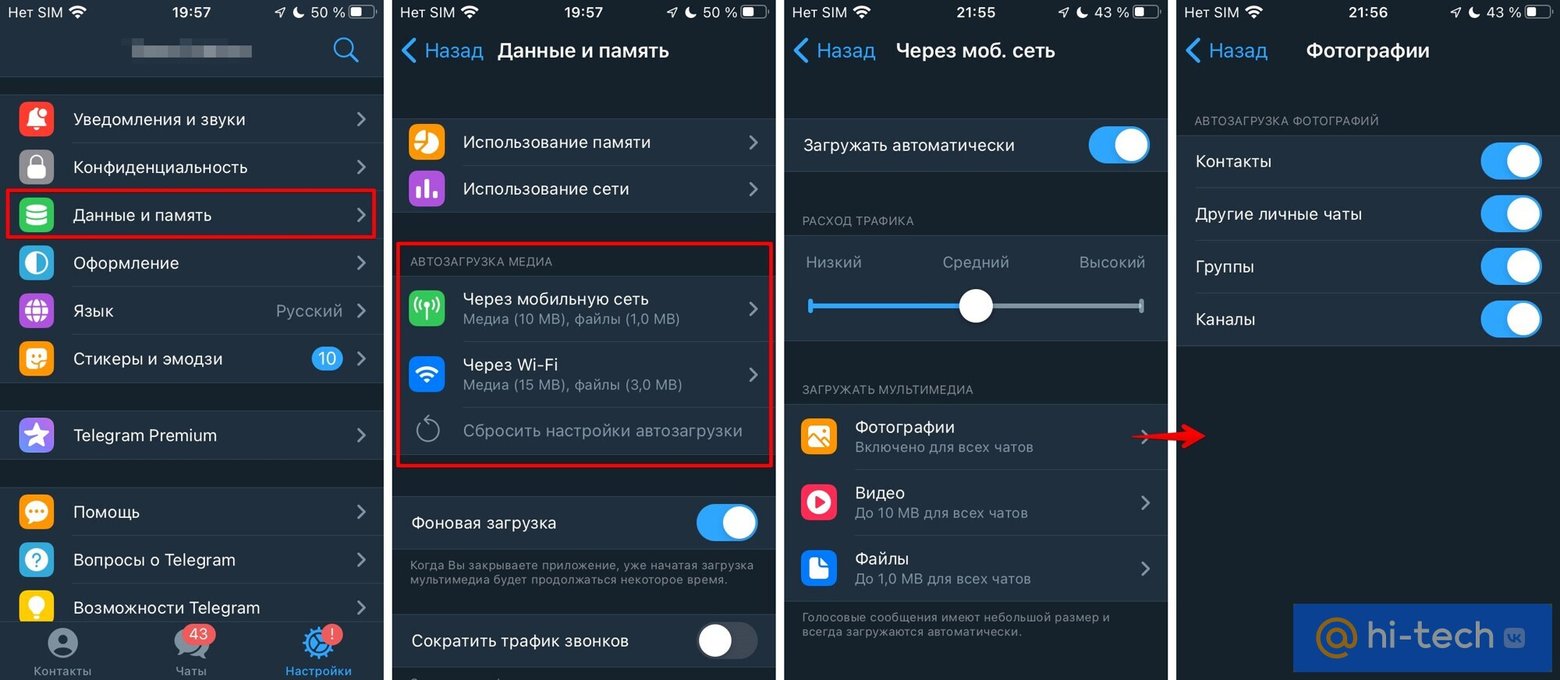
Откройте пункт «Данные и память». Нужно найти раздел «Автозагрузка медиа», который находится чуть ниже. Выбирать параметры необходимо отдельно для мобильной сети и Wi-Fi, но схема одна и та же. Чтобы полностью прекратить автозагрузку, выключите переключатель в правом верхнем углу экрана. Также можно перетаскивать ползунок для контроля расхода трафика.
При необходимости можно задать отдельные правила для фото и других файлов. Например, хотите ли вы загружать фотографии от пользователей (при этом есть даже разделение на ваши контакты и прочие чаты).
Как настроить автоматическую очистку кэша в Telegram
К сожалению, просто задать временной интервал для полной очистки «Телеграмм» нельзя. Зато можно установить ограничения на время, в течение которого программа будет хранить информацию, если ее не просматривать, и максимальный объем кэша.
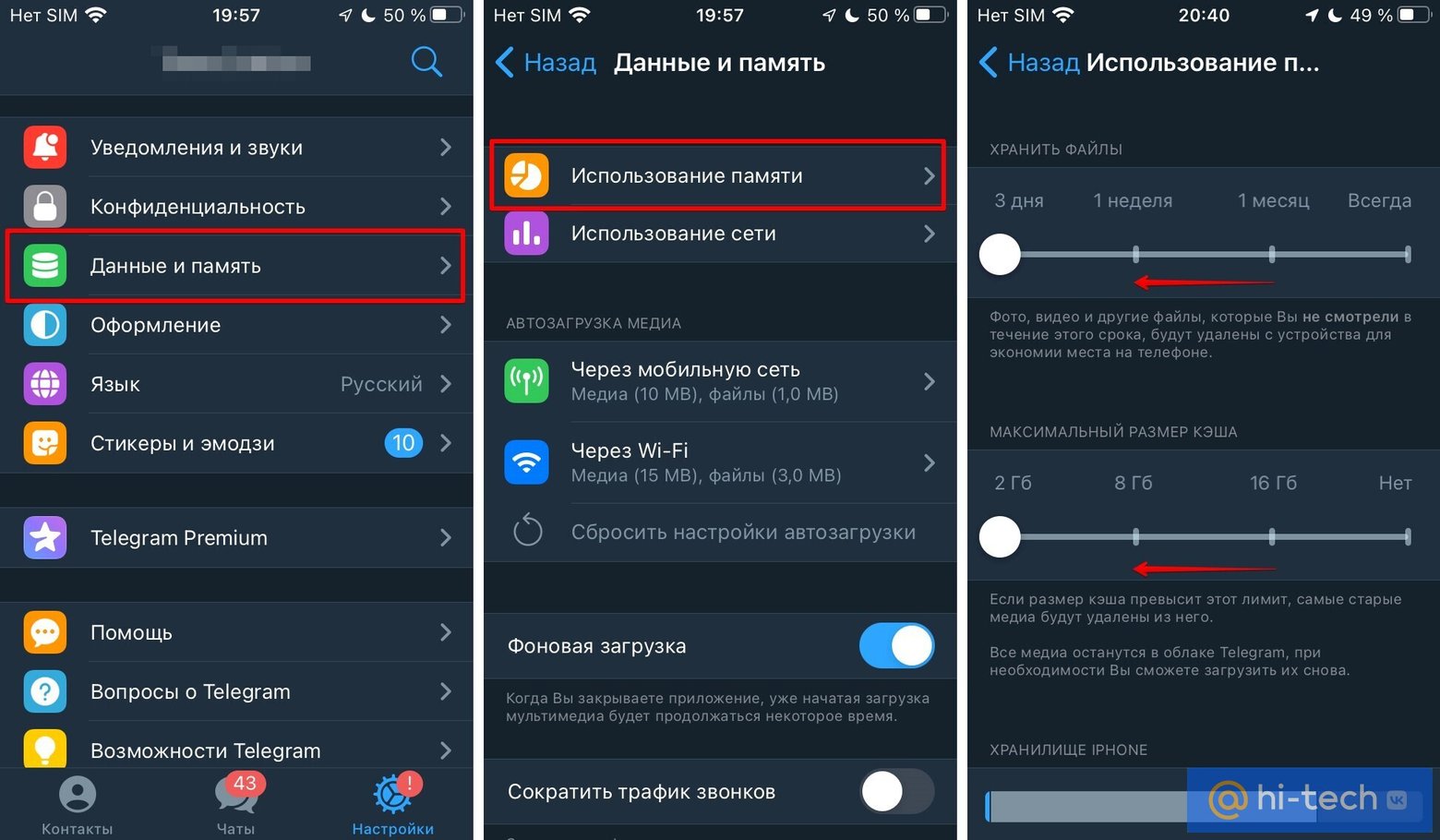
Откройте меню «Использование памяти» в приложении Telegram, после этого выбираем минимальные значения: 3 дня (это своего рода и есть автоматическое удаление, то есть медиафайлы и документы, которые вы не просматриваете в течение этого времени, будут удалены) и 2 Гб (это будет максимальный размер кэша). Этих настроек будет достаточно, чтобы кеш не разрастался.
Как очистить кэш в Telegram на Android
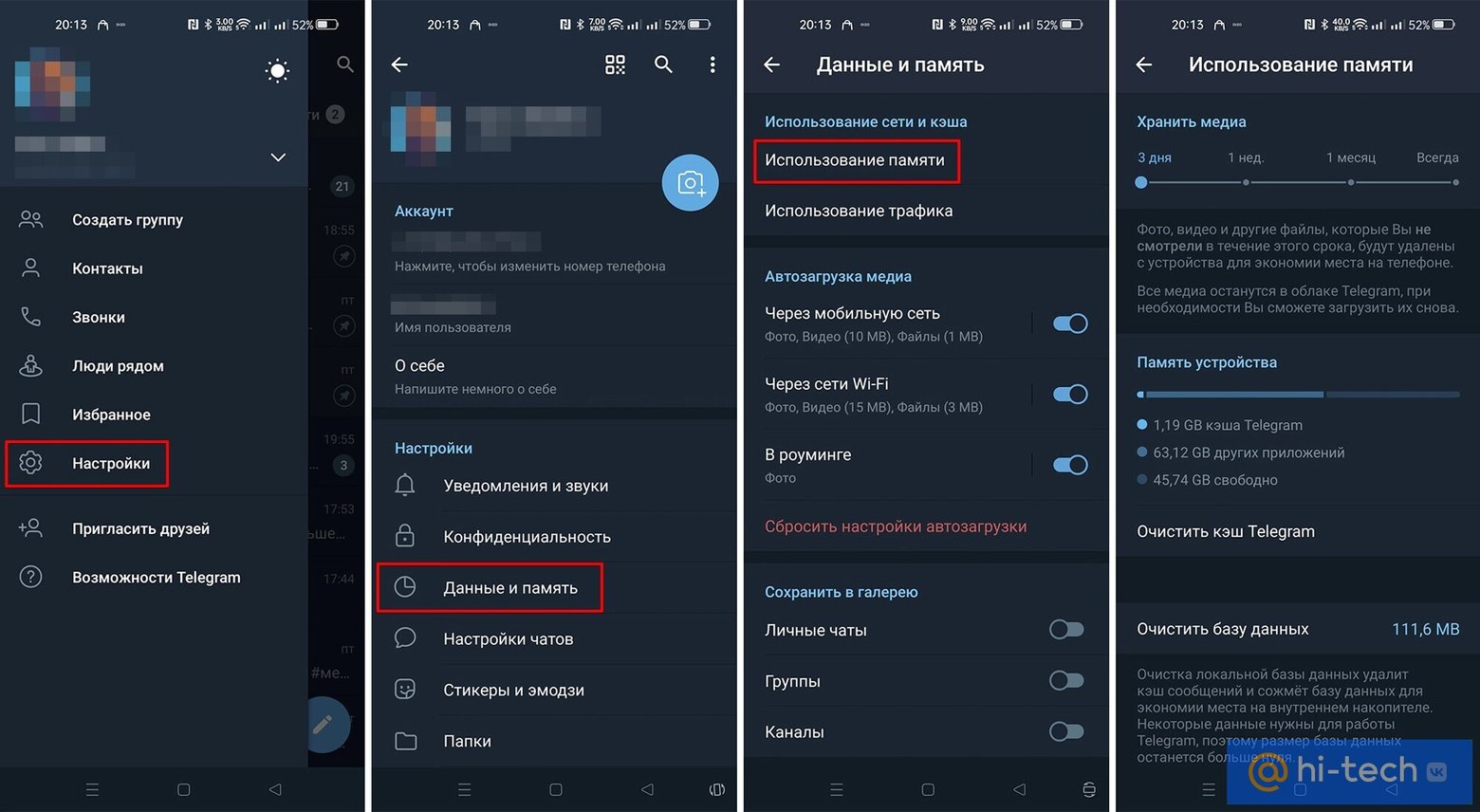
Инструкция для устройства на основе Android не сильно отличается от iOS. Чтобы очистить кэш, зайдите в настройки Telegram, нажав на значок с тремя полосками в левой части экрана. Далее нажмите «Данные и память». Точный путь — на скриншотах ниже.
В этом разделе вы можете:
- удалить кэш (но на смартфоне с Android в отличие от iOS нельзя задать его максимальный размер);
- задать срок, в течение которого кэш будет очищаться автоматически (опять же, если вы в течение этого времени не просматривали файлы).
Кроме того, на Android есть возможность очистить базу данных, что удалит кэш сообщений и сожмет базу. Это поможет, если Telegram занимает много места.
Как очистить кэш в Telegram на Windows
Приложение на компьютере под управлением операционной системы от Microsoft тоже позволяет гибко управлять расходом памяти, хотя процесс несколько отличается от того, что мы видели на «Айфоне» или телефоне с «Андроид». Здесь много разных опций.
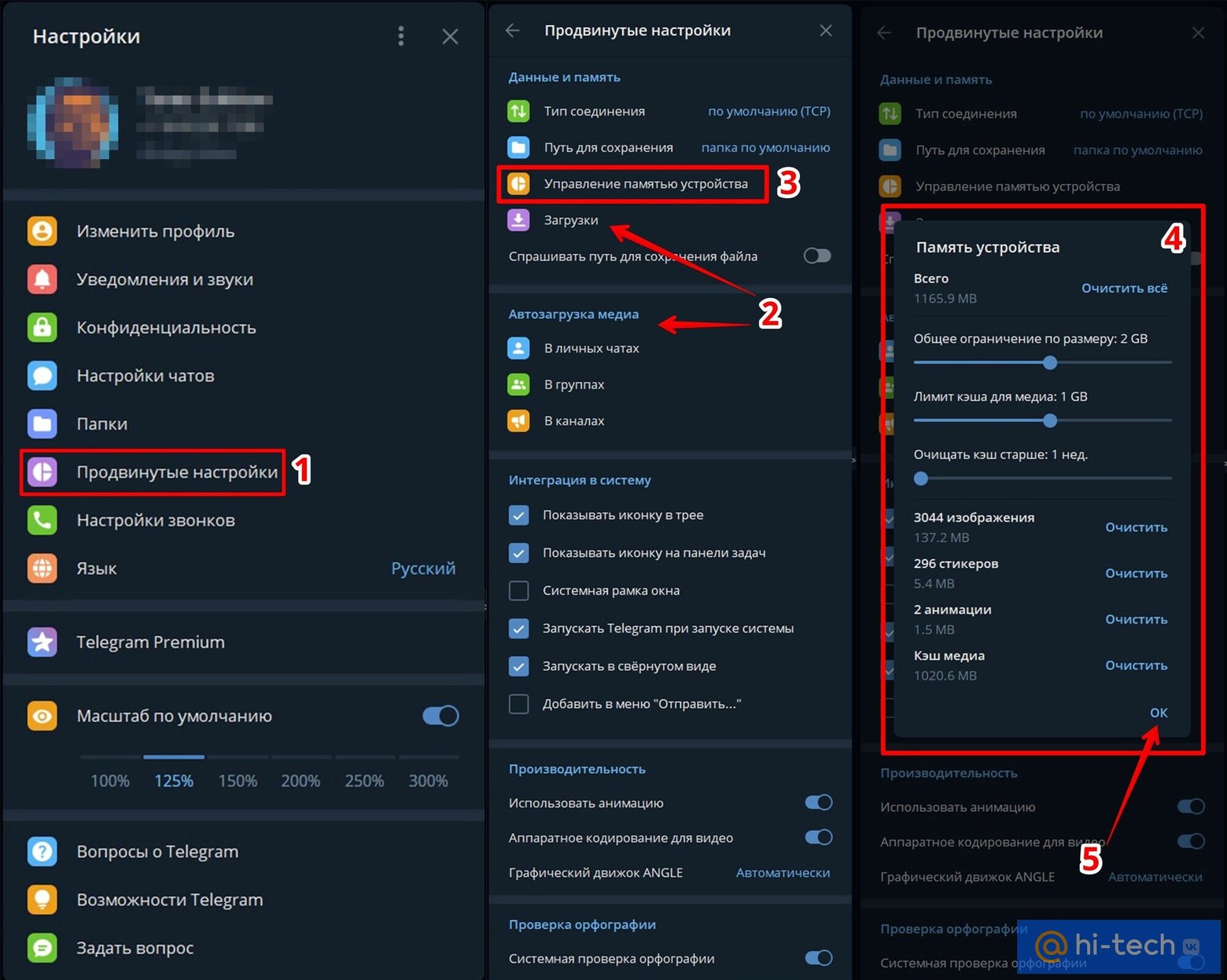
- Нажмите на значок с тремя полосками на панели в левой части экрана и перейдите в настройки, затем в «Продвинутые настройки».
- Здесь можно удалить лишние файлы из папки «Загрузки» (или сменить папку, заданную по умолчанию) и отключить автозагрузку в соответствующем разделе.
- Теперь кликните на «Управление памятью устройства».
- Очистите весь кэш, задайте ограничение по размеру (минимально — 200 мегабайт) и сроку (минимально — 1 неделя). Можно отдельно удалить все сохраненные файлы одного типа, например, анимации и стикеры.
- Нажмите кнопку «ОК», чтобы сохранить параметры.
Как вариант, если вы пользуетесь «Телеграмм» не так часто, можно вместо десктопной версии, установить расширение для браузера (ссылка на магазин Chrome) или вовсе заходить через веб-клиент.
Это тоже интересно:
- Как почистить память на iPhone
- Как очистить айфон перед продажей
- Как очистить кэш на айфоне
Как почистить кэш на Mac?


Ваш компьютер постоянно узнаёт новую информацию, которую затем хранит на своём жёстком диске. Переписки в мессенджерах, экспортированные файлы, загруженные на веб-страницах фотографии, текст, обложки электронных книг и музыкальных альбомов – всё это ускоряет загрузки во время будущих сеансов, но при этом «съедает» немало места. Мы расскажем, где хранятся ненужные файлы и как очистить кэш без вреда для системы.
Что такое кэш?
Об этом мы уже рассказывали в нашем обзоре «Как и зачем чистить кэш на iPhone?». Принцип этого действия на MacBook тот же.
Кэш – это временные файлы, которые создаёт операционная система во время работы в браузере и программах. Поэтому есть несколько видов кэша: системный, программный и браузерный.
Нужно заметить, что некоторые приложения удаляют скопившиеся файлы самостоятельно. Есть и такие, которые имеют настолько маленькое хранилище, что его удаление не даст ровным счётом ничего – например, «Карты». Но некоторые программы (такие, как фото- и видеоредакторы) хранят такое огромное количество файлов, что это сильно нагружает операционную систему и притормаживает её работу.
К слову, помимо нехватки места на жёстком диске, очистить кэш на компьютере стоит, если:
— вы хотите удалить личные данные с различных сайтов – например, имена пользователей и пароли;
— возникли проблемы с отображением веб-страниц, которые загружают устаревшую информацию.
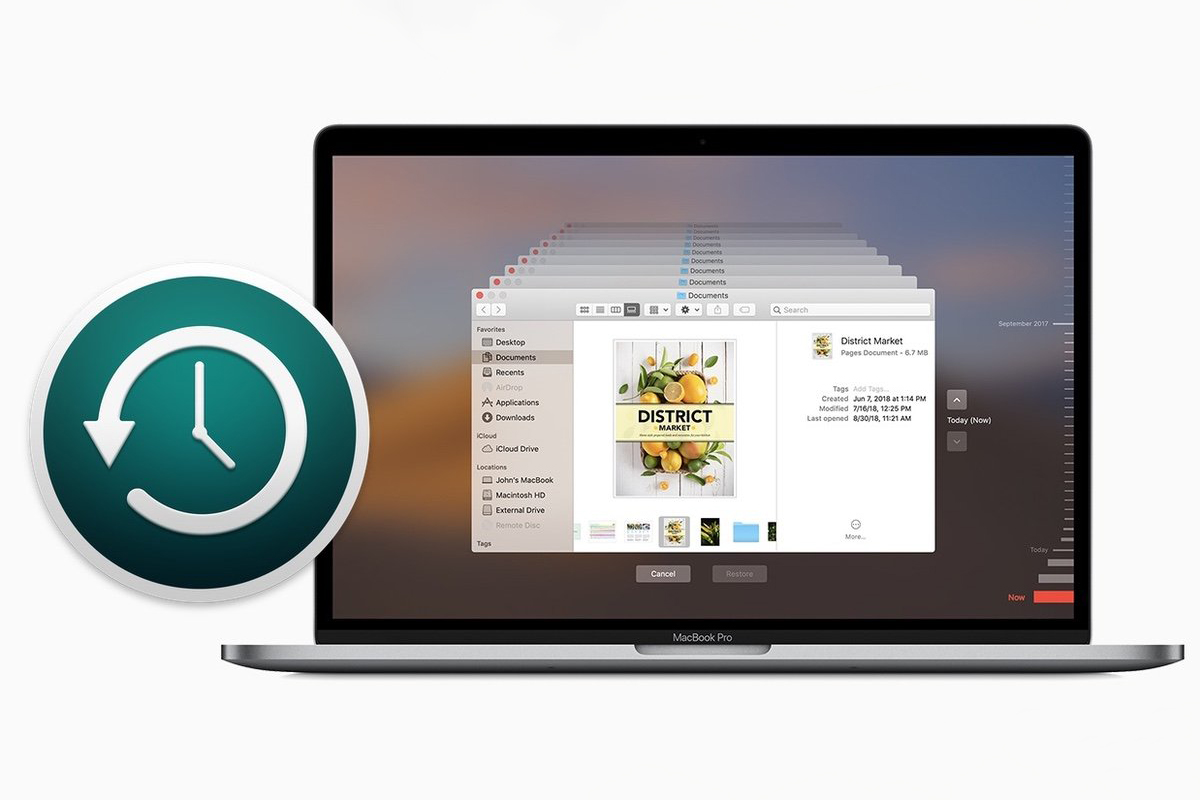
Но прежде, чем проводить какие-либо манипуляции с компьютером, эксперты советуют создать резервную копию файлов. Встроенное в Mac приложение Time Machine застрахует вас на тот случай, если вы удалите нечто важное и захотите восстановить файл.
Как очистить кэш на компьютере Mac вручную?
Чтобы самостоятельно очистить кэш, скопившийся в системе macOS, проделайте следующий путь:
- Закройте все программы, запущенные на Mac.
- Запустите Проводник Finder. Для этого кликните на значок программы на панели Dock или зажмите комбинацию клавиш Command + Q.
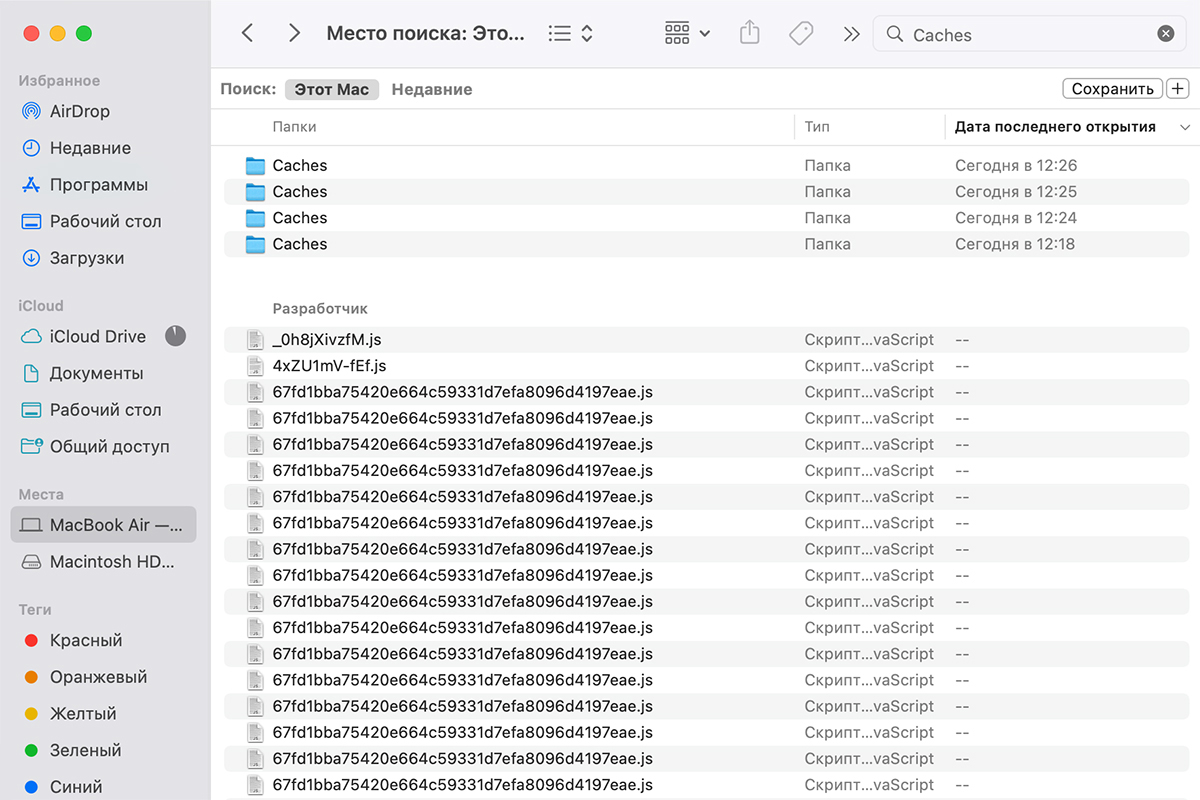
- В верхнем правом углу выберите «Переход к папке» и введите ~/Library/Caches.
- Откройте каждую папку в этом списке и удалите его содержимое. Сами папки удалять не стоит.
- Окончательно удалите файлы из «Корзины» на панели Dock, выбрав «Очистить корзину».
Как очистить кэш на Mac в один клик?
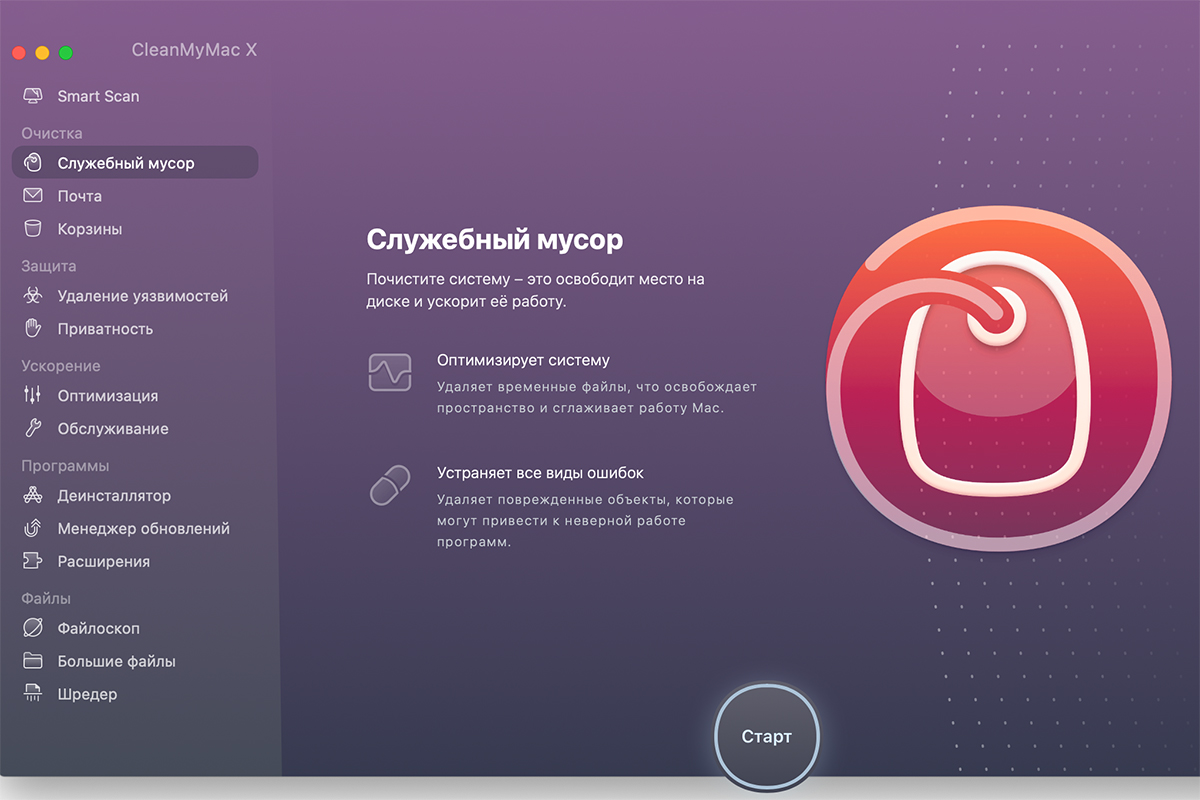
Если у вас много программ, а соответственно и кэша, то его очистка вручную может занять немало времени. Ускорить процесс и избежать потери нужных данных можно, если воспользоваться специальной программой для очистки CleanMyMac X.
- Скачайте бесплатно на Mac программу CleanMyMac X.
- Запустите её и выберите в меню слева вкладку «Системный мусор» (или «Служебный мусор»).
- Нажмите кнопку «Старт».
- После завершения сканирования нажмите кнопку «Очистить».
Есть много других программ, которые не менее эффективно справятся с освобождением пространства. Например, OnyX или CCleaner.
Как очистить кэш Safari на Mac?
- Откройте браузер Safari.
- Перейдите в меню Safari – «Настройки».
- Откройте «Дополнения» и активируйте галочку «Показывать меню «Разработка» в строке меню» в нижней части окна.
- Перейдите в меню «Разработка» в верхней части экрана и нажмите «Очистить кэши».
Важно! Большинство пользователей привыкли просто чистить историю, но метод Safari – «История» – «Очистить историю» не такой радикальный и не удаляет личную информацию.
Если помимо Safari вы также работаете в Google Chrome и Firefox, то со временем кэш накопится и в них. Принцип действия такой же.
Как очистить кэш в Google Chrome?
- Запустите браузер Chrome.
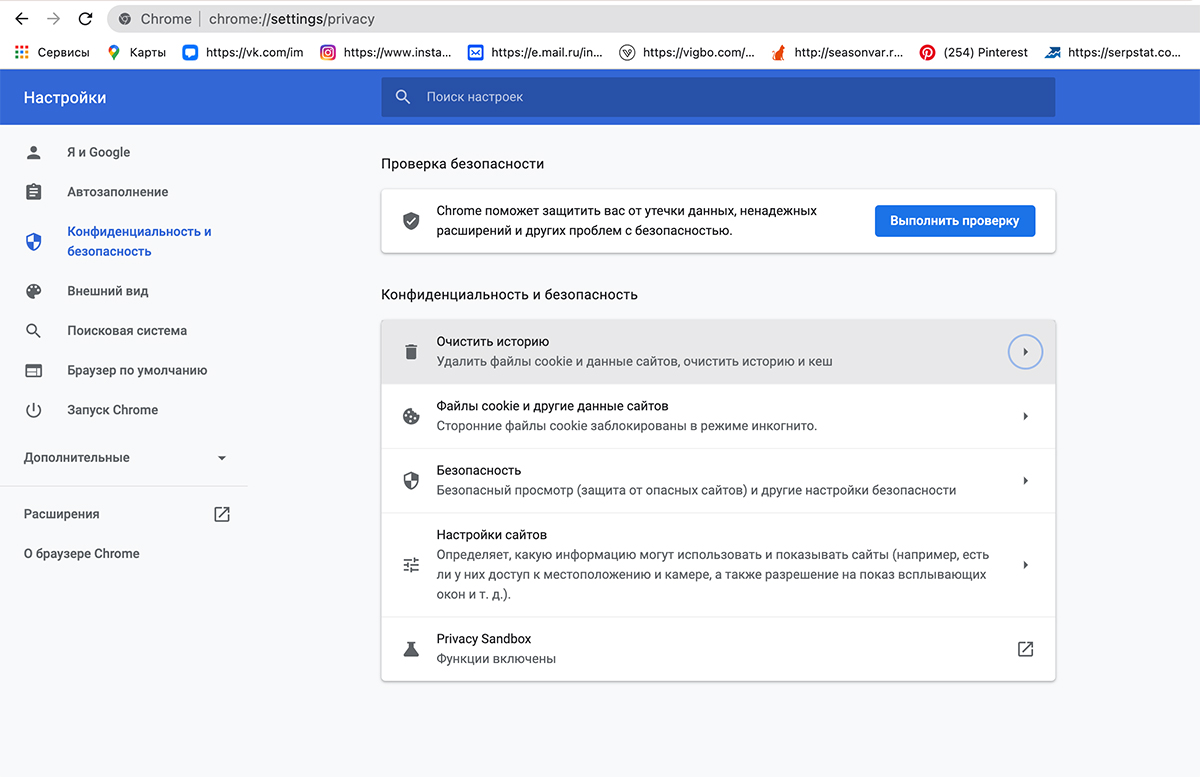
- Зайдите в «Настройки» — «Конфиденциальность и безопасность».
- Выберите пункт «Очистить историю».
- Убедитесь, что все нужные галочки выставлены и нажмите «Удалить данные».
Как очистить кэш в Firefox?
- Запустите Firefox.
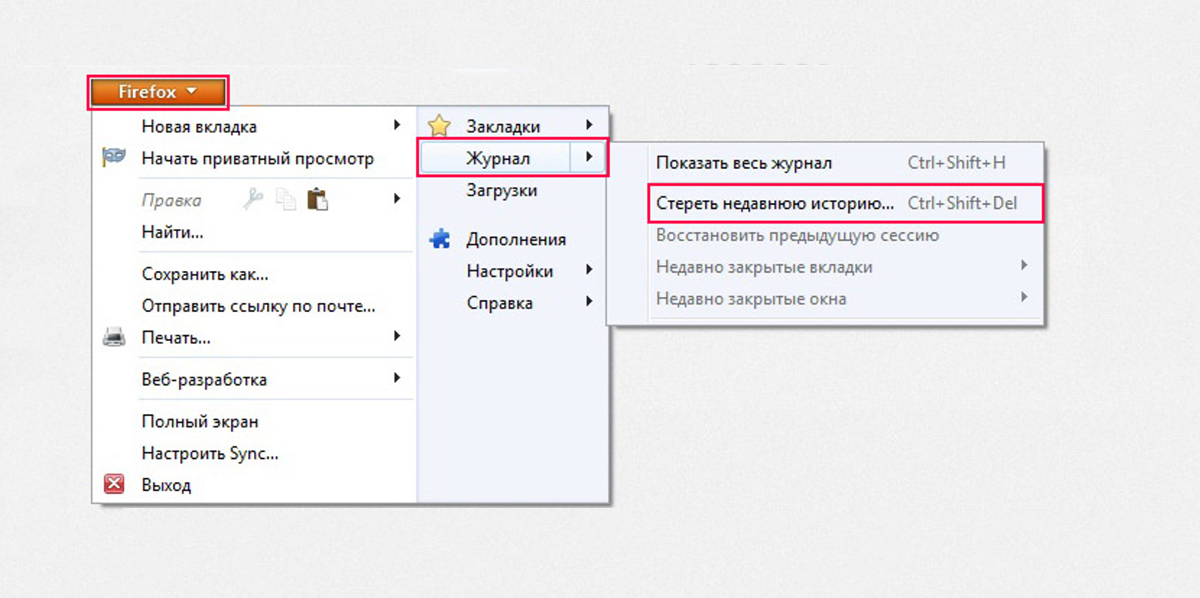
- В меню браузера найдите «Журнал» и нажмите «Удалить историю».
- Активируйте галочки «Кэш» и «Всё», где нужно указать диапазон времени.
- Нажмите «Удалить сейчас», но сперва убедитесь, что вы не отметили те файлы, которые хотели бы сохранить.
Наше руководство поможет вам очистить драгоценное место на компьютере, а ему позволит работать быстро и корректно.
ЧИТАЙТЕ ТАКЖЕ: