Как отформатировать карту памяти на телефоне Android
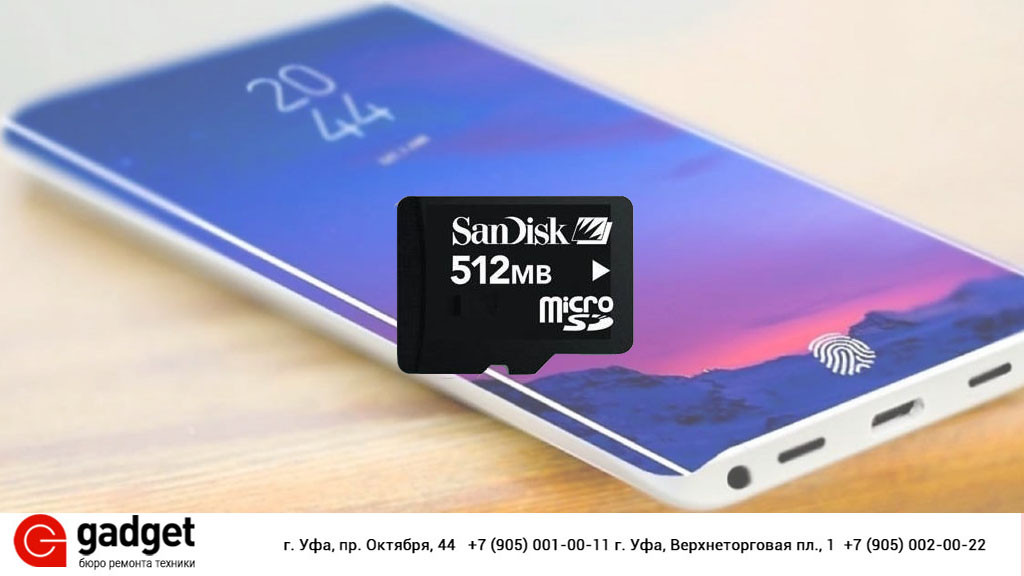
В начале стоит упомянуть, что формат флешки и ее тип это разные вещи. MicroSD либо SD — это тип, а форматом карты является FAT32 и NTFS.
Большинство из нас не раз слышали слово «форматирование», что же оно означает? Форматирование — это процедура, которая должна привести карту памяти к определенному формату. Такой процесс сопровождается полным удалением медиафайлов.
Когда и зачем необходимо форматировать флешку на телефоне?
На первый взгляд может показаться, что процесс форматирования выполняется только для того, чтобы одним махом удалить с накопителя ненужные видео, музыку, фотографии. Но все не так однозначно.
Современные смартфоны совместимы далеко не со всеми форматами флешек. Если накопитель будет неподдерживаемого формата, то телефон просто не сможет его распознать. Следовательно, воспользоваться им не получится.
Поэтому, после покупки карты памяти рекомендуется выполнить ее форматирование. Также в такой операции нуждаются носители, вышедшие из строя.
Выбор формата.
Соответственно возникает вопрос, какой формат выбрать: FAT, FAT32, NTFS или exFAT? На ПК эти форматы работают хорошо, но с телефонами все иначе.
Пройдемся по каждому из них, чтобы было проще выбрать:
- FAT — данная файловая система практически не используется, поскольку предел сохраняемых данных составляет 2 гигабайта. А большинство карт памяти для смартфонов имеют объем от 8 до 512гб.
- FAT32 — обновленный и улучшенный FAT. Объем сохраняемых данных больше 100гб. Для многих нынешних телефонов этот формат подходит идеально. Но и эти показатели не предел.
- exFAT — для тех, кто использует карты объемом больше 512гб. По сути этот формат не имеет ограничений по объему и будет отлично работать с картой на 1 терабайт.
- NTFS — формат для ПК. Для смартфонов карта с таким форматом не подойдет.
Таким образом, для большинства телефонов самым подходящим будет формат FAT32. Потому что, на бюджетных устройствах, которые совместимы только с картами с объемом до 32гб, флешка с форматом exFAT и объемом, например, 512гб, просто не будет читаться.
Как отформатировать карту памяти на смартфоне?
Чтобы запустить процесс форматирования, вставьте флешку в телефон и сделайте следующее:
1. Зайдите в настройки.
2. Откройте раздел «Карта SD и внутренняя память».
3. Нажмите кнопку «Очистить карту SD».
Как видите, все вроде бы очень просто. Но если этот способ не сработал, то есть и запасные методы.
Использовать Recovery
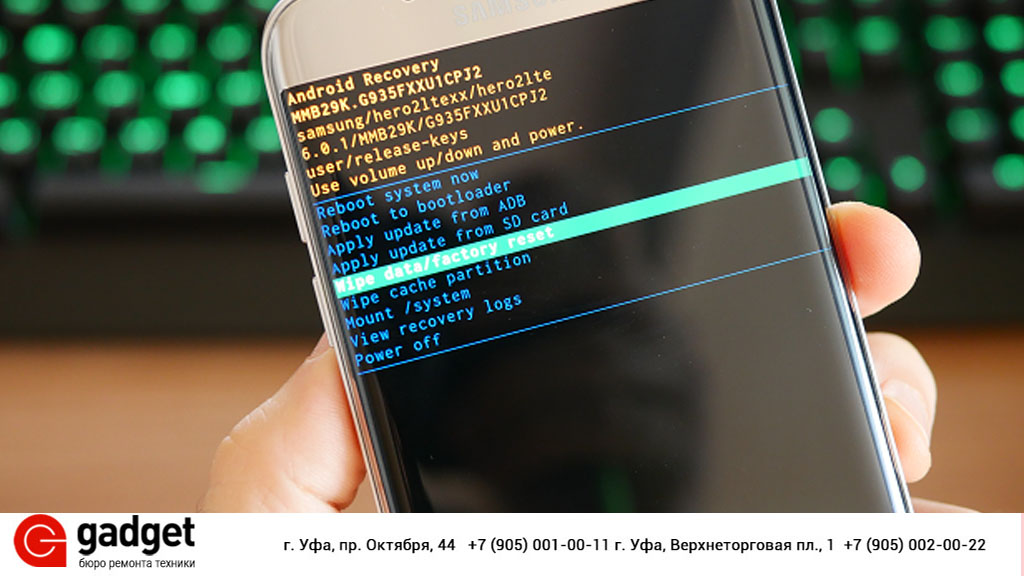
Это специальный режим работы телефона, находясь в котором, можно устранять сбои в работе с ПО. Revovery помогает сделать резервную копию данных, обновить ОС, сбросить или восстановить систему. При работе с этим режимом нужно быть осторожным. Также он представлен на английском языке, что для некоторых может составить трудности.
Чтобы перейти в режим рекавери выключите телефон, заранее вставив в него флешку. Затем нужна комбинация клавиш, своя, в зависимости от марки:
- Samsung — нужно одновременно нажать кнопку включения, кнопку «Домой» и верхнюю качельку управления громкостью..
- Xiaomi — кнопки повышения уровня громкости и питания.
- Huawei/Honor — питание и увеличение громкости.
- LG — нажмите на кнопку питания и уменьшения громкости.
- Google Pixel/Nexus — клавиша включения и понижения уровня громкости.
- Lenovo/Motorolla — обе качели уровня громкости и кнопка включения.
Когда у вас получится включить режим рекавери, то на дисплее выведется логотип производителя и информация на английском языке.
В режиме рекавери выберите «mounts and storage», нажмите «format sdcard» и процесс запустится.
Как форматировать карту на ПК?
Если вы хотите выбрать конкретный формат, а при форматировании флешки через телефон этого сделать не получается, то вам поможет компьютер.
- Флешку к компьютеру можно подключить с помощью USB, когда она вставлена в телефон.
- Можно использовать комплектный адаптер и подключить через SD-разъем к ПК.
- Или использовать USB-адаптер.
1. Вставьте флешку в смартфон.
2. Через USB кабель подключите телефон к компьютеру.
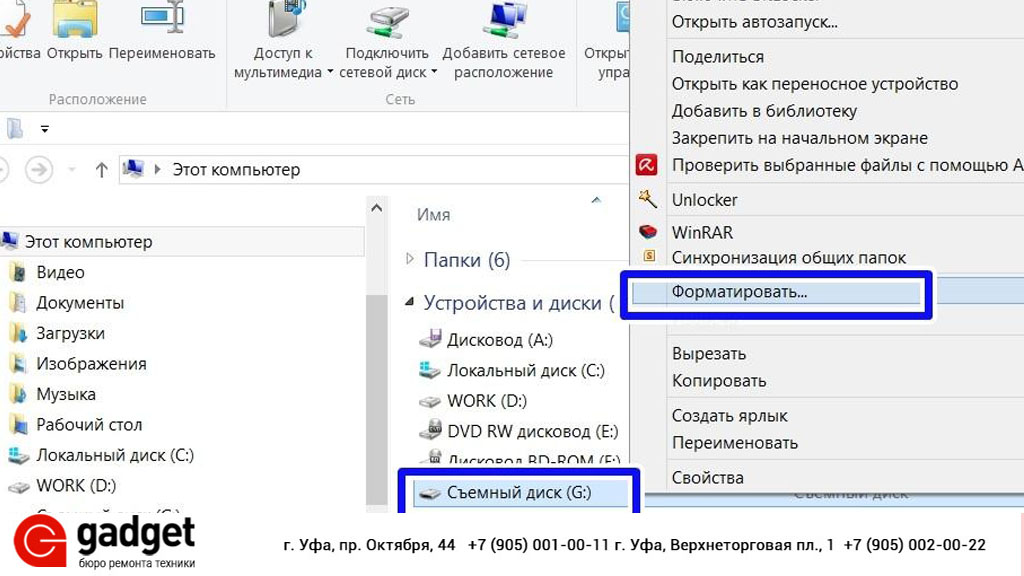
3. Зайдите в «Мой компьютер».
4. Наведите курсор на папку флешки.
5. Нажмите на правую кнопку мышки выберите «Форматировать».
6. Укажите формат FAT32
7. Запускайте операцию форматирования.
Форматирование должно занять минимум времени.
Важно отметить, что все действия в режиме рекавери всегда несут риск. Наш сервисный центр не несет за это ответственности.
Программы для форматирования флешки:
Если вдруг через «Мой компьютер» не получается отформатировать флешку, то вам помогут специальные программы.
Например:
- HDD Low Level Format Tool;
- HP Usb Disk Storage Format Tool;
- SD Formatter;
Есть и другие, и все они работают одинаково. Просто скачайте их из интернета и следуйте инструкциям.
Мы всегда готовы проконсультировать вас в нашей группе вконтакте.
Как отформатировать флешку на телефоне Андроид, Самсунг, Xiaomi?
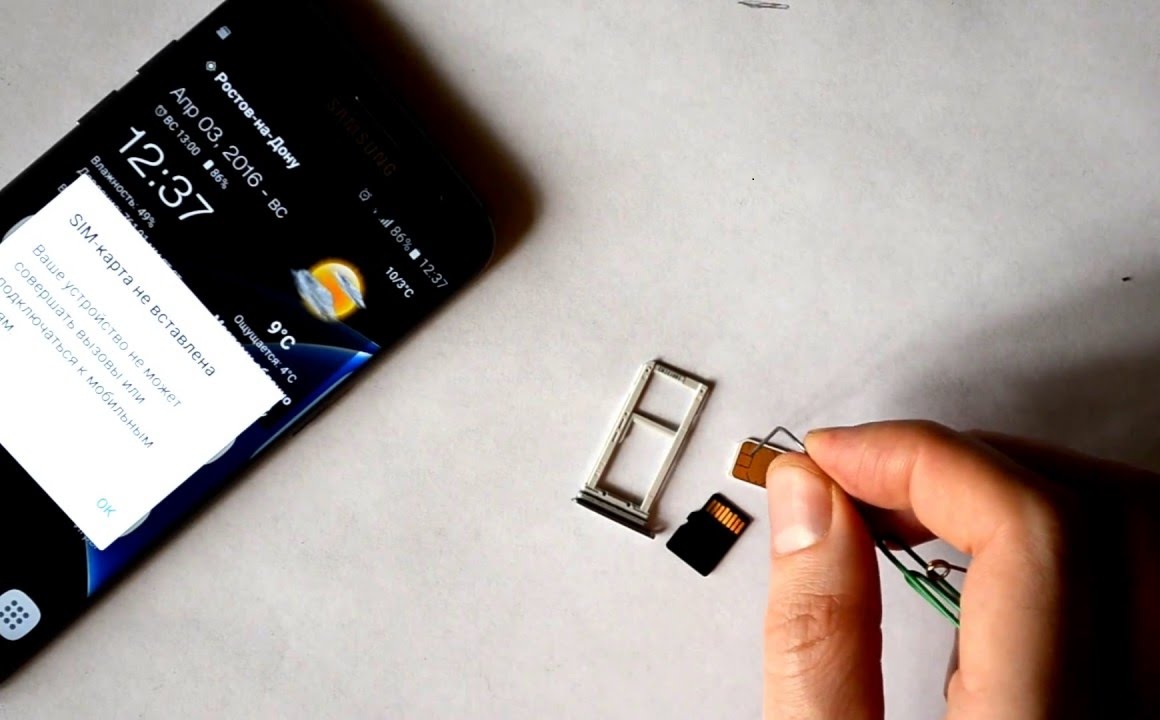
Пользование мобильным телефоном часто сопряжено с нехваткой памяти на устройстве, даже если встроенный объем весьма приличный. Сложность заключается в том, что у владельцев гаджетов срабатывает правило: чем больше резерв, тем шире возможности. Соответственно, при такой эксплуатации память забивается довольно быстро. С учетом такого подхода розничные продавцы часто закупают флешки и даже блютуз наушники оптом и предлагают их в комплектации со штатным устройством. Наличие электронного носителя значительно расширяет возможности телефона. Для успешной эксплуатации любого современного гаджета, как Андроид, Самсунг или Xiaomi, требуется установка отформатированной флешки. Важно, чтобы на электронном носителе не было лишней информации, только тогда устройство сможет работать без перебоев. Также наличие на карте определенных данных может навредить электронике и привести к серьезным неприятностям.
Когда нужно форматировать карту на телефоне Андроид, Самсунг, Xiaomi
Форматирование карты требуется только в формат Fat32 – только в нем возможна нормальная работа устройства. Если, например, флешка будет настроена в NTFS или ExFAT, то телефон ее может просто не увидеть, либо могут возникнуть перебои в работе. Провести эту процедуру можно как на компьютере, так и на самом гаджете. В таблице представлены варианты, когда требуется форматирование флешки телефона:
| Покупка новой карты | Крайне желательная процедура, если был куплен новый электронный носитель. Он может содержать ненужную информацию или быть настроен в несовместимой файловой системе. |
| Переход на формат Fat32 | Только в нем гаджет распознает встроенный носитель данных. Для проведения процедуры достаточно подключить его к компьютеру. |
| Наличие перебоев в работе штатной флешки | Смена формата не всегда может решить проблему. Если же неисправность техническая, скорее всего, карту придется заменить. |
Форматирование флешки для телефона Андроид, Самсунг, Xiaomi
Стереть данные и выбрать нужные настройки можно несколькими способами. Разберем каждый из них подробно и поговорим о пошаговых действиях процедур.
Форматирование на компьютере
- подключить флешку напрямую или через переходник;
- дождаться, когда она прогрузится;
- открыть ее правой кнопкой мыши или через загрузчик;
- правой клавишей открыть «Свойства»;
- выбрать форматирование;
- указать формат Fat32;
- нажать «Начать» и дождаться завершения процедуры.
Работа на телефоне
На телефоне такую процедуру можно выполнить при наличии режима OTG (on the go — «подключи и используй»). При такой технологии к гаджету можно подключать не только флеши, но и другие устройства, например: клавиатуру или мышь.
Процедура форматирования включает следующие действия:
- откройте меню настроек;
- зайдите в «Хранилище» или в другой похожий раздел;
- кликните по «Очистить USB накопитель», выбрав Fat32;
- выполните форматирование.
Программа для форматирования флешек для Андроид, Самсунг, Xiaomi
Как еще один вариант – скачать специальную программу для форматирования карт. Ее выбирают, когда на самом гаджете не получается провести процедуру, а допуск к компьютеру ограничен. Инструкции зависят от типа программы, но обычно они довольно простые: после установки достаточно следовать рекомендациям и довести процесс до конца.
Как отформатировать SD-карту на Android: NTFS или FAT32
При использовании телефона пользователи часто интересуются, как отформатировать карту памяти на Android. На съемном накопителе храниться информация в объеме, в несколько раз превышающий объем памяти телефона. Однако и этот ресурс исчерпаем. Забитая карта памяти не позволит больше установить на неё приложения или сохранить файлы, поэтому её необходимо регулярно чистить и освобождать на ней место.

Форматирование SD-карты на Android
Стирание всей информации на MicroSD полезно проводить время от времени, чтобы избавляться от ненужной, устаревшей информации, копий файлов, а также освобождения места для новых данных. Методов существует несколько, и каждый сможет найти себе подходящий.
Стандартное форматирование флешки
В стандартной прошивке Android предусмотрен инструмент для форматирования MicroSD. Поэтому самый доступный способ форматирования sd карты для андроид связан с этим внутренним параметром.
- Откройте «Настройки», затем вкладку «Memoey» или «Хранилище» ‒ в зависимости от версии операционки или наличия фирменной оболочки на ней. К примеру, на устройствах фирмы Samsung нужно отключить SD-карту, затем тапнуть «Формат карты».
- Если имеется активная кнопка для очистки MicroSD, нажмите её ‒ процесс запустится сразу.

Однако такая функция доступна не для всех устройств. В целях защиты информации этот раздел скрывается, а полное удаление данных с карты памяти запрещено системой. Поэтому рассмотрим следующие, более сложные способы.
Форматирование флешки через компьютер
Не получается отформатировать флешку на андроиде напрямую? Попробуем через ПК. Так получается даже удобнее ‒ вы не просто чистите флешку в нескольких форматах, но и сразу же сбрасываете с нее информацию на ПК и загружаете на нее данные. Таким образом, вы можете совершать несколько действий: форматировать хранилище в двух форматах, работать с файлами и копировать их на свой ПК.
Как включить часы Samsung Galaxy Watch
Для того, чтобы компьютер видел подсоединенный телефон или отдельную карту памяти, необходимо наличие специальных драйверов. Если они не установлены на вашем устройстве, скачайте и установите их до процесса чистки карты.
Также иногда телефон не определяется компьютером без включенных прав разработчика. Чтобы активировать Root-права, зайдите в настройки, в раздел «О телефоне» и несколько раз нажмите на строку «Номер сборки». Вернитесь в параметры и нажмите появившуюся теперь строку «Для разработчиков». Включите отладку по USB.

Теперь ПК обнаружит подключенный к нему смартфон. За исключением нескольких нюансов, процедура очистки карты от всей информации на всех устройствах происходит по такой схеме:
- Свайпините по рабочему столу телефона вниз для вызова системного меню.
- Нажмите пункт «Подключен как…».
- Выберите раздел «Медиаустройство».
- Откройте папку «Этот компьютер» на ПК.
- Откройте подключенную MicroSD, скопируйте нужный файлы и перенесите в память ПК.
- Правой клавишей мыши кликните на СД карту.
- Выберите строку «Форматировать».

Выберите нужную степень удаления данных: быстрая или классическая. Последний вариант предпочтительнее, так как он позволяет полностью устранить все компоненты, расположенные в хранилище. Далее укажите формат очистки. Какой выбрать? Об этом ниже.
Какой формат выбрать: NTFS, FAT32 или exFAT
На выбор нам дается три формата: NTFS, FAT32, exFAT.
Чаще всего используется FAT32. После чистки такого формата устройство можно подключать к любой технике с MicroSd-разъемом. Если вы в дальнейшем планируете подключать хранилище к разной технике, сначала используйте формат FAT32, затем загружайте данные. Также плюсами такого типа являются:
- высокая скорость распознавания и записи информации;
- объем записи до 4 Гб;
- формат совместим с большим количеством устройств и операционок;ш
- не требователен к ОЗУ.
NTFS – вариант, обычно используемый для USB-флешек, но и для телефонных карт памяти он используется. Этот вариант базируется на защищенности записываемой информации, а не на качество, как предыдущий вариант. Используйте данный формат, если сразу после форматирования планируете сразу записать на флешку файлы.
Не приходят уведомления на Galaxy Watch — что делать
Последний формат стирания данных – exFAT. Он считается самым качественным и современным, так как объединяет в себе преимущества двух предыдущих. Его и рекомендуется использовать для современных устройств.
Приложение для форматирования флешки
Если подключиться к ПК у вас нет возможности, а параметры телефона не позволяют сделать форматирование вручную, воспользуйтесь утилитами с Play Market.
Самыми популярными и надежными являются:
- AParted – простой в использовании файловый менеджер с возможностью чистки носителей в 9 форматах;
- SDCard Cleaner – приложение с удобным интерфейсом, скоростным считыванием файлов и градацией размеров каталогов.
- SDCard Formatter – простая в использовании утилита, где при помощи нескольких нажатий стираются все файлы и папки;
- SDCard Manager – обычный файловый проводник с возможностью удаления;
- SD Maid – качественный инструмент для очищения системы от ненужных данных и с возможностью форматирования мест их хранения.
Интерфейс программ данного типа похож. Поэтому выбирайте любую понравившуюся утилиту и устанавливайте на смартфон.
Recovery
Метод крайне нежелательно использовать без достаточного опыта, однако если предыдущие способы не помогли, можно рискнуть и воспользоваться им. Перед работой важно отметить, что при правильно проведенной процедуре MicroSD будет очищена без проблем, но при возникновении ошибки снестись могут все компоненты системы, и тогда уже потребуется нести его в сервис.

Для использования Recovery:
- зайдите в этот режим. Для этого выключите устройство, затем одновременно зажмите кнопку блокировки экрана и качельку регулировки громкости.
- Используя кнопки регулировки звука как стрелки, найдите раздел mounts and storage.
- Нам нужна строка format sdcard. Выделите её при помощи кнопки блокировки.
Готово! Процесс запущен. После его окончания перезагрузите смартфон стандартным способом.
Джеф Коллинс (Написано статей: 142)
Автор статей о программах и настройках устройств. У него всегда можно узнать новости о новых моделях смартфонов и телевизоров, их новых фишках. Просмотреть все записи автора →
Как отформатировать карту памяти Samsung Galaxy S10, S9, S8, Note

Карта памяти — это внешний, дополнительно подключаемый накопитель, который можно установить в телефон или планшет, если вам не хватает встроенного накопителя (памяти устройства). Особенно часто люди покупают карточки для недорогих моделей Android смартфонов или планшетов, где постоянно заканчивается свободное место на внутреннем накопителе.
Телефоны Samsung поддерживают карту памяти формата Micro SD. Она вставляется либо в отдельный лоток, либо в комбинированный вместе с SIM-картой. Для начала давайте ответим на главный вопрос — зачем форматировать SD-карту? Чаще всего это делается для достижения следующих целей. Первая — карта памяти новая и для того, чтобы она подружилась с конкретной моделью телефона ее нужно отформатировать при помощи этого самого телефона. Вторая — вы хотите быстро в одно нажатие удалить все данные с SD-карточки. Такое вам может понадобиться как при удалении мусора с флешки или очистке от вирусов, так и при передаче телефона вместе с картой постороннему лицу (например при продаже).
Вообще, спешу сказать, что новые карты в большинстве случаев можно просто вставлять и использовать. Однако, в моей практике нередко встречаются случаи, когда пользователь жалуется на какие-то глюки и в итоге они решаются форматированием карты при помощи устройства, в котором они используются. Поэтому я всем советую при подключении нового накопителя все же отформатировать его.
В этой инструкции я покажу пошагово, как отформатировать карту памяти в телефоне Samsung Galaxy S9, S8, Note 9, Note 8 и похожих моделях. Для тех, кто не знает, еще раз повторю: при форматировании карты все данные на ней удаляются!
Как отформатировать карту памяти SD в Samsung Galaxy S9, S8, Note 9, Note 8
Выполните следующие шаги:
- Запустите Настройки:

- Выберите пункт Оптимизация:

- Выберите Память внизу экрана:

- Теперь нажмите на три точки в правом верхнем углу экрана.
- В появившемся меню выберите Настройки памяти:

- Тапните по пункту Карта памяти (в том месте, куда указывает стрелка на рисунке, а не по иконке извлечения):

К слову, в англоязычной терминологии системы Android карты памяти как правило называются стандартно — SD card, но в различных приложениях могут также обозначаться как Memory Card, External Storage, Portable Storage, External Memory или Secondary Storage.


С форматированием закончили! Теперь еще один момент.
Если вы только что вставили новую micro SD карту памяти в ваш телефон Самсунг, то при запуске приложения Камера вы должны увидеть сообщение о том, что теперь все отснятые фотографии и видео будут сохраняться именно на внешнюю SD-карту. Здесь нужно просто нажать ОК:
Если по какой-то причине вы этого не увидели, то советую вам зайти в настройки камеры и выбрать внешний накопитель вручную. Для этого нужно выполнить нижеследующие действия:
- Запустите камеру:

- Нажмите на значок шестеренки, чтобы войти в настройки камеры:

- Здесь вы должны увидеть пункт Место хранения. Прокрутите страницу вниз и найдите его.
- Теперь выберите SD-карта в качестве накопителя для сохранения фотографий и видео (кроме роликов, требующих сверхвысоких скоростей):

Теперь фото и видео, которые вы снимаете на камеру, будут сохраняться на карту памяти. Это нужно прежде всего для того, чтобы память не закончилась и телефон не стал подтормаживать или при попытке установить или обновить приложение не стал выдавать ошибку о том, что место во внутренней памяти закончилось.