Как включить и выключить чат во время встречи в Zoom?


Если вы являетесь организатором собрания в приложении видеоконференцсвязи Zoom, вы можете контролировать, с кем участникам разрешено общаться в чате в службе обмена сообщениями. Также можно вручную отключить обсуждение для всех участников или даже отключить только обсуждение в приватном режиме.
Функция, которая может быть полезна, если вы хотите, чтобы все участники сосредоточились на том, что происходит на картинке. В этом руководстве давайте посмотрим, как отключить разговоры с сообщениями во время собрания, опция доступна в бесплатной версии Zoom. Новый способ вместе увидеть, как эффективно управлять собраниями в Zoom.
Включение и отключение чата во время встречи в Zoom
- Откройте настольное приложение Zoom и начните встречу.

- Щелкните значок « Дополнительно » на панели инструментов в нижней части окна, затем щелкните « Чат » в раскрывающемся меню. Вы также можете использовать сочетание клавиш Ctrl + H.

- В открывшемся столбце беседы щелкните значок « … » в правом нижнем углу.

- В раскрывающемся меню выберите вариант чата, который вам подходит (полное удаление доступа к чату, чаты только с хостом и т. Д.).

Только организатор встречи может управлять возможностями обмена мгновенными сообщениями. Остальным участникам придется подчиниться его выбору. У этого есть все полномочия. Он может отключить или включить совместное использование экрана, аудио и видео для нескольких участников, включить или выключить функцию доски и т. Д. По умолчанию все параметры общего доступа и функций предоставляются до начала веб-конференции.
Большинство упомянутых выше функций доступны только в настольной версии Zoom, но не в версии веб-браузера (в Mozilla Firefox, Google Chrome, Safari и т. Д.). Также необходимо иметь клиент Zoom под Windows, macOS или Ubuntu, чтобы создать конференц-зал в программном обеспечении для видеоконференцсвязи. В вашем веб-браузере параметры ограничены использованием веб-камеры и микрофона.
На Android и iOS Zoom также предлагает услуги классического приложения для обмена сообщениями с множеством возможностей для уведомлений или вариантов «не беспокоить» во время встречи. Также можно изменить участников, отключить чат участников во время видеозвонка или даже использовать совместное использование экрана. Однако следует отметить, что на мобильном устройстве вы не можете записывать свой разговор.
Популярные посты

Как правильно управлять встречами в Zoom?
С развитием удаленной работы услуги видеоконференцсвязи, такие как Zoom, становятся все более популярными. В дополнение к организации аудио- и / или видеозвонков двум или более пользователям, эта услуга позволяет вам организовывать, планировать и управлять собраниями до 100 человек в одном видеочате.…

Как поделиться своим экраном в Zoom?
Как и Discord или Google Hangouts, приложение для видеоконференций Zoom выбрало реализацию функции, позволяющей вам делиться своим экраном. Очень практично для оптимизации совместной работы между коллегами, совместное использование экрана в Zoom предлагает идеальную визуальную поддержку для удаленных сотрудников, выбирающих вариант совместной работы посредством видеоконференции.…

Как добавить контакт в Zoom?
У приложения видеоконференцсвязи Zoom есть настольное приложение, которое имеет одинаковый интерфейс во всех основных операционных системах. Именно с помощью этого приложения, которое можно загрузить с официального сайта Zoom, вы можете улучшить использование платформы.…

Как запланировать повторяющиеся встречи в Zoom?
Приложение видеоконференцсвязи Zoom позволяет вам организовывать встречи с несколькими событиями, используя один и тот же идентификационный номер и одни и те же (изменяемые) настройки. Эти встречи могут повторяться ежедневно, еженедельно или ежемесячно. Вы также можете установить напоминание для себя или для нескольких участников.…
Самооборона в Zoom
Последнее время все мы переходим на онлайн-преподавание. Главный вопрос, который нас беспокоит, — сможем ли мы иметь те же возможности для взаимодействия с учениками, как при живом общении?
Однако может возникнуть ситуация с точностью до наоборот, когда нужно ограничить функции учеников во время онлайн-урока. Такая ситуация случилась с нами на одном из вебинаров. Тогда к нам пришли люди, которые пытались сорвать занятие. Честно говоря, мы были к этому не готовы, и напрасно. Ведь всегда нужно помнить о том, что ссылка с приглашением на урок или вебинар может попасть к кому угодно.
Это тоже опыт, хотя и неприятный. Тем не менее даже хорошо, что это случилось с нами: теперь мы можем рассказать, как избегать подобных ситуаций.
Во-первых, нужно помнить, что по умолчанию все участники конференции Zoom имеют возможность сами включать аудио, видео, демонстрировать экран и т. д.
В документации Zoom так и сказано:
As the host in a meeting, you can manage the participants. By default, any participant in a meeting can share their video, screen, and audio. If you want to limit who can share their screen, video, and audio, we recommend using the webinar platform. For a full comparison of these options, see our meeting and webinar comparison .
Для проведения вебинаров Zoom предлагает использовать свой отдельный продукт, который, к сожалению, платный. Подробнее .
Хорошая новость: в текущей бесплатной версии есть возможность вручную выставить все необходимые настройки для учеников, чтобы никто не смог вам помешать.
Самый простой способ — это удалить нарушителя .
Нажмите «Управлять участниками»

Рядом с выбранным участником нажмите кнопку «Подробнее» и в выпадающем списке выберите «Удалить»
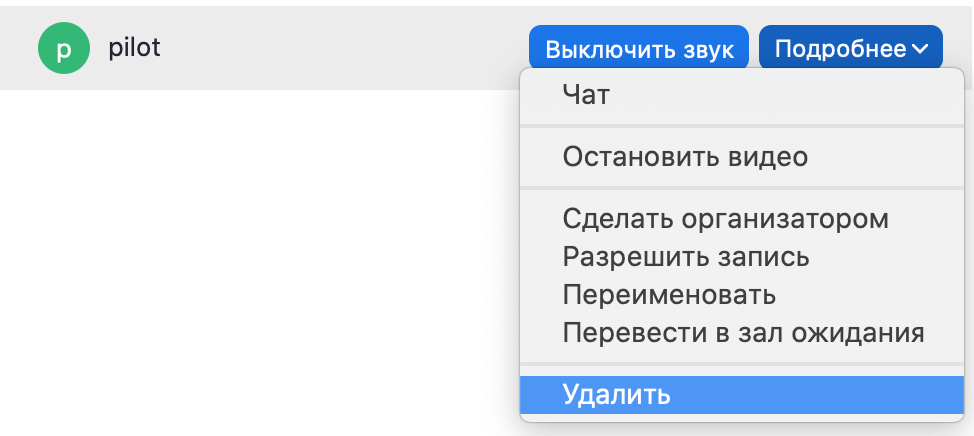
Однако нарушитель может успеть доставить массу неприятностей до того как вы его удалите. Поэтому лучше работать на опережение и выставить все необходимые настройки заранее.
Ниже мы приведем список функций, которые имеют в своем распоряжение все участники, и расскажем, как их отключать.
ЧАТ
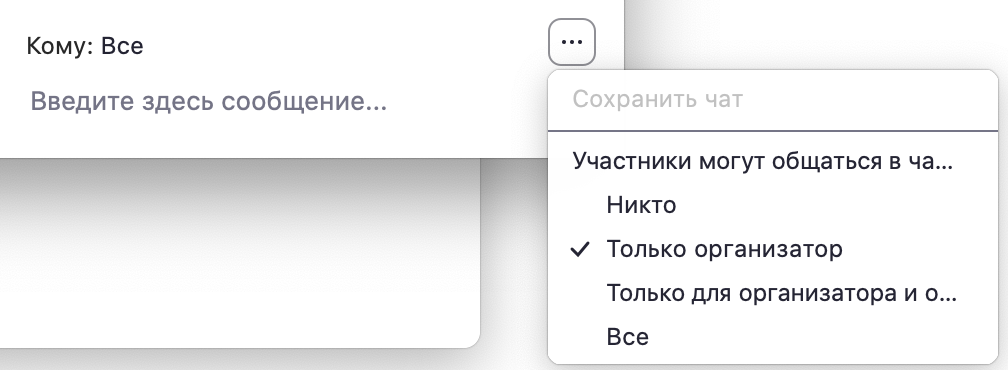
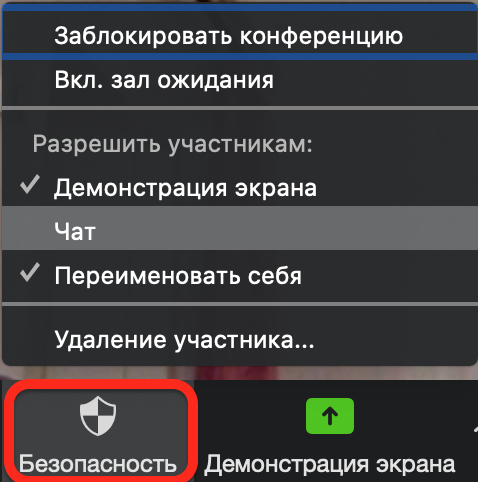
По умолчанию все участники чата могут писать в чат сообщения. При желании вы можете ограничить эту возможность или полностью отключить.
Частичное ограничение чата:

Отключить чат полностью:
МИКРОФОН
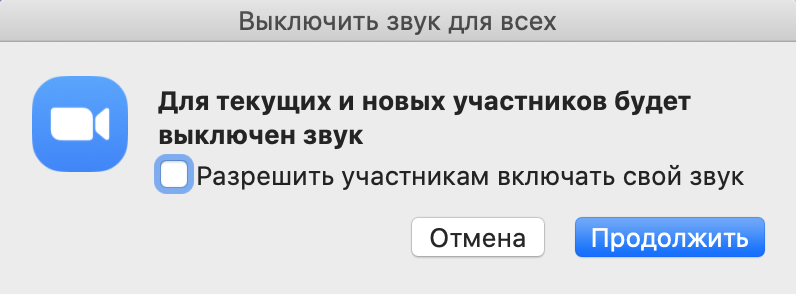
По умолчанию все участники могут включать и выключать свой микрофон, когда захотят. Давайте посмотрим, как забрать эту возможность.


Не забудьте в появившемся окне снять галочку «Разрешить участникам включать свой звук»
ВИДЕО
Также вы можете забрать возможность у ваших участников включать видео. К сожалению, запретить всем участником включать свое видео нет возможности.
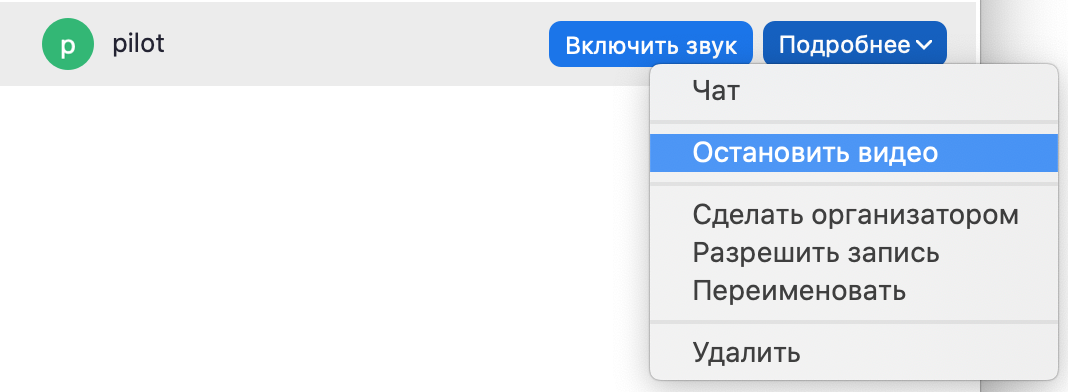
Но вы можете отключить видео, если вдруг кто-то его включил. После отключения человек уже не сможет включить видео повторно.

ДЕМОНСТРАЦИЯ ЭКРАНА
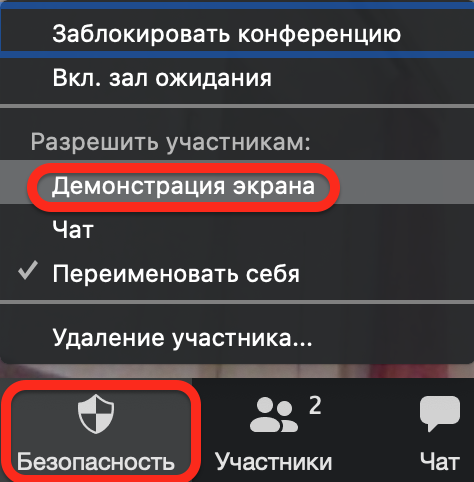
Чтобы запретить участникам демонстрировать свой экрана, нажмите “Безопасность” и снимите галочку рядом с “Демонстрация экрана”
КОММЕНТИРОВАНИЕ
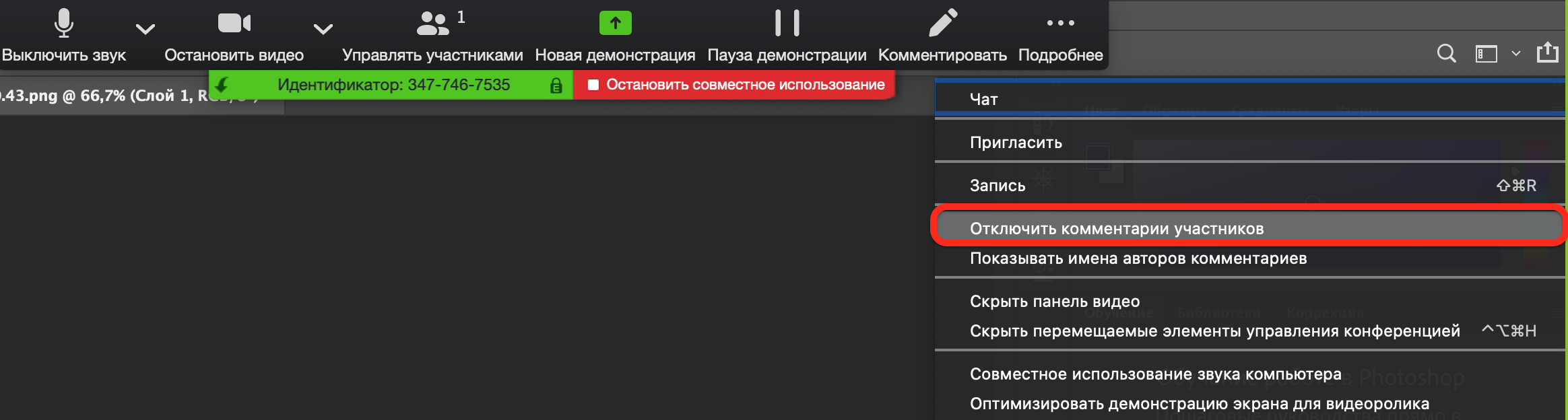
Если вы демонстрируете экран, то участник имеет возможность оставлять комментарии на экране. Чтобы отключить эту возможность, запустите демонстрацию экрана. Нажмите кнопку «Подробнее» и выберите пункт «Отключить комментарии участников».
Большинство этих настроек можно выставить заранее для вашей учетной записи на сайте Zoom.
Таким образом настройки будут применяться ко всем вашим конференциям.
Для этого зайдите на сайт zoom.us и авторизуйтесь.

Перейдите в раздел настройки
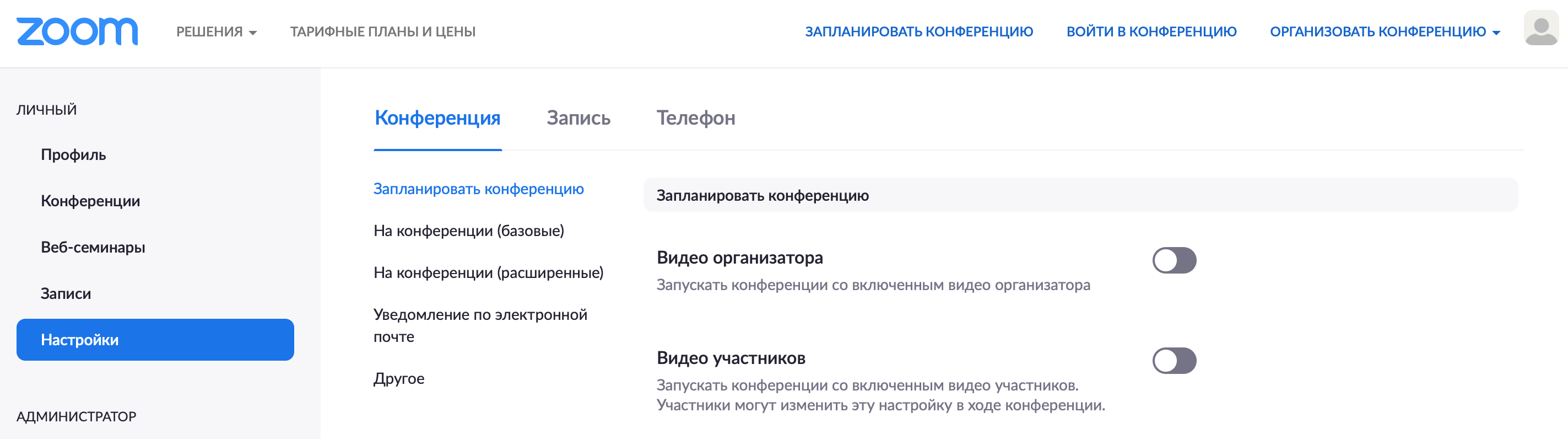
Ниже представлен список настроек, которые рекомендуется выставить:
Как отправить частное сообщение в чат в Zoom
Уникальность виртуальной платформы Зум заключается не только в наличии возможности организовать видеоконференцию до 1 тысячи человек, но и вести общение, как в обычном мессенджере. В разработанном программном обеспечении предусматривается добавление в контакты пользователей исключительно по имеющейся электронной почте. Для этого достаточно знать об имеющихся особенностях и соблюдать четкую последовательность действий.
Как создать Зум-чат
Чтобы создать чат в Зуме, на начальном этапе предстоит добавить интересующего пользователя в контакты. К основным функциональным возможностям принято относить обмен текстовыми и графическими сообщениями, отправка и получение различных файлов и документов, обмениваться информацией во время сеанса видеосвязи – доступно также в бесплатной версии (отличительной особенностью от платного тарифа является ограничение по времени видеообщения в 40 минут).
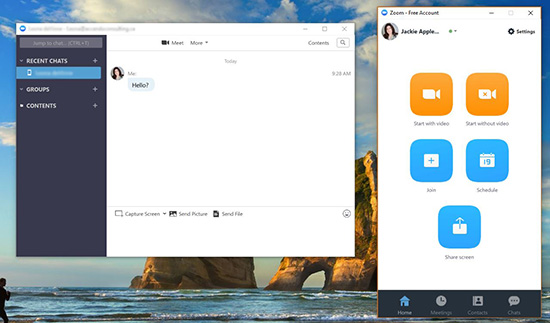
Во время проведения конференции, с помощью специально разработанной функции чата, предусматривается возможность отправку мессенджера не только всем участникам, но и лично. Последовательность действий включает в себя несколько основных этапов:
- Изначально запускается приложение Зум на используемом устройстве.
- Далее осуществляется вход в конференцию.
- Выполняется нажатие на функцию чата.
- В представленном списке выбирается интересующий пользователь.
- Далее нажимается на его имя и указывается текстовое сообщение либо прикрепляется документ.
Чтобы отправить мессенджер, нажимается на одноименную клавишу.
Как включить чат в конференции
Чтобы активировать чат в режиме конференции, пользователю предстоит в нижней части панели управления нажать на одноименную клавишу. При использовании мобильного устройства нажимается на графическое изображение трех точек и выбрать интересующую функцию. Далее остается нажать на имя интересующего абонента, чтобы написать лично – также можно обратиться в текстовом сообщении ко всей группе.
Чтобы написать текстовое сообщение без предварительной организации конференции, последовательность действий включает в себя следующий алгоритм:
- Осуществляется переход в раздел контактов.
- Из сформированного перечня абонентов выбирается интересующий пользователь.
- Вводится текстовое сообщение и нажимается клавиша отправки.
Одновременно с этим для пользователей предусматривается альтернативный вариант. На специально разработанной панели управления выбирается категория чата, в которой можно ознакомиться с имеющиеся историей переписки с остальными абонентами, включая обмен текстовыми и графическими сообщениями. Чат Зум на переносных устройствах можно выбирать непосредственно со стартовой страницы личного кабинета либо же путем перехода в раздел контактов.
Обратите внимание, во время показа экрана, за пользователями остается полное право открывать раздел мессенджера для последующей отправки текстового сообщения в разработанном приложении. Это позволяет задавать вопросы и получать исчерпывающие на них ответы.
Специально разработанная панель управления демонстрации экрана автоматически всплывает, после чего отображается графическое изображение трех точек – находится в правом верхнем углу. Для этого предварительно нажимается на надпись «Еще», что дает право изучить полученное новое сообщение. Сразу после чтения мессенджа можно отправить ответное текстовое сообщение.
При этом не стоит забывать о том, что во время демонстрации экрана пользователям предоставляется возможность открывать мессенджер и отправлять текстовые сообщения в Зум и задавать все необходимые вопросы.
Как отключить чат в конференции
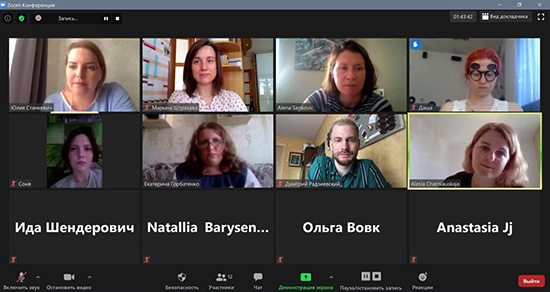
Чтобы отключить обмен текстовыми и графическими сообщениями, необходимо во время проведения видеоконференции, требуется придерживаться определенной последовательности действий:
- Изначально необходимо нажать на раздел чата.
- На следующем этапе нажимается на графическое изображение трех точек.
- Активируется функция «Никто» — если пользователь, который выступает в качестве организатора, изъявил желание отключить месседж всем активным участникам.
Обратите внимание, в специально разработанном разделе Зум, отключить опцию группового чата можно на официальном сайте виртуальной платформы. После предварительной авторизации в личном кабинете в категории внесения настроек отключить функцию обмена сообщениями.
При этом не стоит забывать, что обновленные изменения вступают в силу во вновь организованной конференции, в текущей можно будет также продолжать обмен текстовыми и графическими сообщениями. Поэтому оптимальным решением станет завершения старого вебинара с одновременным созданием нового.

Как удалить сообщение в Zoom
Чтобы удалить ранее отправленное текстовое или графическое сообщение в Зум, требуется придерживаться определенного алгоритма действий. Четкая последовательность включает в себя несколько основных этапов:
- Изначально требуется запустить программное обеспечение на используемом устройстве
- Далее осуществляется вход в раздел чата.
- На следующем этапе осуществляется нажатие на графическое изображение трех точек возле отправленного сообщения.
- Активируется функция удаления отправленного месседжа.
Обратите внимание, программное обеспечение предусматривает возможность удаления исключительно при организации личной переписки, причем как один месседж, так и всю историю в полном объеме. Во время проведения видеоконференции приложением запрещено удаление данных. При этом организатор оставляет за собой полное право сохранить имеющуюся переписку.
Можно ли посмотреть чат после конференции
Чтобы иметь возможность просматривать чат уже после проведения видеоконференции, достаточно придерживаться следующей последовательности действий:
- Изначально осуществляется переход в раздел базовых настроек виртуальной платформы.
- Далее требуется пролистнуть в нижнюю часть открывшейся страницу для активации опции автоматического сохранения.
- Сохранение внесенных ранее настроек.
Обратите внимание, в разделе настроек предусматривается возможность деактивировать опцию отправки текстовых и графических сообщений. Благодаря этому можно исключить вероятность проявления спама во время проведения видеоконференции.
Наличие интуитивно понятного интерфейса в программе позволяет моментально вносить изменения в настройки. Кроме того, для этого вовсе не обязательно иметь богатый опыт работы и быть уверенным пользователем ПК.
Как блокировать троллей и нежелательный контент в Zoom
В Zoom конференции, как известно, не только нормально поучаствовать, но и просто вломиться и, если её не испортить, то серьезно помешать общению, может любой пользователь, к которого есть соответствующий Meeting ID, то бишь идентификатор конференции.
И данное явление из-за нынешних всеобщих самоизоляций, домосидений и прочих социальных дистанциирований стало настолько популярным, что для него в мире даже отдельное название уже придумали — Zoom bombing.
Более того, тролли-бомберы тоже вытворяют всякое. Вплоть до того, что, вломившись в чужой чат, начинают там пакости всякие постить. Так вот, если наконец угораздило в такой ситуации оказаться, то надо знать, что админ чата такого рода бесчинства всегда может прекратить.
При условии, что уже имеет должный опыт работы с приложением Zoom в общем, и в организации конференций, в частности. А поскольку такой опыт есть пока не у всех, то сейчас вкратце расскажем о том.
как заблокировать фотки, видео, ссылки и трансляцию экранов в Zoom-конференции
Для начала, само собой, отметим, что во избежание внезапного появления всяких лишних персонажей в конференции Zoom, её организатору следует очень внимательно обращаться с PMI, то есть Идентификатором персональной конференции (или Personal Meeting ID). В частности, не рекомендуется использовать их для открытых конференций. Это, во-первых.
Во-вторых, на этапе настройки видеоконференции (любой) её организатору следует в обязательном порядке включить функцию «Зал ожидания» (Конференция > Редактировать > Вкл. зал ожидания). Решение простенькое, но зато позволяет контролировать каждого, кто заходит и выходит, и оперативно удалять всех незваных/нежелательных участников и/или тех, кто ведет себя плохо.
В-третьих, в Zoom организатор конференции также имеет возможность контролировать, кто из участников может использовать микрофоны и камеры своих устройств и транслировать в конференцию контент с их экранов. И когда нужно заблокировать трансляцию контента (фото, видео, ссылок, показ экранов и пр), жмем «Подробнее» в нижнем меню, далее — «Настройки конференции» и «Заблокировать совместное использование«.
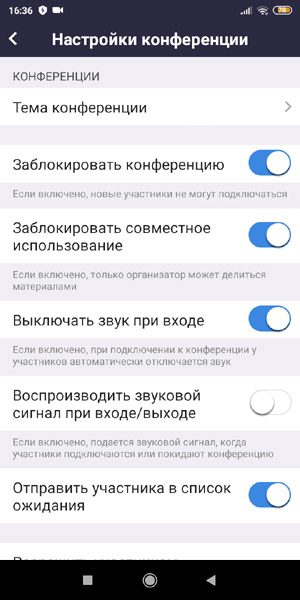
НО надо учитывать, что блокирование совместного использования в Zoom осуществляется не навсегда, и в новой конференции блокировку придется включать отдельно. Кроме того, если звук и видео каждому можно отключить каждому участнику персонально, то «Совместное использование» блокируется только для всех оптом (кроме организатора).
И в-четвертых, после подключения всех участников конференции (т.е., когда все в сборе, больше никто не нужен и лишних не выявлено) и прежде чем начинать, организатор всегда может заблокировать всю конференцию («Подробнее» > «Настройки конференции» > «Заблокировать конференцию»), тогда никто новые участники подключится уже не смогут.