Как отменить подписку КиноПоиск на телевизоре
Доброго времени суток, дорогие читатели. Как вы, наверное, знаете, большинство современных телевизоров обладают различными дополнительными функциями, основываются которые на работе в интернете при помощи Smart TV. Многое зависит от мощности телевизора и функциональности функции Smart TV, однако есть некоторые особенности, которые встречаются на каждом модели. И в сегодняшней статье мы хотим поговорить о подписке на КиноПоиск, а также рассказать вам, как от нее отписаться, если возникнет такая необходимость.
Что дает платная подписка на КиноПоиск

Не многие покупатели хорошо разбираются в современных интернет-терминах, поэтому сейчас мы вкратце пробежимся по этому пункту. И да, сразу скажем, что КиноПоиск будет доступен только на тех телевизорах, которые обладают функцией Smart TV. Если у вас как раз такой телевизор, или вы собираетесь его купить, то тогда данная статья вам точно пригодится. Кстати, если вас интересуют хорошие и недорогие телевизоры, можете выбрать себе достойную модель из нашей подборки.
Давайте же вкратце разберемся, что из себя представляет сервис КиноПоиска и что именно предлагает вам платная подписка.
КиноПоиск – это отечественный интернет-ресурс, где собраны практически все известные фильмы и сериалы, вне зависимости от времени. Именно за доступ к этому ресурсу вы и должны будете платить от 269 до 649 рублей в месяц. Особенностью сайта является то, что все фильмы и сериалы вы будете получать с профессиональным переводом и в отличном качестве. Например, большинство интернет-сайтов не предлагают качество выше, чем FullHD, тогда как на кинопоиске вы запросто сможете найти контент и в 4К, и в 8К – в зависимости от того, на что будет способен ваш телевизор.
На данный момент известно о 2 типах подписки:
- Подписка исключительно на КиноПоиск (стоит 269 рублей в месяц).
- Подписка на КиноПоиск + Амедиатека (стоит 649 рублей в месяц, но вы также получите доступ к архивам Амедиатека).
Собственно говоря, за эти деньги вы получаете не просто доступ почт и к 5 тысячам фильмов, но также подписку на Яндекс Плюс, а во втором случае и на Амедиатек. Кроме того, вы получаете возможность скачивать фильмы к себе на устройство, чтобы в любой удобный для вас момент пересмотреть на него.
Скидка дня!
Также вы должны знать. Практически всегда, при покупке нового телевизора, вам дается 30-дневный пробный период, чтобы вы пользовались услугами КиноПоиска бесплатно. Это необходимо для того, чтобы пользователи могли прочувствовать всю прелесть данной подписки.
Как отключить подписку на Кинопоиск
Независимо от того где у вас подключена подписка Кинопоиск на телевизоре, ПК, телефоне или ноутбуке отключается она в 1-м месте (через Яндекс ID) хотя и несколькими способами.
Рассмотрим по порядку все варианты отключения подписки Кинопоиск на разных устройствах.
С марта 2019 года войти на КиноПоиск можно только с Яндекс ID . Если вы привязали аккаунт на Яндексе к профилю на КиноПоиске, все ваши подборки фильмов, оценки, рецензии и покупки сохранятся.
Важно знать, что у Кинопоиска есть несколько вариантов подписок:
| Плюс, Плюс Мульти | Плюс с more.tv, Плюс Мульти с more.tv | Плюс Мульти с Амедиатекой | |
|---|---|---|---|
| Основной каталог фильмов КиноПоиска | 1 | 1 | До 4 |
| Эксклюзивные фильмы и сериалы КиноПоиска | ✅ | ✅ | ✅ |
| Основные фильмы и сериалы Амедиатеки | �� | �� | ✅ |
| Фильмы и сериалы more.tv | �� | ✅ | ✅ |
Отключаются все они одинаково, то есть любая подписка отменяется в несколько кликов.
Разница между подписками в цене и дополнительном контенте от Амедиатеки и moretv.
⚠️ ВАЖНО: удаление приложения или аккаунта Кинопоиска с телевизора не отменяет вашу платную подписку , деньги всё равно будут списываться!
Так как к аккаунту привязана ваша банковская карта.
Поехали отключать подписку на Кинопоиск на телевизоре и других устройствах!
Вариант 1: Отключаем подписку Кинопоиск на ПК / Ноутбуке
Если у вас нету компьютера или ноутбука — пропустите этот пункт.
Чтобы отключить Кинопоиск на компьютере или ноутбуке нужно сделать 3 шага / действия:
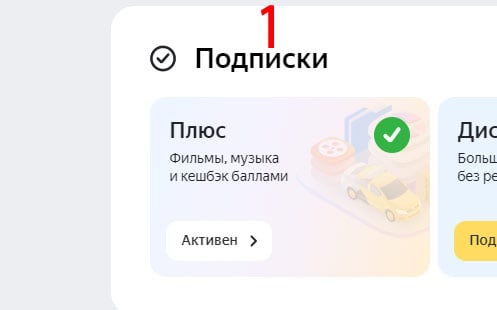
1 шаг: Переходи в профиль Яндекс ID — https://passport.yandex.ru/profile и кликнуть на активную подписку:
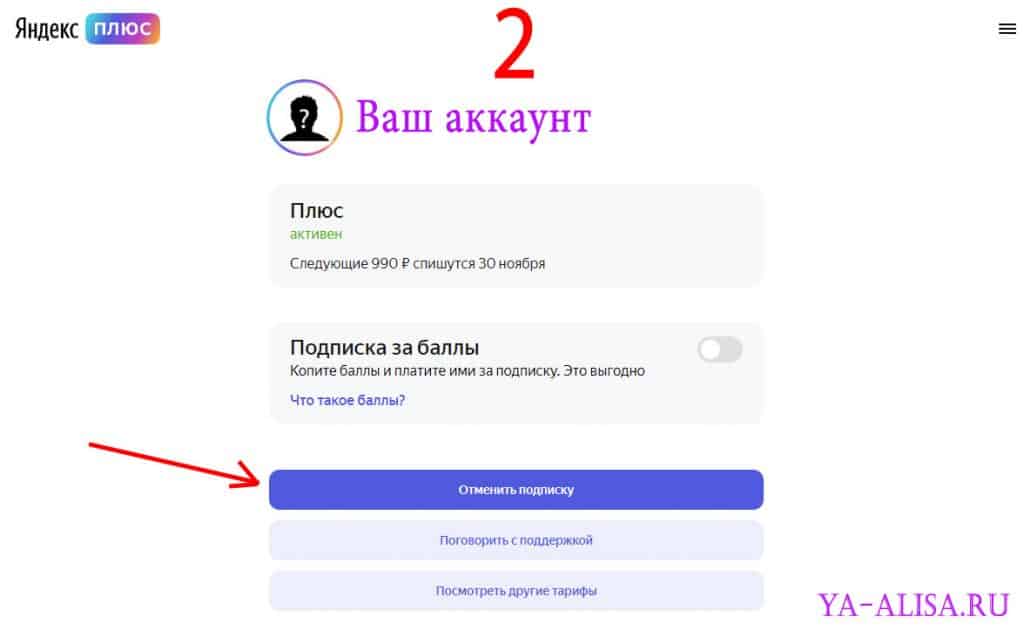
2 шаг: Кликни на кнопку « Отменить подписку » она выделена цветом.
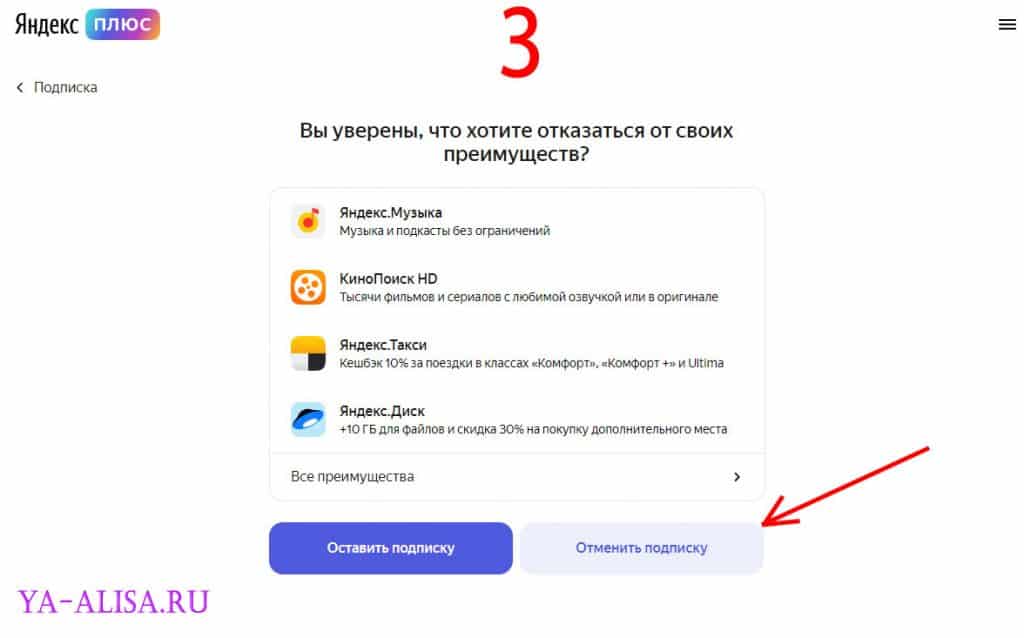
3 шаг: Подтверди отключение, но здесь кнопка « Отменить подписку » наоборот, менее заметна, чем кнопка « Оставить подписку «, повнимательнее!
Всё, любая из подписок (Плюс, Плюс Мульти, Плюс с more.tv, Плюс Мульти с more.tv, Плюс Мульти с Амедиатекой) на Кинопоиск успешно отключена!
Вариант 2: Отключаем подписку Кинопоиск на телевизоре
- Заходим в приложение Кинопоиска в телевизоре;
- Заходим в « Настройки » приложения Кинопоиска;
- Нажимаем « Управлять » справа от подписки;
- Нажимаем кнопку « Отменить подписку «
Всё, подписка в телевизоре на Кинопоиск отменена.
Вариант 3: Отключаем Кинопоиск с телефона (Андроид)
Чтобы отменить подписку Кинопоиск с телефона на Андроид или в мобильном браузере Яндекс тебе нужно сделать 4 действия:
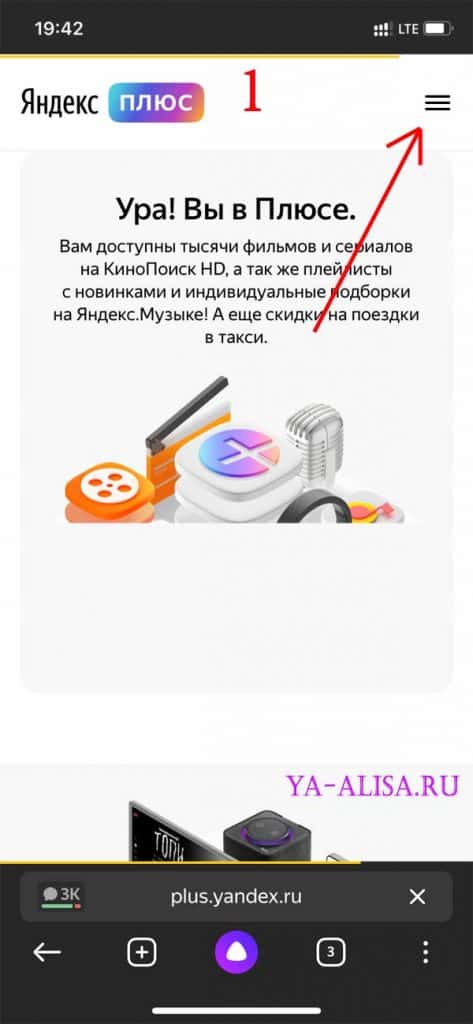
1 шаг: Переходим на страницу Яндекс Плюса — https://plus.yandex.ru/ и переходим в меню (правый верхний угол).
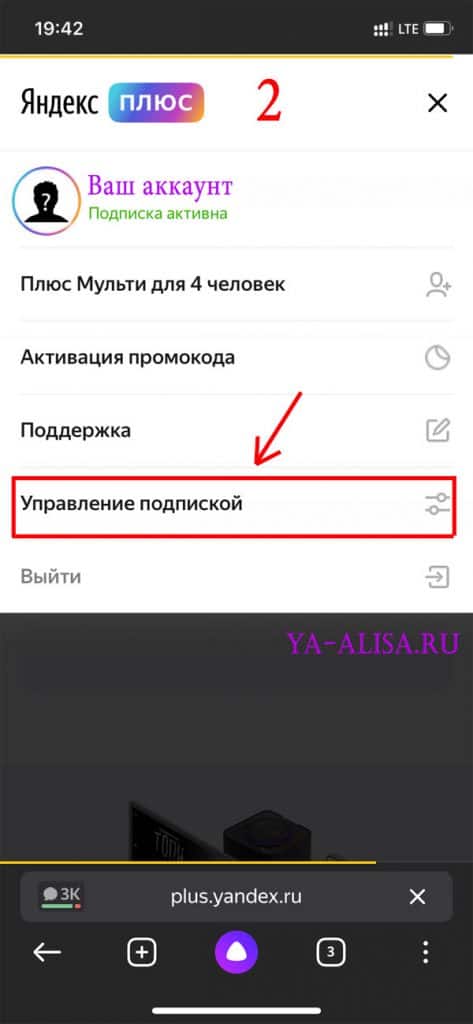
2 шаг: Выбираем и кликаем на пункт « Управление подпиской » иконка с ползунками
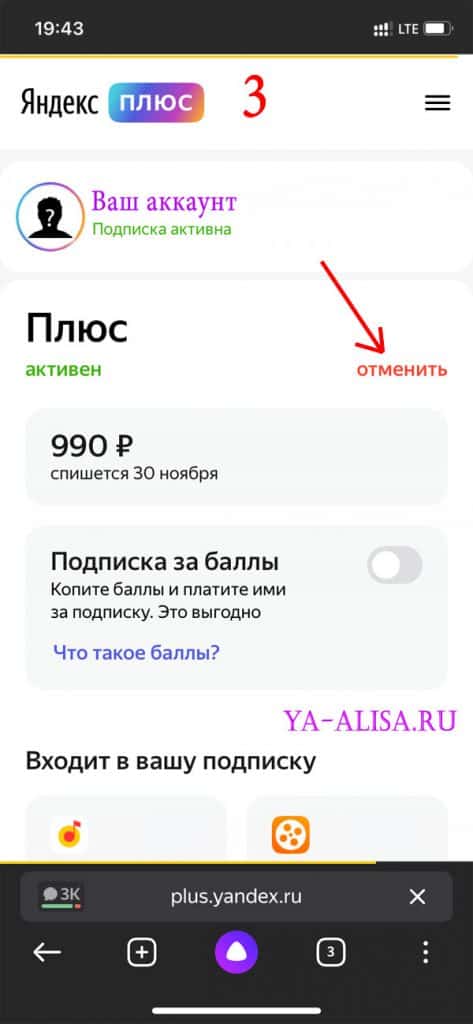
3 шаг: Кликаем на небольшую красную ссылку « отменить » рядом с активной подпиской
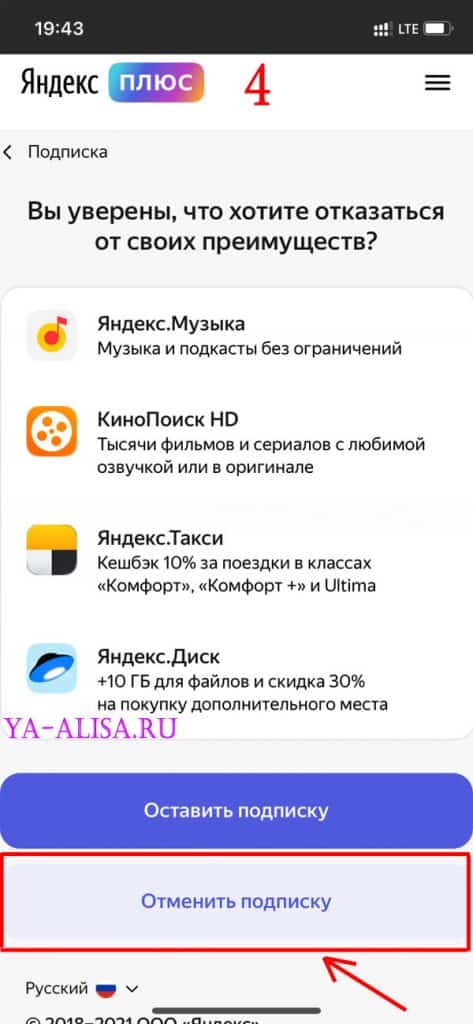
4 шаг: Кликаем на невзрачную кнопку « Отменить подписку » (смотри внимательно, так как кнопка «Оставить подписку» выглядит как та, которую нужно выбрать)
Всё, ты успешно отменил(а) подписку на Кинопоиск с телефона на Андроиде или в мобильном браузере Яндекс!
Вариант 4: Отключаем Кинопоиск с телефона (Айфон)
Чтобы отменить подписку на Кинопоиск с телефона на iOS (iPhone) или в мобильном браузере Safari тебе нужно сделать 4 действия:

1 шаг: Переходим на страницу Яндекс Плюса — https://plus.yandex.ru/ и переходим в меню (правый верхний угол).
2 шаг: Выбираем и кликаем на пункт « Управление подпиской » иконка с ползунками
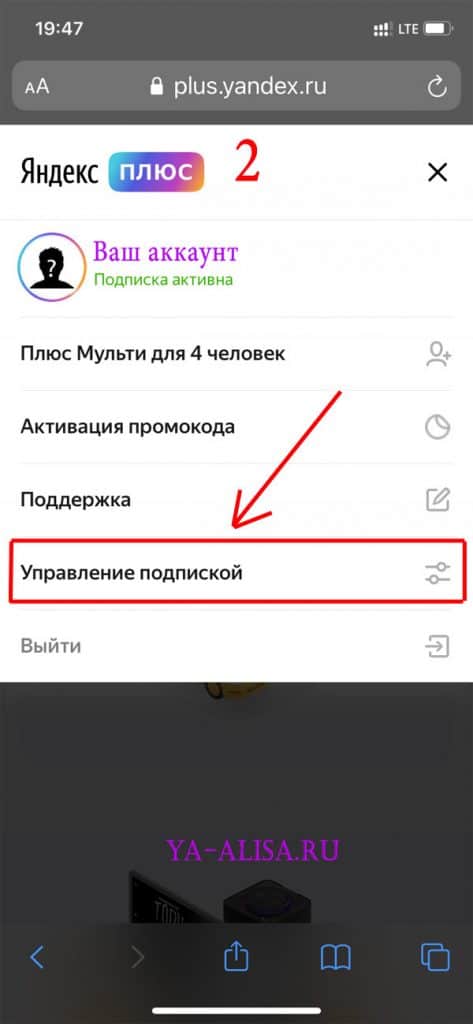
3 шаг: Кликаем на выделенную кнопку « Отменить подписку »
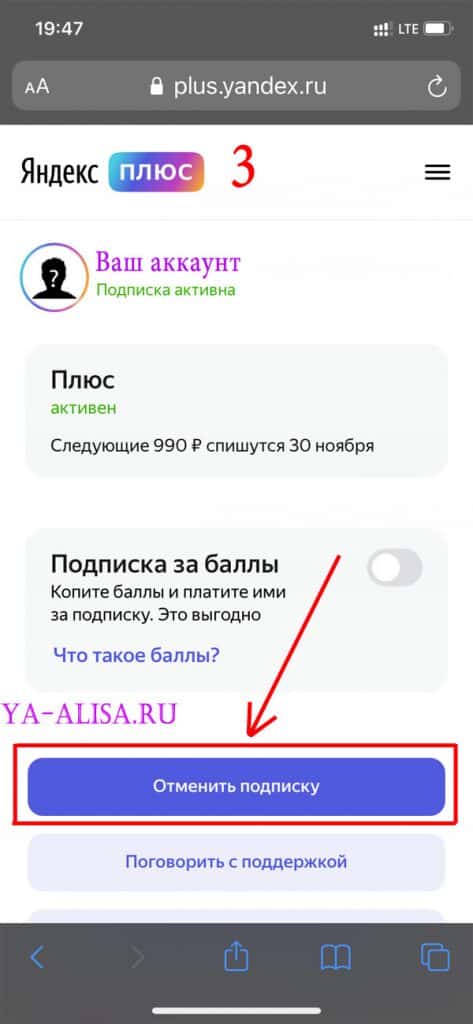
4 шаг: Кликаем на невзрачную кнопку « Отменить подписку » (смотри внимательно, так как кнопка «Оставить подписку» выглядит 1 в 1 как кнопка с прошлого шага, чтобы ты интуитивно не отменил, а оставил подписку!)
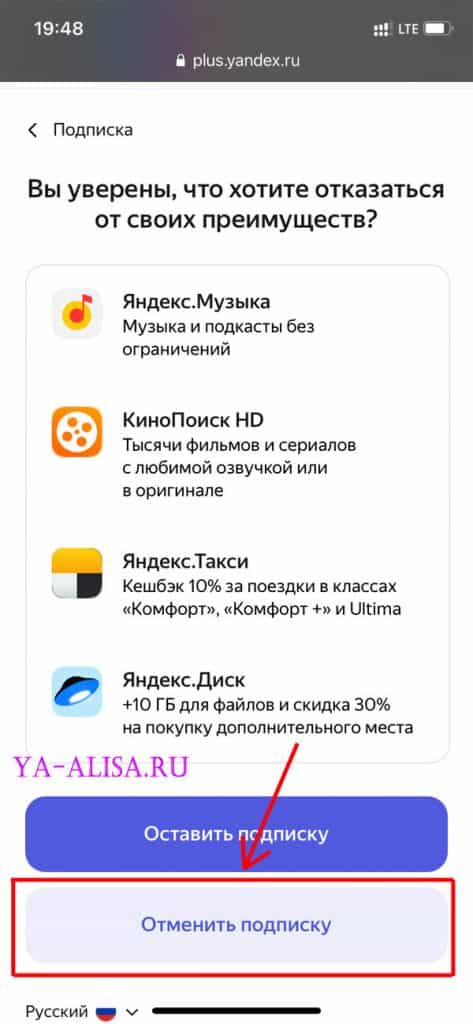
Всё, ты успешно отменил(а) подписку на Кинопоиск с телефона на iOS (Айфон) или в мобильном браузере Safari!
Вариант 5: Отключаем подписку Кинопоиск через техподдержку
Контакты службы поддержки и текст пользовательского соглашения находятся на карточке пользователя.
- Откройте карточку пользователя: с помощью стрелок на пульте перейдите к значку профиля в правом верхнем углу и нажмите кнопку подтверждения.
- В разделе Служба поддержки вы найдете контакты, по которым можно с нами связаться. При обращении в службу поддержки сообщите свой ID и код модели телевизора. Так мы быстрее разберемся с проблемой и поможем вам.

ID — ваш персональный идентификатор.
Узнать ID можно на карточке пользователя, в разделе Служба поддержки.
Как узнать код модели телевизора
В меню телевизора.
Откройте меню, перейдите в раздел Поддержка и выберите соответствующий пункт (например, Обращение в Samsung для телевизоров Samsung).
На заводской наклейке.
Наклейка расположена на задней панели телевизора.
Код состоит из цифр и латинских букв. В нем содержится тип экрана, диагональ, год выпуска и другая информация. Год выпуска закодирован в латинской букве между двумя сочетаниями цифр: диагональю (двузначное число) и серией (четыре цифры). В некоторых случаях между диагональю и серией могут быть две буквы, тогда год обозначает первая из них.
| A | B | C | D | E | F | H | J | K | M | N |
| 2008 | 2009 | 2010 | 2011 | 2012 | 2013 | 2014 | 2015 | 2016 | 2017 | 2018 |
Например, код телевизора: UE49KS7000UXRU. Диагональ — 49 дюймов, серия — 7000. Год обозначает буква K, то есть телевизор выпустили в 2016 году.
Если рекомендации не помогли или у вас остались вопросы, свяжитесь со службой поддержки КиноПоиска в чате. Или позвоните по телефону 8 800 600-30-30 .
Вопросы / Ответы
Оплатил подписку Кинопоиск, а она не работат:
В разные подписки входят разные фильмы. Например, если вы оплатили подписку Яндекс Плюс, вам будут недоступны фильмы, эксклюзивные для подписки Плюс Мульти с Амедиатекой.
Не могу посмотреть фильм по подписке в Кинопоиске
Если на карточке фильма нет кнопки «Оформить подписку», значит его пока нельзя посмотреть по подписке.
Вы можете купить или арендовать фильм.
Как изменить карту для оплаты подписки Кинопоиск?
Перейдите в настройки Яндекс ID.
1 Отвяжите старую карту:
В блоке Банковские карты в правом верхнем углу старой карты нажмите значок .
Нажмите кнопку Отвязать.
2 Привяжите новую карту:
В блоке Банковские карты нажмите кнопку Добавить карту.
Введите данные карты и нажмите кнопку Привязать.
Подписка Кинопоиска не работает
Попробуйте решить проблему самостоятельно:
1 Выйдите из приложения и зайдите снова.
2 Проверьте, что вы зашли через тот аккаунт, на который оформлена подписка. Если вы используете несколько аккаунтов в приложении, попробуйте отвязать текущий аккаунт и привязать другой.
Если подписка так и не заработала, напишите в службу поддержки. Мы убедимся в том, что услуга не была предоставлена, и восстановим подписку на оплаченный период.
Все о Кинопоиске: подписка, установка на телевизор, лучшие фильмы
Сервис был создан ещё в 2003 году как энциклопедия о фильмах. Сегодня Кинопоиск ― популярнейший онлайн-кинотеатр и входит в ТОП-25 самых посещаемых отечественных сайтов.

Возможности Кинопоиска
Большинство функций сервиса доступны по подписке. Мы перечислим самое главное, что есть в кинотеатре:
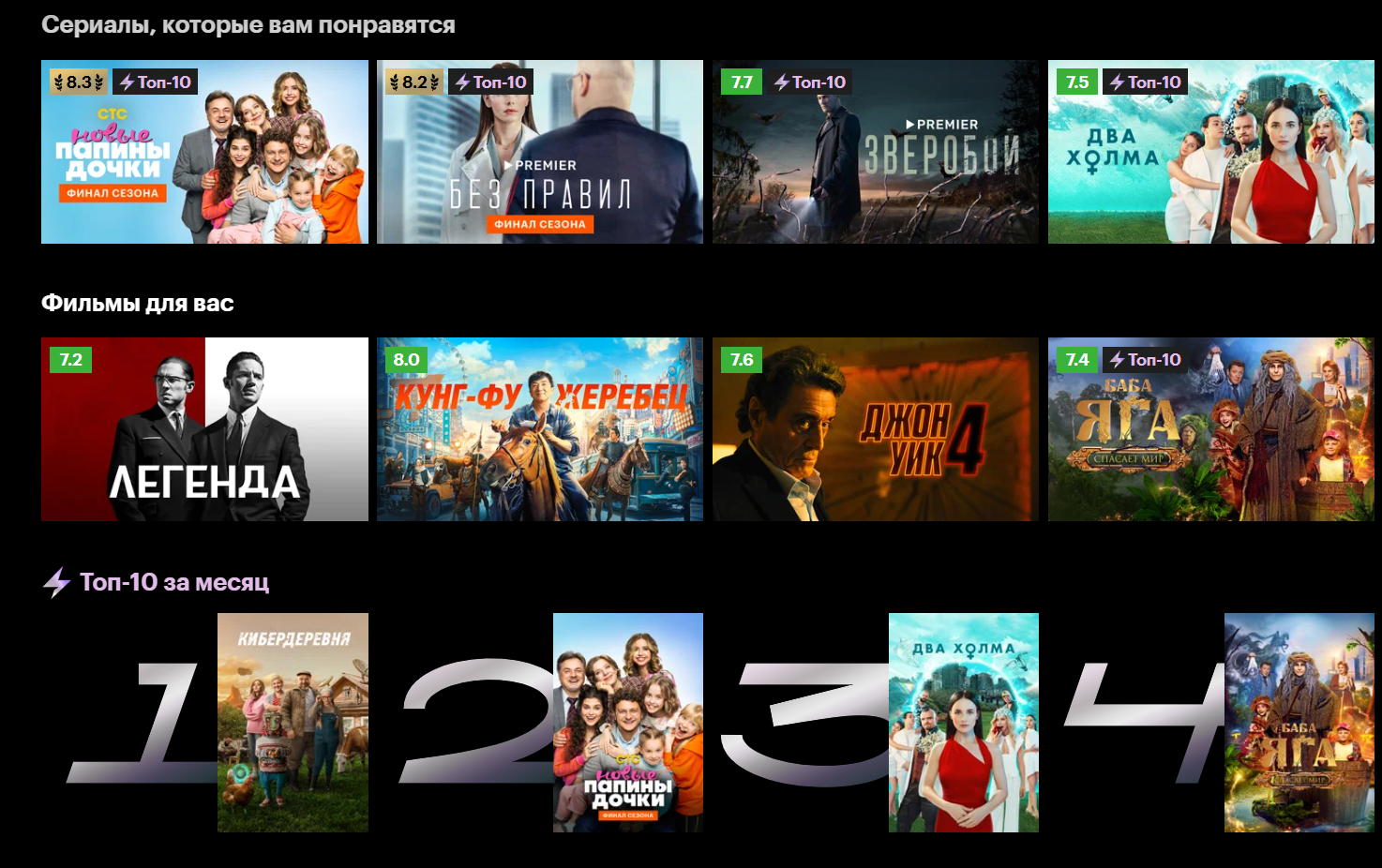
- фильмы и сериалы без рекламы,
- детский профиль с возрастными ограничениями,
- телеканалы,
- раздел со спортивными трансляциями,
- до 4-х пользователей по одной подписке (вы можете добавить ещё трёх членов семьи или друзей, которые смогут смотреть Кинопоиск),
- приложение на ТВ и для смартфона,
- управление просмотром через Яндекс.Станцию,
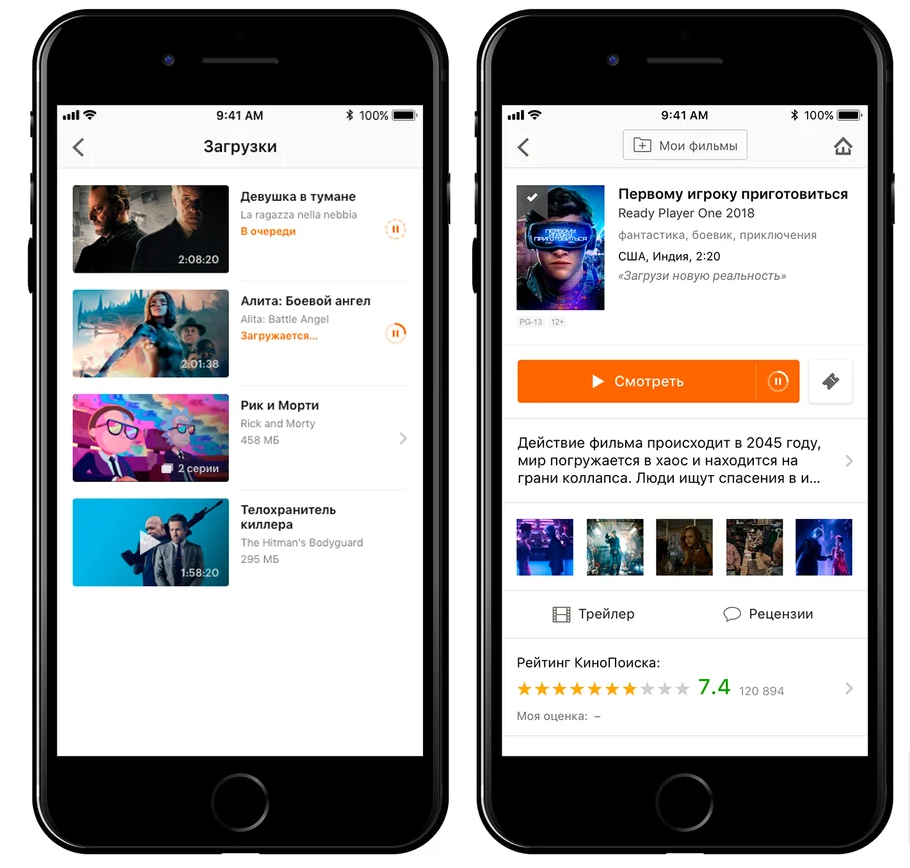
- просмотр кино без интернета,
- распознавание лиц актёров в кадре.
Регистрация на сайте
Найдите в правом верхнем углу окно входа и регистрации. Кинопоиск предлагает создать аккаунт (или войти в систему) несколькими способами:

- по электронной почте,
- по номеру телефона
- через соцсети,
- через госуслуги,
- по Яндекс ID,
- через QR-код.
Выбирайте наиболее удобный вариант. Подтверждайте аккаунт и переходите к покупке подписки.
Приложение
У Кинопоиска есть приложение для смартфонов, а также для телевизора.
Как скачать?
В магазине приложений ― Google Play/App store ― найдите онлайн-кинотеатр Кинопоиск. Скачайте, нажав на кнопку «установить».
Где смотреть?
Онлайн-кинотеатр можно открыть не только на сайте через компьютер. При помощи приложения будет удобно смотреть фильмы на нескольких устройствах:
- смартфоне,
- телевизоре (SMART или с ТВ-модулем Яндекс),
- планшете,
- PlayStation (временно не работает в России).
Кинопоиск на телевизоре
На многих SMART-телевизорах уже установлено это приложение. А если нет, скачать можно так же просто, как и на телефон.

Как установить приложение
Инструкции по установке/открытию похожи, поэтому мы объединили их для разных моделей телевизоров и платформ умного ТВ.
Samsung/LG/Android-TV/Xiaomi/Hisense/
- Зайдите в меню приложений.
- Выберите Кинопоиск и откройте.
- Если в установленных его нет, перейдите в магазин приложений, через поиск найдите по названию и скачайте.
Sony
- Перейдите в меню Sony Select.
- В линейке найдите Кинопоиск.
- Откройте его.
Apple-TV
- Зайдите в магазин приложений App Store.
- Найдите приложение.
- Установите.
Яндекс-ТВ
На телевизорах со Смарт-платформой Яндекс приложение Кинопоиск всегда установлено и находится на видном месте в меню. Нужно только открыть.
Как войти в свой аккаунт на телевизоре
Прежде чем авторизоваться на телевизоре, зарегистрируйте аккаунт на официальном сайте Кинопоиска. Затем откройте приложение. В зависимости от вашего ТВ и настроек будет доступно 2 или 3 способа входа.
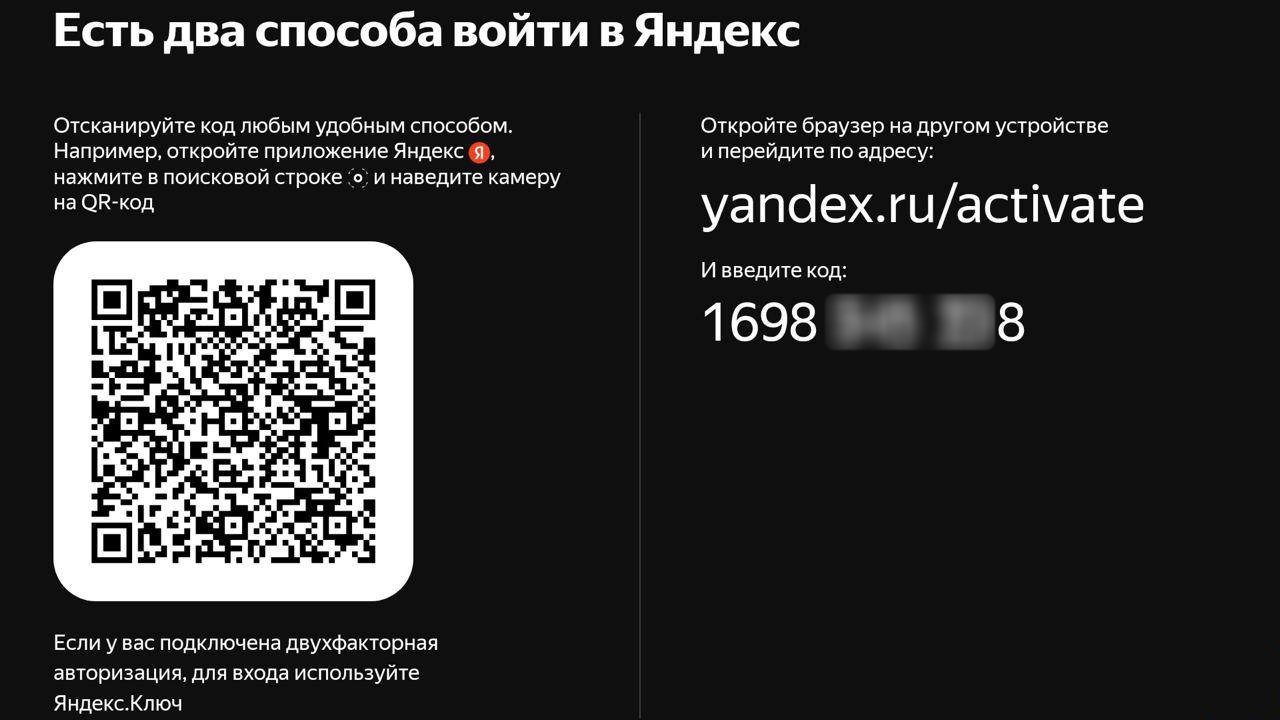
1. Ввод кода.
Выбрав этот способ на экране, вы сразу увидите комбинацию цифр и ссылку, которую нужно ввести в браузер на телефоне или компьютере. Перейдите по указанным адресам:
- Для платформы Яндекс ТВ, LG, Samsung и некоторых других телевизоров https://code.hd.ru/.
- Для Android-TV https://yandex.ru/activate.
- Для Apple-TV https://tvcode.kinopoisk.ru.
Если вы всё сделали правильно, перед вами откроется окно для ввода, добавьте туда код с экрана телевизора.
2. Сканирование QR-кода.
Чтобы использовать этот способ, понадобится мобильный телефон и приложение Яндекс с Алисой/Яндекс Старт. Обычная камера смартфона не подойдёт.

- Откройте на телефоне приложение Яндекса.
- Нажмите на значок для сканирования.
- Направьте камеру на qr-код, который видите на экране.
3. Через Яндекс Ключ
Для тех, кто выбрал в настройках двухэтапную аутентификацию, доступен третий способ ― через приложение Яндекс Ключ. Откройте это приложение на телефоне, выберите вход по QR-коду и наведите сканер на QR-код в телевизоре.

Промокоды
Подарочные сертификаты на бесплатную подписку или скидку, состоящие из набора цифр и букв, называются промокодами. Ввести промокод на Кинопоиске можно по ссылке https://hd.kinopoisk.ru/gift.
Есть одно условие, чтобы действие сработало: используйте аккаунт и банковскую карту, на которой вы ещё не применяли подобные бонусы.
Подписка
Чтобы смотреть большую часть фильмов каталога и не отвлекаться на рекламу, нужна подписка.
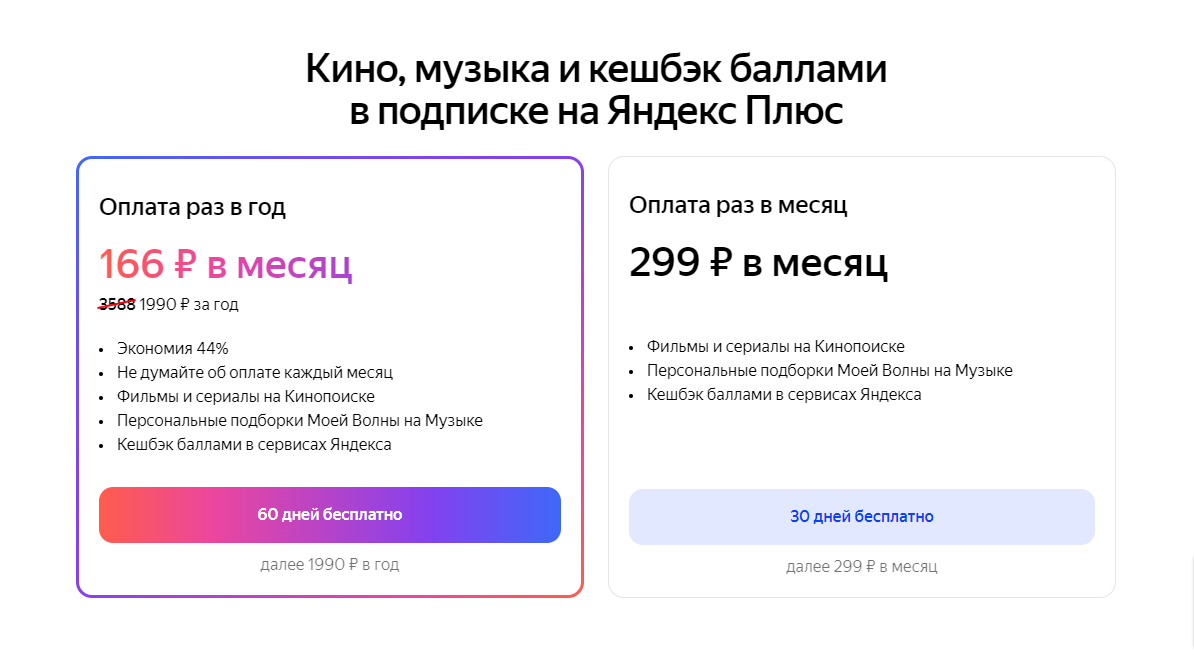
Варианты подписок
У Кинопоиска есть основная подписка Яндекс Плюс, за которую нужно платить раз в месяц или сразу за год. Последний вариант выходит дешевле.
На странице https://hd.kinopoisk.ru/promo вы также найдёте ещё несколько видов подписок:
- Амедиатека,
- More.tv,
- Матч! Футбол,
- Матч! Премьер,
- Плюс Детям,
- Букмейт (книги).
В первых двух случаях дополнительно к основному каталогу будут добавлены фильмы от указанных кинотеатров. В любом из вариантов будут доступны основные функции ― 4 аккаунта с умными рекомендациями, детский профиль, возможность смотреть кино на разных устройствах и другие, а также подарки, бонусы и скидки от партнёров.
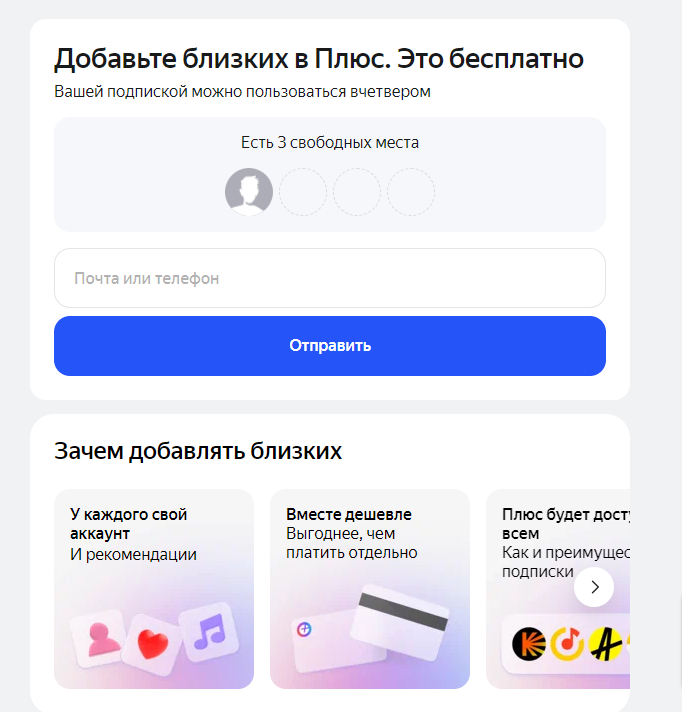
Бесплатная подписка на Кинопоиск от провайдеров
В некоторые тарифы домашнего интернета входит подписка на онлайн-кинотеатры, в частности, Кинопоиск. Такие планы можно найти у Ростелекома, Дом.ру и ещё некоторых провайдеров.
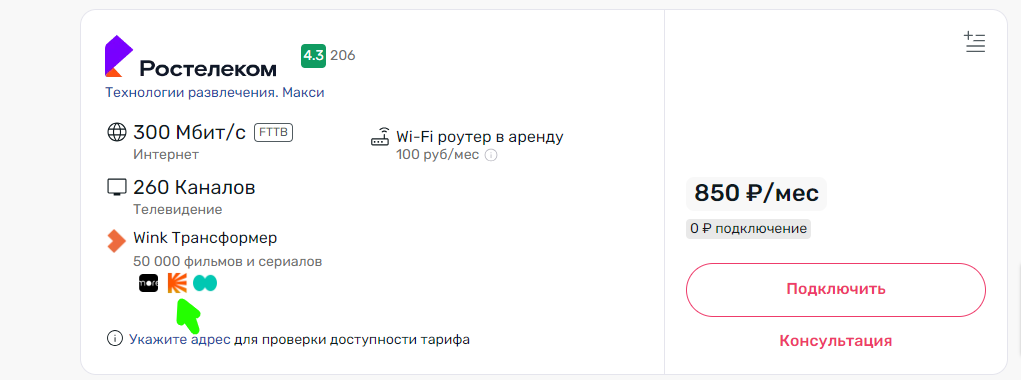
Проверьте, доступен ли по вашему адресу интернет с подпиской на Кинопоиск.
Введите адрес и получите список доступных провайдеров и тарифов
Введите улицу и номер дома
Определить адрес автоматически
Чтобы было удобнее, в фильтрах на странице результатов выберите нужный онлайн-кинотеатр.
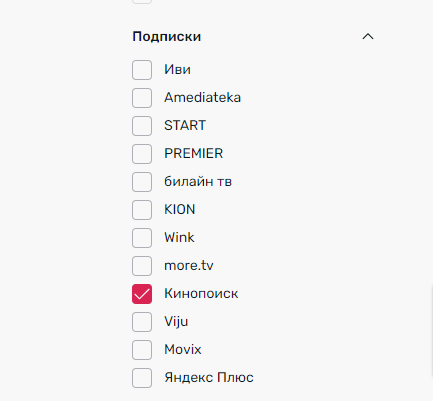
Можете также рассмотреть тарифы с другими кинотеатрами, такими как Иви, Амедиатека и так далее. Обычно подписка на сервисы входит в планы интернета с интерактивным телевидением. Абонентская плата уже будет включать сразу несколько услуг, что выгодно. Например, в Москве тарифы с ТВ и онлайн-кинотеатрами стоят от 500 рублей в месяц.
Лучшие фильмы Кинопоиска
Топ-10 зарубежных фильмов:
- 1+1 (2011, Франция)
- Бойцовский клуб (1999, США)
- Шрек (2001, США)
- Достучаться до небес (1997, Германия)
- Остров проклятых (2009, США)
- Зелёная книга (2018, США)
- Хатико: самый верный друг (2008, США)
- Леон (1994, Франция)
- Мой Хатико (2023, Китай)
- Пианист (2002, Франция)
Топ-10 отечественных фильмов:

- Иван Васильевич меняет профессию (1973, СССР)
- Приключения Шерлока Холмса и доктора Ватсона: Собака Баскервилей (1981, СССР)
- Джентльмены удачи (1971, СССР)
- Москва слезам не верит (1979, СССР)
- Бриллиантовая рука (1968, СССР)
- Кавказская пленница, или новые приключения Шурика (1966, СССР)
- Брат (1997, Россия)
- Служебный роман (1977, СССР)
- Алёша Попович и Тугарин Змей (2004, Россия)
- О чём говорят мужчины (2010, Россия)
Топ-10 сериалов:
- Игра престолов (2011-2019, США)
- Рик и Морти (2013 — …, США)
- Чернобыль (2019, США)
- Бесстыжие (2011-2021, США)
- Голяк (2019 — …, Великобритания)
- Детство Шелдона (2017-. США)
- Триггер (2018, — …, Россия)
- Кибердеревня (2023, Россия)
- Два холма (2022-. Россия)
- Постучись в мою дверь (2020-2021, Турция)
Как отключить подписку
Зайдите на сайт Кинопоиска через телефон или компьютер. Авторизуйтесь. В своём аккаунте найдите настройки. Они находятся в меню.
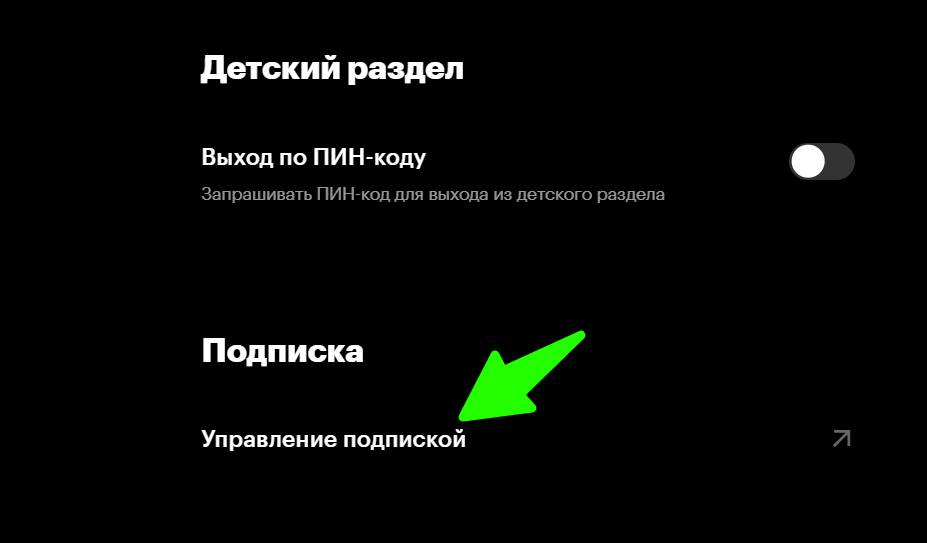
Перейдите в управление подпиской. Этот пункт в самом низу страницы. Затем нажмите на кнопку «Приостановить подписку».
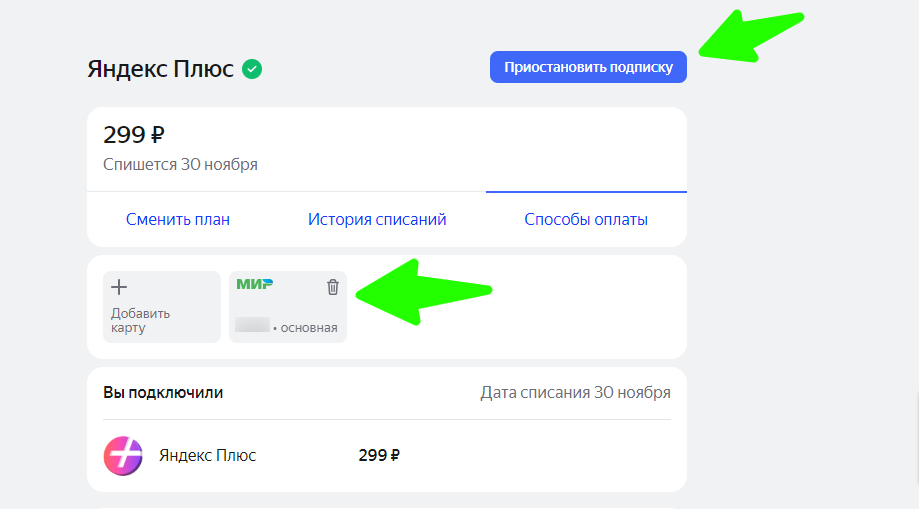
Внимание: удалить карту до отмены подписки не получится.
Так как схема может быть запутанной, мы приложили изображения, которые помогут вам нажать нужные кнопки при отключении:
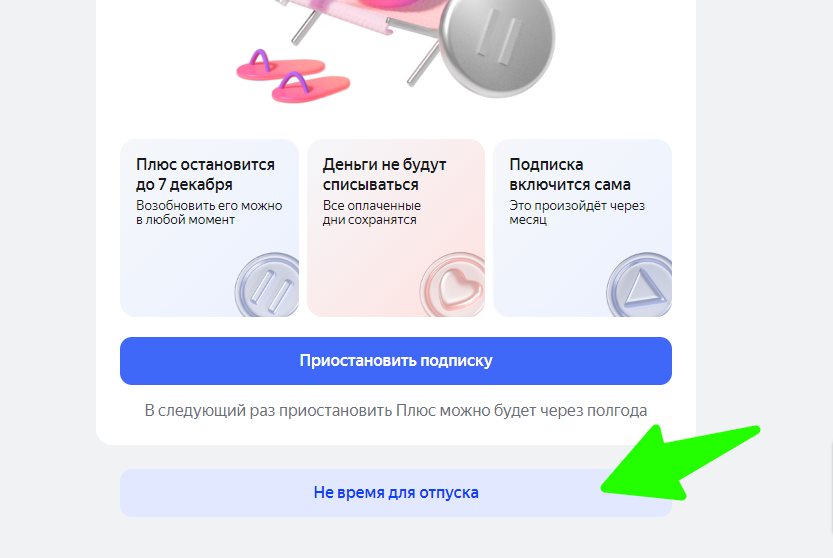
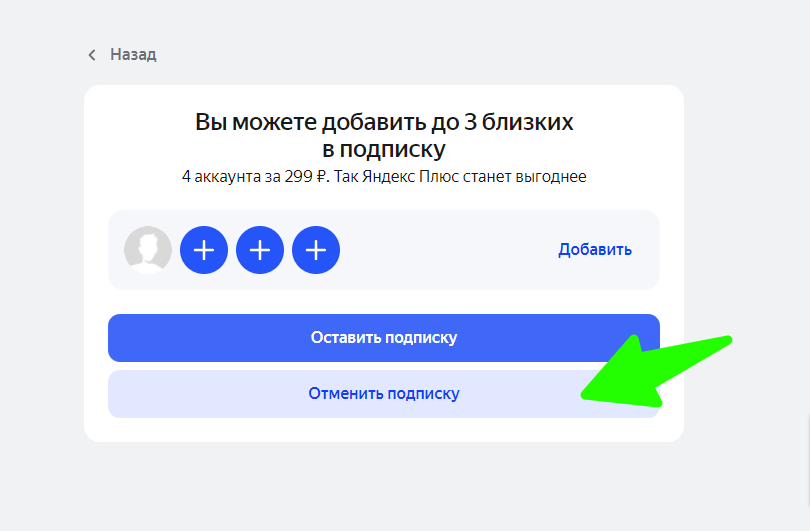
Следуйте инструкции, пока не увидите, что подписка аннулирована.
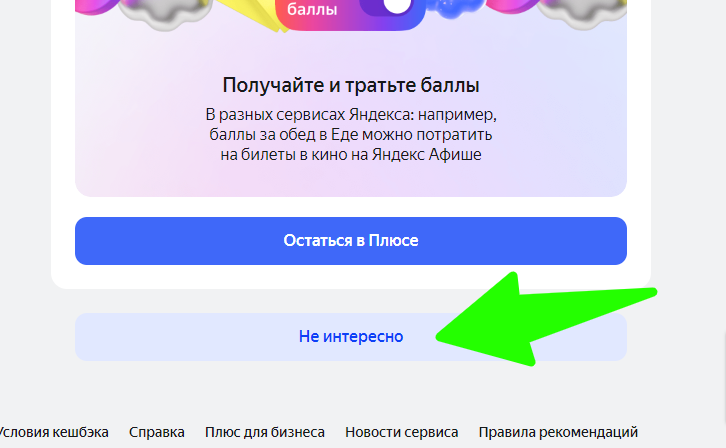
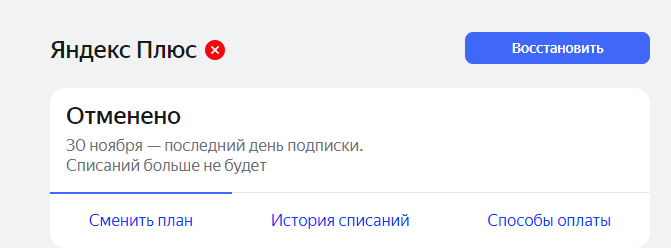
После отключения вы можете зайти в способы оплаты и удалить оттуда свою карту. Подписка будет действовать оплаченный период или указанный срок при бесплатном подключении.
Важно: удаление приложения не отменяет подписку, деньги будут списываться, пока вы не отключите услугу в своём аккаунте.
Как связаться с техподдержкой
Перейдите в свой профиль. Нажмите на иконку, чтобы увидеть меню. Выберите техподдержку. У вас откроется чат. Выберите вопрос из предложенных или напишите свой в сообщении.
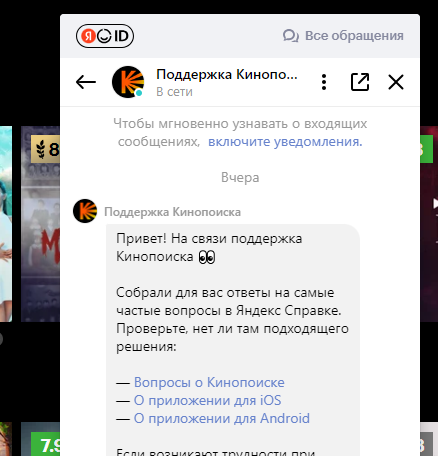
Есть есть проблема при установке приложения на телевизор, напишите его модель и основные параметры, или отправьте фото заводской наклейки, где всё это указано.

Советы и лайфхаки по использованию Кинопоиска
- Даже если вы регистрировались на Кинопоиске много лет назад, со старыми данными оформить подписку за 0 рублей снова не получится. Чтобы воспользоваться бесплатным периодом повторно, зарегистрируйте аккаунт с другого почтового ящика и добавьте банковскую карту, которую раньше не привязывали к сервису.
- То же самое касается промокодов. Часто пользователям отказывают в активации по причине того, что они уже пользовались этой скидкой или бесплатным просмотром. Смените аккаунт и привяжите другую карту, чтобы активировать подарок.
- Любите смотреть фильмы на Кинопоиске? Экономьте и выбирайте домашний интернет, куда входит подписка на онлайн-кинотеатр.
Введите адрес и получите список доступных провайдеров и тарифов
Как отменить подписку на Кинопоиск
Сайт «Кинопоиск» — один из самых посещаемых ресурсов Рунета, посвящённых киноиндустрии. Здесь вы можете найти актуальную информацию о кинофильмах и телесериалах, поставить оценку фильму, написать к нему рецензию и даже купить билет в кино. С 2018 года сервис пополнился дополнительным функционалом, позволяющим платно просматривать новинки мировой киноиндустрии с помощью Смарт ТВ. Подобный просмотр возможен на основе платной подписки, существующей в двух форматах – подписки «КиноПоиск» и совместной подписки «КиноПоиск + Амедиатека». Но использовав бесплатный пробный период, пользователь может решить от них отказаться. Как же это сделать? В нашем материале мы постараемся помочь таким людям и расскажем, как отказаться от подписки на сайт Кинопоиск, и что нам в этом поможет.
Особенности платных услуг сервиса «КиноПоиск»
На данный момент сервис «КиноПоиск» позволяет активировать две различных формы платных подписок.
| Платная подписка КиноПоиска | Её наличие даёт возможность получить доступ к эксклюзивам КиноПоиска, просматривать более 4800 фильмов и сериалов, а также даёт подписку на «Яндекс.Плюс». Стоимость подписки составляет 269 рублей в месяц (первые 30 дней бесплатно) |
| Платная подписка КиноПоиск + Амедиатека | Такая подписка запущена в конце 2018 года. Она даёт возможность просматривать каталог сервиса «Амедиатека», плюс даёт доступ к уже упомянутым нами эксклюзивам КиноПоиска, 4800 фильмам и сериалам, а также подписке на Яндекс.Плюс. Её стоимость составляет 649 рублей в месяц |
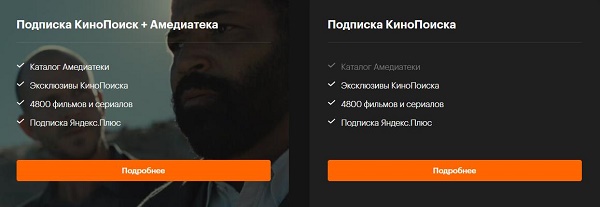
Весь этот контент доступен в отличном качестве, с профессиональным переводом (включая возможность выбора оригинальной аудиодорожки), возможностью скачать фильм на свой гаджет (ПК).

При этом платный функционал таких подписок смущает многих пользователей, и получив доступ к такой подписке в течение пробного периода они решают от неё отказаться. Как же это сделать?
Каким образом отменить подписку
Прежде чем предпринять шаги для отключения подписки на Кинопоиск, вы должны знать, что механическое удаление приложения (аккаунта) Кинопоиск не отменяет вашу платную подписку. При подключении такой подписки обычно вносятся данные банковской карты пользователя.
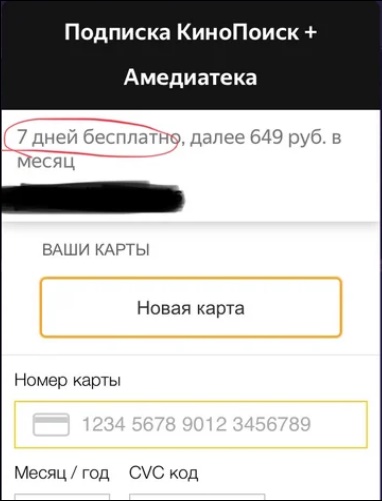
Когда же испытательный период (7-30 дней) заканчивается, деньги будут списаны с указанной карты в автоматическом порядке.

Потому очень важно грамотно подойти к отмене подписки на Кинопоиск, и скрупулёзно выполнить процедуру, описанную нами ниже.
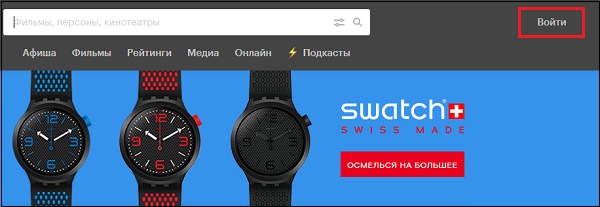
- Перейдите на сайт kinopoisk.ru;
- Вверху справа нажмите на « Войти », и пройдите авторизацию на сайте;
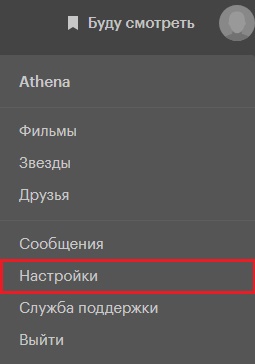
Войдя на сайт, в правом углу кликните на иконку вашего профиля, и в открывшемся меню выберите « Настройки »;

Также отменить подписку Кинопоиск можно с помощью звонка на бесплатный номер поддержки по телефону 8-800-3505466 .
Что делать, если деньги продолжают сниматься
Если вы правильно отменили подписку, а деньги продолжают ежемесячно списываться с вашего счёта, то вероятно речь идёт о сбое на самом ресурсе. В этом случае рекомендуем обратиться в службу поддержки ресурса.
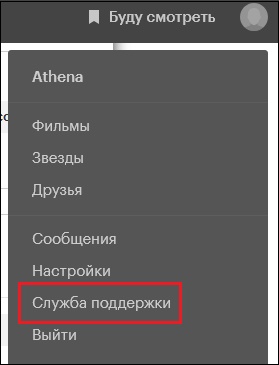
Выберите тему, опишите возникшую проблему и отправьте ваше обращение.
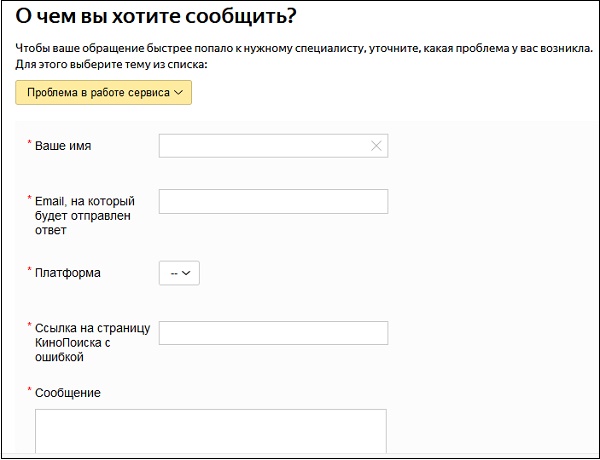
Ответ от поддержки поступает на протяжении 2-3 дней.
Заключение
В нашем материале мы разобрали, как аннулировать платную подписку на ресурс Кинопоиск, и какие шаги для этого понадобятся. Учтите, что механическое удаление приложения (аккаунта) не отменяет списание денег с вашего счёта. Потому рекомендуем последовательно выполнить перечисленные нами действия, что позволит отписаться от подписки данного ресурса на вашем устройстве.