Как загрузить все фотографии из Google Фото
Google создал очень простую систему, которая позволяет пользователям загружать весь контент, который они загружают на свои серверы. И это включает в себя фотографии и видео, синхронизированные с Google Фото.
Как загрузить фотографии из Google Фото
Вам просто нужно открыть сервис Google Takeout. Вы можете сделать это в любом браузере, таком как Chrome, Edge или Firefox.
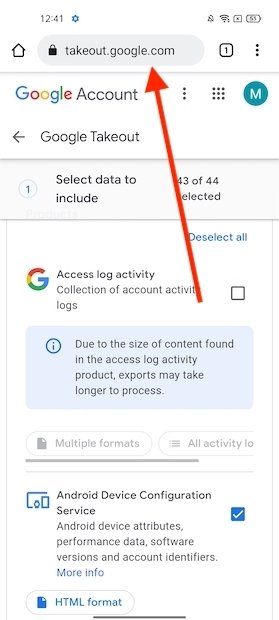
Доступ к экспортному порталу
Если вы ранее входили в свою учетную запись, вы будете автоматически перенаправлены на страницу загрузки Google. По умолчанию отмечены все сервисы компании. Поскольку речь идет о загрузке фотографий и видео из Google Фото, используйте кнопку «Отменить выбор», чтобы снять все флажки.
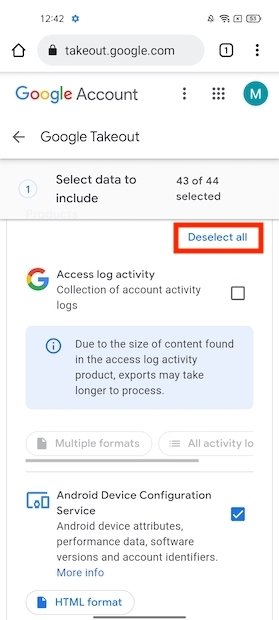
Выбрать все варианты
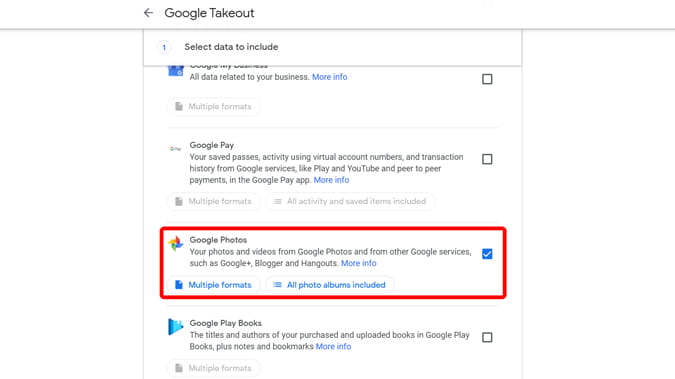
Пролистайте список, пока не найдете запись Google Фото. Установите флажок и убедитесь, что включены все фотоальбомы.
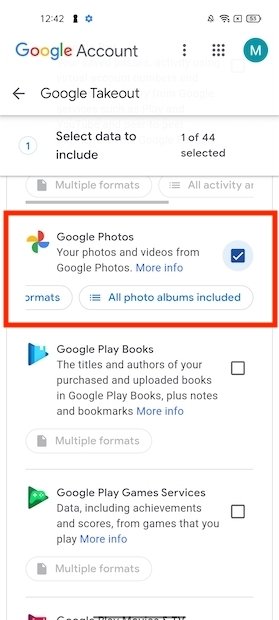
Активировать загрузку фотографий в Google Фото
Используйте кнопку «Следующий шаг», чтобы перейти к следующему шагу.
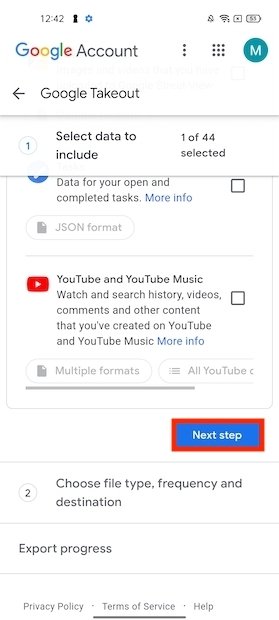
Продолжить экспорт
Выберите Отправить ссылку для скачивания по электронной почте, чтобы получить ссылку для скачивания по электронной почте Gmail. Вы также можете попросить Google отправить ваши файлы в Dropbox, Google Drive или OneDrive.
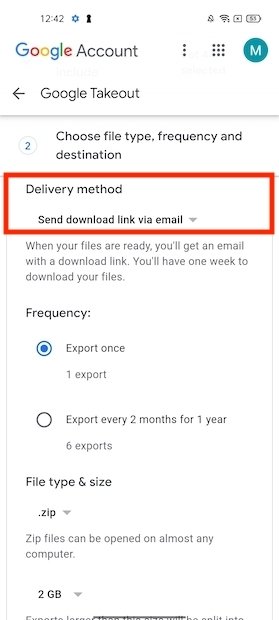
Параметры экспорта
Чтобы закончить, нажмите кнопку «Создать экспорт».
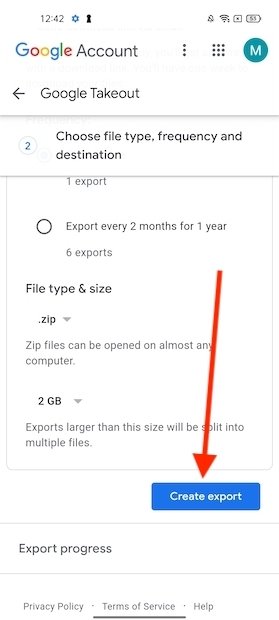
Запустите экспорт фотографий
После выполнения этих шагов экспорт ваших фотографий начался. В зависимости от количества загруженных изображений этот процесс может занять минуты или даже часы. Вам придется терпеливо ждать, чтобы получить ссылку для скачивания на вашу электронную почту. Внешний вид этого очень похож на тот, который вы видите на следующем снимке.
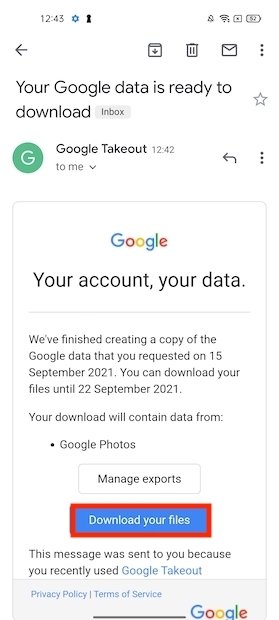
Скачать все фотографии
Нажав кнопку «Загрузить файлы», вы получите доступ к прямой загрузке вашего контента. Важно, чтобы вы сделали это как можно скорее, потому что срок действия ссылки истекает через несколько дней. Google Фото включает оригинальные версии ваших фотографий и видео, а также копию с внесенными изменениями.
Как загрузить все фотографии из Google Фото шаг за шагом
- Войдите в Google Takeout.
- Установите флажок только для Goole Photos.
- Выберите способ получения файлов: по почте, через Google Drive, OndeDrive или Dropbox.
- Подтвердите резервное копирование, нажав кнопку Создать экспорт.
- Загрузите файлы после получения уведомления от выбранной системы приема.
Как скачать сразу все фото из облака Google

Если вы хотите загрузить все изображения из Google Фото, у вас будет два варианта, о которых мы расскажем в нашей статье.


Как скачать сразу все фотографии из Google Фото
Если вы хотите загрузить всю библиотеку фотографий из Google Фото, у вас есть два варианта:
- Если фотографий не очень много, вы сможете добавить все изображения в один альбом (папку) и скачать его в виде архива. Для этого откройте альбом и кликните по трем точкам в правом верхнем углу окна. Выберите пункт «Скачать все файлы».
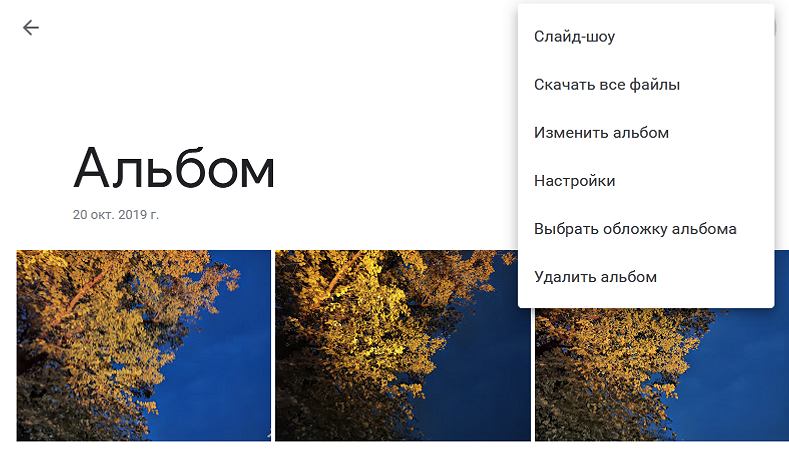
- Если у вас много фотографий (например, несколько тысяч) то лучше использовать для загрузки экспорт данных из Google. О том, как это сделать, читайте в следующем разделе.
Как скачать все файлы из облака Google: экспорт данных
Google позволяет загружать все данные вашей учетной записи с помощью Google Dashboard.
- Откройте на компьютере Google Фото или любую другую страницу Google по вашему усмотрению. Выберите изображение вашего профиля в правом верхнем углу и нажмите «Управление аккаунтом Google».
- Вы попадете в обзор своей учетной записи. Слева выберите «Данные и персонализация».
- Во вкладке «Ваши действия и данные», нажмите на значок Google Фото.
- На следующей странице вы увидите информацию о всех используемых сервисах. Разверните информацию о Google Фото и, нажав на три точки, выберите «Скачать данные».
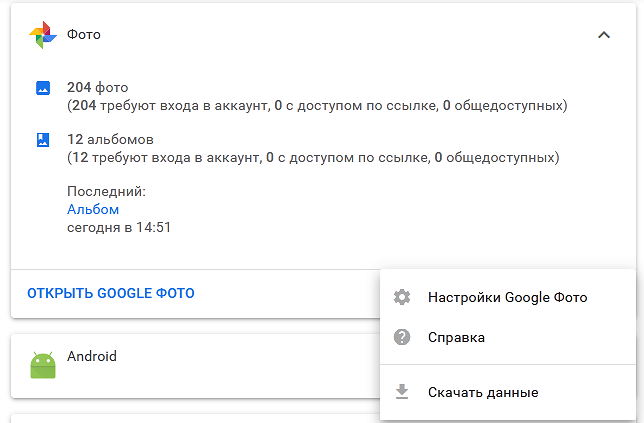
- Откроется окно Google Архиватора. Здесь вы можете выбрать, какие фотоальбомы загружать — для этого разверните раздел «Все фотоальбомы». Затем нажмите кнопку «Далее».
- На следующей странице вы можете изменить дополнительные настройки: тип файлов, периодичность экспорта и новое место хранения. Кроме того, здесь вы можете изменить размер архивов. Подтвердите выбор с помощью кнопки «Создать экспорт». Таким образом будет поставлена задача по экспорту, и Google в фоновом режиме начнет работать над экспортом данных.
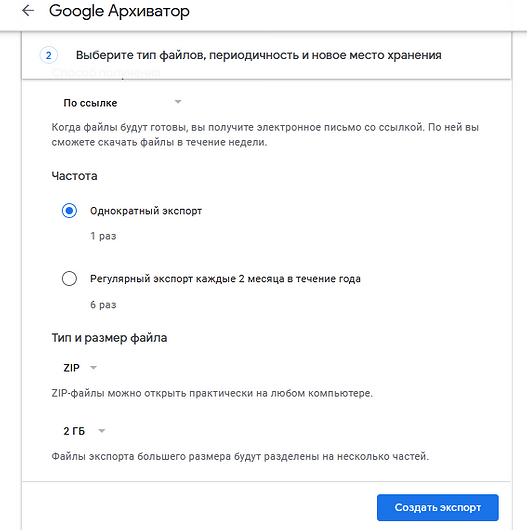
В зависимости от размера вашей библиотеки фотографий весь процесс может занять минуты, часы или даже несколько дней. Вы получите уведомление по электронной почте, как только файлы будут экспортированы.
Читайте также:
- Из-за маски запотевают очки — что делать?=«content_internal_link»>
- Как защитить веб-камеру от взлома: 7 советов=«content_internal_link»>
Редактор направлений «Мобильные устройства» и «Техника для дома»
Была ли статья интересна?
Поделиться ссылкой
Комментарии (4)
2 года назад
Спасибо, в принципе и сам бы дошел до этого, но по руководству быстрее и проще.
Казалось бы, зачем кому-то может такое понадобиться?
Лично мне понадобилось затем что я не удаляю синхронизированные фото с телефона, а storage manager по дефолту на андроиде удаляет синхронизированные фото.
В один прекрасный день я оказался на отдыхе без сотовой связи и понял что 50% моей галереи — это тупо превьюшки, а не физически находящиеся на sd-карте файлы.
Вот тогда меня бомбануло.
2 года назад
Как мне найти утерянный альбомы и папки с фотографиями и видеоролики
3 года назад
У меня 7 тысяч фото.меняла постоянно телефоны, а купить sd карту все не доходили руки. Но много искала в приложении как сохранять ,но так и не нашла. Счас сделала все буквально за 3 мин. Все доходчиво объяснили, спасибо .мои фоточки всегда со мной.
Рекомендуем




Читайте нас в социальных сетях
Показать еще
- О проекте
- Генератор QR-кодов
- Редакция
- Реклама
- Пользовательское соглашение
- Политика конфиденциальности
- Подписаться на рассылку
Нашли ошибку? Выделите ее и нажмите Ctrl+Enter
© 2024 Акционерное Общество «Бренд Комьюнити Медиа»
Лучшие способы перенести Google Фото из одной учетной записи в другую
В настоящее время многие люди предпочитают хранить свои данные в Облачное хранилище Потому что они могут получить к нему доступ из любого места и в любое время. Таким образом, использование облачные сервисы Чаще. Google Фото — отличный сервис для хранения и обмена фотографиями, разработанный Google. Как правило, если в настройках хранилища установлено значение «Высокого качестваВы получаете неограниченное и бесплатное хранилище изображений для фотографий до 1080p. Но чтобы сохранять фото и видео в исходном разрешении, вы можете выбрать «оригинальное качествоДля хранения фотографий размер фотографий будет занимать 15 ГБ бесплатного хранилища учетной записи Google. Поскольку все больше изображений сохраняется в исходном качестве, пользователи могут предпочесть воссоздать новую учетную запись, чтобы получить больше Свободное место для хранения.
Хотя обычно используется несколько учетных записей Google Фото, перенос фотографий между учетными записями Google по-прежнему непрост. Затем, если кто-то хочет скопировать фотографии из одной учетной записи Google в другую, есть ли прямой способ быстро перенести фотографии? К счастью, да.
Google Фото Это не только облачный сервис для хранения фото и видео, но и приложение-галерея на Android. Поскольку приложение очень мощное и имеет удивительные функции, такие как поиск изображений, распознавание лиц, объекты, места и опции Бесплатное резервное копирование Безлимитное в высоком качестве и т. Д. В дополнение к этому, он также имеет множество опций для переноса фотографий из одной учетной записи в другую.
Если ты просто хочешь Перенести одно фото Или группу фотографий, или даже все, вы можете использовать любой из этих методов для их передачи. Давайте начнем.
Перенос Google Фото из одной учетной записи в другую
1. Фото сообщения Google
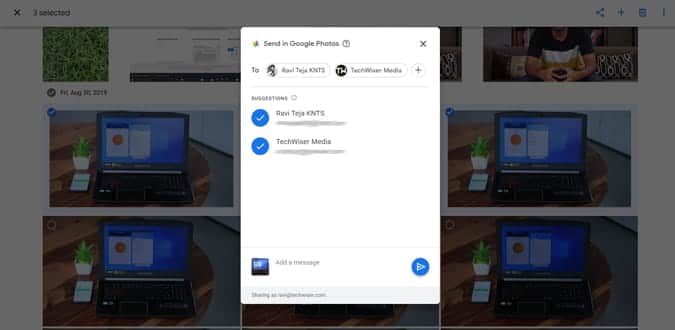
В приложении Google Фото есть встроенная функция обмена сообщениями. Вы можете использовать его и обмениваться фотографиями, выбрав его -> нажав опцию Совместное использование
-> и отправить в другую учетную запись Google Фото, используя адрес электронной почты или номер телефона. Вы даже можете отправить его сразу в несколько учетных записей, просто введя несколько почтовых идентификаторов. Этот метод удобен для отправки одной или нескольких фотографий. Это самый быстрый вариант, на который можно положиться каждый день.
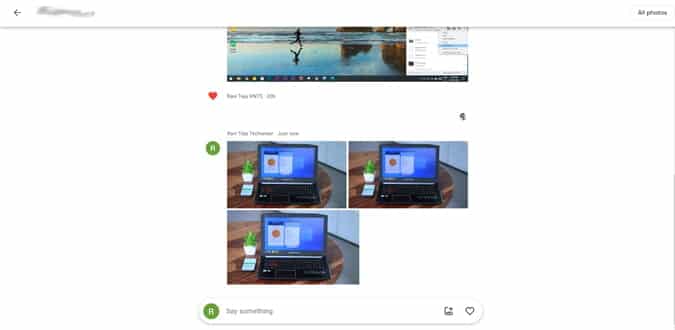
Позже вы сможете получить доступ к контактам, с которыми вы общались в Google Фото, нажав Вариант обмена
-> и выберите Контактное лицо Необходимый. Отсюда вы можете поделиться другими фотографиями и даже иметь возможность отправлять текстовые беседы. Если вы отправите фото сразу нескольким людям, приложение создаст интерфейс вроде Групповой чат. Короче говоря, это работает так же, как отправка изображения контакту в Whatsapp или iMessage, но здесь вы можете сделать это прямо внутри Аккаунт Google.
2. Обмен альбомами
Организуйте фотографии и видео с мероприятия, поездки или другого случая, чтобы поделиться воспоминаниями с несколькими людьми через общие альбомы. Зрители могут добавлять свои фото, видео и комментарии в ваши альбомы. Вы можете поделиться своими альбомами по ссылке или напрямую с конкретным пользователем.
Способ поделиться альбомом отличается от отправки через сообщения Google Фото. Здесь вы можете Определить фотографии -> Щелчок Значок «Еще»
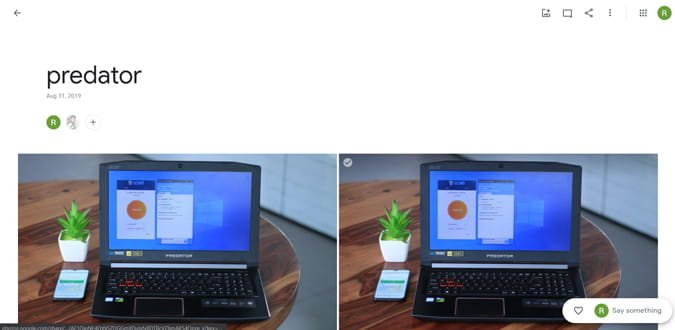
-> Выберите вариант с именем совместный альбом -> выбрать новые общие воспоминания -> Дайте альбому имя и коснитесь Кнопка «Поделиться»
-> Теперь выберите Контакт Из списка вы также можете выбрать несколько контактов. Вот и все, вы поделились этим альбомом с выбранными вами контактами.
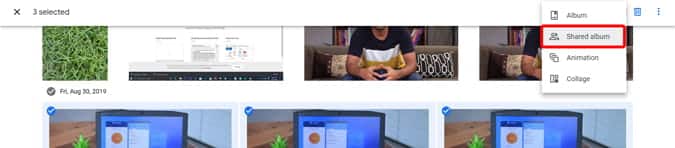
Разница между совместным доступом к альбому и передачей через сообщения заключается в том, что фотографии, которыми вы поделились через сообщения, добавят только эти фотографии в библиотеку других учетных записей, в то время как общий доступ к альбому создаст альбом, в котором любой, у кого есть разрешение, может получить доступ к фотографиям в альбоме. .
3. Скачайте и загрузите
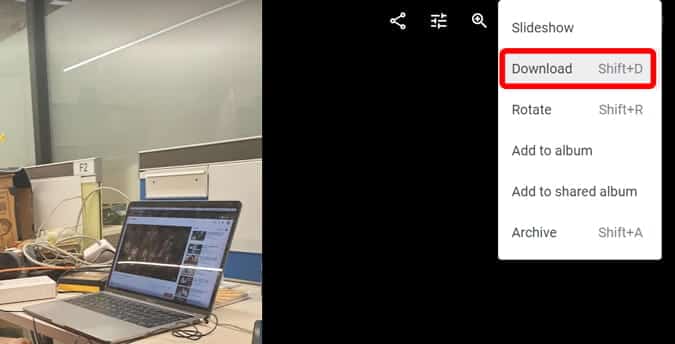
Загрузка и выгрузка — это основной метод, с помощью которого вы можете загружать и отправлять изображения через любой носитель, например WhatsApp или iMessage. Этот метод может быть полезен людям, которые не используют Google Фото.
Вы можете выбрать одну или несколько фотографий и нажать Значок «Еще»
и скачайте его. Изображения будут загружены на ваше устройство, и вы сможете поделиться ими с помощью Первичный закон который вам больше нравится.
4. Поделитесь своей библиотекой Google Фото с партнером.
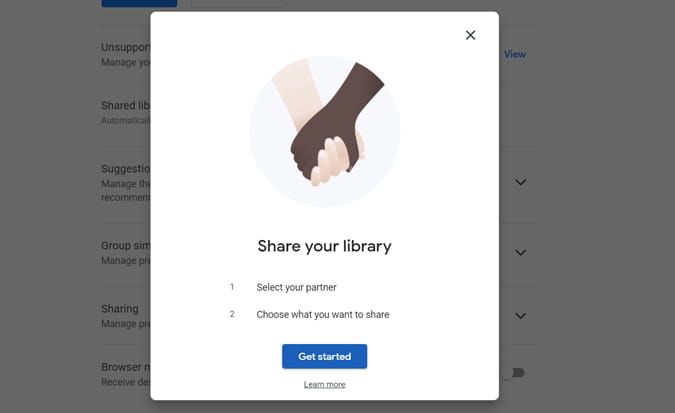
Поделиться фотографиями с партнером — это своего рода классная функция, с помощью которой можно передавать все фотографии или фотографии только определенным людям. Вы можете получить доступ к этой функции в левом нижнем углу страницы, а затем нажмите مشاركة
-> Значок «Еще»
-> Настройка Общие библиотеки -> запускать. Выберите или введите адрес электронной почты. Вы можете приглашать только людей, у которых есть аккаунт Google (здесь вы можете выбрать только одного партнера). Выбрав партнера, коснитесь следующий Решите, публиковать ли все фотографии или только те фотографии, на которых изображены определенные люди.
Выберите фотографии, которые хотите добавить в аккаунт вашего партнера.
- все картинки: Вы можете поделиться всеми фотографиями.
- Фотографии конкретных людей: Вы можете выбрать одну или несколько групп лиц, которыми хотите поделиться. Фотографии, соответствующие любой из выбранных групп лиц, будут опубликованы. Подробнее о фильтрации по группам лиц.
- Показаны фотографии только за сегодняшний день: Любые фотографии, даты которых совпадают с выбранной датой, будут опубликованы. Подробнее о фильтрации по дате.
Теперь вы можете установить дату, если хотите, чтобы после этой даты отправлялись только фотографии. Вы должны нажать на следующий , а затем нажмите Отправь приглашение. Электронное письмо будет отправлено в качестве приглашения. После принятия ваш партнер сможет просматривать ваши фотографии.
Самое приятное, что поскольку вы добавили другую учетную запись в качестве партнера, даже будущие фотографии также будут перенесены в соответствии с вашими настройками. Этот метод полезен, если у вас несколько учетных записей и вы хотите синхронизировать их друг с другом.
Заметка: Чтобы поделиться своей библиотекой с другим человеком или получить приглашение просмотреть его библиотеку, вы должны прекратить совместное использование с текущим партнером.
5. Архиватор Google
Google Блюда с собой Это также своего рода загрузка и выгрузка, но было бы полезно загрузить все изображения и загрузить их все в другую учетную запись. Это наиболее часто используемый метод, когда кто-то хочет Переключаться между учетными записями.
Вы можете открыть Настройки Google -> Данные и конфиденциальность -> Загрузите ваши данные -> Вы должны отменить все и выбрать Google Фото Просто и нажмите на следующий шаг -> الآن , внесите изменения и нажмите «Создать экспорт». Это может занять от нескольких минут до нескольких дней в зависимости от объема данных в Аккаунт Google Фото После завершения вы получите уведомление по почте. Вы можете скачать все изображения одним щелчком мыши и загрузить их в нужную вам учетную запись.
6. Мультиоблако
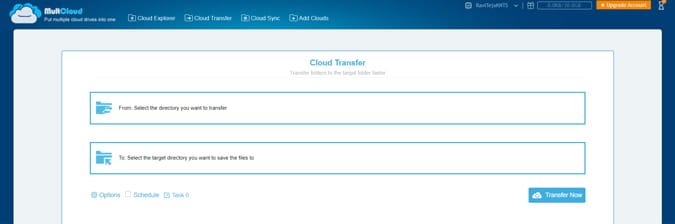
Тем не менее, Google Takeout — это огромный процесс переноса всех фотографий из одной учетной записи в другую, потому что он требует загрузки большого количества данных и их повторной загрузки. Вот почему сторонний вариант называется Мульти-облако на сцену, где вы можете просто выбрать две учетные записи Google Фото, и данные будут передаваться между ними в бэкэнде.
Для начала вам необходимо создать учетную запись и войти в Мультиоблачный сервис -> Выберите вариант с именем Облачный проводник в верхнем меню. в варианте Добавить облачные диски , выберите вариант Google Фото и назови это Google Фотографии 1 Затем войдите в учетную запись, с которой хотите перенести данные. вернуться к Добавить облачные диски -> И выберите вариант Google Фото снова и назовите это Google Фотографии 2 -> Войдите в учетную запись Google Фото, в которую хотите перейти.
Теперь выберите вариант с именем Перемещение облаков В верхнем меню -> выберите вариант Google Фото 1 в варианте «От» и выберите вариант Google Фото 2 В разделе «К» И нажмите Обмен данными. Это может занять от нескольких минут до нескольких дней в зависимости от объема ваших данных, и после завершения процесса вам будет отправлено электронное письмо. Самое приятное то, что альбомы, общие альбомы и т. Д. Будут скопированы так же, как и в предыдущей учетной записи.
Перенос Google Фото
Если вы хотите отправить фотографию или несколько фотографий, вы можете выбрать либо встроенный метод обмена сообщениями, либо вариант загрузки и выгрузки. Ты можешь выбрать Поделиться альбомом если ты хочешь Поделиться группой фотографий. Если вы хотите синхронизировать две учетные записи, Партнерская доля Это не заставляет думать о другом варианте. Вы можете выбрать Google Архиватор или даже стороннюю службу, например Мульти-облако Чтобы поделиться всеми фотографиями из одного аккаунта в другой.
4 действенных метода переноса фотографий Google в iCloud

При переносе телефона на iPhone может потребоваться экспортировать медиафайлы в iCloud. Зачем использовать Google Фото, если есть возможность использовать iCloud? Не так ли?
К счастью, вы можете перенести фотографии из Google Photos в iCloud. В этой статье мы рассмотрим четыре метода достижения этой цели. Начните читать.
Часть 1: Переместить Google Фото в iCloud за один раз
Если вы решили, что у вас достаточно места и вам нужно экспортировать Google Фото в iCloud, вы можете посетить сайт takeout.google.com и перенесите копию своих данных в iCloud.
Вот шаги для достижения этой цели:
- Шаг1: В браузере откройте сайт takeout.google.com.
- Шаг 2: Оказавшись на сайте, прокрутите страницу, найдите Google Фото и выберите его.


- Шаг 4: Выберите сейчас такие параметры, какЭкспортировать один раз, размер файла, etc.

- Шаг 5: Когда вы нажмете кнопку Экспорт, ваш файл будет подготовлен.

Теперь Google готовит ваш экспортный файл. Вы можете подождать, если ваша библиотека небольшая, но это не обязательно. Google отправит электронное письмо, когда файл экспорта будет готов.
Когда библиотека находится на компьютере, вы можете зайти в iCloud с компьютера и синхронизировать фотографии.
Помните, что объем вашего хранилища iCloud составляет всего 5 ГБ. У вас было 15 ГБ пространства в Google Фото, поэтому вам следует проверить, сможете ли вы завершить передачу данных или нет.
Часть 2: Перенос Google Фото в iCloud с компьютера
В качестве альтернативы можно загрузить фотографии на компьютер, а затем перенести Google Photos в iCloud. Для этого вам нужно использовать photos.google.com.
Ниже приведены подробные шаги для достижения этой цели:
- Шаг 1: На компьютере откройте браузер и зайдите на сайт photos.google.com.

- Шаг 2: Войдите в свой аккаунт Google и перейдите к изображениям в левом верхнем углу.

- Шаг 3: Выберите изображения, которые вы хотите экспортировать, и нажмите CTRL + D или выберите пункт Загрузить в меню.

- Шаг 4: Это позволит загрузить выбранные фотографии на компьютер.
- Шаг 5: После этого зайдите в iCloud и откройте Галерею.

- Шаг 6: Здесь загрузите фотографии из папки, которую вы загрузили.

Часть 3: Перенос Google Фото в iCloud на iPhone/iPad
Вы также можете перенести фотографии из Google Photos в iCloud с помощью приложения. Для этого необходимо загрузить на устройство приложение Google Photos.
Шаги по импорту Google Фото в iCloud:
- Шаг 1: В App Store на своем устройстве найдите Google Фото и загрузите его.

- Шаг 2: Когда приложение будет установлено на телефон, введите свои учетные данные и войдите в свой аккаунт Google.

- Шаг 3: Отсюда выберите фотографии из Google Фото, которые вы хотите перенести из Google Фото в iCloud.
- Шаг 4: Теперь выберите опцию Поделиться в меню выше.

- Шаг 5: Выберите Сохранить на устройстве, что позволит загрузить выбранные изображения на iPhone.

Чтобы экспортировать Google Фото в iCloud, необходимо включить синхронизацию iCloud Фото:

У вас есть только 5 ГБ пространства в iCloud. Если ваши фотографии и медиафайлы меньше этого значения, то в этом случае фотографии будут автоматически синхронизироваться с iCloud. Вы можете включить iCloud Photos на iPad и синхронизировать эти данные с ним без лишних хлопот.
Часть 4: Копирование Google Фото в iCloud на устройстве Android
Услуги iCloud являются родными для пользователей iPhone и Apple. Поэтому по умолчанию только устройства Apple могут создавать резервные копии данных в iCloud. Таким образом, если вы используете устройство Android и хотите перенести фотографии из Google Photos в iCloud, вам нужно использовать другие методы.
Ниже мы рассказали об одном важном приеме, посмотрите:
- Шаг 1: На телефоне Android откройте сайт iCloud.com

- Шаг 2: Используйте свой Apple ID для входа в систему. Для аутентификации этой услуги необходимо держать устройства Apple рядом с собой.

- Шаг3: После этого подтвердите, что вы доверяете браузеру, и двигайтесь дальше.

- Шаг 4: На следующем экране появятся опции, из которых нужно выбрать Фото.

- Шаг 5: Теперь в нижней части экрана появится опция Загрузить. С его помощью можно загружать фотографии в iCloud.

Здесь нужно помнить две вещи. Во-первых, iCloud имеет ограниченное хранилище, поэтому вы можете не успеть перенести все данные в iCloud. Во-вторых, этот метод является уловкой и может сработать не всегда.
Часть 5: Прямая передача фотографий с Android на iPhone
Если вы планируете пересесть в лодку Apple и беспокоитесь о драгоценных фотографиях, сохраненных на вашем устройстве Android, мы позаботимся о вас.
Как одна из лучших программ, помогающих пользователям переносить данные между различными телефонами, MobileTrans гарантирует, что вы сможете получить доступ к своим фотографиям с Android на новом iPhone. Кроме того, вы также можете перенести данные WhatsApp со старого телефона на новый.
MobileTrans — передача фотографий
Передача фотографий с Android на iPhone с помощью нескольких щелчков мыши!
- • Передавайте фотографии с Android на iPhone напрямую.
- • Передача 18+ типов данных между телефонами.
- • Переносите WhatsApp с Android на iPhone напрямую.
- • Поддерживает 6000+ мобильных устройств, работающих на различных ОС.
- — Полностью совместима с Windows 11 или Mac 12.
- • Полная совместимость с iOS 15 и Android 12.
4,085,556люди скачали его
4.5/5 Отличный
Давайте узнаем, как перенести фотографии с телефона Android на новый iPhone.
- Шаг 1: Запустите MobileTrans и перейдите в раздел Телефонный перевод чтобы продолжить.

- Шаг 2: Подключите Android и iPhone к компьютеру. Нажмите на Phone to Phone, а затем выберите данные, которые вы хотите перенести на iPhone.
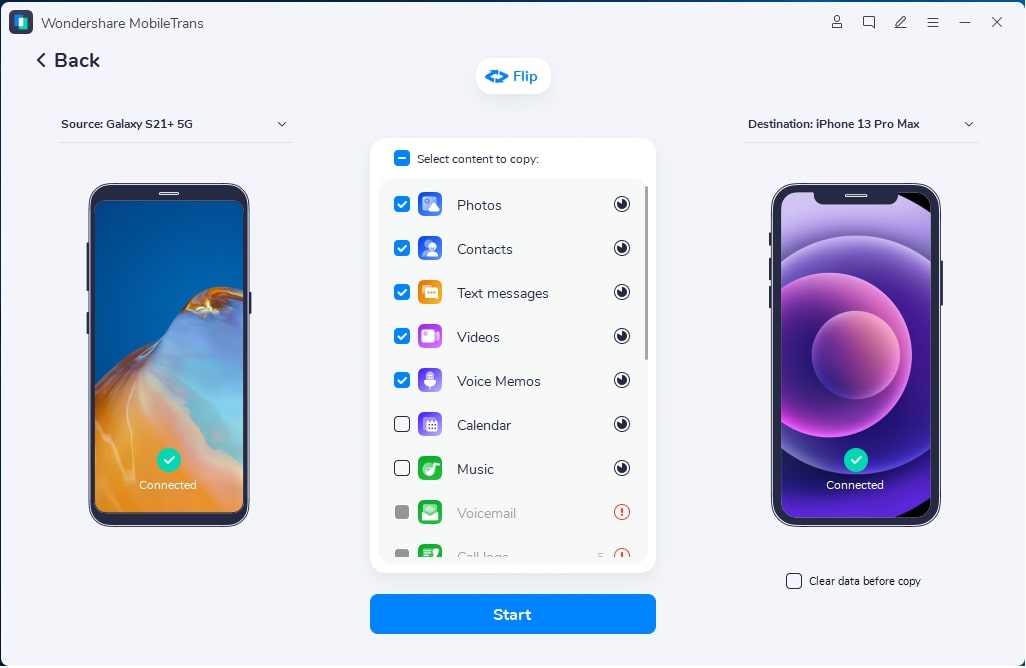
- Шаг 3: Нажмите кнопку «Старт», чтобы начать процесс переноса.

- Шаг 4: Откиньтесь на спинку кресла и дождитесь завершения процесса.
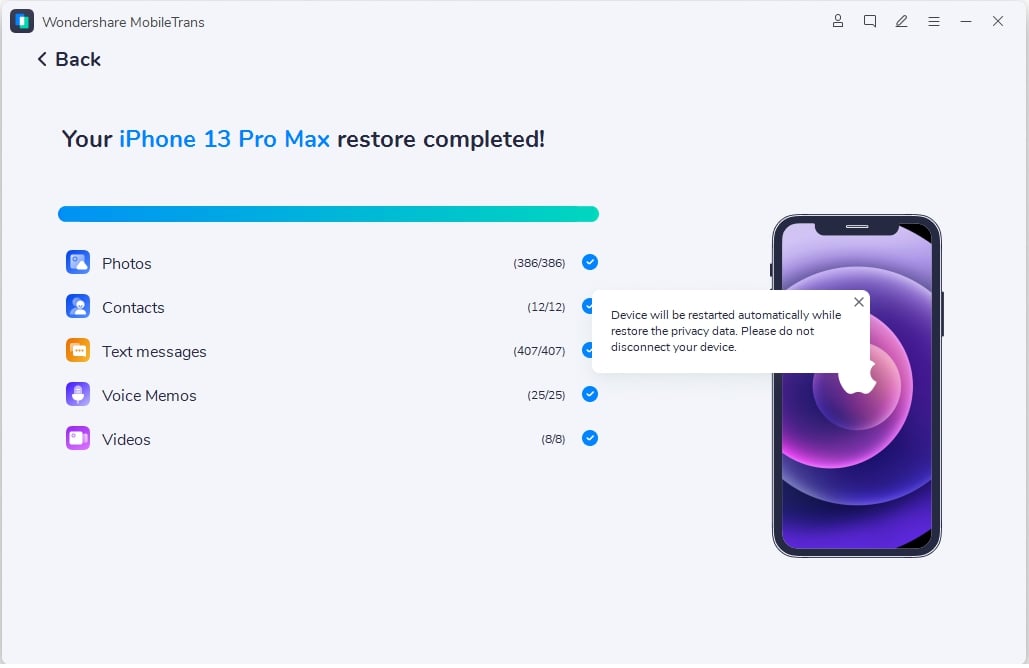
Вот и все ! Вместо переноса из Google Photos в iCloud вы можете сразу перенести фото с android на iPhone.
Примечание: Возможно, вы используете устройство Android и хотите получить доступ к своим данным, данным iCloud. Для этой функции необходимо загрузить MobileTrans, перейти в раздел Перенос телефона и войти в iCloud. Это функция iCloud to Phone, которая помогает восстанавливать данные непосредственно из iCloud.
Часть 6: Часто задаваемые вопросы (FAQ)
1. Google Фото против iCloud: Какую из них использовать?
Ну, это сложный вопрос. Естественно, если вы пользуетесь устройствами Apple, вы будете склоняться к iCloud из-за функциональности приложения «Фото» от Apple. Если вы являетесь пользователем Android-устройств, вы можете предпочесть Google Photos, но существует гораздо больше дискуссий о потенциальных плюсах и минусах каждого из вариантов. Затем есть возможность выбрать Dropbox, Google Drive и OneDrive. Move on to «iCloud vs. OneDrive vs. Dropbox vs. Google Drive» для более подробного обсуждения.
2. Как перенести резервную копию WhatsApp с Google Drive в iCloud
Резервное копирование WhatsApp имеет решающее значение для обеспечения безопасности и доступности цифровых документов, разговоров и файлов. WhatsApp автоматически создает резервные копии данных WhatsApp. Однако при переключении между iPhone и Android вы хотите использовать компьютер Mac и Android и при этом синхронизировать резервное копирование. Эта тема подробно обсуждается здесь.
3. Как перенести фотографии из iCloud на Google Диск
iCloud — отличное решение для сохранения ваших файлов, включая фотографии. Иногда бесплатного хранилища iCloud недостаточно, и вы хотите сохранить его для других документов, или вы хотите продолжать использовать и iCloud, и Google Диск. Итак, как бы вы Перенос фотографий из iCloud на Google Диск? Следите за этим, чтобы узнать.
Заключение
Как перенести Google Фото в iCloud?
В этой статье мы рассмотрели четыре ценных метода переноса Google Фото в iCloud. Вы можете использовать takeout.google.com, photos.google.com, приложение Google Photos или iCloud.com. Мы подробно описали шаги для всех этих функций.
Если вам нужно перенести фотографии с Android на iOS или получить доступ к iCloud Photos на Android, в этом случае вы можете воспользоваться инструментом для переноса данных MobileTrans. Это поможет вам загружать и сохранять изображения непосредственно из iCloud.
Вы можете посетить наш сайт и узнать больше о MobileTrans. Вот статья для справки.