Как установить русский язык на Android?

Операционная система Android получила очень широкое распространение. Её фактическая бесплатность развязала руки китайцам. К производству смартфонов приступили даже самые мелкие компании из этой страны. Зачастую они делают упор на низкую стоимость своих творений. Само собой, продавать свои товары эти производители стараются не только в родном Китае, но и за пределами страны, используя для этого те или иные интернет-магазины. И иногда покупатель сталкивается с одной проблемой — полученное им устройство имеет интерфейс, выполненный на английском или китайском языке. В этой статье мы покажем, что русификация китайского Андроида не представляет собой ничего сложного.
Содержание Показать
Использование меню Android
Следует заметить, что по умолчанию компания Google внедряет в свою операционную систему поддержку нескольких десятков языков. Есть среди них и русский. Избавиться от тех или иных языков может производитель смартфона — например, ради уменьшения объема памяти, который будет занимать операционка. Но практика показывает, что в последнее время крупные и не очень компании перестали трогать языковые пакеты.
Ещё нельзя не отметить тот факт, что при первом запуске смартфон должен предложить выбрать язык. Это касается практически всех версий Android. Если он вам это сделать не предлагает, то устройство уже кто-то запускал до вас. Но это не страшно, так как установить русский язык на Андроид можно едва ли не вслепую. Для этого совершите следующие действия:
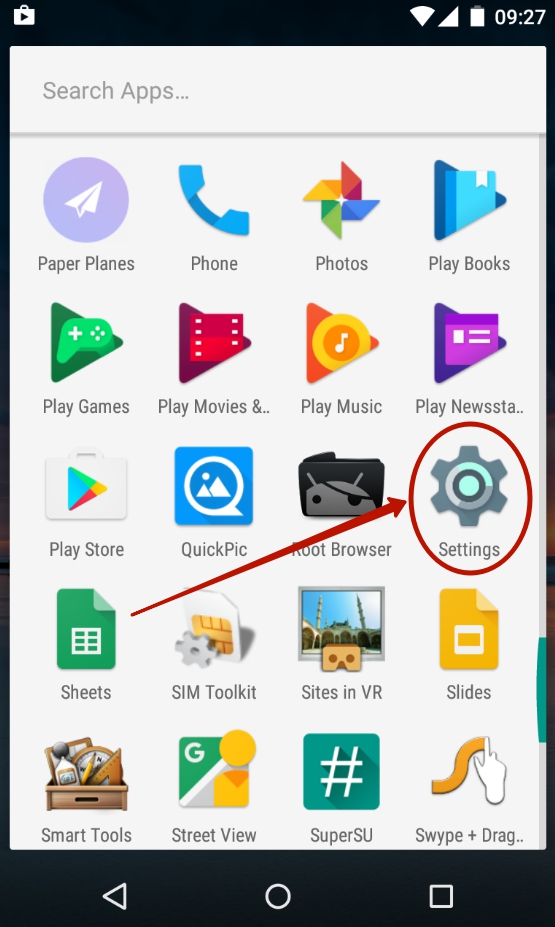
Шаг 1. Перейдите в «Settings». Если у вас вместо английского языка — иероглифы, то ориентируйтесь на внешний вид иконки, которая должна быть похожа на шестерёнку. В последних версиях операционки её можно найти не только в меню, но и в панели уведомлений, если её выдвинуть полностью.

Шаг 2. Проследуйте в раздел «Language & Input». Обычно рядом с его наименованием находится простейшее изображение земного шара.
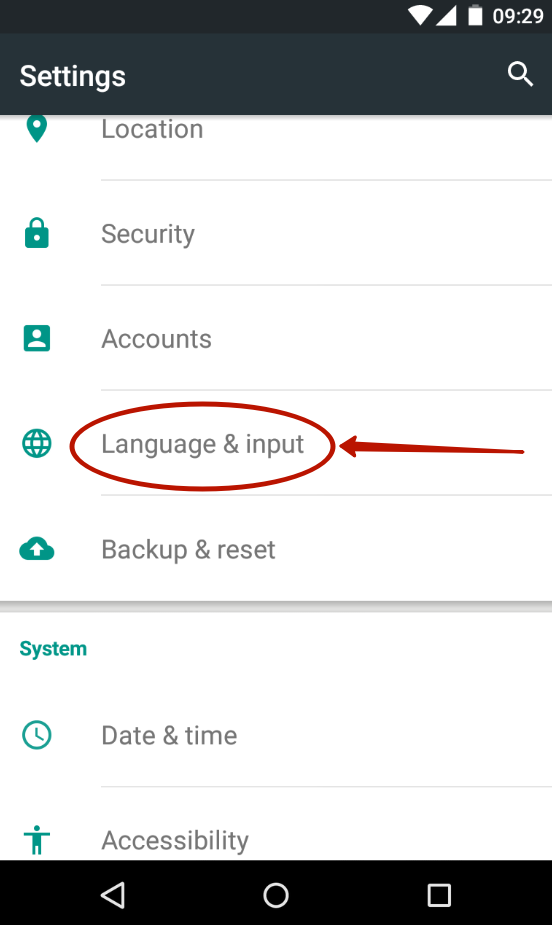
Шаг 3. Нажмите на пункт «Language». Он находится в самом верху.

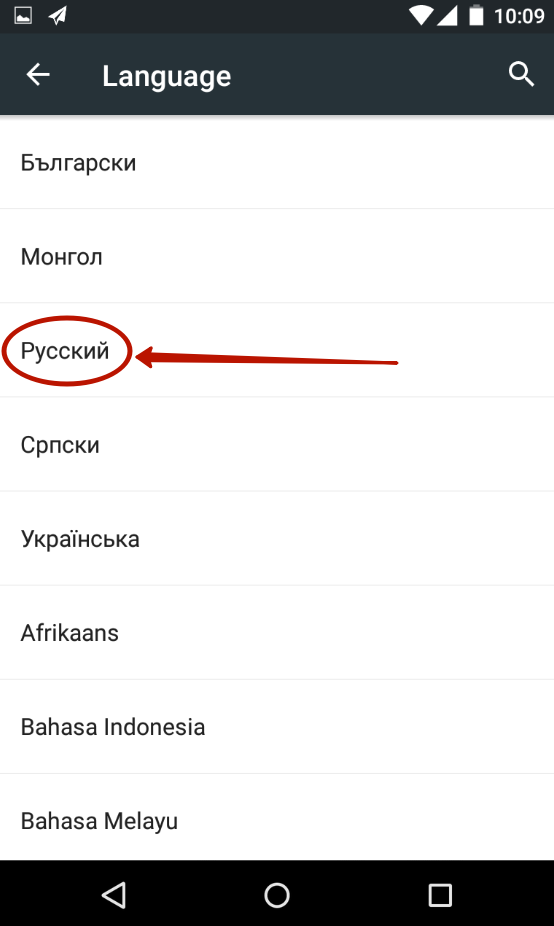
Шаг 4. Вам предложат список языков, зашитых в операционную систему. Выберите среди вариантов «Русский».
На более современных смартфонах порядок действий будет немного отличаться. Как правило, нужный параметр скрыт в расширенных настройках, в других подменю, либо просто не имеет каких-то опознавательных знаков. Особенно проблематично в такой ситуации сменить язык системы не с английского, а с китайского (актуально, если вы заказали смартфон с Aliexpress). Если это ваш случай, то попробуйте выполнить следующие действия:
Шаг 1. Перейдите в настройки (как правило, это иконка в виде шестеренки) и вбейте в строке поиска «yuyan» или скопируйте иероглифы «语言».
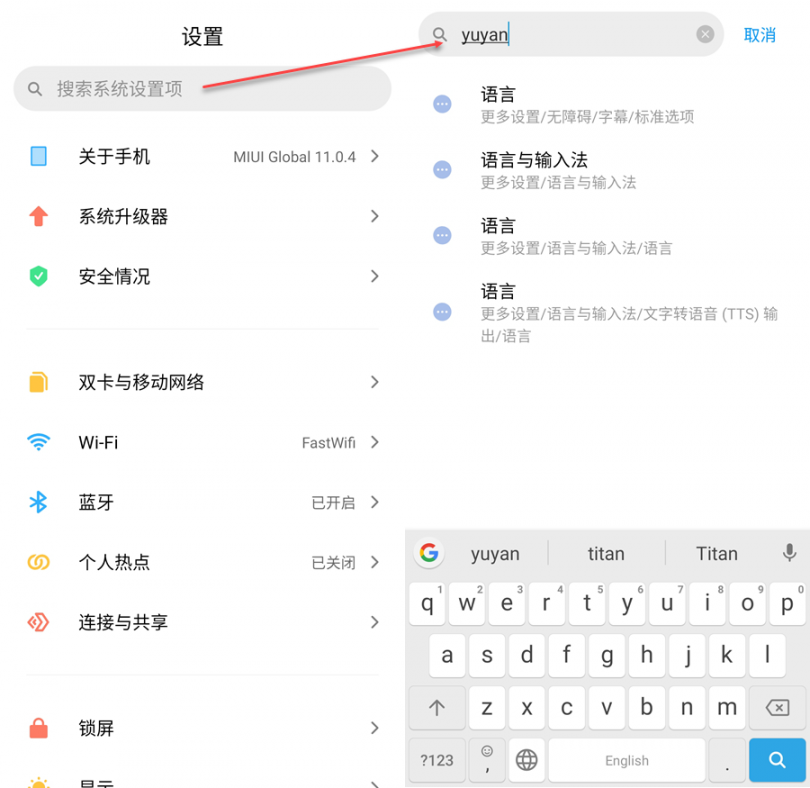
Шаг 2. Теперь найдите в списке иероглифы «语言». Обратите внимание, что во время поиска высвечиваются разные подменю. Поэтому выберите ту строку, которая также оканчивается иероглифами «语言» (либо просто переключайтесь между каждой строкой по очереди). Если вы все сделали правильно, то откроется меню выбора языка. Здесь остается найти нужный. В нашем случае это «Русский». После этого язык системы будет изменен.

Если смартфон на английском, то изменить язык можно аналогичным способом. Просто вместо иероглифов вбейте в поиск «language», а затем выставите нужный параметр.
Вот и всё! Однако, как мы уже сказали выше, в списке может не оказаться русского языка, если производитель решил его проигнорировать. Тогда вам нужна специальная программа для русификации.
Использование русификатора MoreLocale 2
В Google Play имеется не так много русификаторов, как того хотелось бы. Одним из них является MoreLocale 2. Приложение является бесплатным и совместимым с огромным количеством устройств. Фактически оно содержит в себе все те языковые пакеты, которые имеются в операционной системе Android по умолчанию, до воздействия на неё китайского производителя.
Для начала вам необходимо установить данную программу. После этого совершите следующие действия:
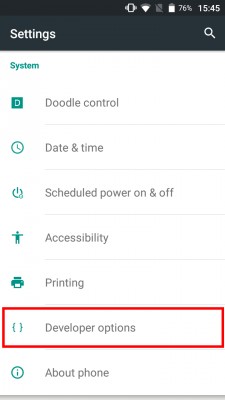
Шаг 1. Активируйте раздел настроек «Для разработчиков». В нашей недавней статье уже писалось о том, как это сделать. В случае с англоязычной версией операционки вам нужно для начала проследовать в «Settings».
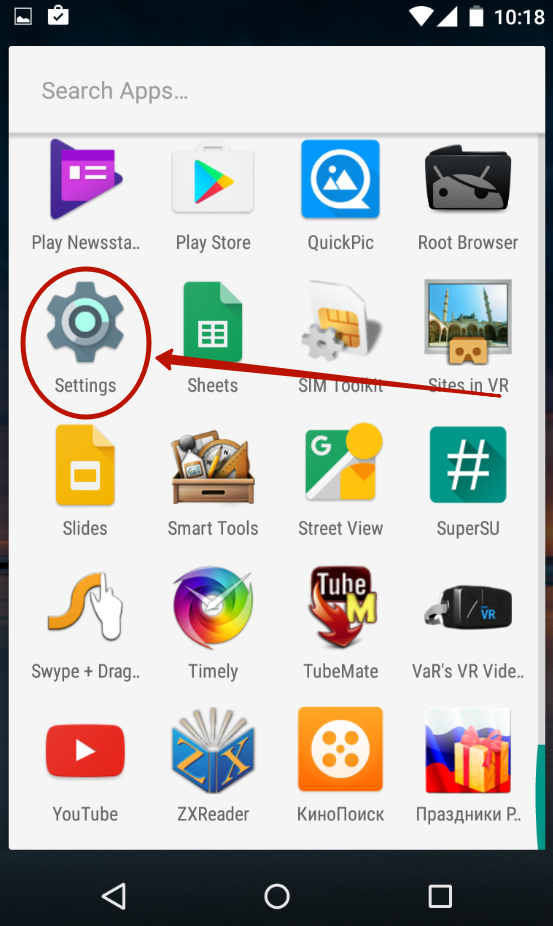
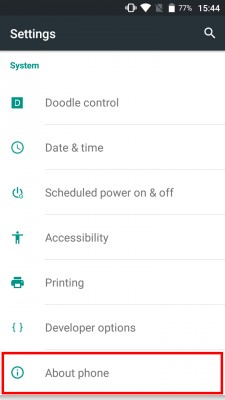
Шаг 2. Далее нажмите на пункт «About Phone».

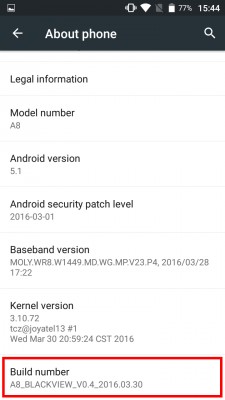
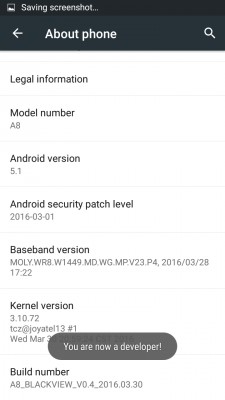
Шаг 3. Здесь тапните примерно 7-10 раз по пункту «Build Number». Это активизирует права доступа для разработчиков, о чём уведомит всплывающее уведомление «You are now a developer».

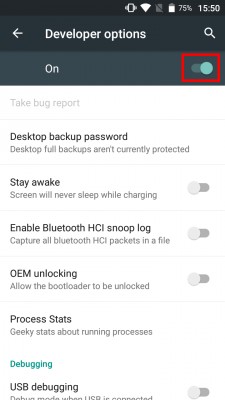
Шаг 4. Нажмите клавишу «Назад». Проследуйте в только что появившийся раздел «Developer Options».

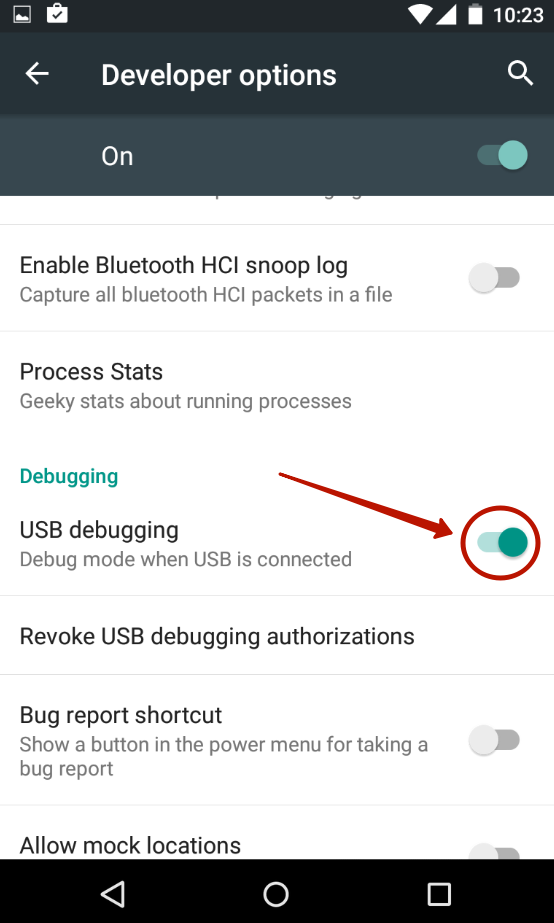
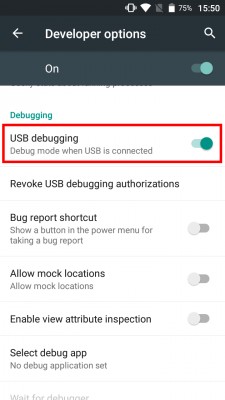
Шаг 5. Здесь необходимо активировать флажок около пункта «USB Debugging», тем самым включив режим отладки по USB..
Шаг 6. Теперь вам потребуется архив с исполнительным ADB-файлом. Скачайте и распакуйте его в корень диска C своего компьютера.
Обратите внимание, что версии для Windows XP и последующих версий этой операционной системы отличаются!

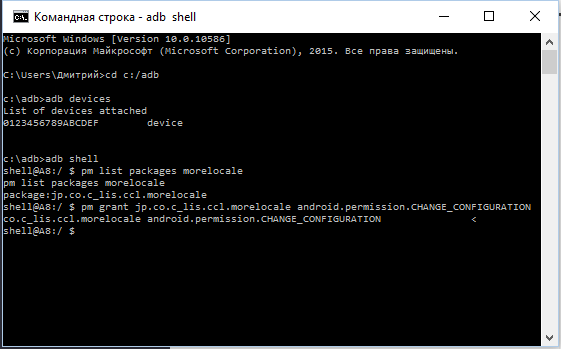
Шаг 7. Подключите девайс к компьютеру при помощи USB-кабеля. Далее запустите командную строку. Для этого откройте меню «Пуск» и введите в поисковое поле «adb» (без кавычек), щелкнув левой кнопкой мыши по отобразившемуся результату.
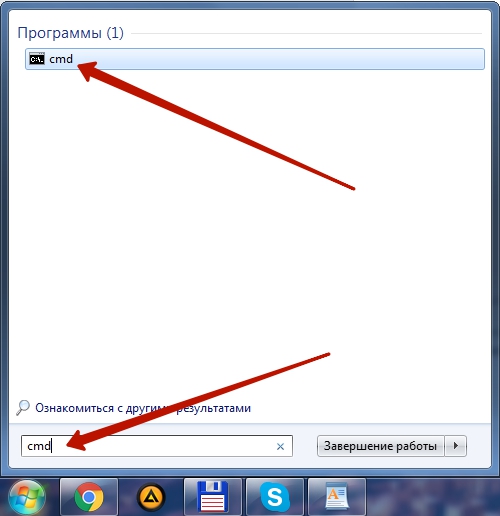
Шаг 8. Введите в командную строку следующее: cd c:ADB. Нажмите Enter.
Шаг 9. Введите команду «adb devices», после чего нажмите Enter. Так вы увидите кодовое имя подключенного к компьютеру устройства. Если система не может определить смартфон, то что-то пошло не так — вполне возможно, что вы используете некачественный кабель.

Шаг 10. Введите по порядку следующие команды:
- pm list packages morelocale
- pm grant jp.c.c_lis.ccl.morelocale android.permission.CHANGE_CONFIGURATION
Обратите внимание: командная строка не поддерживает функцию копирования. В связи с этим вводить весь текст придется вручную.
Шаг 11. Отключите смартфон от компьютера и откройте программу MoreLocale 2.

Шаг 12. Найдите в списке языков «Russian». Нажмите на этот пункт.

Система автоматически будет локализована. На этом ваши действия завершены!
Русификация клавиатуры
Интересно, что после изменения языка системы абсолютно ничего не поменяется в виртуальной клавиатуре. Если там ранее предлагались английский и китайский языки, то они же останутся и после локализации Android. К счастью, установить русский язык для клавиатуры гораздо проще, чем для самой системы. Особенно после того, как компания Google сделала свою клавиатуру отдельным приложением, позволив его скачать из интернет-магазина.
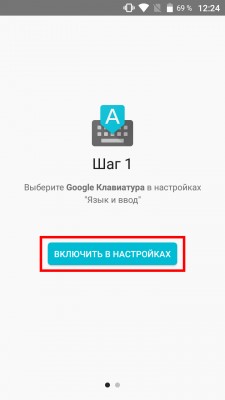
Шаг 1. Скачайте программу Google Клавиатура.
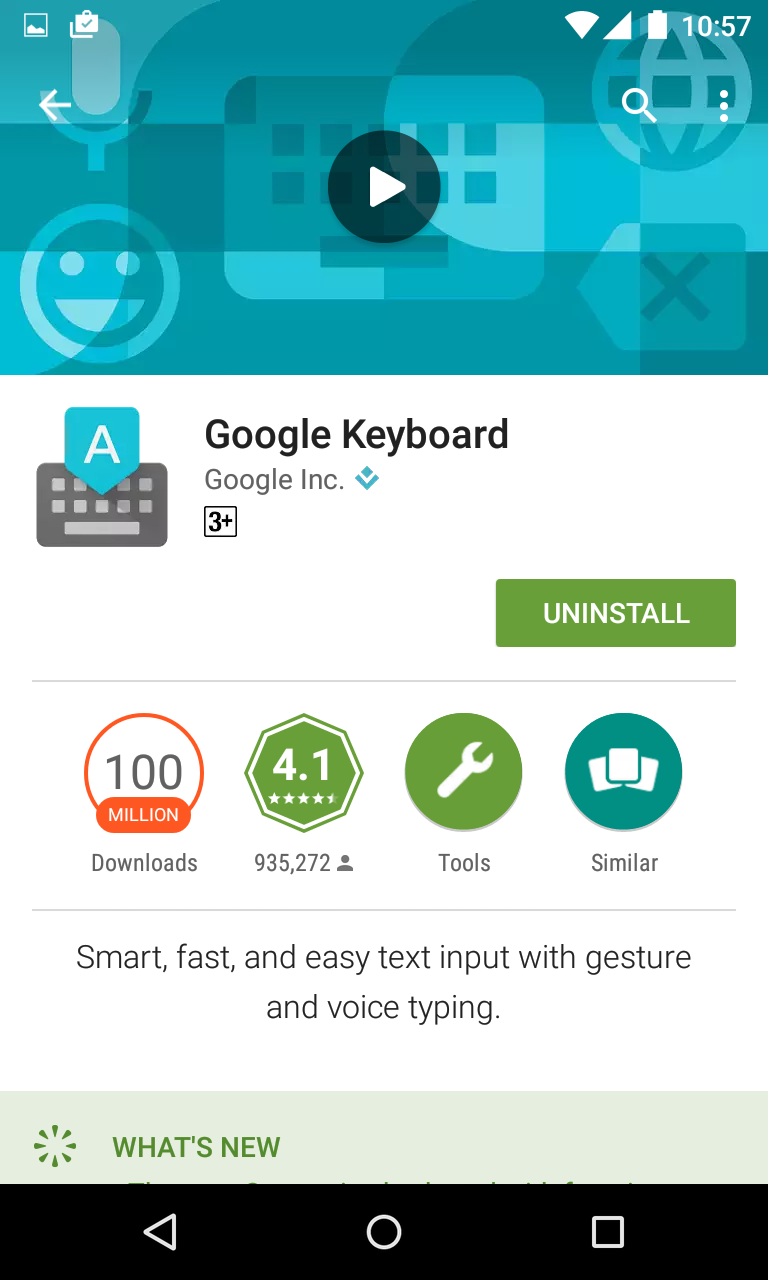
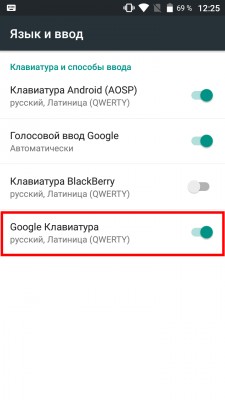
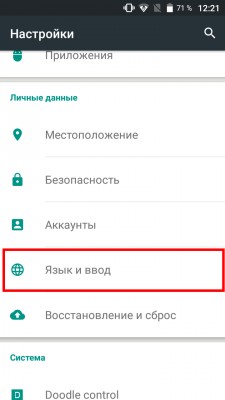
Шаг 2. Теперь проследуйте в «Настройки» и посетите пункт «Язык и ввод».

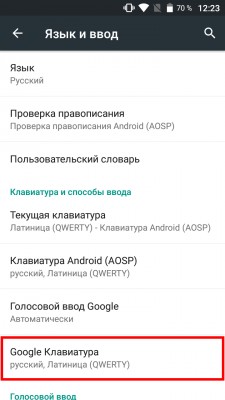
Шаг 3. Здесь нажмите на пункт «Клавиатура Google».
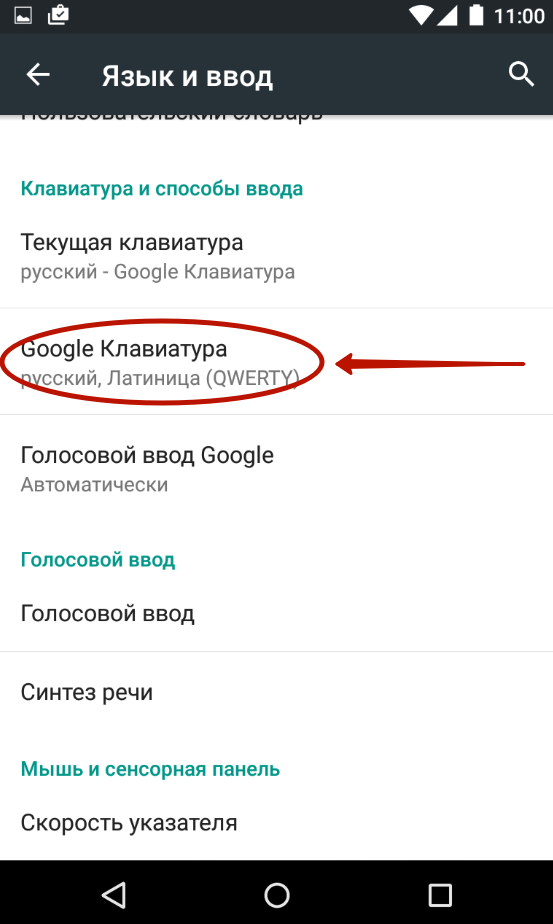
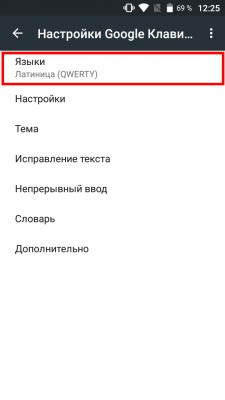
Шаг 4. Нажмите на пункт «Языки».

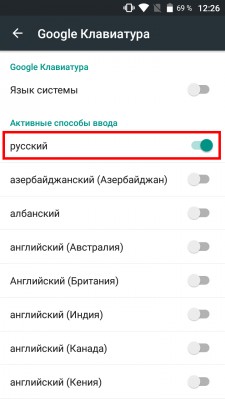
Шаг 5. Отметьте нужные вам языки. Или активизируйте пункт «Язык системы», если Android уже русифицирован.

Вот и всё, на этом русификация клавиатуры завершена! Само собой, точно таким же образом вы можете включить русский язык и на любой другой виртуальной клавиатуре, если она это поддерживает (некоторые из них обладают лишь латинской раскладкой).
Как установить русский язык на Android без перепрошивки и root
Высокий уровень комфорта — то, что больше всего нас интересует в смартфоне. Поэтому мы стараемся выбирать устройства с быстрым процессором и хорошим экраном. Однако все характеристики перестают иметь хоть сколько-нибудь важное значение, когда отсутствует русский язык на телефоне Андроид. Как пользоваться таким девайсом и получать от него удовольствие? Да никак! Тут уж либо учить иностранные языки, либо перепрошивать аппарат с риском превратить его в кирпич, либо прочитать наш материал о том, как установить на телефоне русский язык. Именно последним вариантом я и рекомендую воспользоваться каждому из вас.
Русский язык можно поставить даже на телефон, где его нет по умолчанию
Почему смартфон без русского языка
В большинстве своем современные смартфоны оснащаются мультиязычными прошивками, которые позволяют выбрать в настройках хоть русский, хоть узбекский язык. Однако добавление в оболочку конкретного языка напрямую зависит от того, на какой рынок ориентирована модель. Поэтому в Китае выбор чаще всего ограничивается родным (китайским в нескольких его вариациях) и языком международного общения (английским).
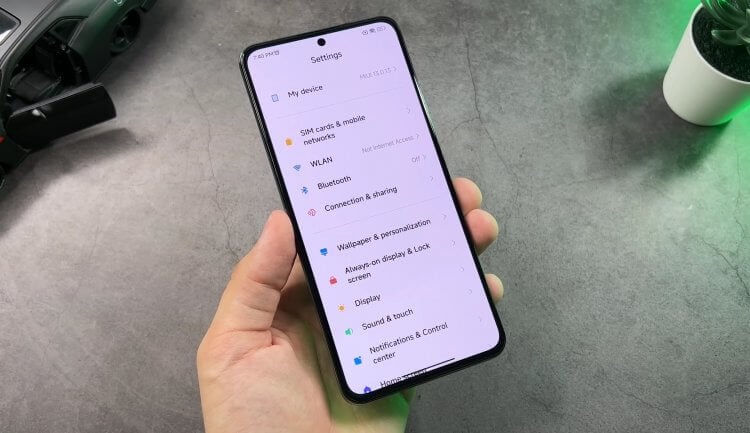
На наличие или отсутствие языков влияет то, какая прошивка установлена на смартфоне
Если вы покупаете китайскую версию смартфона, то с высокой долей вероятности она будет лишена русскоязычной локализации. Происходит это не всегда (в частности, на iQOO для внутреннего рынка есть русский), но очень часто. Помимо прошивки на наличие перевода влияют настройки телефона. Кто-то, например, просто забывает включить русский на Андроиде, после чего мучительно пытается найти нужный вариант среди китайских иероглифов или букв арабского алфавита.
⚡ Подпишись на Androidinsider в Дзене, где мы публикуем эксклюзивные материалы
Как поменять язык на телефоне
Русификация Андроид возможна без сторонних приложений и скачивания дополнительных языковых пакетов. Но этот вариант является работоспособным только в том случае, если прошивка имеет нужный вам вариант локализации. Поэтому взгляните на самый простой вариант, как изменить язык на Андроид, если по умолчанию используется английский:
- Запустите приложение «Settings».
- Перейдите в раздел «Additional Settings».
- Откройте вкладку «Languages and input», а затем — «Languages».
- Выберете необходимый язык.
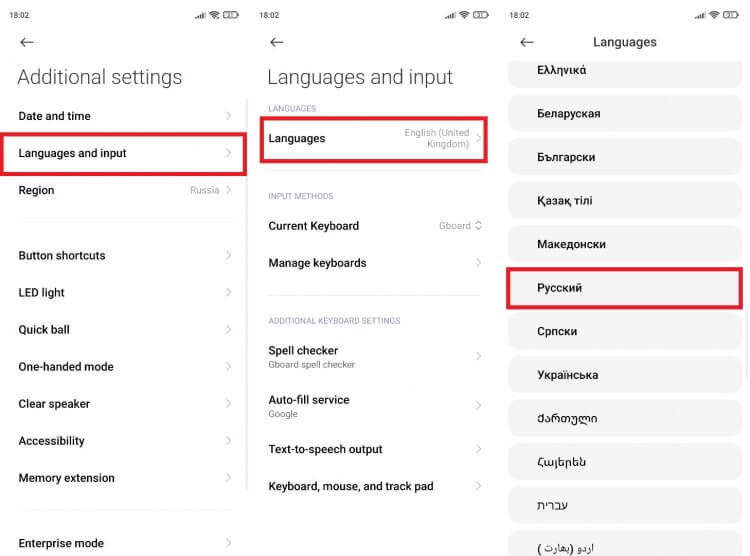
Русский язык легко включается через настройки, но только в том случае, если он предусмотрен системой
На смартфонах разных производителей названия пунктов меню могут отличаться, поэтому не стесняйтесь пользоваться поисковой строкой настроек: введите слово «Language» и откройте предлагаемую вкладку. Если по умолчанию на Андроид стоит китайский язык, то выполняйте поиск по запросу «语言» или «yuyan».
�� Загляни в телеграм-канал Сундук Али-Бабы, где мы собрали лучшие товары с АлиЭкспресс
Скачать русский язык на телефон Андроид
Скорее всего, вы открыли этот текст не из-за того, что не можете сделать пару кликов в настройках, ведь даже там нужный язык нередко отсутствует. Чтобы исправить недоразумение, вам понадобятся приложения для русского языка на Андроид.
Но сначала прочитайте наш текст о том, как узнать версию Android, поскольку план действий будет отличаться в зависимости от поколения ОС. Так, если у вас установлена старая версия Android 4.1, то для русификации телефона потребуется:
- Скачать приложение MoreLocale 2 и установить его через APK.
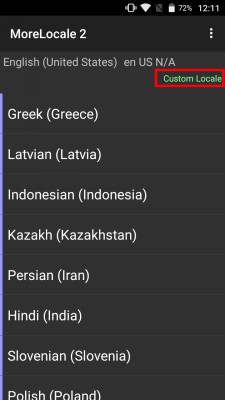
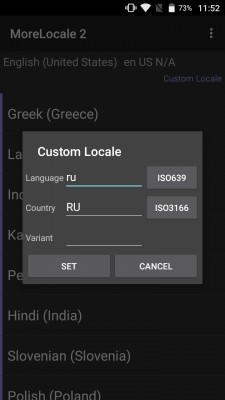
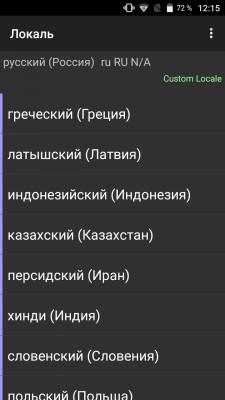
- Запустить программу и нажмите кнопку «Custom Locale».
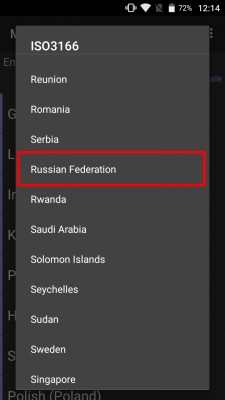
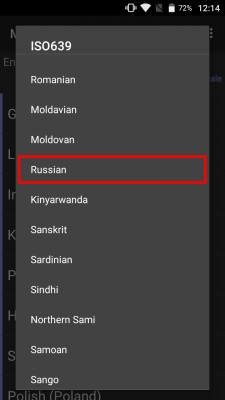
- В поле «ISO3166» выбрать «Russian Federation», а в «ISO639» — «Russian».
- Нажать кнопку «Set».
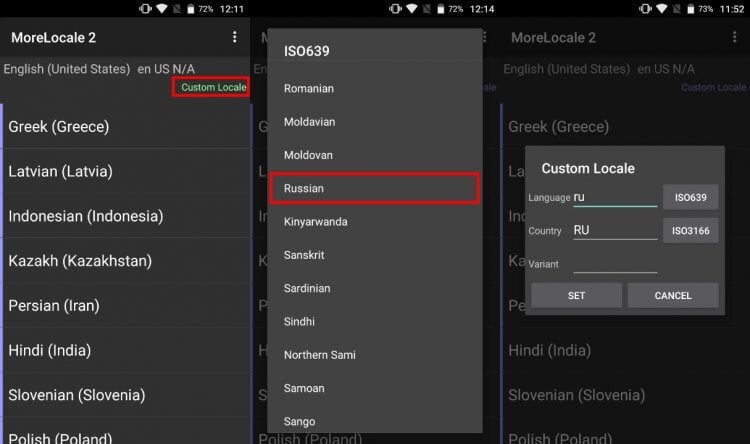
На старых смартфонах русский язык устанавливается в два счета, а вот на более-менее современных моделях придется попыхтеть
Инструкция максимально простая, но с каждым обновлением Google повышает безопасность Android, и на смартфонах с более свежей операционной системой, которая, скорее всего, установлена у вас, парой нажатий локализацию не настроить. А для того, чтобы перевести телефон на русский язык, понадобится компьютер и 10-15 минут свободного времени, в течение которых нужно сделать следующее:
- Включить режим разработчика, для чего необходимо перейти в раздел «About phone» и тапнуть несколько раз по версии прошивки, пока на экране не появится надпись в духе «Congratulations, you have become a developer».
- Перейти в раздел «Additional Settings», после чего — «Developer options».
- Включить отладку по USB, активировав пункты «USB debugging», «Install via USB» и «USB debugging (Security settings)».
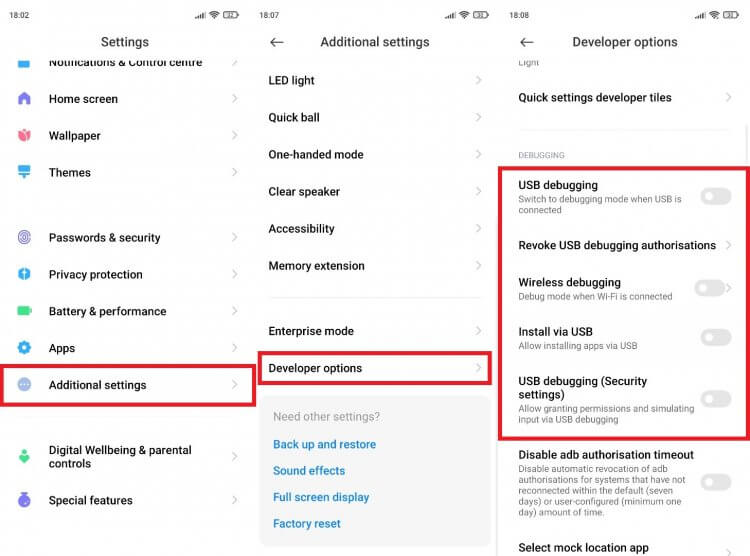
В настройках нужно активировать все опции, связанные с отладкой по USB
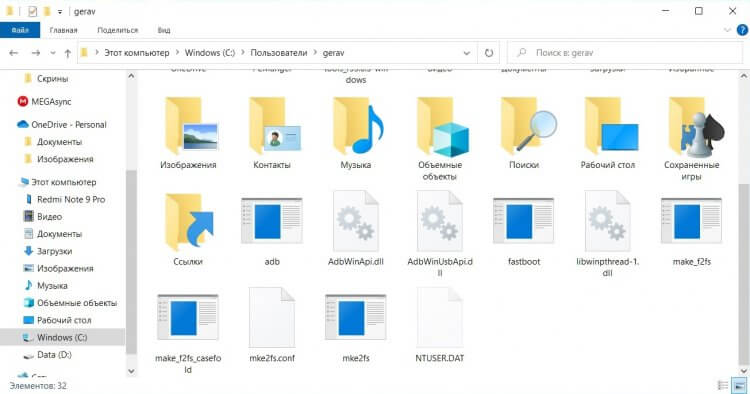
Примерно так должно выглядеть содержимое архива ADB в распакованном виде
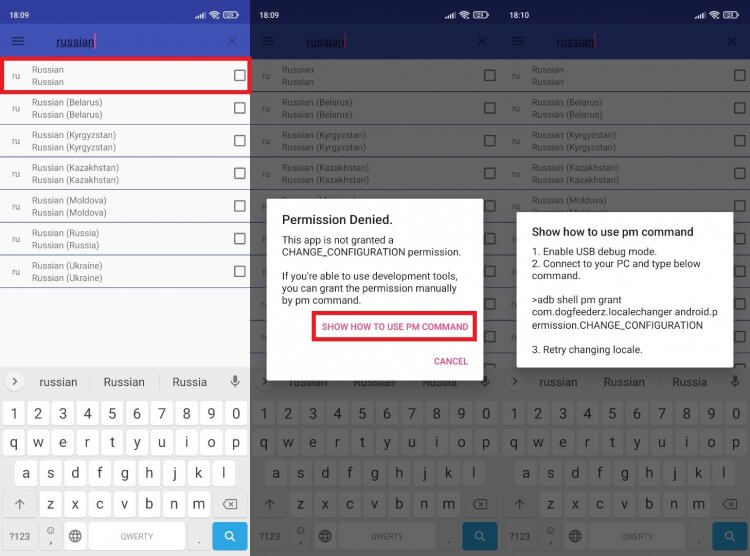
Язык сразу поменяется на старом Андроиде, а на новом придется продолжать
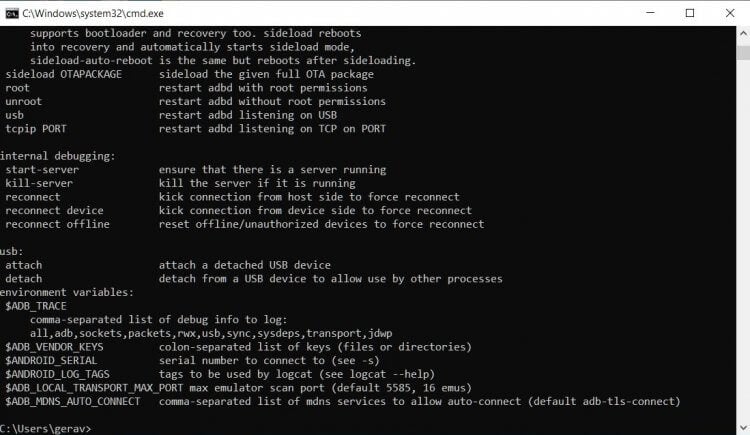
Если вы правильно указали расположение файла, то в командной строке появится нечто подобное
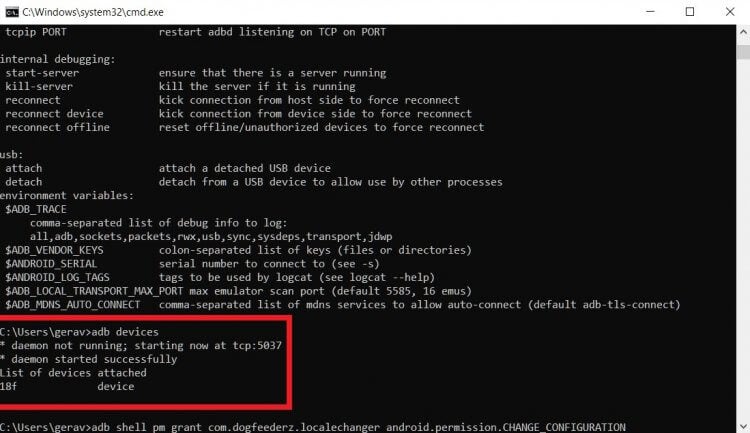
На этом операцию можно считать почти законченной
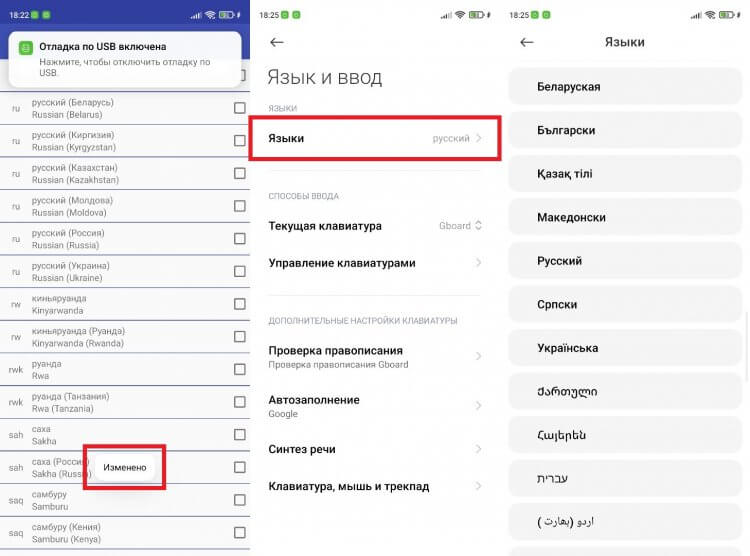
На моем смартфоне русский язык уже был вшит в систему, но после принудительной установки пакета «Русский» в настройках не выделяется, как это происходит при стандартном изменении параметров
На Android сразу же должен появиться русский язык. При этом, если вы зайдете в настройки телефона, то не обнаружите нужный вариант в списке, хотя весь интерфейс или большая его часть будут локализированы.
⚡ Подпишись на Androidinsider в Пульс Mail.ru, чтобы получать новости из мира Андроид первым
Допустим, вам не удалось включить русский язык на Android. Что же тогда делать? Либо повторите описанные выше действия, либо выполните частичную локализацию за счет изменения языка в настройках отдельных приложений. Вариант не самый удобный, но рабочий. Так хотя бы программы будут на русском.
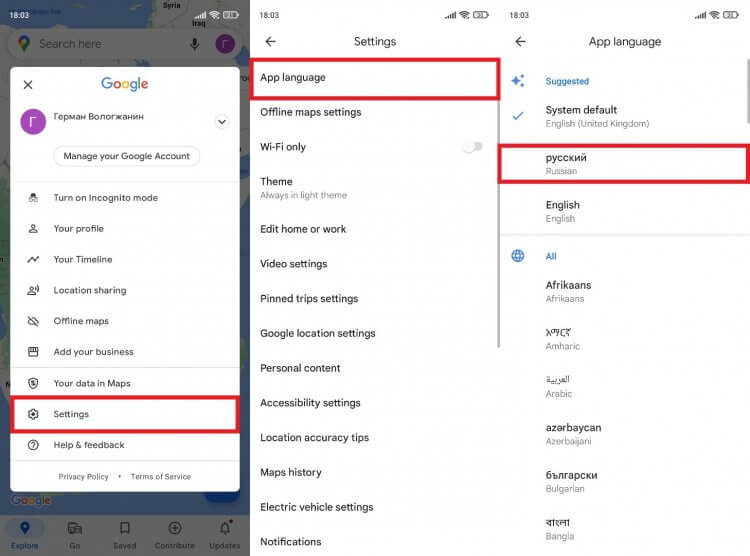
По умолчанию приложения используют язык системы, но при желании его можно поменять, если сама программа является мультиязычной
Напишите в комментариях, удалось ли вам сделать русский язык на телефоне, или на каком-то из этапов возникли проблемы. Также задавайте вопросы в нашем телеграм-чате, где вы сможете получить дополнительные рекомендации.

Теги
- Новичкам в Android
- Приложения для Андроид
Наши соцсети
Новости, статьи и анонсы публикаций
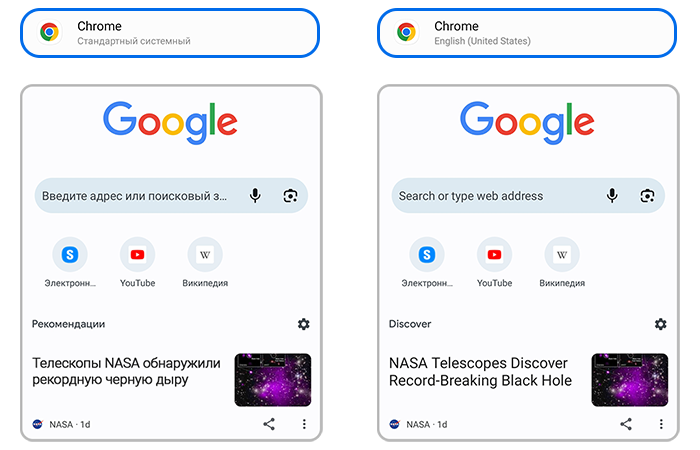
Как изменить настройки языка в приложениях на устройстве Galaxy
На смартфонах Galaxy с операционной системой Android 13 вы можете изменить не только системный язык, но и задать настройки языка для отдельных приложений.
- Как узнать версию Android на смартфоне или планшете Samsung Galaxy
- Как изменить язык системы на Samsung Galaxy
- Как добавить язык ввода на клавиатуре Samsung
Не все приложения поддерживают разные языки. Разработчики приложения могут ограничивать этот функционал и языковая поддержка может отличаться от приложения к приложению.
Как выбрать другой язык для приложения


Шаг 1. Откройте Настройки.


Шаг 2. Перейдите в раздел Общие настройки.


Шаг 3. Откройте Языки приложения.


Шаг 4. Выберите нужное приложение.


Шаг 5. Выберите нужный язык.
Как добавить русский язык в Android
Заказать смартфон из-за рубежа в наше время — очень просто. Поэтому покупатели зачастую отдают предпочтение дешевым устройствам из Китая. Однако когда смартфон приходит по почте, владельцы сталкиваются с проблемой — в их устройстве нет русского языка. Установить «великий и могучий» в свой смартфон может быть сложной задачей для обычного пользователя. Поэтому мы решили составить простую инструкцию, как получить Андроид на русском.
Лучший Telegram-канал про технологии (возможно)
На большинстве современных смартфонов с более-менее новыми версиями Android русский язык уже есть «из-коробки». Его просто нужно активировать. Для этого нужно совершить простые действия.
Как установить русский язык в Андроид из меню
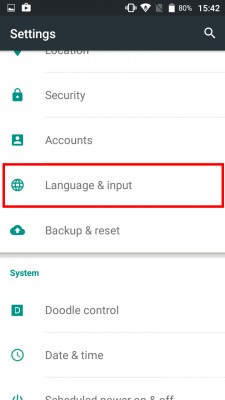
- Откройте «Настройки» или “Settings”. Найдите пункт «Язык и ввод» или “Language & Input” (значок с глобусом). В открывшемся меню выберите пункт «Язык» или “Language” (первый пункт).
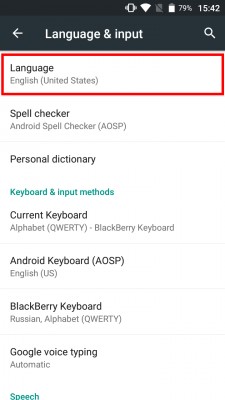
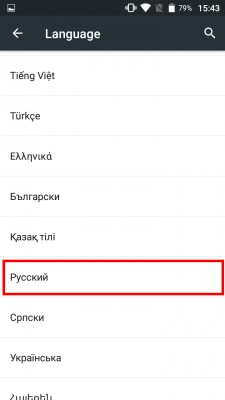
Если русского языка нет в списке, то вам поможет вторая инструкция.
Альтернативный способ русификации Android
Данный способ актуален для смартфонов под управлением Android 4.2 Jelly Bean и новее. Способ предполагает подключение устройства к компьютеру и загрузку в него файла локализации.
Инструкция — как получить русский язык на Андроид, если его изначально нет:
-
Скачайте приложение MoreLocale 2 на Трешбоксе. Его можно даже не открывать.
Android 4.4 и выше
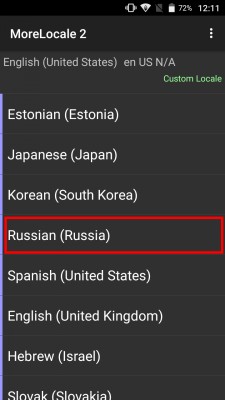
Инструкция для старых устройств
Если ваше устройство работает под управлением Android 4.1 Jelly Bean и старее, а еще в списке его системных языков нет русского, то нужно использовать немного другую инструкцию:
- Скачиваем приложение MoreLocale 2 на Трешбоксе.
- Запускаем его и на первом же экране нажимаем кнопку “CustomLocale”.
Клавиатура с русским языком в Android
Последний этап достижения русского Андроида — это установка клавиатуры с соответствующим языком. Для Android создано несколько качественных клавиатур, которые поддерживают русский ввод. Одна из самых популярных и качественных — Клавиатура Google. Именно ее установку мы и рассмотрим.
Инструкция по установке русской клавиатуры в Android:
Android 6.0 и выше
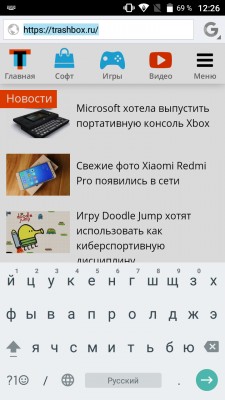
Также вам могут понравиться следующие клавиатуры с поддержкой русского языка:
- SwiftKey Keyboard — удобная клавиатура с быстрым вводом и подсказками.
- Chrooma Keyboard — приятная с виду клавиатура, которая адаптируется под цвет используемого приложения.
- Fleksy — клавиатура, известная как одна из самых лучших для быстрого набора.
Высказывайте свои мнения и предложения по поводу этой статьи в комментариях.