Как поделиться паролем от Wi-Fi на Android и iOS
Наверное, каждый современный человек сталкивался с ситуацией, когда подключение к чужому Wi-Fi превращается в настоящую головную боль. Хозяева не только не знают пароля наизусть, но и забыли где спрятана бумажка, на которой он записан. С одной стороны, черт с ним, с интернетом, ведь живое общение всегда лучше, с другой — иногда доступ в Сеть действительно необходим. Что ж, как правило эта проблема решаема и даже не требует особых телодвижений. Давайте разберем несколько вариантов для разных ОС и один уникальный способ для MIUI.
Для iOS
Данный способ подойдет в том случае, если и хозяева Wi-Fi-сети и “гости” пользуются i-гаджетом на iOS 11 и выше. В данном случае надо проделать несколько простых шагов:
- включаем Bluetooth;
- располагаем оба устройства в непосредственной близости, причем в разблокированном состоянии;
- на устройстве-“госте” переходим по пути Настройки-Wi-Fi и выбираем интересующую нас сеть, открываем окно для ввода пароля;
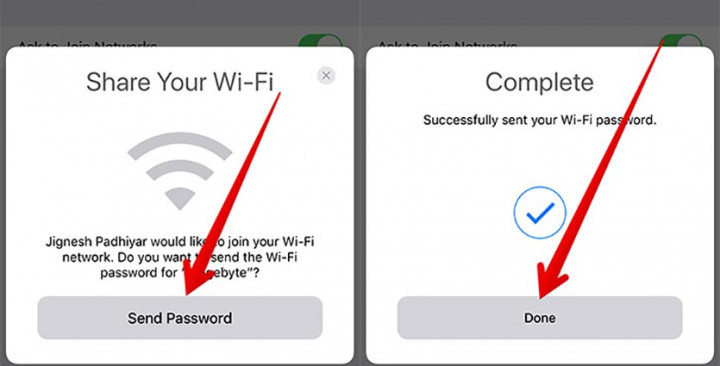
- на устройстве-“хозяине” ждем появления всплывающего окна, где нужно подтвердить операцию. Там одна кнопка, перепутать невозможно.
Как видите, процедура простейшая и самая большая сложность здесь — дождаться появления всплывающего окна для собственно передачи пароля. На это может уйти несколько секунд. Если же вы случайно закрыли данное окно, можно снова инициировать отправку пароля заблокировав и снова разблокировав свой i-гаджет.
Для Android
К сожалению, в Android не существует такого универсального способа для передачи пароля от Wi-Fi, но проблему можно решить сторонними средствами. В Google Play есть приложения, которые позволяют сгенерировать QR-код, отсканировав который ваши гости смогут быстро подключиться к вашей сети. На устройстве “госте” дополнительные приложения при этом не нужны, благо, QR-коды сейчас читают даже штатные камеры, а если на вашем устройстве такой опции нет — Google Play предлагает массу вариантов. Единственное условие — все указанные программы для создания QR требуют наличия root-прав у пользователя. Нашим читателям мы предлагаем несколько вариантов, доступных для скачивания в Google Play бесплатно: WiFi QR код генератор, Wifi QR Code Creator и QR Code Generator.
Для MIUI
А теперь поговорим о пользователях Xiaomi. Они не даром любят фирменную оболочку своего производителя: в ней есть много интересных настроек, недоступных на “голом” андроиде. Да-да, это как раз тот случай, о котором мы говорили в статье “5 минусов и один плюс оболочек на Android”. Сам процесс прост и повторяет описанный выше, то есть, устройство-“гость” сканирует QR-код,в котором зашифрован пароль. Чтобы устройство-“хозяин” этот код сгенерировало, проделываем следующие шаги:
- переходим Настройки — Wi-Fi;
- касаемся названия домашней сети и видим всплывающее окно с QR-кодом, предлагаем отсканировать его.
- если считывающее устройство тоже смартфон Xiaomi, можно воспользоваться встроенным приложением Сканер.
На этом все. Напоследок отметим, что такие способы передачи данных от своей домашней сети даже лучше, чем просто диктовка пароля, ведь при этом подключенный пользователь не узнает сам ключ, в котором нередко бывают зашифрованы важные данные или который может использоваться в других учетных записях (в этом месте не лишним будет напомнить, что хорошие пароли уникальные, длинные и абсурдные).
Ну а если вы сдаете другие способы поделиться паролем от Wi-Fi напишите о них в комментариях.

Автор Алеся Шарапова
- поделиться
Как поделиться паролем wifi
Самый простой способ — сгенерировать QR-код, который можно отсканировать, чтобы автоматически подключиться к сети Wi-Fi. Для этого на смартфонах Pixel и многих других моделях на базе Android нужно проделать следующие шаги.
- Откройте «Настройки» → «Сеть и интернет» → Wi-Fi.
- Нажмите на значок шестеренки рядом с вашей сетью.
- Коснитесь кнопки «Поделиться» и авторизуйтесь. После этого появится окно с QR-кодом, названием сети Wi-Fi и паролем.
Поскольку существует множество различных версий Android, путь к настройкам Wi-Fi может немного отличаться, как, например, на смартфонах Samsung.
- Откройте «Настройки» → «Подключения» → Wi-Fi.
- Нажмите на значок шестеренки.
- Выберите «QR-код» в нижнем левом углу. На QR-кодах в телефонах Samsung пароль не отображается.
Некоторые устройства, в том числе Huawei и Honor, предлагают более простой алгоритм действий: достаточно перейти в настройки Wi-Fi, нажать на свою сеть и QR-код сразу отобразится на экране.
Подключиться к сети таким способом можно с любого относительно современного телефона Android и даже с iPhone. Если же по какой-то причине это не удается сделать, пароль придется вводить вручную.
На iOS
Apple предлагает простой способ поделиться паролем с другими пользователями iPhone, iPad и Mac, который доступен с версии iOS 11. Для этого на обоих устройствах нужно включить Wi-Fi и Bluetooth (это можно сделать в «Центре управления»). Вам также нужно подключиться к сети, которой вы хотите поделиться.
- Попросите другого человека перейти в «Настройки» и выбрать нужную сеть.
- На вашем устройстве должно отобразиться всплывающее окно, спрашивающее, хотите ли вы поделиться паролем. Чтобы получить такой запрос, ваш email-адрес для Apple ID должен быть сохранен как в ваших контактах, так и у пользователя, запрашивающего пароль.
- Нажмите «Поделиться паролем».
Если этот способ не сработал, можно просто показать человеку пароль и попросить ввести его вручную. Для этого на устройствах iOS 16 и более поздних версиях перейдите в «Настройки» → Wi-Fi. Нажмите на синюю кнопку «i» рядом с сетью, к которой вы подключены, а затем — на поле ввода пароля. Подтвердите свою личность, и пароль отобразится.
Чтобы пользователю не пришлось переписывать всю комбинацию вручную, можно скопировать и отправить ее через SMS или любой другой мессенджер.
К сожалению (хотя и не удивительно), на данный момент через iOS нельзя поделиться паролем с пользователем Android. В таком случае воспользуйтесь алгоритмом, описанным выше.
Подписывайтесь на наш Telegram-канал, чтобы быть в курсе последних новостей и событий!
Как поделиться паролем Wi-Fi: Android, iPhone, Mac или Windows
хороший хозяин Он всегда предоставляет посетителям доступ к Wi-Fi, но объяснять, к какой сети присоединиться и пароль (если вы помните), может быть утомительным. Может быть, вы Считать Вы помните это, но это не работает, и вы настаиваете, чтобы ваш гость написал это неправильно. Затем до вас доходит, что вы набираете свой пароль электронной почты. Эй, это может случиться с кем угодно.
Есть гораздо более простой способ предоставить вашим гостям возможность подключения к Wi-Fi. Если ваш маршрутизатор предлагает возможность создания гостевой сети, мы рекомендуем это, так как это поможет вам поддерживать больше Безопасный Wi-FiЭто пароль, который вы должны им дать. В любом случае, вот как быстро и легко предоставить доступ к Wi-Fi на разных устройствах.
Как поделиться своей сетью Wi-Fi на iPhone, iPad или Mac
Предоставлено Саймоном Хиллом
Обмен паролями Wi-Fi между устройствами Apple очень прост, но ваш посетитель Он должен быть указан в ваших контактах наоборот. Как только вы окажетесь в списке контактов друг друга, убедитесь, что на ваших iPhone установлена iOS 11 или новее, Mac — macOS High Sierra или новее, а iPad — iPadOS. Вот как поделиться:
- Включите Wi-Fi и Bluetooth на обоих устройствах, убедитесь, что личная точка доступа выключена, и убедитесь, что их устройства разблокированы и находятся поблизости.
- Ваше устройство должно быть подключено к сети Wi-Fi, которой вы хотите поделиться. (Свяжитесь с гостевой сетью, если это то, чем вы делитесь.)
- Попросите гостя выбрать вашу сеть Wi-Fi из списка опций, доступных на его устройстве.
- На вашем устройстве появится всплывающее окно с вопросом, хотите ли вы поделиться своим паролем Wi-Fi.
- справиться Обмен паролями.
Как поделиться своим Wi-Fi на Android
READ Apple не планирует выпускать iMac с большим экраном
Фотография: Саймон Хилл
Не все телефоны Android имеют одинаковое меню настроек, поэтому ваш телефон может выглядеть по-разному. Перейдите в приложение «Настройки» и нажмите «Сеть и Интернет».
На устройствах Android вы можете использовать QR-код для обмена данными Wi-Fi при условии, что соответствующие телефоны или планшеты Работает на Android 10 или новее.. Вот как:
- Убедитесь, что ваше устройство подключено к сети Wi-Fi, которой вы хотите поделиться, и перейдите в НастройкиИ Сеть и Интернет (можно назвать ссылки В зависимости от вашего устройства), затем Вай-фай.
- Коснитесь шестеренки рядом с вашей сетью Wi-Fi.
- Нажмите на Вовлеченный Справа вы увидите QR-код на экране. (Возможно, вам придется подтвердить это действие.)
- Попросите гостя отсканировать QR-код. Вы можете сканировать QR-коды с помощью обычного приложения камеры на большинстве телефонов, включая iPhone. Если у вашего гостя есть телефон Android, перейдите на НастройкиИ ссылки (или Сеть и Интернет), Затем Вай-фай. Прокрутите вниз, чтобы найти, где написано добавить сеть; Рядом с ним вы увидите значок QR-кода. Нажмите на него, и теперь они могут быстро сканировать код.
- Сканирование кода должно автоматически подключить устройство.
Как найти пароль Wi-Fi в Windows
Раньше Microsoft позволяла вам автоматически обмениваться данными о Wi-Fi с вашими контактами с помощью так называемого Wi-Fi Sense, но это было отменено из соображений безопасности. К сожалению, сейчас Нет быстрого и легкого пути Чтобы поделиться паролем Wi-Fi с устройства Windows. Все, что я могу вам показать, это как найти пароль Wi-Fi в Windows:
- Щелкните значок Windows, затем Файл Настройки значок шестеренки слева и выберите Сеть и Интернет.
- Убедитесь, что вы на условие вкладка в правом верхнем углу, затем выберите Центр коммуникаций и передачи данных.
- Щелкните свою сеть там, где написано Подключения: Wi-Fi [your network name]. (Это не сработает, если вы подключены через Ethernet.)
- Выбирать Беспроводные функции во всплывающем окне.
- выберите файл защита вкладка и выберите Показать персонажей коробка под ключ безопасности сети.
- Попросите гостя выбрать соответствующую сеть на своем устройстве и ввести найденный вами пароль.
READ Новая технология позволит полностью зарядить мобильные телефоны всего за девять минут.
Теперь, когда вы подключили своих гостей, прочтите наши руководства. Как сделать ваш Wi-Fi быстрее и как чтобы обезопасить это.
Больше замечательных проводных историй

«Профессиональный интернет-практик. Знаток путешествий. Гордый исследователь. Главный зомби-первопроходец».
Как поделиться паролем от Wi-Fi со смартфона

Чтобы поделиться паролем от сети Wi-Fi, необязательно диктовать его или искать листок с символами. Отправить пароль на другое устройство можно за пару секунд с помощью встроенных функций.
Как поделиться паролем с устройства от Apple
Поделиться паролем от Wi-Fi-роутера можно с любым устройством Apple с операционной системой iOS 11, iPadOS 11, macOS Mojave и выше — со смартфоном, планшетом или ноутбуком. Вот как это работает с айфонами.
Инструкция
Добавьте друг друга в контакты.
Перед обменом паролями отключите режим модема и включите на обоих устройствах Bluetooth и Wi-Fi.
Поднесите один телефон к другому.
Откройте «Настройки» на смартфоне, который хотите подключить к интернету. Перейдите в раздел Wi-Fi и выберите нужную сеть.
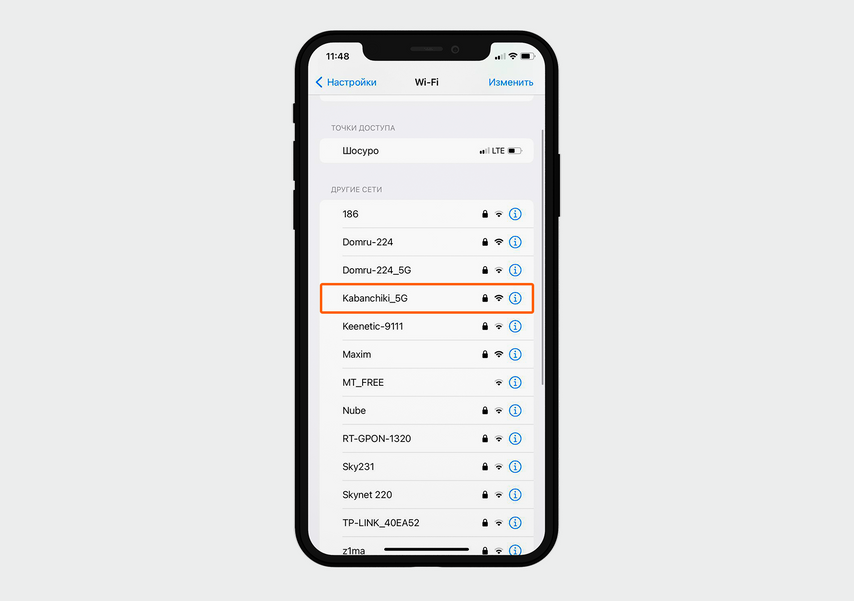
Вы сможете поделиться паролем от той сети, к которой подключен ваш смартфон
На подключенном к сети смартфоне появится окно «Пароль Wi-Fi» с кнопкой «Поделиться паролем».
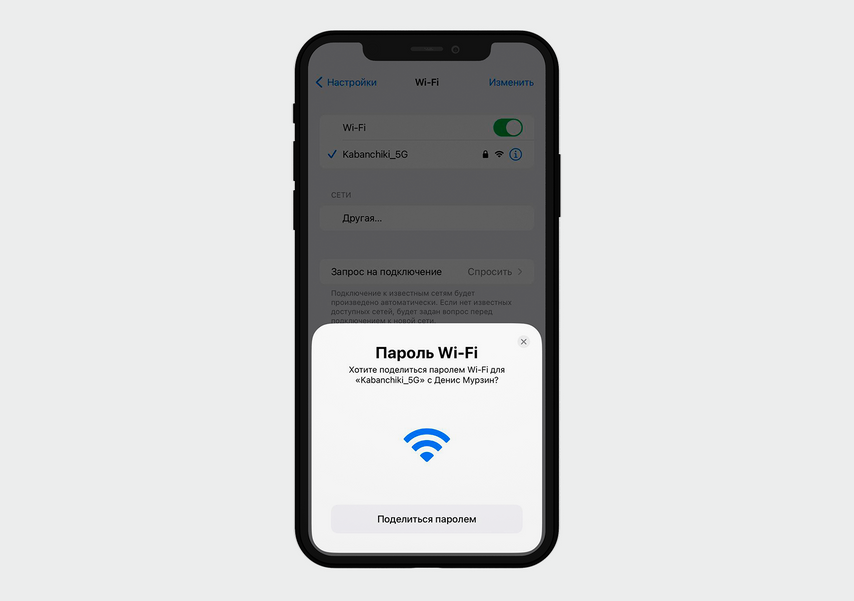
Когда вы нажмете на кнопку «Поделиться паролем», второй смартфон автоматически подключится к сети
Нажмите на нее. Тому, с кем делятся паролем, ничего нажимать не надо — смартфон сам получит пароль и подключится к сети.
Как поделиться паролем, если у вас iPhone, а у друга — смартфон на Android
Этот способ сработает только на iPhone с iOS 12 и выше. Второй смартфон должен уметь считывать QR-коды.
Инструкция
Откройте на iPhone приложение «Команды». Если его нет, скачайте в AppStore — это бесплатно.
Откройте приложение «Команды» и перейдите во вкладку «Галерея». В строке поиска введите «QR-код» и выберите плитку «QR-код для Wi-Fi». Она появится в разделе «Мои команды» на главном экране.
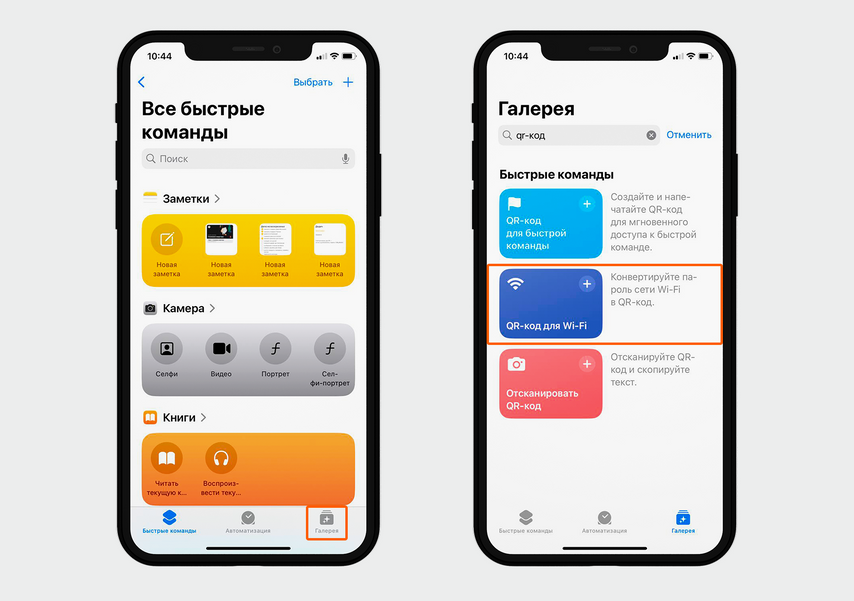
Этот шаг нужно будет сделать только один раз — когда будете делиться паролем впервые. Потом его можно будет пропустить
Перейдите в «Мои команды» и нажмите на «QR-код для Wi-Fi».
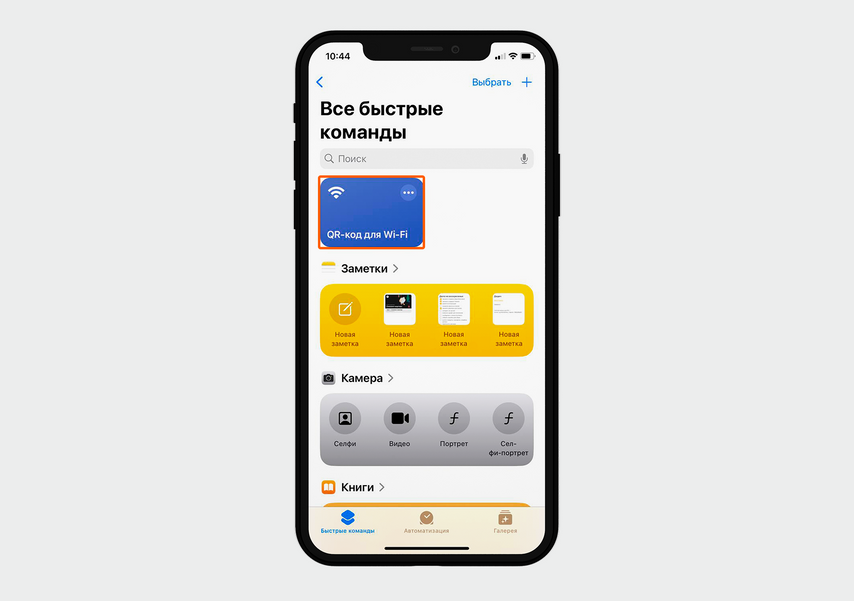
Повторяйте этот шаг каждый раз, когда нужно будет поделиться паролем от Wi-Fi
Введите название сети Wi-Fi и нажмите «Готово». Затем введите пароль от сети и нажмите «Готово».
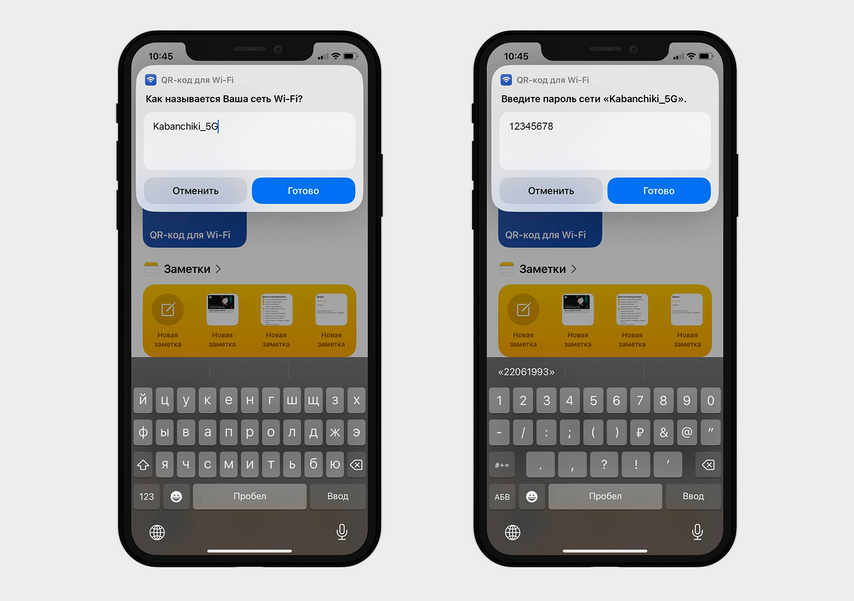
Приложение зашифрует в QR-коде тот пароль, который вы укажете на этом шаге
На экране появится QR-код. Покажите его тому, с кем хотите поделиться паролем. Если планируете использовать QR-код позже, нажмите на него — он откроется в отдельной вкладке. Нажмите на значок «Поделиться» и выберите пункт «Сохранить изображение». Оно сохранится в галерее — в следующий раз просто покажите его, чтобы поделиться паролем.
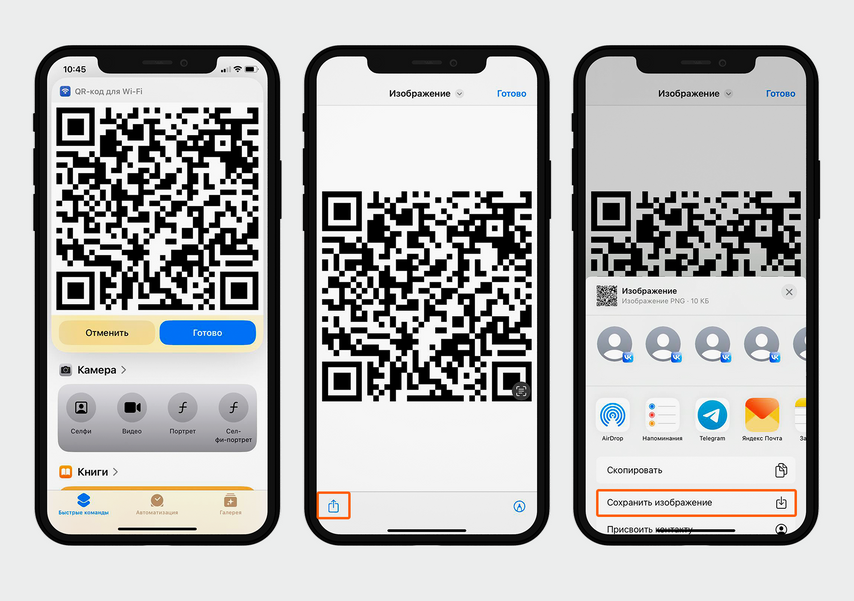
Сохраните QR-код на смартфон, чтобы быстро делиться с гостями паролем от сети и не заходить в «Мои команды»
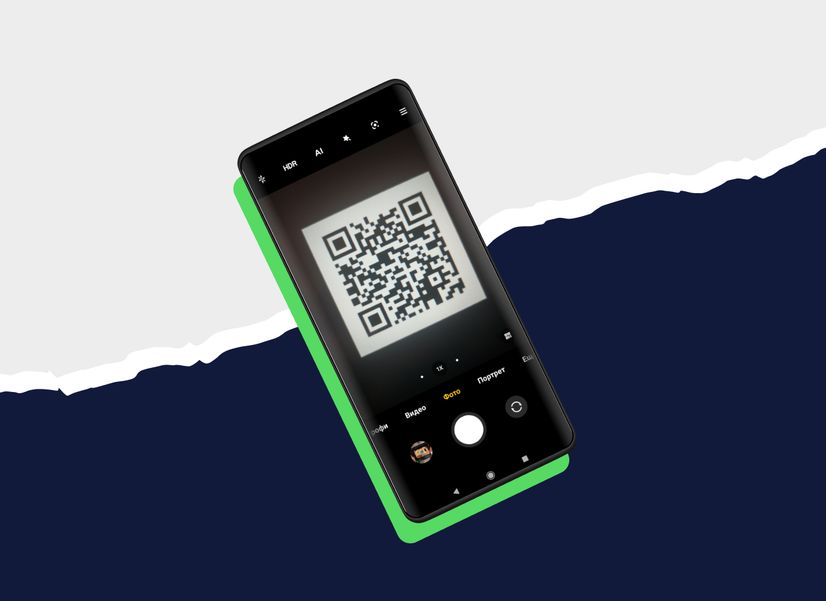
https://journal.citilink.ru/articles/kak-skanirovat-qr-kod-so-smartfona/
Как сканировать QR-код со смартфона
Как поделиться паролем, если у вас телефон на Android
Если у вас смартфон на Android с версией 10 и выше, вы можете создать QR-код прямо из настроек. Подключиться по нему к сети Wi-Fi любой смартфон, которые считывает QR-коды.
Инструкция
Откройте настройки на смартфоне, который подключен к Wi-Fi. Перейдите к настройкам сети.
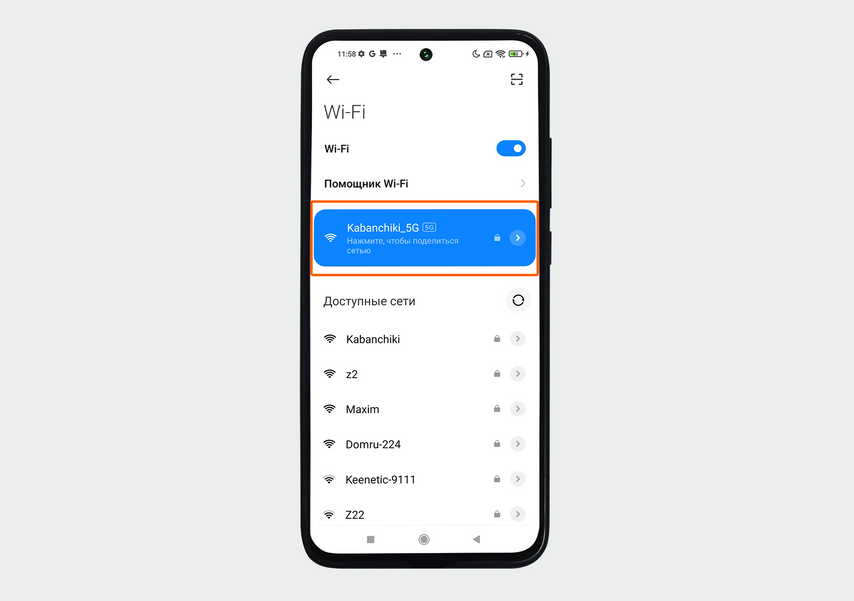
Вы сможете поделиться паролем только той сети, к которой подключен ваш смартфон
Нажмите на название сети. На экране появится QR-код — покажите его гостю.
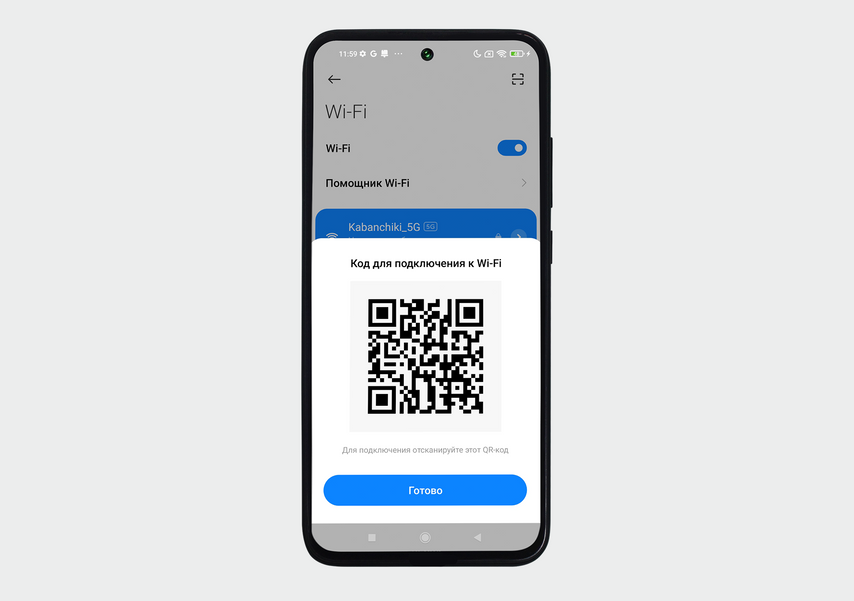
Если считать QR-код, смартфон автоматически подключится к вашей сети
Вы можете сохранить QR-код, сделав скриншот , чтобы быстрее делиться паролем.
Если QR-код не открылся, перейдите в настройки сети и выберите Share или «Поделиться». Этот пункт может называться QR-code или «QR-код».
У нас ещё много всего интересного
Оставьте почту и получайте подборку лучших материалов от главного редактора раз в две недели.