Редактирование размеров на чертежах
Дважды щелкните размер, чтобы открыть диалоговое окно «Изменить размер».
- Чтобы изменить положение размерной группы, щелкните ее и перетащите в требуемую позицию.
- Чтобы добавить текст к размеру, щелкните размер правой кнопкой мыши и выберите команду «Текст».
- Чтобы скрыть значение размера и вместо него отобразить пользовательский текст, щелкните правой кнопкой мыши размер и выберите «Редактировать». В диалоговом окне «Редактирование размера» установите флажок «Скрыть значение размера». Затем вставьте текст в поле редактирования.
- Чтобы установить точность размера, щелкните правой кнопкой мыши, выберите «Точность», затем выберите требуемый формат.
- Чтобы удалить размер, щелкните его правой кнопкой мыши и выберите «Удалить».
- Чтобы изменить слой, на котором нанесены размеры, выберите размер. Затем на вкладке «Пояснение» на панели «Формат» щелкните стрелку, чтобы вызвать список слоев, и выберите из списка имя слоя.
- Для изменения размерного стиля необходимо выбрать размер. На вкладке «Пояснение» на панели «Формат» выберите стиль размера из списка «Стиль».
Прим.: Размерный стиль «По стандарту» применяется автоматически при создании размеров.
Совет: См. также дополнительные процедуры редактирования в списке связанных задач.
Редактирование групп базовых размеров
Щелкните размер правой кнопкой мыши и выберите команду в контекстном меню:
- Добавить элемент: добавление геометрического объекта к группе размеров. Указать точку или отрезок, который требуется добавить к группе. Если добавляемый размер не является крайним, редактируемая группа размеров автоматически перестраивается.
- Открепить элемент: удаление размера из набора.
- Удалить элемент: удаление элемента набора базовых размеров.
- Сделать исходной точкой — перемещение исходной точки в выбранную точку.
Изменение ординатных размеров и групп размеров
Щелкните размер правой кнопкой мыши и выберите команду в контекстном меню:
- ПараметрыРазрешить ломаные выноски: добавление перемещаемых вершин к отрезкам выноски. Снимите данный флажок для сохранения или восстановления прямых линий выносок.
- ПараметрыВыравнивание элементов: сохранение и восстановление выравнивания. Снимите данный флажок для перемещения размеров по горизонтали и по вертикали.
- ПараметрыПоложительны оба направления: создание положительных целых чисел ординатных размеров независимо от положения относительно исходной точки размера. Если данный флажок снят, размерные числа, расположенные слева или ниже исходной точки, имеют отрицательные значения.
- ПараметрыПоказать направление: отображение положительно направленной стрелки на исходном размере.
- ПараметрыИспользовать индикатор начала отсчета: задание индикатора начала отсчета в качестве начала группы размера.
- ПараметрыСкрыть исходную точку: скрытие индикатора начала отсчета.
Прим.: Чтобы переместить индикатор начала координат для ординатного размера, щелкните и перетащите индикатор и используйте формирования для определения нового местоположения. Для формирования ребра, точки или центра при перетаскивании остановите курсор над объектом. Перетащите индикатор на формируемую точку.
Изменение размерных цепей и наборов размерных цепей
Щелкните размер правой кнопкой мыши и выберите команду в контекстном меню:
- ПараметрыВыноска: добавление выноски для значения размера. Перетащите значение размера в требуемое положение.
- Добавить элемент: добавление элемента к группе размеров. Указать точку для нанесения размера.
- Удалить элемент: удаление выбранного элемента из группы размеров.
- Разорвать связь с элементом: удаление размера из группы размеров.
ПОКАЗАТЬ (команда)
Увеличение или уменьшение вида в текущем видовом экране.

найти
Увеличение или уменьшение вида достигается путем изменения коэффициента экранного увеличения, как и при увеличении или уменьшении камерой. Команда ПОКАЗАТЬ не изменяет абсолютный размер объектов на чертеже. Изменяется только увеличение вида.
В виде в перспективе команда ПОКАЗАТЬ отображает подсказки команды 3DПОКАЗАТЬ.
Отображаются следующие запросы.
- Противоположный угол. Укажите противоположный угол области зумирования.
Изменение масштаба изображения для отображения всех видимых объектов и средств визуализации.
Изменение масштаба области чертежа для размещения всех видимых объектов на чертеже или визуальных средств, таких как границы сетки (команда ЛИМИТЫ), в зависимости от того, что больше.
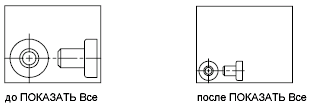
На рисунке справа сетка настроена для площади большего размера, чем границы чертежа.
При использовании опции «Все» команды ПОКАЗАТЬ в прозрачном режиме следует помнить о том, что эта опция всегда производит регенерацию чертежа.
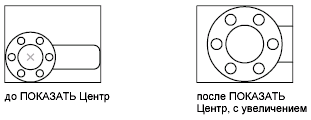
Зумирование с помощью рамки, определяемой центральной точкой и коэффициентом увеличения или высотой. Задание небольшого значения высоты приводит к увеличению изображения. Задание большего значения приводит к уменьшению изображения. Недоступно в перспективной проекции.
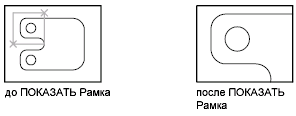
Панорамирование и изменение масштаба изображения с помощью прямоугольной рамки вида. Рамка вида представляет собой вид, который можно уменьшать и увеличивать, а также перемещать по чертежу. При этом выполняется панорамирование и зумирование для вставки в видовой экран фрагмента чертежа, находящегося внутри рамки вида. Недоступно в перспективной проекции.
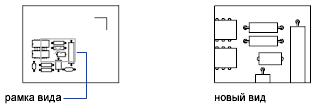
- Для изменения размера рамки вида, щелкните на ней, измените размер и снова щелкните для принятия нового размера.
- Для панорамирования с помощью прямоугольной рамки вида перетащите ее в требуемое местоположение и нажмите клавишу Enter.
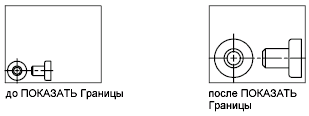
Изменение масштаба для отображения максимальных границ всех объектов.
Для каждого объекта в модели рассчитываются границы, по которым определяется масштаб для заполнения окна моделью.
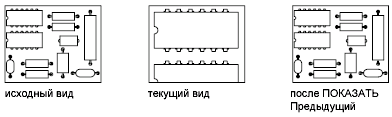
Предыдущий
Отображение предыдущего вида зумирования. Можно восстановить до 10 предыдущих видов.
Масштаб/масштабный коэффициент
Зумирование для изменения увеличения вида с помощью масштабного коэффициента.
- Если ввести значение с символом x (латинское) на конце, коэффициент будет исчисляться относительно текущего изображения.
- Если после ввода значения набрать символы xл (x латинское, л русское), коэффициент масштаба будет исчисляться относительно единиц пространства листа.
Например, в результате ввода 0,5x каждый объект будет выведен на экран с размером вдвое меньшим, чем его текущий размер.
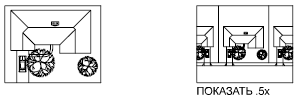
Например, результате ввода 0,5xл пространство модели уменьшится вдвое относительно пространства листа. Можно создать лист с видовыми экранами, каждый из которых будет отображать объекты с разным масштабом.
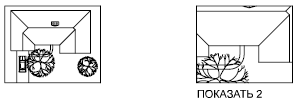
При вводе только цифрового значения масштабный коэффициент вычисляется относительно лимитов чертежа. (Данный параметр используется редко.) Например, в результате ввода числа 2 объекты чертежа будут увеличены вдвое по отношению к тому, как они выглядели бы в лимитах чертежа.
Зумирование области чертежа, обведенной прямоугольной рамкой.
С помощью курсора можно задать область модели по размерам окна.
Максимальное увеличение одного или нескольких выбранных объектов по центру области рисования. Объекты можно выбирать до или после вызова команды ПОКАЗАТЬ.
Интерактивное зумирование для изменения увеличения вида.
Курсор принимает форму увеличительного стекла со знаками плюс (+) и минус (-). Дополнительные сведения о возможностях, доступных при зумировании в реальном времени, см. в разделе «Контекстное меню зумирования».

Удерживая нажатой левую кнопку мыши в средней точке рамки и перемещая курсор вертикально вверх, можно увеличить изображение до 100%. И наоборот, удерживая нажатой левую кнопку мыши в средней точке рамки и перемещая курсор вертикально вниз, можно уменьшить изображение до 100%.
При достижении предела увеличения изображения на текущем виде символ «плюс» на курсоре зумирования исчезает, что означает невозможность дальнейшего увеличения. При достижении предела уменьшения изображения на текущем виде символ «минус» на курсоре зумирования исчезает, что также означает невозможность дальнейшего уменьшения.
При отпускании левой кнопки мыши зумирование прекращается. Можно отпустить левую кнопку мыши, переместить курсор в другое место на чертеже, а затем вновь нажать левую кнопку мыши и продолжить зумирование изображения в новом расположении.
Для выхода из режима изменения масштаба изображения нажмите клавишу Enter или Esc.
Понятия, связанные с данным
- Панорамирование и зумирование в текущем виде
- Масштабирование видов на видовых экранах листа
Простановка и настройка размеров | AutoCAD
Размеры показывают геометрические величины объектов, расстояния и углы между ними, координаты отдельных точек. В AutoCAD используется 11 видов размеров, которые можно разделить на три основных типа: линейные, радиальные и угловые. Линейные размеры делятся на горизонтальные, вертикальные и параллельные, повернутые, ординатные, базовые и размерные цепи. Ниже будут приведены простые примеры их нанесения.
Для сравнения будут показаны размеры с обозначением по СПДС ГОСТ Р 21.1101-2013 п.5.4 и ЕСКД ГОСТ 2.307-2011 п.5 на примерах линейных размеров, однако согласно СПДС ГОСТ Р 21.1101-2013 п.5.4.2 «При нанесении размера диаметра или радиуса внутри окружности, а также углового размера размерную линию ограничивают стрелками. Стрелки применяют также при нанесении размеров радиусов и внутренних скруглений.»
Горизонтальные, вертикальные, параллельные




AUTOCAD предоставляет возможность автоматизированного проставления размеров объектов на чертеже.
Все команды, связанные с простановкой размеров, сосредоточены в меню Диспетчер размерных стилей. Для доступа к этому меню можно ввести команду РЗМСТИЛЬ, либо воспользоваться строкой меню Размеры, после чего выбрать из выпадающего списка пункт «размерные стили…»
Кроме того, доступна панель инструментов Измерение.

Также можно в меню Аннотации в выпадающем меню выбрать пиктограмму , либо пункт Управление размерными стилями.


Пусть, например, высота размерного шрифта (она по умолчанию 2,5 мм), стрелок и переход выносных линий за размерные оказались меньше требуемых значений в два раза. Эти параметры можно изменить одной корректировкой в диалоговом окне размерного стиля. Для этого необходимо выполнить следующие шаги:
- форма и размер стрелок
- расположение текста, его высота, цвет
- размещение размерного числа, отступ от размерной линии
- точность единиц измерения (сколько цифр после запятой)
- масштаб измерения (закладка : Основные единицы)
/Размещение/ глобальный масштаб /2
Для корректировки параметров размеров (шрифта, стрелок, единиц измерения и пр.), можно создать новый стиль, либо редактировать уже существующий размерный стиль. Далее создадим размерный стиль для СПДС и рассмотрим основные пункты для его настройки. Для этого выберем «Новый» и в следующем меню в пункте с названием назовем его СПДС и нажмем Далее.

Во вкладке Символы и стрелки, в разделе стрелки вместо Закрашенная замкнутая, выберем Наклон. Также можно изменить Размер стрелки, в зависимости от масштаба чертежа.

Во вкладке Тест в пункте можно изменить шрифт, наклон текста нажав на . Для того, чтобы текст находился над размерной линией, в пункте Размещение текста — По вертикали выберем Над линией, а для выравнивания текста параллельно размерной линии в пункте Ориентация текста, выберем Вдоль размерной линии. Высота текста также может быть изменена в пункте Свойства текста.

Во вкладке «Размещение» в разделе «параметры размещения» изменим его на Текст

Во вкладке Основные единицы в пункте точность изменим на 0, либо на другое требуемое значение. Если перед простановкой размеров осуществлено масштабирование чертежа, то при простановке размеров это нужно учесть в разделе Масштаб измерений, чтобы размерное число было действительным. Нажмем Ок.

Как видим, угловые и радиальные размеры отображаются также с засечками, а не стрелками. Для того, чтобы установить стрелки в этих размерах, в Диспетчере размерных стилей выберем созданный ранее стиль СПДС, нажмем Новый… и в меню Создание нового размерного стиля выберем «Угловые размеры», нажмём Далее.

В пункте Стрелки выберем Завершенная замкнутая и нажмём Ок.

Как видим, в раздел СПДС добавился пункт Угловой и изменился вид стрелок углового размера. Повторим тоже самое с радиальными и диаметральными размерами.

В результате у нас получился размерный стиль с засечками и стрелками согласно СПДС. Внесенные корректировки будут учтены при простановке новых размеров. Для внесения их в ранее проставленные размеры выполнить редактирование размеров. Можно так же вносить изменения в размерный стиль, настраивая его, для этого нужно в Диспетчере размерных стилей выбрать Редактировать
Настройка размеров в Автокад
Многие задают вопросы: «Как проставить размеры на чертеже, как изменить размеры в Автокад?» — ответ один для начала необходимо произвести настройку размеров в Автокад.
Правильная настройка размеров Автокад заключается в создании и редактировании размерного стиля в Автокад.
Настройка размеров в Автокад — размерный стиль в Автокад
По умолчанию в Автокад доступен один размерный стиль Стандартный (Standart ISO-24), но он не соответствует требованиям ГОСТ. Если Вы вычерчиваете профессиональный чертеж, то необходимо уметь создавать и редактировать размерные стили в Авткоад, чтобы чертеж соответствовал требованиям стандартов.
«Как в Автокад настроить размеры: размерный текст, выносные линии, стрелки размеров Автокад, размерную линию и т.д.?» — об этом мы поговорим в этой статье.
Размерный стиль Автокад отвечает за внешнее отображение размеров на чертеже Автокад.
Как создать размерный стиль в Автокад по ГОСТ «Строительный»
Создадим размерный стиль в Автокад «Строительный» и его подстиль для линейных размеров, соответственно для выполнения строительных чертежей в Автокад.
Создать новый размерный стиль в Автокад вы можете в диспетчере размерных стилей, вызвать который можно:
- Из строки меню — пункт Формат — строка Размерные стили Автокад.
- На вкладке Главная ленты инструментов — группа инструментов Аннотации — кнопка Размерный стиль Автокад, либо в раскрывающемся списке размерных стилей Автокад выбрать строку Управление размерными стилями Автокад.
- На вкладке Аннотации ленты инструментов — в группе инструментов Размеры Автокад — в раскрывающемся списке размерных стилей Автокад выбрать строку Управление размерными стилями Автокад.
- На классической плавающей панели инструментовРазмеры в Автокад — кнопка Размерные стили Автокад.
- Прописать наименование команды в командной строке Автокад РЗМСТИЛЬ.
Диспетчер размерных стилей в Автокад (пошаговая настройка размеров в Автокад)
Вызовите команду РЗМСТИЛЬ в Автокад. Появится диалоговое окно Диспетчер размерных стилей в Автокад, в котором мы можем настроить все типы размеров в Автокад — задать им свой стиль. Таким образом диспетчер размерных стилей создает новый размерный стиль в Автокад или редактирует уже существующие размерные стили.
Диалоговое окно Диспетчер размерных стилей в Автокад мало чем отличается от диалогового окна Стили таблиц в Автокад.
Непосредственная настройка размеров в Автокад на примере размерного стиля «Строительный»
Щелкните по кнопке «Новый» в «Диспетчере размерных стилей», чтобы создать новый размерный стиль Автокад. Появится небольшое диалоговое окно Создание нового размерного стиля, в котором введите название размерного стиля Автокад «Строительный 3.5». 3.5 — это высота размерного текста Автокад. Внизу в выпадающем списке существующих размерных стилей чертежа Автокад выберите на основе которого будете создавать новый размерный стиль в Автокад, т.е. чьи настройки размеров Автокад будете использовать и редактировать. Выбираем из списка размерный стиль в Автокад ISO-25.
Установите флажок Аннотативный размерный стиль в Автокад, чтобы он работал с масштабом аннотаций в Автокад.
В раскрывающемся списке типов размеров Автокад выберите, для какого типа размеров вы будете использовать новый размерный стиль. Выберите для всех типов размеров Автокад, затем нажмите кнопку «Далее».
Появится диалоговое окно Новый размерный стиль Автокад: «Строительный 3.5».
Настроек размеров в Автокад в этом окне очень много, но все они сгруппированы по вкладкам, что облегчает настройку размеров в Автокад. Ниже кратко я опишу все необходимые настройки размеров в Автокад по вкладкам.
Настройка размеров в Автокад вкладка «Линии»
Настройка размерных линий в Автокад:
- цвет размерных линий — по блоку;
- тип линий — по блоку;
- вес размерных линий в Автокад — 0,20 мм.
- шаг в базовых размерах — 10 мм. Шаг в базовых размерах — это расстояние между параллельными размерами в Автокад.
Настройка выносных линий в Автокад:
- цвет выносных линий в Автокад — по блоку;
- тип выносной линии 1 — по блоку;
- тип выносной линии 2 — по блоку;
- вес выносных линий в Автокад — 0,20 мм (по умолчанию);
- удлинение выносных линий Автокад за размерные — 0,20 мм.
- отступ от объекта — 3 мм, т.к. строительные чертежи в Автокад очень насыщены различными построениями и размерами (чертежи обладают высокой плотностью линий).
Настройка размеров в Автокад вкладка «Символы и стрелки»
- первая стрелка — закрашенная замкнутая;
- вторая стрелка размера Автокад — закрашенная замкнутая.
- выноска (стрелка выноски размера в Автокад, когда размерный текст не помещается на размерную линию в Автокад) — закрашенная замкнутая.
- размер стрелки — 4 мм.
Настройка маркеров центра в Автокад:
Маркеры центра в Автокад применяются для обозначения центра окружностей и дуг.
Маркер центра — линия со значением 5 мм.
Остальные значения вкладки «Символы и стрелки» в Автокад оставим по умолчанию и перейдем к следующей вкладке настройки размеров «Текст».
Настройка размеров Автокад вкладка «Текст»
Создайте заранее до настройки размеров в Автокад текстовый стиль для размерного текста в Автокад или используйте существующие текстовые стили. Вы можете создать нужный текстовый стиль в Автокад, щелкнув по кнопке многоточия напротив списка выбора существующих текстовых стилей в Автокад. Вы перейдете из диалогового окна «Новый размерный стиль строительный 3,5» в диалоговое окно «Стили текста» в Автокад, в котором можете создать новый стиль текста.
Настройка параметров (свойств) текста Автокад:
- текстовый стиль Автокад — 3.5-0.7 (текст в Автокад высотой 3.5 мм и степенью растяжения 0.7 мм);
- цвет размерного текста Автокад — по блоку:
- цвет заливки — фон.
Настройка размещения размерного текста в Автокад:
- по вертикали — над линией;
- по горизонтали — по центру;
- направление взгляда — слева направо;
- отступ от размерной линии размерного текста Автокад — 1 мм.
Настройка ориентации размерного текста в Автокад:
Ориентация размерного текста Автокад — вдоль размерной линии.
Настройка размеров Автокад вкладка «Размещение»
- параметры размещения — либо текст, либо стрелки (оптимально);
- размещение текста — строить выноску;
- масштаб размерных элементов — флажок аннотативный;
- подгонка элементов — размерная линия Автокад между выносными.
Автокад настройка размеров вкладка «Основные единицы»
- формат единиц — десятичные;
- точность -0.00 (до сотых);
- формат дробей — горизонтально;
- разделитель дробей Автокад — запятая;
- округление — отсутствует, значение 0.
Подавление нулей — хвостовые — убрать галку.
- формат единиц — десятичные градусы;
- точность угловых размеров в Автокад — 0,00 (до сотых);
- подавление нулей угловых размеров Автокад — не устанавливать флажки.
Альтернативные единицы и допуски в Автокад мы активировать не будем, поэтому оставим эти настройки размеров Автокад по умолчанию (неактивными).
Основной новый размерный стиль в Автокад «Строительный 3,5» мы создали и произвели настройку в нем всех типов размеров Автокад, а также осуществили его привязку ко всем типам размеров на чертеже. Такой размерный стиль Автокад подойдет для большинства инженерных чертежей, но не строительных. Строительные чертежи содержат очень много размерных цепочек, где вместо стрелок на размерной линии Автокад ставятся засечки. Создадим для уже созданного нами нового размерного стиля Автокад «Строительный 3,5» его подстиль для линейных размеров, чтобы при простановке линейных размеров в Автокад автоматически стрелки заменялись на засечки.
Подстиль размерного стиля в Автокад
В диспетчере размерных стилей выбираем размерный стиль в Автокад «Строительный 3.5», затем нажимаем на кнопку «Новый» для создания нового размерного стиля Автокад на основе уже созданного строительного стиля. Появится небольшое диалоговое окно Создание нового размерного стиля в Автокад.
Чтобы создать подстиль размерного стиля Автокад, не вводите имя подстиля.
- Установите флажок — Аннотативный размерный стиль Автокад.
- В списке типов размеров Автокад — выберите линейные размеры.