Как подключить Mi Band к телефону и правильно настроить его
Фитнес-трекер Mi Band – один из самых популярных гаджетов компании Xiaomi. Им пользуются даже те люди, которые никогда бы не взяли в руки смартфон китайского бренда. Подобная популярность объясняется простотой носимого аксессуара и его функциональностью в соотношении с невысокой ценой. Чтобы получить доступ ко всем возможностям браслета, необходимо подключить Mi Band к телефону. Далее расскажем о том, как это можно сделать, и что понадобится для сопряжения.
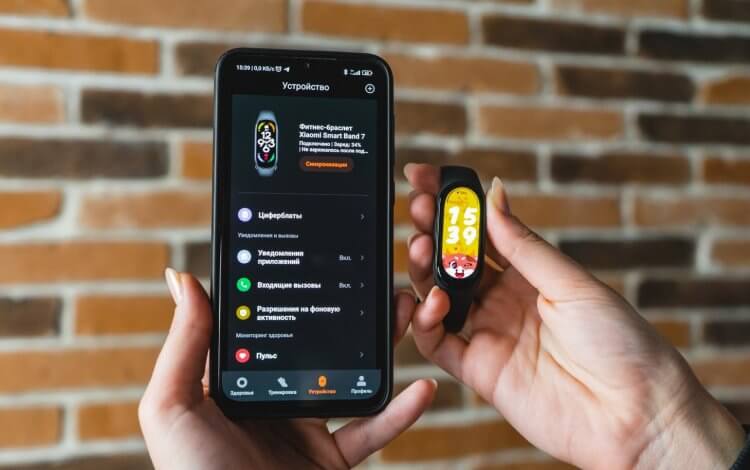
Для подключения Mi Band необходимо установить приложение Xiaomi
❗️ПОДПИСЫВАЙСЯ НА НАШ КАНАЛ В ЯНДЕКС.ДЗЕНЕ И ЧИТАЙ ЭКСКЛЮЗИВНЫЕ СТАТЬИ, КОТОРЫЕ НЕ ПОПАДАЮТ НА САЙТ
Приложение для Mi Band
Несмотря на то, что фитнес-трекер Xiaomi является типичным представителем беспроводных Bluetooth-устройств, его нельзя подключить к телефону без помощи вспомогательного софта. Браслету необходимо специальное приложение для настройки, обработки пользовательской информации и своевременного обновления прошивки. В 2022 владельцы смарт-браслетов обнаружили, приложение Mi Fit пропало с их смартфонов и забили тревогу. Но повода для паники не было. Просто его место заняли два других приложения, которые могут использоваться для сопряжения всех фитнес-трекеров Xiaomi:
- Zepp Life (ранее – Mi Fit). Приложение, которое пришло на смену Mi Fit в ходе обновления до версии 6.0.0. Zepp Life выглядит точно так же, как и его предшественник, а среди поддерживаемых устройств есть все экосистемные продукты Xiaomi, включая старый Mi Band 4 и новый Mi Band 7, а еще умные кроссовки и весы.
- Mi Fitness (ранее – Xiaomi Wear). Основное приложение для подключения браслетов Mi Smart Band. Характеризуется обновленным интерфейсом и ограниченным перечнем поддерживаемых устройств. На данный момент к Mi Fitness можно подключить только Mi Band 6 или Mi Band 7, однако со временем список будет пополняться.
Оба приложения доступны в Google Play, а еще у них схожий набор функций. Они позволяют не только выполнить первое подключение одного из браслетов Mi Band, но и осуществить дальнейшую настройку гаджета, выбрав понравившийся циферблат или отрегулировав работу датчика ЧСС. При этом Zepp Life и Mi Fitness отличаются внешне и обладают разными списками поддерживаемых устройств. Если вы пользуетесь одним из старых браслетов Xiaomi, то более предпочтительным выглядит первое приложение. При наличии Mi Smart Band 6 или Smart Band 7 стоит сразу выбирать Mi Fitness.
Как подключить Mi Band
Несмотря на то, что большинство фитнес-трекеров Mi Band может работать без смартфона, для первой настройки вам все равно понадобится вспомогательное устройство. Как минимум, для обновления прошивки. Чтобы подключить Mi Band, необходимо установить на телефон Zepp Life или Mi Fitness и действовать по инструкции:
- Убедитесь, что Mi Band заряжен.
- Запустите приложение, разместив браслет в непосредственной близости от смартфона.
- Войдите в Mi-аккаунт или в любую другую учетную запись (например, Google).
- Выдайте приложению все запрашиваемые разрешения, а также активируйте на телефоне Bluetooth и GPS.
- Перейдите в раздел «Профиль».
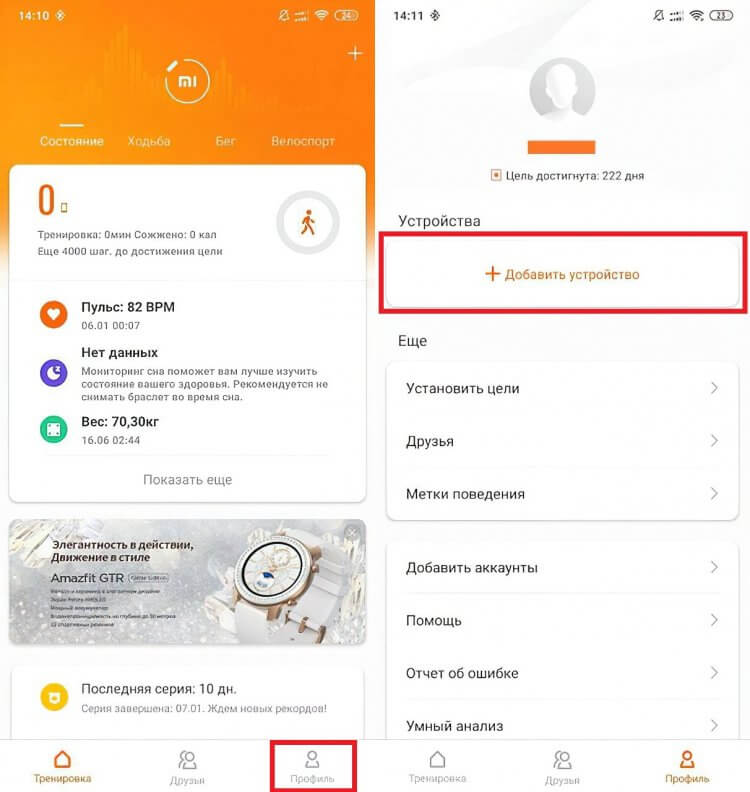
Для подключения браслета в Zepp Life необходимо пройти авторизацию
- Нажмите кнопку «Добавить устройства».
- Выберите «Браслет».
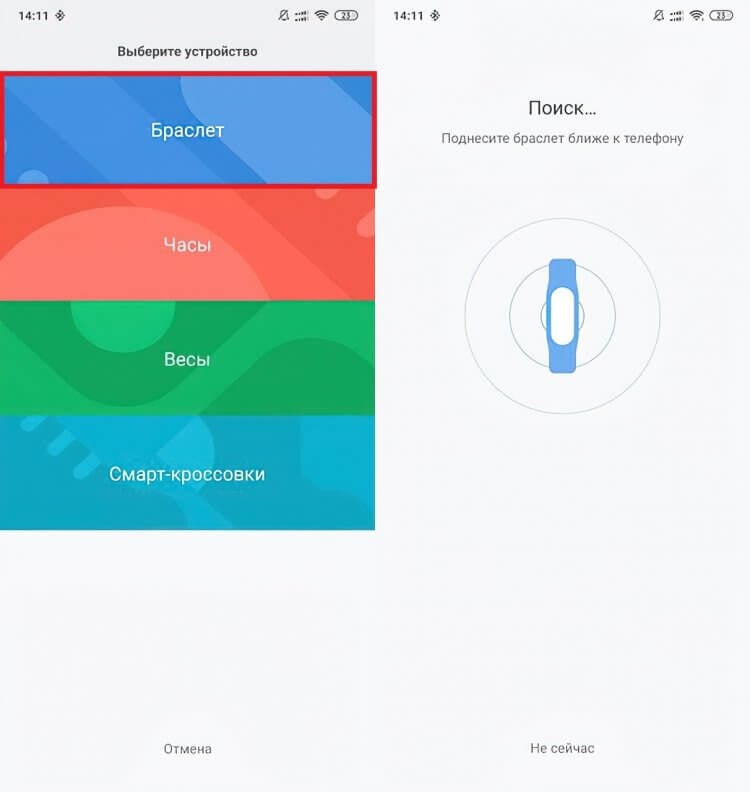
Также Zepp Life поддерживает другие умные устройства Xiaomi
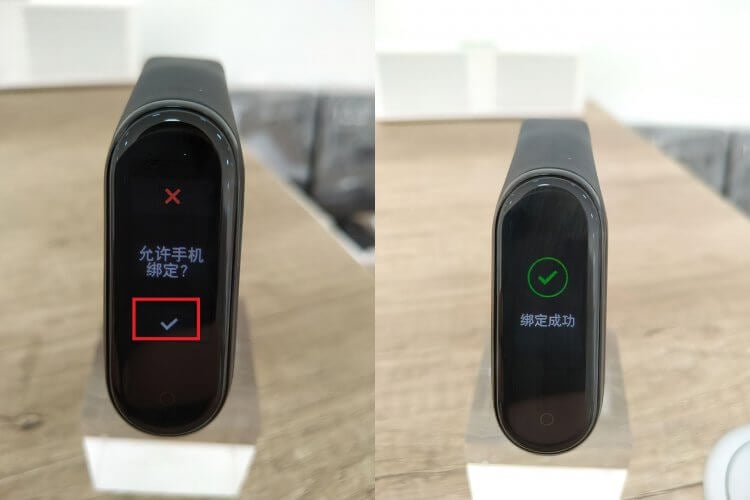
- Поднесите смартфон к фитнес-трекеру и дождитесь, когда на экране Mi Band появится уведомление.
- Нажмите галочку на экране Mi Band, чтобы подтвердить сопряжение.
На экране новых моделей Mi Band появляется QR-код
Также стоит заметить, что новые модели фитнес-трекера, начиная с Xiaomi Smart Band 6, могут подключаться через QR-код. Он появится на экране браслета сразу после первого включения, а вам после выполнения седьмого шага понадобится выбрать опцию «Браслет имеет QR-код» и навести объектив камеры смартфона на дисплей аксессуара.
❗️ПОДПИШИСЬ НА ТЕЛЕГРАМ-КАНАЛ СУНДУК АЛИБАБЫ И ПОКУПАЙ ТОЛЬКО ЛУЧШИЕ ТОВАРЫ С АЛИЭКСПРЕСС
Рассмотренная выше инструкция актуальна для приложения Zepp Life (Mi Fit). Если вы решите воспользоваться программой Mi Fitness, то сможете выполнить сопряжение похожим способом, но вам не придется входить в Mi-аккаунт или проходить авторизацию в другой учетной записи:
- Включите браслет и разместите его рядом со смартфоном.
- Запустите Mi Fitness и выберите регион.
- Нажмите кнопку «+» на главном экране приложения.
- Выберите опцию «Добавить устройство».
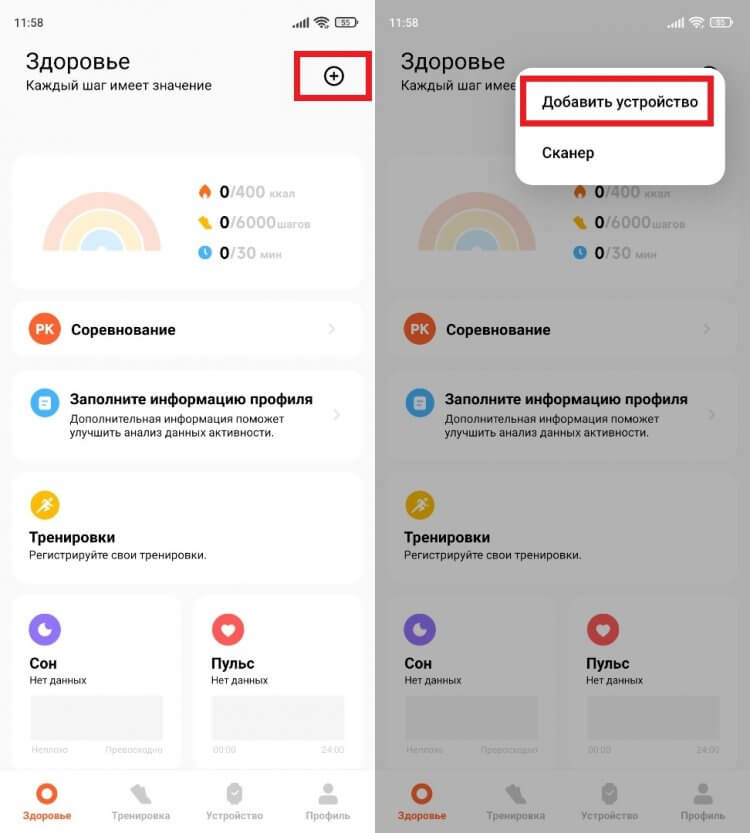
Внешне Mi Fitness сильно отличается от Zepp Life
- Дождитесь обнаружения браслета и нажмите на его название для завершения настройки.
- Если фитнес-трекер не отображается, подключите его вручную, нажав на кнопку «Добавить модель».
- Теперь остается выбрать модель своего браслета и завершить сопряжение.
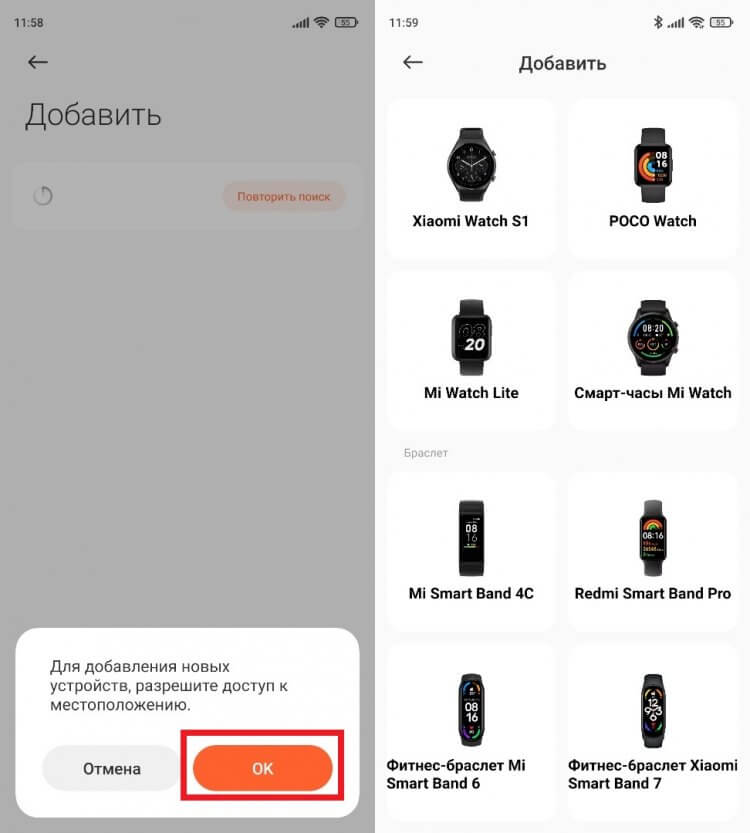
Через Mi Fintess можно подключить другие носимые аксессуары Xiaomi
В дальнейшем фитнес-трекер будет автоматически подключаться к смартфону и передавать данные при условии, что на мобильном устройстве активирован датчик Bluetooth.
Настройка Mi Band
После первого подключения фитнес-трекера Xiaomi к телефону вы можете свободно пользоваться браслетом, не переживая о том, что аксессуар забудет подсчитать шаги или сожженные калории. Но при желании можно выполнить дополнительную настройку гаджета. Для этого вам понадобится подключить Mi Band к смартфону через Zepp Life или Mi Fitness, а затем – выбрать его в разделе «Устройства».
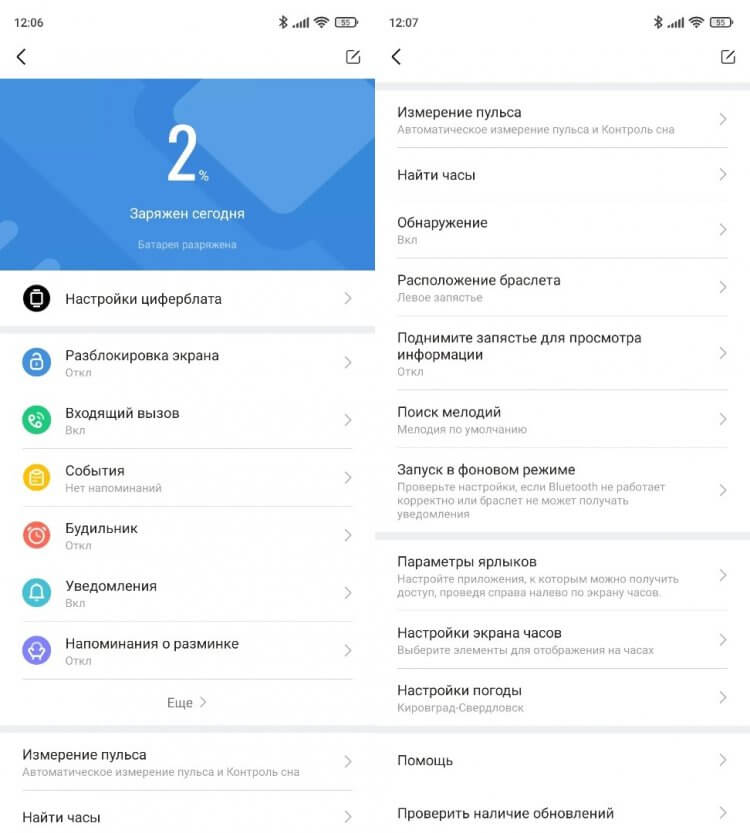
Список настроек может отличаться в зависимости от модели браслета
В разделе настроек будет доступен выбор циферблата, регулировка параметров разблокировки экрана и измерения пульса. Также здесь представлен ряд дополнительных опций. Например, через приложение можно найти браслет, если он затерялся в квартире. Кроме того, есть возможность проверки наличия обновлений или изменения региона для определения погоды.
Не подключается Mi Band
Фитнес-трекер Xiaomi отличается простотой в эксплуатации, однако у некоторых пользователей могут возникнуть проблемы в процессе его сопряжения со смартфоном. Если у вас не подключается Mi Band, сделайте следующее:
- Убедитесь, что браслет заряжен. В качестве профилактики подключите его к источнику питания.
- Проверьте активацию Bluetooth и GPS на телефоне, после чего повторите сопряжение.
- Убедитесь, что фитнес-трекер не подключен к другому смартфону. При необходимости отключите его в принудительном порядке через Zepp Life или Mi Fitness.
- Mi Band был настроен на вашем телефоне, но теперь не определяется, то вновь стоит попробовать отключить его, а затем – настроить заново.
- В крайнем случае выполните сброс настроек Mi Band.
❗️ПОДКЛЮЧАЙСЯ К НАШЕМУ ЧАТИКУ В ТЕЛЕГРАМЕ. ТАМ ТЕБЕ ОТВЕТЯТ НА ЛЮБЫЕ ВОПРОСЫ ОБ АНДРОИД И НЕ ТОЛЬКО
Если ни один из предложенных вариантов не помог, попробуйте подключить браслет к другому смартфону, чтобы понять, в чем заключается проблема: в телефоне или аксессуаре. Если Mi Band не удаётся подключить даже к другим устройствам, то с высокой долей вероятности ваш фитнес-трекер неисправен, и проблему не удастся решить без обращения в сервисный центр.
Как сбросить Mi Band
Одной из крайних мер при решении проблем, связанных с подключением фитнес-трекера Xiaomi, является сброс настроек Mi Band. Эту операцию можно выполнить без обращения к смартфону, сделав следующие:
- Отключите браслет от телефона, если ранее было настроено сопряжение.
- Откройте раздел настроек через меню фитнес-трекера (может скрываться во вкладке «Дополнительно»).
- Выберите опцию «Сброс настроек».
- Подтвердите выполнение операции.
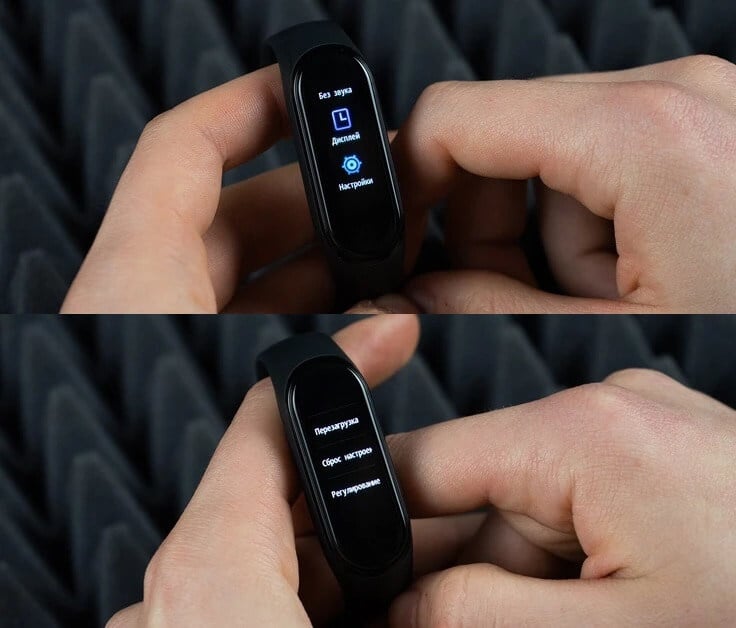
Сброс настроек приводит к откату прошивки
После сброса остается еще раз попробовать подключить Xiaomi Smart Band к телефону, воспользовавшись стандартной инструкцией. Скорее всего, при новом сопряжении вам придется подождать несколько минут, прежде чем браслет обновится до последней версии прошивки.

Теги
- Браслет Mi Band
- Новичкам в Android
- Приложения для Андроид
- Фитнес-браслеты
Xiaomi Mi Smart Band 4C Руководство пользователя

Внимательно прочтите это руководство перед использованием и сохраните его для использования в будущем.
Содержание скрывать
Продукт закончилсяview

а. Фитнес-трекер
б. Длинный ремешок
c. Короткий ремешок

Примечание. Вы можете проверить номер модели на конце фитнес-трекера без зарядного USB-разъема.
Установка

- Вставьте USB-штекер для зарядки фитнес-трекера в разъем на коротком ремешке и убедитесь, что они надежно подключены.
- Таким же образом прикрепите длинный ремешок к другому концу фитнес-трекера.
Как носить
Удобно затяните ремешок вокруг запястья на расстоянии примерно одного пальца от кости запястья.
Примечание: Слишком свободное ношение ремешков может повлиять на сбор данных датчиком частоты сердечных сокращений.

Как подключить
- Ремешок необходимо использовать вместе с приложением Xiaomi Wear / Xiaomi Wear Lite. Отсканируйте QR-код ниже, чтобы загрузить приложение, и следуйте инструкциям на экране, чтобы подключить браслет к телефону, после чего вы сможете view и управляйте дополнительными функциями через приложение.
Примечание: Нажмите и удерживайте кнопку, чтобы экран загорелся при первом использовании.
https://region.hlth.io.mi.com/abroad_download - Войдите в свою учетную запись Mi в приложении и выберите соответствующий диапазон для сопряжения с телефоном.
Примечание: Выберите в списке устройство Bluetooth, идентификационный код которого совпадает с кодом на ремешке для сопряжения.
- Следуйте инструкциям на экране. Когда браслет завибрирует и на его экране отобразится запрос на сопряжение, нажмите кнопку, чтобы завершить сопряжение с телефоном.
Примечание. Убедитесь, что на вашем телефоне включен Bluetooth. Держите телефон и браслет близко друг к другу во время процесса сопряжения.
Как использовать
Когда ремешок будет успешно сопряжен с вашим телефоном, он начнет отслеживать и анализировать вашу повседневную деятельность и привычки ко сну.
Коснитесь сенсорной кнопки, чтобы загорелся экран. Вы можете получить доступ к функциям, включая просмотр данных об активности и измерение частоты пульса, проводя пальцем вверх или вниз, и вернуться на предыдущую страницу, проведя пальцем вправо.
 разборка
Снимите ремешок с запястья, удерживайте фитнес
трекер и потяните ремешок вниз, чтобы разобрать его.

Зарядка
- Немедленно зарядите браслет, когда получите уведомление о низком заряде батареи.
- Снимите короткий ремешок, чтобы открыть разъем для зарядки USB.
- Вставьте штекер для зарядки в любой стандартный порт USB для зарядки.

Меры предосторожности
- При использовании браслета для измерения пульса держите запястье неподвижно.
- Mi Smart Band 4C имеет рейтинг водонепроницаемости 5 атм. Его можно носить в душе, бассейне или во время плавания у берега. Однако его нельзя использовать в саунах или во время подводного плавания.
- Сенсорная кнопка и сенсорный экран браслета не поддерживают работу под водой. При контакте браслета с водой используйте мягкую ткань, чтобы стереть излишки воды с его поверхности, прежде чем использовать.
- При ежедневном использовании не надевайте браслет слишком туго.
- Следите за тем, чтобы контактная поверхность оставалась сухой, и регулярно очищайте ремешки ремешка водой. Немедленно прекратите использование браслета и обратитесь за медицинской помощью, если на участке контакта на коже появятся признаки покраснения или отека.
- Этот ремешок не является медицинским устройством, любые данные или информация, предоставленные им, не должны использоваться в качестве основы для диагностики, лечения или предотвращения заболеваний.
Спецификации
Название Mi Smart Band 4C
Модель: HMSH01GE
Вес нетто фитнес-трекера: 13 г
Размеры фитнес-трекера: 58.69 × 20.72 × 16.52 мм
Материал ремешка: ТПУ
Материал застежки: ПА
Регулируемая длина: 150.68–198.74 мм
Совместимость с: Android 4.4 и iOS 10 или выше
Емкость батареи: 130 мАч
Тип батареи: литиевый полимер
Входная громкостьtage: 5.0 В постоянного тока
Входной ток: 140 мА Макс.
Рабочая частота: 2402-2480 МГц
Максимальная выходная мощность: 6 дБм
Рейтинг IP: 5 атм.
Рабочая температура: -10 ° C до 50 ° C
Беспроводная связь: Bluetooth 5.0 BLE
Информация об утилизации и переработке
Все продукты, отмеченные этим символом, являются отработанным электрическим и электронным оборудованием (WEEE согласно директиве 2012/19 / EU), электронное оборудование (WEEE согласно директиве 2012/19 / EU) нельзя смешивать с несортированными бытовыми отходами. Вместо этого вам следует защищать здоровье человека и окружающую среду, передавая свое использованное оборудование в специальный пункт сбора отходов электрического и электронного оборудования, назначенный правительством или местными властями. Правильная утилизация и переработка помогут предотвратить возможные негативные последствия для окружающей среды и здоровья человека. Пожалуйста, свяжитесь с установщиком или местными властями для получения дополнительной информации о местонахождении, а также об условиях использования таких пунктов сбора.
Сертификаты и сертификаты безопасности
Настоящим Xiaomi Communications Co., Ltd. заявляет, что тип радиооборудования
HMSH01GE соответствует Директиве 2014/53 / ЕС. Полный текст декларации соответствия ЕС доступен по следующему адресу в Интернете:
http://www.mi.com/global/service/support/declaration.html
Для получения нормативной информации, сертификации продукта и логотипов соответствия, связанных с Mi Smart Band 4C, перейдите в раздел «Дополнительно»> «Настройки»> «Нормативные требования».
Производитель: Xiaomi Communications Co., Ltd.
Адрес: № 019, этаж 9, здание 6, двор 33, средняя дорога Сирки, район Хайдянь, Пекин, Китайская Народная Республика.
Для получения дополнительной информации перейдите на www.mi.com
УВЕДОМЛЕНИЕ О ГАРАНТИИ
⚙️ Как подключить Xiaomi Mi Smart Band 4c к вашему смартфону
Компания Xiaomi выпустила уже большое количество смарт-часов и фитнес-трекеров. Модель Mi Smart Band 4c получила новые концептуальные решения, о которых можно почитать в нашем обзоре, и новое приложение для подключения. Читайте далее, как же подключить браслет к смартфону.

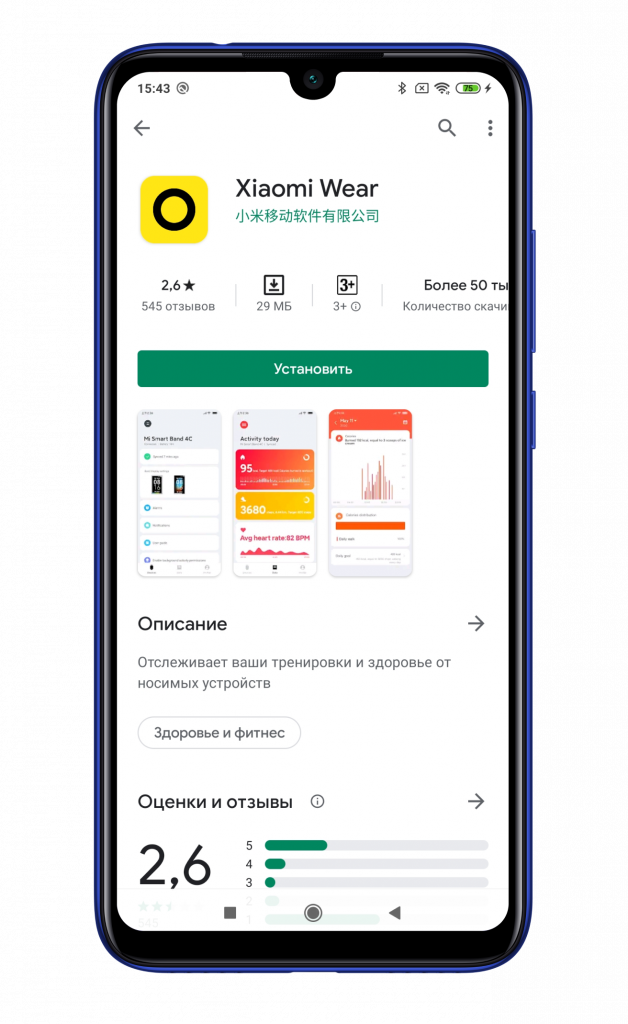
Скачайте и установите приложение Mi Fitness (Xiaomi Wear) из «Play Маркета» или App Store.
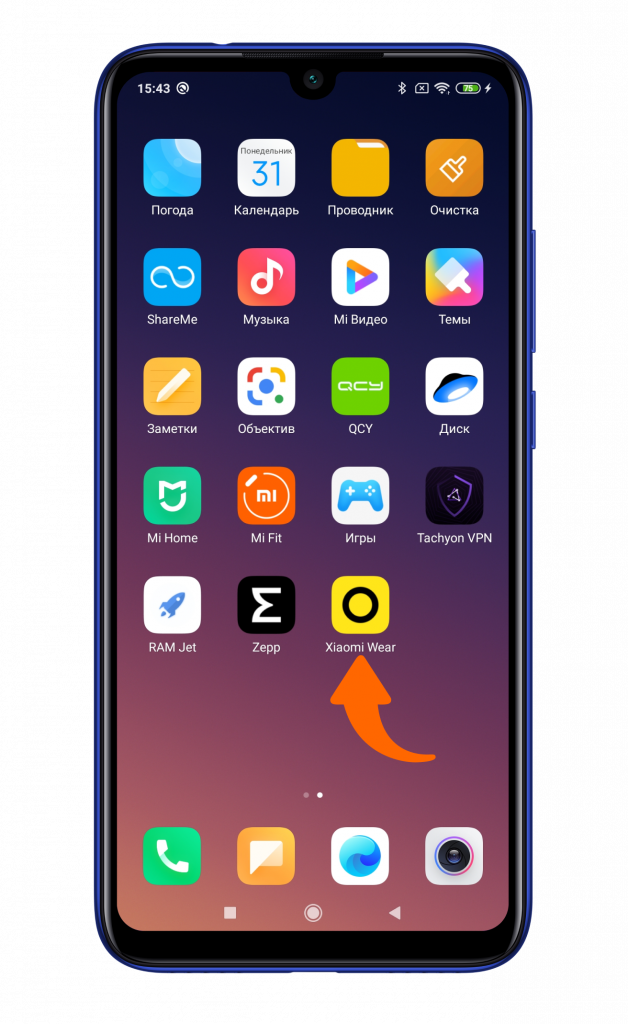
Затем запустите его.
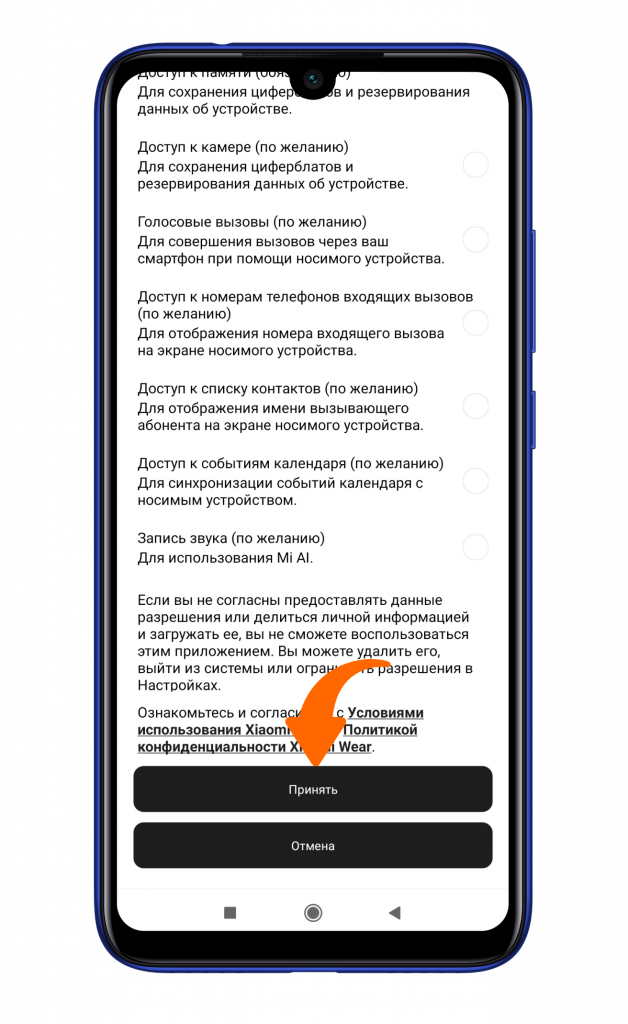
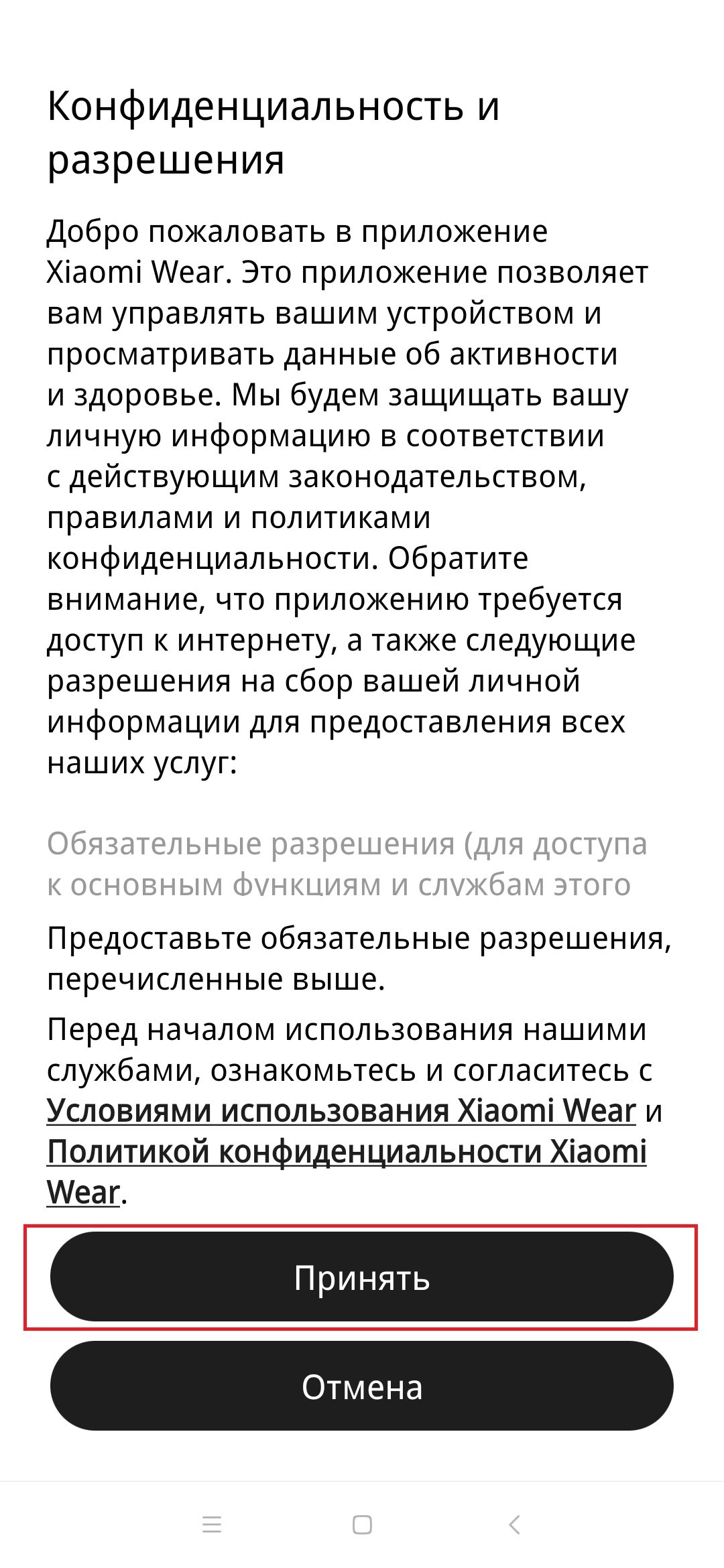
Нажмите клавишу «Принять», изучив политику конфиденциальности.
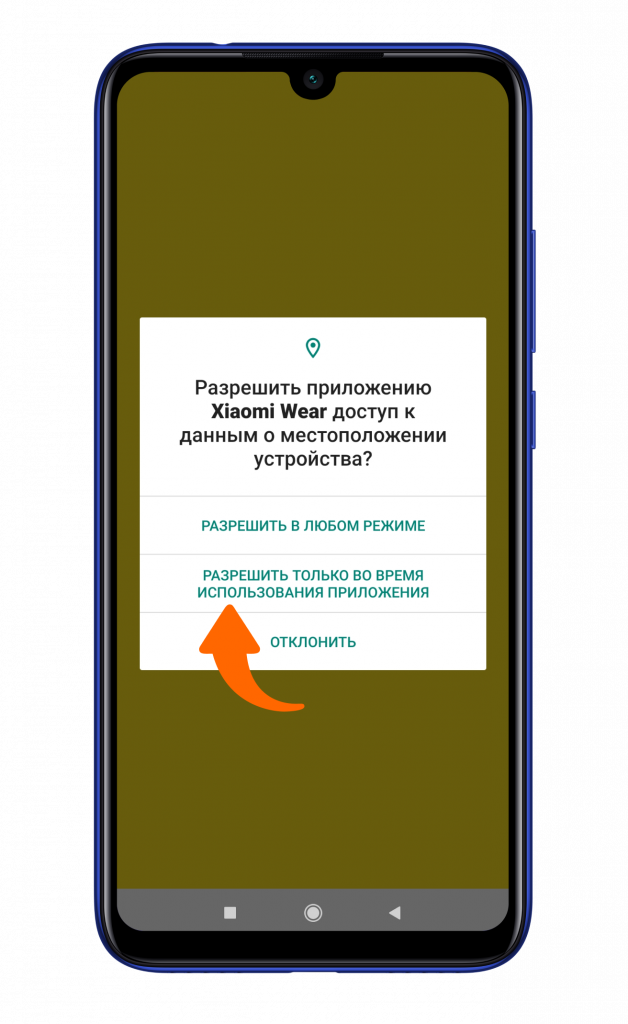
Появится уведомление о получении доступа к геолокации, при желании разрешите.
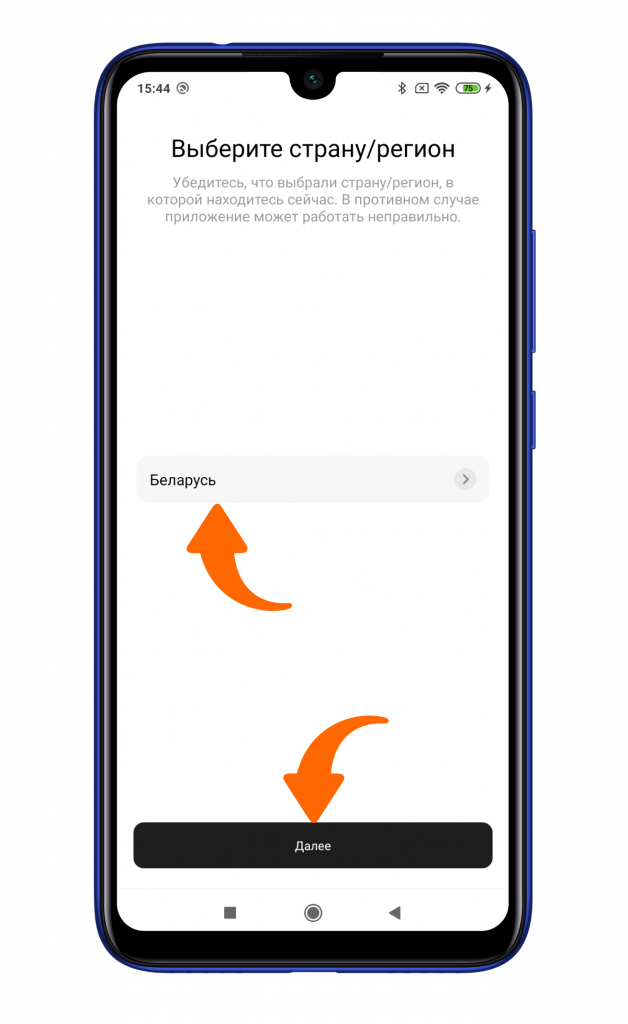
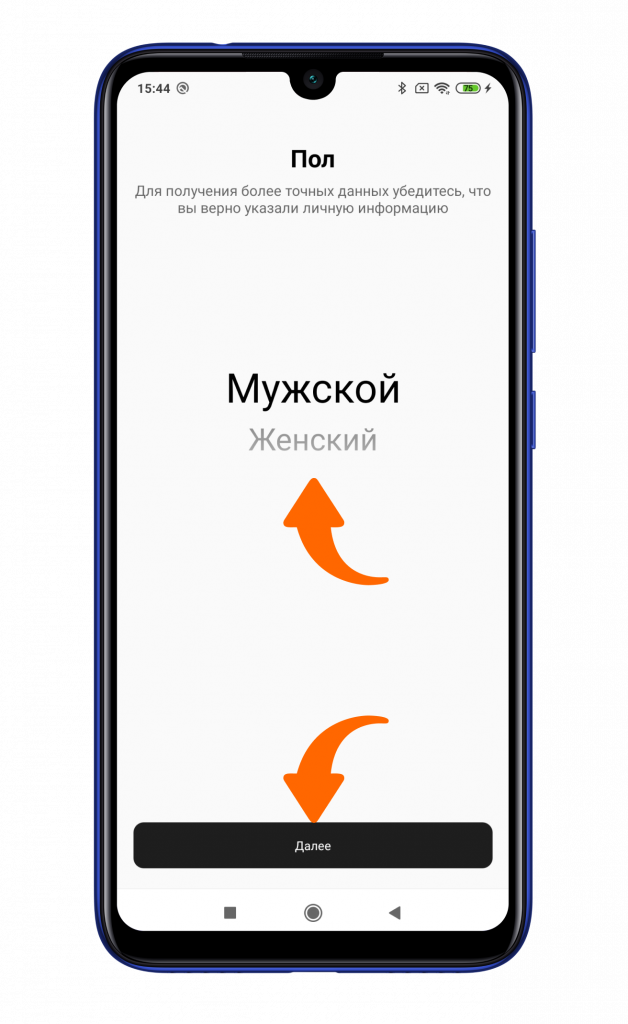
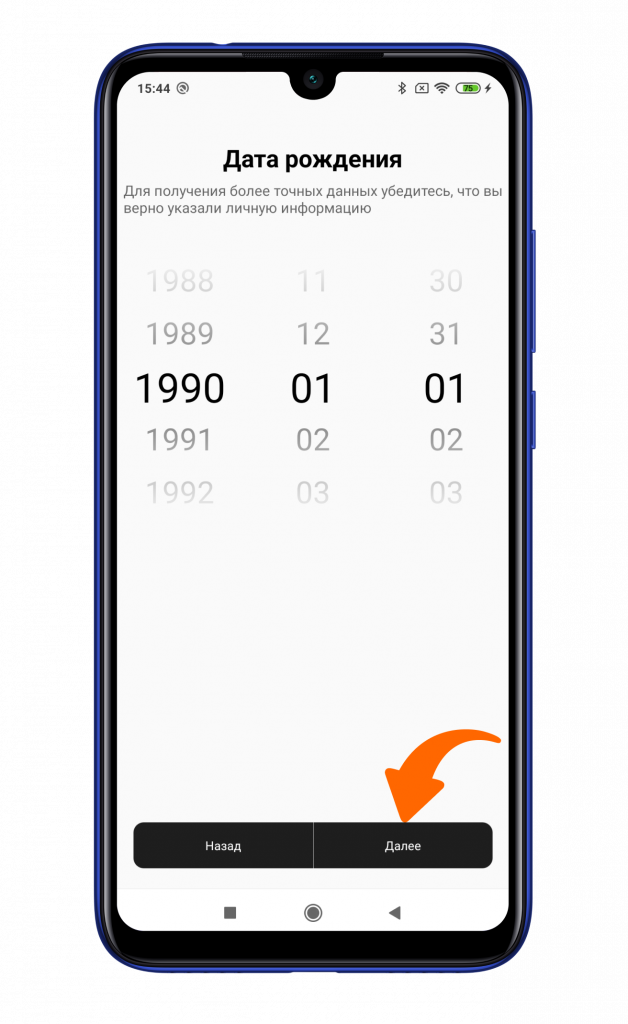
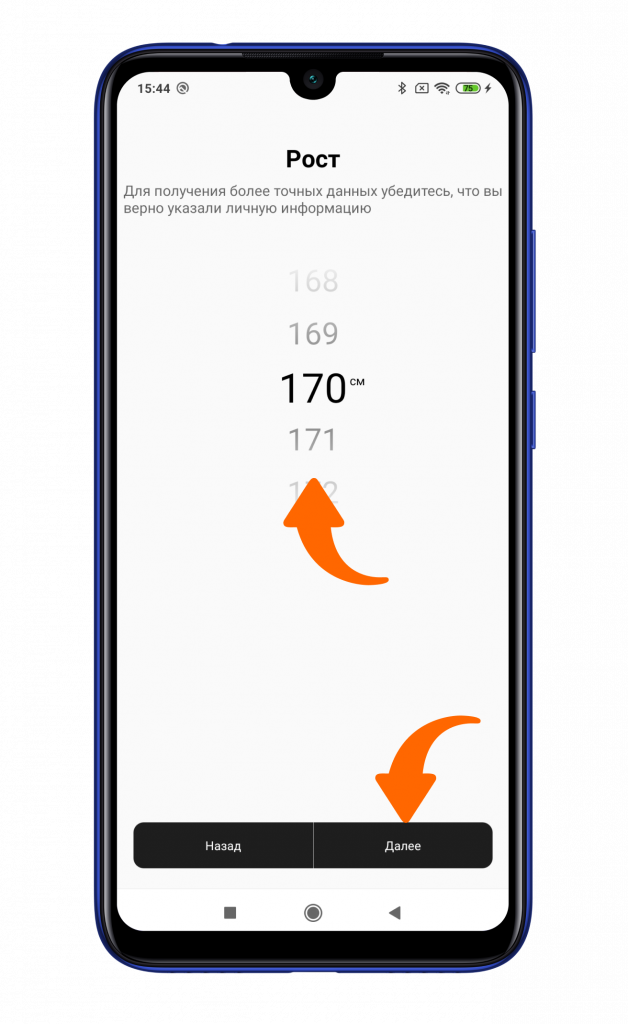
После чего необходимо указать личную информацию. Сначала выберите регион и нажмите клавишу «Далее».
И даже вес, для более точных результатов.
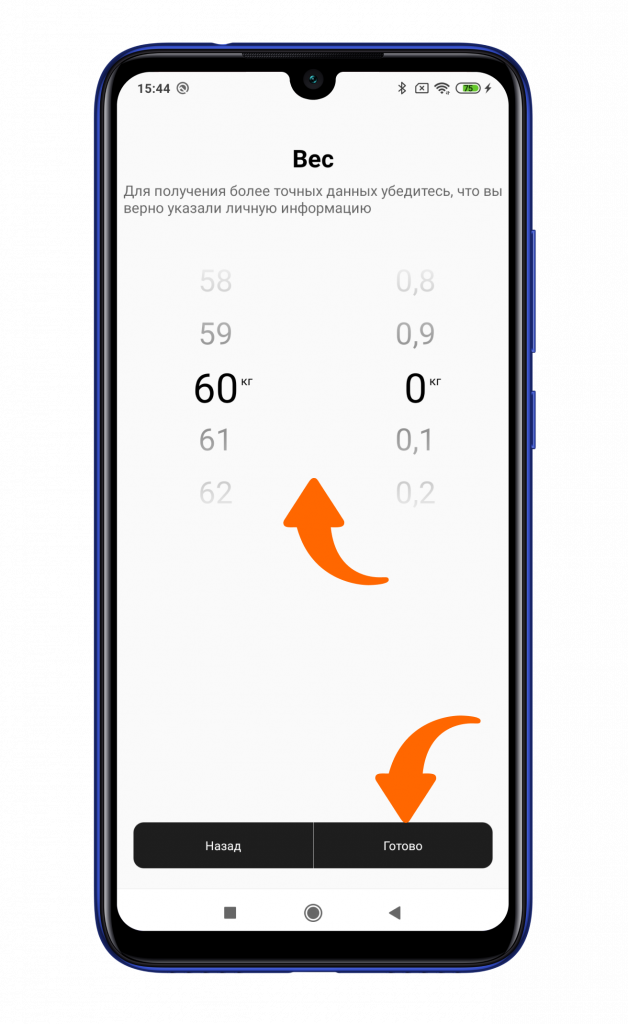
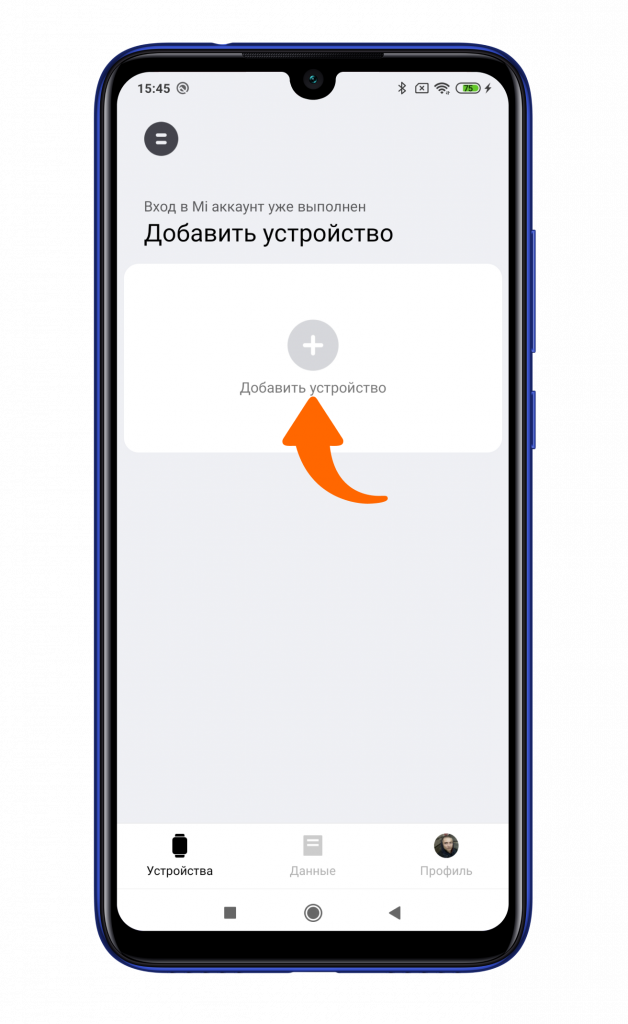
После задания всех параметров вы попадете на главный экран приложения Xiaomi Wear. Mi-аккаунт подтянется автоматически, если он введен на смартфоне, в ином случае его можно ввести вручную. Чтобы добавить Сяоми Ми Бэнд 4с, нажмите на соответствующую область в меню.
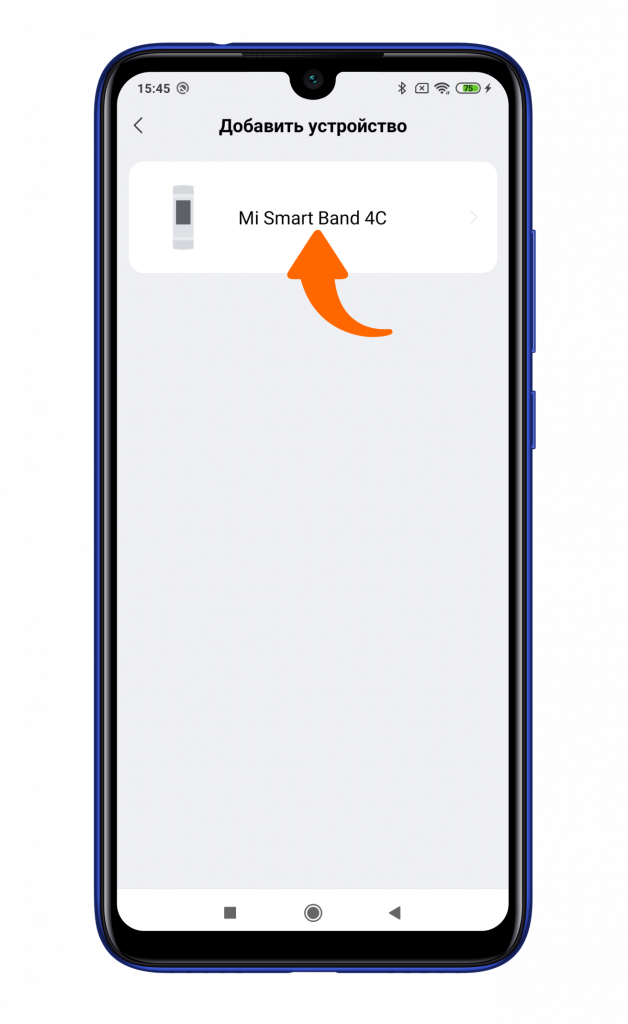
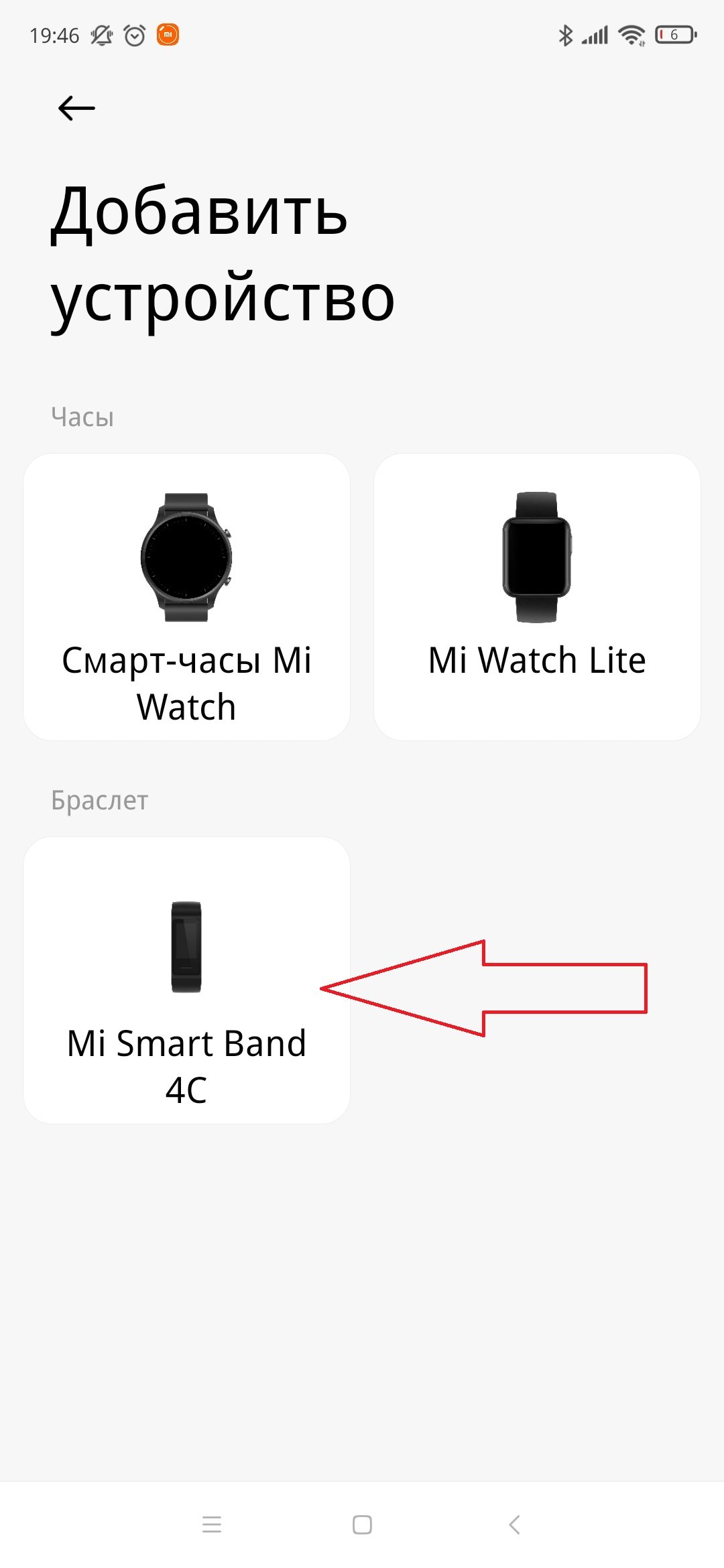
Выберите модель подключаемого устройства. На данный момент доступен только один браслет, поэтому вы точно не ошибетесь.
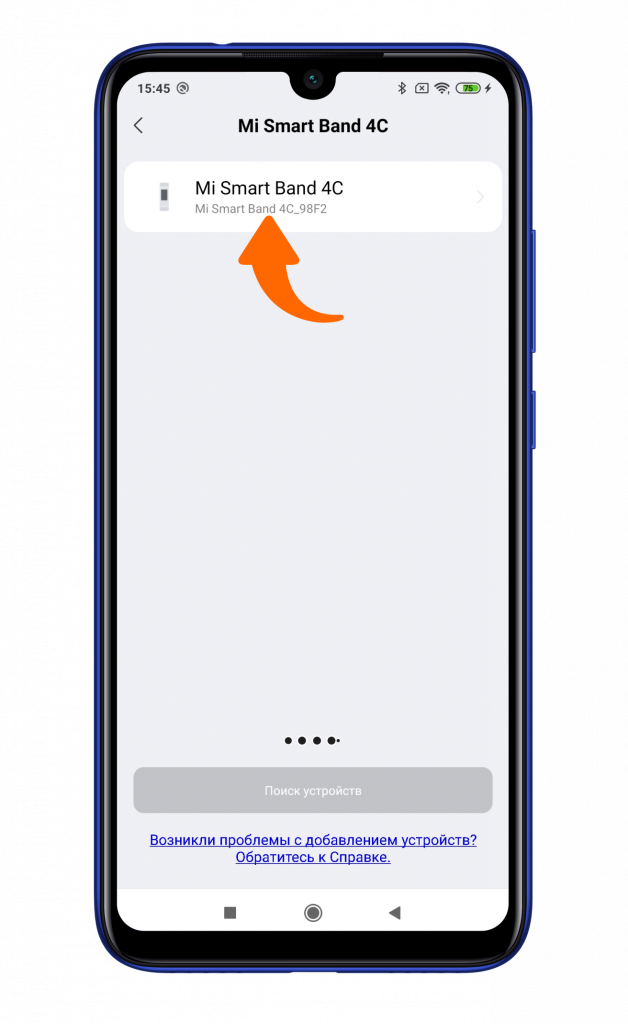
Затем выберите его из списка доступных устройств, заранее активировав Bluetooth.
Примите условия пользования.
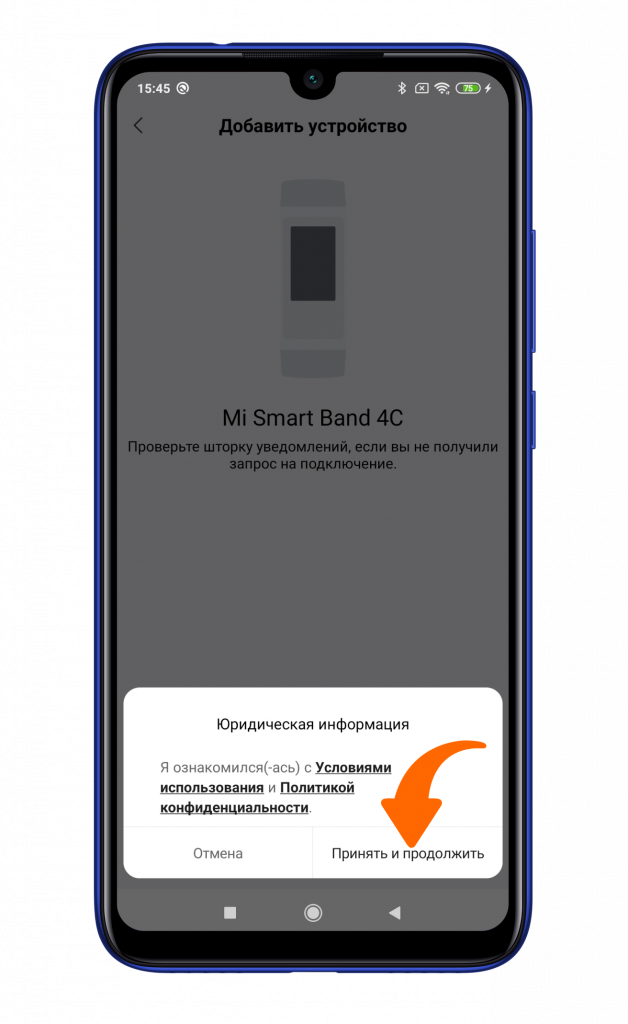
Дождитесь вибрации и отображения уведомления на Mi Smart Band 4c и нажмите на галочку, тем самым подтвердив подключение.
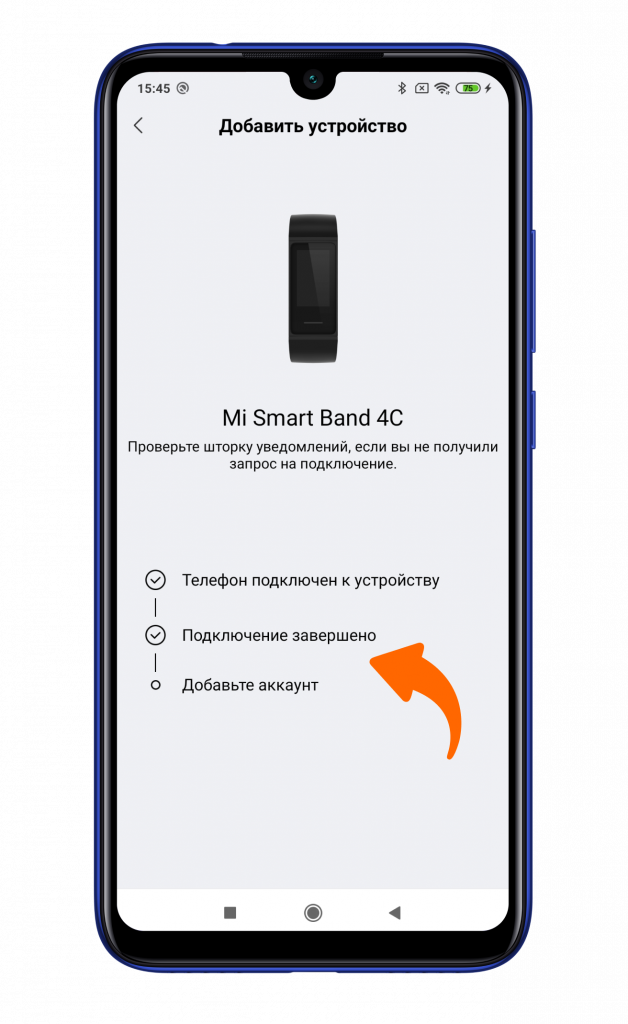
Пара секунд, и ваш фитнес-браслет Сяоми готов к работе.
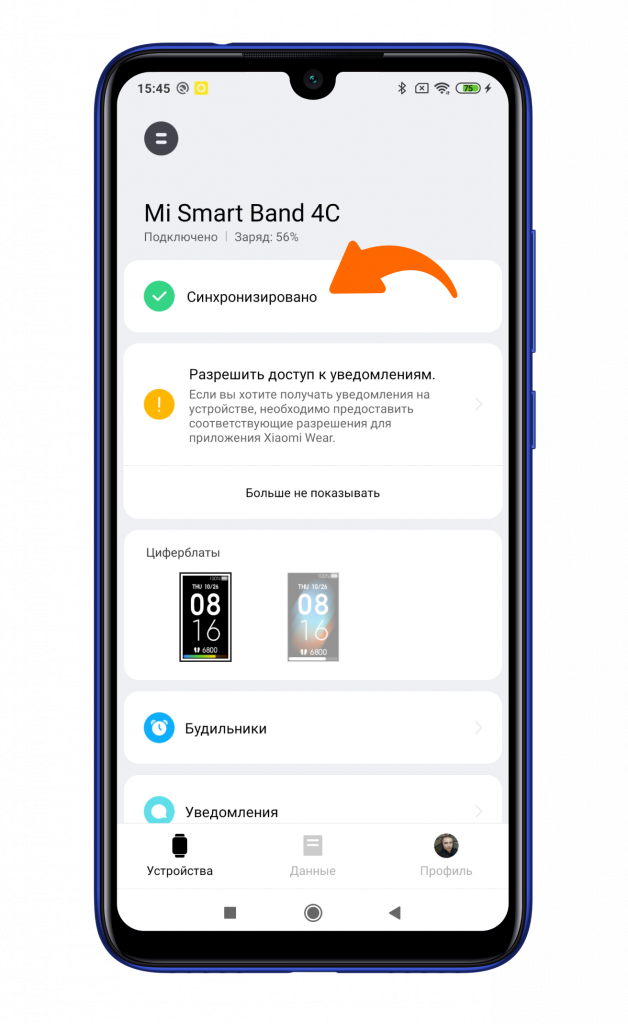
Также вы можете посмотреть, как это сделать:
Автор: Андрей Калиновский
Подключение браслета Xiaomi к смартфону
В этой статье мы рассмотрим вопрос подключения браслетов Xiaomi к нашему смартфону.
1. Как подключить Mi Band 4C?
Скачиваем, устанавливаем и запускаем приложение Xiaomi Wear.
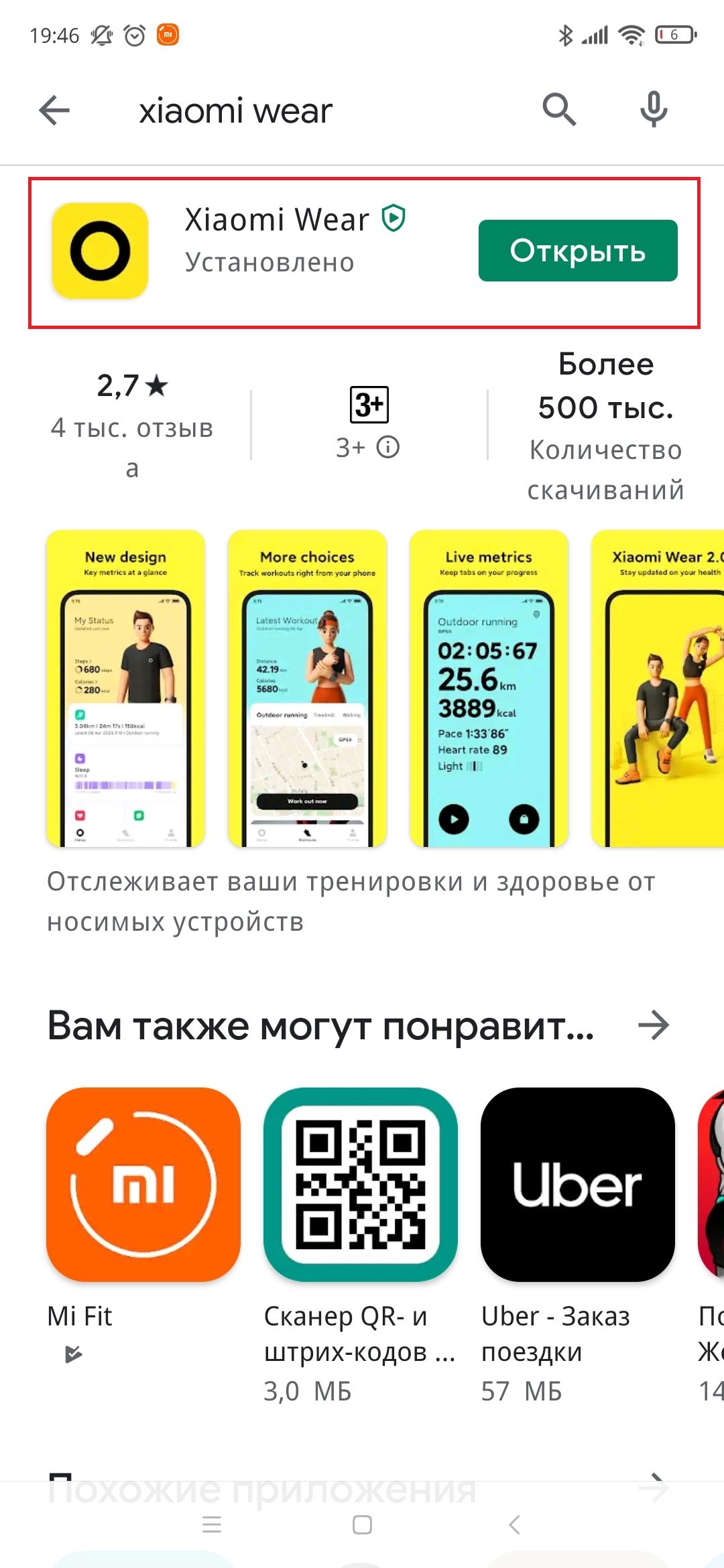
Читаем и принимаем политику конфиденциальности. Разрешаем доступ к местоположению для приложения. Выбираем нашу страну. Жмем «Далее».
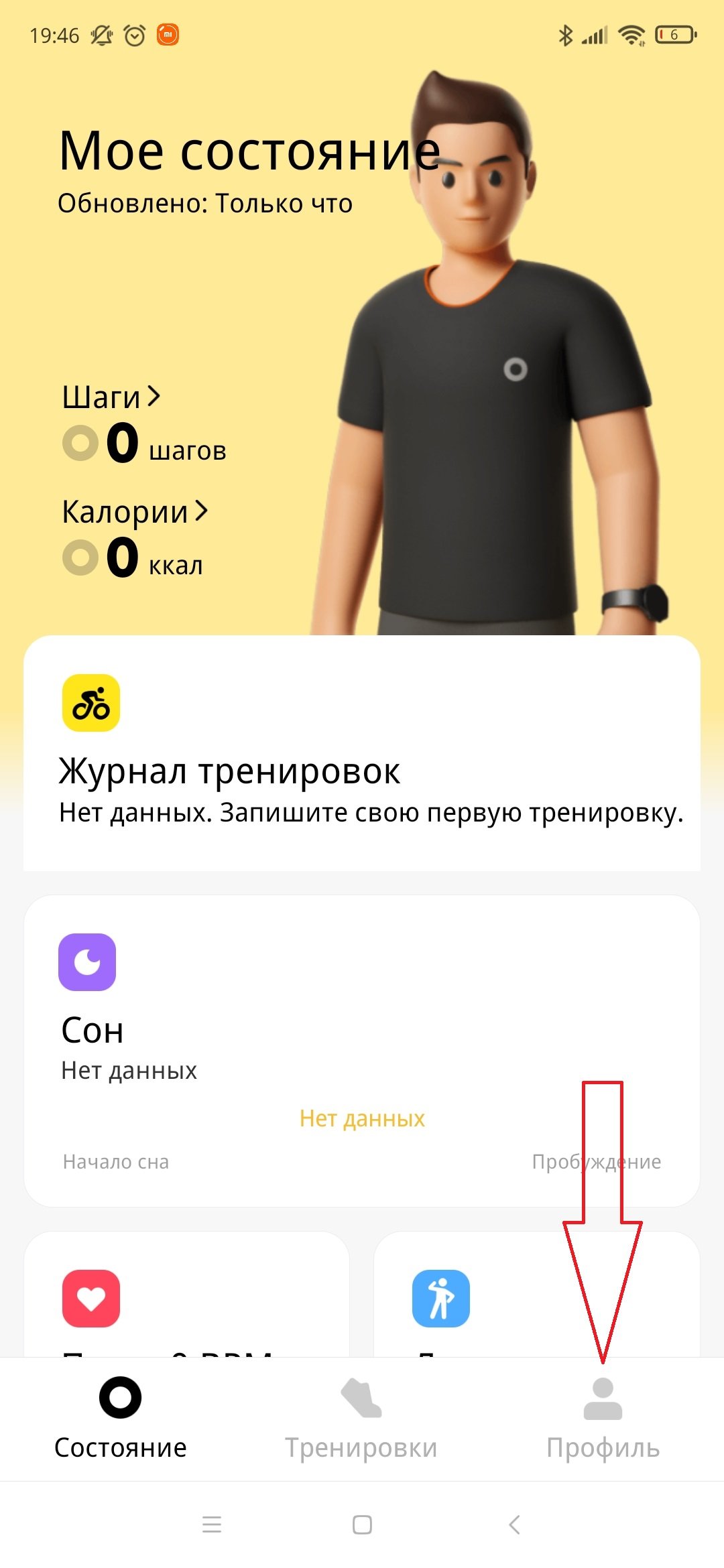
Настраиваем приложение для более точных показаний часов путем установки пола, даты рождения, роста и веса. Установив все свои параметры, мы попадаем на стартовый экран приложения Xiaomi Wear.
Далее нам надо будет войти в Mi-аккаунт либо зарегистрировать его.
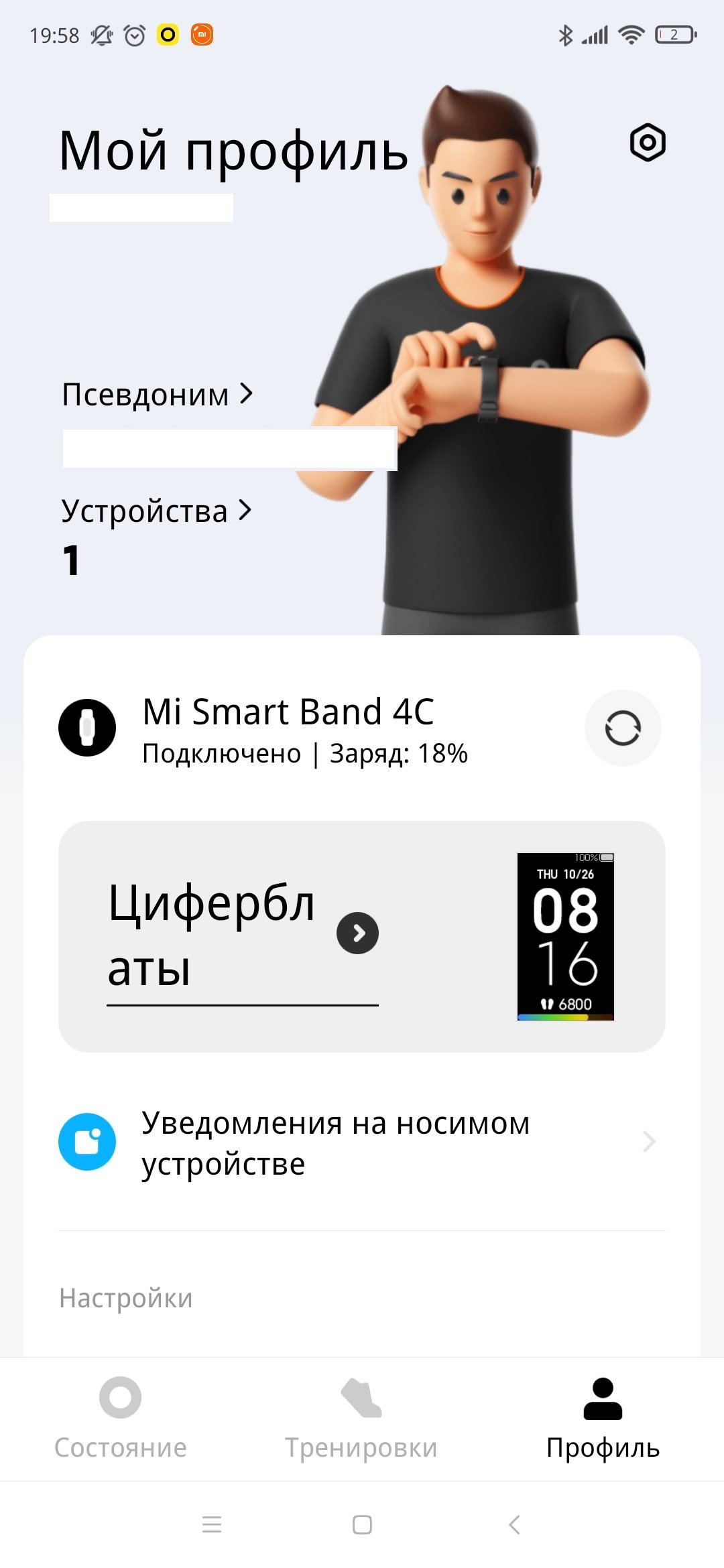
Для подключения часов к смартфону нам необходимо нажать на “Профиль” — “Добавить устройство”, предварительно включив Bluetooth.
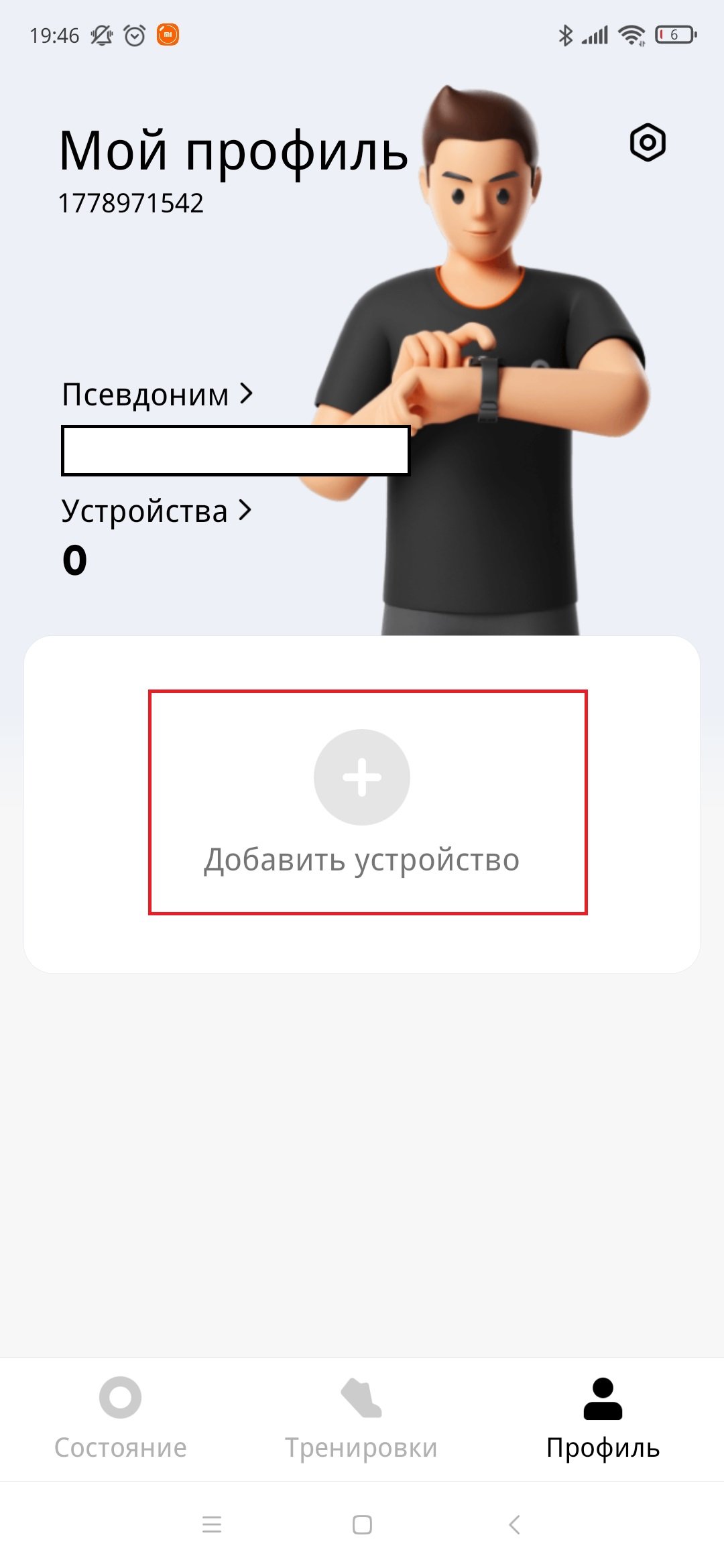
Запустив часы, в приложении выбираем наше устройство.
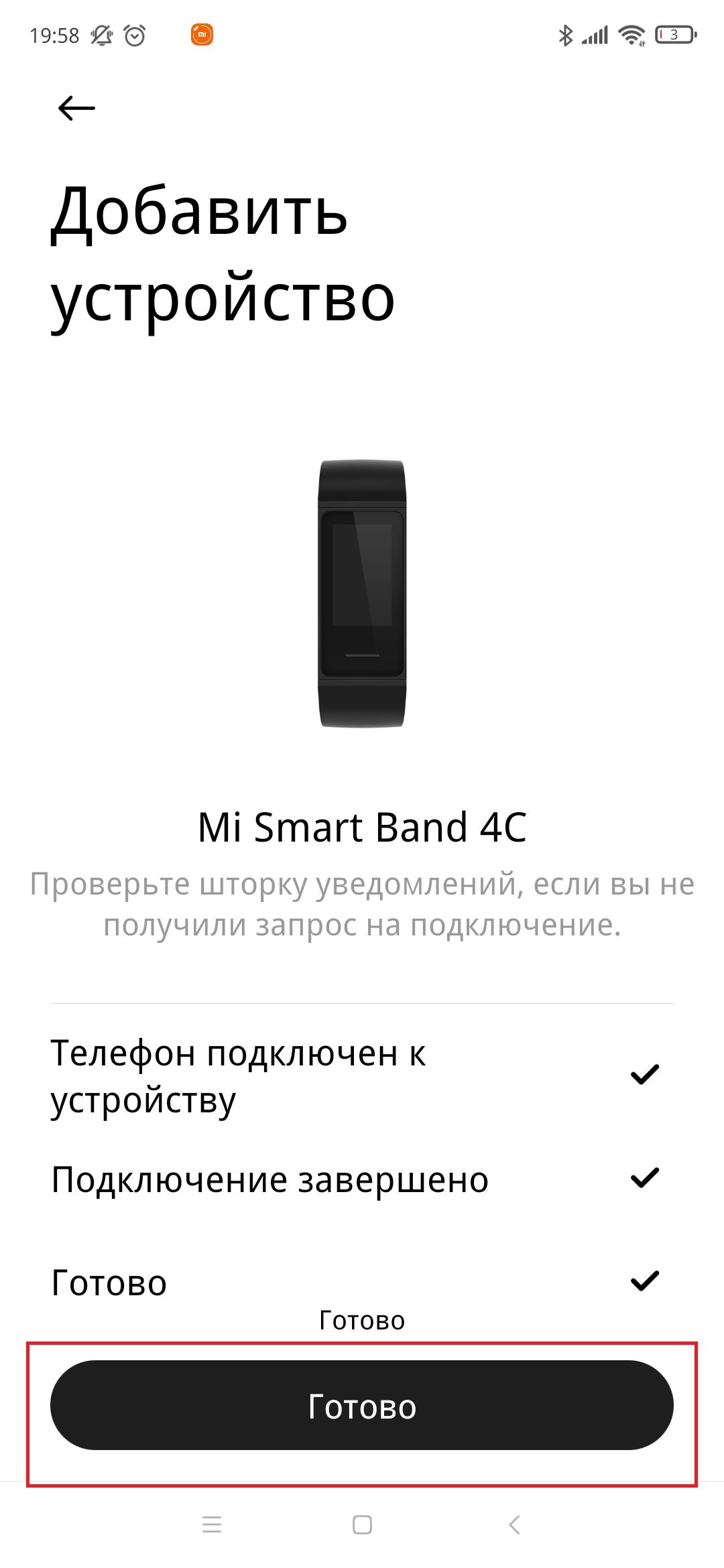
Принимаем «Условия пользования». Ждем меньше минуты (до вибрации на часах).
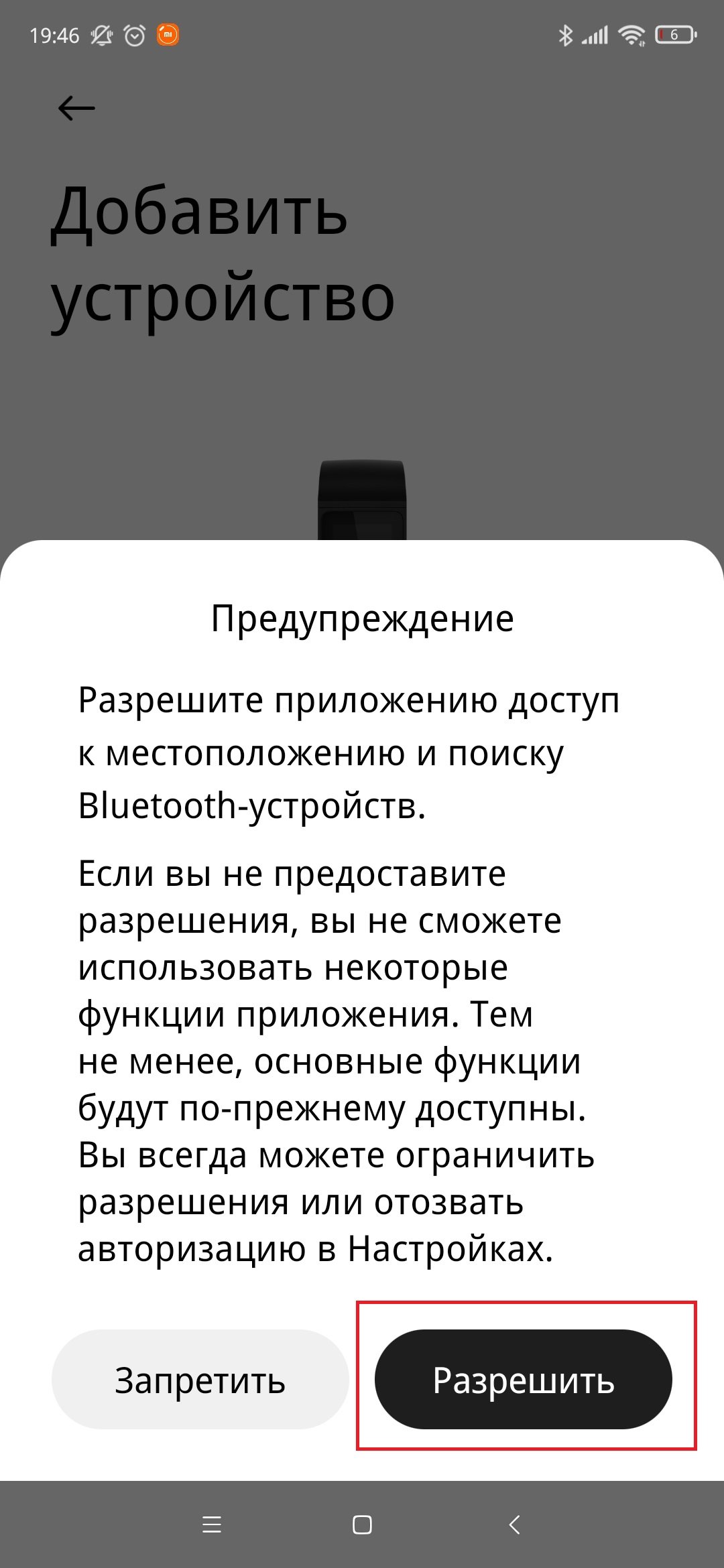
На часах подтверждаем, что приложение нашло именно наши часы. Через пару секунд браслет будет готов к работе и дальнейшей настройке.
2. Как подключить Mi Band 3/4/5 к смартфону? 83 %
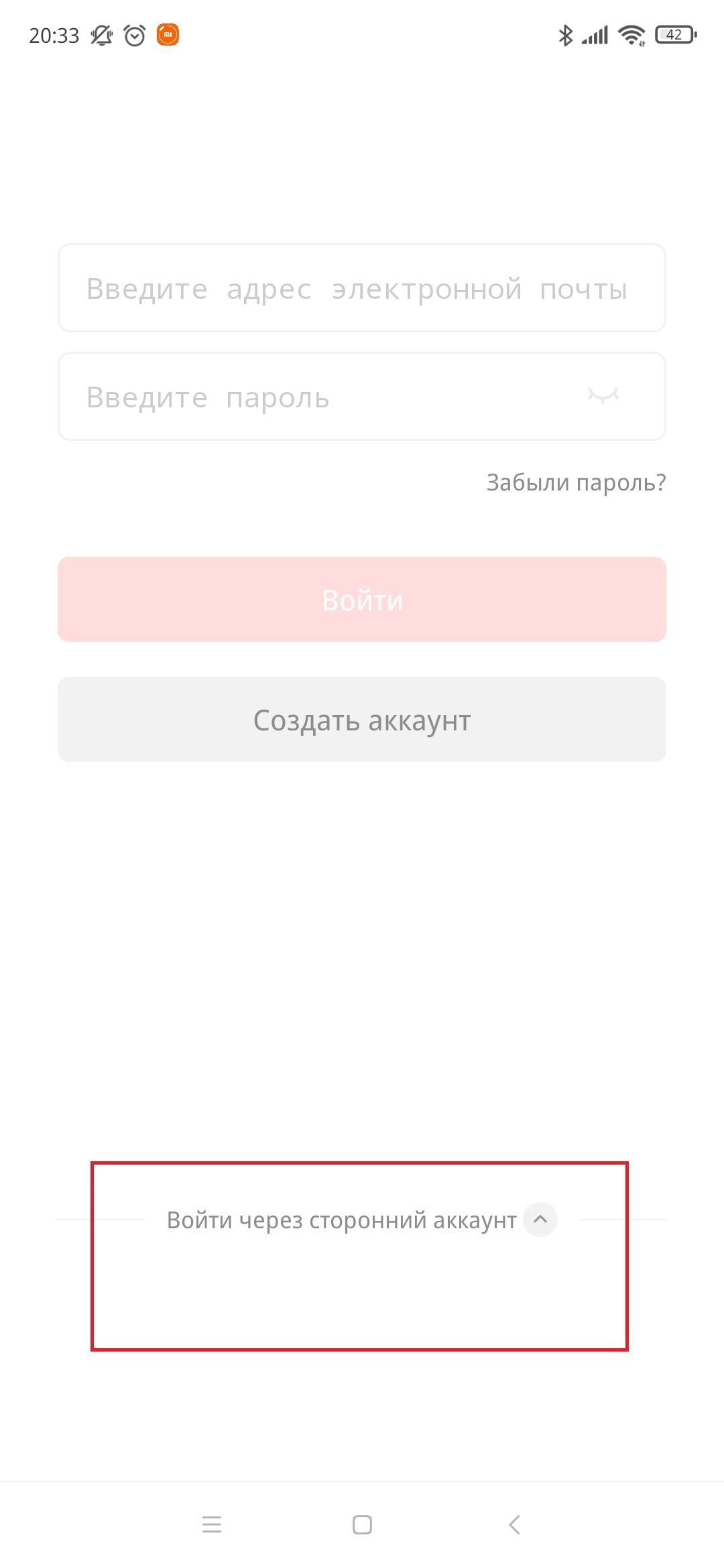
Чтобы подключить наш Mi Band к смартфону нам необходимо скачать, установить и запустить приложение Mi Fit. В самом приложении выполняем авторизацию (можно использовать аккаунт Google) или регистрируем новый.
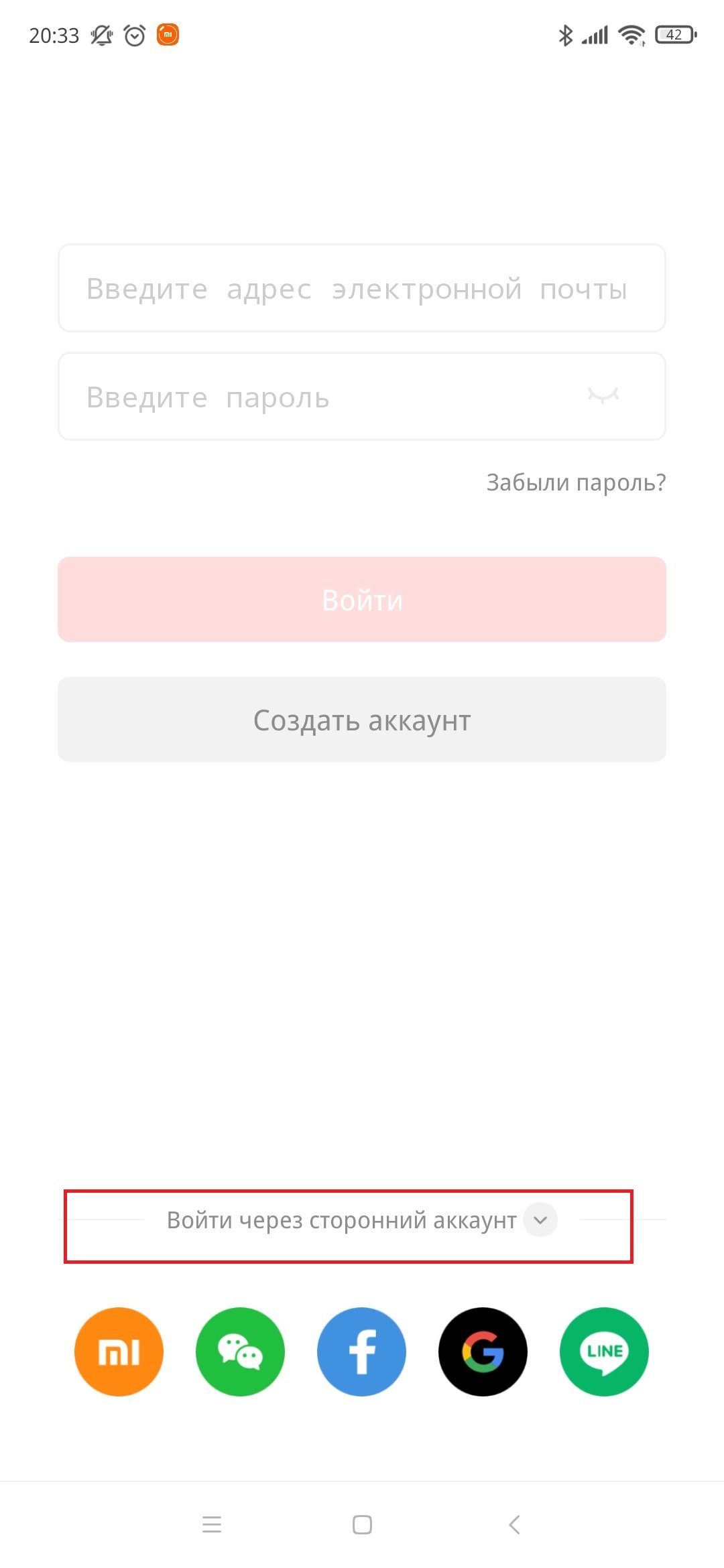
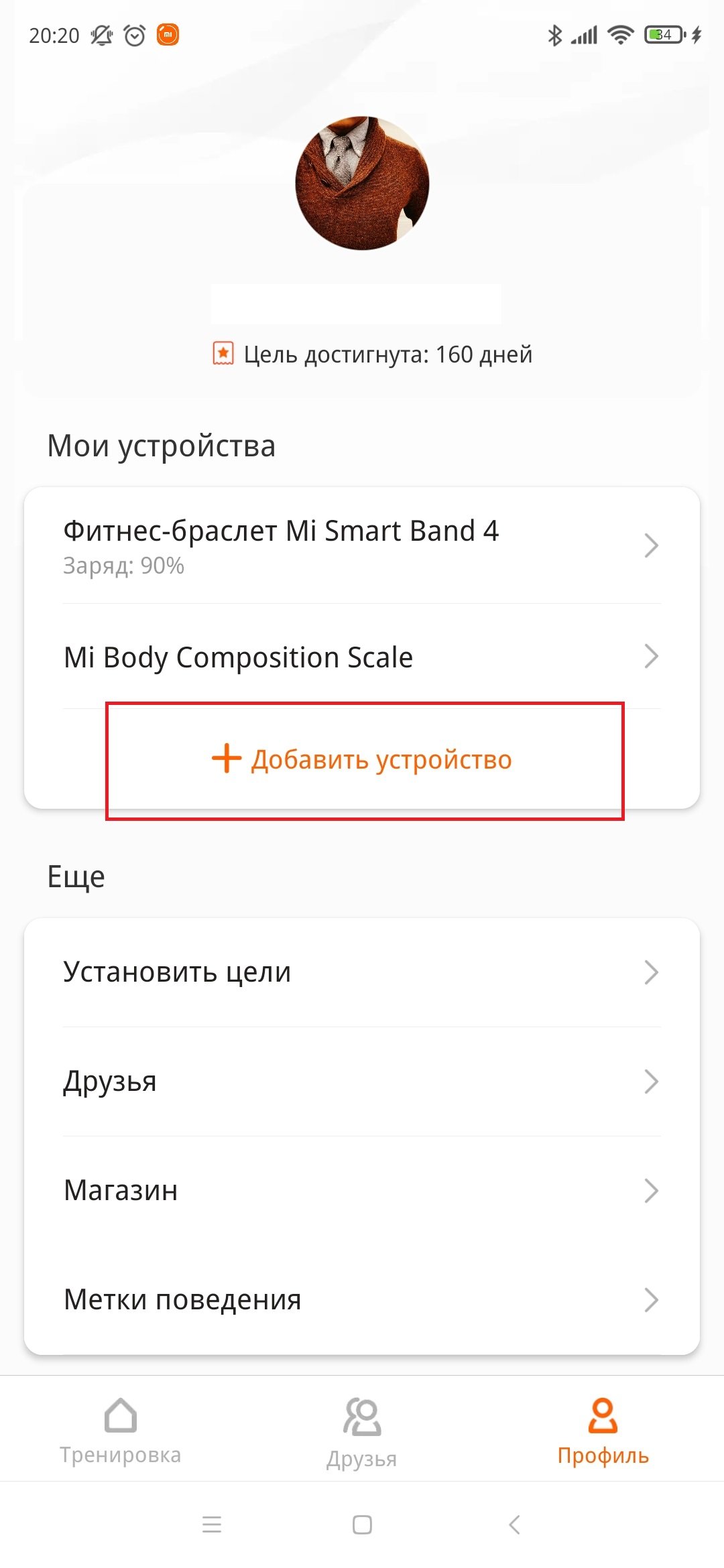
После перехода в главное меню, заходим в профиль и жмем «Добавить устройство», предварительно включив Bluetooth и определение местоположения.
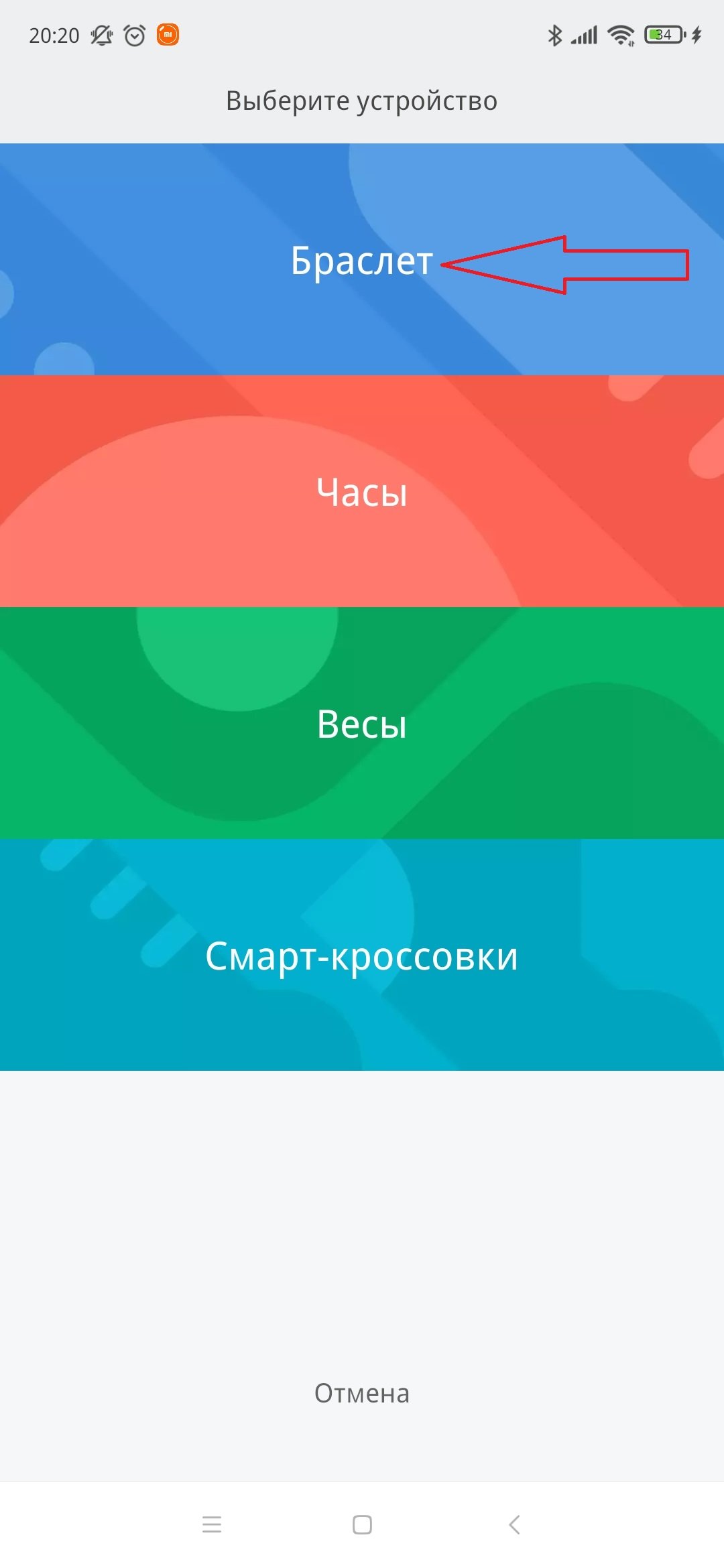
В приложении выбираем устройство, которое мы хотим подключить. В нашем случае, это браслет. Отметим, что браслет и телефон при подключении должны лежать рядом.
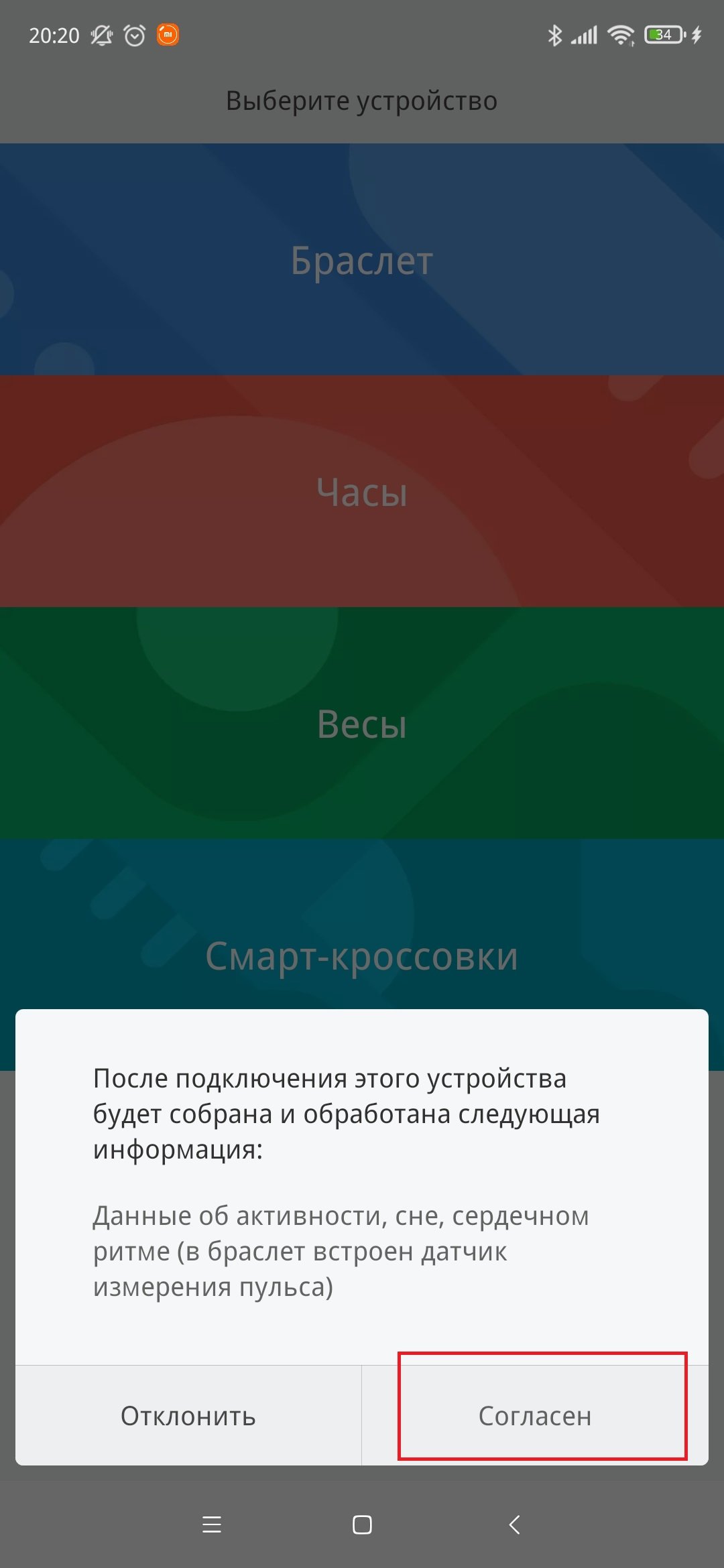
На смартфоне запустится режим поиска устройства. Ждем меньше минуты и, после вибрации на браслете, нажимаем зеленую кнопку на экране браслета.
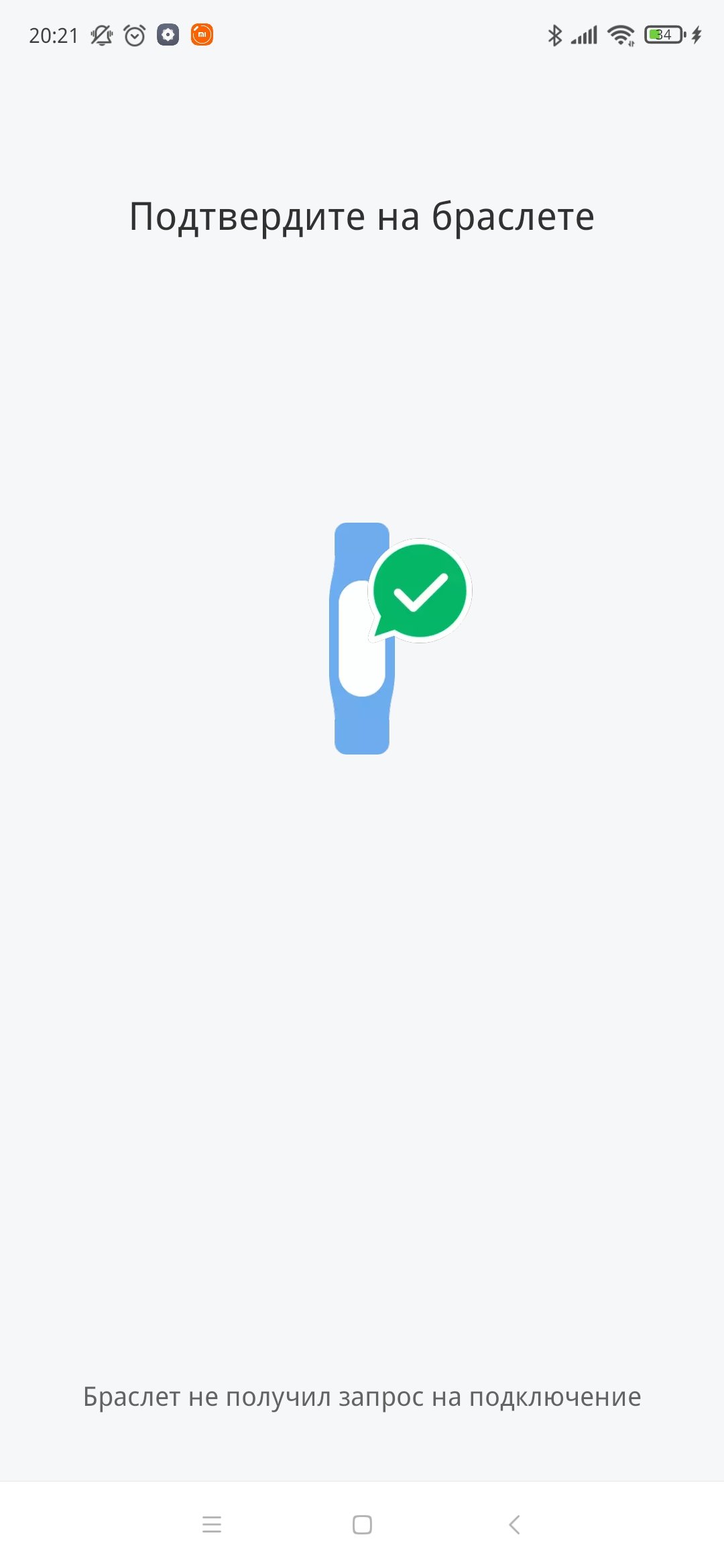
После подключения начнется автоматическое обновление прошивки браслета. Ждем завершения. Приложений покажет нам краткие возможности фитнес браслета. Браслет готов к использованию.
3. Как подключить часы Amazfit к смартфону?
Часы Amazfit подключаются аналогичным образом, как и Mi Band 3/4/5. Только для подключения мы будем использовать специально созданное приложение Zepp ( раньше Amazfit). Как и с фитнес браслетом Mi Band, нам необходимо авторизоваться или зарегистрироваться в приложении.
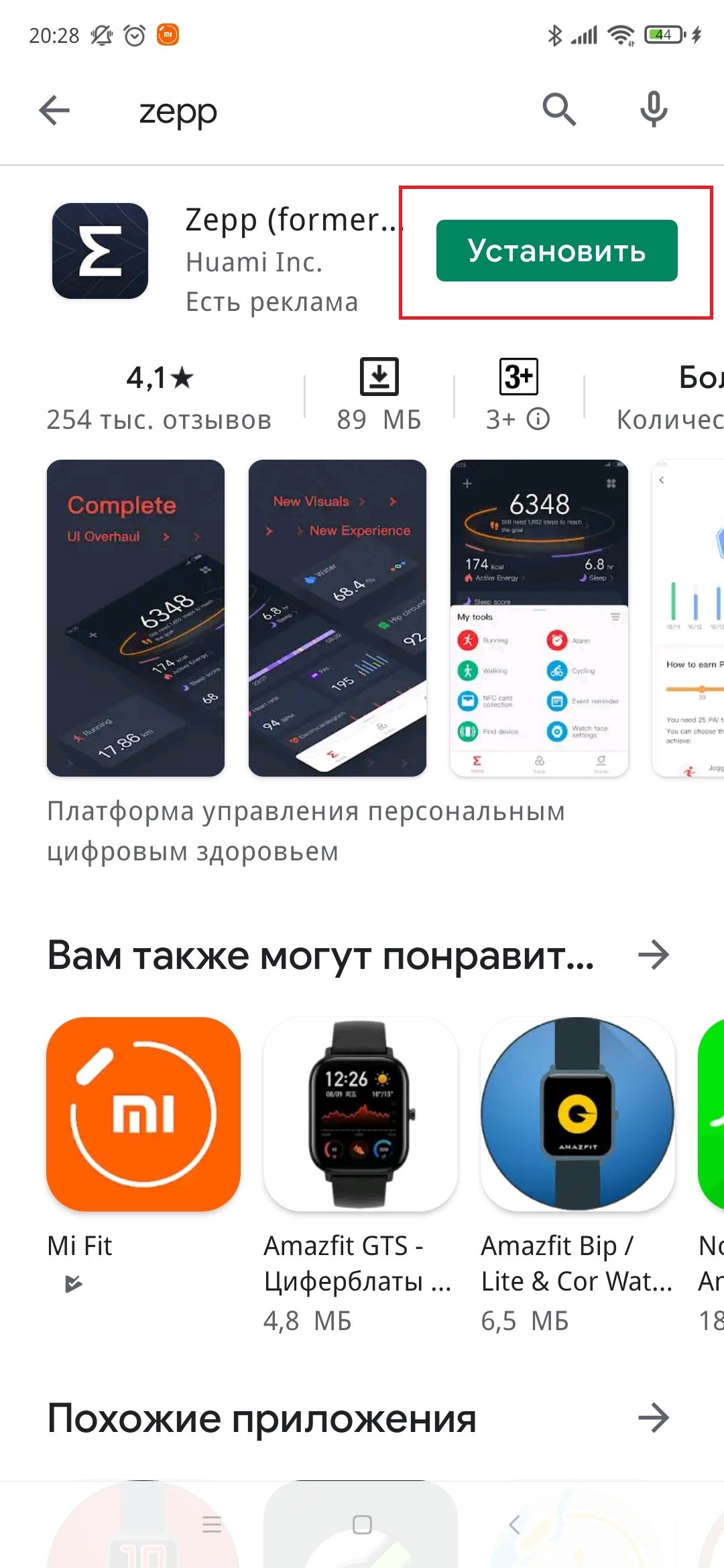
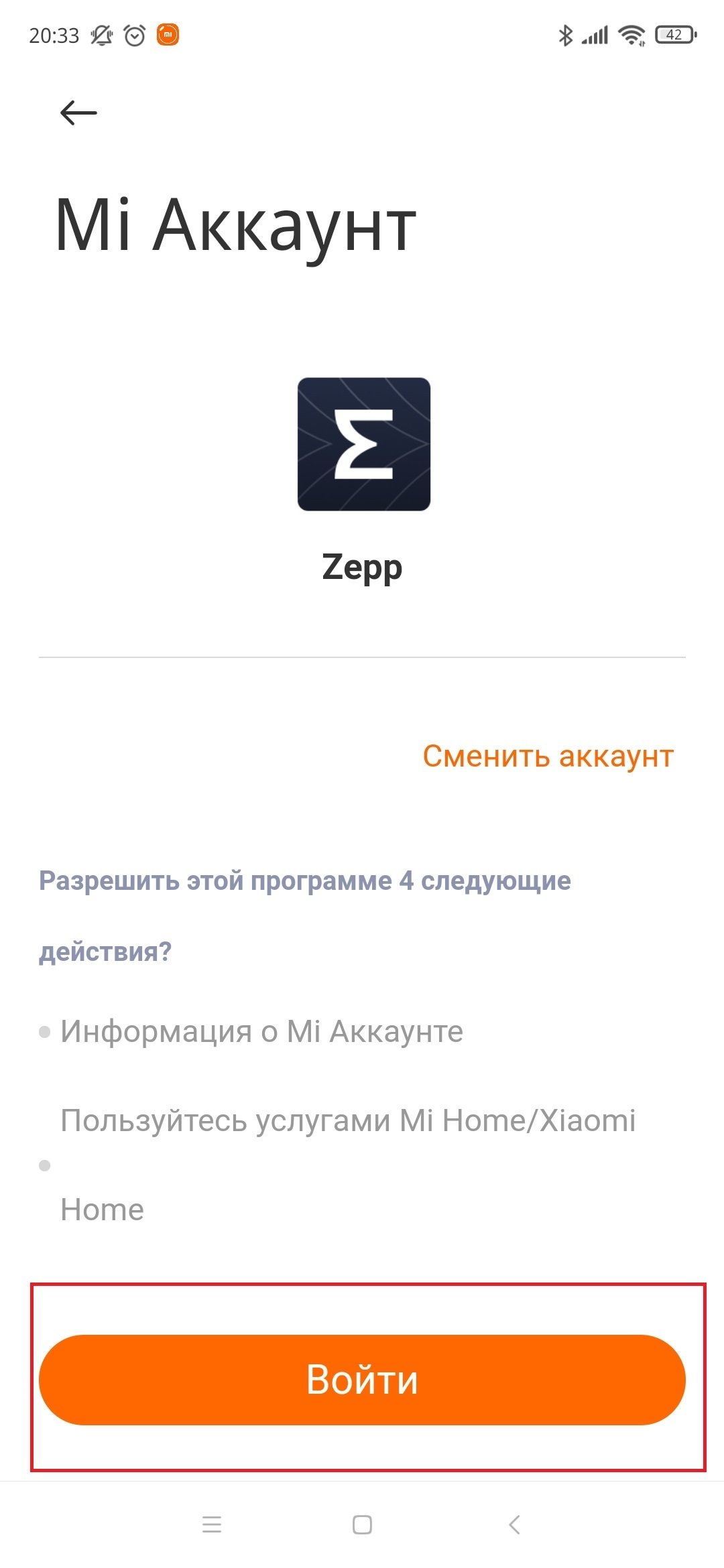
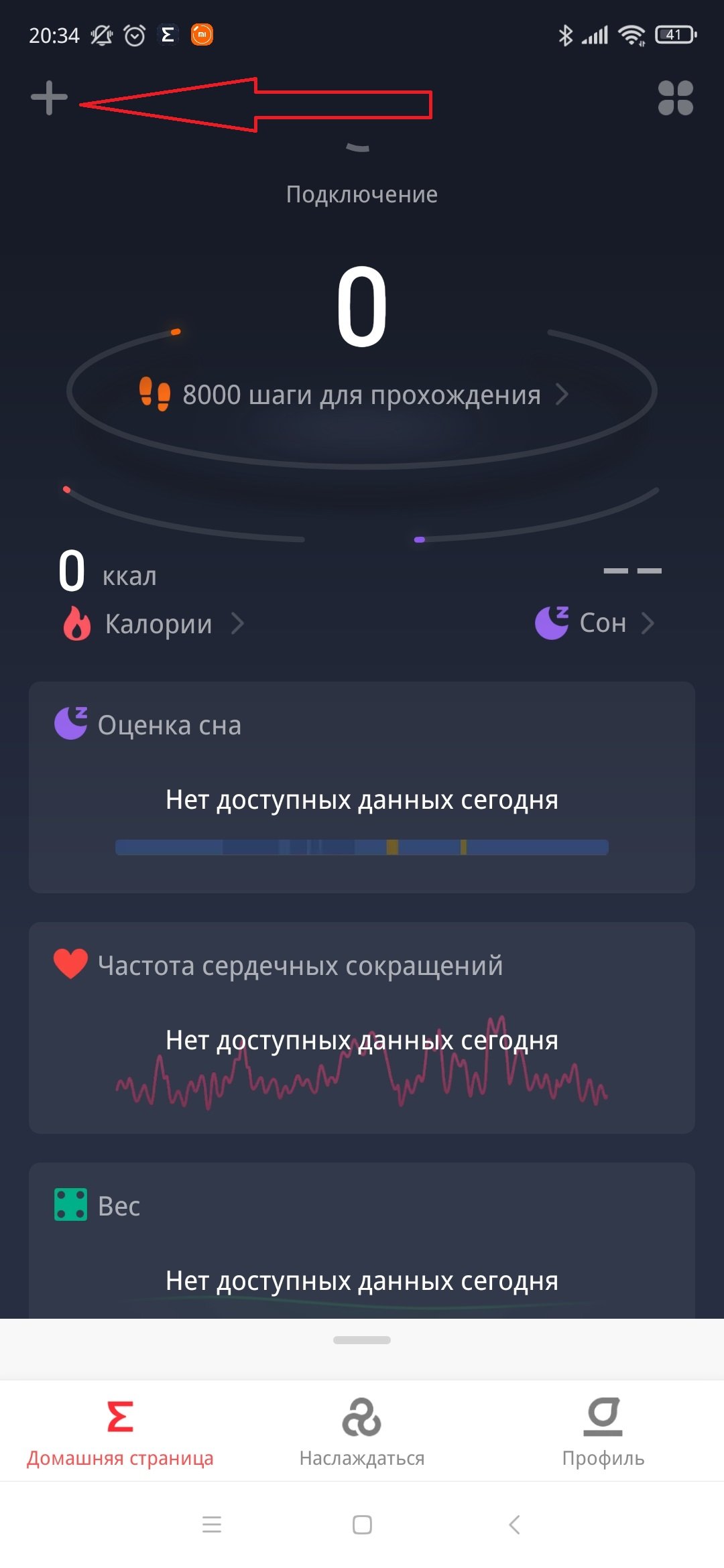
В левом верхнем углу нажимаем «+» и выбираем подраздел «Часы». Запускаем наши часы Amazfit и смотрим какие именно у нас часы: с QR-кодом или без QR-кода. Выбираем в приложении нужный пункт.
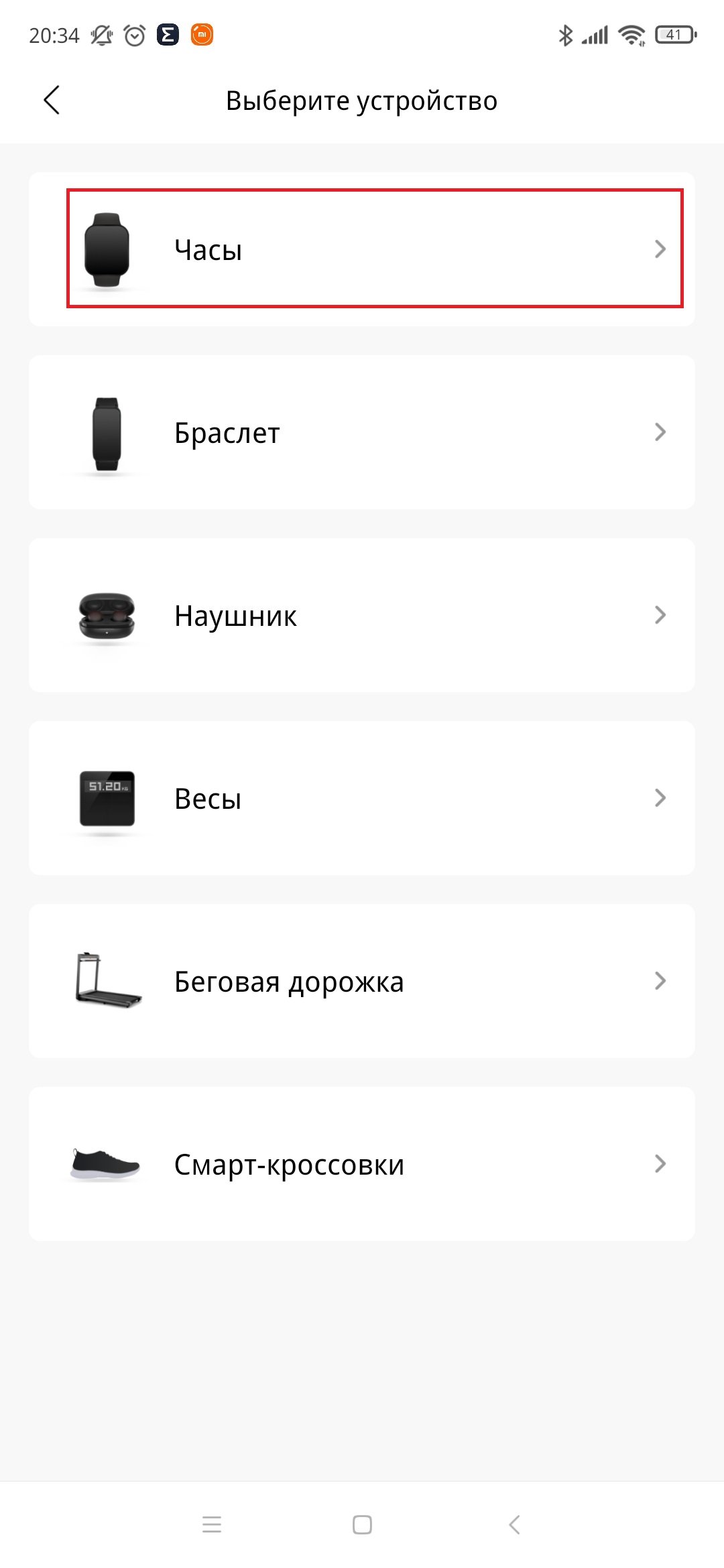
Если у нас часы с QR кодом, то запустится камера смартфона и надо будет навести камеру на QR -код часов.
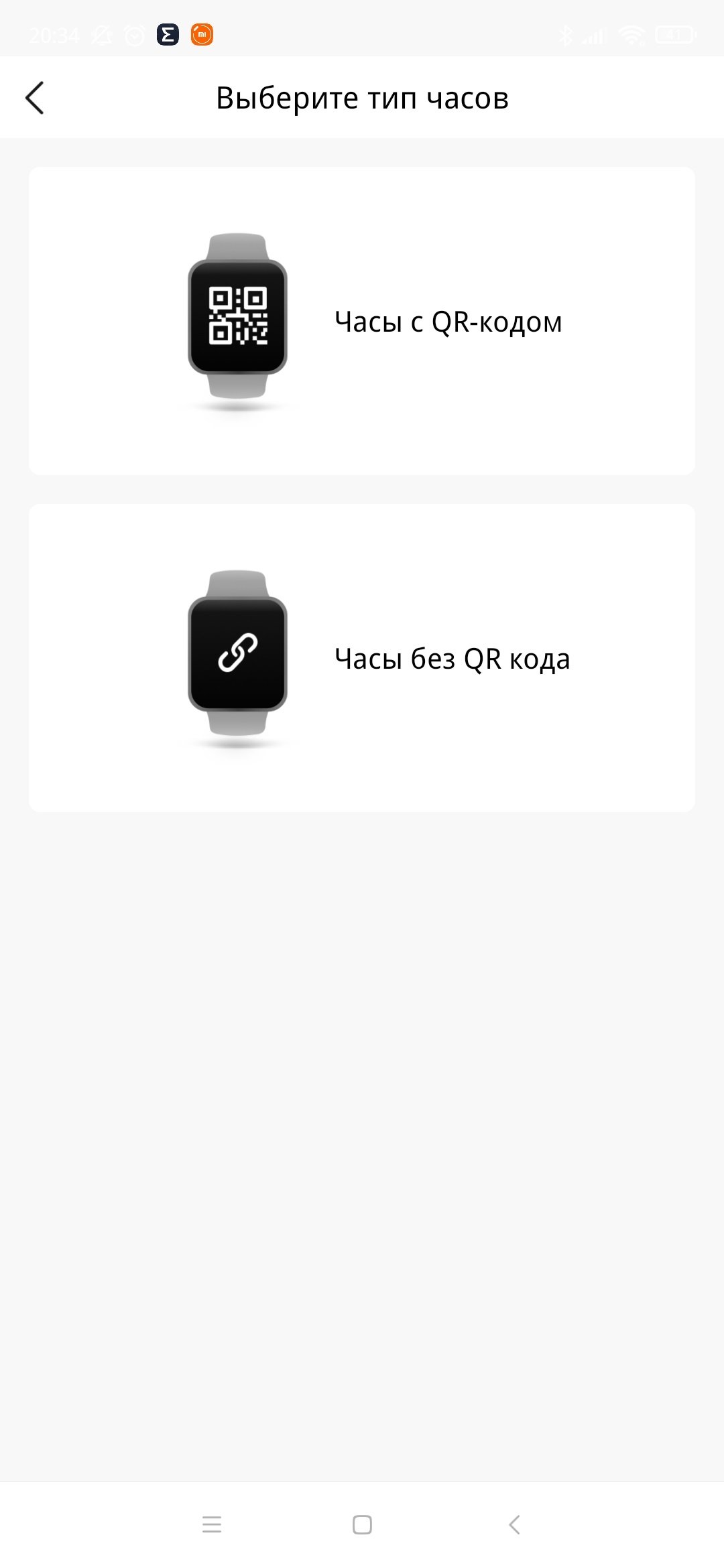
Ждем чуть меньше минуты. Подтверждаем на часах, что смартфон нашел нужные часы. Ждем обновления прошивки часов, ресурсов часов и шрифтов ( может занять до 5 минут). Часы подключены! Приятного использования!