Как подключить планшет или смартфон к телевизору Samsung

Чтобы подключить смартфон к телевизору Samsung, необходимо использовать специальное приложение для связи с ТВ. Как все настроить, рассказываем в статье.
Подключаем планшет или смартфон Samsung к телевизору Samsung
Соединить устройства через стандартные программы Android, к сожалению, не получится — придется использовать специальный кабель или софт от Samsung. На смартфонах производителя он уже установлен, так что их будет проще подключить. Но учитывайте, что смартфон и телевизор должны находится в одной сети: оба устройства можно подключить к интернету через Wi-Fi или LAN.
На телевизоре откройте меню «Источники» и перейдите к плитке Screen Mirroring, чтобы включить функцию передачи данных с мобильного устройства.
Как подключить любой смартфон к ТВ Samsung
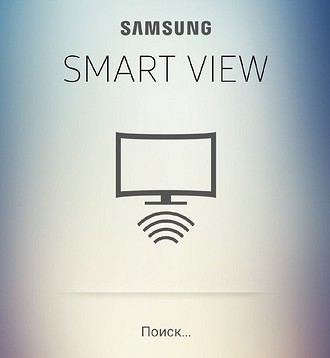
Приложение, которое уже предустановлено на устройствах Samsung, можно самостоятельно загрузить на смартфон или планшет другого производителя. Samsung SmartView работает как на iOS, так и на Android.
Когда вы запустите приложение, телевизор обнаружится автоматически. Теперь вы можете использовать выше мобильное устройство в качестве пульта дистанционного управления и передавать контент на экран ТВ. Например, если вы откроете приложение YouTube на iOS или Android, то сможете транслировать все видео. Для этого нажмите стрелку в правом верхнем углу экрана и выберите телевизор Samsung.
Что делать, если не получается подключить смартфон к телевизору Samsung
Если вышеупомянутые способы по каким-то причинам не сработали, есть и другие методы подключения смартфона к телевизору Самсунг. Вместо того, чтобы использовать беспроводной способ, вы также можете подключить гаджет с помощью кабеля.
MHL-адаптер (microUSB на HDMI) позволяет подключать большинство Android-планшетов к любому телевизору Samsung. Такие адаптеры можно купить всего за пару сотен рублей. Чтобы подключить iPad или iPhone к телевизору, вам понадобится соответствующий HDMI-адаптер с разъемом Lightning.
Кроме того, попробуйте воспользоваться методами из статьи «Как подключить смартфон к телевизору: 10 способов».
Читайте также:
Как подключить телефон к Smart TV Samsung?

В этой инструкции вы узнаете как подключить телефон к телевизору Samsung Smart TV и что для этого нужно. Итак, начнем с того, что существует три варианта подключения смартфона к умному ТВ от Samsung :
- Подключение через приложение и WiFi;
- Беспроводное соединение Miracast;
- Подключение через HDMI-кабель;
Рассмотрим каждый из них:
Подключение смартфона к телевизору Самсунг Смарт через Wi-Fi
Для того чтобы подключить мобильный телефон к телевизору Samsung таким способом, помимо смартфон нужен Wi Fi-роутер, к которому будут подключаться оба устройства.
Первое, что необходимо сделать – загрузить на смартфон бесплатное приложение Samsung Smart View (скачать его можно в маркете Google Play или iStore).
Данная программа позволяет выводить изображение с экрана телефона на телевизор, создавать коллекцию любимых фильмов и передач, а также использовать телефон в качестве пульта для управления ТВ.

После установки приложения нужно подключить ваш телевизор и телефон к роутеру (к одной Wi-Fi сети), включить ТВ и запустить установленное приложение.
На экране телефона отобразятся доступные для подключения телевизоры. Выбирайте нужный и наслаждайтесь картинкой на большом экране!
Внимание! Если появится сообщение о необходимости ввода ПИН-кода — введите 0000, обычно это значение устанавливается по-умолчанию.
Беспроводное соединение Miracast
Соединение Miracast по сути повторяет всем известный Bluetooth – необходимо запустить на телефоне и телевизоре режим поиска и разрешить обмен данными (все последующие подключения будут проходить автоматически при выборе соответствующего пункта в меню смартфона).
Например, на смартфоне Sony Xperia M4 нужно зайти в меню Настройки —> Подключения Xperia —> Дублирование экрана Miracast , а затем нажать на кнопку «Начать», для того, чтобы телефон обнаружил телевизор к которому можно подключиться. Нажмите на его название и далее все произойдет автоматически.

Таким образом, вы сможете просматривать рабочий стол телефона на большом экране. Стоит отметить, что при таком способе подключения, видео в формате 4К дублируется без всяких проблем и тормозов.
А вот поиграть в динамичную игру будет непросто — изображение транслируется с задержкой в 0,5-1 сек.
Подключение через HDMI по технологии MHL
Подключение данным способом осуществляется подключением телефона и телевизора Самсунг посредством кабеля HDMI — Micro USB.
Выглядит он следующим образом:

Но, прежде чем отправиться за кабелем в магазин, необходимо, убедиться, что и телефон и телевизор поддерживают технологию MHL.
Узнать, поддерживает ли ваш телефон MHL или нет, можно посмотрев его характеристики в интернете. С телевизором проще — достаточно включить его и нажать кнопку «Source» (Источники). Если в списке источников есть HDMI/MHL, то все хорошо, можно подключаться.
Как правило, все современные умные ТВ от Samsung оснащены технологией MHL, но, если у вашей модели ее нет, необходимо дополнительно приобрести адаптер, который преобразует сигнал MHL в обычный HDMI.
При этом, схема подключения устройств будет выглядеть следующим образом:

В завершении стоит отметить, что подключение телефона к телевизору через HDMI это пожалуй самый лучший способ подключения, как с точки зрения качества изображения, так и звука.
Надеемся, наша инструкция вам помогла. Если вы знаете другие способы подключения смартфона к смарт ТВ, то поделитесь ими в комментариях.
Как подключить Samsung Galaxy к телевизору Samsung через приложение SmartThings
Вы можете управлять телевизором Smart TV с планшета или смартфона. Для этого подключите к телевизору мобильное устройство с помощью SmartThings.
Что нужно, чтобы подключить телефон к телевизору
- телефон, поддерживающий приложение SmartThings
(чтобы проверить совместимость, загляните в инструкцию к телефону или просто попробуйте загрузить SmartThings через Galaxy Store, если загружается – все в порядке) - телевизор Smart TV
- приложение SmartThings (нужно именно это приложение, не путайте со SmartThings Classic)
- учетная запись Samsung Account
- Wi-Fi Direct
Как подключить телефон к телевизору
- На телефоне и телевизоре подсоединитесь к одному и тому же Wi-Fi Чтобы включить Wi-Fi на телевизоре:
1) зайдите в телевизоре в Настройки
2) перейдите в Общие
3) выберите Сеть
4) нажмите Открыть настройки сети
5) выберите Беспроводное соединение
6) выберите ваш Wi-Fi Подробнее о подключении телевизора к интернету читайте здесь. - Откройте приложение SmartThings на телефоне.
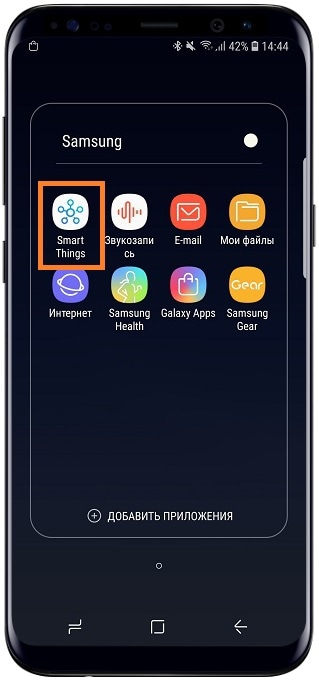
- На экране телефона появится сообщение о подключении нового устройства. Выберите Добавить и перейдите к шагу 5.
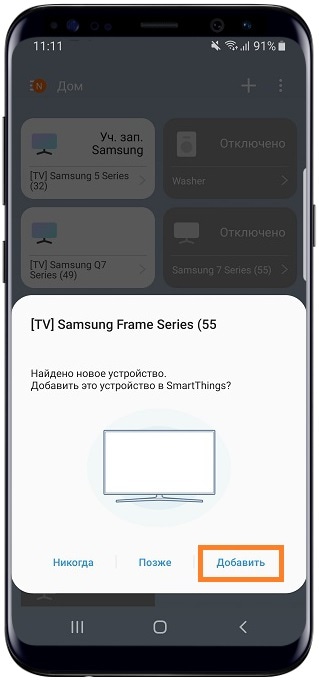
- Если сообщение не появилось, нажмите +.
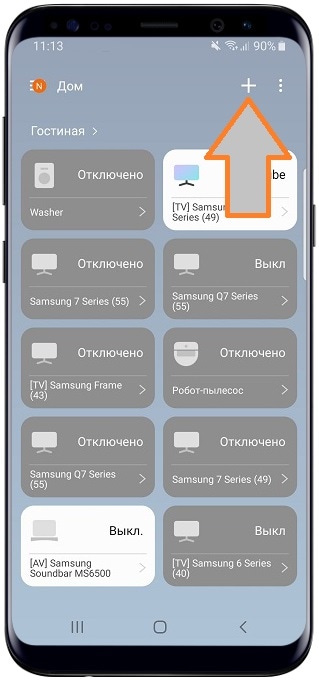
- Выберите Добавить устройство.
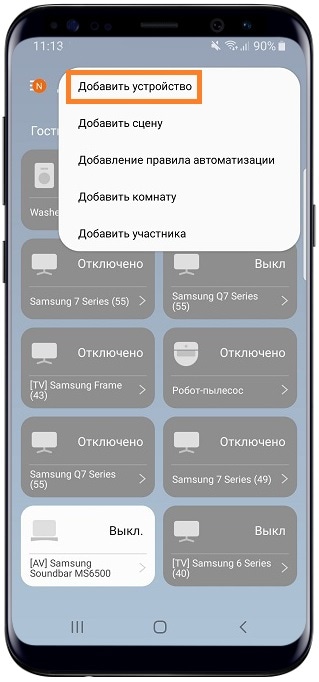
- В новом окне выберите категорию TV или нажмите Обнаруживать автоматически, чтобы телефон сам нашел телевизор.
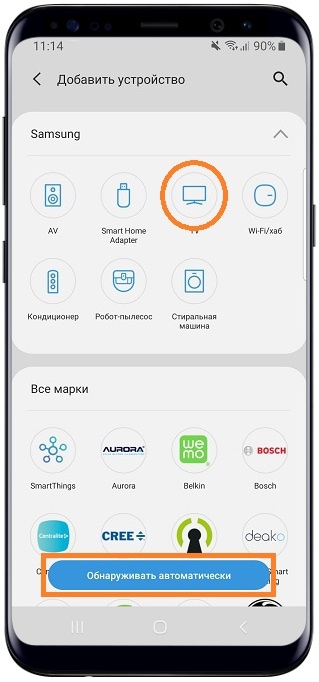
- Откроется список доступных устройств. В нем выберите телевизор, который будете подключать.
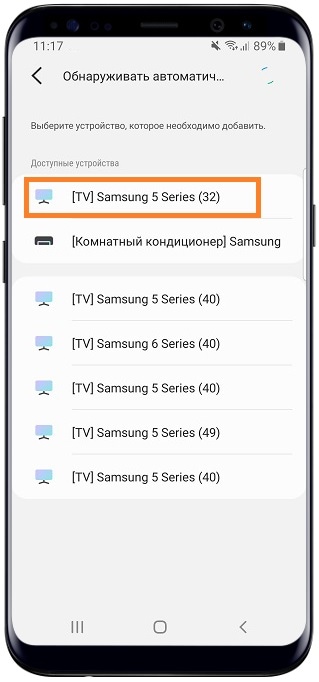
- Нажмите Далее.
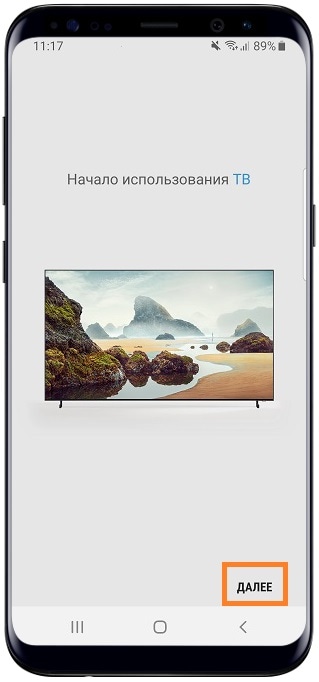
- Выберите местоположение для телевизора и нажмите Далее.
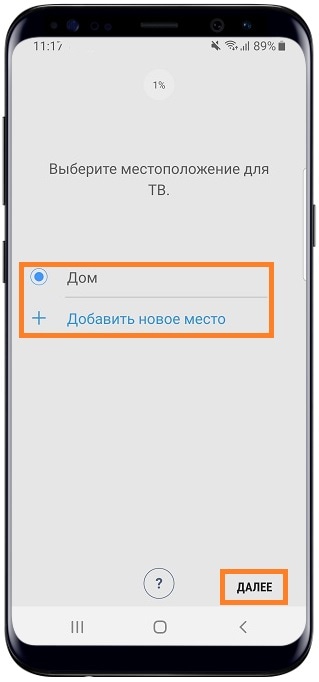
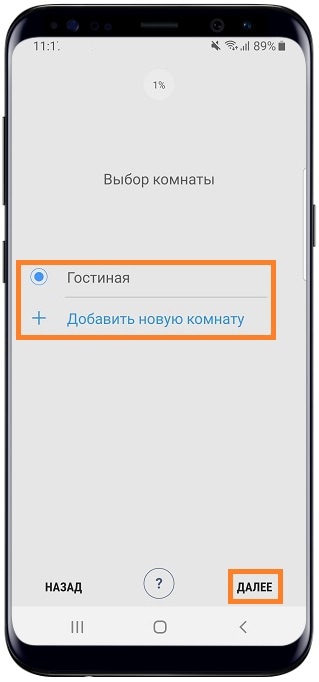
- Затем выберите комнату для телевизора и нажмите Далее.
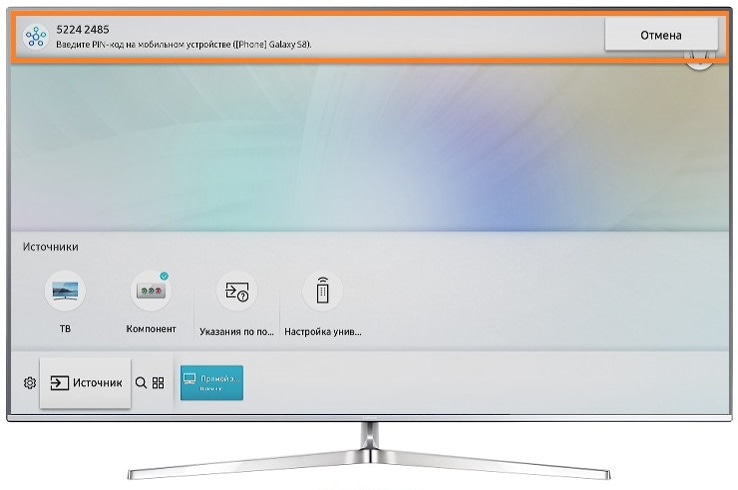
- На экране телевизора отобразится PIN-код.
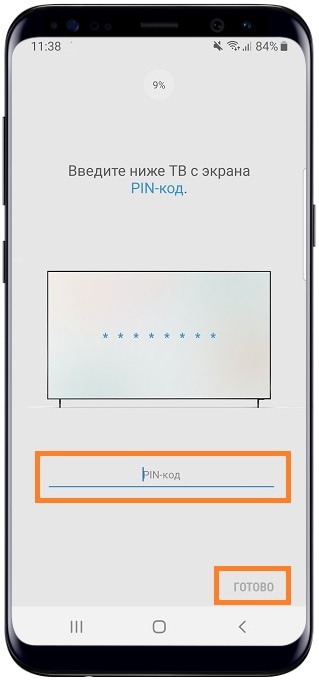
- Введите этот PIN-код на телефоне и нажмите готово.
- Дождитесь регистрации телевизора в Samsung Account.
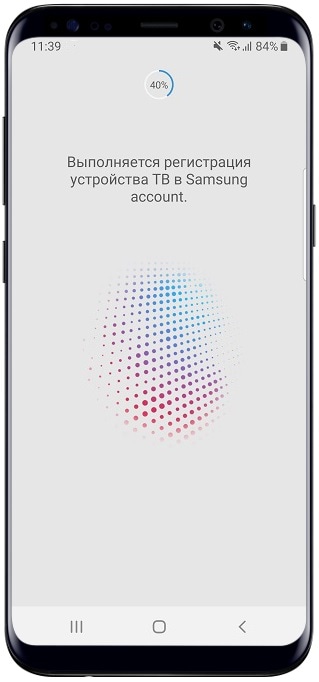
- Если на телевизоре и телефоне используются разные учетные записи Samsung Account, будет предложено сменить аккаунт. На телевизоре будет выполнен вход в ту учетную запись, которая используется на смартфоне.
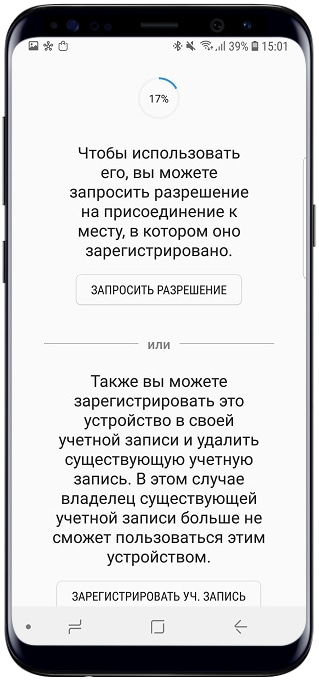
- Телевизор отобразится в списке подключенных устройств в приложении SmartThings.
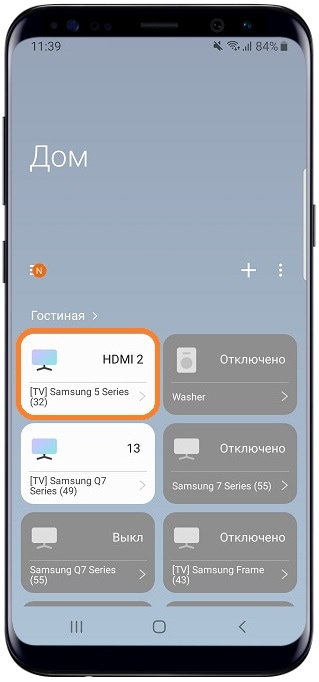
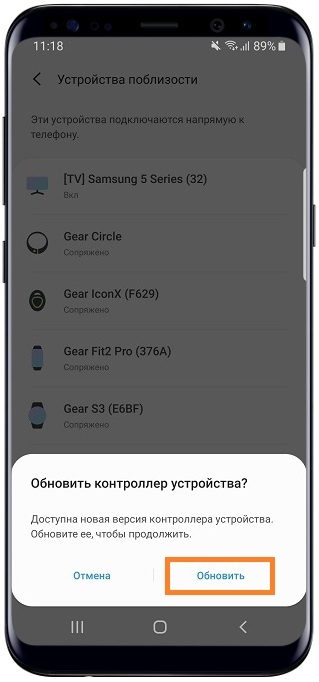
- В списке устройств выберите ваш телевизор и загрузите средство управления.
- Проверьте, чтобы на телевизоре было разрешено подключенное мобильное устройство:
1) зайдите в телевизоре в Настройки
2) перейдите в Общие
3) нажмите на Диспетчер внешних устройств
4) выберите Диспетчер подключенных устройств
5) откройте Список устройств
Напротив мобильного устройства, которое вы подключали к телевизору, должно быть отмечено «Разрешить»
Теперь вы можете управлять телевизором с телефона или планшета. Доступные функции отличаются в зависимости от модели телевизора и операционной системы телефона.
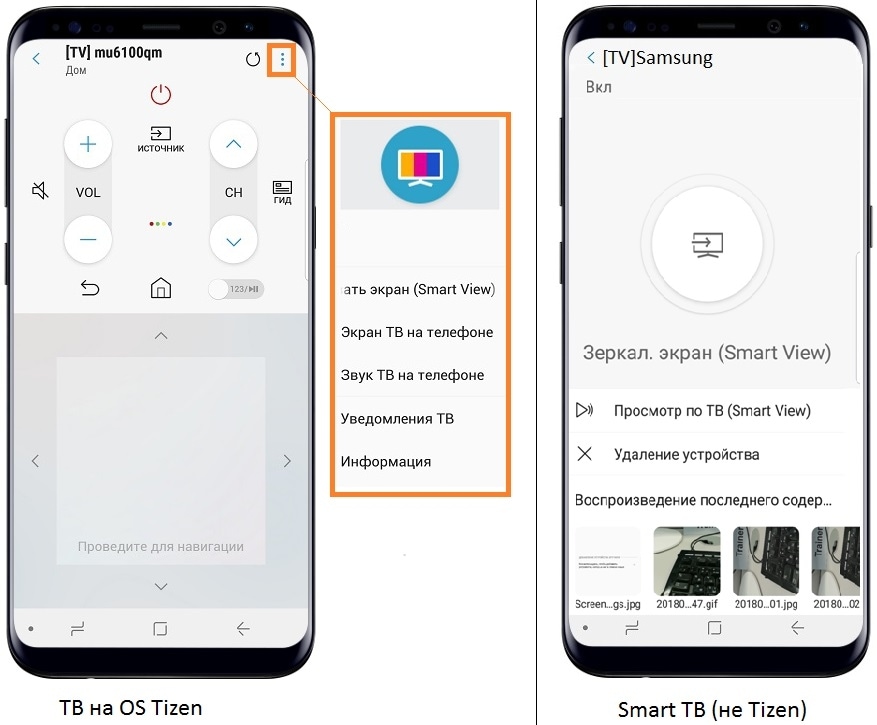
Для передачи данных между мобильным устройством и ТВ используйте Wi-Fi Direct, DLNA или Bluetooth.
SMART TV

Почувствуйте себя рядом с близкими с помощью умных технологий. Подключите свой телефон к телевизору Smart TV, и вы получите новый способ общения с близкими людьми во время просмотра любимого контента. Делитесь драгоценными моментами и укрепляйте чувство сопричастности.

Получите больший,
лучший обзор

Зеркальное отображение
Испытайте захватывающее наслаждение от большого экрана с функцией Mirroring. 1 При просмотре фильма или любимой телепередачи дублируйте экран своего телефона на экране телевизора Samsung Smart TV. Сядьте поудобнее, расслабьтесь и наслаждайтесь просмотром контента на большом экране с помощью Smart View или AirPlay.

Перенесите видеозвонок на телевизор

Легко общайтесь с друзьями через любимое приложение для видеозвонков 2 , продублировав экран телефона на экране телевизора. После подключения ваш видеозвонок плавно перейдет на экран телевизора, что позволит вам наслаждаться общением на большом экране.

Смотрите все
на одном экране


Режим Multi View 3
Смотрите одновременно на большом экране телевизора и на экране мобильного телефона. Просто подключите телефон и откройте новый уровень возможностей мультиэкранного режима, будь то прямая статистика спортивных соревнований или прохождение игры. Кроме того, вы можете наслаждаться оптимизированной многозадачностью при добавлении и настройке комбинаций контента.

Узнайте больше о Smart TV
- Обзор
- Размер экрана
Предыдущий


- Обзор : Абсолютный 8K, прежде всего
- Размер экрана : 98/85/75/65″


- Обзор : Наш самый передовой опыт работы в формате 4K
- Размер экрана : 75/65/55/50/43″


- Обзор : Бесконечный черный цвет с подсветкой дисплея
- Размер экрана : 77/65/55″


- Обзор : Яркий, стойкий цвет
- Размер экрана : 98/85/75/65/55/50/43″


- Обзор : Персональная художественная галерея
- Размер экрана : 75/65/55/50/43/32″


- Обзор : Портативный интеллектуальный проектор
- Размер экрана : 100~30″


- Обзор : Уникальный дизайн телевизора
- Размер экрана : 43″


- Обзор : Индивидуальный домашний кинотеатр
- Размер экрана : До 120/130″


Узнайте больше о телевизорах Samsung Smart TV
* Изображение приведено в качестве примера. Любые изменения внешнего вида и конструктивных особенностей, не влияющие на характеристики изделия, могут вноситься без предварительного уведомления.
1. Зеркальное отображение: Для использования функции зеркального отображения мобильное устройство должно поддерживать функцию Screen Mirroring или Smart View. Для iPhone используется функция AirPlay. Убедитесь, что телевизор Samsung и мобильные устройства подключены к одной сети.
2. Приложение для видеосвязи: Изображения экрана приведены в качестве примера. В зависимости от используемого мобильного приложения для видеосвязи, изображение, дублируемое на экране телевизора может отличаться.
3. Режим Multi View: Функция Multi View поддерживается в телевизорах моделей Q70C↑ со смартфонами на базе ОС Android и iOS. В телевизорах моделей Q60C, CU8500 и CU8000 он поддерживается только на смартфонах на базе ОС Android. Требуется учетная запись Samsung. Обратите внимание, что функция Multi View доступна только в версиях Android 4.2 и выше. Для устройств на базе iOS функция AirPlay поддерживается на iOS 12.3 или более поздней версии.