Меняем MAC-адрес на Android на перманентно [Root]
В очередной раз копался в устройстве, и тут вдруг понадобилась смена MAC-адреса. Полез я, значит, в интернет и нашел туториалы по его смене, да вот незадача: через терминал MAC отказывается меняться на некоторых устройствах и, к тому же, сам менятся на стандартный после перезапуска Wi-Fi или просто телефона, однако же я нашел решение, которое многим может пригодиться. Итак, мы хотим изменить MAC-адрес нашего Android устройства. Пойдем по пунктам.
Подготовка
- Смартфон с рутованным Андроидом
- Установленный на нем Root Explorer
- Немного времени
Сам процесс

Предварительно необходимо включить Wi-Fi на устройстве и желательно отключить его от всех сетей.
1) Находим Root Explorer.

2) Открываем его и сразу переходим в режим R/O.

3) Перемещаемся в каталог data.
4) Находим и открываем с помощью Text Editor’а файл .nvmac.info.


5) В данном файле хранится наш MAC-адрес. Изменяем его, как нам хочется.

6) В свойствах файла ставим Read во всех случаях.

7) Зайдем в Настройки -> Сведения о телефоне -> Состояние. И убедимся, что наш телефон сменил MAC-адрес. Бинго!
Результат
Благодаря тому, что мы сменили MAС вручную и запретили системе менять его, он будет таким, каким он нужен вам.
Смена MAC-адреса на Андроид

Смена MAC-адреса на Андроид дела не сложное. Для этого существуют несколько способов.
Чтобы сменить MAC на Андроид (например, чтобы подключить Chromecast через общественную точку Wi-Fi, требующую нажатия кнопки в браузере), проще всего установить приложение Change My MAC.
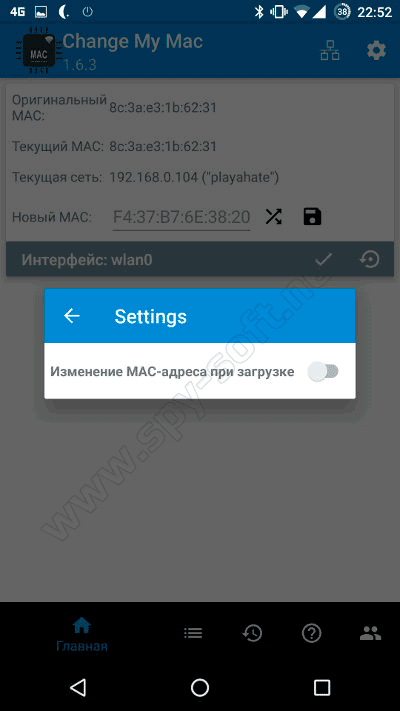
Для тех, кто хочет разобраться, как это работает, — воспользуемся консолью (дополнительно понадобится установленный BusyBox). Открываем эмулятор терминала на устройстве, запрашиваем права суперпользователя:
Установите собственный MAC-адрес/измените MAC-адрес на Android
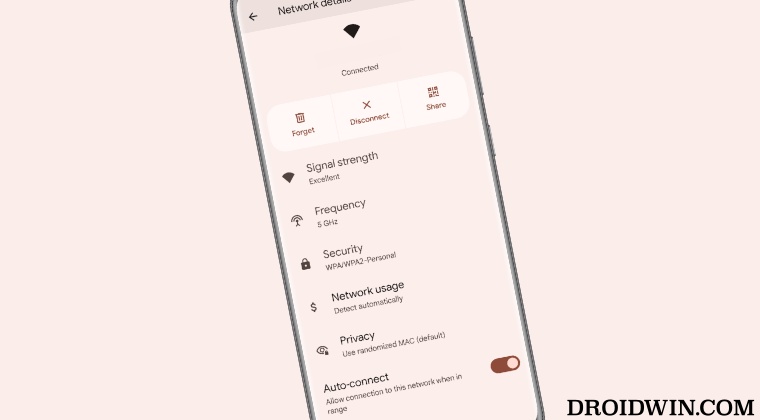
В этом руководстве мы покажем вам, как установить собственный MAC-адрес на вашем устройстве Android. Адрес управления доступом к среде — это уникальный идентификатор, назначаемый сетевому интерфейсу, который может. использоваться в качестве сетевого адреса для идентификации во время связи. В связи с этим, если говорить об экосистеме Android, то по умолчанию она настроена на использование рандомизированного MAC-адреса. С учетом сказанного, у пользователей с root-правами существовала возможность устанавливать свои собственные адреса.
Однако, начиная с Android 12, Google изменил свою реализацию рандомизации MAC-адресов и фактически сделал почти невозможным выполнение этой работы даже для пользователей с root-правами. Но нам удалось найти отличный обходной путь, с помощью которого вы могли обойти это ограничение и установить собственный MAC-адрес на своем устройстве Android. Итак, без лишних слов, давайте проверим, как это можно осуществить.
Как установить собственный MAC-адрес/изменить MAC-адрес на Android
- Для начала рутируйте свое устройство через Magisk.
- Затем установите приложение LSPosed на свое устройство.
- Теперь скачайте и установите MACsposed с Гитхаба.
- Затем запустите LSPosed, перейдите в раздел «Модули» и включите переключатель рядом с MACsposed.
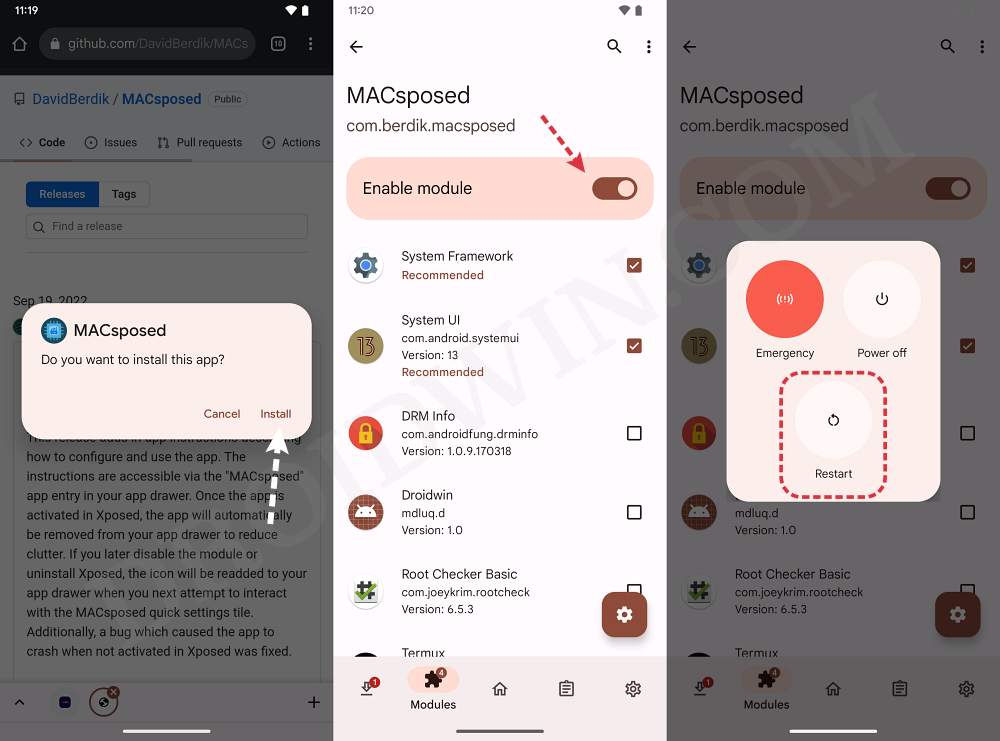
- После этого перезагрузите устройство. Теперь установите приложение смены MAC [such as Change My MAC].
- Затем запустите приложение, предоставьте ему запрос Magisk и введите желаемый новый MAC-адрес.
- Наконец, нажмите кнопку дискеты, чтобы сохранить изменения.
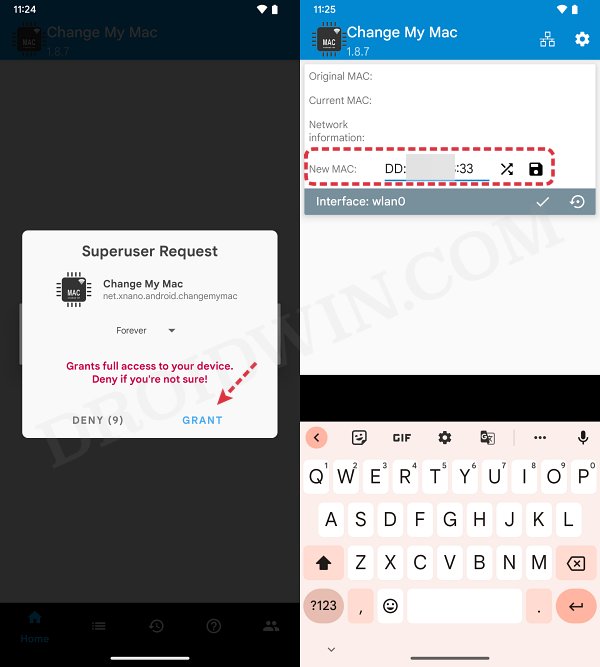
Вот и все. Это были шаги по установке пользовательского MAC-адреса на вашем устройстве Android. Если у вас есть какие-либо вопросы относительно вышеупомянутых шагов, сообщите нам об этом в комментариях. Мы вернемся к вам с решением в ближайшее время.
Программы для Windows, мобильные приложения, игры — ВСЁ БЕСПЛАТНО, в нашем закрытом телеграмм канале — Подписывайтесь:)
Как поменять MAC адрес на Андроид
Из способов, как поменять MAC адрес на Андроид: использовать специальные приложения или командную строку. Независимо от выбранного варианта, пользователю понадобятся Root-права доступа.
Как происходит замена
Чтобы понимать, зачем менять МАК на телефоне, познакомьтесь с тематической статьей, размещенной по этой ссылке. Непосредственно замена, требует переписать исходный адрес, который хранится в системном документе. Сперва разберемся, как это сделать с помощью приложения, а затем специальной команды.
Перед изменением, обязательно запишите оригинальную последовательность и сделайте резервную копию данных на устройстве.
Программа
Речь о Change My MAC от Banana Studio. Приложение доступно для загрузки из Google Play, как с ним работать :
- Установите обычную версию софта, без приставки Lite.
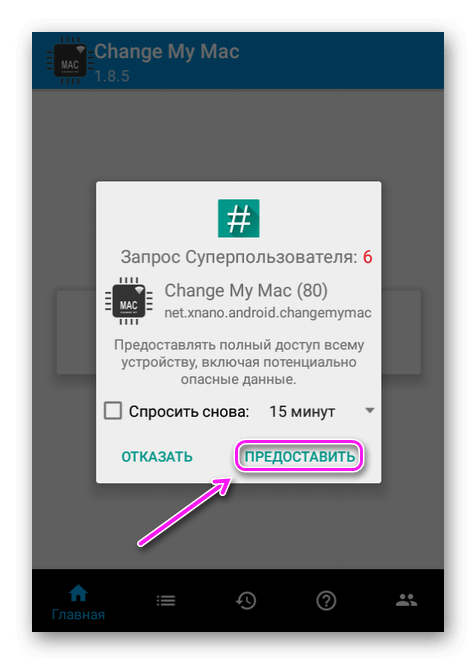
- После запуска, предоставьте доступ к Рут.
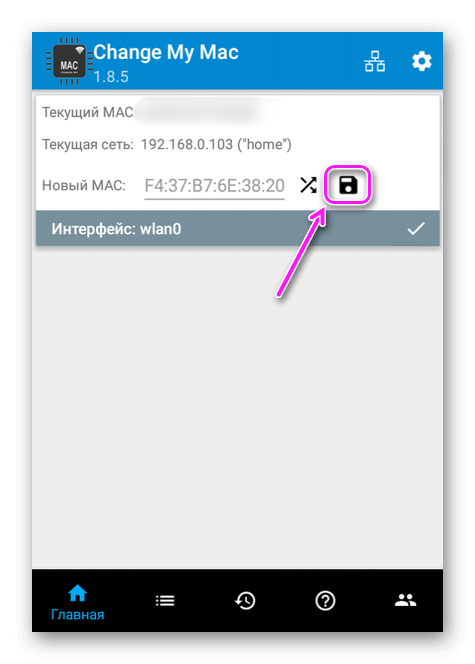
- Обратите внимание на строчку «Новый МАК»:
- тапните по ней, чтобы ввести собственное значение;
- жмите на иконку 2-ух стрелок, чтобы сгенерировать случайную последовательность.
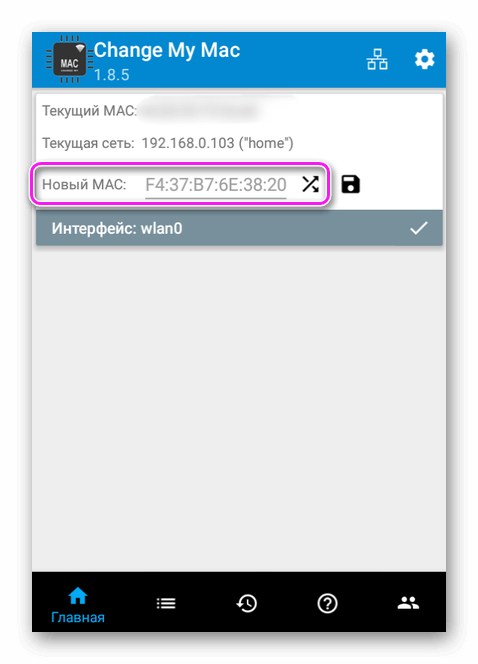
- Теперь клацните по изображению дискеты, чтобы сохранить изменения.
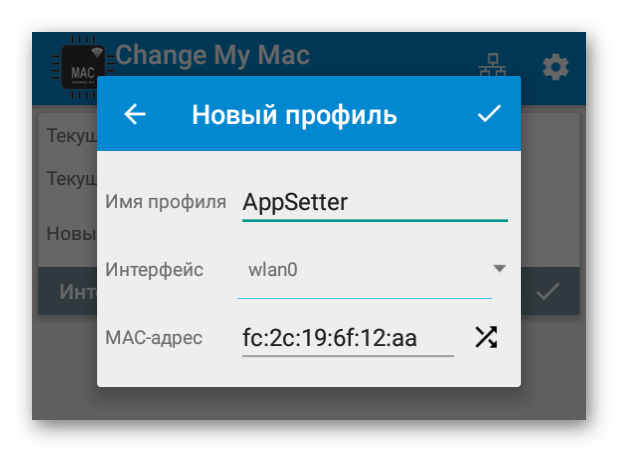
- Введите данные для создания новой записи, которая включает имя профиля, выбор интерфейса и нового значения для регистрации в сети.
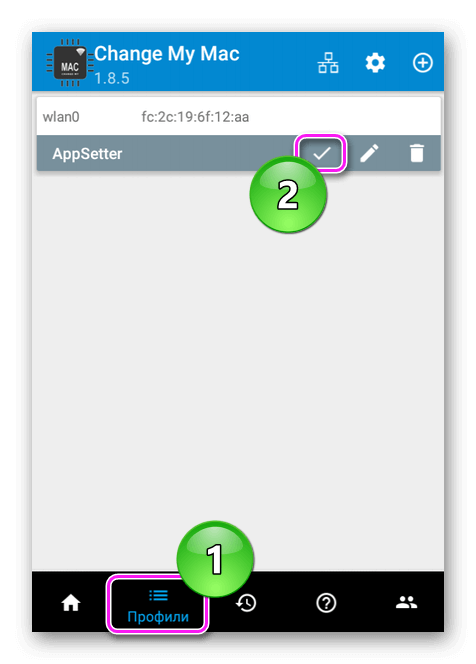
Чтобы применить новые настройки :
- В меню снизу тапните по трем вертикальным линиям, клацните по отметке рядом с названием профиля.
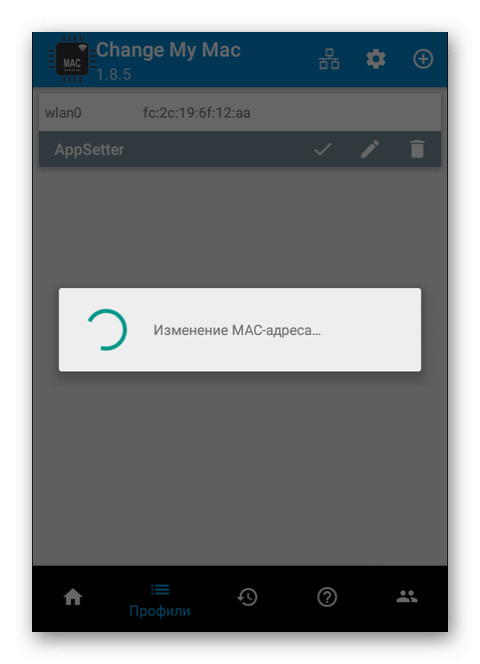
- Начнется изменение текущего значения, после чего отключится интернет. Желательно удалить текущую точку доступа и подключиться к ней заново.
Как привязать измененный адрес на постоянной основе :
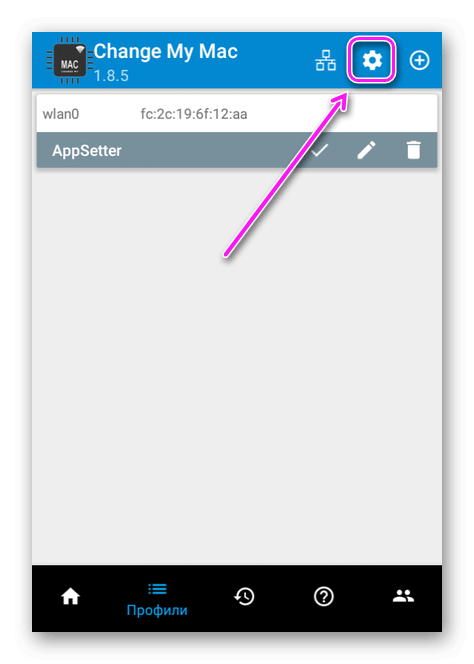
- Щелкните по иконке шестеренки в правом верхнем углу.
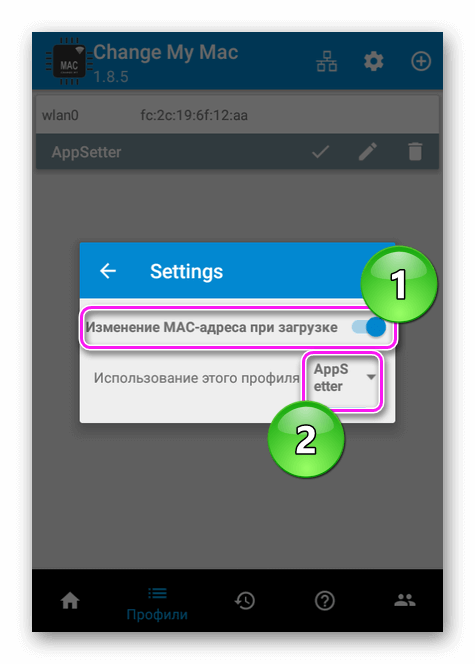
- Включите функцию «Изменение при загрузке», укажите созданный профиль для использования.
Разработчики советуют предустановить на устройство BusyBox, хоть его наличие и необязательное.
Командная строка
Второй вариант, как на Android сменить MAC адрес, требует установить на устройство «Терминал». Подойдет любой, найденный в магазине приложений. После запуска приложения :
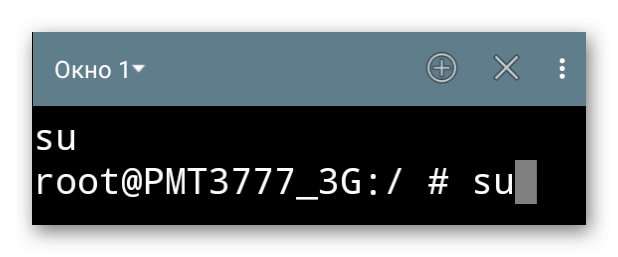
- Введите команду su. Появится запрос предоставить расширенные права пользователя. Согласитесь и снова введите su.
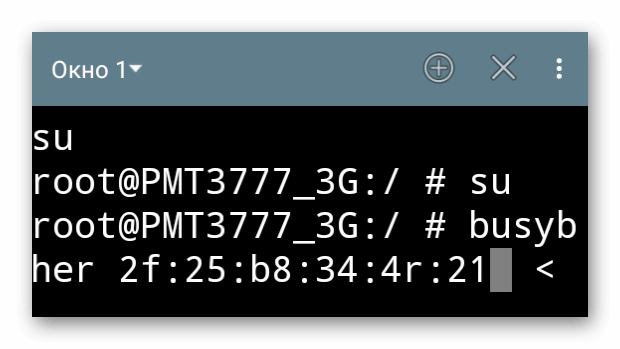
- Теперь введите продолжительную команду busybox ifconfig wlan0 hw ether. После последнего слова укажите новый адрес в формате XX:XX:XX:XX:XX:XX. Например, 2f:25:b8:34:4r:21. Затем жмите ввод.
- Перезагрузите устройство.
Если появляется предупреждение, что операция не удалась, воспользуйтесь любым генератором последовательностей МАКа и повторите последовательность описанную выше.
Смена адреса пригодится, чтобы защитить устройство от взлома. Главный недостаток этой операции, необходимость иметь РУТ-доступ.