Группировка и отмена группировки данных в сводной таблице
Группировка позволяет выделить для анализа определенное подмножество данных сводной таблицы. Например, вы можете захотеть сгруппировать поля даты и времени из громоздкого списка в сводной таблице по кварталам и месяцам.

Группировка данных
- Щелкните значение в сводной таблице правой кнопкой мыши и выберите команду Группировать.
- В окне Группировка установите флажки Начиная с и Заканчивая и при необходимости измените значения.
- В разделе С шагом выберите период времени. Для числовых полей введите число, которое указывает интервал для каждой группы.
- Нажмите кнопку ОК.
Группировка выделенных элементов
- Удерживая нажатой клавишу CTRL, выделите несколько значений.
- Щелкните правой кнопкой мыши и выберите команду Группировать.
Группировка по дате и времени
Приложение автоматически обнаруживает связи между значениями соответствующих полей и группирует их, когда пользователь добавляет в сводные таблицы строки полей времени. Созданную группу можно перетащить в сводную таблицу для анализа.
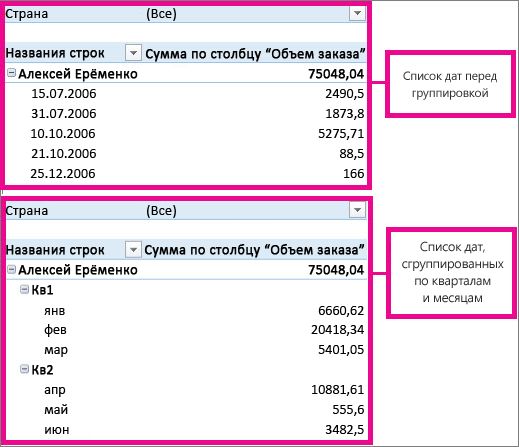
Присвоение имени группе
- Выберите группу.
- На вкладке Анализ нажмите кнопку Параметры поля. На вкладке Сводная таблица вАктивном поле щелкните Параметры поля.
- Измените пользовательское имя, как вам нравится, а затем нажмите кнопку ОК.
Разгруппировка сгруппированных данных
Как в Excel поменять столбцы местами
В этой статье мы разберем как поменять столбцы в Excel местами. Существует несколько способов как это сделать.
Как поменять местами столбцы в Excel с помощью перемещения мышкой и клавиши Shift
Итак, представим, что у нас есть таблица с данными по продажам товаров магазина:

Наша задача переместить столбец с данными количества продаж из столбца «С» на место столбца «В».
Больше лайфхаков в нашем Telegram Подписаться
Для этого проделаем следующие действия:
- Зажав левую клавишу мыши выделим диапазон данных столбца, который мы хотим переместить:

- Зажмем клавишу «Shift» на клавиатуре и поднесем курс мыши к границе выделенного диапазона до появления всесторонней стрелки;
- Оставляя зажатыми клавишу «Shift» и левую клавишу мыши перенесем столбец с данными с помощью мышки туда куда нам необходимо:

Как итог, получим перенесенный столбец без потери данных. Задача выполнена:

Как поменять местами столбцы с помощью горячих клавиш
Для того чтобы поменять столбцы в Excel местами с помощью горячих клавиш или функций «Вырезать»/»Вставить» — проделаем следующие шаги:
- Выделим весь столбец с данными в Excel, кликнув по заголовку:

- Нажмем сочетание клавиш на клавиатуре «Ctrl + X» для того чтобы «вырезать» столбец;
- Выделим столбец перед которым мы хотим вставить «вырезанную» колонку;
- Кликнем правой кнопкой мыши и в выпадающем меню выберем пункт «Вставить вырезанные ячейки»:

- Готово! Задача выполнена.
Еще больше полезных приемов в работе со списками данных и функциями в Excel вы узнаете в практическом курсе «От новичка до мастера Excel«. Успей зарегистрироваться по ссылке!
Использование срезов для фильтрации данных
Срезы предоставляют кнопки, которые можно щелкнуть для фильтрации таблиц или сводных таблиц. Помимо быстрой фильтрации, срезы также указывают текущее состояние фильтрации, что позволяет легко понять, что именно отображается в данный момент.
Срез можно использовать для фильтрации данных в таблице или сводной таблице с легкостью.
Создание среза для фильтрации данных в таблице или сводной таблице

- Щелкните в любом месте таблицы или сводной таблицы.
- На вкладке Вставка выберите Срез.
- В диалоговом окне Вставка срезов установите флажки для полей, которые нужно отобразить, а затем нажмите кнопку ОК.
- Для каждого выбранного поля будет создан срез. Если щелкнуть любую из кнопок среза, фильтр будет автоматически применен к связанной таблице или сводной таблице.

Примечания:
- Чтобы выбрать несколько элементов, нажмите клавишу CTRL и, удерживая ее нажатой, щелкните каждый из элементов, которые нужно отобразить.
- Чтобы очистить фильтры среза, выберите Очистить фильтрв срезе.
Форматирование среза
- Параметры среза можно настроить на вкладке Срез (в более новых версиях Excel) или на вкладке Конструктор (Excel 2016 и более ранних версиях) на ленте.
- На вкладке Срез или Конструктор выберите нужный цветовой стиль.
Примечание: Щелкните и удерживайте угол среза, чтобы настроить и изменить его размер.
Сделать срез доступным в другой сводной таблице
Если для сводной таблицы уже есть срез, вы можете использовать его для фильтрации другой сводной таблицы.
Примечание: Срезы могут быть подключены только к сводных таблицам, которые используют один и тот же источник данных.
- Сначала создайте сводную таблицу, основанную на том же источнике данных, что и сводная таблица, в которой уже есть срез, который требуется повторно использовать.
- Выберите срез, к которому вы хотите предоставить общий доступ в другой сводной таблице. Откроется вкладка Срез.
- На вкладке Срез выберите Соединения отчетов.
- В диалоговом окне установите флажок сводной таблицы, в которой срез должен быть доступен.
Отключение среза
- Щелкните в любом месте сводной таблицы, к которому нужно отключить срез. Откроется вкладка Анализ сводной таблицы.
- Перейдите на вкладку Анализ сводной таблицы и выберите Фильтр подключений.
- В диалоговом окне снимите флажок всех полей сводной таблицы, для которых срез необходимо отключить.
Удаление среза
Выполните одно из указанных ниже действий.
- Выберите срез и нажмите клавишу DELETE.
- Щелкните срез правой кнопкой мыши и выберите Удалить .
Компоненты среза
Срез обычно отображает указанные ниже компоненты.
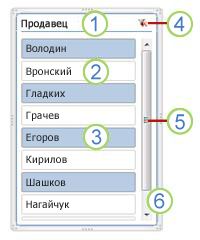
1. Заголовок среза указывает категорию элементов в срезе.
2. Ненажатая кнопка фильтрации показывает, что элемент не включен в фильтр.
3. Нажатая кнопка фильтрации показывает, что элемент включен в фильтр.
4. Кнопка Очистить фильтр удаляет фильтр, выбирая все элементы в срезе.
5. Полоса прокрутки позволяет прокручивать срез, если в нем помещаются не все элементы.
6. С помощью элементов управления для перемещения границ и изменения размеров можно настроить размеры и расположение среза.
Срез можно использовать для фильтрации данных в таблице или сводной таблице с легкостью.
Создание среза для фильтрации данных в таблице или сводной таблице
- Щелкните в любом месте таблицы или сводной таблицы , для которых нужно создать срез.
- На вкладке Вставка выберите Срез.
- В диалоговом окне Вставка срезов установите флажки для полей, которые нужно отобразить, а затем нажмите кнопку ОК.
- Для каждого выбранного поля будет отображен срез. Если щелкнуть любую из кнопок среза, фильтр будет автоматически применен к связанной таблице или сводной таблице.
- Чтобы выбрать несколько элементов, удерживайте нажатой клавишу Cmd и выберите элементы, которые нужно отобразить.
- Чтобы очистить фильтры среза, выберите Очистить фильтр в срезе.
Форматирование среза
- Щелкните срез, который хотите отформатировать. Откроется вкладка Срез.
- На вкладке Срез щелкните цветной стиль, который хотите выбрать.
Доступ к срезу для использования в другой сводной таблице
Если для сводной таблицы уже есть срез, вы можете использовать его для фильтрации другой сводной таблицы. Обратите внимание: вы можете использовать эту возможность, только если для этих сводных таблиц используется один источник данных.
- Сначала создайте сводную таблицу на основе того же источника данных, что использовался для сводной таблицы со срезом, который вы хотите повторно использовать.
- Щелкните срез, который хотите использовать в другой сводной таблице. Откроется вкладка Срез.
- На вкладке Срез выберите Соединения отчетов.
- В диалоговом окне установите флажки рядом со сводными таблицами, в которых должен быть доступен срез.
Отключение среза
- Щелкните в любом месте сводной таблицы, для которой хотите отключить срез. Откроется вкладка Анализ сводной таблицы.
- Перейдите на вкладку Анализ сводной таблицы и выберите Фильтр подключений.
- В диалоговом окне снимите флажки рядом со всеми полями сводной таблицы, для которых вы хотите отключить срез.
Удаление среза
Выполните одно из указанных ниже действий.
- Выберите срез и нажмите клавишу DELETE.
- Щелкните срез, удерживая нажатой клавишу CONTROL, а затем выберите Удалить .
Компоненты среза
Срез обычно отображает указанные ниже компоненты.
1. Заголовок среза указывает категорию элементов в срезе.
2. Ненажатая кнопка фильтрации показывает, что элемент не включен в фильтр.
3. Нажатая кнопка фильтрации показывает, что элемент включен в фильтр.
4. Кнопка Очистить фильтр удаляет фильтр, выбирая все элементы в срезе.
5. Полоса прокрутки позволяет прокручивать срез, если в нем помещаются не все элементы.
6. С помощью элементов управления для перемещения границ и изменения размеров можно настроить размеры и расположение среза.
Срез можно использовать для фильтрации данных в таблице или сводной таблице с легкостью.
Примечание: В Excel для Интернета доступно только создание локального среза сводной таблицы. Чтобы создать срезы для таблиц, сводных таблиц модели данных или сводных таблиц Power BI, используйте Excel для Windows или Excel для Mac.
Создание среза для фильтрации данных в сводной таблице
- Щелкните в любом месте сводной таблицы.
- На вкладке Сводная таблица выберите Вставить срез.

В диалоговом окне Вставка срезов установите флажки для полей, которые нужно отобразить, а затем нажмите кнопку ОК.
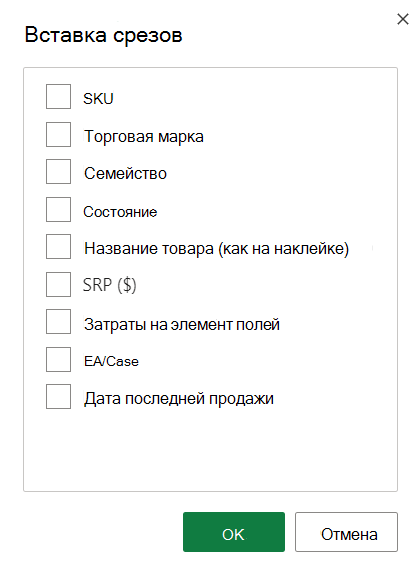
Для каждого выбранного поля будет создан срез. Если выбрать любую из кнопок среза, этот фильтр будет автоматически применен к связанной таблице или сводной таблице.
- Чтобы выбрать несколько элементов, нажмите клавишу CTRL и, удерживая ее нажатой, щелкните каждый из элементов, которые нужно отобразить.
- Чтобы очистить фильтры среза, выберите Очистить фильтр в срезе.
Форматирование среза
Выберите срез, который нужно отформатировать. Откроется вкладка Срез.
На вкладке Срез выберите нужный цветной стиль.
Примечание: Щелкните и удерживайте угол среза, чтобы настроить и изменить его размер.
Доступ к срезу для использования в другой сводной таблице
Если для сводной таблицы уже есть срез, вы можете использовать его для фильтрации другой сводной таблицы.
Примечание: Срезы могут быть подключены только к сводных таблицам, которые используют один и тот же источник данных.
- Сначала создайте сводную таблицу на основе того же источника данных, что использовался для сводной таблицы со срезом, который вы хотите повторно использовать.
- Выберите срез, к которому вы хотите предоставить общий доступ, в другой сводной таблице. Откроется вкладка Срез.
- На вкладке Срез выберите Параметры.
- В области в разделе Подключения сводной таблицы установите флажок сводных таблиц, на которые вы хотите, чтобы срез был доступен.
Отключение среза
- Выберите в любом месте сводной таблицы, для которого нужно отключить срез. Откроется вкладка Сводная таблица .
- Перейдите на вкладку Сводная таблица , а затем выберите Параметры.
- В области в разделе Подключения к срезу снимите флажок всех полей сводной таблицы, для которых требуется отключить срез.
Удаление среза
Выполните одно из указанных ниже действий.
- Выберите срез и нажмите клавишу DELETE.
- Щелкните срез, удерживая клавишу CONTROL, и нажмите кнопку Удалить.
Компоненты среза
Срез обычно отображает указанные ниже компоненты.
1. Заголовок среза указывает категорию элементов в срезе.
2. Ненажатая кнопка фильтрации показывает, что элемент не включен в фильтр.
3. Нажатая кнопка фильтрации показывает, что элемент включен в фильтр.
4. Кнопка Очистить фильтр удаляет фильтр, выбирая все элементы в срезе.
5. Полоса прокрутки позволяет прокручивать срез, если в нем помещаются не все элементы.
6. С помощью элементов управления для перемещения границ и изменения размеров можно настроить размеры и расположение среза.
Дополнительные сведения
Вы всегда можете задать вопрос эксперту в Excel Tech Community или получить поддержку в сообществах.
Как поменять местами (транспонировать) строки и столбцы в Excel 2013
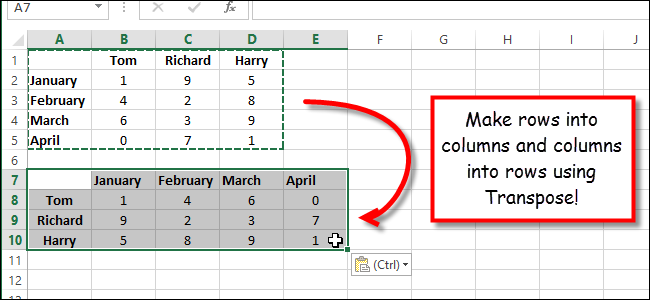
Представьте, что Вы оформили все заголовки строк и столбцов, ввели все данные на рабочий лист Excel, а затем обнаружили, что таблица смотрелась бы лучше, если ее перевернуть, т.е. поменять местами строки и столбцы. Что делать в такой ситуации?
В Excel существует простой способ преобразовать строки в столбцы и наоборот при помощи инструмента Transpose (Транспонировать). Далее мы покажем, как это сделать.
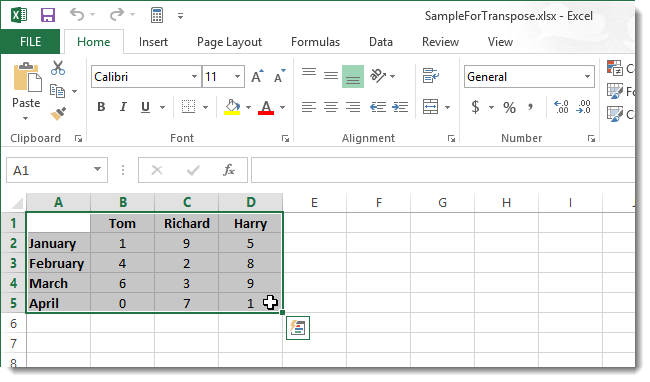
- Выделите ячейки, содержащие заголовки, и данные, которые Вы хотите транспонировать.
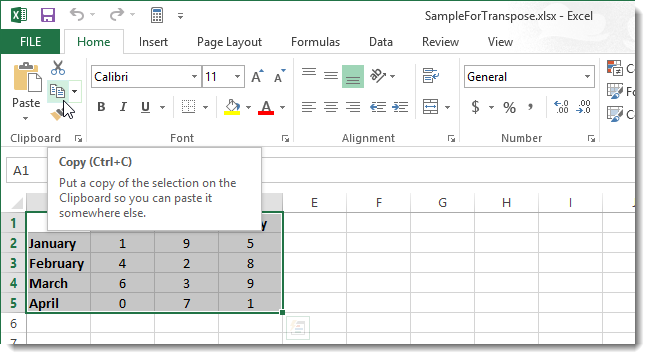
- Нажмите команду Copy (Копировать) или сочетание клавиш Ctrl+C.
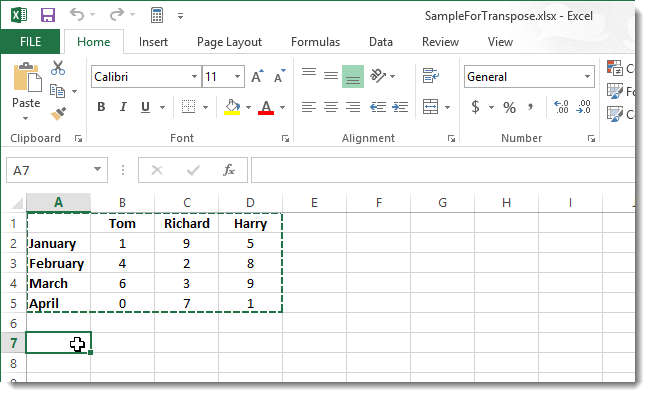
- Выберите пустую ячейку на листе. Эта ячейка будет верхним левым углом Вашей новой таблицы.
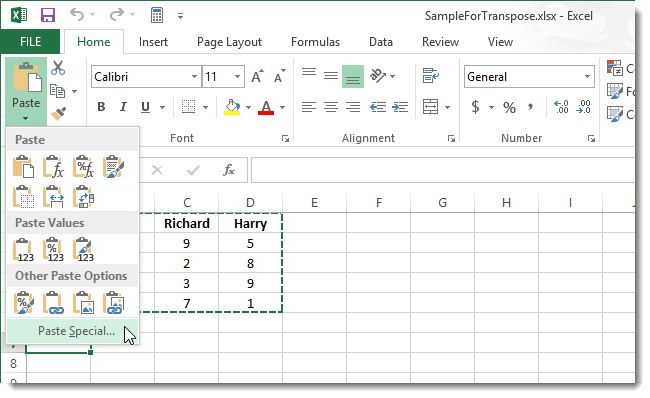
- Из выпадающего меню команды Paste (Вставить) выберите пункт Paste Special (Специальная вставка).
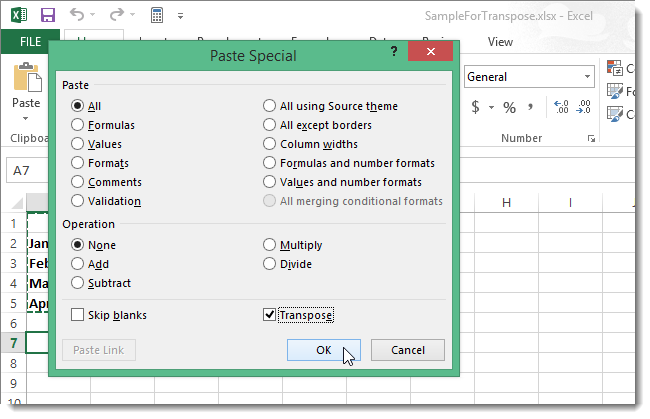
- В диалоговом окне Paste Special (Специальная вставка), установите флажок Transpose (Транспонировать) и нажмите OK.
- Строки и столбцы поменяются местами. Исходные данные при этом сохранятся. При желании их можно выделить и удалить.
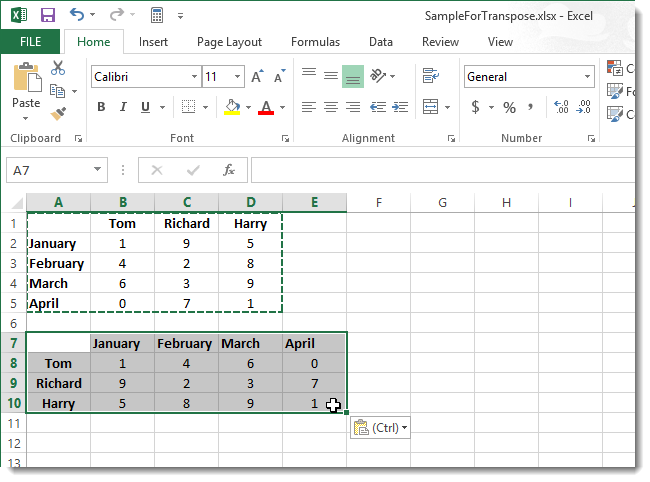
Согласитесь, что транспонировать диапазон проще, нежели набирать всю таблицу заново.