Изменение уровней заголовков
Для изменения уровней заголовков, понижения уровня заголовка до обычного текста или, наоборот, преобразования обычного текста в заголовок можно воспользоваться кнопками Повысить уровень и Понизить уровень. Чтобы повысить уровень заголовка с помощью мыши, выделите этот заголовок и щелкните на кнопке Повысить уровень панели Структура или переместите влево пиктограмму, расположенную возле этого заголовка. Чтобы понизить уровень заголовка, выделите этот заголовок и щелкните на кнопке Понизить уровень панели Структура или переместите вправо пиктограмму этого заголовка.
Преобразование заголовка в в обычный текст и текста в заголовок
Чтобы преобразовать заголовок в обычный текст, щелкните на кнопке Понизить до обычного текста панели Структура. В результате текст выделенного заголовка преобразуется в основной текст документа.
Чтобы преобразовать обычный текст в заголовок, необходимо просто переместить его на нужный уровень. Выделите обычный текст и щелкните на кнопке Повысить уровень. При повышении уровня основного текста ему будет присвоен уровень того заголовка, подтекстом которого он являлся.
Как раскрывать и сворачивать заголовки
Чтобы помочь упорядочить свои мысли, Word предоставляет возможность раскрывать и сворачивать заголовки. Когда вы раскрываете заголовок, весь его подтекст (заголовки более низких уровней и основной текст) становится видимым. В то же время, если вы сворачиваете заголовок, то весь его подтекст исчезает. На рис.3 представлена структура документа со свернутым основным текстом и с раскрытым основным текстом.
Чтобы раскрыть заголовок, выделите его и щелкните на кнопке Развернуть на панели Структура. Чтобы свернуть заголовок, выделите его и щелкните на кнопке Свернуть этой же панели.
Для сворачивания и разворачивания структуры документа можно воспользоваться также кнопками заголовков панели Структура. Пронумерованные кнопки соответствуют возможным уровням заголовков в структуре: если щелкнуть на кнопке Показать заголовок 1, то будут показаны все заголовки первого уровня, на
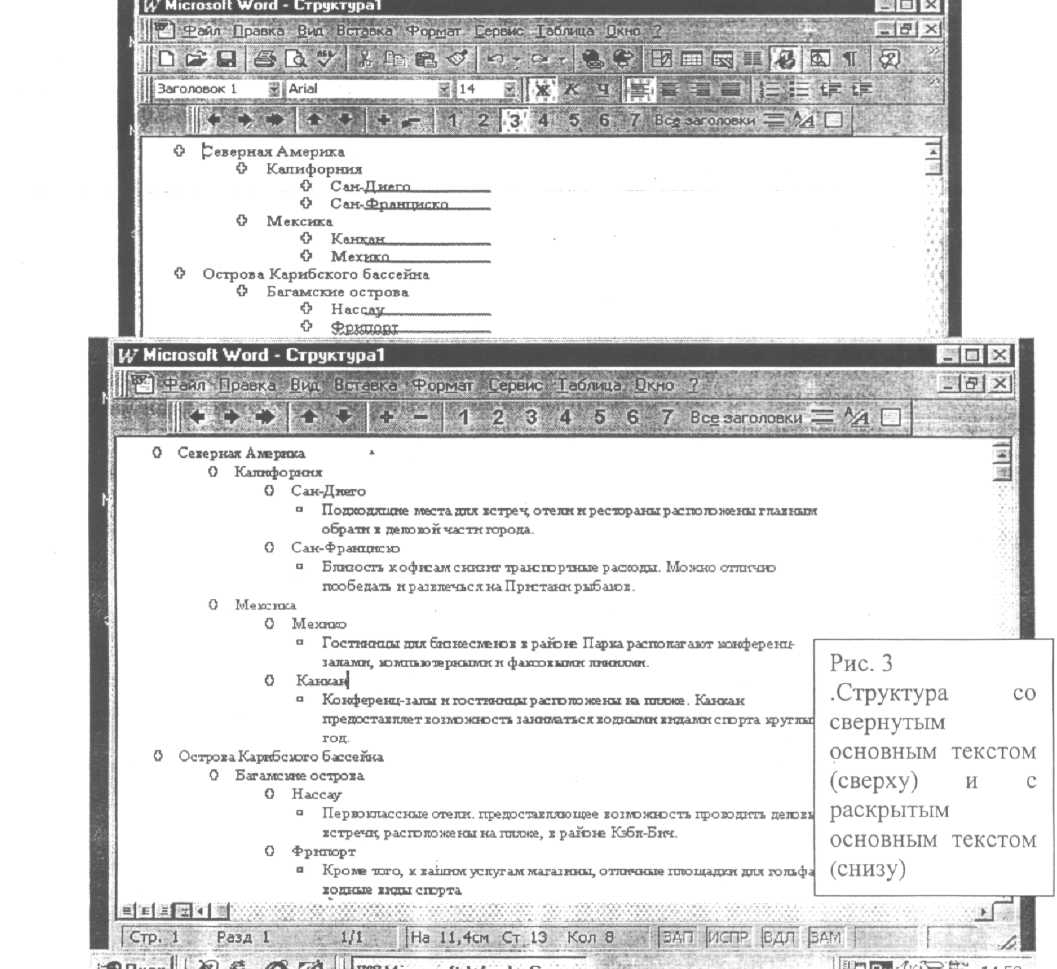
кнопке Показать заголовки 1 и 2 — все заголовки первого и второго уровней, на кнопке Показать заголовки 1-3 — все заголовки первого, второго и третьего уровней, и т.д. Если щелкнуть на кнопке Отобразить все заголовки, то на экране появятся заголовки всех уровней и весь основной текст.
Word предоставляет возможность быстро и просто перемещать заголовки и связанный с ними текст. Можно передвигать заголовки без текста, текст с заголовками или без них, а также несколько заголовков и связанный с ними текст, выделив перед операцией перемещения эти заголовки.
Чтобы переместить заголовок, вначале выделите его. Это не так просто сделать, как кажется. Если выделить только заголовок, когда он раскрыт (при этом виден связанный с заголовком текст), то Word переместит только сам заголовок, оставив связанный с ним текст на месте. Однако, если заголовок свернут, то любое его перемещение повлечет за собой и перемещение связанного с ним текста даже в том случае, когда выделен только заголовок.
После того как нужный заголовок выделен, щелкните на кнопках Переместить вверх и Переместить вниз панели Структура, и выделенный текст переместится в соответствующем направлении. Можно также воспользоваться методом щелкнуть и перетащить, просто щелкните на заголовке и перетащите его на новое место.
Возможно, у вас появится желание пронумеровать заголовки. Это , можно сделать вручную, напечатав номера заголовков вместе с самими заголовками. Однако основной недостаток такого метода станет очевиден при первой же попытке измененить структуру документа: при удалении, перемещении и добавлении заголовков изменять их нумерацию также придется вручную. Чтобы избежать этих проблем и автоматически пронумеровать заголовки, воспользуйтесь командой Формат => Список.
Заголовки нумеруются следующим образом.
- Сверните или разверните структуру документа так, чтобы были видны только нумеруемые заголовки. Word позволяет нумеровать любые видимые абзацы, так что, если на экране будет виден и основной текст, он тоже будет пронумерован, а это вряд ли желательно.
- Выделите абзацы для нумерации. Если вы хотите пронумеровать все абзацы документа, выделите весь документ, нажав комбинацию клавиш .
3. Воспользовавшись командой Формат => Список, выведите на экран диалоговое окно Список
4. Оставьте параметры, настроенные по умолчанию.
5. Щелкните на вкладке Нумерованный и выберите в ней один из шести форматов нумерации.
6. Щелкните на кнопке ОК. Рядом с каждым видимым (и выделенным) абзацем появится его номер.
Помните, что при работе со структурой документа нумерацию абзацев можно в любой момент удалить, воспользовавшись командой Формат => Список и щелкнув на кнопке Удалить вкладки Нумерованный диалогового окна Список.
Структура документа
При работе с документами, имеющими большое число разделов, каждый из которых в свою очередь содержит несколько глав, заметно усложняется поиск нужных участков текста. В этой ситуации рекомендуется создавать структуру документа, т.е. прорабатывать иерархию разделов, заголовков и подзаголовков различных уровней внутри документа.
После того как структура документа проработана, для быстрого перемещения по документу либо для определения собственного положения в документе можно использовать схему документа. На схеме документа изображается структура его заголовков.
Схема отображается автоматически при переходе в режим электронного документа. В остальных режимах для ее вызова нажимают кнопку на панели инструментов Стандартная или выполняют команду С х ема документа из меню В ид .
Работа с документом в режиме структуры
Чтобы включить режим структуры, выполните команду С т руктура из меню В ид. В этом режиме среди панелей инструментов появляется панель Структура , кнопки которой позволяют изменять иерархию заголовков документа:
Назначение кнопок панели Структура
повышает выделенный заголовок на один уровень
используется, когда в режиме структуры нужно просмотреть форматирование заголовков. По умолчанию форматирование не отображается.
Сам документ в режиме структуры с двумя нажатыми кнопками панели инструментов Структура — Все заголовки и имеет вид:
Тот же самый фрагмент после нажатия еще одной кнопки этой панели :
Обратите внимание на то, что в режиме структуры:
- слева от заголовков стоят знаки ; это означает, что заголовки «развернуты», т.е. отображают все подчиненные им заголовки;
- заголовки с более глубоким уровнем вложенности имеют больший отступ вправо;
- выравнивание текста не соответствует фактическому выравниванию (смотри строки следующего раздела — «Создание структуры»).
Создание структуры
WORD предлагает несколько способов организации структуры документа.
- Использование встроенных стилей заголовков:
- При создании документа этим способом сразу вызывают режим структуры и набирают заголовки. Всем им автоматически присваивается стиль «Заголовок 1». После того как все заголовки и подзаголовки размещены, их форматируют, выбирая для каждого встроенные стили с учетом иерархии заголовков. Отформатированные заголовки можно пронумеровать. Когда структура организована, переходят к вводу основного текста.
- Если документ был создан без организации структуры, то для упрощения процесса его просмотра и реорганизации, достаточно отформатировать заголовки, выбирая для каждого встроенные стили с учетом иерархии. После завершения форматирования заголовки можно пронумеровать.
- Использование уровней структуры для отдельных абзацев документа. Этот способ дает возможность присвоить документу иерархическую структуру и работать с ним в режиме структуры или схемы документа без помощи встроенных стилей.
- Использование многоуровневого нумерованного списка стилей структуры при вводе заголовка и подзаголовков. В этом случае текст не форматируется встроенными стилями.
Организация нового документа в режиме структуры
- Создайте новый документ ( Ф айл Созд а ть… ) и установите режим структуры, выполнив команду С труктура из меню В ид или нажав кнопку , расположенную слева от горизонтальной полосы прокрутки.
- В новый документ ведите заголовки, нажимая клавишу
- для понижения уровня заголовка, перетащите символ вправо, для повышения — влево,
- чтобы переместить заголовок на новое место, перетащите символ вверх или вниз.
Заголовки в режиме структуры снабжаются отступами, показывающими уровень их вложенности в документе.
Нумерация заголовков, созданных при помощи встроенных стилей заголовков
При использовании в документе встроенных стилей заголовков их можно автоматически нумеровать выбранным форматом нумерации:
- В меню Фор м ат выберите команду С п исок , а затем — вкладку Многоуровневый .
- Выберите формат нумерации, содержащий один из заголовков “Заголовок 1”, “Заголовок 2”… и нажмите кнопку ОК . Заголовки будут пронумерованы:
Для изменения уровня заголовка необходимо его выделить, а затем:
- чтобы понизить уровень — нажать кнопку или клавишу ,
- чтобы повысить уровень — нажать кнопку или клавиши + .
Для изменения формата маркера или номера, а также текста, вставляемого на каждый уровень необходимо:
- выделить весь список.
- в меню Фор м ат выбрать команду С п исок , а затем выбрать вкладку Многоуровневый ,
- указать подходящий формат и нажать кнопку Изменить. для вызова диалога Изменение многоуровневого списка :
- В поле Уровень или Образец выбрать уровень, который необходимо изменить (например, третий), а затем изменить формат этого уровня. Повторить процедуру для всех уровней, которые необходимо изменить.
Присвоение абзацу уровня структуры
Второй способ форматирования текста для работы с документом в режиме структуры или схемы документа, — отформатировать его с помощью присвоения абзацам структурных уровней («Уровень 1» — «Уровень 9»).
Структурные уровни используют, если необходимо сохранить внешний вид текста (стили заголовков определенным образом форматируют текст, а структурные уровни присваивают ему «невидимый» формат).
- Выделите абзац, которому требуется присвоить структурный уровень.
- В меню Фор м ат выберите команду Аб з ац , а затем — вкладку Отступы и интервалы
- В поле У ровень выберите нужный уровень.
Совет. Чтобы воспользоваться функциями стилей заголовков, не изменяя имеющиеся встроенные стили, создайте собственный комплект стилей заголовков, включающий в себя присвоение абзацам структурного уровня. Дополнительные сведения о создании собственных стилей (смотри тему Шаблоны).
С собственными стилями можно работать как обычно, например, присвоить один из них тексту, который предполагается вставить в оглавление.
Изменение структуры документа в режиме структуры
В режиме структуры можно легко изменить расположение заголовков, отформатированных с помощью встроенных стилей заголовков («Заголовок 1» — «Заголовок 9») или уровней структуры («Уровень 1» — «Уровень 9»). Для этого достаточно перетащить мышью в нужное место или на нужный уровень символы структуры заголовков и основного текста ( , , ).
- Чтобы переместить текст на другое место, перетащите символы структуры вверх или вниз. При перетаскивании на экране появляется горизонтальная линия. Отпустите кнопку мыши, когда линия достигнет места, в которое требуется поместить текст. При перетаскивании символа заголовка перемещаются или меняют уровень также и принадлежащие ему подзаголовки и основной текст. Чтобы переместить или изменить только заголовок, двойным щелчком по значку этого заголовка разверните весь подчиненный свернутый текст. Затем выделите сам заголовок, нажмите кнопку или на панели инструментов Структура .
- Чтобы повысить уровень заголовка, или чтобы преобразовать основной текст в заголовок, перетащите символ левее или нажмите кнопку .
- Чтобы понизить уровень заголовка, или преобразовать заголовок в основной текст, перетащите символ правее или нажмите кнопку . При перетаскивании символов на экране появляются вертикальные линии для каждого уровня заголовка. Отпустите кнопку мыши, когда значок достигнет нужного уровня. Заголовку будет присвоен соответствующий стиль, а основному тексту — стиль «Обычный». Выделенный заголовок можно преобразовать в основной текст, нажав кнопку .
Создание многоуровневого нумерованного списка
Многоуровневые нумерованные списки содержат до девяти уровней. Для создания такого списка:
- Откройте нужный документ ( Ф айл Созд а ть… или Ф айл О ткрыть… )
- В меню Фор м ат выберите команду С п исок , а затем — вкладку Многоуровневый .
- Выберите необходимый формат списка, а затем нажмите кнопку OK . Введите список, нажимая клавишу после каждого элемента.
- Для перемещения элемента списка на необходимый уровень нумерации выделите элемент, а затем нажмите кнопку или на панели инструментов Форматирование .
При вводе текста уровнем нумерации можно управлятьс клавиатуры: для понижения уровня нумерации элемента списка, начиная новый абзац, нажимайте клавишу
Для изменения формата маркера или номера, а также текста, вставляемого на каждый уровень:
- Выделите абзацы с номерами или маркерами, которые необходимо изменить.
- В меню Фор м ат выберите команду С п исок , а затем — вкладку Многоуровневый .
- Укажите подходящий формат и нажмите кнопку Изменить. для вызова диалога Изменение многоуровневого списка.
- В поле Уровен ь или Образец выберите уровень, который необходимо изменить, а затем измените формат этого уровня. Повторяйте процедуру для всех уровней, которые хотите изменить.
- Выделите список, выберите команду С п исок в меню Фор м ат , а затем выберите необходимый тип нумерации на вкладке Многоуровневый и нажмите кнопку ОК .
- Для перемещения элемента списка на необходимый уровень нумерации выделите элемент, а затем нажмите кнопку или на панели инструментов Форматирование .
Просмотр уровней иерархии текста
Просмотр уровней иерархии текста можно производить:
- используя схему документа,
- работая в режиме структуры.
Использование схемы документа
Откройте схему документа кнопкой на панели инструментов Стандартная .
Схема открывается в левой части окна документа; у заголовков, имеющих подчиненные заголовки, стоит знак плюс «+», если заголовки свернуты, и знак минус «—», если они развернуты; отсутствие знаков показывает, что подчиненных заголовков на этом уровне нет.
Чтобы изменить ширину схемы, захватите мышью правую границу зоны и перетащите ее влево или вправо. Однако нет смысла изменять ширину области из-за слишком длинных заголовков: чтобы просмотреть заголовок целиком, достаточно поместить на него указатель мыши.
Схема документа позволяет просматривать только некоторые, нужные заголовки. Например, чтобы просмотреть верхний уровень структуры документа, можно «свернуть» (т. е. скрыть) подчиненные заголовки: отображение текста в окне документа при этом не изменяется.
- Чтобы свернуть подчиненные заголовки, щелкните по знаку минус «—» рядом с главным заголовком. При сворачивании заголовков знак минус «—» заменяется знаком «+»
- Чтобы развернуть подчиненные заголовки (уровни открываются по одному), щелкните знак плюс «+» рядом с главным заголовком.
- Чтобы отобразить только заголовки выше определенного уровня, вызовите контекстное меню щелчком правой кнопкой мыши в зоне схемы документа, а затем выберите в меню соответствующий уровень заголовков: Например, выберите команду Отобразить заголовки 1-3 , чтобы отобразить только заголовки уровня 1, 2 и 3.
- Чтобы закрыть схему документа, отожмите кнопку или щелкните дважды по правой границе схемы.
Работа в режиме структуры
В режиме структуры документ можно свернуть, оставив только нужные заголовки и основной текст. Это упрощает просмотр структуры документа, перемещение по документу и перемещение больших кусков текста. Сворачивать можно только текст, отформатированный с помощью встроенных стилей заголовков (“Заголовок 1” — “Заголовок 9”) или уровней структуры (“Уровень 1” — “Уровень 9”).
Ниже в таблице перечислены способы свертывания и развертывания заголовков. Все перечисленные в таблице кнопки расположены на панели инструментов Структура .
Чтобы свернуть
Выполните следующие действия
текст ниже определенного уровня заголовка
нажмите кнопку с номером самого нижнего из заголовков, которые требуется изобразить на экране; например, чтобы просмотреть все заголовки уровней с 1 по 3, нажмите кнопку Заголовки уровней 1—3
Весь основной текст
Нажмите кнопку Отобразить все заголовки
Чтобы вывести на экран
Выполните следующие действия
все заголовки и основной текст
нажмите кнопку Отобразить все заголовки
Внимание. Если выделить заголовок, содержащий свернутый подчиненный текст, этот текст также будет выделен (даже если он не виден). Все действия, произведенные с заголовком, например, перемещение, копирование или удаление, будут выполнены и со свернутым текстом.
Главный и подчиненные документы
При большом объеме и сложной структуре документа имеет смысл укрупнить структуру, создав главный и несколько подчиненных документов. Главный документ в этом случае представляет собой контейнер, объединяющий несколько отдельных файлов, так называемых вложенных документов. С помощью главного документа можно настраивать и обрабатывать сложные документы, состоящие из нескольких частей, например, книги, разделенные на главы. В главном документе можно просматривать, реорганизовывать, форматировать, редактировать и печатать вложенные документы как один документ, а также составлять для них общее оглавление.
С главным документом можно работать как индивидуально, так и группой, поместив его в сетевой каталог и предоставив всем сотрудникам возможность работать с ним одновременно.
Создание главного документа
- Нажмите кнопку и перейдите в режим главного документа с помощью команды Г лавный документ из меню В ид . В окне документа появится зона со схемой документа, а к панелям инструментов добавятся панель Главный документ и панель Структура с нажатыми кнопками и .
- Создайте структуру главного документа, введя заголовки для главного документа и всех вложенных документов. После каждого заголовка необходимо нажимать клавишу . Эти заголовки автоматически форматируются с помощью встроенного стиля заголовков “Заголовок 1”.
- Присвойте стиль каждому из заголовков (например, для заголовка главного документа — стиль “Заголовок 1”, а для заголовков каждого вложенного документа — стиль “Заголовок 2”). Эту операцию удобно выполнять, перетаскивая структурные символы заголовков или влево для повышения уровня и вправо — для его понижения.
- Выделите заголовки и текст, которые будут помещены во вложенные документы.
- Первому заголовку в выделенном тексте должен быть присвоен стиль заголовка или уровень структуры, который в дальнейшем будет обозначать начало каждого нового вложенного документа. Например, если выделенный текст начинается с заголовка, отформатированного стилем “Заголовок 2”, в выделенном тексте для каждого нового заголовка, отформатированного стилем “Заголовок 2”, будет создан отдельный вложенный документ.
- На панели инструментов Главный документ нажмите кнопку
Преобразование документа в главный документ производится таким же образом, но первые три пункта заменяются открытием документа, переходом в режим Главный документ и структурированием с помощью стилей заголовков или уровней структуры (смотри «Изменение структуры документа в режиме структуры» в подразделе «Создание структуры»).
Изменение структуры главного документа
Изменение структуры составного документа производят в режиме главного документа с помощью панели инструментов Главный документ.
WORD позволяет добавлять и удалять вложенные документы, разбивать один вложенный документ на несколько и выполнять обратную операцию.
Вставка документа Word в главный документ
- Откройте главный документ и перейдите в режим главного документа с помощью команды Г лавный документ из меню В ид .
- Разверните вложенные документы, нажав кнопку на панели инструментов Главный документ .
- Вставьте пустую строку между документами в точке, куда предполагается вставить документ, и выделите ее.
- На панели инструментов Главный документ нажмите кнопку
- В открывшемся диалоге Вставка вложенного документа , совпадающем с диалогом Открыть файл , найдите нужный файл, введите его имя в поле И мя файла и нажмите текстовую кнопку О ткрыть .
При вставке в главный документ документа WORD лишь создается связь главного документа с файлом вложенного документа; положение самого вставленного файла не изменяется.
Внимание! Шаблон Главного документа имеет приоритет над шаблонами вложенных документов. В главном документе все шаблоны подчиненного документа заменяются соответствующими шаблонами Главного.
Удаление вложенного документа
Откройте главный документ и перейдите в режим главного документа.
Для перехода в режим главного документа выполните команду Г лавный документ из меню В ид
Вложенный документ будет удален из структуры главного документа, т.е. разорвется связь между главным и подчиненным документами. Сам файл подчиненного ранее документа останется без изменений.
Объединение вложенных документов
Откройте главный документ и перейдите в режим главного документа.
Для перехода в режим главного документа выполните команду Г лавный документ из меню В ид
После сохранения главного документа все объединенные вложенные документы будут записаны в один файл с именем первого из них.
Создание оглавления
Оглавление документа это список его заголовков с указанием номеров страниц, на которых они расположены. Оглавление удобно использовать для быстрого перемещения по документу, просматриваемому на экране: для перехода к любому заголовку документа достаточно щелкнуть соответствующий ему номер страницы в оглавлении.
Создание оглавления начинается с применения встроенных стилей заголовков к заголовкам, которые следует включить в оглавление. Стилем заголовка называют присвоенный ему формат. В редакторе Word имеется 9 стилей заголовков: “Заголовок 1” — “Заголовок 9”
При желании вместо встроенных стилей заголовков можно использовать стили структуры или пользовательские стили. Кроме того, в оглавление можно включить внедренные заголовки (несколько первых слов абзаца, оформленных специальным образом). Далее следует выбрать вид оглавления, после чего собрать оглавление. Word найдет все заголовки, оформленные указанными стилями, отсортирует их по уровню заголовка, добавит соответствующие номера страниц и отобразит оглавление в документе.
Оглавление с использованием встроенных стилей заголовков
- Если не проработана структура документа, в документе примените встроенные стили заголовков (“Заголовок 1 — 9”) к заголовкам, которые следует включить в оглавление.
- Чтобы применить стиль абзаца, поместите курсор в любое место абзаца или выделите несколько абзацев, которые требуется отформатировать. Чтобы применить атрибут символа, например, полужирный или курсив из стиля абзаца, или чтобы применить стиль символа, выделите фрагмент, который нужно отформатировать.
- Выберите команду С т иль… в меню Фор м ат .
- Выберите нужный стиль в списке С тили , а затем нажмите кнопку П рименить . Если нужный стиль отсутствует в списке, выберите другую группу стилей в поле Списо к . Имена стилей абзацев перед названием содержат символ абзаца ( ¶ ); отличительной особенностью стилей символов является значок в виде подчеркнутой буквы » a «. Совет . Чтобы быстро наложить стиль, выберите стиль абзаца или символа в поле Стиль на панели инструментов Форматирование .
- Щелкните то место документа, куда следует вставить оглавление.
- Выберите команду О г лавление и указатели. в меню Вст а вка , а затем — вкладку О г лавление в появившемся диалоге Оглавление и указатели .
- Выберите нужный вид оглавления из списка Ви д .
Оглавление с использованием стилей структуры
Чтобы иметь возможность работать с документом в режиме структуры или схемы документа, документу следует присвоить иерархическую структуру. Это можно сделать двумя способами: отформатировать текст с помощью встроенных стилей заголовков (»Заголовок 1″ — «Заголовок 9») или с помощью присвоения абзацам стилей структуры — структурных уровней («Уровень 1» — «Уровень 9»).
Структурные уровни используют, когда необходимо сохранить внешний вид текста (стили заголовков определенным образом форматируют текст, а структурные уровни присваивают ему «невидимый» формат).
- В документе примените стили структуры (Уровень 1 — 9) к заголовкам, которые следует включить в оглавление. Присвоение абзацу уровня структуры:
- Выделите абзац, которому требуется присвоить структурный уровень.
- В меню Фор м ат выберите команду Аб з ац. , а затем — вкладку Отступы и и нтервалы в появившемся диалоге Абзац .
Оглавление с использованием пользовательских стилей
При сборке оглавления можно указать стили, которыми в документе оформлены заголовки, подлежащие включению в оглавление, в том числе пользовательские стили.
- Щелкните то место документа, куда следует вставить оглавление.
- Выберите команду О г лавление и указатели. в меню Вст а вка , а затем — вкладку О г лавление .
- Нажмите текстовую кнопку П а раметры. этого диалога.
- В столбце Доступные стили диалога Параметры оглавления найдите стиль, которым в документе оформлены заголовки, подлежащие включению в оглавление:
- Введите уровень заголовка, соответствующий этому стилю (1 — 9), в поле столбца У ровень , расположенное справа от имени этого стиля.
- Повторите шаги 4 и 5 для каждого стиля, которым в документе оформлены заголовки, подлежащие включению в оглавление.
- Закройте диалог Параметры оглавления , нажав кнопку OK .
- Выберите нужный вид оглавления из списка Вид оказавшейся на переднем плане вкладки О г лавление .
Кроме того, допускается нестандартное оформление оглавления с использованием пользовательских стилей..
Для разработки пользовательских стилей оглавления:
- Выберите команду Огл а вление и указатели… в меню Вст а вка , а затем — вкладку О г лавление .
- В списке В ид выберите значение «Из шаблона», а затем нажмите текстовую кнопку И зменить. для вызова диалога Изменение стиля :
- Из списка О снован на стиле выберите стиль, который следует изменить, а затем нажмите кнопку Ф ормат и выберите нужные параметры.
Оглавление с использованием внедренных заголовков
В оглавление можно включить внедренные заголовки (несколько первых слов абзаца, оформленных специальным образом).
- Чтобы сделать каждый внедренный заголовок отдельным абзацем, щелкните после него и нажмите клавишу < Enter >.
- Примените встроенные стили заголовков (“Заголовок 1 — 9”) к заголовкам, которые следует включить в оглавление (см. Оглавление с использованием встроенных стилей заголовков; п 1).
- Если завершающие внедренные заголовки символы абзацев (¶) не видны на экране, нажмите кнопку
- Для каждого внедренного заголовка выделите завершающий его символ абзаца, выберите команду Ш рифт. в меню Форм а т , установите флажок Скрытый на вкладке Шрифт , а затем нажмите текстовую кнопку OK .
- Чтобы скрыть символы абзацев, еще раз нажмите кнопку
- Щелкните то место документа, куда следует вставить оглавление.
- Выберите команду О г лавление и указатели. в меню Вст а вка , а затем — вкладку О г лавление в появившемся диалоге Оглавление и указатели .
- Выберите нужный вид оглавления из списка Вид .
Использование области навигации в Word
Чтобы перейти к странице или заголовку в документе Word без прокрутки, используйте область навигации.
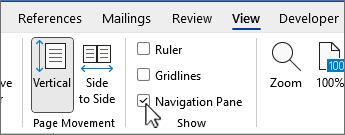
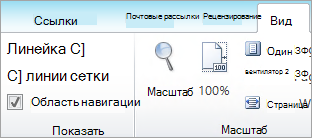
Чтобы открыть область навигации, нажмите клавиши CTRL+F или перейдите на вкладку Вид и выберите Область навигации.
Просмотр заголовков
Если вы применили стили заголовков к заголовкам в документе, они отобразятся в области навигации. Область навигации не отображает заголовки, которые находятся в таблице, текстовых полях, верхних или нижних колонтитулах.
- В области навигации выберите вкладку Заголовки .
- Чтобы перейти к заголовку в документе, нажмите его в области навигации.
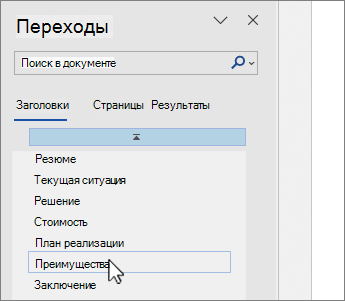
Совет: Чтобы показать или скрыть подзаголовки, щелкните стрелку рядом с заголовком.
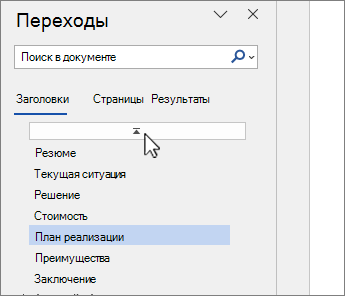
Когда вы прокручиваете документ, Word выделяет заголовок в области навигации, чтобы показать вам, где вы находитесь. Чтобы вернуться к началу, выберите Перейти к началу.
Просмотр страниц
Выберите Страницы. Затем выберите эскиз изображения, чтобы перейти на страницу.
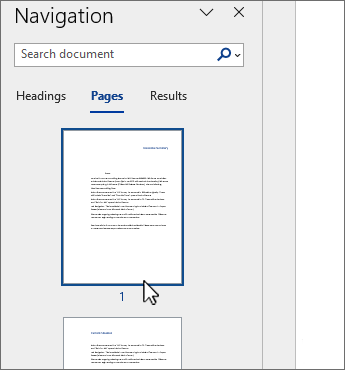
Когда вы прокручиваете документ, Word выделяет текущую страницу в области навигации, чтобы показать вам, где вы находитесь.
Поиск в документе
- В поле «Поиск» вверху области навигации введите искомый текст.
- Выберите результат, чтобы увидеть его в документе, или просмотрите все результаты, щелкнув стрелки вверх и вниз.
Изменение структуры документа
Вы можете перемещать части документа, перетаскивая их в области навигации. Вы также можете изменить уровень заголовков или даже добавить новые.
- В области навигации выберите вкладку Заголовки .
- Выполните одно из следующих действий:
- Чтобы переместить часть документа, выделите заголовок и перетащите его в новое место.
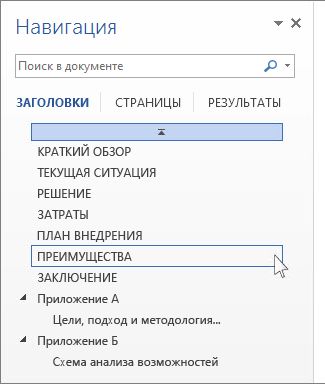
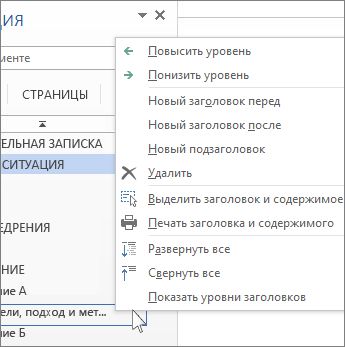
- Чтобы изменить уровень заголовка или добавить новый заголовок, щелкните заголовок правой кнопкой мыши и выберите нужное действие.
Примечание: Если документ содержит защищенные области, перетаскивание области за предел последней защищенной области может быть недоступно.
Чтобы открыть область навигации, нажмите клавиши CTRL+F или выберите Вид > Область навигации.
Просмотр заголовков
Если вы применили стили заголовков к заголовкам в документе, они отобразятся в области навигации. Область навигации не отображает заголовки, которые находятся в таблице, текстовых полях, верхних или нижних колонтитулах.
- В области навигации щелкните вкладку Просмотр заголовков в документе.
- Чтобы перейти к заголовку в документе, нажмите его в области навигации.

Совет: Чтобы показать или скрыть подзаголовки, щелкните стрелку рядом с заголовком.
Когда вы прокручиваете документ, Word выделяет заголовок в области навигации, чтобы показать вам, где вы находитесь.
Просмотр страниц
Щелкните вкладку Просмотр страниц документа. Затем нажмите эскиз нужной страницы, чтобы перейти к ней.
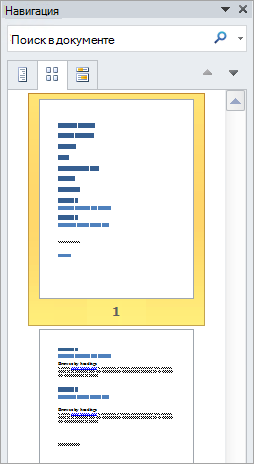
Когда вы прокручиваете документ, Word выделяет текущую страницу в области навигации, чтобы показать вам, где вы находитесь.
Поиск в документе
- В поле «Поиск» вверху области навигации введите искомый текст.
- Щелкните результат, чтобы увидеть его в документе, или просмотрите все результаты с помощью стрелок Следующий результат поиска и Предыдущий результат поиска.
Изменение структуры документа
Вы можете перемещать части документа, перетаскивая их в области навигации. Вы также можете изменить уровень заголовков или даже добавить новые.
- В области навигации щелкните вкладку Просмотр заголовков в документе.
- Выполните одно из указанных ниже действий.
- Чтобы переместить часть документа, щелкните заголовок и перетащите его на новое место.
- Чтобы изменить уровень заголовка, щелкните его правой кнопкой мыши и выберите команду Повысить уровень или Понизить уровень.
- Чтобы добавить заголовок, щелкните Новый заголовок перед или Новый заголовок после.
Примечание: Если документ содержит защищенные области, перетаскивание области за предел последней защищенной области может быть недоступно.
Важно: Office 2007 больше не поддерживается. Перейдите на Microsoft 365, чтобы работать удаленно с любого устройства и продолжать получать поддержку.
Область навигации в Word 2007 называется схемой документа.
Чтобы открыть схему документа, щелкните Вид > Схема документа.

Просмотр заголовков
Если вы применили стили заголовков к заголовкам в документе, они отобразятся в схеме документа. В ней не выводятся заголовки, которые находятся в таблице, надписях или колонтитулах.
- В схеме документа щелкните заголовок, чтобы перейти к соответствующему расположению в документе.
Совет: Чтобы показать или скрыть подзаголовки, щелкните значок «плюс» или «минус» рядом с заголовком.
Когда вы прокручиваете документ, Word выделяет заголовок в схеме документа, чтобы показать вам, где вы находитесь.
Просмотр страниц
Щелкните стрелку рядом с кнопкой Схема документа и выберите Эскизы. Затем нажмите эскиз нужной страницы, чтобы перейти к ней.
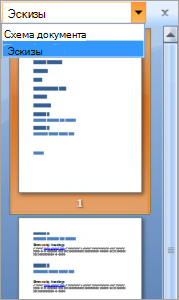
Когда вы прокручиваете документ, Word выделяет текущую страницу в схеме документа, чтобы показать вам, где вы находитесь.
Урок 44. Уровни структуры
Прежде, чем приступить к созданию оглавления (о чем уже просили рассказать мои подписчики) необходимо понять, что такое «Уровни структуры». Тем более, что непонимание понятия «Уровни структуры», приводит к крупным ошибкам. Например, может «полететь» оглавление, либо ненужные абзацы «полезут» в оглавление.
Я не знаю, обращались ли вы когда-нибудь к диалоговому окну «Параметры оглавления»? И задавались ли вопросом: а что за команда «Уровни структуры»?

На уроке, посвященном созданию оглавления, я подробно расскажу об этом диалоговом окне. Но сейчас я расскажу, что такое Уровни структуры.
Вот вам ссылка на учебный файл этого урока. Откройте файл. Старый знакомый:

- Титульный лист
- Место под оглавление
- Страница первого заголовка первого уровня
- Содержательная часть
- Страница второго заголовка первого уровня
- Содержательная часть
Я уменьшила масштаб, чтобы влезли максимум страниц. Мы можем окинуть взглядом плоды трудов наших.
Теперь вопрос: что мы знаем к настоящему моменту?
- Есть Встроенные стили – Заголовок один из них (Урок 13)
- Есть многоуровневые списки – всего 9 уровней (Урок 23)
- Заголовки определяют структуру документа и могут быть многоуровневым списком (Урок 28)
- Структура документа связана со структурой презентации (Секрет PowerPoint 1 «Создание презентации за 10 минут»).
- Заголовки каждого уровня обязательно отображаются в рабочей области «Область навигации» (Урок 28 раздел «Структура документа»)
- Заголовки вместе с соответствующей содержательной частью можно переместить в «Области навигации» (Урок 28 раздел «Структура документа»)
| Провокационные вопросы | А почему Заголовки отображаются в Области навигации? А можно ещё какой-нибудь абзац поместить в Область навигации? |
По окончании урока вы сможете:
- Определить место назначения «Уровни структуры»
- Присвоить и убрать уровень стилю абзаца
- Правильно скопировать и вставить в документ текстовую информацию из Интернета
1. Место назначения «Уровни структуры»
Шаг 1. Открываем «Область навигации» через ленту Вид либо командой с Панели быстрого доступа


Шаг 2. Развернем все заголовки в Области навигации (ПМ в области навигации на заголовке 1.1. → команда Развернуть все из контекстного меню):

И для завершения подготовительного этапа …
Шаг 3. Открываем рабочую область «Стили» (лента Главная → группа команд Стили → кнопка группы):

Шаг 4. Открываем диалоговое окно «Абзац». В уроке 10 я показала, как открыть это окно: (лента Главная → группа команд Абзац → кнопка группы):

Или через контекстное меню (ПМ на абзаце, в нашем случае на первом заголовке второго уровня → команда Абзац):

Выбирайте сами, как вам быстрее работать.
Посмотрели на диалоговое окно «Абзац»?

Я отметила галочками те установки, которые мы можем поменять при помощи ленты Главная группами команд Шрифт и Абзац. А восклицательный знак отметил команду Уровнень структуры. В поле команды написано «Уровень 2». Вспоминаем, что наш текстовый курсор стоит на первом заголовке второго уровня. Напрашивается очень интересный вывод:
| Понять и запомнить! | Номер уровня или отсутствие уровня структуры можно определить в диалоговом окне «Абзац» |
Для заголовков эта команда неактивна, отсюда следует ещё один вывод:
| Понять и запомнить! | Мы не можем поменять номер уровня заголовка в диалоговом окне «Абзац» – команда попросту не активна. |
Шаг 5. Вот, если мы:

- закроем диалоговое окно «Абзац»
- щелкнем ЛМ на первом заголовке второго уровня (вообще-то мы там, но на всякий случай)
- назначим этому заголовку стиль «Заголовок 1» из рабочего окна «Стили»:
Либо воспользуемся кнопкой «Уменьшить отступ» с ленты Главная группы команд Абзац (Урок 26):

Получаем такую картину:

Обратите внимание, что в «Области навигации» заголовок «Уголовный Кодекс Российской Федерации» получил номер «2» и уменьшил отступ. Так вот откуда название этих двух кнопок.

Уменьшение или увеличение расстояния (отступ) от поля до абзаца мы можем видеть только для Области навигации. На уроке 26 мы убедились, что непосредственно в документе мы устанавливаем эти отступы по своему желанию.

- Откроем диалоговое окно «Абзац» любым известным нам способом:
Так как мы присвоили заголовку второго уровня стиль «Заголовок 1», то в диалоговом окне «Абзац» в поле «Уровень» мы видим надпись «Уровень 1». Поле по прежнему неактивно.
А в каком случае поле «Уровень» активно!
2. Уровни структуры для конкретного абзаца
Отмените все действия, которые вы делали в документе. То есть «откатите» документ к первоначальному виду. Либо просто закройте документ без сохранения и вновь откройте его. Сверните все заголовки в области навигации:

Практически во всех больших документах есть вступительная часть, перечень сокращений, которые встречаются в документе, и список литературы.
Для нашего учебного документа я предусмотрела это. Сразу после места под оглавление я создала абзац «Введение»:

А в самом конце документа «Сокращения», «Список литературы», «Перечень нормативных документов»:

Давайте сделаем так, чтобы эти абзацы могли находится в Области навигации. Это позволит нам быстро переходить по всему документу. Ведь предполагается, что у нас большой документ.
| Решаем задачу | Создать стиль абзаца, который может войти в Область навигации |
Вспоминаем Урок 9. Создание собственного стиля.
Шаг 1. Выделяем (Урок 2) абзац «Введение» и форматируем его (лента Главная → группа команд Шрифт → кнопка «Ж», на панели быстрого доступа команда «Абзац с новой страницы» и интервал после абзаца 12 пт):

Шаг 2. Вызываем диалоговое окно «Абзац». Наконец-то поле «Уровень» активно! В диалоговом окне «Абзац»:

- Открываем выпадающее меню поля «Уровень»
- Выбираем команду «Уровень 1»
- Нажимаем ОК:
Посмотрите, что получилось:

Абзац «Введение» попал в Область навигации. А в самом документе напротив абзаца «Введение» появилась серая стрелка, лежащая на боку. Сделаем отметочку в памяти. Но стиль абзаца по прежнему «Обычный».
Шаг 3. Создаем новый стиль, который назовем «Введение». Это можно сделать четырьмя способами:

- Лента Главная → группа команд Стили → кнопка выпадающего меню → команда Создать стиль
- Команда «Стили» на всплывающей панели инструментов
- Кнопка «Создать стиль» в нижней части рабочей области Стили
- Кнопка «Управление стилями» в нижней части рабочей области Стили
От себя замечу, что практически всегда пользуюсь кнопкой «Управление стилями», потому что в ней имеется все, что можно сделать со стилями.
Я воспользовалась первым способом.
Шаг 4. Задаем имя нового стиля:

Вы можете задать любое другое имя. Главное, чтобы вы об этом не забыли.
Шаг 5. Задаем стиль «Введение» трем последним абзацам нашего документа

Все абзацы, которым присвоен стиль «Введение», уютненько расположились каждый с новой страницы.
Что имеем в сухом остатке?
| Понять и запомнить! | 1. Присвоение абзацу одного из девяти уровней обеспечивает место этому абзацу в Области навигации. 2. Один из девяти уровней по умолчанию присвоен каждому из 9 уровней встроенного стиля «Заголовок №» 3. Остальные встроенные стили имеют уровень текста «Основной текст» и в область навигации не попадают (я проверяла) |
3. Вставка текстовой информации из Интернета
За последние два года я все чаще встречаю документы, в которых не понятно по какому принципу определены уровни текста:

В данном документе уровень структуры присвоен даже пустому абзацу.
Шаг 1. Скопируем с моего сайта кусок какого-нибудь заголовка:

Шаг 2. Найдем любое место в нашем документе (я нашла абзац, состоящий из двух предложений и установила текстовый курсор в конце первого предложения):

Шаг 3. Вставим содержимое буфера обмена:

Посмотрите на результат. Абзац «полез» в Область навигации, нумерация заголовков нарушена. А ведь мы скопировали всего два слова с сайта. Поэтому еще раз внимательно просмотрите Урок 16 Буфер обмена.
Шаг 4. Вставим в другое место документа содержимое буфера обмена командой «Сохранить только как текст» (лента Главная → группа команд Буфер обмена → выпадающее меню команды Вставить → команда «Сохранить только как текст»):

Смотрим и убеждаемся, что ничего страшного не произошло:

Я показала вам только одну возможность появления ненужных уровней структуры. Перечислять остальные не буду. Давайте сразу делать всё правильно!
| Понять и запомнить! | Отнеситесь с предельной внимательностью к переносу текстовой информации из других источников |
Теперь вы можете:
- Определить место назначения «Уровни структуры»
- Присвоить и убрать уровень стилю абзаца
- Правильно скопировать и вставить в документ текстовую информацию из Интернета
- Word
- Буфер обмена
- Вставка из буфера обмена
- Диалоговое окно Абзац
- область навигации
- окно Стили
- Стиль абзаца
- Стиль текста
- Стиль текста в Word
- уровень текста
- уровни струтктуры
- уровни текста
- форматирование
Вам будет интересно:

Урок 21. Номер в списке

Урок 10. Диалоговое окно Абзац

Урок 47. Поиск в документе
2 Comments on Урок 44. Уровни структуры
- Denis 30.04.2020 at 12:47
Добрый день,
Небольшая опечатка в тексте касающаяся диалогового окна «абзац»(не под вопросительным знаком), а под восклицательным
- Elena 01.05.2020 at 10:34
Спасибо за замечание.
Комментировать Отменить ответ
Для отправки комментария вам необходимо авторизоваться.
Профиль
- Тонкости Word
- Урок вступительный. Системный подход к изучению офисных программ
- Урок 1. Непечатаемые символы
- Урок 2. Выделение текста в документе
- Урок 3. Шаблон документа и его изменение
- Урок 4. Стиль абзаца
- Урок 5. Стиль текста. Применение готовых стилей
- Урок 6. Форматирование по образцу
- Урок 7. Изменение стиля текста
- Урок 8. Интервал, выравнивание, отступ
- Урок 9. Создание собственного стиля
- Урок 10. Диалоговое окно Абзац
- Урок 11. Интервал после абзаца
- Урок 12. Обновление стиля текста
- Урок 13. Встроенные стили
- Урок 14. Стили текста в новом документе
- Урок 15. Лишние стили текста
- Урок 16. Буфер обмена
- Урок 17. Настройка Word
- Урок 18. Панель быстрого доступа в Word
- Урок 19. Команды на Панели быстрого доступа
- Урок 20. Списки
- Урок 21. Номер в списке
- Урок 22. Начать список с 1
- Урок 23. Многоуровневый список
- Урок 24. Создание многоуровневого списка
- Урок 25. Форматирование многоуровневого списка
- Урок 26. Уменьшить отступ или увеличить отступ
- Урок 27. Список в Word. Секреты
- Урок 28. Заголовки в документе. Структура документа
- Урок 29. Название объекта
- Урок 30. Список иллюстраций или Перечень объектов
- Урок 31. Перекрестная ссылка в документе
- Урок 32. Номер названия объекта
- Урок 33. Новое название объекта
- Урок 34. Системная папка «AppData» и шаблон Normal
- Урок 35. Список по умолчанию в шаблоне Normal
- Урок 36. Шаблон документа по умолчанию
- Урок 37. Разрыв страницы
- Урок 38. Колонтитул
- Урок 39. Разрыв раздела
- Урок 40. Многоколоночный текст
- Урок 41. Границы печатного поля
- Урок 42. Титульный лист – особая форма страницы
- Урок 43. Колонтитулы к разным разделам
- Урок 44. Уровни структуры
- Урок 45. Оглавление
- Урок 46. Стили текста документа
- Урок 47. Поиск в документе
- Урок 48. Многоуровневый пользовательский список
- Урок 49. Управление стилями
- Урок 50. Пользовательский шаблон
- Урок 51. Таблица. Начало пути
- Урок 52. Ячейка таблицы
- Урок 53. Текст в таблице
- Урок 54. Гриф «Утверждение»
- Урок 55. Заголовок таблицы
- Урок 56. Таблица по умолчанию
- Урок 57. Таблица в текст и обратно
- Урок 58. Тема документа
- Урок 59. Распознавание документа
- Урок 60. Макрос для таблицы
- Урок 61. Макрос преобразования страницы
- Урок 62. Автозамена
- Урок 63. Текст в формате *.txt
- Урок 64. Верхний индекс
- Урок 65. Замена символов
- Урок 66. Создание списка в тексте
- Урок 67. Организатор стилей текста
- Урок 68. Формат номера
- Урок 69. Рисунок в тексте
- Урок 70. Рисунок в Word
- Урок 71. Изображение в Word
- Урок 72. Рисование в Word
- Урок 73. Рисование Word
- Урок 74. Табуляция
- Урок 75. Сноска в документе
- Урок 76. Текущая дата
- Урок 77. Таблицы Word и Excel
- Урок 78. Автотекст
- Урок 79. Смотри таблицу
- Урок 80. Ссылка без закладки
- Урок 81. Переносы в тексте
- Урок 82. Указатели
- Урок 83. Элементы указателя
- Урок 84. Формат указателя
- Урок 85. Словарь указателя
- Урок 86. Нумерация таблиц
- Урок 87. Приложение в структуре документа
- Урок 88. Таблица в приложениях
- Урок 89. Шаблон договора
- Урок 90. Удаление всех закладок
- Урок 91. Макрос объединенный
- Урок 92. Текстовое поле
- Урок 93. Дата
- Урок 94. Раскрывающийся список
- Урок 95. Висячие предлоги
Свежие записи
- Урок 95. Висячие предлоги
- Урок 94. Раскрывающийся список
- Урок 93. Дата
- Урок 92. Текстовое поле
- Excel 54. Условное форматирование
Свежие комментарии
- Elena к записи Урок 94. Раскрывающийся список
- Maxim к записи Урок 94. Раскрывающийся список
- Elena к записи Урок 94. Раскрывающийся список
- Elena к записи Урок 38. Колонтитул
- nurgul_azimut к записи Урок 38. Колонтитул
Архивы
- Октябрь 2023 (1)
- Сентябрь 2023 (3)
- Июль 2023 (1)
- Июнь 2023 (2)
- Май 2023 (2)
- Апрель 2023 (1)
- Февраль 2023 (1)
- Январь 2023 (3)
- Ноябрь 2022 (2)
- Сентябрь 2022 (1)
- Август 2022 (4)
- Июль 2022 (4)
- Июнь 2022 (5)
- Май 2022 (8)
- Апрель 2022 (5)
- Февраль 2022 (6)
- Январь 2022 (3)
- Декабрь 2021 (2)
- Ноябрь 2021 (5)
- Октябрь 2021 (3)
- Сентябрь 2021 (1)
- Июль 2021 (1)
- Июнь 2021 (6)
- Май 2021 (1)
- Апрель 2021 (4)
- Март 2021 (5)
- Февраль 2021 (1)
- Январь 2021 (2)
- Ноябрь 2020 (2)
- Октябрь 2020 (1)
- Сентябрь 2020 (1)
- Июль 2020 (5)
- Июнь 2020 (2)
- Май 2020 (2)
- Апрель 2020 (3)
- Март 2020 (3)
- Февраль 2020 (1)
- Декабрь 2019 (2)
- Ноябрь 2019 (2)
- Сентябрь 2019 (1)
- Август 2019 (3)
- Июль 2019 (2)
- Май 2019 (2)
- Апрель 2019 (4)
- Март 2019 (1)
- Февраль 2019 (1)
- Январь 2019 (4)
- Декабрь 2018 (1)
- Сентябрь 2018 (1)
- Август 2018 (1)
- Июнь 2018 (1)
- Май 2018 (1)
- Апрель 2018 (2)
- Март 2018 (3)
- Февраль 2018 (3)
- Январь 2018 (8)
- Декабрь 2017 (2)
- Ноябрь 2017 (5)
- Октябрь 2017 (5)
- Сентябрь 2017 (11)
- Август 2017 (8)
Рубрики
Мета
Copyright © 2017-2020 При копировании активная ссылка на источник обязательна