Как поставить двоеточие
Мы уже много разных знаков разобрали – сегодня знака двоеточие! Ч первых строк нашей страницы давайте разберемся – что вы имеете ввиду, когда говорите, что это двоеточие!?
Двоеточие в нашем понимании это вот такой знак «:»
Если это именно тот знак, то мы можем продолжить!
И множество народу еще хочет узнать, как же это двоеточие поставить в английского раскладке!? И это мы тоже рассмотрим!
Как поставить двоеточие в русской раскладке!?
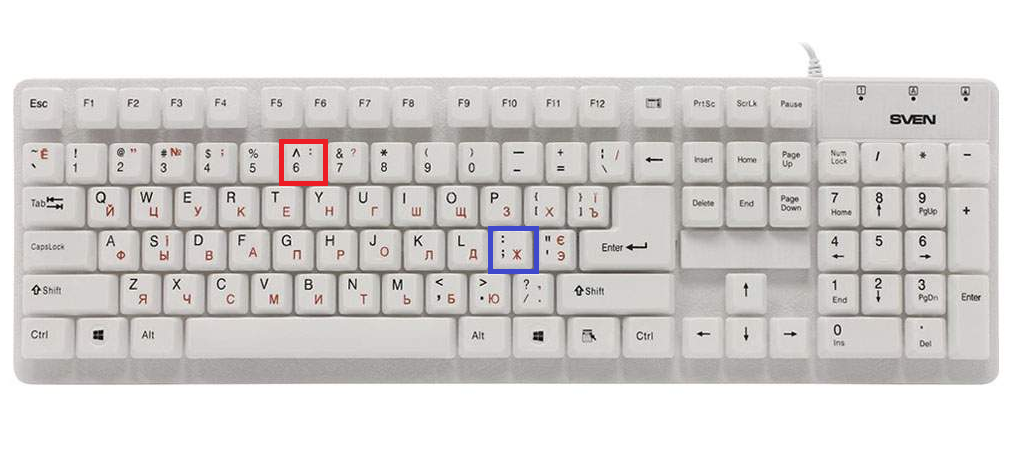
Надо зажать кнопку shift и нажать кнопку под цифрой 6. (выделено красным)
Как поставить двоеточие в английской раскладке!?
В английской раскладке нужно также зажать shift и нажать кнопку «Ж»(выделено синим)
Написать что-нибудь.
как поставить двоеточие , как поставить двоеточие на клавиатуре , как поставить двоеточие на компьютере , как поставить двоеточие на клавиатуре компьютера , как поставить двоеточие на ноутбуке , как поставить двоеточие на клавиатуре ноутбука , в каком предложении нужно поставить двоеточие , как поставить двоеточие на макбуке , как поставить двоеточие на английской раскладке , как на маке поставить двоеточие , как поставить двоеточие на компе , как поставить двоеточие в ворде , как поставить двоеточие в тексте , как поставить двоеточие видео , как на айфоне поставить двоеточие , что нажать на клавиатуре чтобы поставить двоеточие , как поставить на клавиатуре двоеточие видео , как поставить двоеточие на ноутбуке hp , как поставить двоеточие в маткаде , как поставить двоеточие в командной строке , как поставить знак двоеточие на клавиатуре , как поставить двоеточие на клавиатуре макбука , как поставить двоеточие на клаве , как поставить двоеточие на клавиатуре мака , как поставить двоеточие на пк , как на клавиатуре поставить двоеточие у слова ,
Как поставить двоеточие на клавиатуре?
При наборе текста нередко требуется значок двоеточия, например, перед перечислением, в бессоюзном сложном предложении, для получения смайлика и в ряде других ситуаций. Но далеко не для всех пользователей очевидно, как он набирается. Из данной статьи вы узнаете, как поставить двоеточие на клавиатуре несколькими удобными способами для Windows, macOS и мобильных устройств.
С помощью клавиатуры
На стандартной клавиатуре для компьютеров и ноутбуков с Windows есть сразу же два символа двоеточия:
- При включенном русском языке набора – на цифре 6.
- При включенном английском – на символе Точка с запятой (;) или Ж.
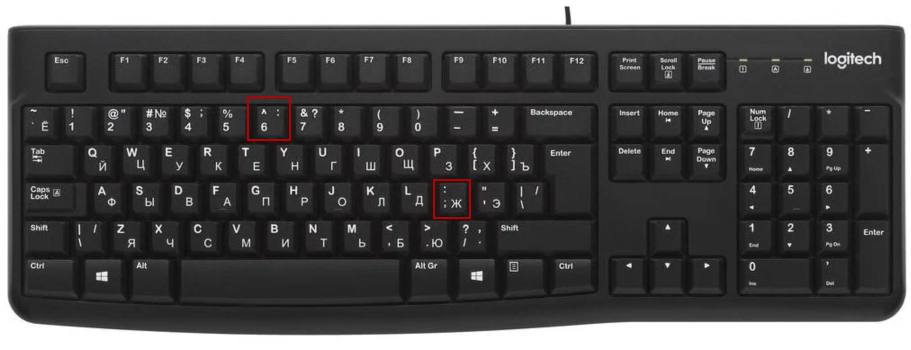
Но отмеченную кнопку следует нажимать с зажатым Шифтом (Shift). Соответственно, набрать нужный знак выйдет как с русской, так и с английской раскладкой.
В случае с Mac OS вместо цифры 6 используется цифра 5, но других различий нет.
Это был первый способ, о котором стоит знать. Также мы расскажем про Альт-код, вариант с копированием и вставкой, а затем дадим инструкцию для мобильных устройств.
Alt-код
Альт-коды – это очень полезная возможность, доступная на всех компьютерах и ноутбуках с Windows, когда на клавиатуре есть отдельный блок с цифрами. Он располагается в правой ее части. Для активации цифр в этом блоке следует включить Num Lock.
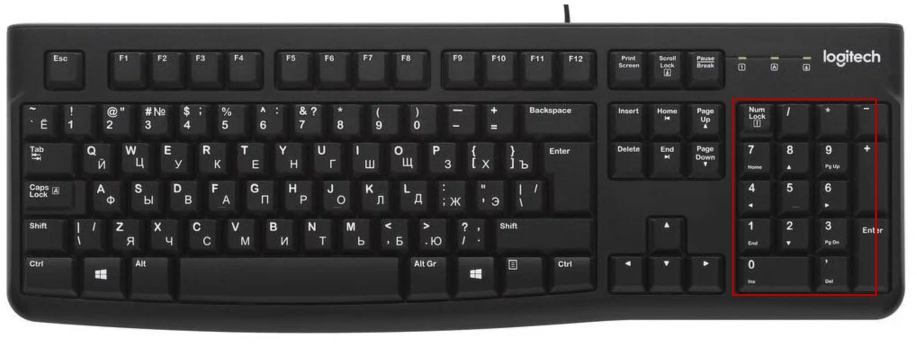
Альт-коды нужны для быстрого ввода различных символов, в том числе – и для интересующего нас двоеточия. Для активации таких кодов нужно нажать и не отпускать левую клавишу Alt, которая находится рядом с пробелом, а потом набрать числовой код 58, последовательно нажав эти цифры на отдельном блоке клавиатуры. В результате под курсором появится нужный значок.
Если данный способ не сработал, то убедитесь, что включен Нам Лок. Работать он должен как на английской раскладке, так и на русской.
Копирование и вставка
В некоторых случаях удобнее будет сначала скопировать двоеточие (:) в тексте, например, на интернет-странице, а затем вставить его в нужное место. Для этого очень пригодятся горячие клавиши на клавиатуре, но также можно использовать курсор мыши.
Инструкция для мобильных устройств
На Айфоне и Айпаде поставить двоеточие проще простого. Достаточно во время набора текста переключить экранную клавиатуру на панель с цифрами, тапнув по отмеченному значку.
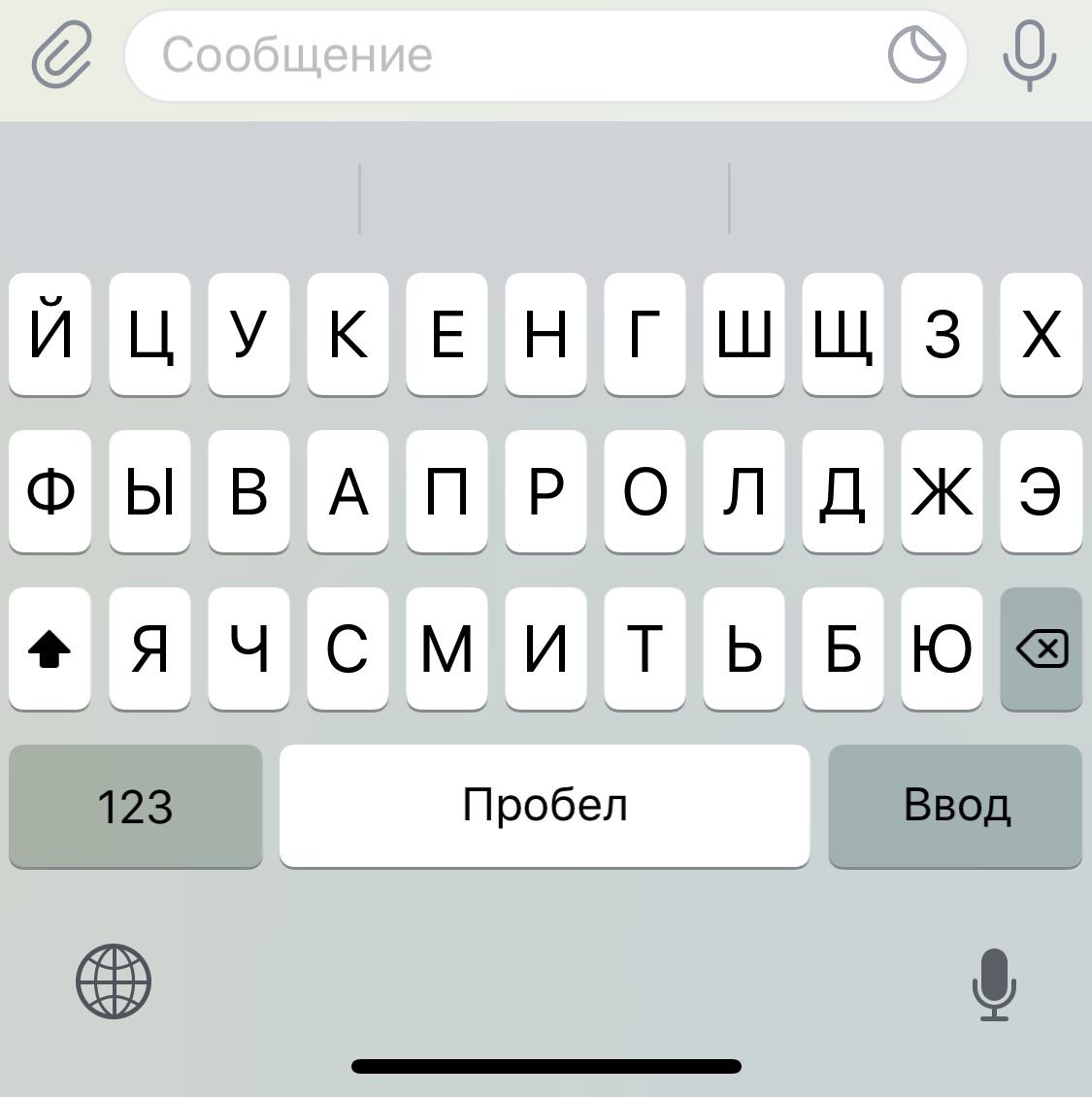
А уже потом тапнуть по символу в среднем ряду, который нам и нужен.
На Android-устройствах есть несколько экранных клавиатур, но в большинстве случаев поставить двоеточие получится одним из двух способов:
Зажать букву, которая отмечена нужным символом.
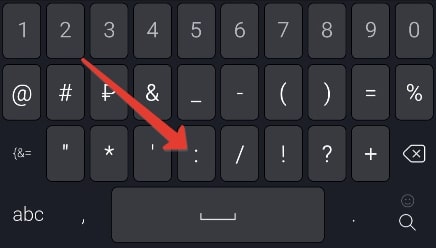
Переключиться на панель с цифрами и символами и тапнуть по нужной кнопке.
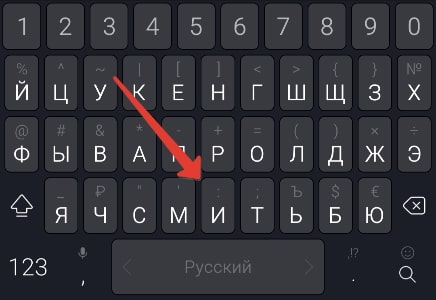
На самом деле можно найти очень много способов, как поставить двоеточие на клавиатуре. Но в данной статье мы рассказали про самые удобные из них.
Автор статьи:
Специалист в ИТ сфере с профильным высшим образованием (закончил МФТИ). Работаю системным администратором уже более 5 лет. Веду блог с целью делиться накопленной информацией со всеми. Не стою на месте и поэтому стараюсь всегда расширять сферу своих интересов.
как поставить двоеточие
Сначала переведи клавиатуру на русский язык, потом убери кнопку Caps Lock, а потом нажми кнопку Shift, и не отжимая нажми кнопку 6, и у тебя выйдет :
Остальные ответы
Нажми Shift и 6
А вот фиг его знает :):):)
Перейди на Английский язык ———> Shift ———> 6
( все что на клавиатуре черным цветом — надо набирать на Английском )
Похожие вопросы
Ваш браузер устарел
Мы постоянно добавляем новый функционал в основной интерфейс проекта. К сожалению, старые браузеры не в состоянии качественно работать с современными программными продуктами. Для корректной работы используйте последние версии браузеров Chrome, Mozilla Firefox, Opera, Microsoft Edge или установите браузер Atom.
Как удобно ставить точку на клавиатуре Macbook?
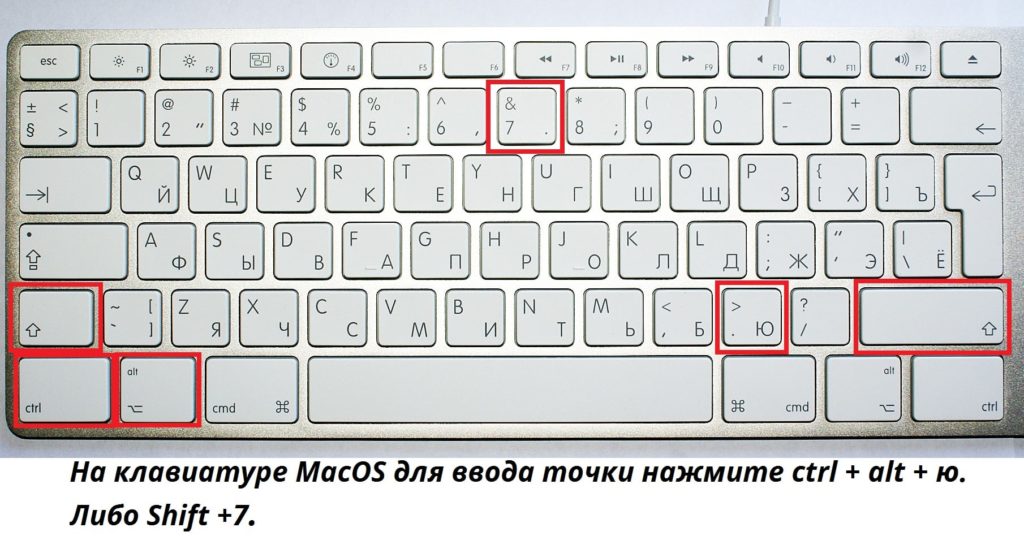
Русская раскладка на клавиатуре имеет некоторые особенности при вводе знаков препинания. Набор точки происходит не так как на PC. Для этого задействуется комбинация клавиш «Shift+7». Такой метод ввода не для всех пользователей может быть приемлемым, поэтому имеется еще один способ, который может стать более удобным.
Для набора точки на клавиатуре ноутбука Apple Macbook можно задействовать комбинацию из «горячих клавиш» Ctrl⌥Option (Alt) + Ю.
Также точка на Macbook может ставиться с помощью клавиши с изображением восклицательного знака (располагается перед правым Shift). Этот способ подойдет для тех пользователей, которые не хотят переучиваться. Вам потребуется выполнить установку «Русская – ПК». Для этого потребуется:
- Зайти в настройки системы и перейти в раздел «Клавиатура».
- Кликнуть на вкладку «Источник ввода».
- Нажать кнопку «+».
- С левой стороны выбрать «Русский», а справа «Русская – ПК» и кликнуть на надписи «Добавить».
Чтобы обеспечить удобство при наборе точки на клавиатуре компьютера обычную русскую клавиатуру можно деактивировать.