Видео: изменение размера строк и столбцов таблицы
Excel для Microsoft 365 Word для Microsoft 365 Outlook для Microsoft 365 PowerPoint для Microsoft 365 Excel 2021 Word 2021 Outlook 2021 PowerPoint 2021 Excel 2019 Word 2019 Outlook 2019 PowerPoint 2019 Excel 2016 Word 2016 Outlook 2016 PowerPoint 2016 Office 2016 Еще. Меньше


Совет. Видео не на вашем языке? Попробуйте выбрать Скрытые субтитры .
Проверьте, как это работает!
Настроив размер строк и столбцов в таблицах, вы сможете вписать текст, добиться одинакового размера строк или столбцов либо просто оформить таблицы нужным образом.
Изменение ширины столбцов и строк
Чтобы изменить ширину, выполните одно из указанных ниже действий.
- Выделите границу столбца или строки, которую нужно переместить, и перетащите ее на требуемое расстояние по высоте или ширине.
- Выделите строки или столбцы, а затем на вкладке Макет выберите требуемую высоту и ширину.
- На вкладке Вид установите флажок Линейка, выделите нужную ячейку и перетащите маркеры на линейке.
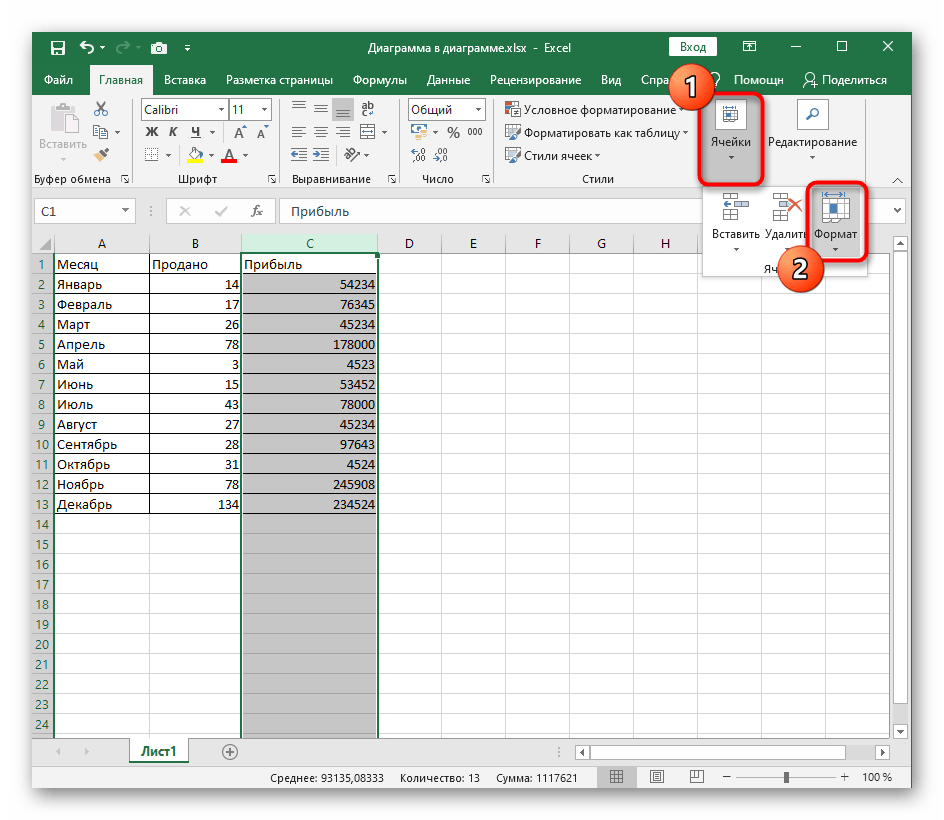
Примечание: В Excel на вкладке Главная нажмите кнопку Формат и выберите пункт Ширина столбца.
Изменение высоты столбцов и строк
Чтобы изменить высоту, выполните одно из указанных ниже действий.
- Чтобы все строки в таблице имели одинаковую высоту, на вкладке Макет нажмите кнопку Выровнять высоту строк.
- Чтобы все столбцы в таблице имели одинаковую ширину, на вкладке Макет нажмите кнопку Выровнять ширину столбцов.
Примечание: В Excel на вкладке Главная нажмите кнопку Формат и выберите пункт Высота строки.
Автоподбор размера ячеек в соответствии с их содержимым
- Чтобы выполнить автоподбор для столбца, выделите его, а затем на вкладке Макет нажмите кнопку Автоподбор и выберите пункт Автоподбор по содержимому.
- Чтобы выполнить автоподбор для таблицы, выделите ее, а затем на вкладке Макет нажмите кнопку Автоподбор и выберите пункт Автоподбор по содержимому.
Изменение ширины столбцов или высоты строк
Если вы не видите все данные в ячейке, изменение высоты строки или ширины столбца может помочь:
Чтобы увеличить ширину одного столбца, например столбца B на рисунке ниже, перетащите правую границу столбца B до нужной ширины. Чтобы уменьшить ширину, перетащите ее влево.
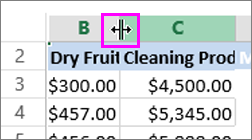
Совет: Чтобы быстро увеличить ширину столбца по размеру текста, дважды щелкните границу между его колонок.
Чтобы увеличить ширину нескольких последовательных столбцов, выберите столбцы, которые нужно изменить. Щелкните границу любого выбранного столбца и перетащите его вправо, как по рисунку ниже. Чтобы уменьшить ширину, перетащите ее влево.

Изменение высоты строки
Чтобы изменить высоту одной строки, перетащите границу под заголовком строки до нужной высоты. Чтобы уменьшить высоту, перетащите нижнюю границу вверх.
Совет: Чтобы быстро уместить высоту строки по размеру текста в строке, дважды щелкните границу между ее заглавными строками.
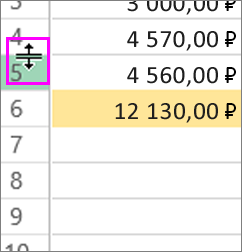
Чтобы изменить высоту нескольких строк, выберем их и перетащите ни одной границы под заголовками выбранных строк.
Дополнительные сведения
Вы всегда можете задать вопрос эксперту в Excel Tech Community или получить поддержку в сообществах.
Изменение ширины столбца и высоты строки
Если вам нужно расширить или уменьшить ширину строк Excel и высоту столбцов, существует несколько способов их настройки. Если вы работаете в режиме макета страницы (представление > представления книги > макет страницы), можно указать ширину столбца или высоту строк в дюймах, сантиметрах и миллиметрах. По умолчанию единицами измерения являются дюймы. Перейдите в раздел Файл > Параметры > Дополнительно > Отображение и выберите параметр из списка Единицы на линейке. При переключении на обычный режим ширина столбцов и высота строк отображаются в точках.
Отдельные строки и столбцы могут иметь только один параметр. Например, один столбец может иметь ширину в 25 пунктов, но он не может быть шириной 25 точек для одной строки и 10 точек для другой.
Минимальный, максимальный и стандартный размеры строк и столбцов
В приведенной ниже таблице показаны минимальный, максимальный и стандартный размеры для строк и столбцов в точках.
Установка заданной ширины столбца

- Выберите столбец или столбцы, ширину которых требуется изменить.
- Перейдите в раздел Главная >Ячейки >формат.
- В разделе Размер ячейки выберите Ширина столбца.
- Введите значение в поле Ширина столбцов.
- Нажмите кнопку ОК.
Совет: Чтобы быстро задать ширину одного столбца, щелкните его правой кнопкой мыши, выберите Пункт Ширина столбца, введите нужное значение и нажмите кнопку ОК.
Автоматическое изменение ширины столбца в соответствии с содержимым ячеек (автоподбор)
- Выберите столбец или столбцы, ширину которых требуется изменить.
- Перейдите в раздел Главная >Ячейки >формат.
- В разделе Размер ячейки выберите Автоподбор ширины столбца.
Примечание: Чтобы быстро настроить все столбцы на листе, выберите Выбрать все, а затем дважды щелкните любую границу между двумя заголовками столбцов.

Изменение ширины столбца в соответствии с шириной другого столбца
- Выделите ячейку, которая имеет нужную ширину.
- Нажмите клавиши CTRL+C или перейдите в раздел Главная >буфер обмена >Копировать.

- Щелкните правой кнопкой мыши ячейку в целевом столбце, наведите указатель на пункт Специальная вставка, а затем выберите Пункт Сохранить ширину исходных столбцов
 .
.
Изменение ширины по умолчанию для всех столбцов листа или книги
Значение ширины столбца по умолчанию указывает приблизительное количество символов стандартного шрифта, которое умещается в ячейке. Можно указать другое значение ширины столбца по умолчанию для листа или книги.
- Выполните одно из указанных ниже действий.
- Чтобы изменить ширину столбца по умолчанию для листа, выберите вкладку листа.
- Чтобы изменить ширину столбца по умолчанию для всей книги, щелкните правой кнопкой мыши вкладку листа, а затем выберите Выбрать все листы на контекстное меню.

- Перейдите в раздел Главная >Ячейки >формат.
- В разделе Размер ячейки выберите Ширина по умолчанию.
- В поле Ширина столбца Стандартная введите новое измерение, а затем нажмите кнопку ОК.
- Windows — настройка поведения Excel при запуске
- Mac — настройка поведения Excel при запуске
Изменение ширины столбца с помощью мыши
Выполните одно из указанных ниже действий.
- Чтобы изменить ширину одного столбца, перетащите правую границу его заголовка до нужной ширины.
- Чтобы изменить ширину нескольких столбцов, выделите столбцы, ширину которых требуется изменить, а затем перетащите правую границу заголовка любого выделенного столбца.
- Чтобы изменить ширину столбцов в соответствии с содержимым ячеек, выберите столбец или столбцы, которые требуется изменить, и дважды щелкните правую границу заголовка одного из выделенных столбцов.
- Чтобы изменить ширину всех столбцов на листе, выберите Выбрать все, а затем перетащите границу заголовка любого столбца.
Установка заданной высоты строки
- Выберите строку или строки, высоту которых требуется изменить.
- Перейдите в раздел Главная >Ячейки >формат.
- В разделе Размер ячейки выберите Высота строки.
- В поле Высота строки введите нужное значение и нажмите кнопку ОК.
Изменение высоты строки в соответствии с содержимым ячеек
- Выберите строку или строки, высоту которых требуется изменить.
- Перейдите в раздел Главная >Ячейки >формат.
- В разделе Размер ячейки выберите Автоподбор высоты строки.
Совет: Чтобы быстро настроить все строки на листе, выберите Выбрать все, а затем дважды щелкните границу под одним из заголовков строк.
Изменение высоты строки с помощью мыши
Выполните одно из указанных ниже действий.
- Чтобы изменить высоту одной строки, перетащите нижнюю границу заголовка строки до нужной высоты.
- Чтобы изменить высоту нескольких строк, выберите нужные строки и перетащите нижнюю границу заголовка одной из выбранных строк.
- Чтобы изменить высоту строк для всех строк на листе, выберите Выбрать все, а затем перетащите границу под любым заголовком строки.
- Чтобы изменить высоту строки в соответствии с содержимым, дважды щелкните нижнюю границу заголовка строки.
Расширение столбцов в Microsoft Excel
Ручное изменение ширины столбца в таблице — самый быстрый способ из тех, которые представлены в этой статье, но у него есть свой минус, заключающийся в сложности подобрать определенное значение с первого раза. Однако если точность до миллиметра вам не важна, просто зажмите край блока с буквой столбца левой кнопкой мыши и перетащите его вправо или влево, следя за тем, как меняется ширина, во всплывшем уведомлении.
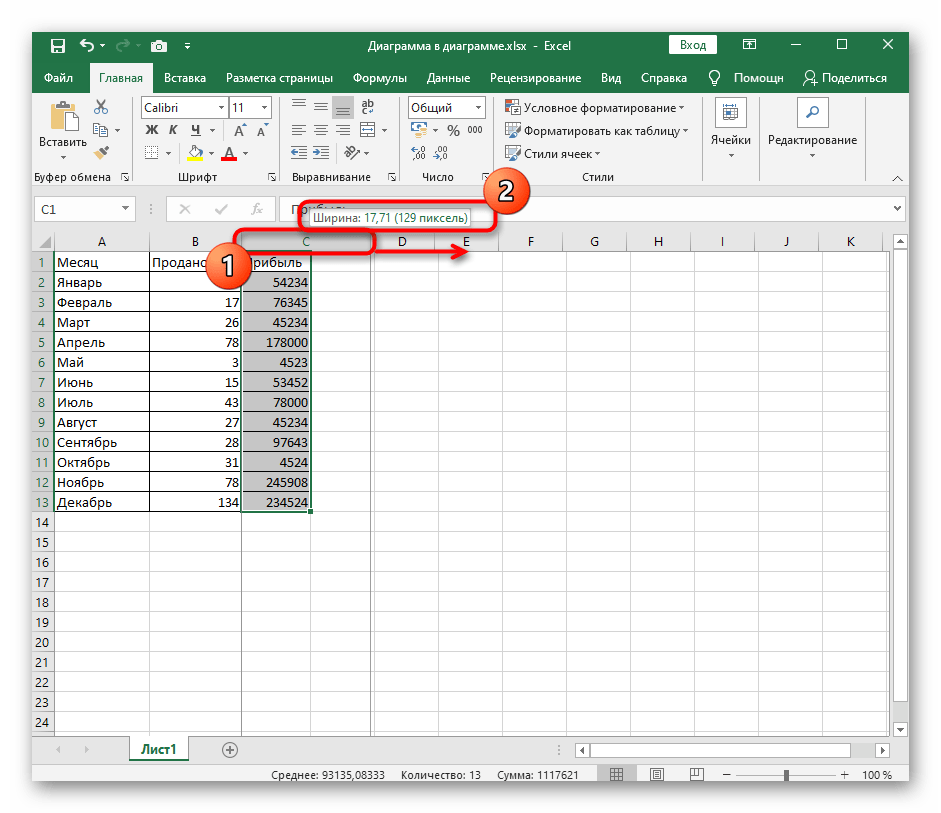
Способ 2: Использование контекстного меню
При необходимости указать точную ширину столбца или при нежелании передвигать его вручную можно воспользоваться контекстным меню.
- Выделите строку и нажмите по ее букве правой кнопкой мыши.
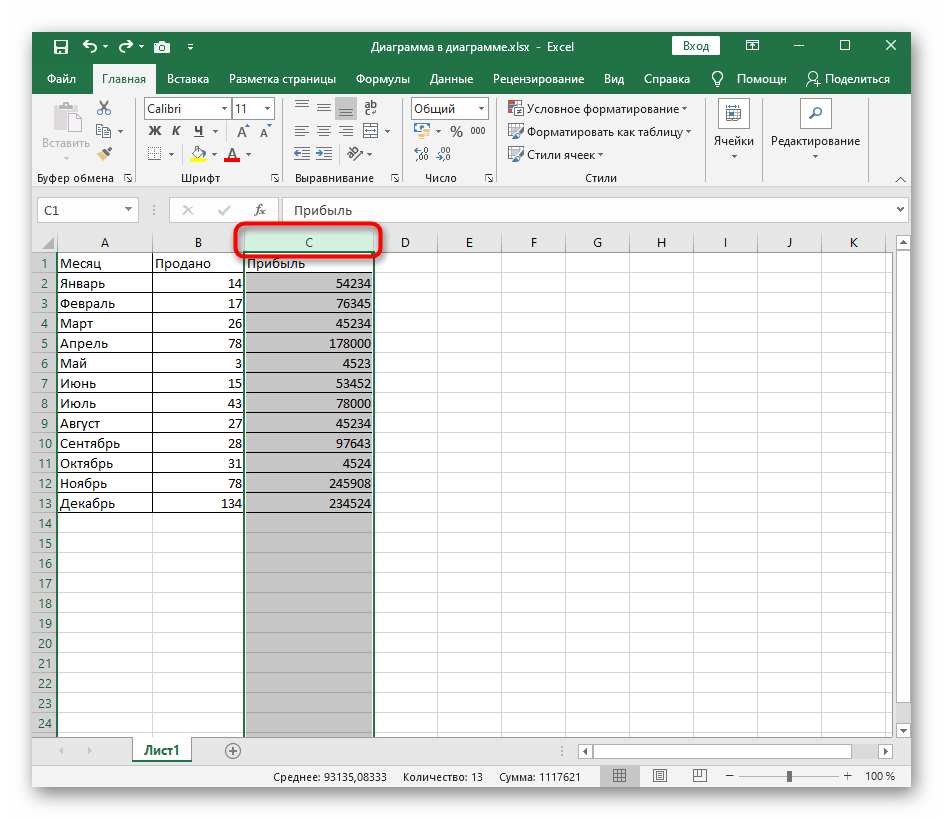
- В появившемся контекстном меню найдите пункт «Ширина столбца» и активируйте его.
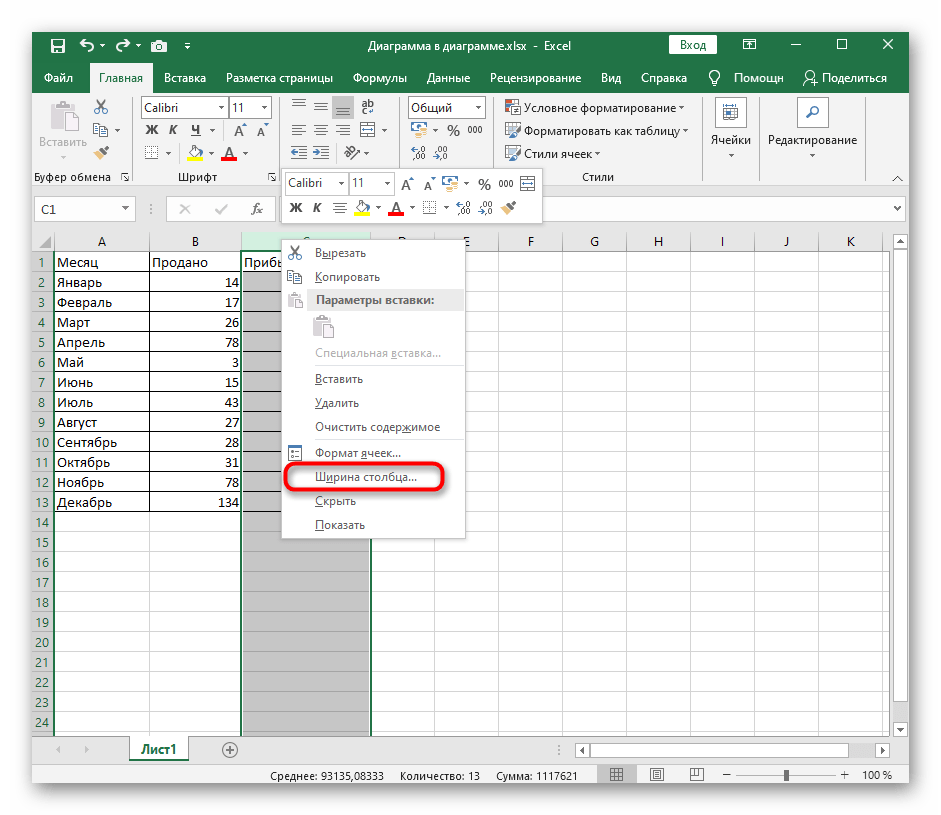
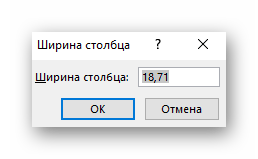
- Появится небольшое окошко, где укажите желаемую ширину столбца в установленной по умолчанию единице измерения.
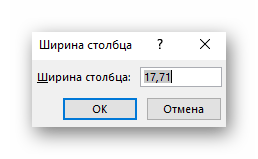
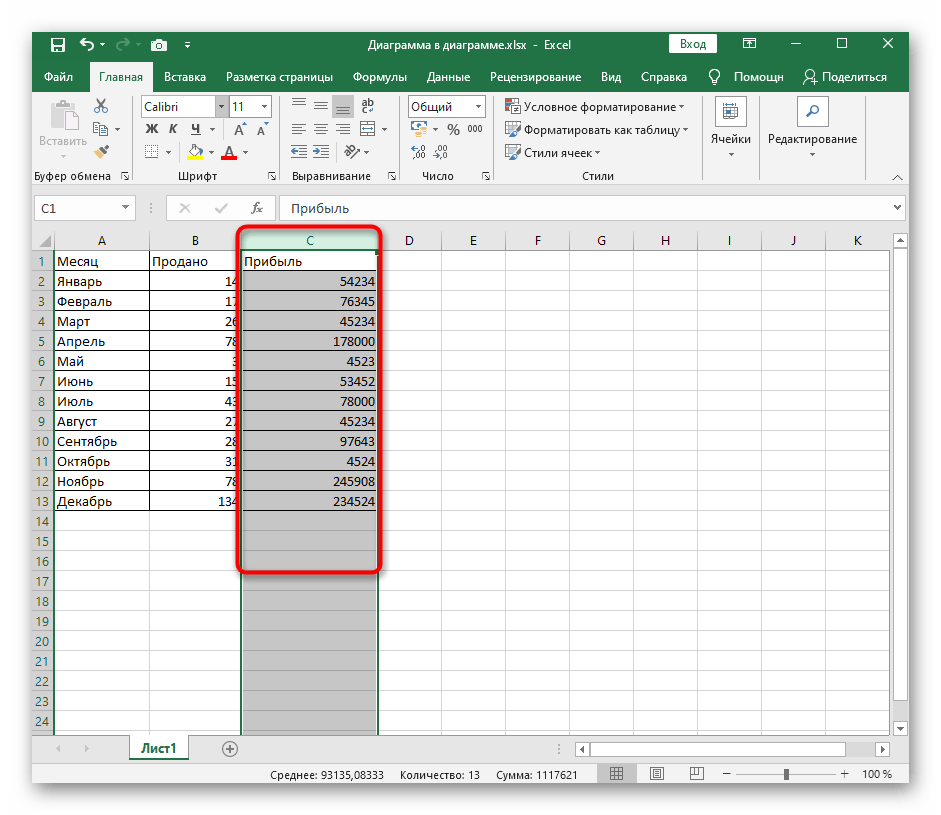
- Примените изменения нажатием клавиши Enter, вернитесь к таблице и убедитесь, что теперь столбец имеет необходимую ширину.
Способ 3: Изменение формата ячейки
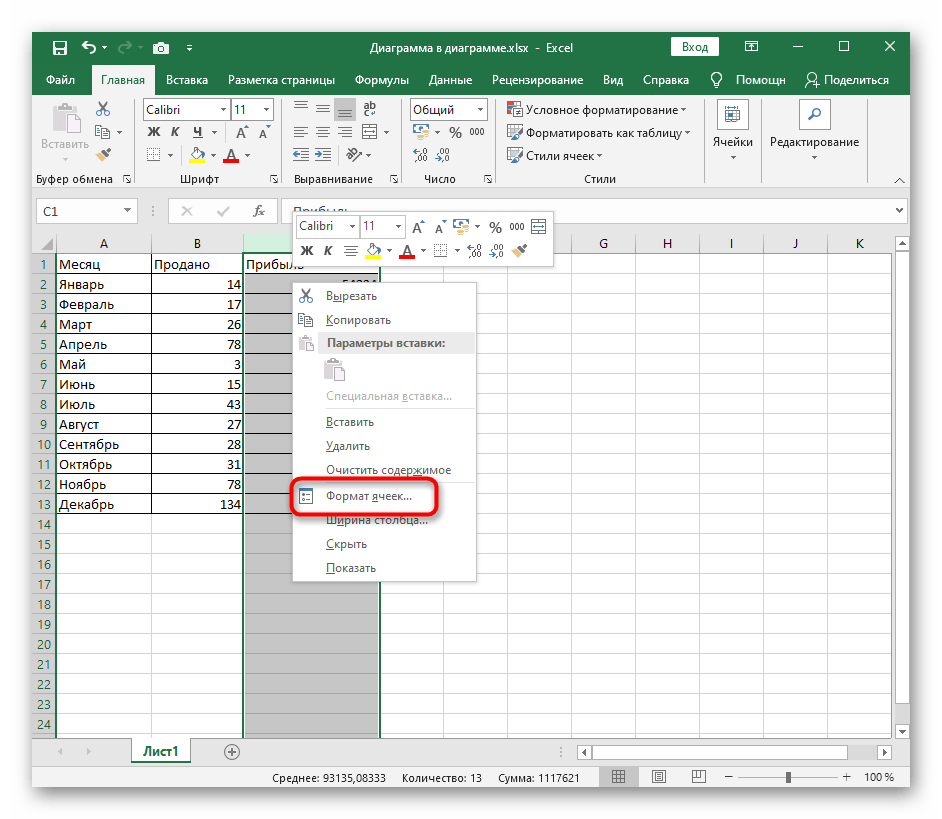
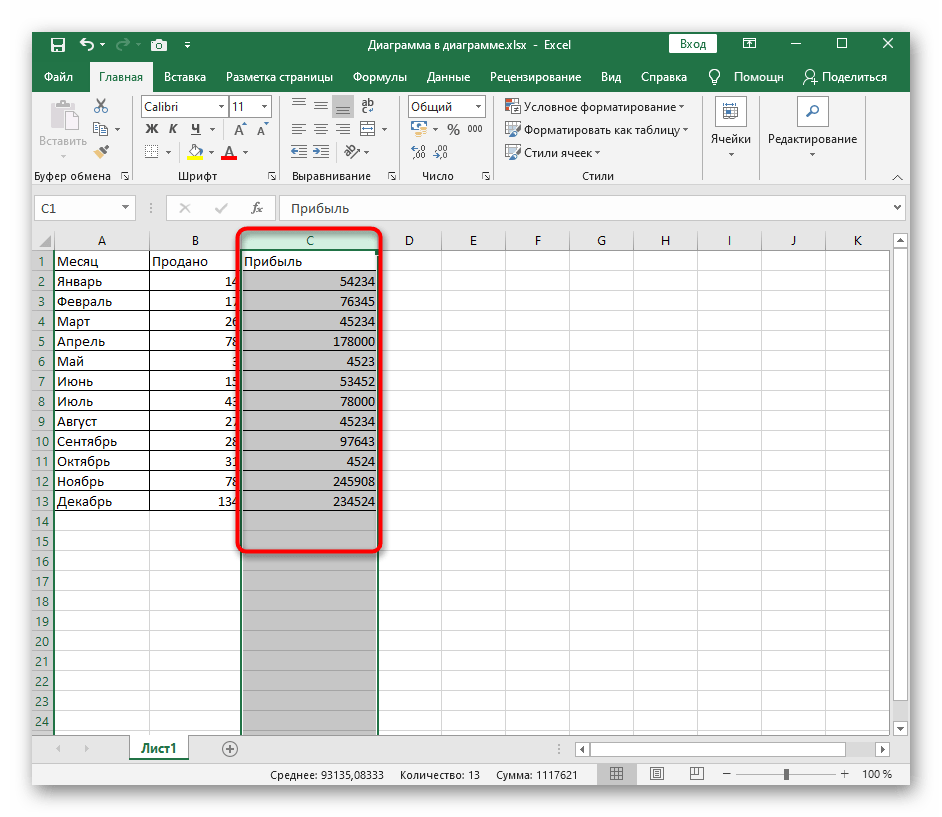
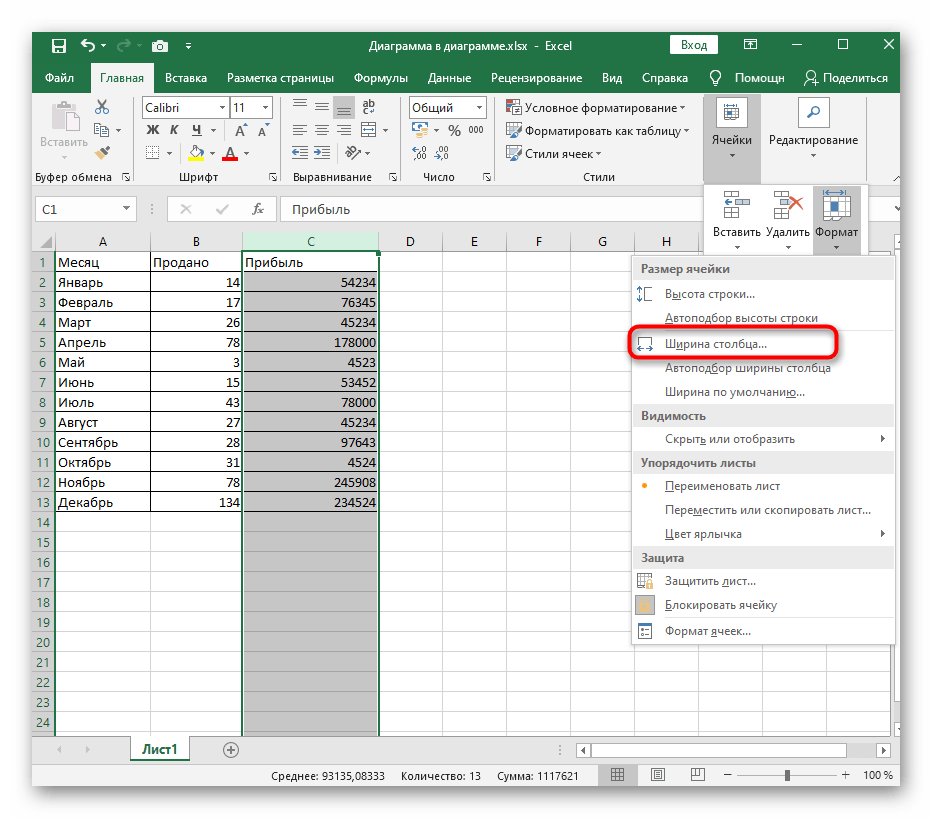
В Excel есть отдельное меню редактирования формата ячейки. В перечень штатных функций входит и та, которая позволяет открыть окно для изменения ширины выбранного столбца. Это работает так же, как в случае с контекстным меню, но само окно открывается иначе.
-
Обязательно выделите столбец, корректировка ширины которого выполнится далее.
Способ 4: Активация автоматического подбора ширины
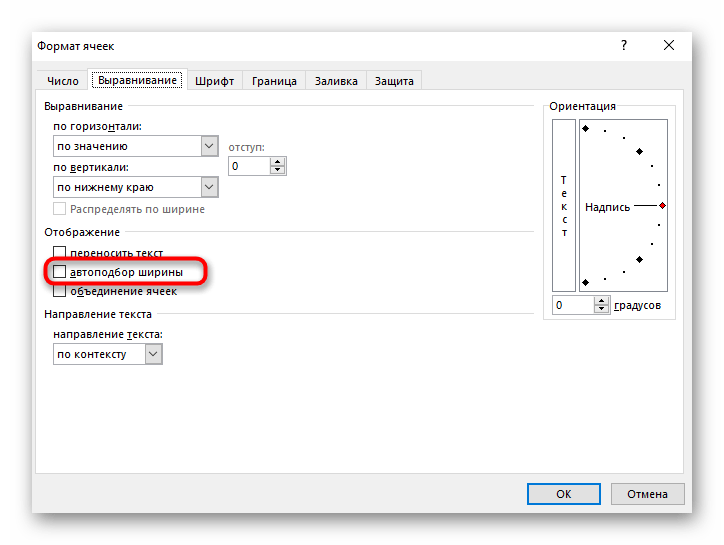
В завершение отметим метод, подходящий далеко не всем, но иногда крайне полезным окажется именно он. Его суть состоит во включении инструмента автоматического подбора ширины столбца, а выполняется это в меню «Формат ячеек».
-
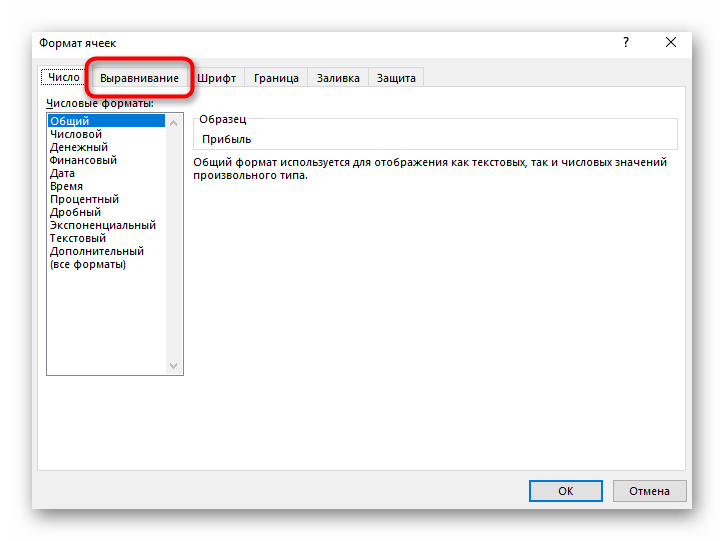
Выделите столбец, нажмите по нему правой кнопкой мыши и вызовите окно «Формат ячеек».