Как разделить цифры в ворде
Как автоматически в Word разбить пробелами большие числа по 3 символа? Напр. 2303004,1 на 2 303 004,1
В вордовском документе нужно большие числа
из формата 230000115,0 переделать в 230 000 115,0
с пробелами после 3 символов
по 3 знака, можно ли это автоматически сделать?
Регистрация: 24.01.2011
Сообщений: 3,010
то есть любые четыре и более подряд идущие цифры разделять??
можно
Финдом
| Ципихович Эндрю |
| Посмотреть профиль |
| Найти ещё сообщения от Ципихович Эндрю |
Регистрация: 27.08.2011
Сообщений: 2
3 подряд, заменой не получается
Регистрация: 24.01.2011
Сообщений: 3,010
‘специальные символы и подстановочные знаки
‘в операциях поиска и замены MS Word 97/2000/XP
http://artefact.lib.ru/design/text_khozyainov.shtml
| Ципихович Эндрю |
| Посмотреть профиль |
| Найти ещё сообщения от Ципихович Эндрю |
Особый статус
Участник клуба
Регистрация: 24.11.2008
Сообщений: 1,535
Лиха беда.
Функцией Format. Формат попробуйте сконструировать сами.
Я применил функцию FormatNumber, и она работает в соотствии с установками в региональных стандартах Windows.
If IsNumeric(Selection) Then Selection = FormatNumber(Selection)Весь код можете посмотреть (и попытать) по Alt-F11 в приложенном файле.
| FormatNumber.doc (43.0 Кб, 49 просмотров) |
apt.ru
Timeweb — компания, которая размещает проекты клиентов в Интернете, регистрирует адреса сайтов и предоставляет аренду виртуальных и физических серверов. Разместите свой сайт в Сети — расскажите миру о себе!
Виртуальный хостинг
Быстрая загрузка вашего сайта, бесплатное доменное имя, SSL-сертификат и почта. Первоклассная круглосуточная поддержка.
от 196 руб руб. / мес
Аренда VDS и VPS
Виртуальные серверы с почасовой оплатой. Меняйте конфигурацию сервера в любой момент и в пару кликов.
Как автоматически в Word разбить пробелами большие числа по 3 символа? Напр. 2303004,1 на 2 303 004,
с пробелами после 3 символов
по 3 знака, можно ли это автоматически сделать?
_MBK_
Пикирующий бомбардировщик
15 лет на форуме
Сообщения 33 063 Реакции 10 809
Ответ: Как автоматически в Word разбить пробелами большие числа по 3 символа? Напр. 2303004,1 на 2 303 004,1
Для начала перебираете все слова в тексте на предмет число это или нет. Такой вот функцией, например:
Declare Function StrSpn Lib «SHLWAPI» Alias _
«StrSpnW» (ByVal psz As Long, ByVal pszSet As Long) As Long
Public Function IsDecimal (ByVal sString As String) As Boolean
Const DECIMAL_NUM As String = «0123456789,-»
Dim iPos
iPos = StrSpn (StrPtr(sString), StrPtr(DECIMAL_NUM)
‘ если возвращается значение, не равное длине исходной строки,
‘ то значит найдены символы, не являющиеся цифрами
IsDecimal = (iPos = Len(sString))
End Function
Потом в от позиции запятой до конца слова в обе стороны через каждые 3 символа вставлять пробел.
покупка
Как добавить разделитель тысяч к числам в документе Word?
В Excel вы можете использовать функцию «Использовать разделитель 1000» для автоматического добавления разделителя 1000 к числам, но знаете ли вы, как добавить разделитель 1000 к числам в документе Word? Здесь я расскажу о некоторых приемах выполнения этой работы в Word.
Добавить разделитель 1000 с помощью Kutools for Word
Добавить разделитель 1000 с помощью ярлыков
В Word вы можете добавить разделитель тысяч с помощью ярлыков.
Поместите курсор в то место, в которое вы хотите вставить разделитель 1000, нажмите другой клавишу и нажмите 044 на цифровой клавиатуре.
Добавить разделитель 1000 с символом
Или вы можете вставить разделитель 1000 с помощью функции символа.

1. Поместите курсор в то место, в которое вы хотите вставить разделитель 1000, щелкните Вставить > Символ > Другие символы.

2. в Символ диалога под Символы выбор вкладки Verdana от шрифт раскрывающийся список, затем выберите Основной латинский от Подмножество раскрывающийся список, теперь выберите разделитель 1000 из списка, нажмите Вставить чтобы вставить его.
Внимание: С помощью двух вышеупомянутых методов одновременно можно вставить только один разделитель тысяч. Если вы хотите вставить сразу несколько разделителей тысяч в длинное число, попробуйте следующий метод.
Добавить разделитель 1000 с помощью VBA
Иногда для одного числа нужно было вставить несколько разделителей 1000. В этом случае вы можете использовать код VBA.
1. Выберите число, которое вы хотите вставить разделитель тысяч, нажмите Alt + F11 ключи для открытия Microsoft Visual Basic для приложений окно.
2. Нажмите Вставить > Модулископируйте и вставьте приведенный ниже код в Модули.
VBA: добавьте 1000 разделителей к числу
Sub AddCommasToNumbers() 'UpdatebyExtendoffice20181106 Dim xWarp As Integer If Selection.Type = wdSelectionIP Then ActiveDocument.Range(0, 0).Select xWarp = wdFindContinue Else xWarp = wdFindStop End If With Selection.Find .ClearFormatting .Text = "[0-9]" .Replacement.Text = "" .Forward = True .Wrap = xWarp .Format = False .MatchCase = False .MatchWholeWord = False .MatchAllWordForms = False .MatchSoundsLike = False .MatchWildcards = True Do While .Execute Selection.Text = Format$(Selection.Text, "#,##0") If xWarp = wdFindContinue Then Selection.Collapse wdCollapseEnd Else Exit Sub End If Loop End With End Sub
3. Нажмите F5 key, к выбранному числу добавлены разделители тысяч.
Добавить разделитель 1000 с помощью Kutools for Word
Если вы хотите вставить разделители для нескольких чисел в выделенном фрагменте или всего документа в Word, Добавить разделитель тысяч полезности Kutools for Word можно решить эту задачу щелчком мыши.
После установки Kutools for Word, сделайте, как показано ниже: (Бесплатная загрузка Kutools for Word прямо сейчас!)

Чтобы добавить разделитель тысяч ко всем числам во всем документе, просто не выбирайте никаких данных, нажмите Кутулс > Добавить разделитель тысяч.
Появятся некоторые диалоговые окна, чтобы убедиться, что вы хотите применить эту функцию ко всему документу, нажмите Да > OK. 
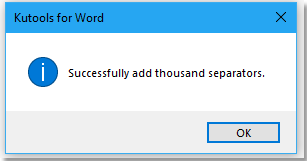

Теперь все числа были вставлены разделителем 1000.

Если вы хотите добавить разделитель 1000 к выделенным числам, выберите числа и щелкните Кутулс > Добавить разделитель тысяч.
Внимание: Если вы хотите удалить разделитель тысяч, вы можете нажать Kutools> Удалить> Удалить разделитель тысяч.