Как включить Wi-Fi без клавиатуры на ноутбуке и клавиши Fn

Wi-Fi – способ получения доступа в интернет без использования проводов. Обычно подключение к сети происходит в автоматическом режиме. После включения ноутбука запускается поиск источников сигнала. Далее пользователь вводит логин и пароль от сети и происходит подключение.
Однако, иногда возникает ошибка. В этом случае рекомендуется сделать подсоединение вручную. Чтобы выполнить процедуру, нужно знать, как можно на клавиатуре включить Вай-Фай, как выполняют подключение, если горячие кнопки сломаны и еще несколько способов получения доступа к интернету.
Включение с помощью клавиш
В следующем видео описаны некоторые способы включения адаптера:
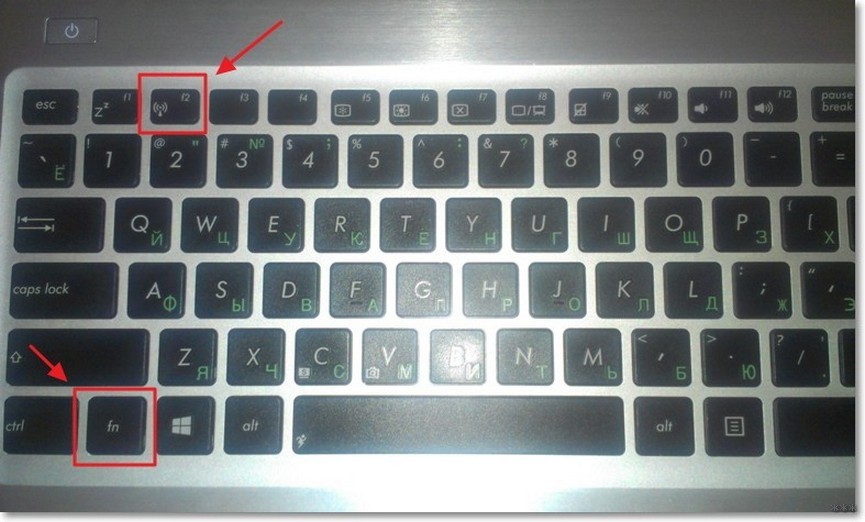
Подключение к Wi-Fi с помощью клавиатуры – самый простой способ установки соединения с сетью. На одной из функциональных клавиш ноутбука есть соответствующий значок. На какой конкретно кнопке он находится, зависит от модели устройства. Значок расположен на любой кнопке от F1 до F12 .
Чтобы включить Wi-Fi, если не работает автоматический поиск точки доступа, нужно нажать кнопку Fn и клавишу с соответствующим значком одновременно.
Включение командой
Не все модели ноутбуков оснащены активными клавишами для подключения к Wi-Fi. Если таковые отсутствуют на вашей модели, можно задать их вручную через операционную систему Windows.
Первое – определим имя сети. Порядок действий будет таким:
- нажмите на «Пуск» в нижнем левом углу экрана;
- перейдите в раздел панели управления;
- нажмите на надпись: «Сеть и интернет»;
- перейдите в раздел центра управления сетями;
- выберите меню «Изменение параметров адаптера»;
- посмотрите на имя Wi-Fi, к которому выполнено подключение.
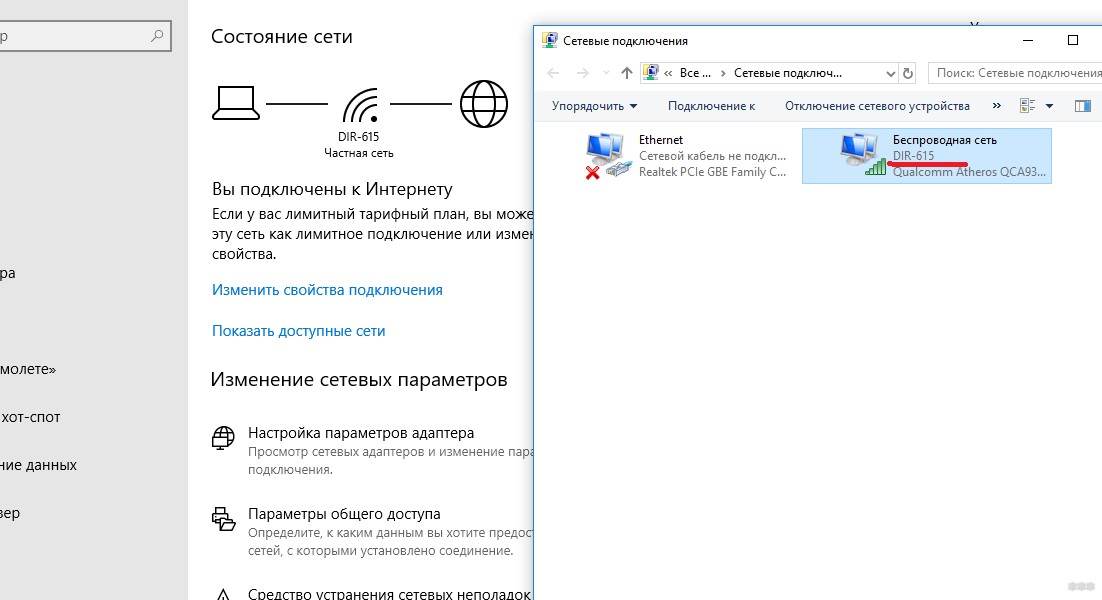
Имя рекомендуется запомнить. После этого можно переходить к следующему действию – создавать ярлык на рабочем столе прибора. Алгоритм действий:
- наведите курсор мыши на любое свободное место на рабочем столе;
- нажмите на правую клавишу мыши;
- кликните под надписи: «Создать»;
- нажмите на надпись: «Ярлык»;
- в открывшемся окне напротив надписи «Укажите расположение объекта» введите netsh interface set interface name=»Wi-Fi» admin = disabled, где вместо Wi-Fi укажите имя сети подключения;
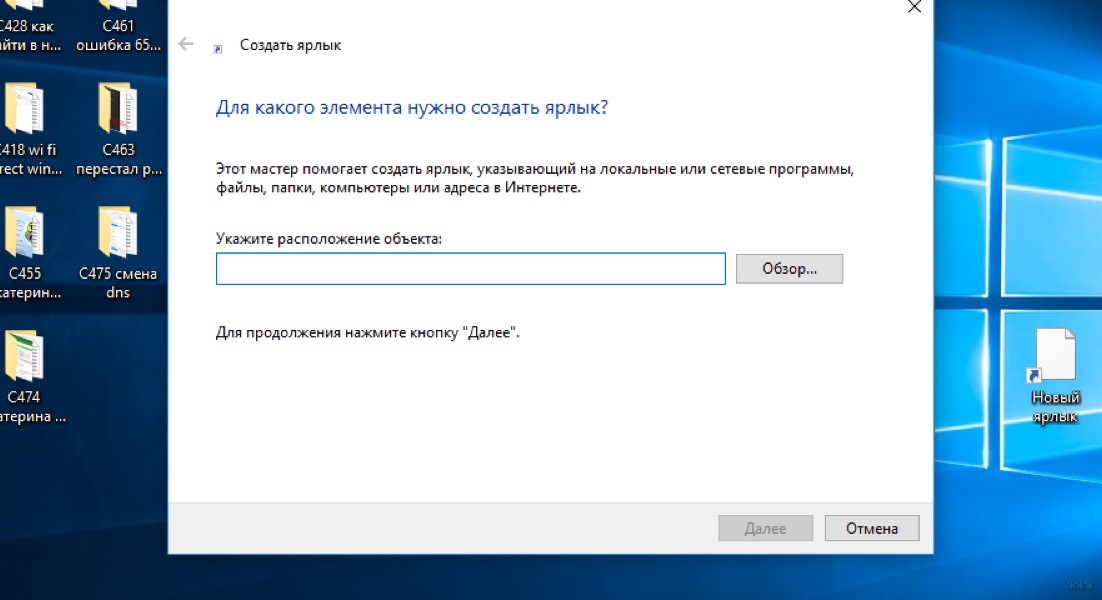
- переименуйте ярлык на свое усмотрение;
- кликните по надписи: «Готово».
Это ярлык для отключения соединения с интернетом. Потребуется также ярлык для включения Wi-Fi. Создают его аналогичным образом, но с некоторыми нюансами:
- наведите курсор мыши на любое свободное место на рабочем столе;
- нажмите на правую клавишу мыши;
- кликните под надписи: «Создать»;
- нажмите на надпись: «Ярлык»;
- в открывшемся окне напротив надписи «Укажите расположение объекта» введите netsh interface set interface name=»Wi-Fi» admin = enabled, где вместо Wi-Fi укажите имя сети подключения;
- переименуйте ярлык на свое усмотрение;
- кликните по надписи: «Готово».
Чтобы задать виртуальным кнопкам возможность включать и выключать Wi-Fi, нужно получить права администратора. Только это позволит задать запуск созданным ярлыкам. Схема действий:
- наведите курсор на любой ярлык;
- нажмите по нему правой кнопкой мыши;
- кликните по надписи «Свойства»;
- «Дополнительно» – нажмите на эту кнопку;
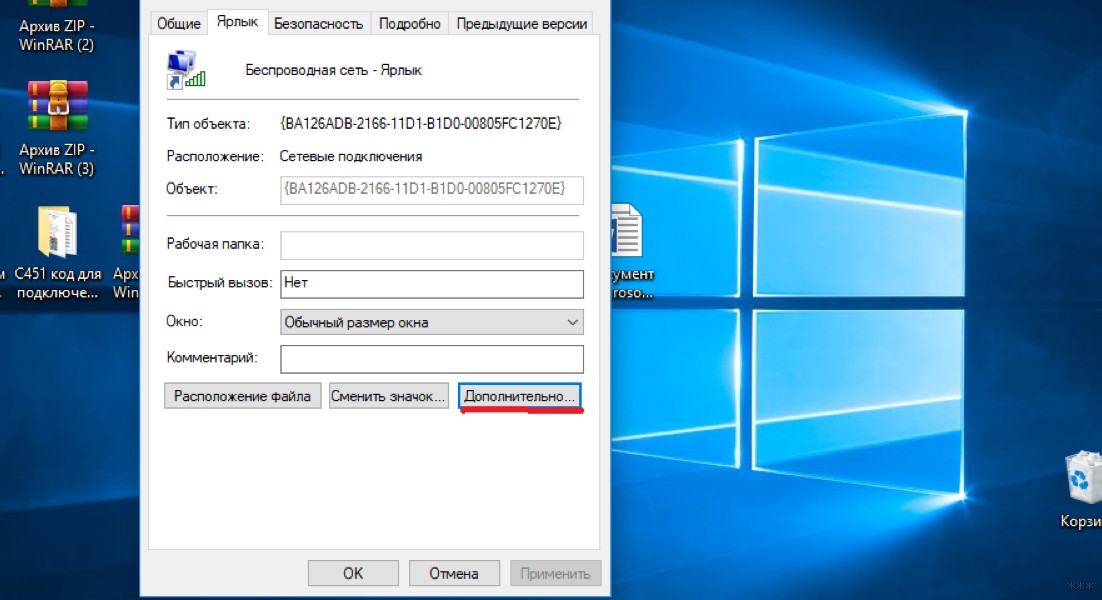
- активируйте функцию запуска от имени администратора;
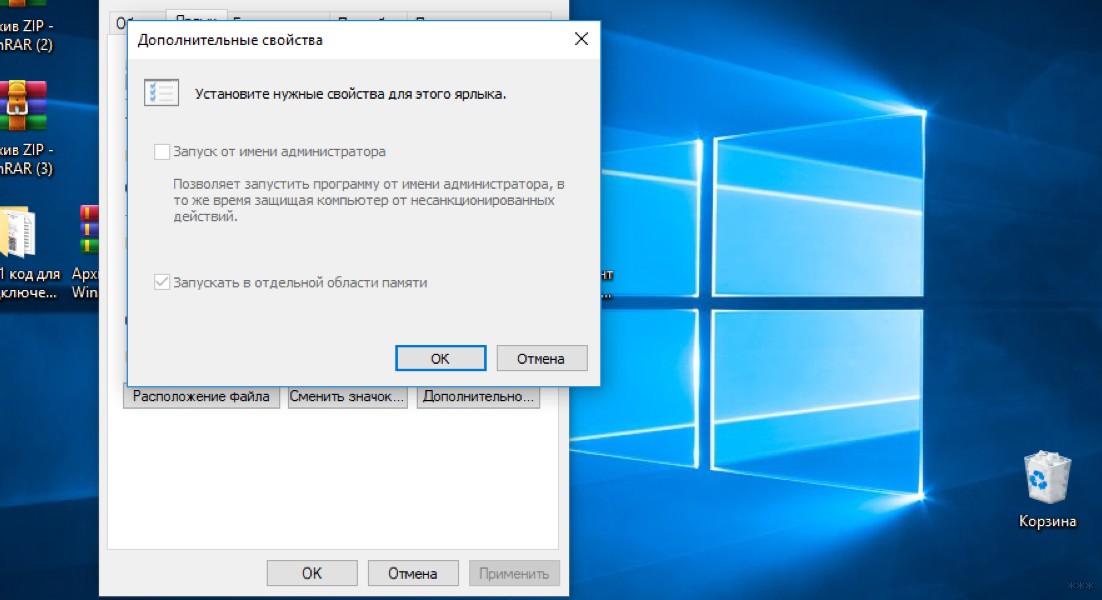
- два раза кликните по OK.
Далее переходим к назначению клавиш, которые будут подключать прибор к точке доступа и деактивировать соединение. Инструкция:
- наведите курсор на любой ярлык;
- нажмите по нему правой кнопкой мыши;
- кликните по надписи «Свойства»;
- в графе «Быстрый вызов» укажите название клавиши или комбинации кнопок, которые позволят быстро вызывать ярлык;
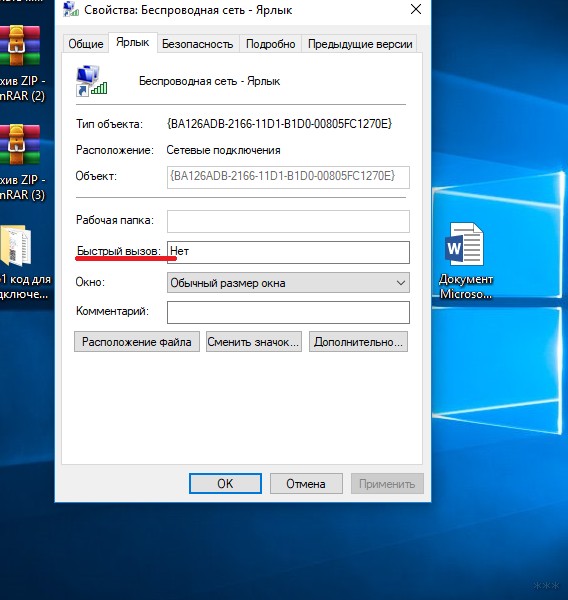
Эту процедуру повторите для другого ярлыка, но введите название другой клавиши или сделайте другую комбинацию кнопок. Не забудьте сохранить сделанные изменения.
Горячие клавиши для соединения с сетью или отключения Wi-Fi можно использовать только в том случае, если ярлыки расположены на рабочем столе или находятся в меню ноутбука «Пуск». Если переместить их в другое место, кнопки будут неактивны.
Другие методы
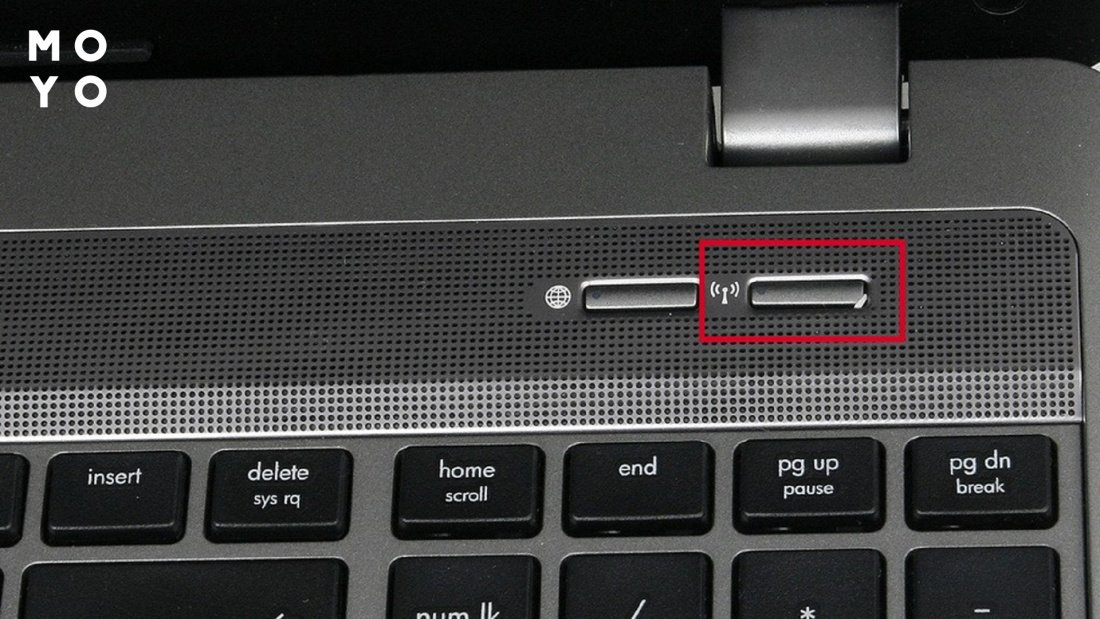
Включить Вай-Фай на ноутбуке можно и без клавиатуры. На корпусах некоторых моделей располагается бегунок, который активирует адаптер. Чаще всего он находится спереди прибора, а также с правой или с левой стороны. С помощью бегунка включают и выключают Wi-Fi, переводя его в соответствующее положение.
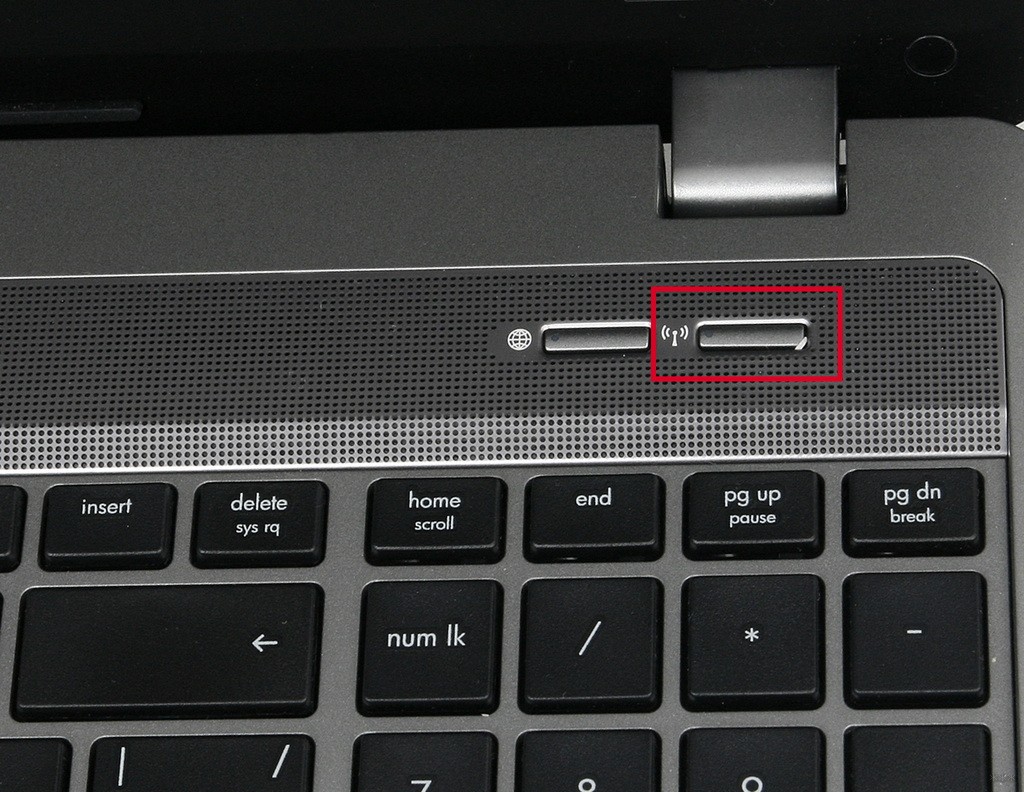
На некоторых моделях вместо бегунка находятся две кнопки. Они позволяют включить и выключить соединение с точкой доступа интернета.
Активация с помощью специальной программы
Этим способ подойдет в том случае, если одна из клавиш быстрого подключения к сети не работает. Устранить проблему просто – нужно переназначить активную кнопку. Сделать это можно с помощью программы KeyRemapper. Если одна из горячих клавиш не работает, вместо нее можно назначить любую кнопку, расположенную на клавиатуре.
Включение в настройках Windows
Если на корпусе нет бегунка, а кнопка со значком или кнопка Fn не работает, включить Вай-Фай на ноутбуке можно через настройки Windows. Порядок действий зависит от версии операционной системы.
Windows 7, 10
Эта операционная система установлена на большинстве ноутбуков. Чтобы включить Вай-Фай без клавиатуры на ноуте с помощью настроек Windows 7, рекомендуется придерживаться такого алгоритма:
- нажмите на кнопку «Пуск» в нижнем левом углу экрана;
- перейдите в раздел панели управления;
- нажмите на надпись: «Сеть и интернет»;
- выберите меню «Изменение параметров адаптера»;
- включите сетевое устройство.
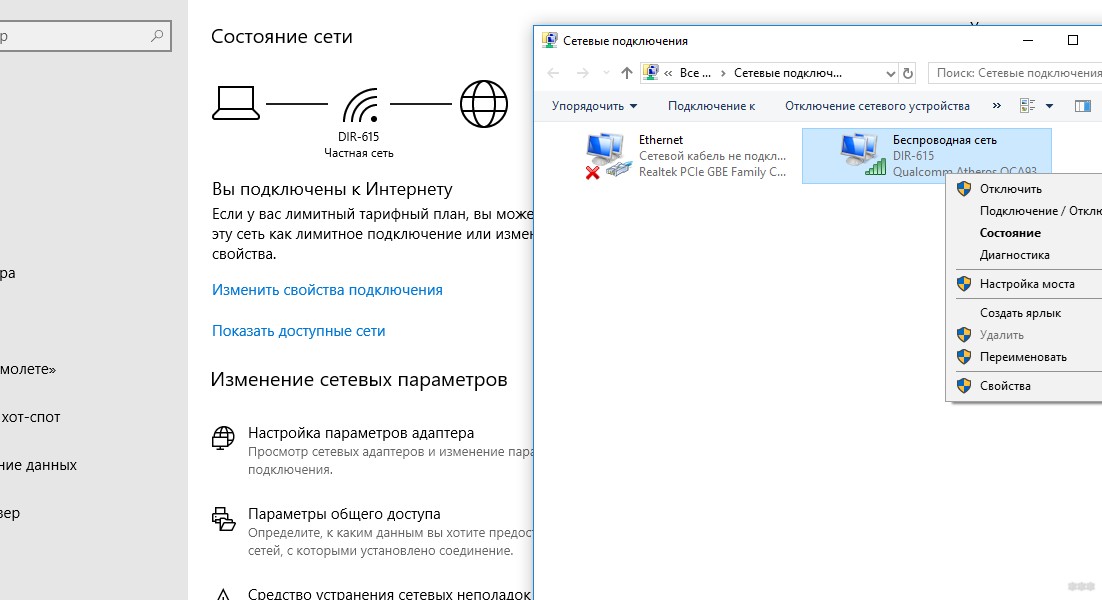
После этого система начнет поиск ближайших точек доступа. Выберите из списка свой Wi-Fi. Далее соединение с сетью будет установлено.
Windows 8
Некоторые новые ноутбуки реализуют уже с новой операционной системой Windows 8. В этом случае подключение к интернету выполняют так:
- откройте вкладку сетевых настроек;
- перейдите в меню беспроводных сетей;
- активируйте соединение с Wi-Fi.
С помощью диспетчера устройств
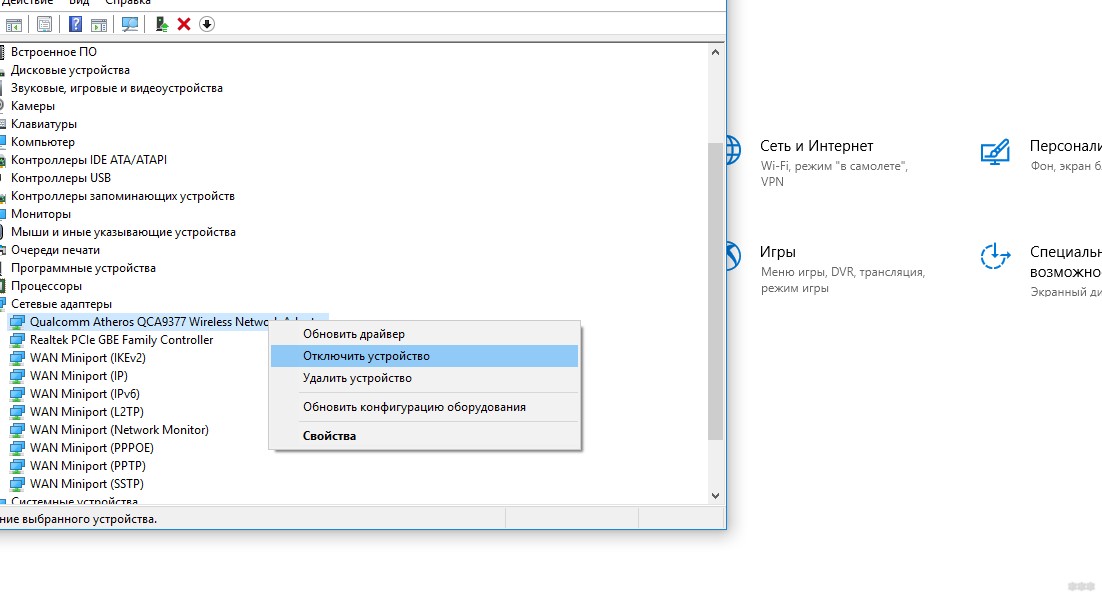
Если не работает кнопка с соответствующим значком или Fn на клавиатуре и ни один способ не помогает установить соединение с сетью, включить Wi-Fi на ноутбуке можно с помощью диспетчера устройств. Алгоритм действий:
- нажмите на кнопку «Пуск» в нижнем левом углу экрана;
- наведите курсор на надпись «Компьютер» и нажмите на правую кнопку мыши;
- кликните по надписи «Управление»;
- перейдите в меню диспетчера;
- нажмите на надпись: «Сетевые адаптеры»;
- во всплывшем окне нажмите на надпись: «Задействовать».
Обновление драйверов
Еще одна причина отсутствие соединения с сетью – устаревшие «дрова» или отсутствие таковых. Устранить ее поможет установка драйверов или их переустановка. Чтобы выполнить процедуру, действуйте так:
- откройте любой браузер;
- введите наименование производителя ноутбука и перейдите на официальный сайт компании;
- в поисковой строке введите полное наименование устройства и нажмите на ввод;
- выполните скачивание драйверов Wi-Fi адаптера для операционной системы, поставленной на ноутбуке;
- установите «дрова» на устройство;
- выполните перезагрузку.
После включения аппарата подключение к сети будет установлено.
Дополнительно
Если кнопки на клавиатуре не работают, можно просто приобрести к ноутбуку новую клавиатуру. Это позволит сэкономить деньги на покупке аппарата.
Другой вариант – отнесите прибор в сервисный центр. После осмотра мастер выполнит замену неактивных клавиш, что позволит быстро устанавливать соединение с сетью.
Включить Wi-Fi с помощью кнопки Fn и клавишей с соответствующим значком – один из самых простых способов установки соединения с сетью. Если не работает одна из них, можно выполнить подключение другими способами. Если придерживаться алгоритма действий, с процедурой не возникнет проблем.
Как включить Wi-Fi на ноутбуке, если сломана клавиатура или не работает клавиша FN?
Как включить беспроводное сетевое подключение без неё!?
Делала диагностику, но там было написано что нужно использовать переключатели на панели или функциональные клавиши! Но естественно без клавиатуры сделать этого не смогу!
Ответ
Как уже надоели вопросы, в которых описание проблемы в две строчки. Ну разве так сложно написать хотя бы модель ноутбука, какая Windows установлена, прикрепить скриншот ошибки (в вашем случае с окна диагностики). Ну да ладно.
Действительно, подобная проблема бывает очень часто. Из-за сломанной клавиатуры на ноутбуке нет возможности включить Wi-Fi сочетанием клавиш, а при диагностике Windows пишет что нужно использовать функциональные клавиши, или переключатель на самом ноутбуке. У многих, правда, не работает только клавиша FN. Но и без нее беспроводное сетевое соединение не включить, так как комбинацию клавиш, например, FN + F2 (на ноутбуках ASUS) уже не нажать.
Решения:
- Скачать с официального сайта и установить на свой ноутбук утилиту, которая отвечает за управление беспроводными соединениями, электропитание и т. д. И если после установки утилиты Wi-Fi не заработает автоматически, то возможно в настройках самой утилиты Wi-Fi можно будет включить без функциональных клавиш. Которые у вас не работают. У каждого производителя ноутбуков должна быть такая утилита. У Lenovo, например, это Lenovo Energy Management или Lenovo Utility for Windows 10.
- Зайдите в диспетчер устройств и отключите Wi-Fi модуль.
 Затем снова нажмите на него правой кнопкой мыши и выберите «Включить устройство».
Возможно, в зависимости от установленной OS и марки ноутбука есть еще другие варианты.
Обновление: универсальное решение я показывал в статье не включается Wi-Fi на ноутбуке кнопкой, в настройках и не работает аппаратный переключатель беспроводный связи. Можно просто заклеить контакт на Wi-Fi модуле.
Я не могу гарантировать, что описанные мной решения помогут вам включить беспроводное соединение на ноутбуке с нерабочей клавиатурой. Но попробовать можно. Лучше, конечно, починить клавиатуру и решить сразу две проблемы.
Другие статьи по теме:
- Как включить Wi-Fi на ноутбуке с Windows 7?
- Как включить и подключить Wi-Fi на ноутбуке ASUS
Можете ответить мне в комментариях.

Последнее обновление: 09.04.2021

Автор вопроса: Inna


16
Как включить WI-FI на ноутбуке с Windows: 4 простых шага
Ключевое преимущество ноутбуков перед стационарными ПК — это мобильность. Лэптоп удобно брать с собой в командировки, перемещать по квартире и т.п. При выходе в интернет основной упор делается на беспроводном соединении, в компактных моделях может вовсе не быть разъема LAN под кабель. Поэтому так важно, чтобы вай-фай работал.
Как подключить Wi-Fi в ноутбуке
В общем и целом, для беспроводного подключения нужно пройтись по 4 пунктам:
- Найдите в трее значок с монитором, лесенкой, расходящимися от точки радиоволнами или земным шаром. Если ничего подобного там нет — настройте область уведомления. В Windows 10 для отображения скрытых значков нужно нажать перевернутую галочку.
- Выберите роутер. Нажмите «Подключить».
- Аккуратно введите пароль.
- Если домашний комп будет общаться с другими устройствами, на вопрос о выборе сети ответьте «Да».
Если интернет не появился, начните с малого. Перезагрузите оборудование: выключите роутер и ноут, подождите минуту и включите в том же порядке. Проверьте утилиту производителя, которая связана с работой беспроводного адаптера, если таковая имеется: запущена ли она, включен ли в ней вай-фай.
Какими кнопками включить вай фай на ноутбуке
Производители лэптопов заботятся о возможности быстрого изменения параметров работы ноутов. На F-кнопки навешивают функционал управления яркостью экрана, подсветкой, звуком, вай-фаем и прочее. Регулировку обычно осуществляют путем надавливания F-клавиши в тандеме с Fn. Волшебная кнопка для включения/выключения вай-фая в зависимости от производителя:
Изредка попадаются модели с аппаратным переключателем на корпусе.
Проверка и установка драйверов на Wi-Fi
Бывают ситуации, при которых все вроде бы включено, но вай-фай отказывается функционировать. Чаще всего так случается после переустановки Винды. Система не может найти дрова или ставит майкрософтовские, которые не совсем подходят для вашего ноута.
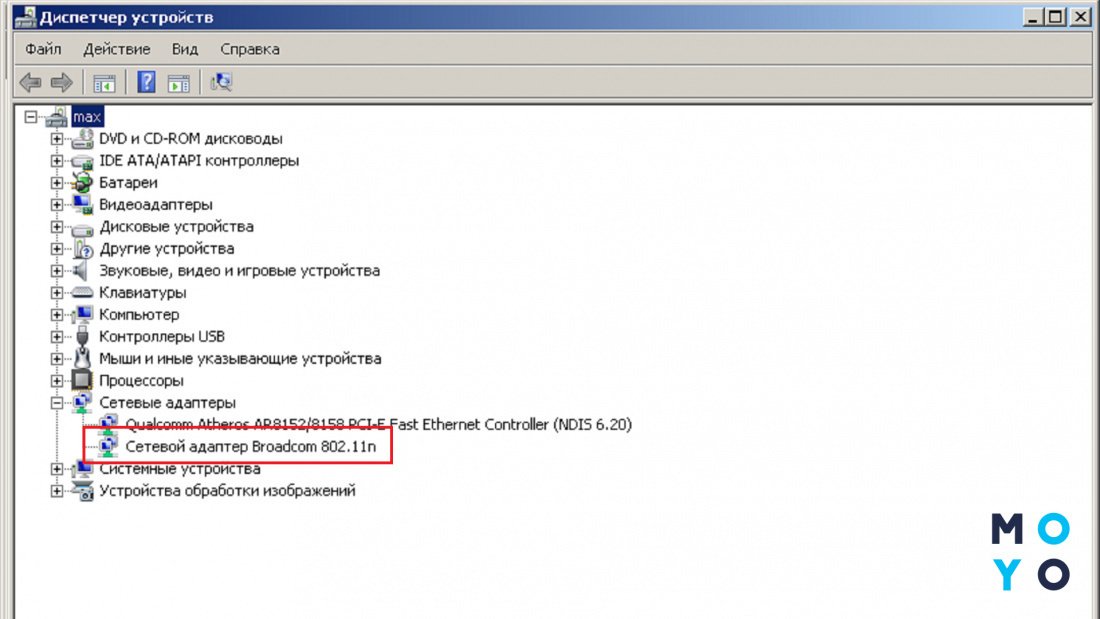
Проверить дрова можно в «Диспетчере устройств»:
- Открываем папочку «Сетевые адаптеры».
- Ищем строчку со словом Wireless, WLAN или с 802, раскрываем двойным кликом, переходим на вкладочку «Драйвер».
- Смотрим, кто поставщик. Если Microsoft — есть хороший повод переустановить дрова.
Для обновления софта идем на сайт производителя лэптопа. Вай-фай не работает, поэтому используем обходной вариант: проводное подключение, другой ПК, смартфон и т.п.
На сайте производителя вводим модель своего ноута и скачиваем дрова, подходящие для установленной Винды с учетом разрядности. Иногда сложно сориентироваться среди многочисленных драйверов. Так бывает, когда у производителя несколько комплектаций одной модели, и они отличаются комплектующими. В этом случае скачиваем варианты, которые могут подойти, ориентируясь на наличие слов Wireless или WLAN.
После скачивания инсталлируем дрова на ноут. Проверяем, что там изменилось в «Диспетчере устройств». Если вместо Microsoft появился родной поставщик, значит шансы на успех с вай-фаем значительно выросли.
Включаем Wi-Fi программно
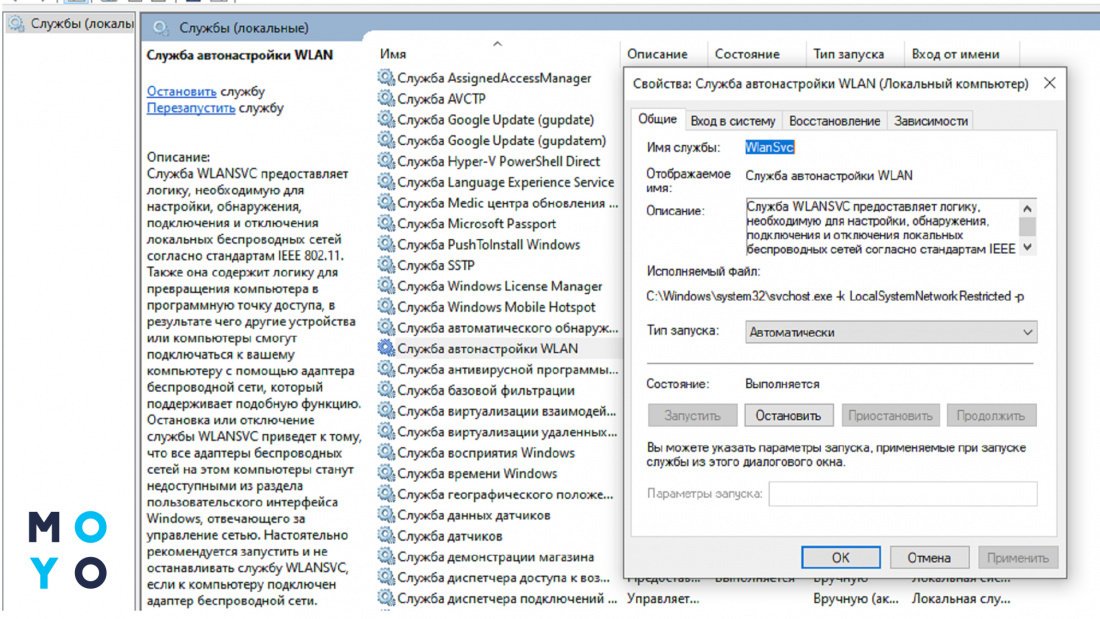
Иногда чтобы вай-фай заработал, нужно лишь включить беспроводной модуль. Сделать это можно через «Сетевые подключения» или «Диспетчер устройств». Ниже расписаны эти 2 основные варианта. Кроме этого еще можно посмотреть состояние «Службы автонастройки WLAN». Не сложно догадаться, что она находится в службах системы. Если она выключена — включите ее и выберите автоматический тип запуска.
Метод 1
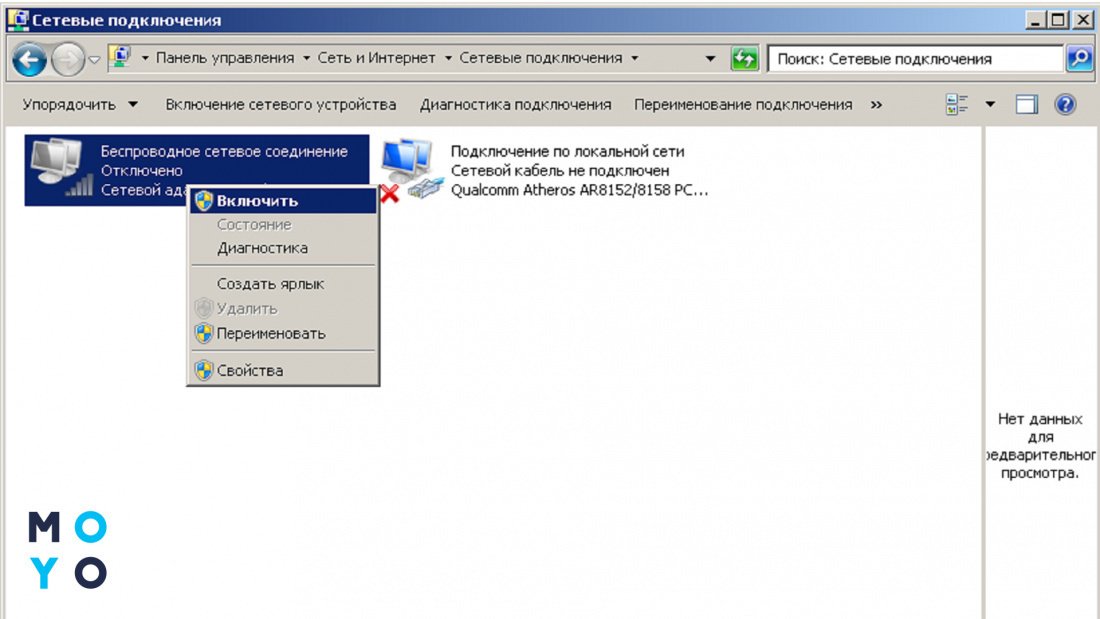
Привести в чувство вай-фай часто помогает папка «Сетевые подключения». В любой Винде легко добраться до нее с помощью запуска ncpa.cpl. Ввести волшебное сочетание букв можно через Win+R или «Пуск».
В «Сетевых подключениях» будут видны все интерфейсы выхода во внешний цифровой мир, как проводные, так и беспроводные. Нам нужен вайфаевский адаптер со словом Wireless. Обратите внимание, как он выглядит:
- Бесцветная иконка без красного крестика и тревожного восклицательного знака говорит о том, что адаптер жив-здоров, но выключен. Привести его в чувство можно, клацнув правой и выбрав «Включить».
- Цветная иконка, помеченная восклицательным знаком или красным крестиком, выглядит не столь обнадеживающе. Попробовать оживить ее можно, выбрав в менюшке «Подключение».
При положительном исходе реанимационных мероприятий пиктограммка станет цветной. После этого выберите роутер в трее и подключитесь.
Метод 2
Загляните в «Диспетчер устройств» и посмотрите, что там с вайфаевским адаптером. Если строка с ним выглядит нормально, то он уже включен. В любом случае возможна проблема с дровами. Как с ней разобраться, описано выше. Чаще при неподходящих драйверах Винда показывает адаптер с тревожным желтым восклицательным знаком. В такой ситуации нужно установить подходящие дрова.
Другое дело, когда нет восклицательного знака, но есть стрелка вниз. Такая подсказка говорит о том, что адаптер отключен. Для включения клацните по нему правой и выберите «Задействовать».
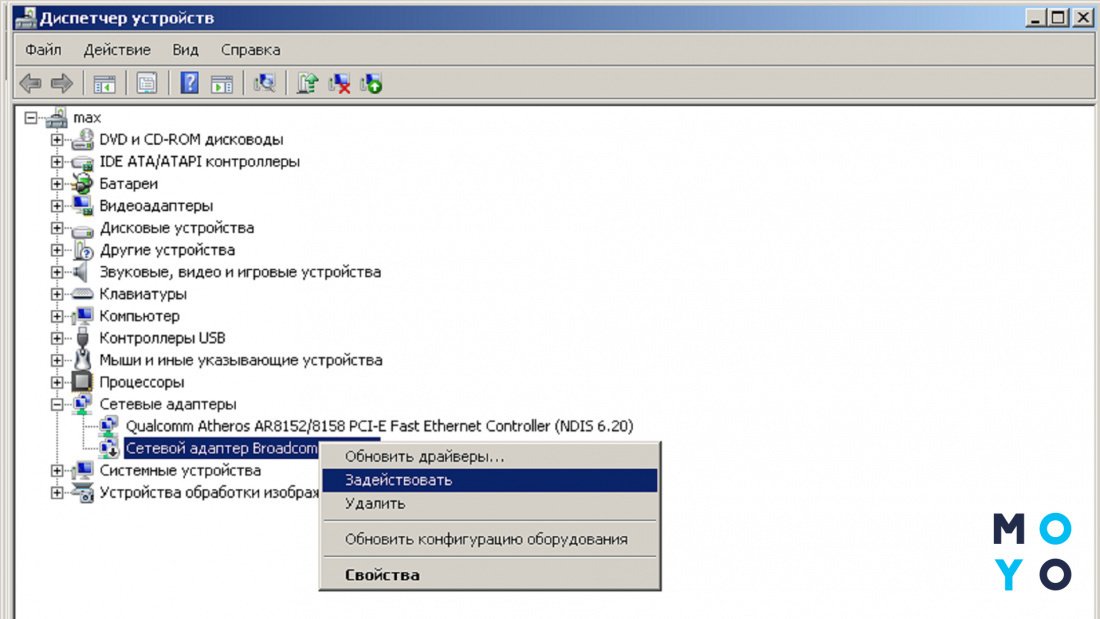
Самый печальный вариант — отсутствие беспроводного модуля в «Сетевых адаптерах». Возможные причины: не установлены подходящие драйвера, модуль отключен в БИОС или неисправен.
Настройка Wi-Fi на ноуте с Windows 10
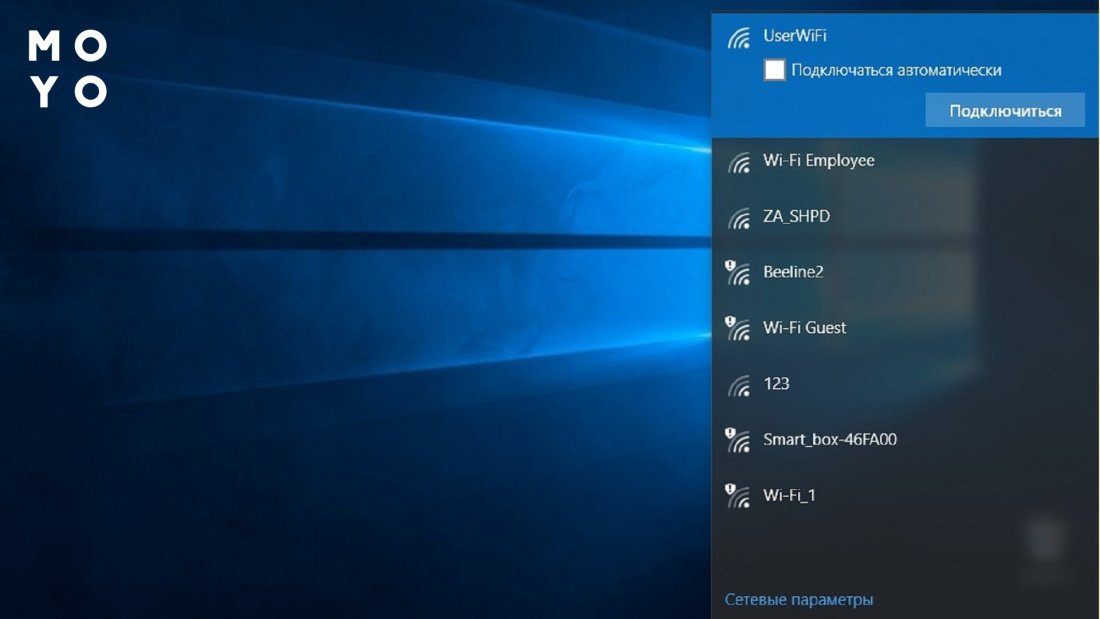
Если вайфаевский модуль жив-здоров и с драйверами порядок — в системном трее красуется иконка, которая символизирует беспроводную связь. При наличии возможных подключений в уголке пиктограммки высвечивается звездочка. Алгоритм действий:
- Клацаем по значку и видим список устройств, с которыми можно попытаться законнектиться.
- Выбираем свой роутер. Там будет галочка, ответственная за автоподключение. Если убрать ее, нужно будет каждый раз вводить пароль.
- Жмем «Подключиться».
- Вводим пароль с учетом языка и регистра.
- Винда поинтересуется, нужно ли разрешить другим ПК домашней сети обнаруживать ваш ноут. Если планируете пользоваться домашней локалкой, ответьте «Да».
После подключения при выборе вашего роутера появится кнопка для разрыва соединения.
Настройки подключения можно посмотреть через папочку «Сеть и интернет», которая находится в «Параметрах». Из полезного в функционале стоит выделить возможность забыть текущую точку доступа. Для этого нужно перейти по ссылке Управление параметрами, проскролить вниз до своего подключения, а затем клацнуть «Забыть». При следующем подключении к вашему роутеру Винда запросит пароль.
Настраиваем Wi-Fi на Windows 8-8.1
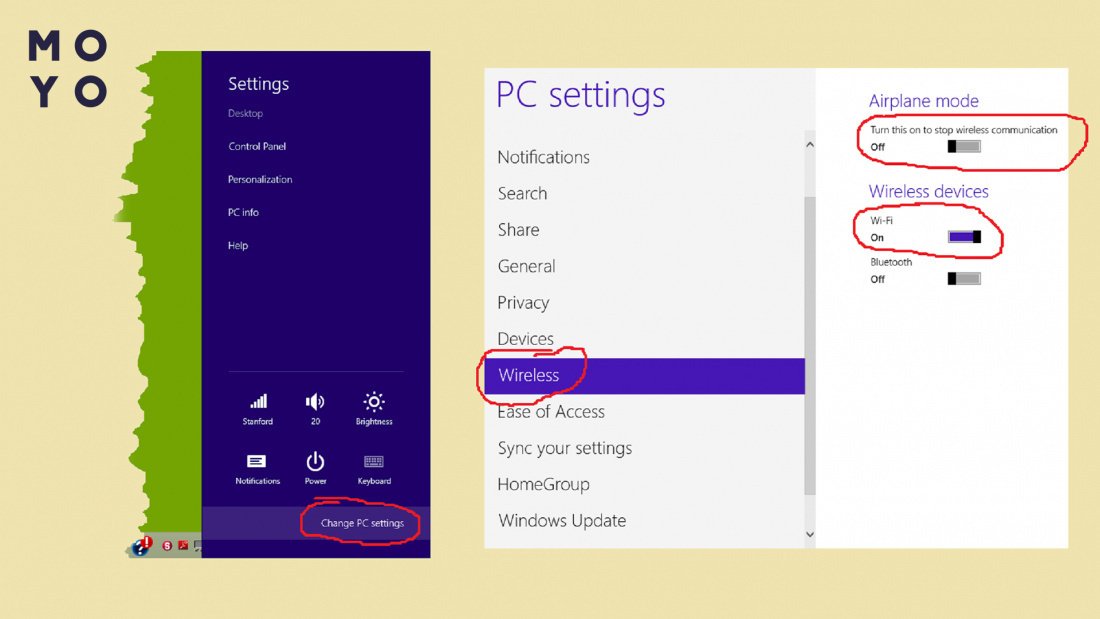
Если ноут готов законнектиться с роутером — на иконе сети будет звездочка. После клика по значку появится панель подключения с двумя ползунками. Установите их так, чтобы авиарежим был отключен, а беспроводная сеть — включена. Выберите подходящий роутер в списке доступных устройств и клацните «Подключиться». Перед этим можете поставить галочку, ответственную за автоподключение. Введите пароль для авторизации. При отсутствии каких-либо проблем беспроводная сеть заработает.
Меняем показатели
Заминка с подключением в Windows 8 может случиться уже на первом этапе — после клика по сетевой пиктограммке. Рассмотрим ситуацию, при которой на появившейся панели вместо двух ползунков высвечивается сообщение об отсутствии доступных подключений. В этом случае нужно включить беспроводной адаптер, как это описано в разделе статьи о программном включении вай-фая.
Настройка WI-FI на ноутбуке с Windows 7
Тут тоже в общем-то ничего сложного. Классический способ — прямая аналогия с «десяткой». «Центральный» метод связан с Центром управления сетями.
Классический способ
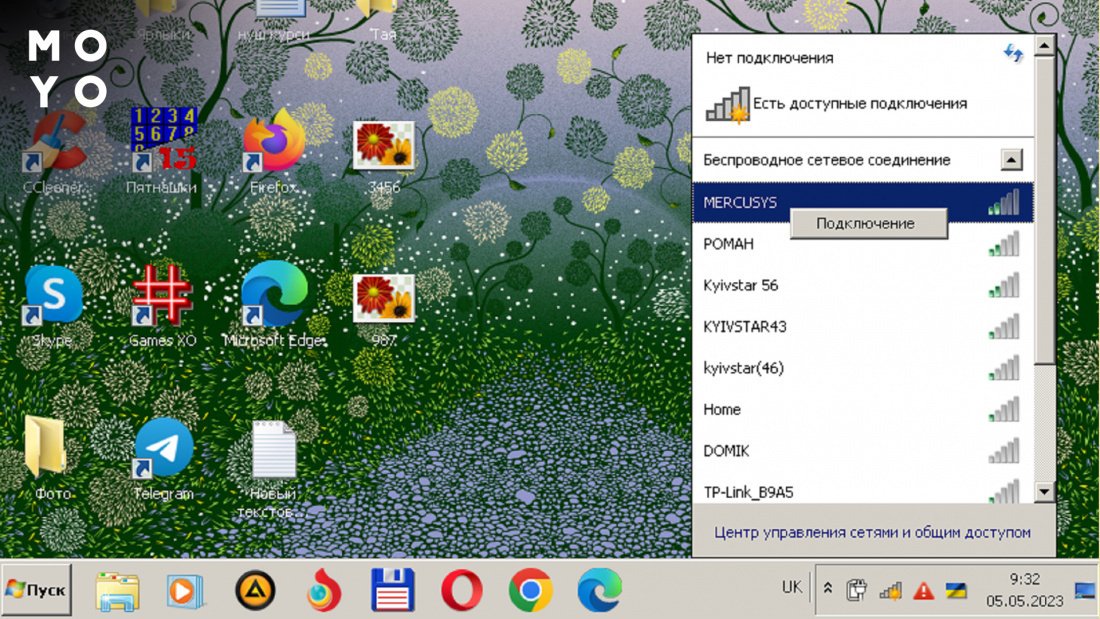
Клацаем на лесенку со звездочкой в трее, выбираем роутер, подключаемся, вводим пароль, и наслаждаемся результатом. Такой алгоритм срабатывает при включенном адаптере. Если он по какой-то причине отключен, нужно первым делом привести его в чувство, а потом уже клацать по иконке в трее.
«Центральный» метод
В редких случаях для настройки взаимодействия ноута и роутера требуется вручную изменить параметры сетевого протокола. Для этого:
- Через ncpa.cpl открываем «Сетевые подключения».
- Клацаем правой по беспроводному подключению, выбираем «Свойства».
- Открываем свойства протокола TCP версии 4. Вводим IP-адрес, обычно он начинается с 192.168. В следующей строке вбиваем маску подсети, первые числа, как правило, 255.255. Вносим циферки в шлюз, а также в один-два DNS-сервера. Что именно вводить смотрим в документации к роутеру или в инструкции провайдера интернета.
- Ставим галочку Подтвердить параметры, жмем ОК.
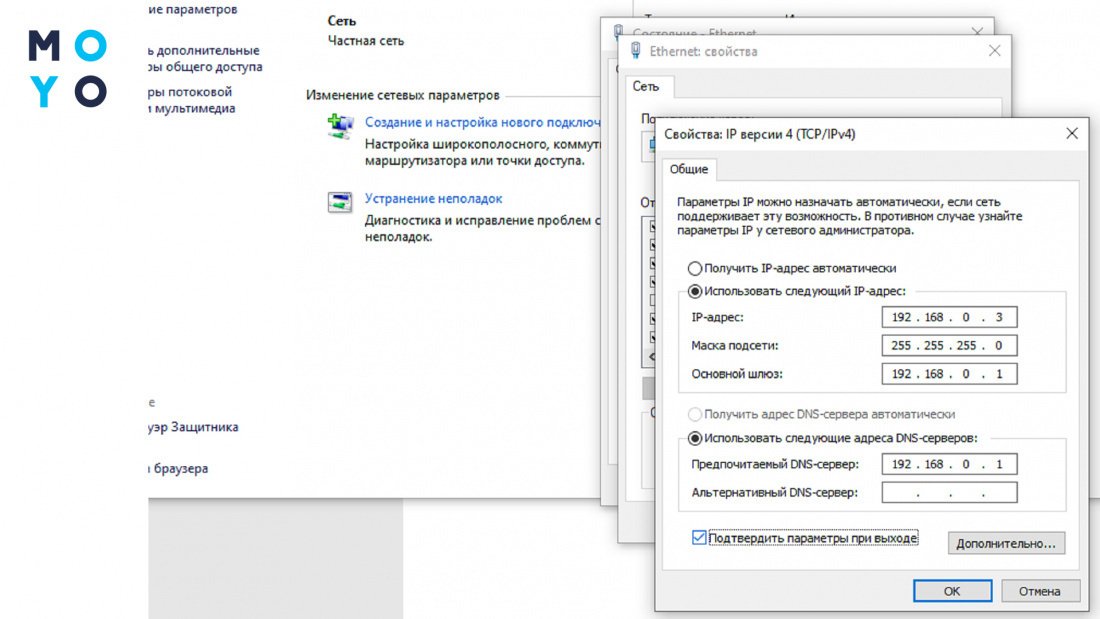
Если в квартире два лэптопа, их IP-адреса должны отличаться последним числом. В случае полного совпадения настроек роутер не станет взаимодействовать со вторым ноутом, когда подключен первый.
В заключение — несколько слов о причинах отсутствия интернета, для устранения которых вышеперечисленные способы не помогут. Если перед обрывом связи с внешним миром вы не меняли никаких настроек, не переустанавливали Винду, в квартире не отключали свет и т.п., то вай-фай мог пропасть из-за неполадок у провайдера или отсутствии оплаты за услугу. Перед тем как переустанавливать драйвер позвоните поставщику услуги, убедитесь, что проблема не связана с ним.
Не работает Wi-Fi на ноутбуке

Зачастую не работает Wi-Fi на ноутбуке, когда отсутствует доступное подключение. Также проблеме может предшествовать переустановка операционной системы и драйверов или использование стороннего программного обеспечения. Естественно существует много других ситуаций, приводящих к тому, что не работает интернет на ноутбуке через Wi-Fi. Поэтому полностью выяснить, почему не работает Wi-Fi на ноутбуке способен только специалист сервис-центра.
Профессиональная диагностика поломок и ремонт электронных гаджетов — одно из основных направлений нашего сервисного центра. Клиент может вызвать мастера к себе на дом либо в офис и получить тщательную диагностику. Заказать срочный ремонт, можно связавшись с нами по телефону 8(495)228-40-99 или оставив заявку онлайн. Мы открыты каждый день, без выходных и праздников, с 7:00 до 23:00.
Не работает Wi-Fi на ноутбуке, причины
Причин, почему не работает Wi-Fi на ноутбуке много, например:
- слабый уровень сигнала;
- проблема, связанная с отсутствием необходимых драйверов;
- атака вирусами;
- неисправность роутера или модуля лэптопа.
Если ваш девайс перестал выходить в Интернет, не стоит паниковать. Зачастую неисправность легко решается в домашних условиях. Но если самостоятельно устранить ее не удастся всегда можно обратиться к профессионалам.
После обновления Windows не работает Wi-Fi
В случае если не работает Wi-Fi на ноутбуке после переустановки, либо обновления операционной системы, причина обычно кроется в неправильной настройке конфигурации устройства.
Среди основных ситуаций невозможности подключения к сети специалисты выделяют следующие:
- Отсутствует нужный драйвер. Обычно это происходит после обновления или переустановки операционной системы. Зачастую, драйвера используемые в ранней версии ОС, несовместимы с новым ПО.
- Несовместимость предустановленной на устройстве Windows с программами стороннего разработчика. Часто неприятности появляются после использования системных оптимизаторов и других программ, вносящих изменения в настройки компьютера.
- Нелицензированные защитные программы. Встречаются ситуации, когда брандмауэр помимо своей основной функции блокирует доступ к глобальной сети. Если антивирус не согласован с установленной версией Windows, происходит сильное снижение скорости. Такая же ситуация наблюдается, если произошло заражение вирусом.
Пользователи заметили, что после обновления до десятой Windows происходит сброс текущих настроек беспроводного сетевого адаптера.
Подключается к сети, а интернета нет
Если не работает интернет на ноутбуке через Wi-Fi и при этом отображается уведомление «Без доступа» необходимо выполнить следующие несложные действия:
- Перезагрузить маршрутизатор, чтобы исключить сбой в его функционировании.
- Перезагрузить лэптоп, чтобы удостовериться, что поломка не в нем.
- Переподключиться к Вай Фай, полностью удалив старые данные и заново введя логин и пароль.
- Установить правильное время на лэптопе. Неправильно установленные параметры могут привести к перебоям.
- Проверить настройки WAN на маршрутизаторе.
- Можно попробовать подключаться через другой канал. Часто оборудование в офисе, использующее беспроводную сеть создаёт помехи.
Если адаптер Wi-Fi от лэптопа находится на большом удалении, IP адрес может быть получен и соединение установлено, однако страницы в браузере не будут открываться. Для начала попробуйте подключиться к интернету, максимально приблизившись к роутеру. Если проблема будет решена, постарайтесь разместить маршрутизатор в центре комнаты поближе к потолку.
Не работает кнопка включения Wi-Fi на ноутбуке
Починить сломанную клавишу можно полной заменой клавиатуры. Для этого стоит обратиться к инженерам нашего сервис-центра. При этом самостоятельно вмешиваться в сложное устройство портативной техники не стоит.
Однако пока кнопка сломана включать Вай Фай на лэптопе можно и нужно. Для этого нужно через меню «Пуск» добраться до панели управления, где выбрать раздел «Сеть и интернет». В меню центра управления нужно выбрать пункт изменения параметров адаптера. Далее нам понадобится беспроводная сеть, которую необходимо включить после клика по ссылке правой кнопкой мышки.
Если самостоятельно восстановить доступ не получается, обращайтесь в наш сервис-центр, мастер которого оперативно приедет к вам на дом для диагностики поломки. Просто позвоните нам по номеру 8(495)228-40-99 или напишите онлайн в любое удобное время. Мы открыты 365 дней в году
с 7 — 23.