Как сбросить ноутбук Lenovo до заводских настроек и начать заново

Как сбросить ноутбук до заводских настроек Lenovo? Жмите на кнопку с изогнутой стрелкой возле клавиши питания справа вверху, выберите «System Recovery», жмите на «Восстановить с исходной резервной копии» и следуйте инструкции. Ниже подробно рассмотрим, как правильно откатить настройки до заводских, в чем особенности процесса, и для решения каких задач это может потребоваться.
Как откатить настройки с помощью кнопки
Наиболее простой способ, как вернуть ноутбуке к заводским настройкам Lenovo — воспользоваться встроенным программным обеспечением «OneKey Recovery». Оно создано, чтобы создать резервную копию или сбросить девайс в случае необходимости. При этом можно избежать установки дополнительного ПО для резервного копирования.
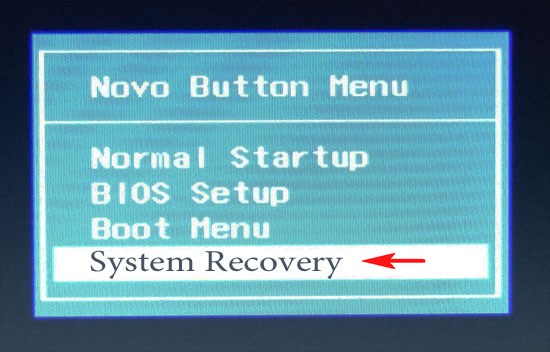
Чтобы сбросить настройки на ноутбуке Леново, найдите справа вверху небольшую кнопку с изогнутой стрелкой. Она находится прямо возле основной клавиши питания. После этого сделайте следующие шаги:
- Жмите на эту клавишу.

- С помощью стрелок на клавиатуре выберите «System Recovery».

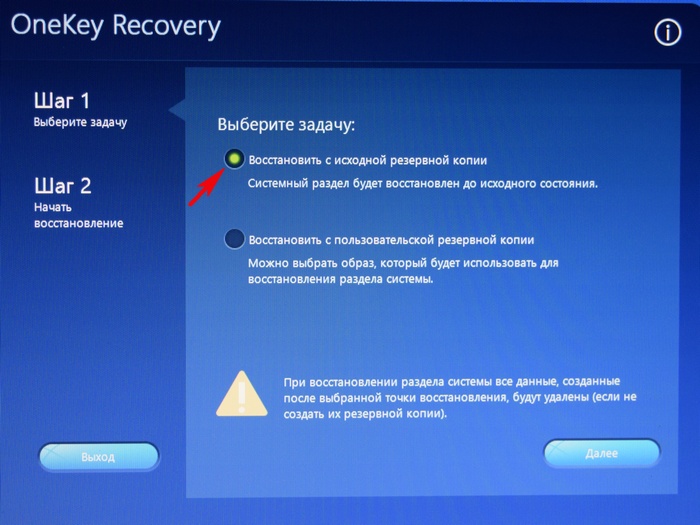
- Жмите на «Восстановить с исходной резервной копии», если вы не создавали точки восстановления. При этом учтите, что все файлы на дисках удаляются.

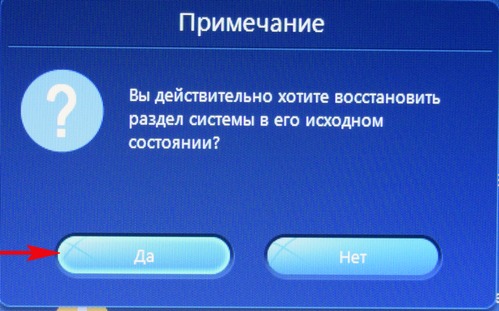
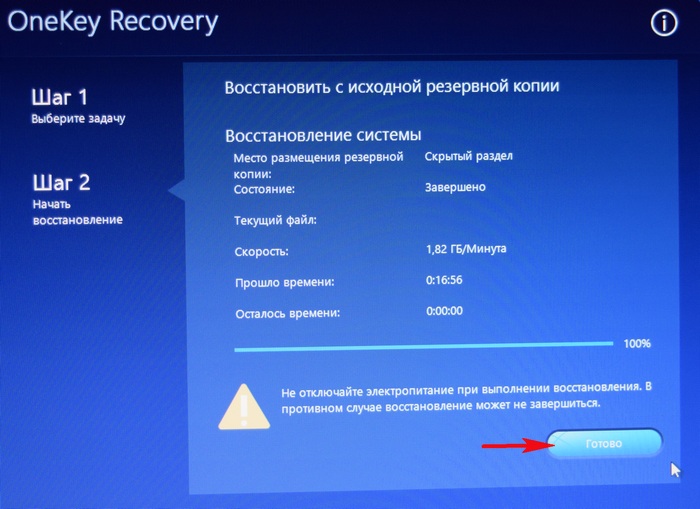
- Подтвердите действие и дождитесь, пока произойдет возврат к заводским настройкам ноутбука Леново.

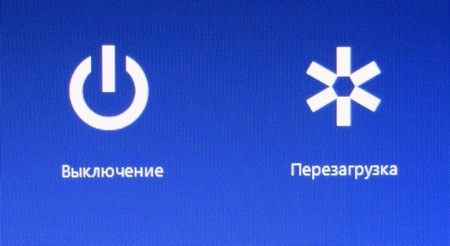
- Как только работа завершена, жмите «Готово» и «Перезагрузка».

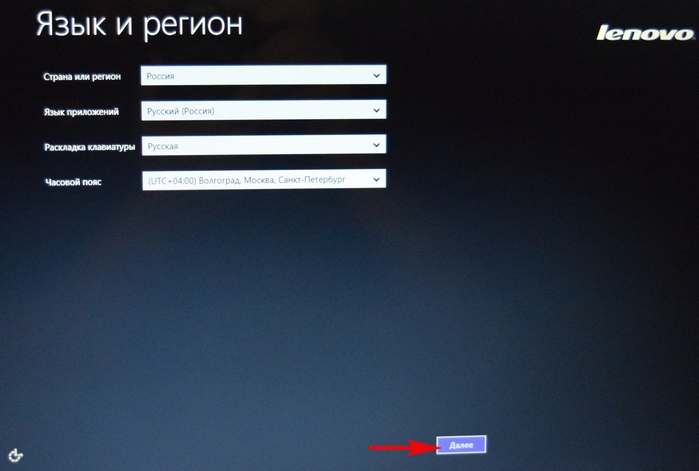
- Заполните предложенные поля: страна, языка, раскладка клавиатуры и часовой пояс.

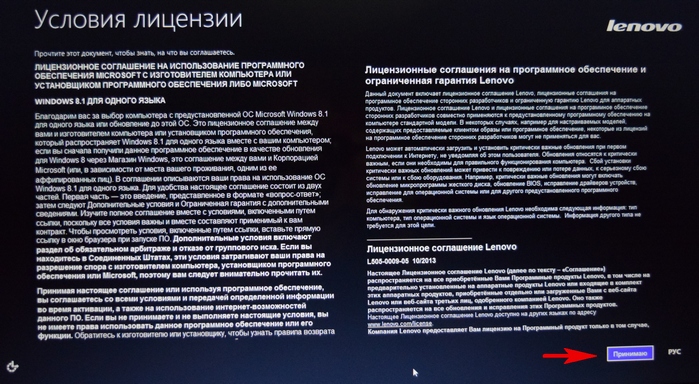
- Примите условия лицензии.

- Создайте Lenovo ID по желанию.

- Введите имя компьютера.
- Подключитесь к роутеру или пропустите этот шаг.
- Жмите на «Использовать стандартные параметры».

- Дождитесь загрузки рабочего стола.
Теперь вы знаете, как сделать сброс настроек на ноутбуке Леново до заводских и вернуть ноут к первоначальному состоянию. Если вы хотите сохранить какие-то данные, лучше заранее сделать резервную копию. В таком случае можно будет переустановить систему и вернуть важные настроек.
Перед тем как сбросить данные, сделайте следующие шаги:
- Кликните на кнопку «Пуск».
- Войдите в приложение «OneKey Recovery».
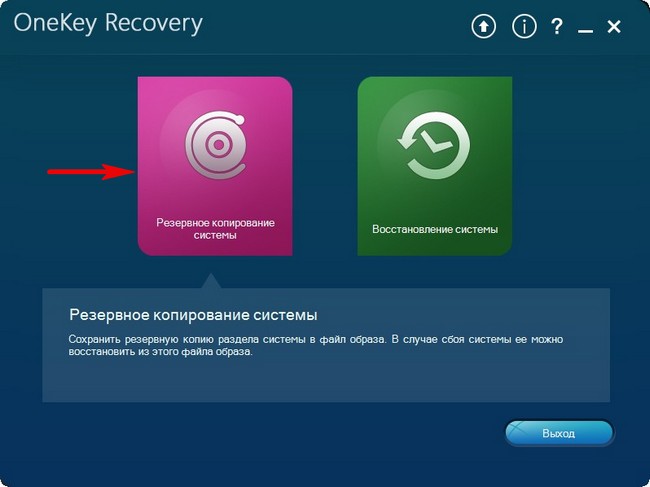
- Кликните на «Резервное копирование системы».
- Сохраните данные на диске, где больше всего места.
- Подтвердите и дождитесь завершения процесса.

После этого можно форматнуть ноутбук Леново до заводских настроек, а далее вернуть устройство к исходной точке восстановления.
Если у вас Lenovo Think Pad, сбросить девайс до заводских нужно по другой схеме. Алгоритм такой:
- Во время загрузки жмите на F11.
- Выберите язык и подтвердите решение путем нажатия на «Далее».
- Выберите пользователя и укажите пароль, если нужно.
- В специальном меню выберите пункт «Lenovo Factory Reset», чтобы восстановить заводские настройки на ноутбуке Леново.
- В открывшемся окне программы выберите нужный язык, примите соглашение.
- Подтвердите понимание, что все данные будут утеряны.
- Дождитесь завершения процесса.
- Перезапустите ноутбук путем нажатия соответствующей кнопки.
- После перезапуска ноута установите все настройки, поставьте пароль для входа.

Как сбросить через БИОС
Существует способ, как восстановить ноутбук Леново через БИОС. Такой метод позволяет быстро вернуться к первоначальным параметрам. Чтбы сбросить девайс, сделайте следующее:
- Жмите на кнопку перезагрузки.
- В момент запуска ОС кликните F2, F10 или Del. В зависимости от модели эта кнопка может отличаться.
- Перейдите в раздел «Exit».
- Найдите кнопку «Load Default Settings». Название может немного отличаться, но слово «Default» должно присутствовать.
- Подтвердите действие.
- Дождитесь загрузки и выберите пункт выхода с сохранением изменений.

Таким способом можно легко откатить ноутбук Леново к заводским настройкам. Если девайс отказывается загружаться, снова войдите в BIOS и в разделе BOOT установите правильный диск.
Как сбросить с помощью диска для Setup/Repair
Еще один способ, как очистить ноутбук Леново до заводских настроек — сбросить его с помощью специального диска восстановления. Он подходит в случае, если вы забыли пароль к устройству и нужно обойти требование к авторизации в учетной записи.
Чтобы обновить ноут и скинуть его к первоначальным данным, сделайте следующее:
- Подключите специальный диск к ноутбуку Lenovo.
- Войдите в БИОС и выставьте в BOOT загрузку с установленного диска или USB.
- Выберите пункт восстановления системы.
- Жмите на устранение неполадок.
- Кликните на пункт сброса этого компьютера.
- Выберите один из вариантов — «Сохранить мои файлы» или «Удалить все».
- Укажите Windows и диск, который необходимо обновить.
- Определитесь с нужным вариантом.
- Жмите на сброс и дождитесь завершения процесса.

Это простой способ, как отформатировать ноутбук Леново до заводских настроек, и сбросить его к первоначальному уровню. Он удобен тем, что вам не нужно привязываться к учетной записи.
Для чего нужно
Перед тем как выполнить восстановление заводских настроек на ноутбуке Леново, убедитесь в необходимости такого шага. Помните, что в таком случае с одного или нескольких дисков все данные будут удалены. По возможности сделайте резервную копию, к которой может будет вернуться после завершения процесса.
Необходимость сбросить ноутбук до заводских настроек может возникнуть в следующих случаях:
- Появление серьезных сбоев в работе.
- Отказ работы какого-либо оборудования.
- Продажа устройства.
- Желание полностью очистить девайс от старых файлов.
Как вариант, можно установить дополнительно ПО, чтобы сбросить данные. Но в случае с Lenovo в этом нет необходимости, ведь здесь предусмотрены встроенные программы.
Теперь вы знаете, как обнулить ноут до заводских настроек и тем самым вернуть его состоянию, которое было сразу после покупки. В комментариях расскажите, приходилось ли вам делать такую работу, какой метод вы выбрали, и с какими трудностями пришлось столкнуться.
Как сбросить ноутбук до заводских настроек : 2 комментария
- Galina15.02.2022 в 09:25 Ни чего у меня не получается, заводские настроики не устанавливаются. Диска нет. Может из за того что у меня ошибку показывает 0х490, поэтому не идет ни чего. Неудачно установили Windows 7, уже все удалили , даже сам Windows 7 новый тоже удалила , теперь вообще кирдык. Думала скину до заводских настроек и поможет его открыть, но все не помогает. Муж ругает.
Полное руководство по восстановлению заводских настроек Lenovo в Windows 10/8/7
Как сбросить настройки ноутбука Леново до заводских. ?
Чтобы решить какую-то серьезную проблему, такую как повреждение системы Windows, вирусная атака, сбой инициализации драйвера, программа не может найти служебный раздел и т. д., вы, наконец, можете обратиться к Сброс до заводских настроек Леново решение. Восстановление системы до заводских настроек по умолчанию — это один из способов тщательного устранения проблем.

Этот пост дает вам 2 простых способа сброс настроек ноутбука Lenovo с Windows 10/8/7 . Прежде чем сделать это, убедитесь, что вы сделали резервную копию всех необходимых данных. Обратите внимание, что процесс восстановления заводских настроек Lenovo удалит все данные на вашем компьютере.
- Часть 1. Восстановление заводских настроек Lenovo с помощью OneKey Recovery
- Часть 2. Восстановление заводских настроек ноутбука Lenovo в безопасном режиме
- Часть 3. Сброс или обход забытого пароля на ноутбуке Lenovo
- Часть 4. Часто задаваемые вопросы о заводском сбросе Lenovo
Часть 1. Восстановление заводских настроек Lenovo с помощью OneKey Recovery
Lenovo OneKey Recovery — это предустановленное программное обеспечение на ноутбуках Lenovo и idea pad. Он может легко восстановить заводские настройки ноутбука Lenovo. Этот метод восстановления заводских настроек Lenovo работает только в Windows 8, Windows 8.1 и Window 10. Теперь вы можете воспользоваться следующим руководством, чтобы восстановить исходное состояние ноутбука Lenovo.
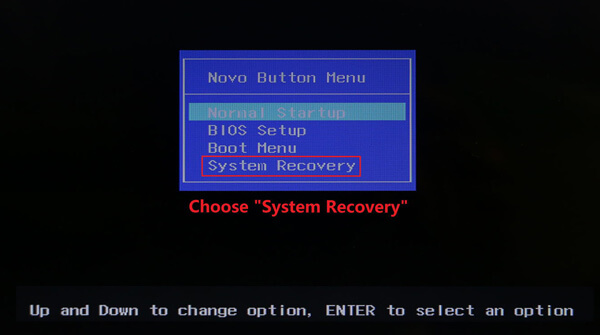
Шаг 1Выключите ноутбук Lenovo, а затем нажмите кнопку НОВО кнопку, чтобы запустить систему Lenovo OneKey Recovery. Кнопка Novo представляет собой либо маленькую кнопку, либо отверстие со значком стрелки, направленной назад, рядом с ней, который напоминает перевернутую букву U. Шаг 2Под Меню Ново Кнопки , там предлагается несколько вариантов, например Обычный запуск, настройка BIOS, меню загрузки а также Восстановление системы . Здесь вы можете выбрать последний вариант для сброса настроек ноутбука Lenovo.
Вы также можете выбрать Восстановление системы в главном окне OneKey Recovery.
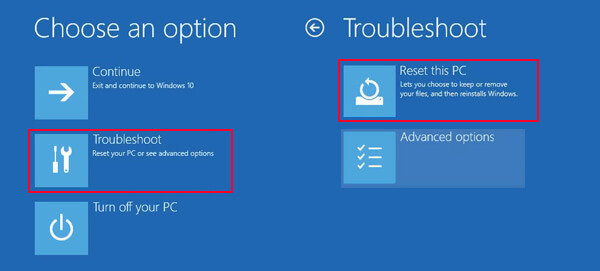
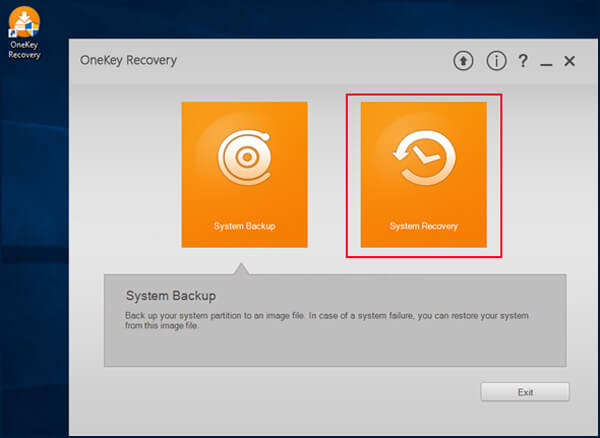 Шаг 3Теперь вы будете направлены на Выберите опцию окно. Выбрать Устранение неполадок вариант, а затем нажмите на Сбросить этот компьютер .
  Шаг 4Доступны два варианта, Сохранить мои файлы а также Удалить все . Выберите второй, а затем выберите Все диски . После этого вам предоставляется 2 варианта, Просто удалите мои файлы а также Полностью очистить диск . Выберите один в зависимости от ваших потребностей, а затем нажмите на кнопку Перезагрузить кнопка.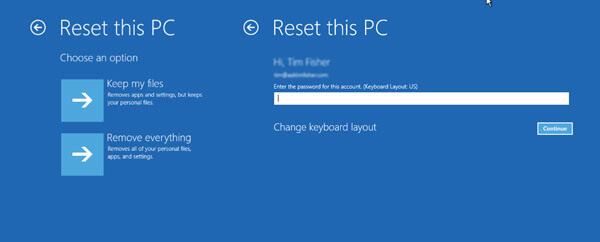
Используя этот метод для сброса настроек ноутбука Lenovo, вам необходимо выбрать пользователя Windows и ввести пароль. Более того, вы должны убедиться, что адаптер переменного тока подключен в течение всего процесса.
Выполните аналогичные действия, и вы легко заводской сброс хп, Dell и другие модели ноутбуков с Windows.
Часть 2. Восстановление заводских настроек ноутбука Lenovo в безопасном режиме
Чтобы восстановить заводские настройки ноутбука Lenovo, вы также можете сделать это в Безопасный режим . Следующие шаги покажут вам, как войти в безопасный режим и восстановить заводские настройки компьютера Lenovo.
Шаг 1Выключите ноутбук Lenovo и подождите несколько секунд. Перезапустите его, а затем нажмите кнопку F8 ключ несколько раз, как только ваш ноутбук начнет загружаться. Шаг 2Теперь вы можете увидеть Расширенные параметры загрузки . Выбирать Безопасный режим с командной строкой а затем нажмите Войти . 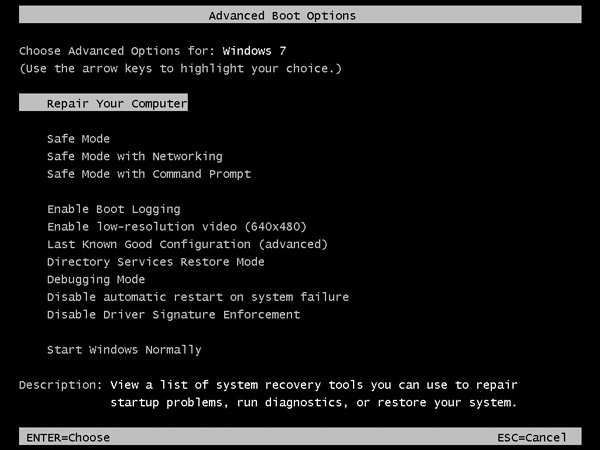 Шаг 3Когда командная строка доступна, вы можете ввести rstrui.exe команду, а затем нажмите Войти . После этого необходимо ввести пароль для Администратора. Шаг 4Выбирать Восстановление системы под Настройки восстановления системы . Затем вы можете следовать инструкциям по сбросу настроек ноутбука Lenovo до заводских.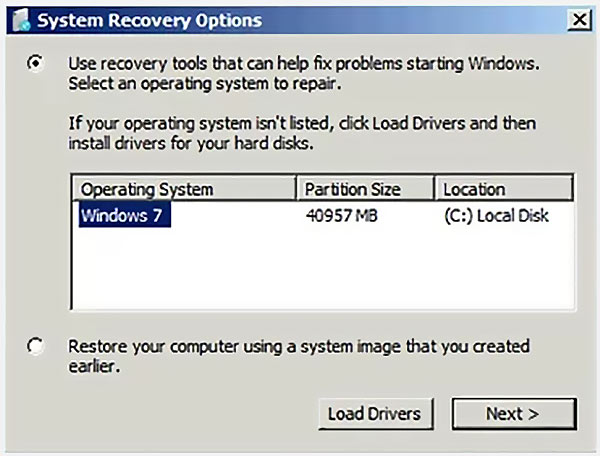
Этот метод можно использовать в Windows Vista, Windows 7, Windows 8 и Windows 10. Если вам нужно исправить только некоторые проблемы, вы также можете использовать Почини свой компьютер особенность.
Часть 3. Как сбросить, удалить или обойти забытый пароль на ноутбуке Lenovo
Когда вам нужно восстановить заводские настройки ноутбука Lenovo, вам необходимо войти в свою учетную запись администратора. Что делать, если вы забыли пароль? Вы ищете способ удалить или обойти забытый пароль администратора?
Здесь мы искренне рекомендуем мощный imyPass сброс пароля Windows для вас, чтобы обойти или удалить забытый пароль с легкостью. Он имеет возможность стереть любой пароль администратора Windows и другие пароли учетных записей пользователей.
4 000 000+ загрузок
Обход/сброс/удаление пароля Windows на ноутбуке Lenovo с Windows 7/8/10.
Войдите в заблокированный ноутбук Lenovo без забытого пароля.
Создайте USB-накопитель или диск для сброса пароля Windows без текущего пароля.
Восстановите пароль учетной записи Windows или создайте новую учетную запись администратора с помощью CD/DVD или USB-накопителя.
Поддержка файловых систем, таких как FAT16, FAT32, NTFS, NTFS5 и т. д., и ноутбуков таких брендов, как Lenovo, Dell, HP, IBM, Sony, Samsung, ASUS, Acer и других.

Часть 4. Часто задаваемые вопросы о заводском сбросе Lenovo
Вопрос 1. Что такое Lenovo OneKey Recovery?
OneKey Recovery — программное обеспечение для резервного копирования и восстановления, предварительно загруженное на ноутбуки Lenovo. Он в основном предназначен для резервного копирования и восстановления вашего компьютера. Система OneKey Recovery имеет жесткий диск со скрытым разделом для хранения файла образа системы и файлов системной программы OneKey Recovery. Но вы должны знать, что Lenovo OneKey Recovery не применимо к брендам Think, таким как ThinkPad. Если на вашем ноутбуке Lenovo его нет, вы можете скачать его с официального сайта.
Вопрос 2. Что можно сделать с кнопкой NOVO?
Кнопку NOVO можно использовать для запуска Lenovo OneKey Recovery в Windows. Если ваш ноутбук Lenovo не может нормально загрузиться, вы можете нажать кнопку Novo в выключенном состоянии, а затем использовать OneKey Recovery или System Recovery для устранения проблем.
Вопрос 3. В чем разница между сбросом к заводским настройкам и аппаратным сбросом?
Сброс к заводским настройкам полностью удалит все данные и настройки с устройства. Он очищает всю систему и заставляет устройство снова функционировать в новой форме. Аппаратный сброс в основном используется для устранения некоторых проблем, когда устройство не работает должным образом. Он в основном сбрасывает настройки и очищает всю память, связанную с оборудованием.
В этом посте в основном говорилось о Сброс до заводских настроек Леново. Вы можете узнать 2 эффективных метода восстановления заводских настроек ноутбука Lenovo. Если вы забыли пароль Windows, вы можете положиться на рекомендуемые imyPass сброс пароля Windows чтобы снова получить доступ к вашему компьютеру.

- Учебное пособие по сбросу настроек ноутбука Dell Inspiron/Latitude/Vostro до заводских настроек
- Удалить/отключить учетную запись администратора в Windows 10/8/7 [Полное руководство]
- 4 лучших способа сбросить пароль Microsoft онлайн или локально
- Пароль Windows
- Обойти пароль администратора Windows
- iSumsoft Средство восстановления пароля Windows
- Обойти пароль Windows 10
- Разблокировать ноутбук HP
- Обойти пароль Windows 7
- Бесплатные инструменты для восстановления пароля Windows
- Сбросить пароль Microsoft
- Сбросить пароль Windows 8
- Исправить Windows
- Разблокировать компьютер без пароля
- Исправить неработающий PIN-код Windows 10
- Удалить пароль Defaultuser0 в Windows
- Исправить Windows 10 без экрана входа в систему
- Советы по паролю
- Все о связке ключей Apple iCloud
- Изменить пароли электронной почты на iPhone
- Сбросить пароли связки ключей на Mac
- Что делать, если забыл пароль Mac
- Управление паролями на iPhone iPad
- Топ-10 бесплатных менеджеров паролей
Сброс пароля Windows
Сброс учетной записи администратора/пользователя Windows
Как сбросить ноутбук до заводских настроек

Сброс ноутбука до заводских настроек поможет избавиться от самых разных сбоев. Рассказываем, как это сделать.

Ни для кого не секрет, что ноутбук, как и любая другая техника, может глючить. В один не самый прекрасный день он может отказаться загружаться, выдавая не очень обнадеживающую ошибку на черном экране. Причин этому может быть несколько, но чаще всего такие сбои носят программный характер и «лечатся» сбросом ноутбука до заводских настроек. Рассказываем, как это сделать у лэптопов разных производителей.
Как это работает
Сброс ноутбука до заводских настроек, по сути, представляет собой полностью автоматизированную переустановку Windows со всеми драйверами и фирменными утилитами производителя. Это становится возможным благодаря особому скрытому разделу на накопителе, где хранятся все необходимые для переустановки файлы. Причем увидеть этот раздел обычными средствами нельзя, как нельзя и избавиться от него.
После запуска процедуры системный диск C с установленной ОС форматируется, и вся хранимая на нем информация исчезает. А когда сброс завершится, вы получаете ноутбук в том состоянии, в котором он был при его покупке. Единственное исключение здесь — данные, хранимые на других логических дисках. Во время сброса они остаются в неприкосновенности. Поэтому перед началом процедуры важно сделать бэкап всей важной информации с диска C, будь то личные фотографии, документы или другие данные.
Когда это не поможет
Сброс ноутбука до заводских настроек поможет только в случае программного сбоя. Но иногда проблема может быть вызвана выходом из строя накопителя лэптопа. Особенно же часто она встречается у устройств с крайне чувствительными к тряске и ударам жесткими дисками.
- Читайте нас там, где вам удобно: �� Телеграм �� Дзен �� Вконтакте
В этом случае вам не обойтись без покупки нового накопителя. Ну а мы советуем делать выбор именно в пользу SSD. Твердотельные накопители не только намного быстрее любого HDD, но и почти нечувствительны к ударам, тряске и другим физическим воздействиям, с которыми время от времени сталкивается любой лэптоп. В общем, их надежность куда выше.
Как откатить ноутбук Lenovo к заводским настройкам
Конечно не задумываясь откатить ноутбук к заводским настройкам и после этого он будет функционировать как новенький, ведь состояние вашей операционной системы вернётся к первоначальному. А если у вас ноутбук Lenovo, то делается это проще простого, вам нужно всего лишь нажать одну маленькую кнопочку — OneKey Rescue System. И стоило насчёт этого писать статью?
Как откатить ноутбук Lenovo к заводским настройкам
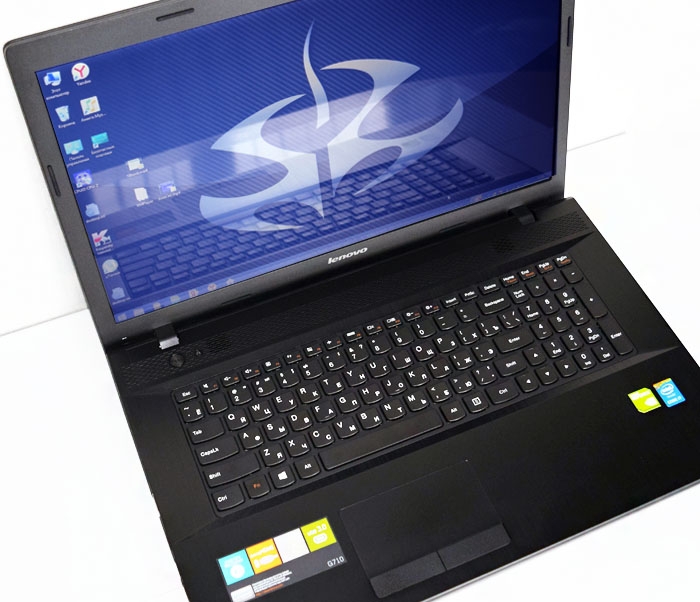
Откатить ноутбук Lenovo к заводским настройкам проще, чем ноутбук любого другого производителя. Встроенное в ноутбуки Lenovo фирменное программное обеспечение «OneKey Rescue System» (иногда ещё называют «OneKey Recovery») интуитивно понятно даже начинающему пользователю персонального компьютера.
- Примечание : Также встроенная программа отката позволяет создать резервную копию операционной системы и делается это тоже очень просто (читайте об этом в середине статьи) . При откате к заводским настройкам вы можете выбирать резервную копию для восстановления. Получается, что если у вас ноутбук Lenovo, то вам не нужны программы резервного копирования данных: Acronis True Image Home 2016 и AOMEI Backupper Standard.
Если вы владелец ноутбука Lenovo (в прошлой жизни IBM), то вы наверняка обратили внимание, на манюсенькую кнопочку «Novo Button» в форме изогнутой стрелочки, находящуюся рядом с кнопкой POWER.
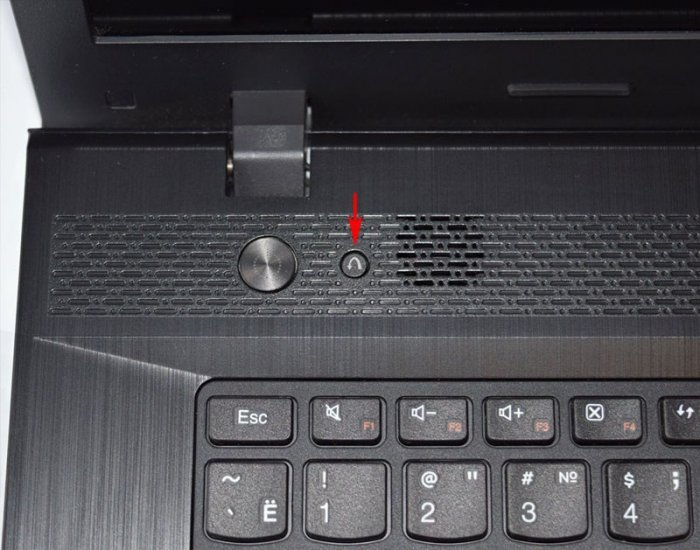
Так вот, если вы хотите откатить ноутбук Lenovo к заводским настройкам, то сначала в ы ключаем ноутбук, а затем жмём вместо кнопки POWER на эту кнопочку.
С помощью стрелок на клавиатуре выбираем System Recovery
Программа « OneKey Rescue System » может создавать свои резервные копии, если вы не создавали такую копию, отмечайте пункт « Восстановить с исходной резервной копии » и жмите « Далее » .
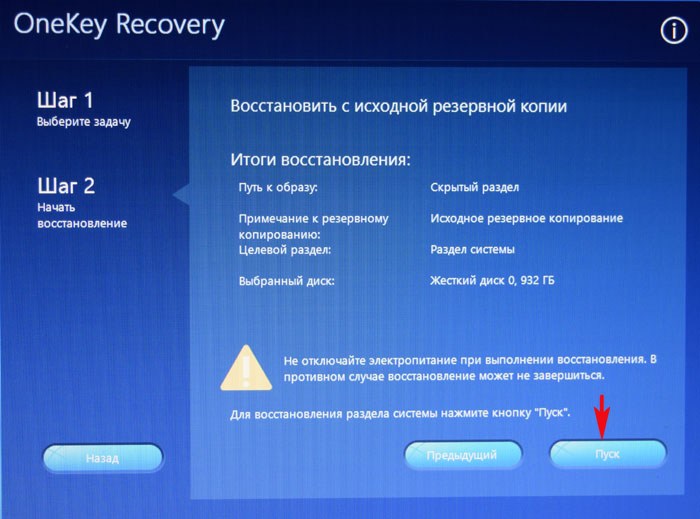
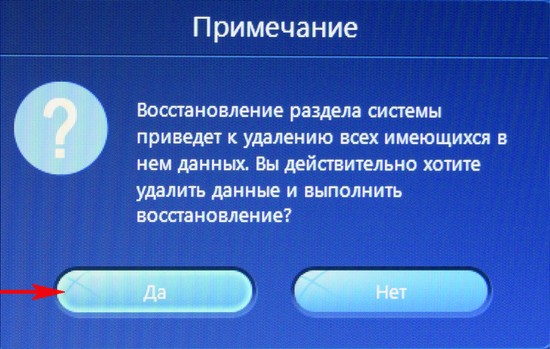
В процессе восстановления все ваши файлы на дисках будут удалены.
« Вы действительно хотите восстановить раздел в его исходном состоянии? »
« Восстановление раздела системы приведёт к удалению всех имеющихся в нём данных »
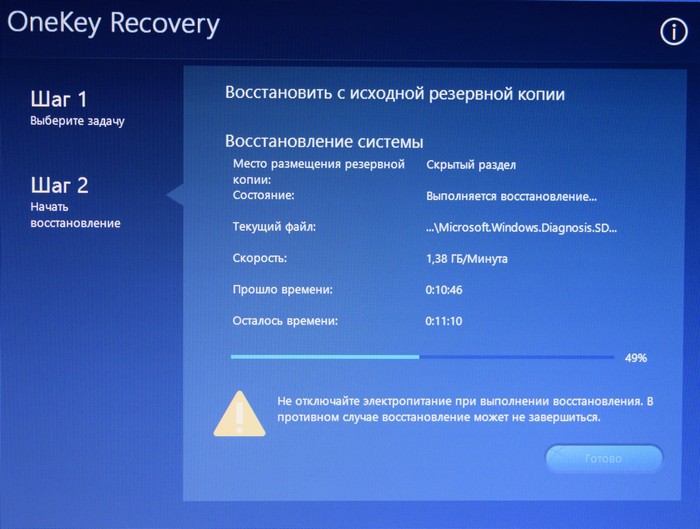
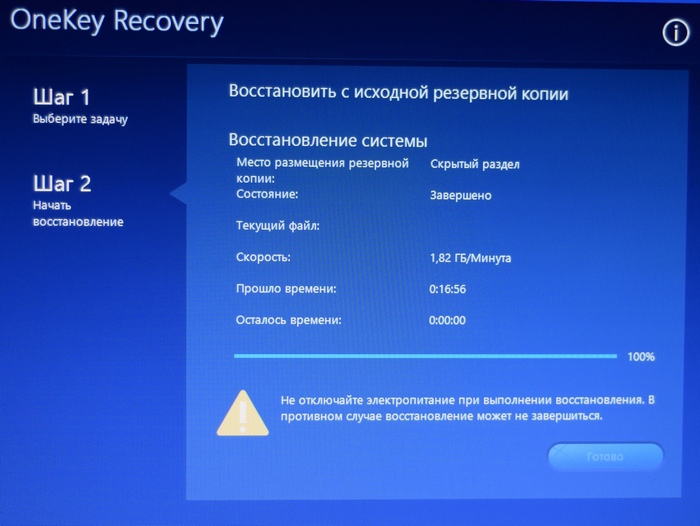
Начинается процесс отката к заводским настройкам ноутбука Lenovo.
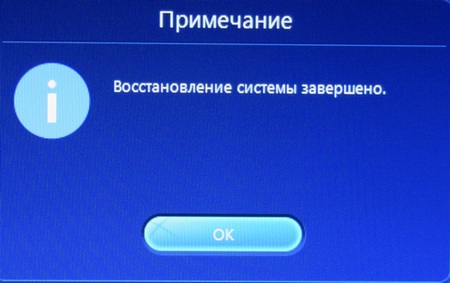

Принимаем условия лицензии.
Если хотите, создайте Lenovo ID.
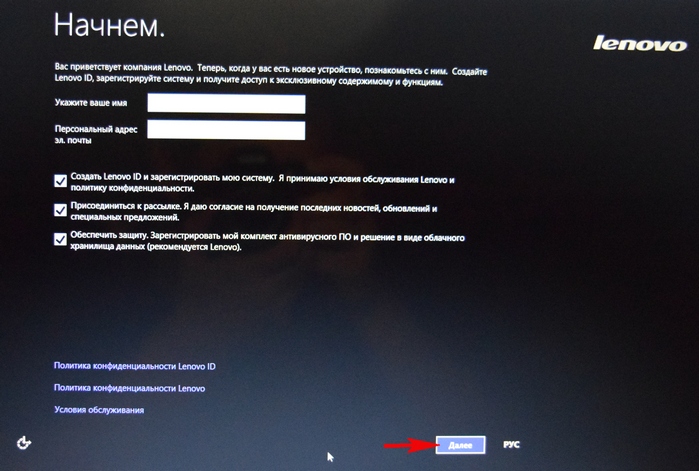
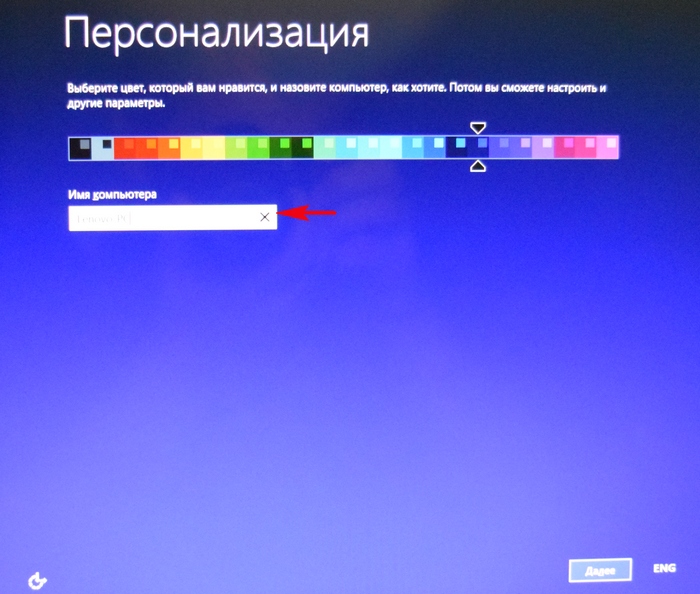
Вводим имя компьютера, например, « Lenovo-PK » .
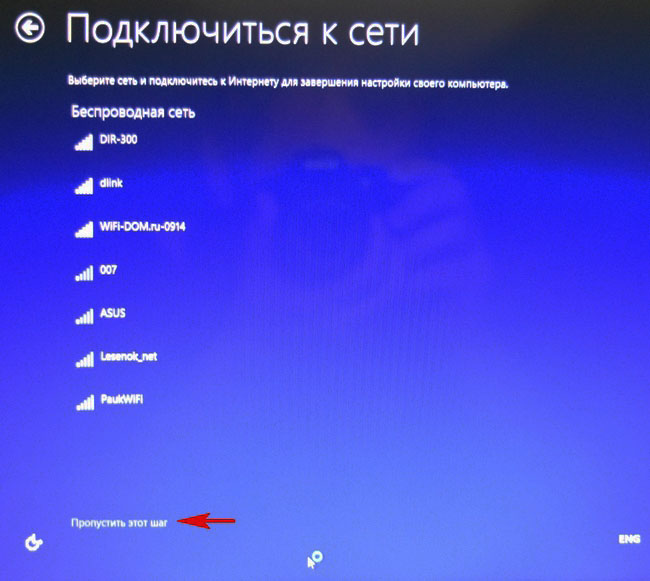
На данном этапе, вы можете подключиться к роутеру.
Или можете пропустить этот шаг.
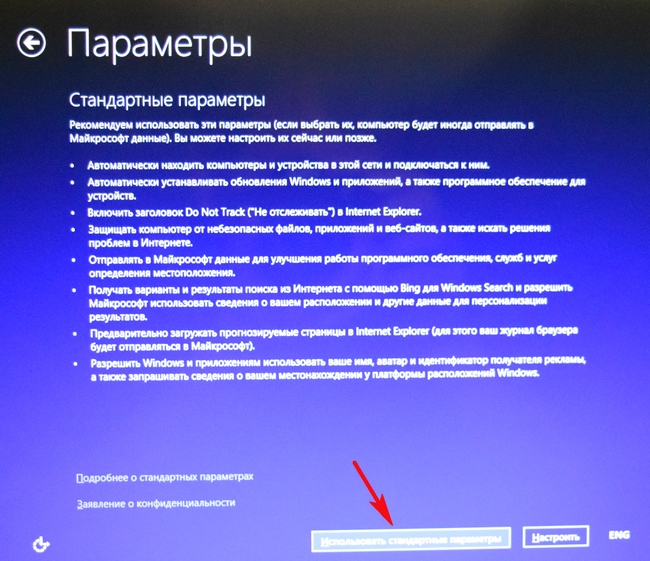
« Использовать стандартные параметры » .
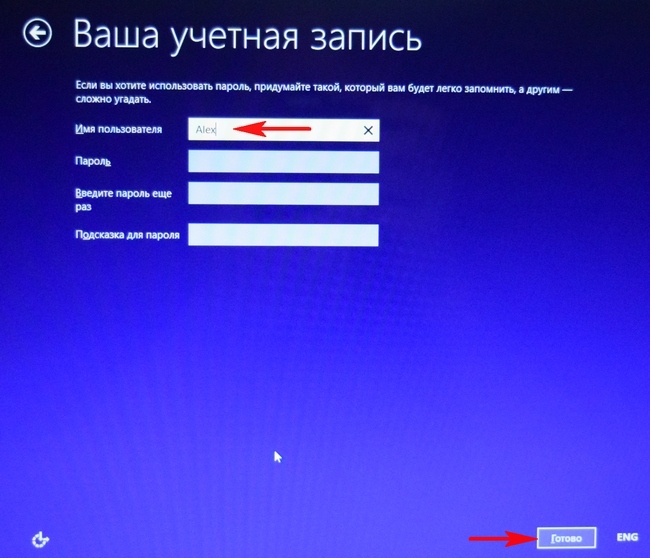
Вводим имя пользователя и жмём « Готово » . Если хотите, то назначьте пароль на вход в систему.


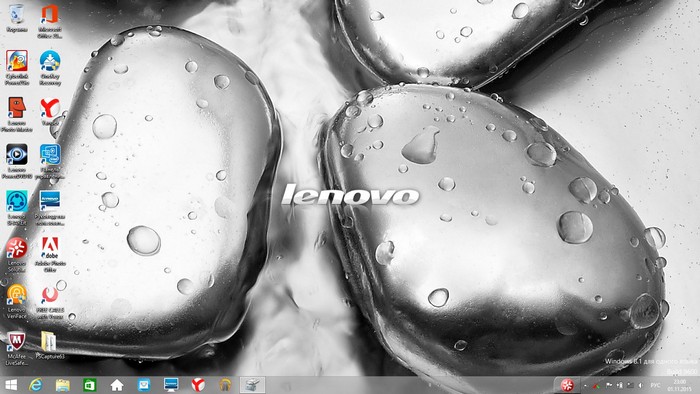
Загружается рабочий стол Windows 8.1.
Состояние ноутбука ровно такое же, какое оно было на момент покупки ноутбука в магазине!
Как с помощью Lenovo OneKey Rescue System создать резервную копию Windows 8.1, Windows 10 и восстановиться из неё
Друзья, как я уже заметил в начале статьи, программа «Lenovo OneKey Rescue System » может создать резервную копию установленной на ноутбуке операционной системы. Если у вас возникнет необходимость вернуть ноутбуку стабильное состояние, то вы можете вовсе не откатываться к заводским настройкам, а откатиться на созданную вами лично резервную копию! Надо сказать, это очень удобно, ведь в заводском бэкапе практически отсутствуют программы, а в вашем образе наверняка будет присутствовать весь необходимый и настроенный софт.
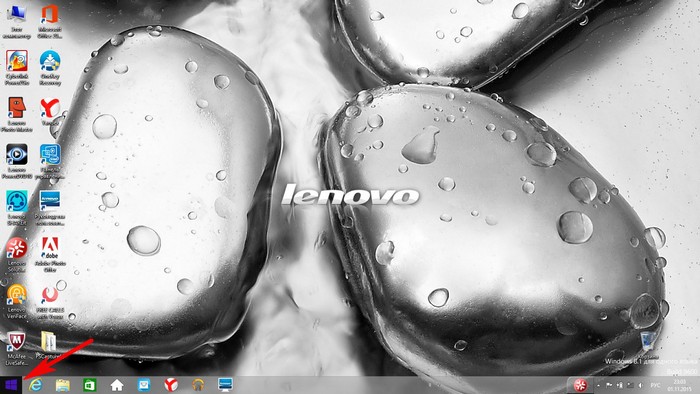
Жмём на стрелочку.
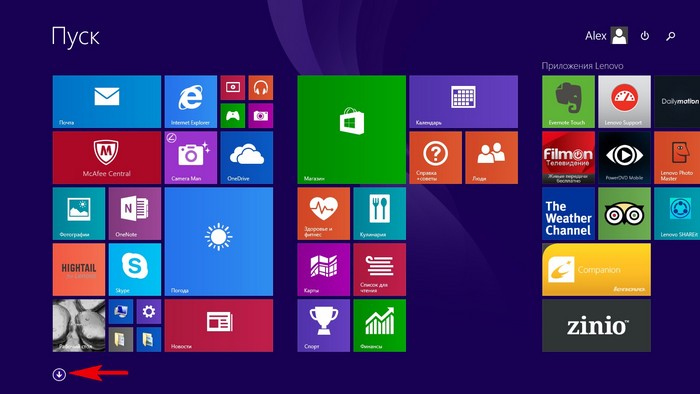
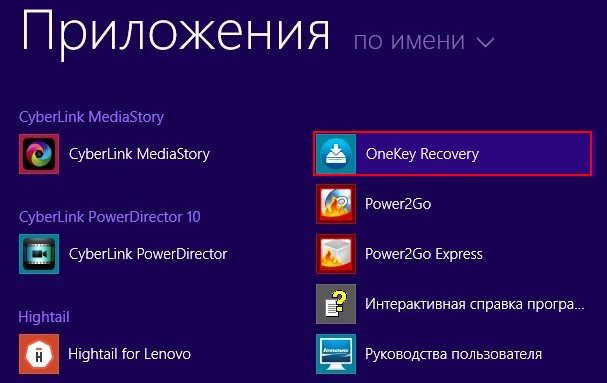
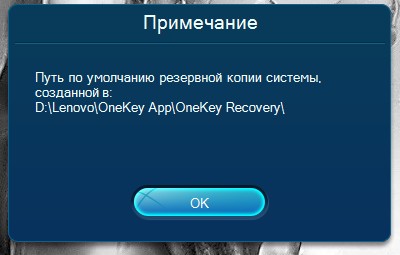
« Резервное копирование системы » .
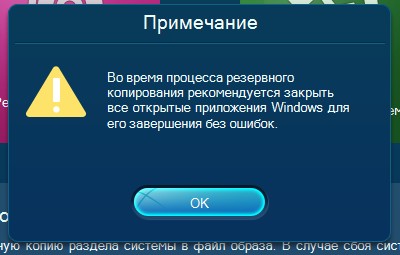
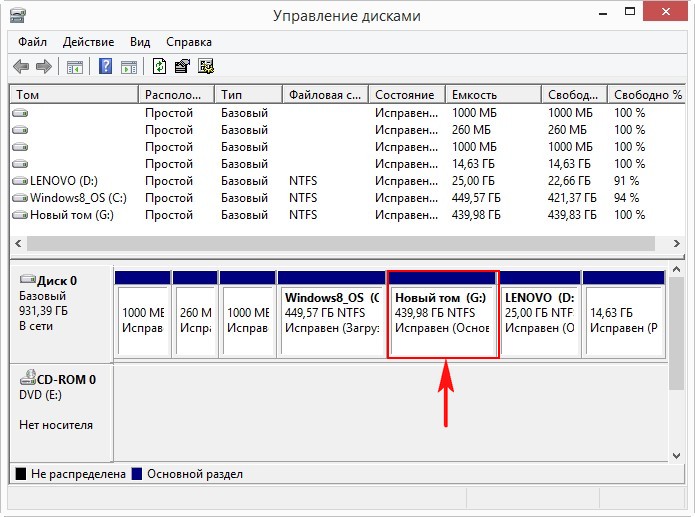
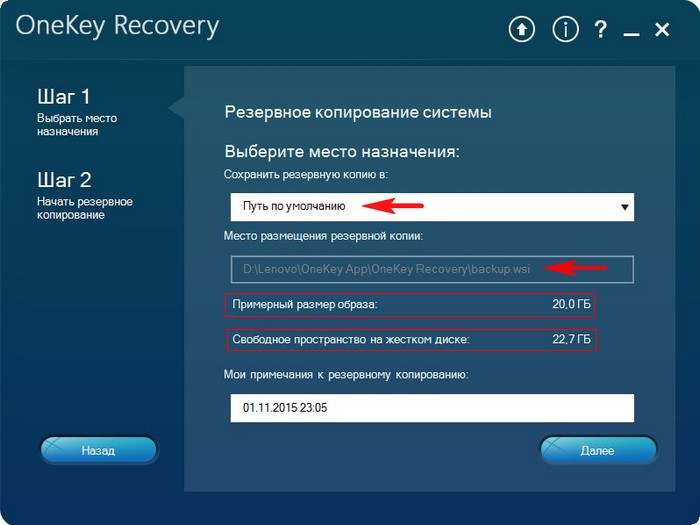
В данном окне нам предлагают сохранить резервную копию системы на диске (D:), но лучше сразу указать другой раздел, где места побольше, например, я создал на ноутбуке раздел (G:) и на него буду сохранять периодически резервные копии. Если у вас есть переносной жёсткий диск, то можете хранить резервные копии Windows на нём.
В параметре « Выберите место назначения » изменяем путь по умолчанию.
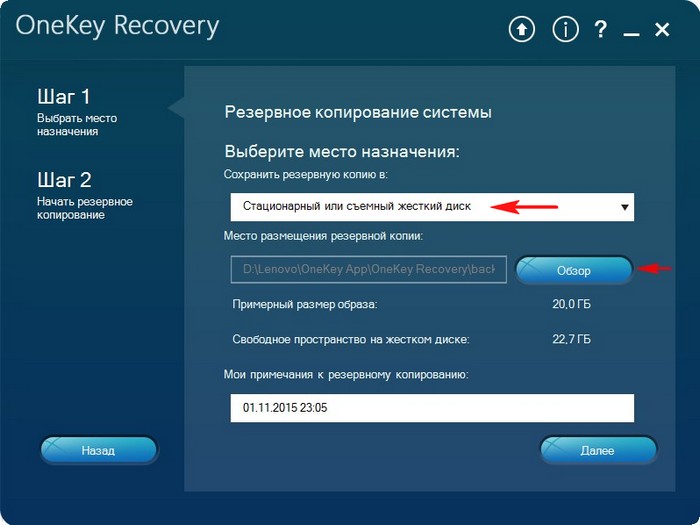
Выбираем Стационарный или съёмный жёсткий диск.
Жмём на кнопку « Обзор » .
Выделяем диск (G:) и жмём « Открыть » .
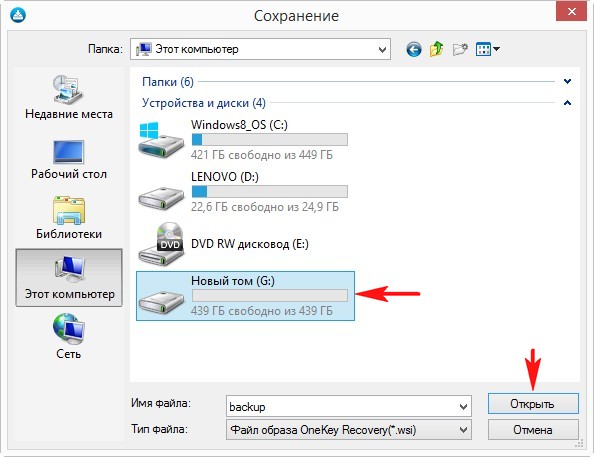
Создайте на разделе папку и назовите её « Резервные копии » , войдите в папку.
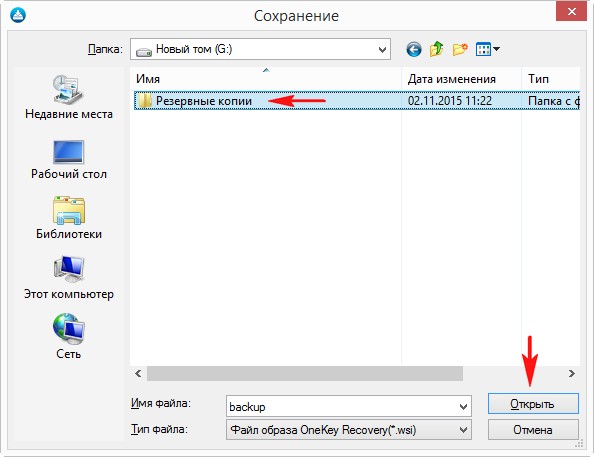
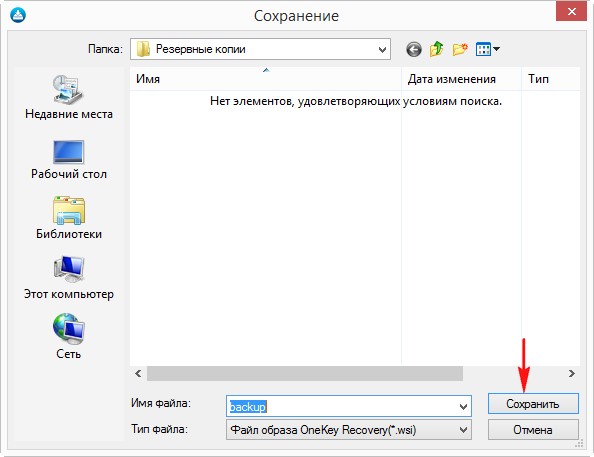
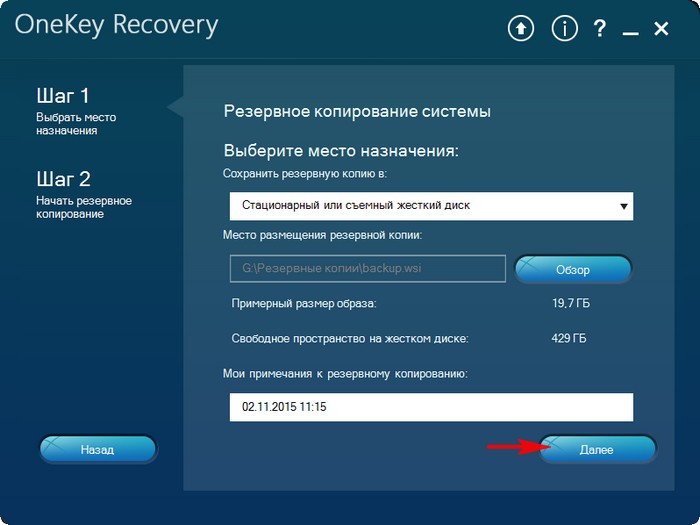
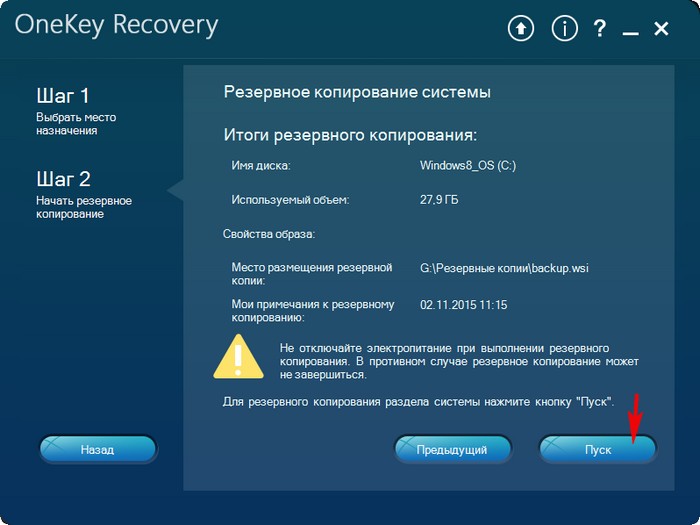
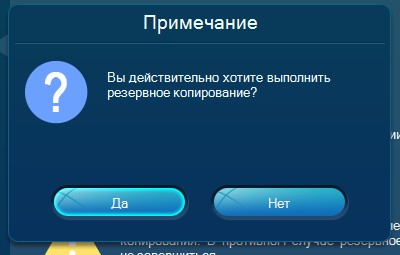
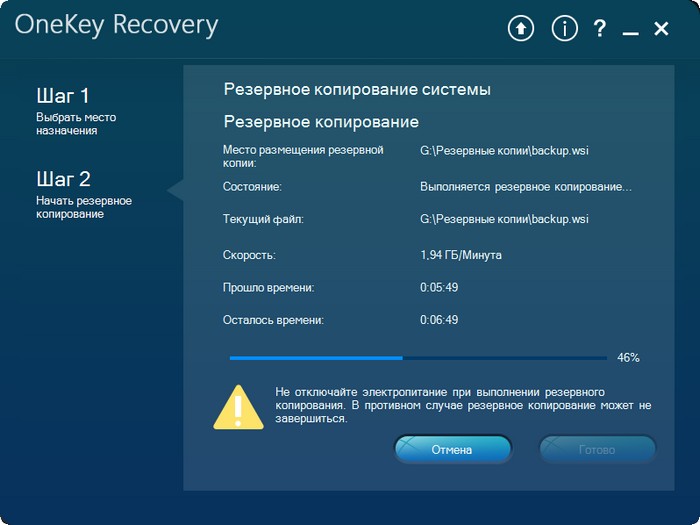
Начинается процесс создания резервной копии.
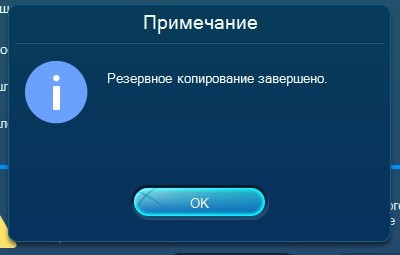
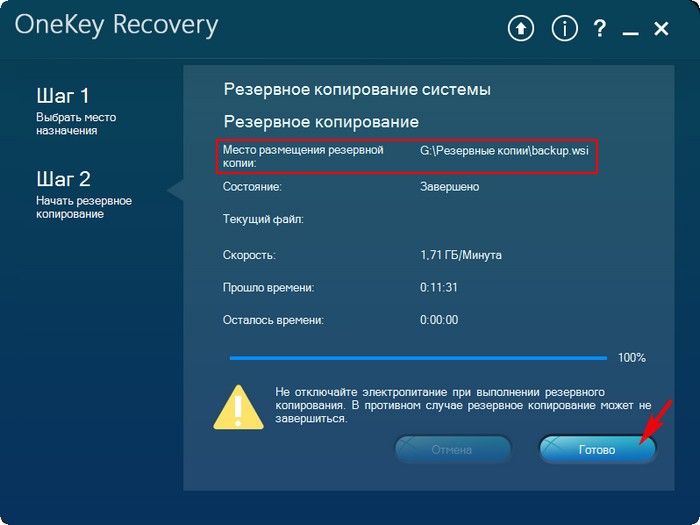
Как мы и планировали, резервная копия Windows 8.1 находится на разделе (G:), в папке « Резервные копии » .
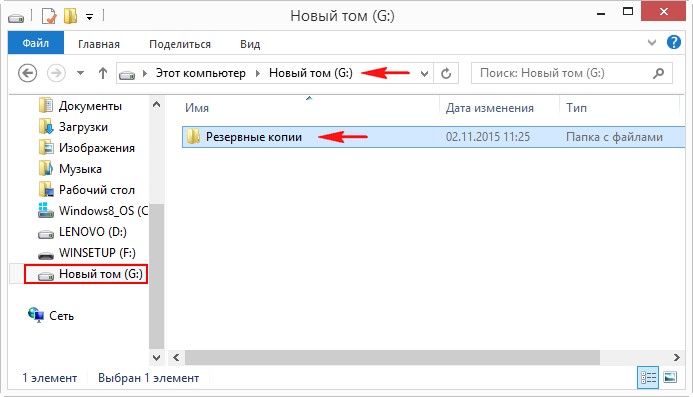
И теперь при восстановлении вы можете указать лично созданную резервную копию. Как это сделать.
Выключаем ноутбук, жмём на кнопку « OneKey Rescue System » .
Выбираем « System Recovery »
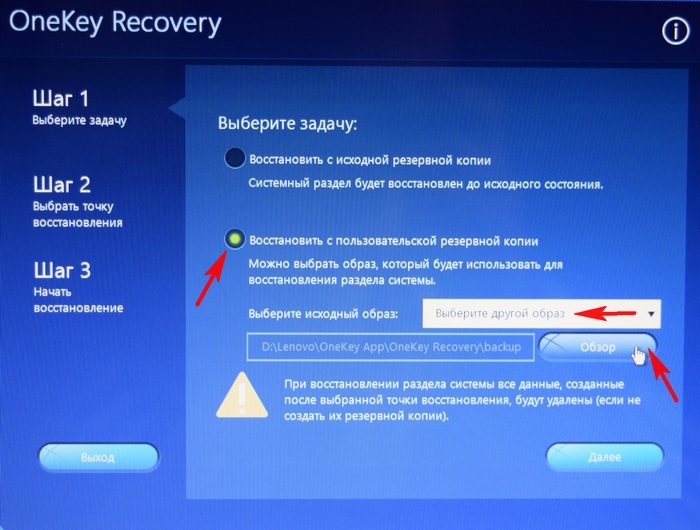
Отмечаем пункт « Восстановить с пользовательской резервной копии » .
Жмём « Обзор » .
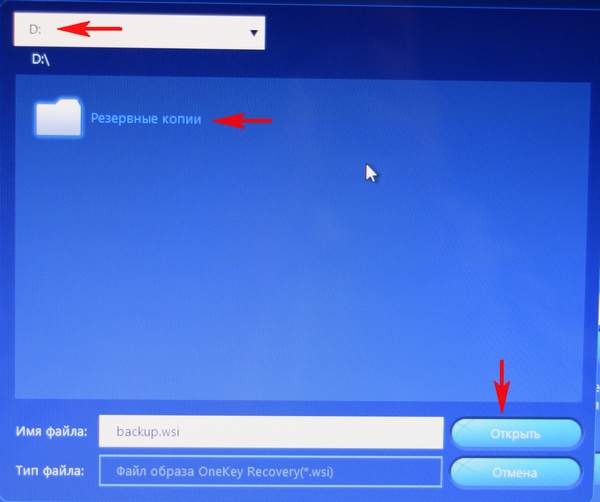
Находим в проводнике нашу папку с названием Резервные копии и входим в неё.
Обратите внимание, если в работающей операционной системе буква диска с папкой « Резервные копии » будет (G:), то здесь (в среде восстановления) буква диска может быть другой, в нашем случае (D:).
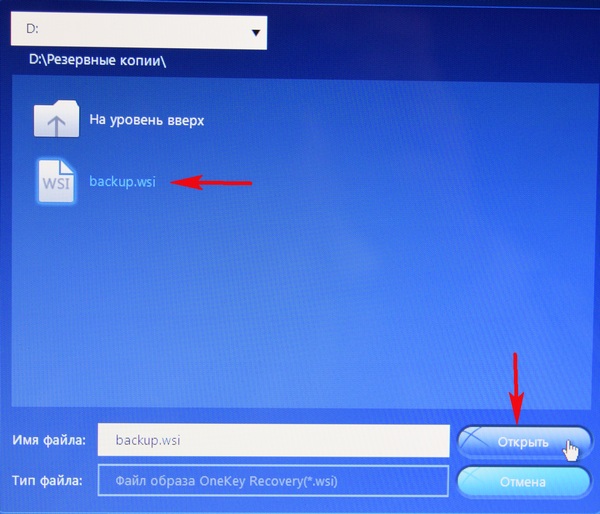
Выделяем левой мышью бэкап и жмём « Открыть » .

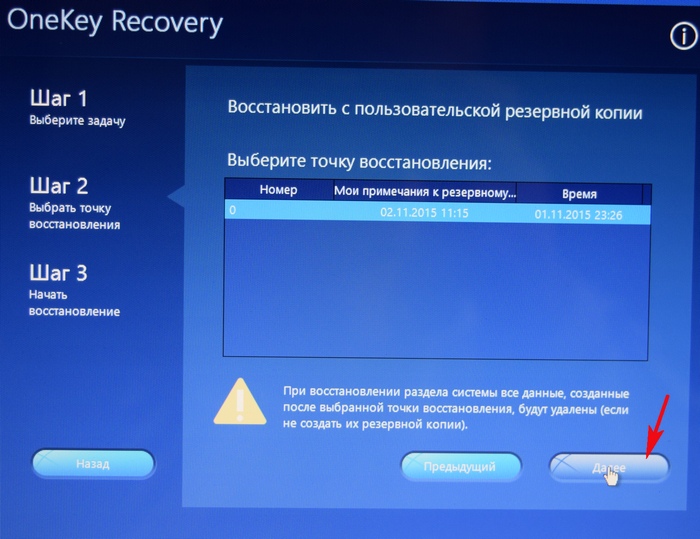
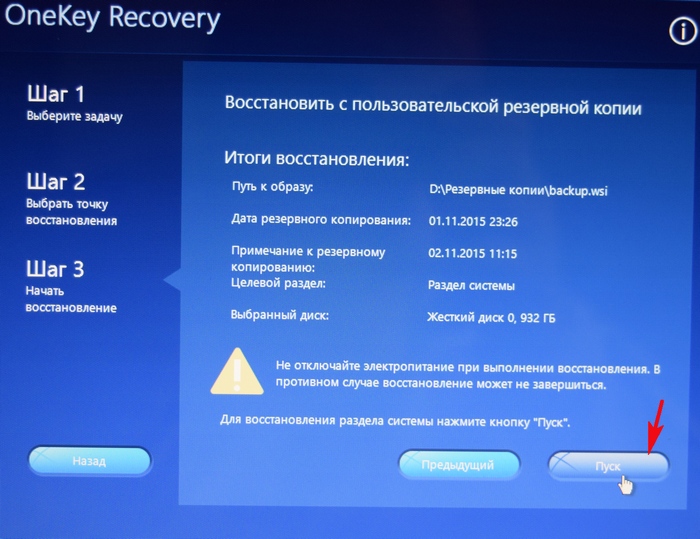
Начнётся уже знакомый вам процесс восстановления ноутбука Lenovo, но все разделы на жёстком диске со всеми данными уже удалены не будут (как это было бы при откате к заводским настройкам), ноутбук откатится до состояния, которое было на нём в момент создания вами резервной копии.
Друзья, если вам понравилась работа программы OneKey Rescue System, то вы можете скачать и установить на свой ноутбук аналог этой программы, читайте нашу подробную статью — AOMEI OneKey Recovery!
Статьи по этой теме:
- Как вернуть любому ноутбуку заводские настройки, если встроенная производителем программа восстановления Recovery не работает. Используем утилиту WinNTSetup3
- Как вернуть ноутбуку заводские настройки, если встроенная производителем программа восстановления Recovery не работает. Используем утилиту ImageX. Также в статье приведён пример использования утилиты Dism
- Возвращение Windows 10 к исходному состоянию с сохранением личных файлов, как альтернатива встроенной в каждый ноутбук программе отката к заводским настройкам