Способы раздать Wi-Fi с Android
Современный мобильный интернет представляет собой высокоскоростные сети передачи данных, которые открывают универсальную возможность не только обмениваться сообщениями, но и видеоматериалами, онлайн-звонками и проч. При этом протоколы 3G и 4G с каждым месяцем покрывают все большую площадь, делая высокоскоростной интернет доступным даже в тех местах, где провайдеры еще нескоро проложат свои кабельные сети. Поэтому неудивительно, что пользователи многофункциональных устройств все чаще задаются вопросом, как раздать Wi-Fi с Android.
Включение переносной точки доступа на Android
Android – одна из самых распространенных и адаптивных систем в мире. Независимо от версий прошивки смартфона вы гарантированно сможете обеспечить себя оптимальными условиями раздачи своего мобильного трафика окружающим по сети Wi-Fi. Причем, занявшись вплотную вопросом, как раздать интернет с Android, вы обеспечите себя комфортными условиями, то есть научитесь переключать устройство в соответствующий режим всего за пару тапов по экрану.
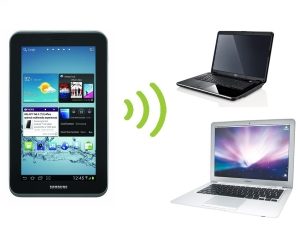
Раздача интернета с телефона может производиться несколькими способами – в частности, по сети Wi-Fi, Bluetooth и через USB-кабель. Следовательно, интересуясь ситуацией, как раздать интернет с Android на ноутбук, вы можете применить все эти способы, но будьте готовы к некоторым нюансам:
- Передача интернета от смартфона к ноутбуку или персональному компьютеру по USB-кабелю позволяет сохранять заряд батареи на смартфоне, но ограничивает количество подключенных устройств. Другими словами, один кабель – одно устройство с интернетом.
- Раздача через Bluetooth также гарантирует стабильную работу только на одном устройстве, но при этом вы можете держать точку доступа на порядочном расстоянии, которое ограничено лишь действием Bluetooth-модуля.
- При использовании же Wi-Fi-модуля для раздачи мобильного интернета вы сами можете ограничивать количество подключенных устройств. Порадует вас также и охват сети – пользователи могут находиться в разных комнатах и не испытывать дискомфорт при использовании ресурсов глобальной сети. Единственными же нюансами в использовании Wi-Fi-сетей является быстрая разрядка батареи и нагрев устройства, являющегося точкой доступа.
Включение переносной точки доступа на устройстве под операционной системой Android не вызовет трудностей у рядового пользователя. Интересуясь тем, например, как раздать Wi-Fi с телефонов Samsung под ОС Android встроенными программными методами, вы должны при включенном и настроенном мобильном интернете выполнить следующие действия:
- Зайти в настройки гаджета.
- Обратить внимание на раздел «Беспроводные сети» и нажать «Еще».
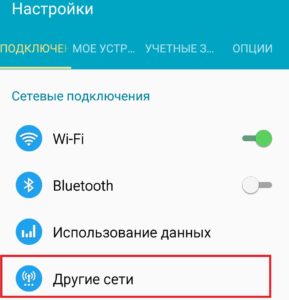
- В появившемся меню выбрать «Режим модема».
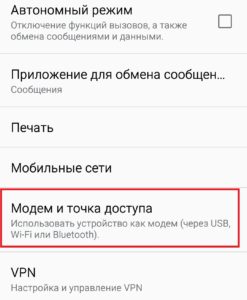
- Включить «Точку доступа Wi-Fi», при необходимости настроив интересующие вас параметры.
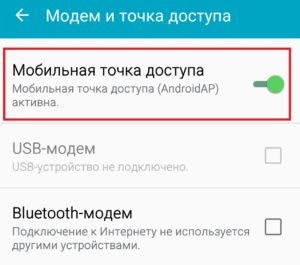
Какие базовые функции по раздаче Wi-Fi
Приступив непосредственно к настройке смартфона как точки доступа за счет встроенного программного и аппаратного обеспечения, вы столкнетесь с несколькими параметрами, которые не должны остаться без внимания. Переносная точка доступа Wi-Fi для Android обеспечивает бесперебойную работу, при этом по умолчанию у всех настройки одинаковые.
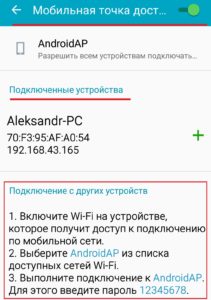
Однако, вы можете изменить установленные параметры. Для этого вам нужно нажать кнопку «Меню» и войти в дополнительные настройки.
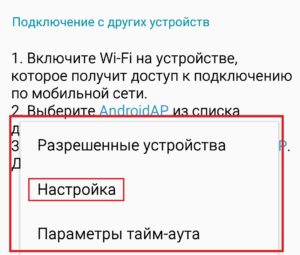
Далее вы сможете установить следующее:
- свое имя сети (зачастую указывать можно любые цифры, буквы, знаки и символы);
- протокол защиты, что позволит подключаться только тем пользователям, которым вы доверили придуманный вами пароль;
- интервалы отключения. Данная настройка необходима, если вы хотите экономно пользоваться как трафиком Android Wi-Fi через Wi-Fi Android, так и зарядом батареи смартфона. Согласно этому показателю «горячая» точка Wi-Fi будет автоматически отключаться при простое. Стандартно интервал может составлять от 5 до 10 минут.
Отдельного внимания заслуживает графа настроек «Пользователи точки доступа Wi-Fi». Рассматривая возможность, как настроить на Android точку доступа, вы должны понимать, что каждый пользователь будет эксплуатировать ваш мобильный трафик, который может быть платным, а, следовательно, лучше следить за тем, кто и как расходует раздаваемое вами благо. Кроме того, практика показывает, что пароли имеют свойства передаваться друзьям. Таким образом, открыв доступ по беспроводной сети двум своим друзьям, вы уже через пару минут можете заметить, как с десяток ваших одногруппников, одноклассников или сотрудников дружно пользуются созданной точкой доступа.
Раздача интернета со смартфона посредством специальных приложений
Рассматривая варианты, как включить раздачу Wi-Fi на Android, не стоит забывать и о Google Play. Это магазин приложений Android. Здесь вы найдете программы, способные расширить функционал вашего устройства, подарив практичность и комфорт в использовании гаджета. В данном случае решение задачи, как раздать Wi-Fi на компьютер с Android, не стало исключением. Прямо сейчас вы можете найти десяток приложений, способных обеспечить вас возможностью организации беспроводной точки доступа в один тап по экрану.
К наиболее популярным программам, посредством которых вы можете организовать точку доступа практически на любом многофункциональном гаджете под управлением ОС Android, следует отнести софт компании RIWW – Osmino WiFi. Данное бесплатное приложение позволяет раздать Wi-Fi с Android на Android и на устройства, работающие под другими операционными системами. Также можно использовать приложение «Wi-Fi точки доступа» от ACT STORE. В обоих случаях вас ждет интуитивно понятное меню и быстрая настройка.
Особенности раздачи мобильного трафика с телефона на Android
Проводя настройку своего гаджета для последующей раздачи мобильного трафика, вы должны быть готовы к сюрпризам. Во-первых, телефон как точка доступа Wi-Fi может быть настроен только в том случае, если версия операционной системы выше прошивки 2.2 (Froyo). Такие старые гаджеты вряд ли у кого-то остались, но исключать вариант не стоит. Во-вторых, существует ряд проблем, из-за которых устройство может отказаться выполнять поставленную вами задачу. Например, сбой в работе операционной системы. Решить эту проблему и справиться с задачей, как раздавать Wi-Fi с Android-телефона и планшета, можно только методом сброса устройства до заводских настроек. В данном случае будьте готовы потерять все данные на своем гаджете.
Второй причиной неработающей раздачи можно считать FireWall, блокирующий эту функцию. Такое бывает, когда на девайсе установлена антивирусная программа. Исключить проблему достаточно просто. Выбирая подходящий вариант, как раздать с Wi-Fi телефона под операционной системой Android на планшет, просто отключите дополнительный софт или вовсе удалите программу. Данная причина неработающей раздачи проявляется в 90% случаев.
Еще одной причиной проблем с раздачей является вирус. Какое-то установленное приложение не дает вносить изменения в конфигурацию беспроводного соединения. В этом случае для того чтобы узнать, как раздать Wi-Fi со смартфона или планшета Android, наоборот, необходимо установить антивирус и проверить систему. После проверки не забудьте выключить программу сканирования в режиме реального времени, так как в предыдущем абзаце мы уже описали, что она также может повлиять на эффективность раздачи.
Об особенностях раздачи интернета с планшета на базе ОС Android
Рассматривая вопрос, как раздать мобильный интернет через Wi-Fi с планшета на базе ОС Android, вы должны обратить внимание на технические возможности вашего устройства. Организовать раздачу можно только на тех гаджетах, которые поддерживают использование карт мобильных операторов. Настройка точки доступа при этом ничем не отличается от процедуры, проводимой на смартфоне.
Как управлять точкой доступа на Android
Если кодом от вашей точки доступа завладел недоброжелатель, который забирает солидную часть трафика, а у вас по каким-либо причинам нет времени предупредить всех пользователей сети о смене пароля, организуйте Android-точку доступа Wi-Fi с помощью MAC-фильтра. Для этого необходимо установить дополнительный софт, который будет фильтровать MAC-адреса, не позволяя сторонним пользователям подключаться к вашей раздаче.
Как раздавать собственный платный wi-fi
Вы используете устаревший браузер. Этот и другие сайты могут отображаться в нём некорректно.
Вам необходимо обновить браузер или попробовать использовать другой.
Оцените эту тему
ValerySven
новичок
24 Мар 2017 1 0 3 22
Доброго дня, для начала хотелось бы сказать что я живу в глухой деревушке горной местности. И хочу заняться своим делом(бизнесом). Хочу принимать интернет со спутника, и раздавать платный wi-fi. Что нужно для этого делать,и какое лучше взять оборудование т.к есть препятствия в виде лесного массива и т.д . Не знаю с чего начать,и если можно разложите пожалуйста по полочкам, что и как(или скиньте ссылку где подробно расписано).И ещё вопрос где лучше покупать трафик у провайдера или магистральщика? Заранее благодарен, жду ответа.
Телефон как точка доступа Wi-Fi — как настроить?
Инструкции по настройке и включению раздачи интернета со смартфона через режим модема.
Точка доступа Wi-Fi — функция, которая позволяет превратить любой смартфон в портативный модем, дающий другим устройствам доступ в интернет. Рассказываем, как активировать мобильную точку доступа, и что нужно знать для ее использования.
Как работает точка доступа Wi-Fi на телефоне?
На любом смартфоне под управлением Android есть встроенная функция под названием «Точка доступа Wi-Fi» или «Персональная точка доступа». После ее активации телефон начинает выполнять роль модема — к нему смогут подключиться устройства поблизости, чтобы получить доступ к интернет-соединению.
Принцип работы такой же, как у домашней точки Wi-Fi — для подключения нужно знать название сети и пароль. При этом для работы точки доступа на телефоне должен быть включен мобильный интернет, так как именно его трафик и будут расходовать другие устройства, подключенные к точке доступа.
Серьезное различие заключается в следующем: если тарифы, подключенные на обычных домашних роутерах, имеют безлимитный трафик и рассчитаны на раздачу другим устройствам, то тарифы мобильных операторов имеют свои особенности:
- Трафик мобильных данных на телефоне чаще всего ограничен, поэтому подключенные устройства (ноутбуки, планшеты, другие телефоны) могут быстро его исчерпать.
- Многие операторы не позволяют раздавать интернет на другие устройства — для этого потребуется подключить дополнительную опцию, которая чаще всего будет платной.
- Операторы ограничивают действия, которые можно совершать при подключении к точке Wi-Fi другого телефона. Например, при скачивании файлов через торрент-трекеры и файлообменники скорость интернета автоматически снизится до 128 Кбит/с. Такое условие есть практически у каждого оператора, оно нужно для снижения нагрузки на сеть при попытке выкачать большой объем данных кем-то из абонентов.
- В некоторых случаях за раздачу мобильного интернета с помощью точки доступа может взиматься отдельная плата, однако об этом абонента должны заранее предупредить.
Зачем нужна точка доступа Wi-Fi на телефоне?
Мобильная точка доступа на телефоне используется там, где других способов подключиться к интернету на ноутбуке или другом устройстве попросту нет. Например, если пользователь находится далеко от дома, т.е. подключиться к привычному домашнему Wi-Fi он не может. Если поблизости нет безопасных общественных сетей Wi-Fi с достаточно высокой скоростью для комфортной работы, то точка доступа Wi-Fi на телефоне — это самый доступный и удобный вариант раздать интернет на другие устройства.
Как включить точку доступа Wi-Fi на телефоне?
Включить и настроить мобильную точку доступа можно через настройки беспроводных соединений. Чтобы начать раздавать интернет с телефона, нужно:
- Открыть настройки и найти пункт, отвечающий за точку доступа. Он может называться «Сеть и интернет» или «Подключение и общий доступ».
- Найти пункт под названием «Персональная точка доступа» или «Точка доступа Wi-Fi».
- Активировать ползунок рядом со строкой «Точка доступа».
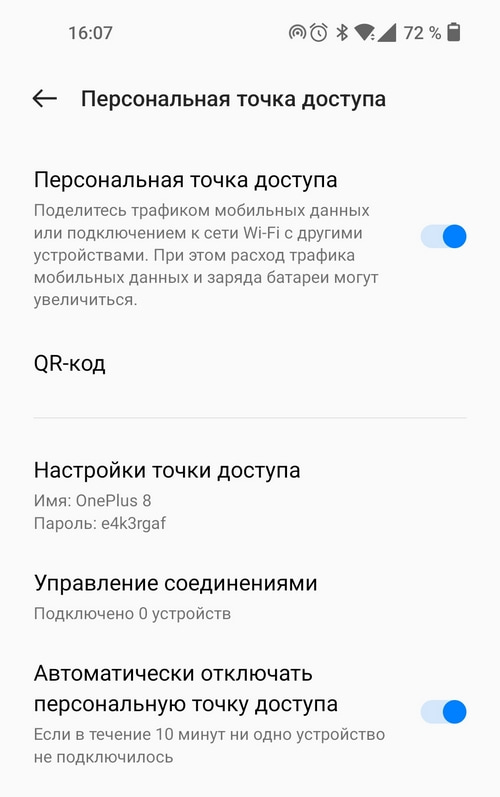
Изначально у сети уже есть пароль, но его можно изменить, как и имя точки доступа. Для этого в том же разделе нужно нажать на пункт «Настройки точки доступа» и внести изменения.
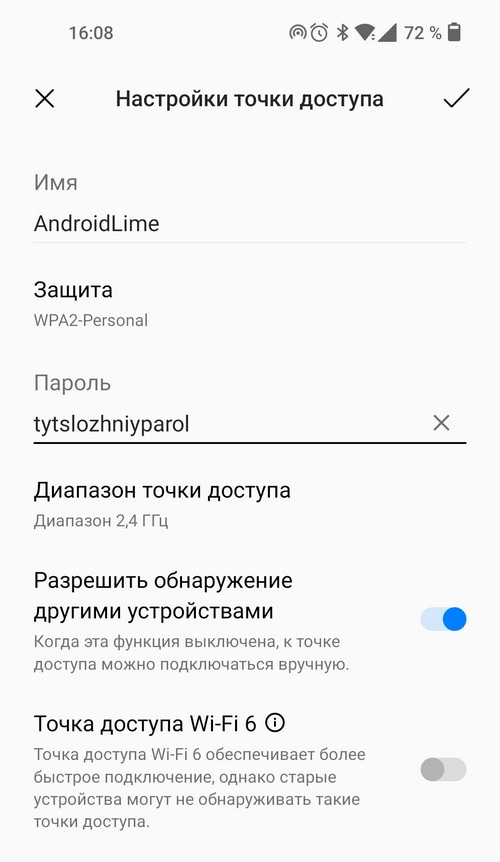
Можно установить и другие настройки, например, ограничить количество устройств, которые одновременно могут подключиться к точке доступа. В этом разделе также можно активировать автоматическое отключение Wi-Fi, если он какое-то время не используется. Это позволяет сэкономить заряд батареи телефона, так как включенная точка доступа быстро разряжает устройство.
Чтобы подключиться к мобильной точке доступа с другого устройства, нужно:
- Открыть на нем список доступных Wi-Fi-сетей.
- Найти нужную сеть по названию.
- Выбрать ее, ввести пароль и нажать «Подключиться».
После этого, если мобильный оператор не ограничивает возможность раздачи, на другом устройстве появится доступ к интернету. Если оператор не позволяет просто так раздавать интернет, то в браузере на втором (подключенном) устройстве появится соответствующий баннер.
Рекомендуем почитать:
- Почему при раздаче интернета с телефона на ноутбук «Нет доступа в интернет»?
- Почему телефон не подключается к Wi-Fi и что делать?
- Как включить режим сопряжения на Bluetooth-наушниках?
- Аппаратное ускорение в режиме модема — что это и зачем нужно?
- Как настроить и использовать прокси на смартфоне?
Как раздать wifi с телефона на другие устройства?
Я знаю как раздать мобильный интернет с телефона другим устройствам по Wi-Fi. Подскажите, можно ли раздать Wi-Fi интернет с телефона по Wi-FI ?
- Вопрос задан более трёх лет назад
- 79608 просмотров
1 комментарий
Оценить 1 комментарий
Денис Загаевский @zagayevskiy Куратор тега Android
Я как-то раз раздавал интернет с макбука по блютузу. А макбук получал его по вай-фай.%)
Решения вопроса 3

Системный администратор
А смысл? Если и так есть WiFi интернет, то зачем его дублировать??
PS.
Как вариант могу предложить следующее:
1. Подключить к ноутбуку телефон в режиме модема через кабель
2. Подключить телефон к WiFi сети гостиницы
3. Расшарить WiFi на ноутбуке.
Ответ написан более трёх лет назад
Нравится 2 4 комментария
Дмитрий Скогорев @EnterSandman
например в гостинице, где интернет может быть платным или в самолёте

Владимир @Casufi Автор вопроса
В гостиннице, инет бесплатный, но его привязывают к одному устройству.
Спасибо за простое, но не очевидное решение)
vientooscuro @vientooscuro
Ваш ответ был написан давно, с тех пор появились телефоны, которые могут выступать в качестве репитера, например, galaxy s10, s20, note 10, note 20. Говорят, функция репитера появилась ещё со времен Galaxy s7. У меня s10+, иногда удобно использовать эту возможность: например, я работал в компании, где Wi-Fi можно было использовать только на 2 устройствах одному сотруднику, мне же надо было на 3 (а потом и 4), так что какое-то время я просто раздавал Wi-Fi компании через Wi-Fi телефона, пока в компании не сделали фичу, которая позволила обойти систему и добавить 4 устройства для тех, у кого уже 2 было зарегистрировано.
Ещё один вариант — использовать телефон в качестве репитера, когда не удаётся покрыть помещение сетью полностью, но в таком ключе я пользовался телефоном всего пару раз