Двусторонняя синхронизация с календарем Google

Вот было бы здорово: создал задачку в Google Calendar «скайп с клиентом в 14:00», а она тут же появилась в SingularityApp в списке задач на день. Или — создал задачу внутри приложения «тренировка в 19:00», а она — вжух, и уже в календаре. Фантастика?! С двусторонней синхронизацией — уже реальность!
Как это работает #
Представь, что у вас в компании есть Google Calendar, куда тебе ставят задачки или ты пишешь постановки своим сотрудникам. Раньше задачи из этого календаря ты мог просто просматривать списком в SingularityApp и переходить в источник (сам календарь) по клику на задачу. Удобно, но хочется большего.
С двусторонней синхронизацией всё работает круче: создашь новую задачу — она появится и в приложении, и календаре. Удалишь — то же самое, в одно мгновение. Чекнешь — будет так, как настроишь: в календаре задача может пропасть, а может остаться. А ведь в SingularityApp с задачами можно делать ещё массу всего: например, менять время или вовсе переносить на другой день — и в календаре такие изменения применятся автоматически.
Привычнее планировать расписание на день в Google-календаре? Не вопрос — все созданные там задачи автоматически отобразятся в SingularityApp.
В этой статье мы привели подробные примеры с видео и скриншотами для ПК-версии. Но ты можешь использовать эти инструкции и для настройки в мобильном приложении. Логика работы общая для всех платформ. Настраивай на любой платформе, меняй настройки на любом устройстве. Используй возможности по полной!
Что будет со старыми подключениями Google Calendar?
Мы полностью поменяли работу подключаемых календарей для двусторонней синхронизации с календарями Google. Заменить автоматически старую реализацию подключения Google Calendar на новую, увы, невозможно. Хорошая новость: если у тебя Pro-аккаунт в SingularityApp, то достаточно переподключить Google-календарь один раз на одном устройстве — на остальных устройствах MacOS, Windows, iOS, Android и в Веб-версии подключение станет доступно автоматически. Если у тебя базовый тариф — ты всегда можешь бесплатно подключить нужный календарь в формате iCal по веб-ссылке. Кстати, таким же образом, в формате веб-календаря, ты можешь подключить любой другой «календарный» сервис.
Как настроить синхронизацию с Google Calendar
Процесс подключения займёт не более 5 минут. Подробно мы описали его в нашей базе знаний. Всё просто, вот основные шаги:
- Зайди в настройки в SingularityApp, а следом — во вкладку «Календарь». Если ты подключаешь Google-аккаунт впервые, просто кликай на иконку Google. Если аккаунт Google уже привязан, жми на плюсик в левом нижнем углу, чтобы добавить нужный календарь.
- Введи логин и пароль от своего аккаунта SingularityApp (попадёшь на страницу для их ввода автоматически).
- Выбери аккаунт Google, с которым ты хочешь синхронизировать задачи из календаря, и разреши приложению SingularityApp доступ к нему.
- По автоматической ссылке вернись в приложение SingularityApp.
- Выбери нужный Google-календарь из появившегося списка и задай ему режим просмотра («просмотр», чтобы просто видеть задачи, или «синхронизация», чтобы управлять задачами сразу и в календаре, и в приложении).
- Настрой параметры календаря и наслаждайся списком задач из календаря в приложении (и наоборот). О параметрах — ниже.
На некоторых этапах есть нюансы — остановимся на них подробнее:
Подключаем Google-аккаунт для доступа к календарям
Когда ты подключаешь Google-календарь к приложению, то автоматически попадаешь на сайт SingularityApp, где нужно ввести логин и пароль от твоего аккаунта SingularityApp. Это простая мера предосторожности — нам важно убедиться, что ты — тот самый пользователь, к аккаунту которого нужно подключить календарь.
Ещё одна мера для твоей безопасности — разрешение на доступ к твоему аккаунту, которое у тебя попросит Google.
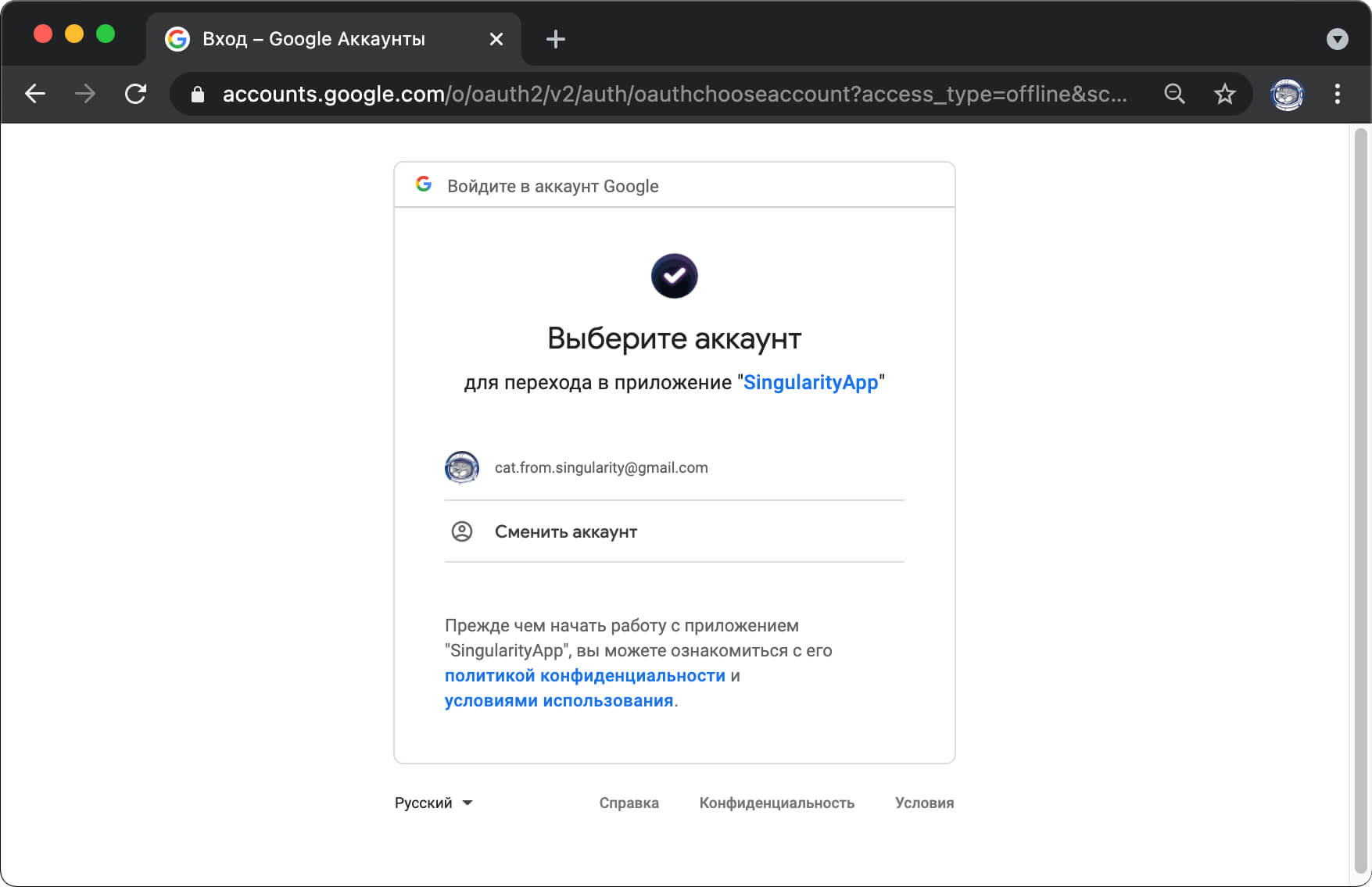
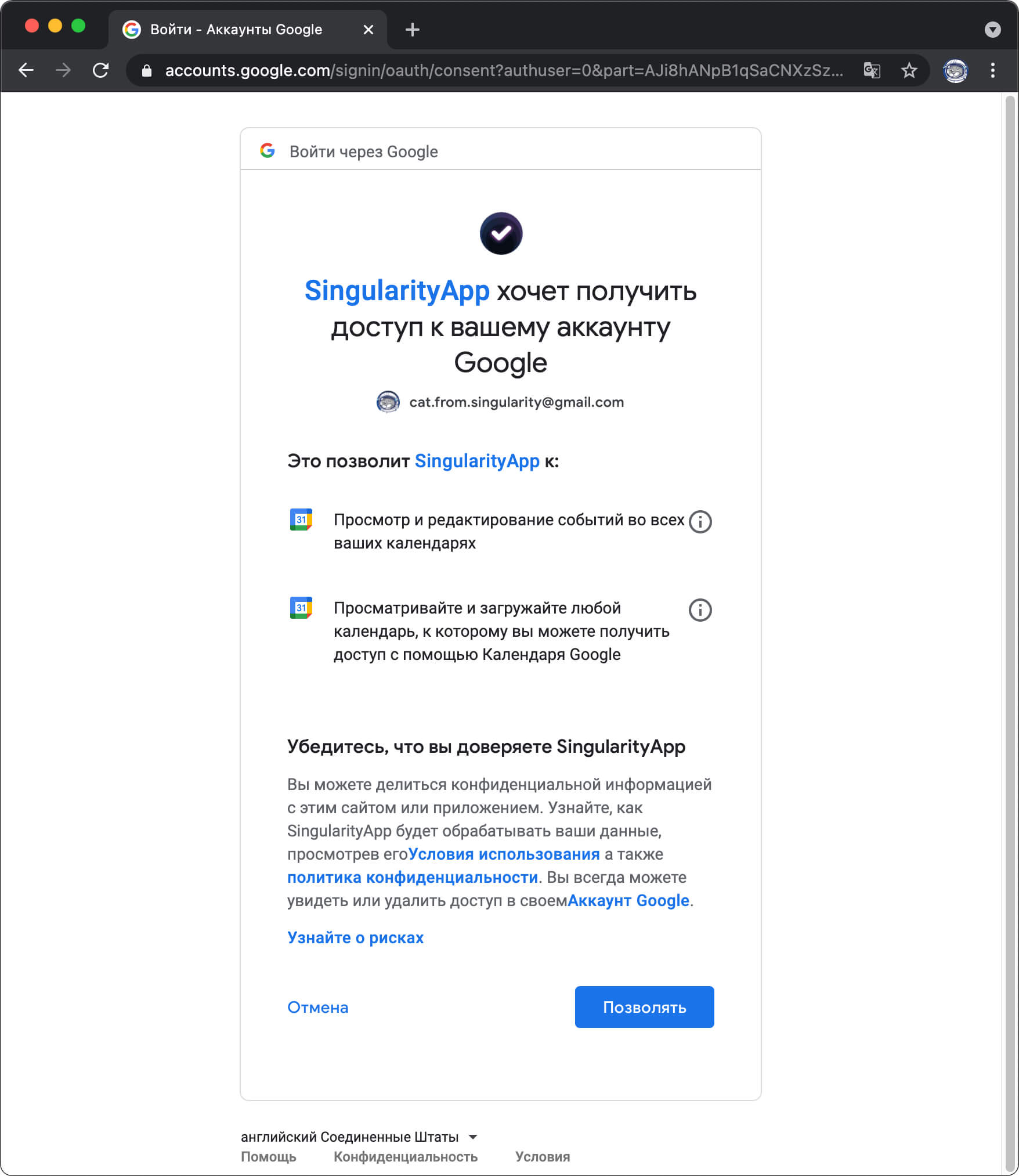
Один Google-аккаунт может быть подключен только к одному аккаунту SingularityApp
Но из этого Google-аккаунта ты можешь подключить сколько угодно разных Google-календарей (твой календарь, календари сотрудников, переговорок, мероприятий).
Разные режимы просмотра календаря

Календарное планирование
полный гайд
Для синхронизации с SingularityApp есть два режима: «просмотр» или «синхронизация». По умолчанию все Google-календари имеют статус «отключен».
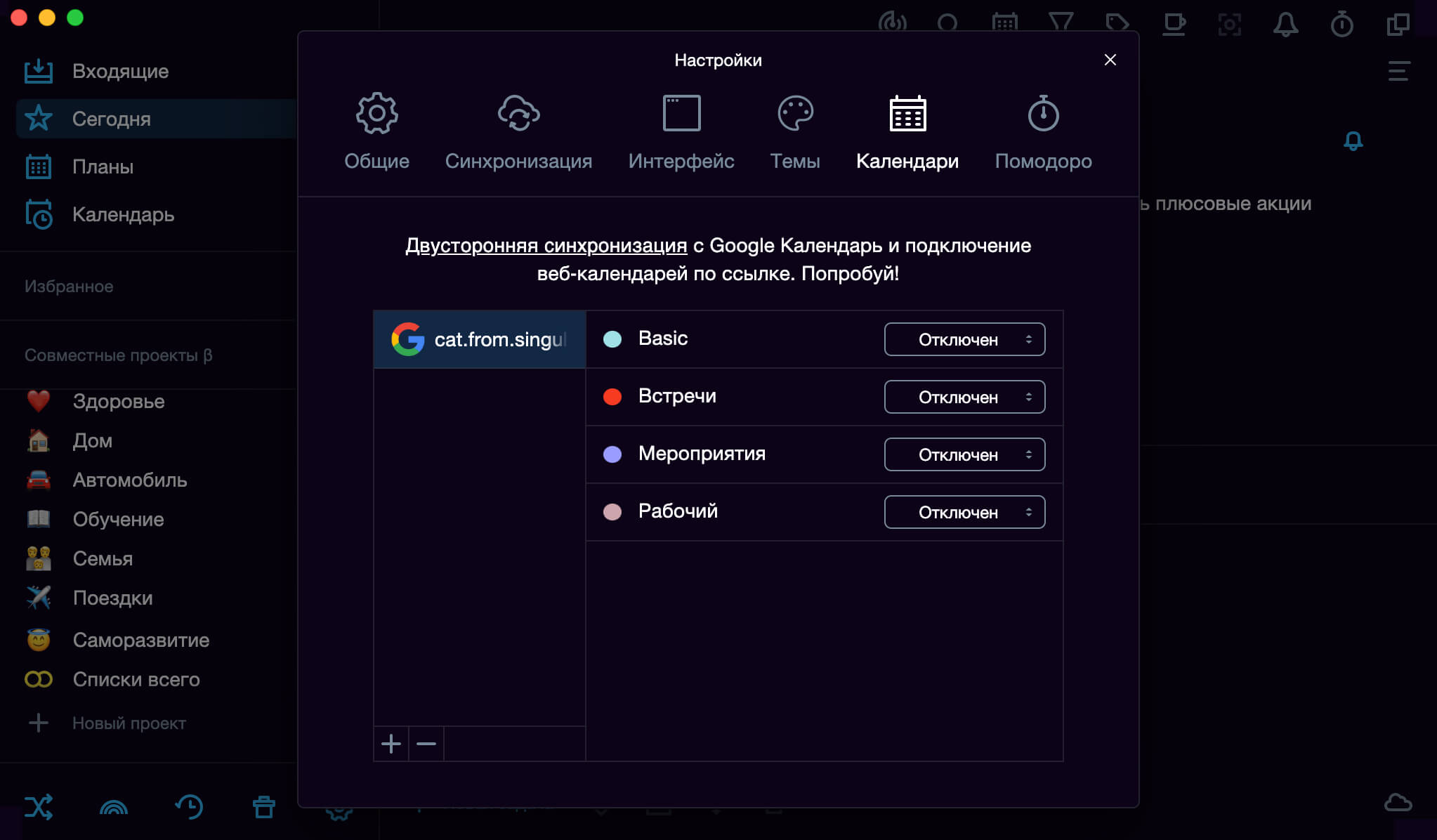
В режиме «Просмотр» события импортируются из календаря без возможности редактирования и выводятся в приложении на вкладках «Сегодня» и «Планы». Режим пригодится, если нужно просто держать задачи на день в фокусе внимания. Например, чтобы быть в курсе распорядка дня своего ребёнка или подчинённого, но при этом не вносить изменения в его события.
В режиме «Синхронизация» можно полноценно управлять задачами из календаря прямо внутри приложения и наоборот. Удобно, если тебе надоело дублировать задачи вручную на двух платформах или хочется работать с ними (добавлять, чекать, переносить время или добавлять описание) там, где удобнее. Да будет порядок!
События из календаря в обоих режимах автоматически подгружаются на 2 месяца вперед, а повторяющиеся события — на 2 недели вперед при первой синхронизации. Будущие события (которые не попали в эти 2 месяца и 2 недели) будут подгружаться в приложение каждые 5 дней. Пока настройки повтора у повторяющихся задач не синхронизируются между приложением и календарём (но мы уже работаем над этим).
Режим синхронизации доступен только в версии Pro
Но если тебе достаточно режима «Просмотр», ты всегда можешь подключить нужный Google-календарь в формате iCal по веб-ссылке. Этот функционал всегда будет бесплатным.
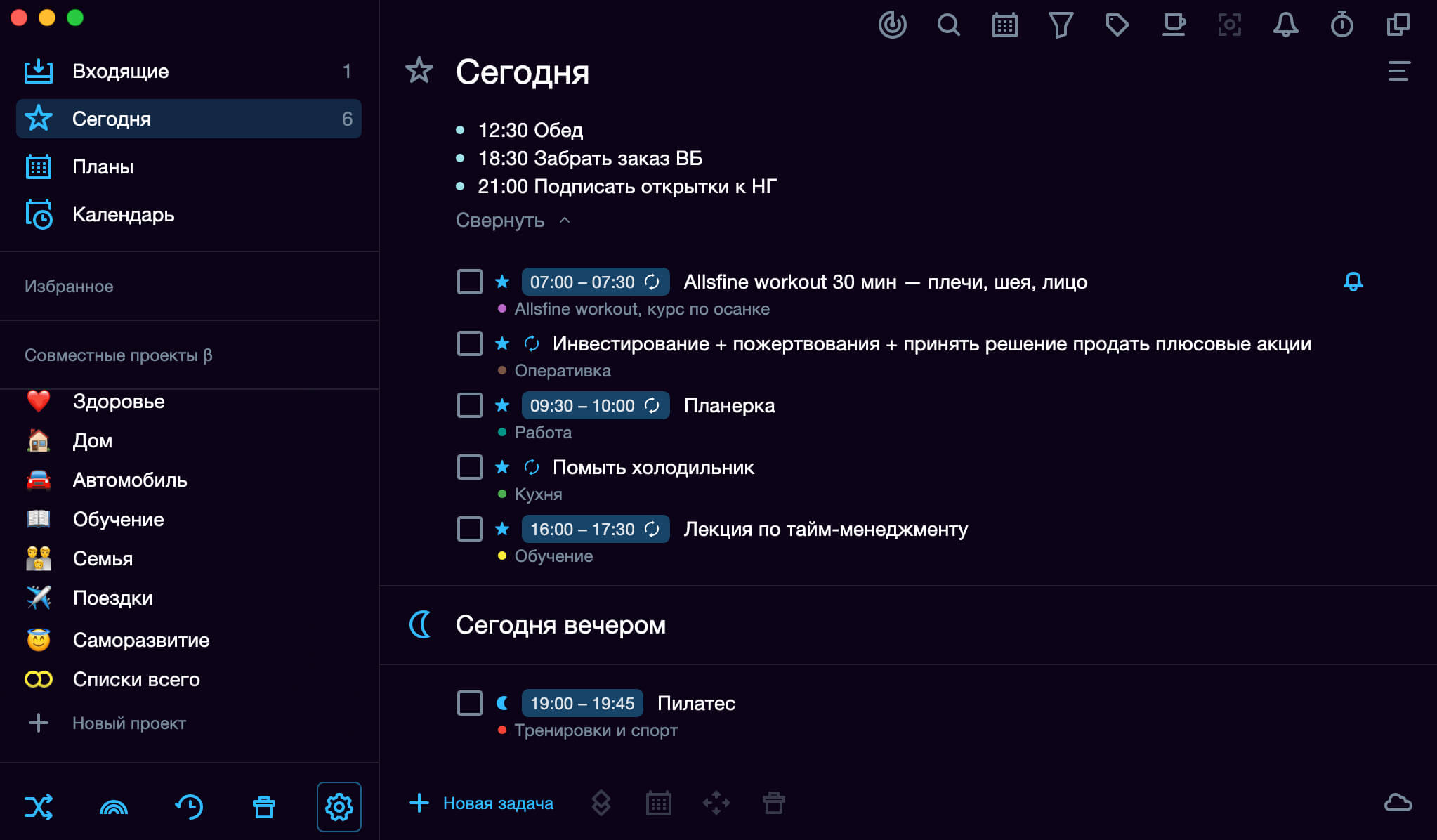
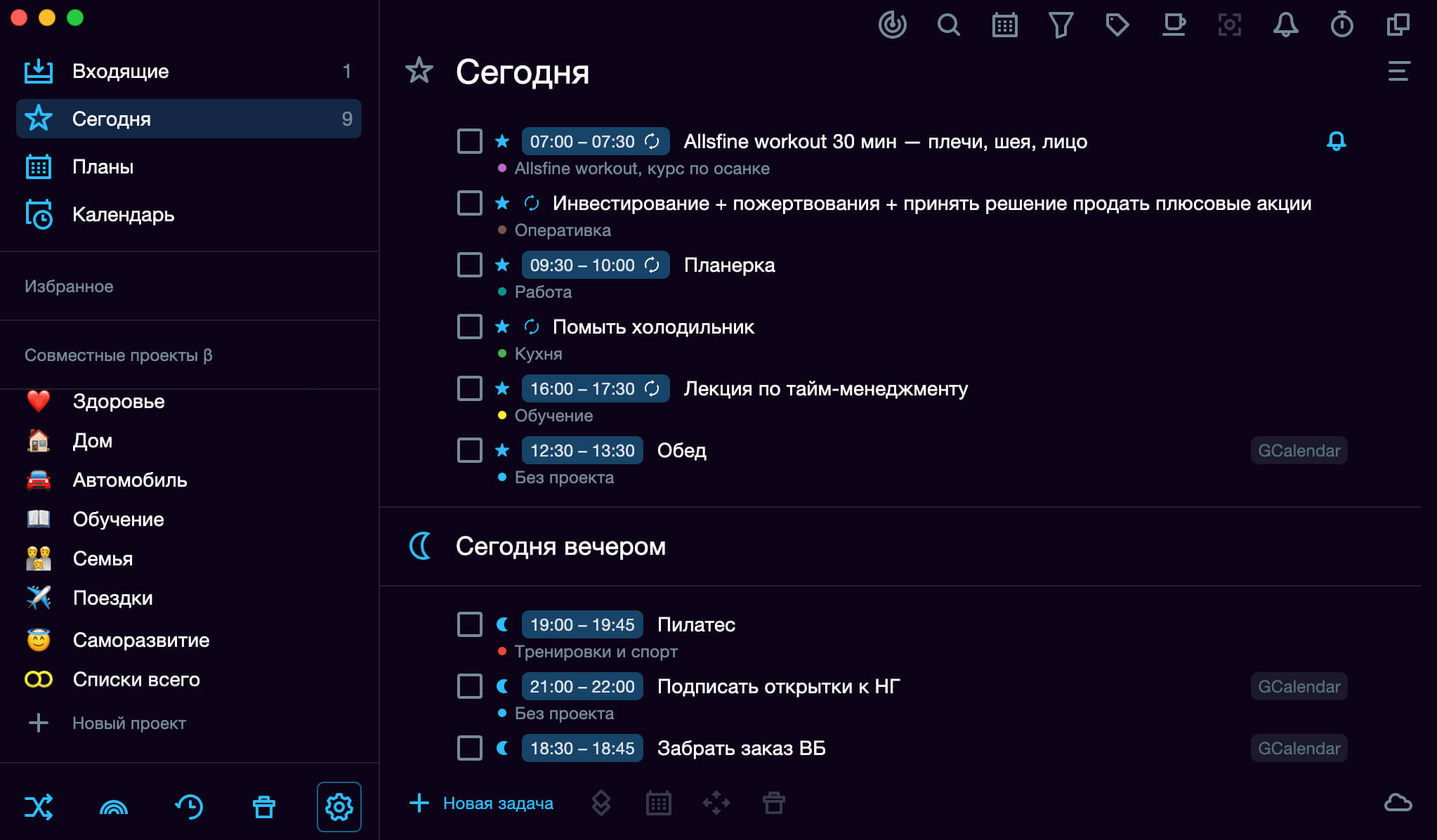
Ты можешь синхронизировать любое количество календарей из одного Google-аккаунта: хоть один, хоть все — лишь бы тебе было удобно. Но помни, что любой Google-календарь можно синхронизировать только с одним аккаунтом SingularityApp. Это значит, что если с кто-то поделится с тобой своим календарём, то лишь один из вас сможет пользоваться двусторонней синхронизацией с ним. Безопасность данных превыше всего!
Выбор проекта из приложения для синхронизации с календарем
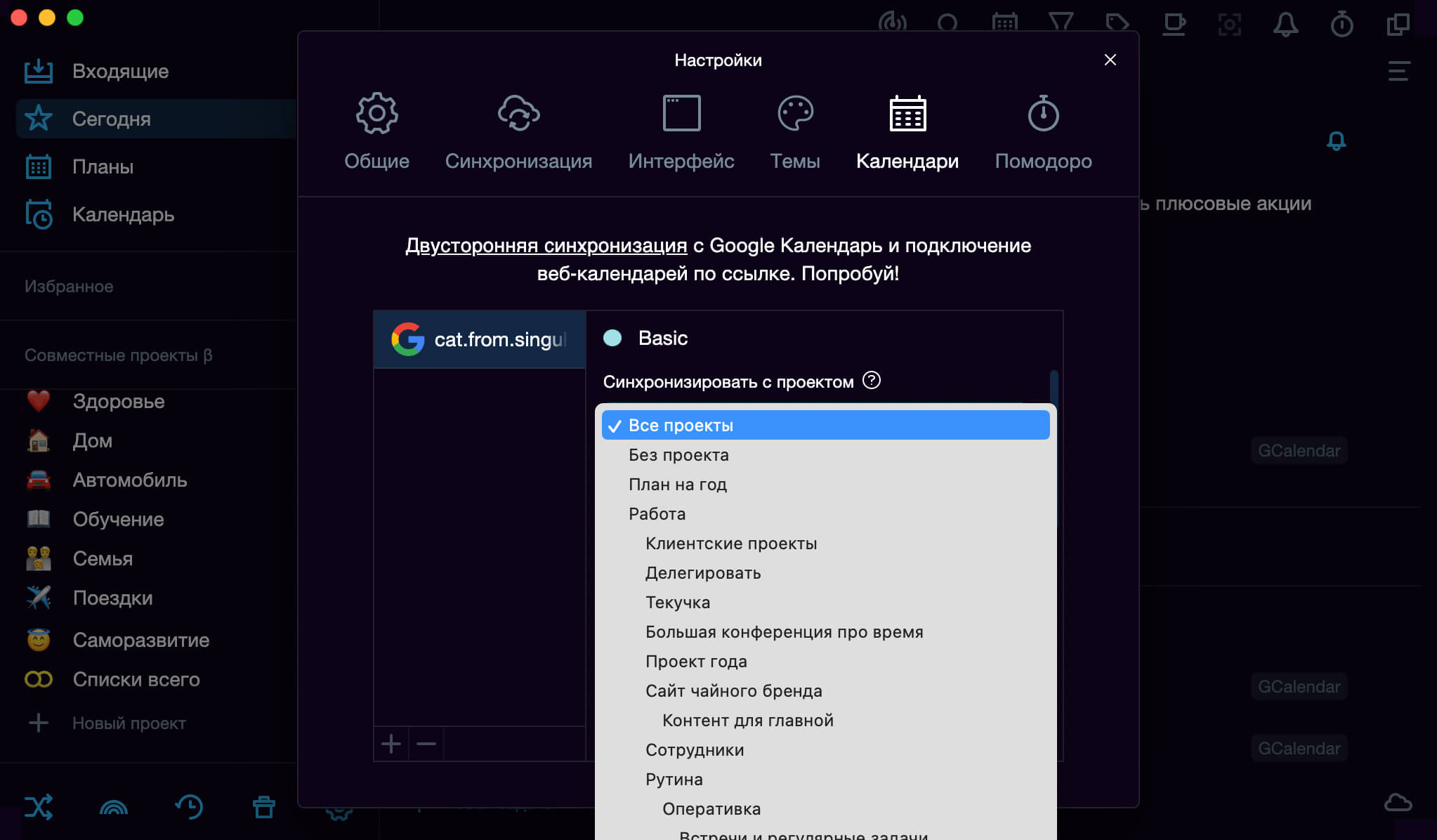
Самая важная настройка, от которой будет зависеть, как будут вести себя задачи в приложении и в календаре. Настроить синхронизацию можно по-разному:
Все проекты
Если выбрать такой вариант, то задачи с датой и временем из всех-всех твоих проектов в SingularityApp будут синхронизироваться с подключаемым календарём. Создашь задачку в проекте «Работа» — она тут же появится в твоём расписании. Добавишь задачу для проекта «Отпуск» — она присоединится ко всем остальным в твоём календаре.
При таком варианте синхронизации тебе также нужно будет указать проект в приложении, куда будут синхронизироваться новые задачи из календаря. Здесь тоже возможны варианты:
- «без проекта» — тогда задачи будут падать неразобранными в общую пачку задач в SingularityApp;
- конкретный проект — тогда все задачи из календаря попадут в папку выбранного проекта.
Эти две настройки задаются один раз — если после синхронизации с календарём ты захочешь поменять их, календарь сначала придётся отключить, а затем синхронизироваться с ним заново.
Синхронизировать со всеми проектами можно только один календарь
Это мера предосторожности, которую мы предприняли, чтобы спасти пользователей от многочисленных дублей задач и жуткой путаницы в их календарях. Поэтому сразу подумай перед настройкой синхронизации, в каком календаре ты хочешь видеть все-все задачи (и хочешь ли).
Конкретный проект для конкретного календаря
Если ты не любишь складывать все яйца в одну корзину, это — твой вариант: синхронизируй нужный календарь с подходящим проектом, чтобы «подружить» их задачи между собой.
Например, у тебя есть проект «Работа», который ты хочешь связать с рабочим календарём, куда тебе прилетают задачи от руководства. Отлично — выбирай этот проект в настройках синхронизации рабочего календаря и получай список событий из расписания в SingularityApp внутри выбранного проекта.
Выбранные проект и календарь «подружатся» так крепко, что даже если ты случайно отключишь синхронизацию с календарём, а потом включишь её снова — все связи по задачам в календаре и в приложении восстановятся.
Как поменять проект для синхронизации с календарем
Если ты решишь поменять проект для синхронизации, делай это аккуратно, чтобы не создать ненужные копии задач:
Например, ты передумал синхронизировать рабочий календарь с проектом «Работа» — сейчас ты хочешь, чтобы задачи из этого календаря попадали в проект «Важное». Чтобы изменить проект в настройках, синхронизацию с календарём придётся отключить, а затем включить заново.
Что произойдёт с задачами?
- уже синхронизированные ранее задачи с проектом «Работа» останутся на месте;
- в проекте «Важное» появятся точно такие же задачи — потому что для календаря этот проект, по сути, новый;
- в общем списке задач на день в SingularityApp ты увидишь одинаковые задачи из двух проектов. Не страшно — зайди в проект «Работа», отфильтруй задачи по тегу «GCalendar», выдели и удали их.
Как поменять календарь для синхронизации с проектом
Если же несколько раз включать-выключать синхронизацию с одним и тем же проектом и разными календарями, одинаковые задачи появятся уже в календаре:
Например, у тебя был проект «Важное», с которым ты синхронизировал рабочий календарь. Но потом ты решил, что рабочий календарь всё-таки логичнее синхронизировать с проектом «Работа». А вот для проекта «Важное» лучше подходит твой личный календарь в Google.
Что произойдёт с задачами?
- задачи из «Важное» в рабочем календаре останутся;
- точно такие же задачи появятся в твоём личном календаре;
- в списке всех задач на день в SingularityApp ты будешь видеть по 2 пары задач из разных проектов, синхронизированных с разными календарями.
Разные способы синхронизации для разных календарей
Если один календарь ты решишь синхронизировать с конкретным проектом, а другой — со всеми проектами, беспокоиться не стоит — мы настроили систему так, что при синхронизации со всеми проектами не учитываются задачи, связанные с конкретными проектами. Это значит, что ты можешь синхронизировать рабочие задачи с рабочим календарём, а другой календарь связать со всеми остальными задачами, и при этом не бояться, что одни и те же задачи появятся в двух календарях.
Например, ты решил, что задачи из рабочего календаря должны попадать в проект «Работа» — и никуда больше. А вот задачи из всех остальных проектов хорошо бы синхронизировать с личным календарём: тогда и тренировки, и покупки, и ремонт и бог весь остальной хаос твоей жизни будет всегда в твоём расписании. Отлично — настрой синхронизации и не переживай: рабочие задачи при таком раскладе никогда не попадут в личный календарь.
Если однажды ты решишь отключить синхронизацию с рабочим календарём, то все задачи из проекта «Работа» автоматически будут попадать в твой личный календарь.
Прежде чем приступить к синхронизации, подумай, какой календарь с каким проектом лучше связать — эксперименты не возбраняются, но будь аккуратен.
Другие параметры для настройки синхронизации Google-календаря с приложением #

лучших электронных ежедневников
Цвет событий из календаря в приложении SingularityApp
Задай каждому Google-календарю свой цвет, чтобы было удобнее ориентироваться в списке синхронизированных задач — просто нажми на цветной кружочек рядом с названием календаря в приложении.
Как показывать задачи из SingularityApp в календаре, если у них нет времени выполнения
Можно отображать их как задачи на весь день, а можно не показывать их вовсе.
Длительность создаваемых событий
По умолчанию каждая попадающая из SingularityApp в календарь задача длится 60 минут, но ты можешь настроить продолжительность под себя.
Что будет происходить в календаре с выполненными в SingularityApp задачами
Ты можешь выбрать один из трёх вариантов:
- оставить в календаре — тогда в приложении задачи будут выполненными, а в календаре останутся висеть в расписании на день;
- удалить из календаря — тогда задача в календаре исчезнет (если в приложении ты вдруг уберешь галочку о выполнении этой задачи, событие в календаре снова появится);
- оставить и отметить галочкой в названии — в название события в календаре добавляется иконка галочки (если отменить выполнение задачи в SingularityApp, галочка в календаре исчезнет).
Тег задач из календаря в SingularityApp
Приятный бонус: все задачи из календаря автоматически помечаются тегом в SingularityApp, за счёт чего их легко просматривать пачкой. Название тега ты можешь отредактировать.
Посмотри короткое видео:
как работает двусторонняя синхронизация с календарем Google в Сингулярити [7m 03s]

Синхронизация с календарями доступна и работает на всех платформах: в веб-версии, на Mac и Windows, а также в мобильном приложении iOS и Android. Все подключения, которые вы настраиваете в одной версии, автоматически появляются в остальных. Скорее пробуйте новую клёвую фичу и её возможности, и до скорой встречи в новом релизе!
Как синхронизировать календари на компьютере и смартфоне

Проще всего синхронизировать свое расписание на компьютере и смартфоне с помощью календаря Google. К нему вы можете легко получить доступ не только через телефон, но и через браузер. Как это работает, рассказываем в статье.
Как настроить приложение календаря на компьютере
Для синхронизации календаря вам понадобится учетная запись Google. Кроме того, вам нужно будет соответствующим образом настроить свой Android-смартфон:
Если у вас еще нет учетной записи Google, вы можете создать ее бесплатно здесь. Если вы зашли на этот сайт первый раз, вы получите от Google небольшую инструкцию по работе с системой. Здесь вы можете ввести информацию о мероприятиях и встречах, которые хотите синхронизировать.
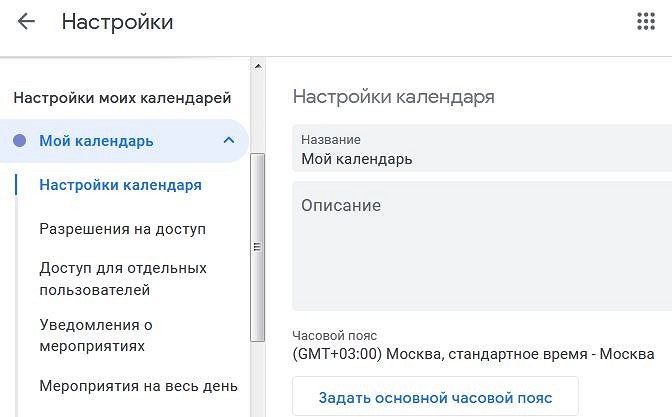
Проверьте общий доступ к календарю. Для этого перейдите в раздел «Настройки», нажав на значок шестеренки в правом верхнем углу. Затем откройте раздел «Настройки моих календарей» в меню слева и щелкните по календарю, который хотите синхронизировать. Убедитесь, что в пункте «Доступ для отдельных пользователей» указан адрес электронной почты, с которым вы вошли в систему.
Как синхронизировать календари на ПК и смартфоне
Скачайте приложение «Google Календарь» на свой смартфон, если оно еще не установлено.
- Откройте настройки телефона и найдите раздел, отвечающий за учетные записи.
- Кликните по строке с аккаунтом Google — вы перейдете в настройки синхронизации.
- Активируйте ползунок напротив календаря, чтобы синхронизировать его со своей учетной записью Google.

Отныне все события, которые вы создаете в календаре на смартфоне, станут сохраняться в Google-календаре и, соответственно, будут доступны на всех устройствах: как на компьютере, так и на телефоне или планшете.
Читайте также:
- Да будет свет: как выбрать датчик движения для освещения дома?=«content_internal_link»>
- 7 способов быстро очистить микроволновку от жира=«content_internal_link»>
Как синхронизировать календарь google с android
Синхронизация календаря ГКС на мобильных телефонах на ОС Android возможна с помощью сторонних сервисов, поддерживающих протокол CalDav.
В данном примере мы рассмотрим использование приложения «Open Sync» ( https://cloud.armgs.team/public/7oWq/VtbdWHqMy ) и стандартного Календаря Google.
Однако, вы также можете использовать другие приложения, например DAVx5, которое доступно в магазинах Huawei и Samsung, или любое другое приложение для синхронизации календаря через CalDav. Важно отметить, вы можете использовать для отображения любой календарь, включая нативные календари от Huawei, Samsung, Xiaomi и других производителей.
Пр едставленная инструкция является рекомендацией и поможет вам осуществить синхронизацию календаря ГКС на вашем мобильном устройстве на ОС Android.


1. Скачайте приложение Open Sync
2. Откройте приложение «Open Sync» и нажмите «+»
3. Введите calendar.armgs.team, а так же адрес электронной почты ГКС и постоянный пароль. Нажмите «Логин»
4. В случае успешного входа отобразятся все доступные календари из учетной записи ГКС. Нажмите кнопку «Обновить»
5. Откройте поступившее уведомление от приложения «Open Sync»
6. Нажмите «Запрос разрешений для календаря»
7. Разрешите приложению доступ
8. Перейдите в настройки и установите требуемый интервал синхронизации календаря
9. Перейдите в Календарь Google и выберите для отображения синхронизированные календари ГКС
Дополнительные настройки для телефонов XIAOMI на MIUI.
Долгим нажатием на приложение перейдите в «О приложении» и дайте все разрешения для приложения, а так же включите «Автозапуск»
3 основных способа переноса календаря с Android на Android

Календари необходимы для составления ежемесячного, еженедельного и годового расписания. Но пользователи обычно сталкиваются с проблемами при переключении со старого на новый календарь между двумя телефонами Android.
Если вы не используете Календарь Google, то вы неизбежно столкнетесь с проблемами при синхронизации календаря между двумя телефонами Android. Кроме того, поиск решения может оказаться сложной или, можно сказать, непосильной задачей. Что, если вы познакомитесь с таким программным обеспечением, которое может выполнить эту работу за считанные минуты? Да, ребята, мы собираемся обсудить три основных способа переноса данных календаря с Android на Android. Итак, давайте рассмотрим эти способы более подробно.
Часть 1. Перенос календаря с Android на Android с помощью MobileTrans – Phone Transfer
Самым популярным инструментом, доступным в настоящее время, является MobileTrans – Phone Transfer, содержащий множество интересных функций. Они позволят вам выполнить любую задачу всего в один клик. Как следует из названия, программа предназначена специально для пользователей, которые хотят передавать свои данные с одного устройства на другое, будь то iPhone или Android.
Особенности MobileTrans – Phone Transfer
Прежде чем вдаваться в подробности, расскажите несколько важных фактов о том, что такое MobileTrans.
- • Программное обеспечение MobileTrans — Phone Transfer совместимо с операционными системами Mac и Windows.
- • Его очень просто использовать с интерактивным интерфейсом, не требующим каких-либо технических знаний.
- • Программное обеспечение поддерживает прямую передачу данных, фотографий, видео, контактов, музыки, журналов вызовов, сообщений, закладок, заметок, календарей и т.д.
- • Чтобы значительно упростить процесс, пользователи могут сами выбрать тип данных, которые они хотят передавать между разными телефонами.
- • Это программное обеспечение поддерживает 6000+ моделей телефонов, а также кроссплатформенную передачу, например, с Android на iPhone и наоборот.
- • При переносе ни один файл не пострадает. Файлы останутся на 100% неповрежденным и в безопасности.
Пошаговая инструкция по переносу календаря с Android на Android через MobileTrans – Phone Transfer
Шаг 1: Установите MobileTrans
Зайдите на официальный сайт и скачайте MobileTrans — Phone Transfer. Установите и запустите программное обеспечение на своем компьютере, после чего вам нужно нажать ‘Перенос данных с телефона на телефон’, как показано ниже.

Шаг 2: Подключите свой телефон Android
Подключите оба телефона Android к компьютеру, на который вы хотите перенести календари. Установите их в качестве устройств источника и назначения, как показано ниже. Если вы сделали это неправильно, просто исправьте это с помощью кнопки Поменять местами. После этого вам нужно выбрать данные календаря, поскольку вы хотите передать именно их между этими двумя телефонами Android.

Шаг 3: Начините передачу
Выбрав календарь, вы можете нажать кнопку Начать. Подождите, пока программное обеспечение завершит процесс. Прогресс автоматически отображается на экране, как показано ниже.
После того, как программное обеспечение уведомит вас о завершении процесса, вы можете отключить оба телефона Android от компьютера. Помимо Календаря, вы также можете передавать другие типы файлов, такие как сообщения, мультимедийные файлы, контакты и т.д.

Часть 2: Перенос календаря с Android на Android с помощью учетной записи Google
Метод с учетной записью Google — это своего рода стандартный способ переноса записей календаря. Даже большинство людей уже знают об этом методе синхронизации учетной записи Google. Когда дело доходит до синхронизации контактов или календарей, первое, что приходит на ум — это Google.
Просто воспользуйтесь пошаговой инструкцией, чтобы сделать это.
Шаг 1: Перейдите в Настройки
Вам нужно перейти в Настройки на телефоне Android, с которого вам нужно передать мультимедиа или другие файлы. Перейдите в Настройки> Учетные записи & Синхронизация. еперь вы можете добавить свою учетную запись Google. Включите опцию синхронизации.
Шаг 2: Запустите приложение Календарь
Откройте приложение Календарь на своем старом телефоне Android. Нажмите на кнопку Еще и выберите Учетные записи. Теперь вам нужно добавить свою учетную запись Google и подтвердить ее.
Шаг 3: Проверьте Календарь на новом телефоне Android
Запустите приложение Календарь на своем новом телефоне Android и настройте учетную запись Google. После настройки вы сможете просматривать все события и истории из своего старого календаря на новом телефоне Android.
Приведенные выше шаги в основном применимы к телефонам Samsung Android. Для всех других телефонов вам, возможно, придется перемещаться в интерфейсе календаря. Затем вам нужно будет нажать на меню и вручную выбрать кнопку синхронизации.
Кроме того, не забудьте убедиться, чтобы на обоих ваших телефонах Android было хорошее соединение с Интернетом.

Часть 3: Перенос календаря с Android на Android через Bluetooth
Для пользователей Android Bluetooth — это средство для передачи контактов, мультимедиа, видео, музыки, документов и т.д. Что ж, иногда этот метод не работает из-за ограничений по умолчанию на телефонах Android. Однако вы точно можете передать Календарь с одного телефона Android на другой телефон Android через Bluetooth.
Вы можете перенести Календарь с Android на Android через Bluetooth, просто выполнив шаги, указанные ниже.
Шаг 1: Включите Bluetooth
На исходном устройстве Android включите Bluetooth и откройте Календарь. Нажмите и удерживайте событие календаря, которое вы хотите перенести на другое устройство Android. Нажмите на кнопку Поделиться календарем.

Шаг 2: Выберите Bluetooth
После того, как вы нажмете кнопку Поделиться, просто нажмите на кнопку Bluetooth, после чего вы получите уведомление на целевом устройстве. Для этого вам необходимо подключить оба телефона Android с помощью Bluetooth. Затем вам просто нужно принять уведомление на целевом устройстве.


Просто подтвердите это действие на обоих устройствах и подождите несколько минут, чтобы процесс завершился. Желаемые события календаря будут перенесены на целевое устройство Android всего за несколько минут.
Заключение
Прежде чем перейти непосредственно к заключению, мы хотели бы упомянуть некоторые недостатки использования двух способов, таких как Bluetooth и учетная запись Google.
- • Во-первых, оба эти метода не так функциональны, если сравнивать с программой MobileTrans — Phone Transfer. Что ж, причина в том, что для использования метода с учетной записью Google, вам придется пройти долгий путь, прежде чем вы сможете выполнить задачу. А опция Bluetooth не работает в большинстве телефонов Android.
- • Во-вторых, просто нажав и удерживая событие календаря, вы можете не найти опцию обмена и дополнительную кнопку Bluetooth. Очень редко телефоны поддерживают эту функцию.
Итак, в конце концов, самое эффективное, надежное и мгновенное решение — это программное обеспечение под названием MobileTrans — Phone Transfer. Вы сможете переносить Календарь с Android на Android в один клик. Вы также сможете наслаждаться этим многофункциональным программным обеспечением и для выполнения других задач.
Итак, надеюсь, вам понравилось наше сравнение и статья о 3 лучших доступных методах, с помощью которых вы можете переносить записи календаря с Android на Android.