Восстановление пароля к gmail, когда нету доступа к телефону
Возможно мой пост не будет для кого-то открытием, но до решения этой проблемы я дошёл не сразу.
Добавлю немного вводного текста, для общего понимания ситуации.
Забыл тут один человек пароль к своей почте (gmail). А несколько днями ранее у неё была украдена сумка с паспортом и телефоном.
Человек уже в возрасте, и я решил попробовать ей помочь.
Важный момент: Доступ к почте был, но выходить из неё мы не могли, так как потом не сможем войти. А этот адрес уже привязан ко многим сервисам и государственным сайтам.
Ситуация усложнялась и тем, что её ноутбук был уже очень старым и половина кнопок работало через раз. Не знаю что с ним случилось, но клавиатурный блок выгнулся волной.
Было решено скинутся и купить новый ноутбук.
На новом ноуте мы попробовали вспомнить пароль через форму авторизации. Я так и не понял, подошёл пароль или нет, но нас перекинуло на страничку, где говорилось что на телефон отправилась sms :-/ Всё бы ничего, если бы телефон не был украден.
Если бы у нас на руках был её паспорт, то можно было бы восстановить номер телефона. Но пока такой возможности нету.
В настройках аккаунта, для безопасности, указан только номер украденного телефона.
На новом ноуте, мы попытались восстановить пароль (через «забыл пароль»). Единственный вариант, который он предлагал, это отправить sms на украденный телефон.
После этого момента я начал гуглить, какие есть решения.
Должен сказать что сперва я невнимательно прочитал текст.
Первое на что нужно было обратить внимание:
Используйте обычное устройство из обычного места
Если возможно:
— используйте компьютер, телефон или планшет, с которого вы часто входите в аккаунт;
— используйте браузер (например, Chrome или Safari), через который вы обычно входите в аккаунт;
— восстанавливайте пароль в том месте, где вы обычно входите в аккаунт (например, дома или на работе).
Доступ к ноутбуку с почтой у меня был только вечером, через удалённый доступ (благо я поставит на него соответствующую программу).
Дабы не рисковать потерять доступ к почте, я попытался восстановить пароль в том-же браузере, но в инкогнито режиме. Эта попытка увенчалась неудачей. Видимо он анализирует данные в кукисах. А в инкогнито режиме их, понятное дело, не было.
И я пошёл искать страничку, как написать гуглу на прямую.
Единственную возможность, которую я нашёл, эта была страничка помощи для людей с ограниченными возможностями. И я решил попробовать. Отвечают в течении 24 часов.
В результате мне ответили:
Step 1: Try to recover your Google Account:
From the device you’re currently signed in to,
On a device you’ve used previously with the account, or
From a location where you usually sign in, such as home or work
Step 2: Visit the Account Recovery Tool at g.co/recover. If you don’t remember your email address, click Forgot Email beside the Next button.
.
В письме мне так-же указываю на ссылку восстановления доступа.
Моя изначальная ошибка была в том, что я не ожидал попасть на страницу восстановления пароля, учитывая что я не выходил из почты. Оказалось, так можно и доступ не теряется.
(Начальные действия я протестировал на своей почте, и когда я увидел что-то похожее на правду, решил провернуть и на почте, доступ к которой требуется восстановить)
На этой странице, я перешёл в «забыл пароль» и далее «нет доступа к телефону». После этого на почту отправилось письмо что через 6 часов придёт ссылка на восстановления пароля. (Когда я тестировал на своей почте, у меня почему-то фигурировало 72 часа. Возможно часы ожидания могут быть разные)
Следующим вечером мы перешли по ссылке, прописали новый пароль, сменили номер телефона, указали резервный email, и выдохнули 🙂
Как получить доступ к своей учетной записи Google без кода подтверждения, если включена двухфакторная аутентификация
Google предоставляет «Двухэтапная аутентификация», чтобы защитить вашу учетную запись в таких службах, как AdSense и Gmail. Процесс завершается отправкой проверочного кода на зарегистрированный номер мобильного телефона.
Часто случается, что вы забываете взять с собой телефон и хотите получить доступ к своей учетной записи Gmail. Или, может быть, вы потеряли свой мобильный телефон и хотите получить доступ к своей учетной записи Gmail, но у вас может не получиться получить доступ к своей учетной записи, поскольку ее невозможно подтвердить.
Двухэтапная проверка, несомненно, является лучшим способом безопасного и надежного доступа к любому веб-сайту или услуге. Поэтому всякий раз, когда вы пытаетесь войти в свою учетную запись Google с помощью нового устройства, оно запрашивает подтверждение вашей личности. Однако недавно я столкнулся с запутанной ситуацией, когда я не мог войти в свою учетную запись Google на новом устройстве, потому что у меня не было под рукой телефона для подтверждения моей личности. Если вы оказались в ситуации, когда вам необходимо войти в свою учетную запись Google без использования телефона, вот простой способ войти в систему без кода подтверждения, включив двухэтапную аутентификацию. Давайте начнем. Проверять Как проверить, продают ли компании ваш адрес электронной почты.
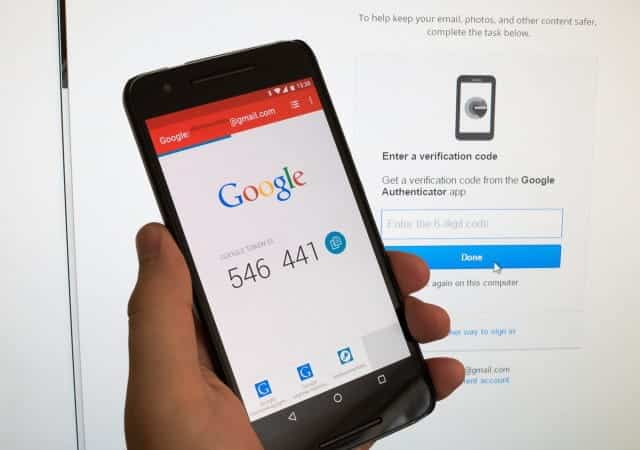
Как войти в свой аккаунт Google без кода подтверждения
Хотя существует несколько различных способов подтверждения вашей личности, для большинства из них требуется другое устройство, на котором вы вошли в свою учетную запись. Если у вас нет доступа к каким-либо другим устройствам, вот что вам нужно сделать.
Попробуйте войти в систему с надежного устройства
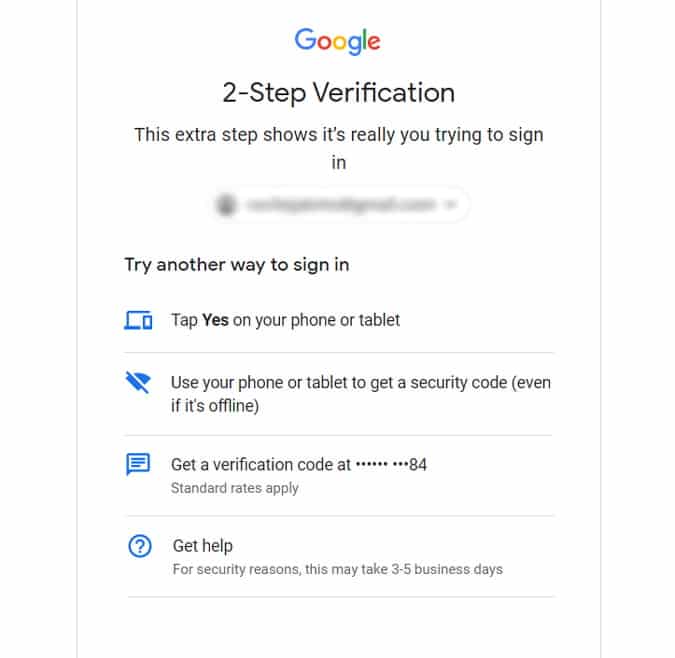
Google запоминает, с каких устройств вы успешно вошли в систему, даже если впоследствии вы выйдете из системы. Позвольте мне объяснить на примере. Несколько недель назад я зашел в систему на ноутбуке моего друга, чтобы проверить электронную почту, а затем вышел из системы. Google будет доверять этому устройству и не будет запрашивать у вас проверочный код в будущем. Если вы не можете войти в учетную запись Google на новом устройстве, попробуйте найти устройство, на которое вы вошли ранее. Google позволяет вам войти в систему без кода подтверждения с помощью этого метода. Просто, не правда ли?
Предупреждение: Вы не должны были снимать флажок Больше не спрашивать на этом компьютере
Попробуйте войти в знакомую сеть Wi-Fi
Google считает ваш домашний или рабочий Wi-Fi надежным местом, и вы действительно можете пройти аутентификацию, подключив свое устройство к домашней или рабочей сети. Однако, если вы находитесь вдали от дома или на работе, этот метод не сработает, это очевидно.
Получите помощь от Google
Если вы находитесь вдали от дома и не можете подключиться к Wi-Fi из дома или на работе, вы можете попросить Google восстановить вашу учетную запись. Выберите вариант Попробуйте другой метод -> Перейти к восстановлению учетной записи -> Получить помощь На странице верификации правильно ответьте на все вопросы. Вам будет предложено ввести некоторые данные, такие как номер телефона и адрес электронной почты. После ввода этих данных Google рассмотрит ваш запрос, и вы получите код доступа в резервном электронном письме. Google может отправить вам электронное письмо в течение 3-5 рабочих дней. Это никоим образом не эффективно, поскольку Google запрашивает множество данных вашей учетной записи для подтверждения вашей личности. Так что ответьте как можно большему количеству людей и надейтесь, что с вами произойдет лучшее.

Давайте будем честными, вы не сможете попасть в свою учетную запись, если Google не позволит вам. Однако вы можете избежать этой проблемы в будущем, применив эти методы. Я перечислил все, что вы можете использовать для входа в свою учетную запись Google.
Избегайте этой проблемы в будущем
Вы можете избежать возникновения такой проблемы, выполнив одно из следующих действий:
1. Резервные коды
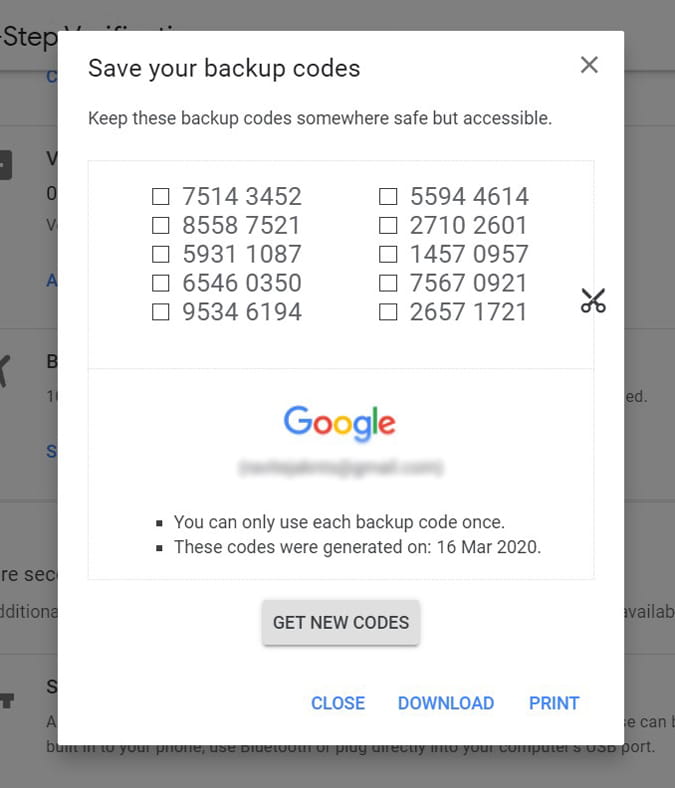
Вы можете найти вариант под названием резервные коды В настройках учетной записи Google двухэтапная аутентификация. Включите эту опцию, и вы получите 10 резервных кодов. Это означает, что вы можете использовать этот метод до десяти раз для доступа к своей учетной записи Google без какой-либо проверки, и вы всегда можете запросить новые резервные коды, поскольку старые будут неэффективными. Чтобы создать резервные коды, перейдите в Страница настроек аккаунта Google Щелкнув по этой ссылке. в الأمان , Искать Двухэтапная аутентификация После повторного ввода пароля учетной записи нажмите на резервные коды, чтобы создать его. Запишите эти коды в безопасное место, где вы сможете получить к ним доступ в будущем. Теперь, когда вы не можете войти в свою учетную запись Google в будущем, просто используйте один из этих кодов, и все будет в порядке. Вы можете использовать резервный код только один раз.
2. Ключ безопасности
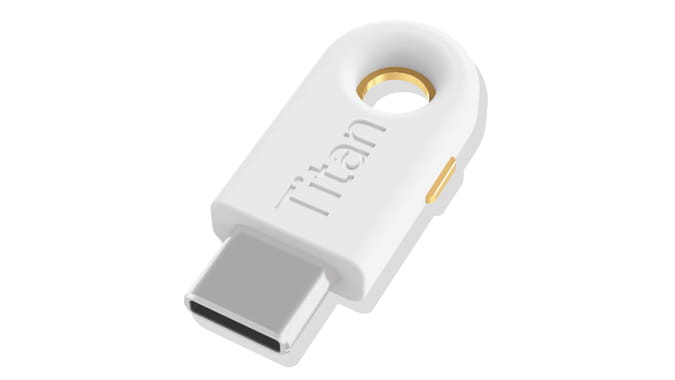
- Используйте компьютер с USB-портом и последней версией совместимого браузера, например Chrome.
- Используйте ключ безопасности, вставленный в порт USB, совместимый с FIDO Universal 2nd Factor (U2F) или FIDO2.
Чтобы использовать ключ, вы должны сначала связать его со своей учетной записью. Чтобы включить электронный ключ, перейдите в Настройте свой аккаунт -> Безопасность -> Двухэтапная проверка -> Электронный ключ И следуйте инструкциям, чтобы связать ключ безопасности с вашей учетной записью.
Теперь просто используйте его для входа в систему. На странице подтверждения коснитесь Попробуйте другой метод -> Электронный ключ И подключите ключ безопасности для входа в систему. Если ключ правильно связан с вашей учетной записью, вы сможете без проблем войти в систему.
3. Приложение Authenticator.
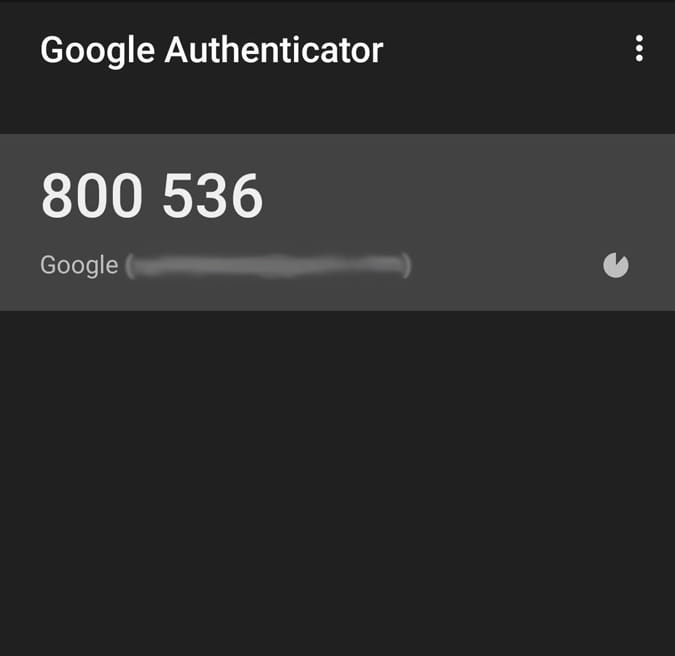
У Google есть приложение под названием Authenticator Позволяет вам войти в свою учетную запись Google, если вы не можете получить к ней доступ обычным способом. Вам нужно будет связать приложение со своей учетной записью, отсканировав QR-код. Я рекомендую использовать телефон члена семьи, поэтому, даже если вы потеряете свой телефон, вы все равно сможете позвонить им и попросить у них код. Нет, он не сможет получить доступ к вашей учетной записи с помощью этого кода, только ему также нужно ввести пароль.
Перейти к Настройте свой аккаунт -> Безопасность -> Двухэтапная проверка -> Настройка приложения Authenticator. Отсканируйте QR-код с помощью Приложение Authenticator на вашем смартфоне, и он должен начать отображать значок, который меняется каждые 30 секунд. Теперь вы можете использовать этот код для входа в свою учетную запись Google.
Существуют также другие сторонние приложения и устройства, которые вы можете использовать для настройки альтернативной аутентификации. Например, Authy работает на нескольких устройствах одновременно, в отличие от Authenticator. Его даже упрощает использование в повседневной жизни, поскольку вам не нужно каждый раз доставать телефон, чтобы войти в свою учетную запись.
Общие вопросы
Вопрос: Что такое двухфакторная аутентификация в учетной записи Google?
Двухфакторная аутентификация — это дополнительный способ защитить вашу учетную запись Google помимо пароля. Если эта функция включена, вам потребуется что-то дополнительное для подтверждения вашей личности при входе в систему, например, код подтверждения по SMS, приложение для аутентификации, отпечаток пальца и т. д.
Вопрос: Что делать, если я потерял свой код подтверждения или он мне больше не доступен?
Если вы потеряли или больше не имеете свой код подтверждения, вы можете восстановить свою учетную запись, используя резервные коды или обратившись в службу поддержки клиентов Google. Вам потребуется предоставить некоторую личную информацию, чтобы подтвердить свою личность и подтвердить право собственности на учетную запись.
Вопрос: Как мне не потерять доступ к своей учетной записи, если код подтверждения отключен?
Чтобы не потерять доступ к своей учетной записи при включенной двухфакторной аутентификации, попробуйте альтернативные варианты, такие как активация приложения аутентификации на вашем мобильном телефоне и сохранение резервных кодов в безопасном месте. Вы также можете установить резервный номер телефона, чтобы восстановить свою учетную запись, если исходный код подтверждения будет утерян.
Вопрос: Могу ли я отключить двухфакторную аутентификацию, если не хочу ее использовать?
Да, вы можете отключить двухфакторную аутентификацию в любое время в настройках своей учетной записи Google. Но лучше сохранить его, чтобы повысить безопасность вашего аккаунта. Проверять Как создать аккаунт гугл без номера телефона.
Вы можете получить доступ к своей учетной записи Google
Независимо от того, с какими проблемами вы можете столкнуться, я все же настоятельно рекомендую использовать двухэтапную аутентификацию, поскольку это лучше, чем ставить под угрозу безопасность ваших данных. Не только для своей учетной записи Google, вы можете использовать двухэтапную аутентификацию во всех следующих сервисах, которые ее поддерживают: Twitter, Dropbox, Discord, Twitch, Facebook, LastPass , так далее.
Как создать аккаунт Google без номера телефона?
Как создать аккаунт Google без использования и подтверждения номера телефона? Что делать, если Gmail требует ввести номер?
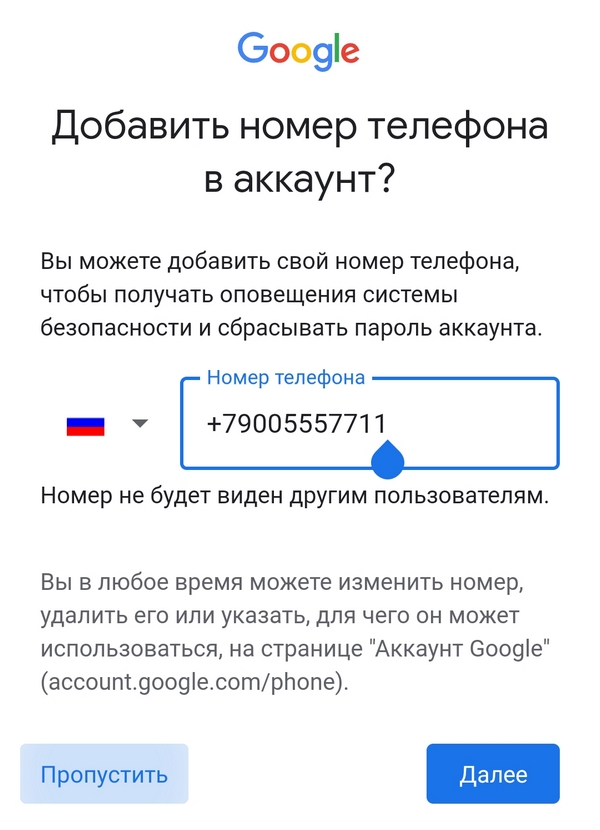
Электронная почта может использоваться для разных целей, поэтому многие пользователи заводят сразу несколько аккаунтов Google: для работы, личных дел или, например, временную почту для спама и регистрации на различных сайтах. Использовать свой личный многие не хотят, но это и не проблема — Google позволяет регистрировать аккаунт без номера телефона. Этот шаг во время регистрации учетной записи Gmail можно пропустить с помощью соответствующей кнопки.
Важно! Google известен тем, что часто ставит под сомнение безопасность аккаунта пользователя или его личность. Компания может в любой момент потребовать добавить номер телефона, и без этого не позволит получить доступ к учетной записи. Другими словами, создать аккаунт Google без номера телефона можно, но есть вероятность потерять к нему доступ при любой подозрительной активности, которую может обнаружить Google.
Как создать учетную запись Google без номера телефона?
Учетная запись Google без указания номера телефона создается как обычно. С компьютера пользователю понадобится выполнить следующие шаги:
- Открыть сайт Google.
- Нажать на иконку аккаунта в углу страницы (или кнопку «Войти»).
- Нажать на строку «Создать аккаунт».
- Ввести имя, дату рождения, название почты и придумать пароль.
- При запросе номера телефона нажать на кнопку «Пропустить».
Важно! Без указания номера телефона сложнее вернуть доступ к странице, если забыть пароль. Рекомендуем указать резервную почту, на которую в случае необходимости придет письмо для восстановления доступа к аккаунту.
Создать аккаунт Google без номера со смартфона можно следующим образом:
- Открыть настройки телефона.
- Выбрать раздел «Пользователи и аккаунты».
- Пролистать вниз и выбрать действие «Добавить аккаунт».
- Выбрать вариант «Google».
- Нажать на действие «Создать аккаунт».
- Ввести все необходимые данные, а при запросе номера выбрать действие «Пропустить».
Создать аккаунт со смартфона можно и в мобильном браузере — в таком случае стоит воспользоваться инструкцией по созданию учетной записи для компьютера.
Что делать, если Google при регистрации требует указать номер телефона?
В некоторых случаях Google все же просит указать номер телефона при регистрации. Это происходит по нескольким причинам:
- Пользователь зарегистрировал уже слишком много учетных записей Google.
- Пользователь регистрирует аккаунт с IP-адреса, который проявляет подозрительную активность.
- Пользователь слишком часто вводил неправильные пароли к своему аккаунту.
В этих ситуациях Google может запросить номер телефона как обязательное условие для регистрации. Однако и его можно обойти несколькими способами, которые позволяют не афишировать свой номер.
Регистрация почты на другой возраст
При регистрации аккаунта пользователь может указать возраст с 13 примерно до 18 лет — чаще всего для лиц этой возрастной группы Google не требует указания номера телефона, так как у них его может и не быть. Поэтому если при создании учетной записи Gmail требуется номер, стоит вернуться на несколько пунктов регистрации назад и поменять дату рождения. Если это не сработало, стоит обновить страницу и начать регистрацию заново — в этом случае шансы обойтись без номера при создании аккаунта повысятся.
Использование виртуального номера
Для единоразового указания номера при регистрации аккаунта Google можно использовать и виртуальные номера. Их предоставляют многочисленные онлайн-сервисы, которые можно найти в открытом доступе. Стоимость одноразового номера небольшая и составляет несколько десятков рублей. Не рекомендуется пользоваться бесплатными номерами, так как все SMS-сообщения, приходящие на них, будут отображаться и другим пользователям тоже.
После аренды виртуального номера достаточно ввести его в поле регистрации Google-аккаунта, дождаться SMS в своем личном кабинете на сервисе виртуальных номеров и ввести код в форму на странице создания учетной записи Gmail. Стоит отметить, что этот код будет виден только в личном кабинете и другие пользователи не смогут о нем узнать или воспользоваться им.
Важно! Так как эти номера одноразовые, использовать их можно только при регистрации аккаунта. Если на нем обнаружат подозрительную активность или пользователь забудет пароль к своей учетной записи, восстановить доступ с помощью этого же номера не получится.
Рекомендуем почитать:
- Как создать электронную почту на телефоне?
- Как и зачем мошенники устанавливают двухфакторную аутентификацию?
- Вход с нового устройства в аккаунт — что это значит и когда стоит переживать?
- Не приходит код подтверждения WhatsApp — почему и что делать?
- Почему не приходят SMS с кодом подтверждения и что делать?
Пошаговая инструкция по восстановлению доступа к почте Gmail
У каждого активного пользователя интернета скапливаются десятки, а порой и сотни аккаунтов. К каждому из них желательно придумывать уникальный пароль. Разработчики не рекомендуют устанавливать одинаковые пароли на всех профилях. В случае слива или похищения базы паролей с одного из сайтов, все аккаунты пользователя станут дискредитированы. Нет ничего удивительного, что приходится придумывать много паролей, а затем пользователи часто забывают один из них.
Пользователи постоянно забывают пароли и/или логины от своей почты Gmail. Сразу становится вопрос, как восстановить логин с паролем и возможно ли это? Да, существуют способы восстановления доступа к почте, но нужно обладать некоторыми знаниями или доступом к телефону, другому привязанному аккаунту.
Что делать, если нет доступа к почте Gmail
Дальше рассмотрены разные ситуации и способы восстановления доступа в них.
Есть логин, но нет пароля
Если человек помнит хотя бы адрес электронного ящика, это уже очень хорошо. Шансы на успешное восстановление резко повышаются.
- Перейти на страницу для восстановления доступа к аккаунту Google.
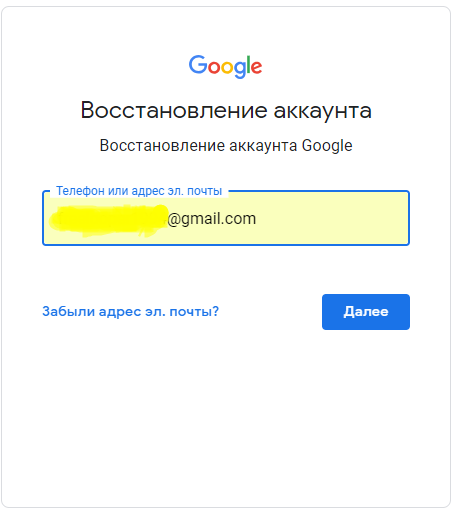
- В единственную строку посередине окна нужно ввести email-адрес. Вместо него можно задать номер телефона, к которому привязан аккаунт.
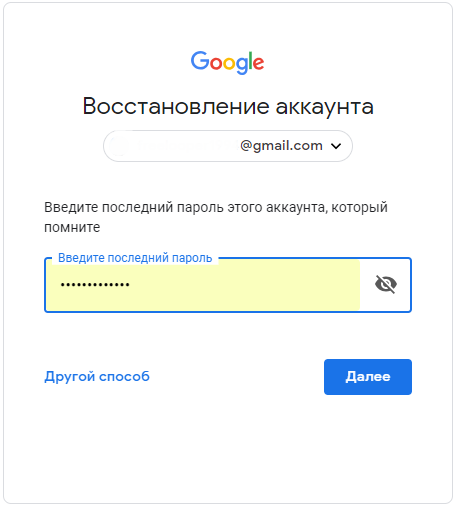
- Указать последний, оставшийся в памяти, пароль. Очевидно, что сейчас он уже не используется. Зато он поможет определить, что пользователь действительно является владельцем аккаунта.
- Что делать при неправильном указании пароля в прошлом пункте? Если не удалось вспомнить ни одного пароля, не страшно. Можно подтвердить право собственности иным способом – через смартфон. Система отправит запрос на мобильный телефон, где использовалась почта раньше.
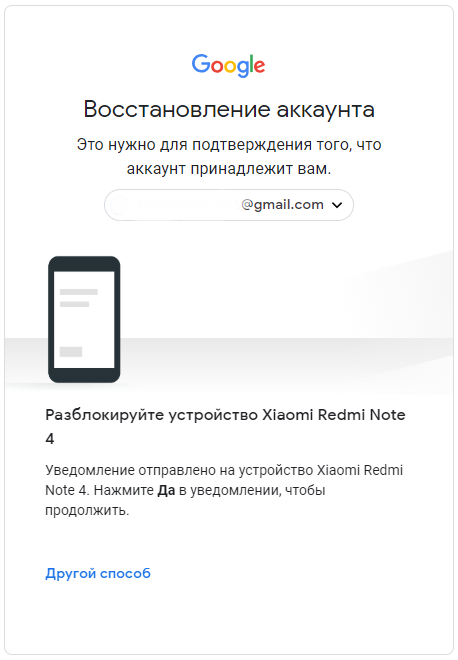
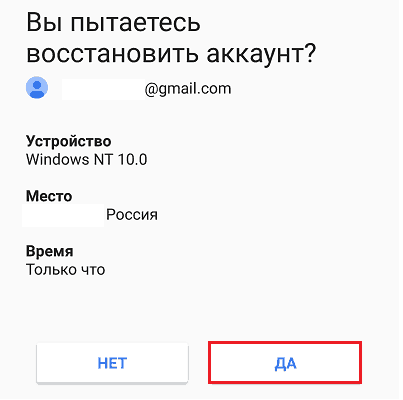
- В уведомлении на смартфоне нужно нажать на кнопку «Да», таким образом подтвердив намерение восстановить пароль.
- Осталось только установить новый пароль и кликнуть на кнопку «Изменить пароль».
Как восстановить пароль: альтернативный способ
В других методах появляется необходимость у тех пользователей, которые не смогли вспомнить ни одного пароля или других данных для входа никогда не существовало.
- Выполнить 2 шага из предыдущего пункта, а на конечной странице нажать «Другой способ».
- Подтвердить доступ к профилю посредством мобильного телефона (кнопка «Да» в сообщении). Если доступа к смартфону нет, снова следует нажать на кнопку «Другой способ».
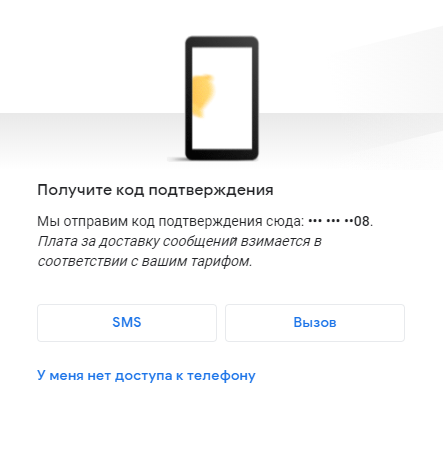
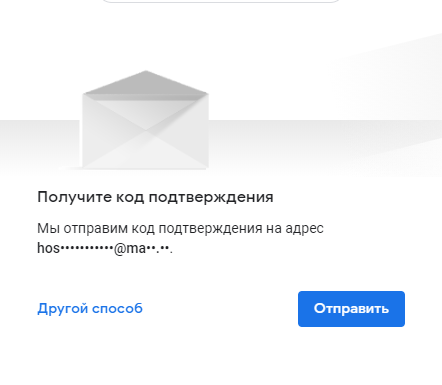
- Google попросит ввести код, отправленный на другую почту, к которой также привязан этот же номер телефона. Нужно авторизоваться на почте и ввести код с сообщения.
- Если нет доступа и к номеру телефона, можно восстановить доступ, ответив на «Секретный вопрос». Для получения доступа к данному разделу нужно опять кликнуть на «Другой способ» на вкладке восстановления пароля через другую почту.
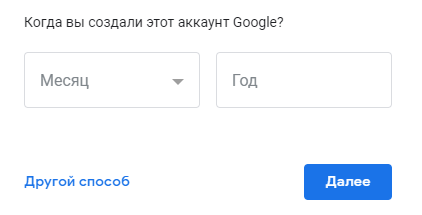
- После очередного клика на «Другой способ» есть возможность ввести месяц и год, когда профиль зарегистрирован. С помощью этих данных также можно вернуть доступ к профилю.
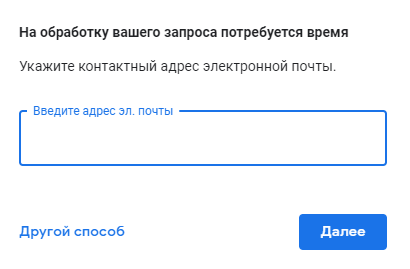
- Последний вариант восстановления – служба поддержки. Здесь следует лишь оставить email для связи и набраться терпения. Может быть техподдержка поможет восстановить пароль.
Для восстановления доступа есть масса способов, но любой из них требует доступа к определённым данным. Если пользователь заблаговременно позаботился о возможности восстановления, у него всё получится. Надеемся, что юзер: привязал почту к номеру телефона, резервному email или запомнил ответ на секретный вопрос. В противном случае всё печально.
Забыт и логин, и пароль
Процедура восстановления в данном случае несколько дольше, чем в прошлом варианте. Изначально Google потратит время на восстановление логина от почты. Эта процедура относительно проста, но все равно требует некоторых данных для подтверждения.
- Перейти на страницу «Восстановления» и кликнуть на строку «Забыли адрес электронной почты?».
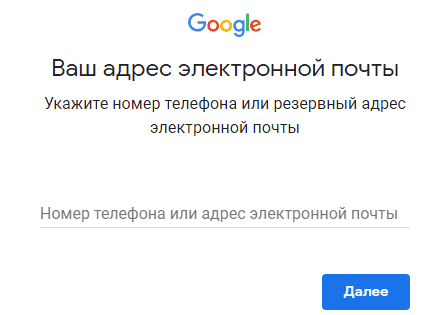
- Указать номер телефона или альтернативный адрес почты, к которым привязан аккаунт.
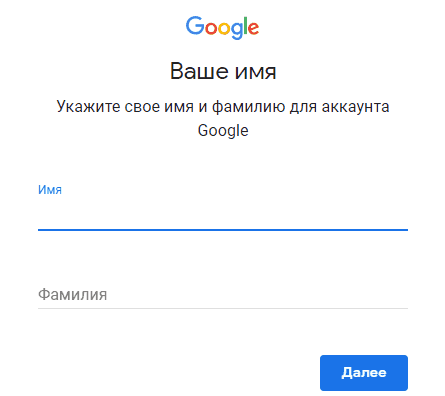
- Ввести имя с фамилией владельца аккаунта в таком же виде, как в паспорте профиля. В случае неправильного ввода логина появится уведомление об отсутствии такого пользователя.
- Заказать SMS с кодом, который нужно перенести в соответствующее окно с формой восстановления.
В случае правильного указания кода из SMS, сервис Google любезно предоставит адрес от почты. Останется только восстановить пароль, о чем рассказывали раньше.
Есть и другой способ получить адрес почты, который работает в случае активного использования ящика в недавнем прошлом. Этот метод ещё проще в исполнении. Нужно лишь спросить владельца email, с которым недавно общались со своей почты.
Ещё несколько запасных способов:
- Посмотреть программу или расширение в браузере на компьютере, с которых были отправлены или приняты письма. Рекомендуем проверить и «Историю» браузера, вдруг где-то в заглавии страниц есть адрес почты или намёк на него. Часто адрес хранится на смартфоне;
- Проверить сохранённые пароли в браузере. Многие пользователи сохраняют данные для входа в браузер, хоть это и небезопасно. Скорее всего в качестве логина у одного из них и появится адрес электронной почты. Нужную информацию можно найти в настройках браузера.
Как вернуть удалённый электронный ящик на Gmail?
Ещё недавно была возможность восстановить email только в случае, если со времени удаления ещё не прошло 5 дней. Сегодня в официальной документации указали только то, что можно восстановить недавно удалённый ящик. Какой сейчас промежуток времени даётся для восстановления не указано.
Весь процесс восстановления аналогичен инструкциям по восстановлению пароля. Как только удастся получить и логин, и пароль, ящик автоматически восстановится. Если истекло время ожидания, покажется сообщение о том, что профиль не обнаружен в системе. В случае удаления аккаунта ничего не поделать, придётся регистрироваться заново.
На этом всё, других способов восстановления не существует. Если пользователь точно хочет не потерять доступ к аккаунту, лучше заранее позаботиться о способах восстановлениях. Стоит указать актуальный адрес резервной почты, не терять SIM-карты или восстанавливать их номера. Также рекомендуем ответственно относиться к указанию ответа на секретный вопрос.