Загрузка приложений и игр на iPhone или iPad
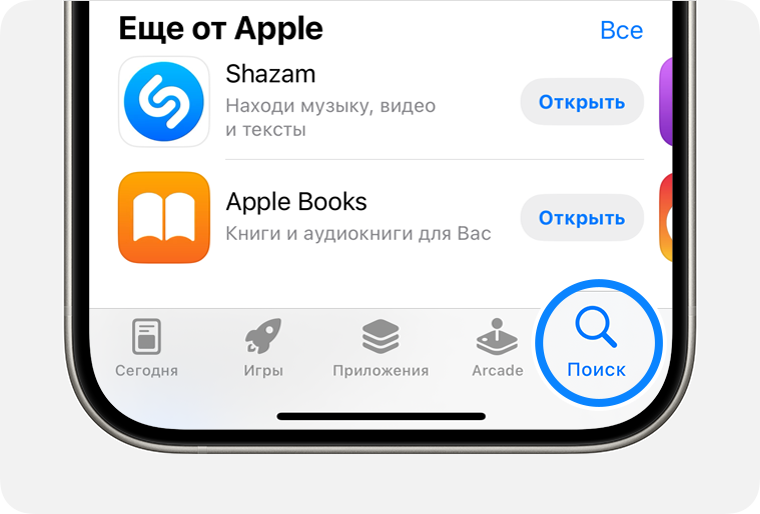
- На iPhone или iPad откройте приложение App Store.
- Просмотрите вкладки «Сегодня», «Игры», «Приложения» или Arcade, чтобы найти понравившиеся приложения. Или перейдите на вкладку «Поиск», чтобы найти что-то определенное. Если вы найдете игру, в описании которой будет указано Arcade, то для ее использования необходимо оформить подписку на Apple Arcade
- Нажмите цену или кнопку «Загрузить». Если отображается кнопка «Открыть» вместо цены или кнопки «Загрузить», значит это приложение уже приобретено и загружено.
- Дважды нажмите боковую кнопку справа на iPhone или верхнюю кнопку на iPad, чтобы завершить покупку. Если вы используете Face ID или Touch ID для разблокировки устройства, посмотрите на свое устройство или нажмите кнопку «Домой», чтобы подтвердить загрузку. Для завершения загрузки может потребоваться ввести пароль идентификатора Apple ID.
Если в App Store на странице приложения отображается кнопка «Загрузить» вместо цены, значит приложение бесплатное. Плата за загрузку бесплатного приложения не взимается. Некоторые бесплатные приложения предлагают встроенные покупки и подписки, которые можно приобрести. Встроенные подписки и покупки предоставляют доступ к дополнительным функциям, контенту и многому другому.
Поиск приобретенных приложений
Не удается найти App Store
Если на вашем устройстве отсутствует App Store, возможно, у вас включен родительский контроль. Измените настройки покупок в iTunes Store и App Store и выберите для параметра «Установка приложений» значение «Разрешить». Магазин App Store должен снова появиться на вашем устройстве.
Если вы все еще не можете найти App Store, проведите пальцем по экрану, чтобы найти его.
Если при загрузке приложений возникла проблема
Информация о продуктах, произведенных не компанией Apple, или о независимых веб-сайтах, неподконтрольных и не тестируемых компанией Apple, не носит рекомендательного или одобрительного характера. Компания Apple не несет никакой ответственности за выбор, функциональность и использование веб-сайтов или продукции сторонних производителей. Компания Apple также не несет ответственности за точность или достоверность данных, размещенных на веб-сайтах сторонних производителей. Обратитесь к поставщику за дополнительной информацией.
Как скачать и установить приложение на iPad?

В данной статье мы поделимся полезной информацией о том, как скачивать и устанавливать приложения на ipad. Сразу хотелось бы подчеркнуть, что процедура идентичная и для iphone. Интересные приложения расширяют возможности мобильных гаджетов. С их помощью можно монтировать видеоролики, редактировать фото, занять время в дороге или дома играми.
Все устройства, создаваемые компанией Apple, имеют единую операционную систему iOS, в данной статье для примера возьмем планшет ipad.

Как скачивать и устанавливать приложения?
— Скачиваем, а также устанавливаем iTunes.
— Открываем вкладку «Магазин», щелкаем «Вход». Вводим свой ID для Apple, в этой же вкладке выбираем «Авторизировать компьютер». Так мы привязываем iTunes к конкретному компьютеру.
— Как только iTunes будет успешно установлено, открываем вкладку iTunes Store и App Store.
— Готово. Теперь приложения можно скачивать на свой компьютер.

Устанавливаем приложение на планшет ipad через компьютер

Скачиваем приглянувшееся приложение, нажав кнопку «Бесплатно». После этого оно будет скачано на компьютер. Далее необходимо перенести его на планшет. Подключаем ваш ipad к компьютеру, выбираем его в меню и нажимаем вкладку «Программы». С левой стороны, где размещен список скаченных приложений, нажимаем напротив иконки приложения кнопку «Установит». Таким образом мы дали команду планшету. Для того чтобы оно появилось и на компьютере, с правой стороны внизу необходимо нажать на кнопку «Синхронизировать». После завершения процедуры отсоединяем ipad и активируем приложение.

Устанавливаем программы на планшет ipad с устройства

Запускаем приложение App Store и выбираем любое приложение из платной или бесплатной категории. Мы рекомендуем сразу открывать раздел «Топ-чарты» и группу «Бесплатные». Выбираем приложение, нажимаем кнопку «Бесплатно», а затем «Установить». После этого необходимо ввести ваш Apple ID в появившемся окне и ждать окончания процесса установки.
Вы узнали, как скачивать и устанавливать разные приложения на ipad.
Как установить приложение на iPhone без App Store. Подробная инструкция

Начиная с февраля компания Apple постепенно удаляет из App Store важные российские приложения — пропали программы крупных банков, доска объявлений «Юла», картографический сервис 2ГИС. Также на несколько дней из магазина исчезли сервисы VK. Но отсутствие приложений в онлайн-магазине Apple не означает, что ими нельзя пользоваться. РБК Life подробно рассказывает, как это можно сделать.
Существуют ли аналоги App Store
В отличие от Android или Windows на операционную систему от Apple не получится просто установить приложения сторонних разработчиков. Американская компания считает, что все программы нужно скачивать и инсталлировать только из App Store, потому что это безопасно для пользователей и всячески мешает разработчикам создавать альтернативные решения.
Поэтому для любых iPhone, iPad и Mac существует только один безопасный магазин приложений — App Store. Еще один вариант — пользоваться онлайн-версиями сервисов, то есть заходить в них не через приложения, а через браузер. Все остальные варианты — по сути неофициальные попытки обойти защиту компании, что автоматически означает заразить устройство вредоносной программой. Например, вирусом-вымогателем, который будет требовать деньги за разблокировку устройства. Используйте сторонние решения по установке приложений аккуратно и будьте готовы вернуть устройство к заводским установкам, если что-то пойдет не так.

Как запустить онлайн-версии сервисов
- Откройте сайт нужного сервиса в браузере Safari.
- Введите логин и пароль, авторизуйтесь в программе.
- Нажмите на иконку «Поделиться».
- Выберите «На экран Домой».
Иконка сайта появится на рабочем столе устройства. При нажатии на нее смартфон откроет браузер на главной странице сервиса.
У этого способа, впрочем, есть проблема: в онлайн-версии приложений не всегда работают все функции сервиса. Обычно это связано с особенностями обработки сервиса в браузере. Но пользоваться, например, онлайн-банком можно.
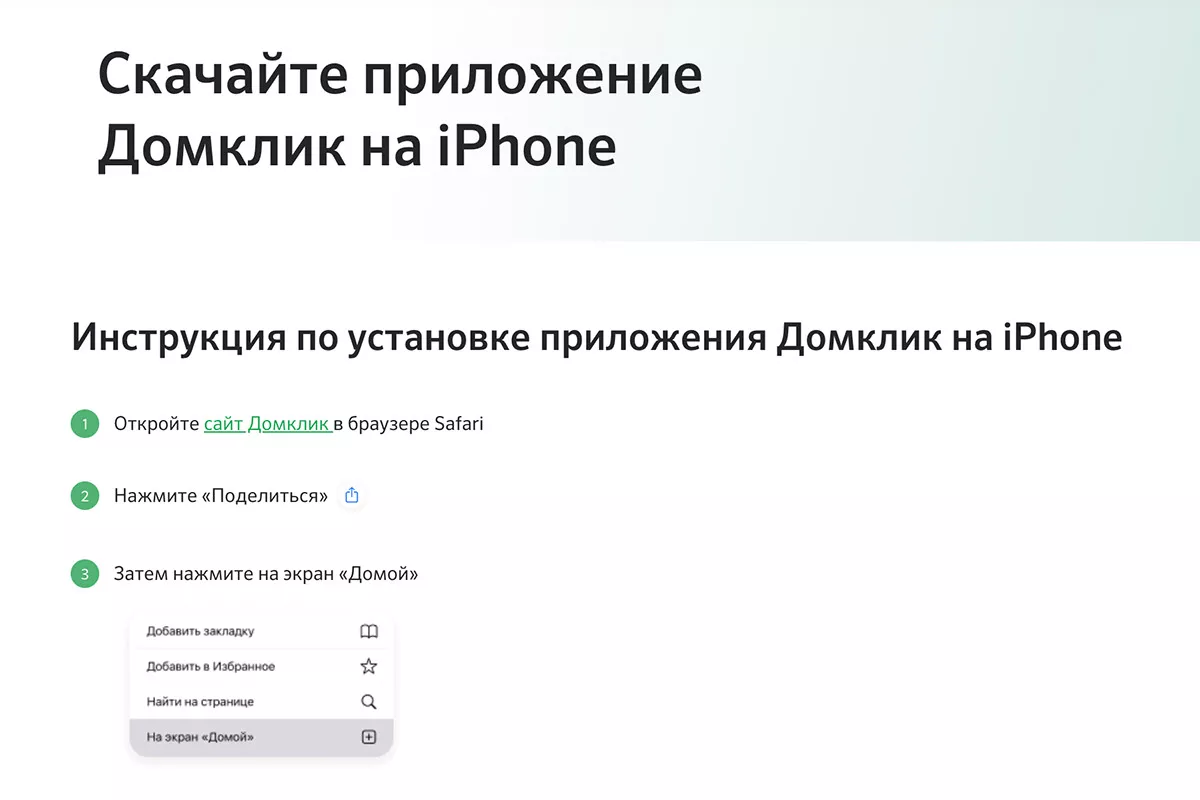
Фото: domclick.ru
Сервис «Домклик» от Сбербанка предлагает пользоваться онлайн-версией приложения
Как установить приложения на iPhone через «Восстановление удаленных приложений»
Сейчас единственный способ установить удаленные из App Store приложения — воспользоваться функцией восстановления программ в Apple. Причем этот вариант можно использовать, даже если на вашем iPhone никогда не было удаленного из магазина приложения, например «Сбербанка Онлайн».
Для использования программы вам нужно найти устройство, на котором уже установлено необходимое приложение. Например, можно попросить смартфон у друга. Для простоты назовем его «донором».
- Скачайте программу iMazing на компьютер под управлением iOS или Windows. Лучше взять официальную копию с сайта разработчиков. Программа платная, но для установки приложений можно использовать пробную бесплатную версию.
- Подключите iPhone-донор к компьютеру, для этого используйте кабель. Нужно дождаться синхронизации, а затем дать программе доступ к этому устройству.
- В iMazing найдите свое устройство в боковом меню. Сервис попросит авторизоваться через Apple ID — это нужно для синхронизации с App Store. Авторизоваться нужно в Apple ID устройства-донора.
- В окне устройства нужно выбрать «Управление приложениями» — это ссылка в колонке справа.
- Во вкладке «Медиатека» вбейте в поисковой строке название нужного приложения, например «Сбербанк Онлайн», выберите из списках нужную программу. Затем нажмите «Загрузить в библиотеку». И после — «Экспорт ipa». Так в систему скачается установочный файл приложения. Копировать файл можно в любой удобный каталог.
- Затем подключите устройство, на которое нужно установить приложение. Дайте разрешение.
- В программе iMazing выберите новое устройство, зайдите в «Управление приложениями». На вкладке «Устройство» нажмите иконку «Стрелка вниз», выберите «Установить файл IPA».
- Затем найдите сформированный архив приложения и дождитесь, пока программа загрузит его в устройство. Файл весит около 300 Мб, установка займет около 5–10 минут.
- Приложение появится в каталоге программ. При первом включении будет нужно ввести Apple ID устройства-донора.

Именно этот способ установки приложений банков сейчас используют во многих сервисных центрах — там сделали универсальный Apple ID, при помощи которого и копируют восстановленные приложения клиентам. Пользоваться такой услугой опасно: если владелец Apple ID поменяет пароль, то пропадет возможность использования приложений и на вашем устройстве. Поэтому лучше скопировать программу у знакомых и попросить их не менять пароль.
Повысить безопасность поможет двухфакторная авторизация — она не позволит злоумышленникам поменять пароль без доступа к СМС на вашем телефоне.
Также стоит учитывать, что iMazing — это программа от сторонних разработчиков. Поэтому, чтобы минимизировать риск потери персональных данных, после копирования приложения поменяйте пароль от Apple ID в своем устройстве и в устройстве-доноре.
Как скачать фильм на айпад: 5 способов
iPad может использоваться для просмотра мультимедийных файлов, как и многие другие планшеты. Отличаясь большим экраном, он отлично подходит для просмотра фильмов, сериалов и прочего развлекательного контента.
Однако пользователи продуктов Apple знают, что скачивание файлов на устройство — весьма затруднительный процесс. Все дело в том, что система не предусматривает официальной возможности скачать какой-либо файл. Если вы хотите узнать, как скачать фильм на айпад, читайте нашу статью.

Способ 1. Скачивание через iTunes
Существует много способов, как скачать фильм на айпад. Самый простой — это использование официальной программы iTunes. Следующая инструкция поможет провести процедуру скачивания:

- Скачать программу, если она еще не установлена на ПК. Если вы не располагаете последней версией программы, то ее всегда можно найти на официальном сайте.
- Найти файл для скачивания. Важно помнить, что планшет может проигрывать только файлы в разрешении MP4. Изменить формат ролика можно при помощи любого конвертера. Процедура не займет много времени.
- Создать отдельную папку для файлов и переместить их туда.
- Подключить устройство к компьютеру при помощи специального кабеля. После этого необходимо открыть панель управления, через которую можно управлять устройство. Следует поставить галочку перед пунктом «Обрабатывать вручную».
- Найти на боковой панели графу «Фильмы» и перейти в нее. После этого нужно просто перенести файлы из папки сюда.

При успешном осуществлении всех шагов, фильмы окажутся на планшете. В случае неудач обращайтесь к специалистам сервисного центра по ремонту iPad , либо его диагностике.
Есть возможность и воспользоваться методов синхронизации. В этом случае необходимо пропустить ручную обработку.
Способ 2. Скачивание через стандартный проигрыватель
Второй способ, как скачать фильм на айпад, потребует больше усилий и отнимет немного времени. В этом случае пользователю придется провести конвертацию файла, используя стандартное приложение «Видео». Для того, чтобы привести метод в исполнение, необходимо скачать любую программу для конвертации файлов. В качестве примера можно взять программу iWisoft Free Video Converter. Скачать ее можно совершенно бесплатно.
- После скачивания программы, необходимо открыть ее и добавить необходимый файл. Сделать это можно различных способами, например, через графу «добавить» или просто перенести файл из папки.
- После этого следует выбрать нужный формат. iPad сможет прочитать видео в формате MP4.
- Выбрав подходящий формат, необходимо запустить процесс конвертации.
- После завершения процесса необходимо открыть программу iTunes. Затем выбрать пункт «файл» и «добавить файл в медиатеку».
- Пользователю следует выбрать файл, выбранный для переноса на планшет.
- Если сделать все правильно, то файл отобразится в разделе «домашнее видео». В этом случае можно скачать файл на планшет.

Для того, чтобы скачать файл на айпад, необходимо подключить его к компьютеру при помощи кабеля. После этого следует проделать несколько простых действий:
- Открыть графу «фильмы».
- Включить синхронизацию и поставить галочку перед файлами, которые должны быть перенесены на устройство.
- Подтвердить синхронизацию, нажав на одноименную кнопку.
После этого нужный файл появится на устройстве.
Способ 3. Скачивание через Apple Connection Kit

Предназначение аксессуара заключается в скачивании фотографий на iPad посредством карты памяти. Но прибегнув к небольшой хитрости, можно использовать его и для других целей. Важно помнить, что такой метод подойдет только для способа, как скачать фильм на айпад. Это обусловлено тем, что Apple Connection Kit не работает с современными моделями айфонов.
Еще одна деталь заключается в том, что аксессуар предназначен исключительно для скачивания файлов с накопителя. Но есть простой способ пойти против системы. Сделать это можно следующим способом:
- Провести предварительную конвертацию видео. Оно должно быть в формате MP4.
- Открыть карту памяти и создать папку DCIM. В большинстве случае она должна там быть. В подобной ситуации создавать дубликат не нужно.
- Все файлы, предназначенные для скачивания, нужно переименовать. Сделать это следует таким способом «PICT0001.mp4». После этого видео могут быть перенесены на накопитель.
- Далее следует вставить карту памяти в переходном и провести стандартную процедуру импорта файлов. Если все шаги были осуществлены правильно, видео появятся на планшете.
Способ 4. Скачивание через облачные сервисы

Это несложный способ получить нужный фильм и скачать его на свое устройство, для чего потребуется просто зарегистрироваться в одном из облачных сервисов. Следует помнить, что для выполнения этой задачи нужно иметь достаточно свободного места. Не следует забывать, что айпад читает фильмы в формате Mp4, воспроизводя картинку в хорошем качестве.
Обычно владельцы iPad используют облачные хранилища Яндекс.диск и Dropbox, куда потребуется для начала закачать нужный фильм, сериал или видеоклип, создав предварительно каталог (папку). Далее кино можно смотреть как онлайн, так и скачав его на свой iPad, причем совершенно бесплатно. Если потребуется изменить формат файла, для этого можно использовать приложения Wondershare, Movavi или ВидеоМАСТЕР, которые находятся в свободном доступе.
Способ 5. Скачивание через торрент (iTransmission)

Ещё одним способом скачать фильм на айпад бесплатно, является закачка со стороннего загрузчика. К числу достаточно популярных способов заказчик фильмов можно отнести торренты. В связи с этим многие люди интересуются тем, как скачать фильм на Айпад при помощи торрент-клиента. Каждый счастливый обладатель iPad может использовать для этого программу iTransmission, которая дает возможность легко загружать торрент-файлы не только на iPad, но также на iPhone. Если на вашем устройстве имеется Jailbreak, то все достаточно просто: нужно зайти в Cydia, вбить в строку поиска iTransmission 4 и произвести его установку.
В случае если на вашем устройстве отсутствует джейлбрейка, потребуется выполнить такие действия:
- Зайти через Safari на сайт emu4ios.net и инсталлировать их торрент-клиент для загрузки различных программ;
- Запустить софт и после установки найти через него iTransmission с последующей инсталляцией.
Торрент-клиент имеет достаточно простой интерфейс, благодаря чему разобраться с ним не составляет никакого труда.
Подводя итоги
Как можно понять из представленных выше методов, пользователи могут без труда перенести видео на планшет и наслаждаться просмотром. Думаете о выборе оптимального способа, как скачать фильм на айпад? Ориентируясь на свои возможности и умения, можно сделать выбор в пользу подходящего способа. Все три варианта скачивания видео на iPad пригодны для использования и принесут необходимый результат.
Рекомендуем также
Операционная система ключевая характеристика при покупке игрового планшета. Для каждой ОС игры разные, хотя можно найти видеоигру, доступную для нескольких операционных систем.
В случае повреждения кнопок и креплений кнопок на клавиатуре существует возможность установить новые. У разных моделей ноутбуков клавиатуры, кнопки и их крепления различаются, поэтому для определения возможности их замены и наличия необходимо обратиться в СЦ CPS-Ural и наш специалист подберет необходимые и произведет установку
Пользователи компьютера Macbook нередко сталкиваются с ситуацией, когда он не включается и зависает сразу после появления логотипа Apple. В такой ситуации компьютер реагирует только на принудительное отключение путем нажатия на кнопку питания. Учитывая, что подобная проблема является распространенной, следует разобраться, в каких случаях можно устранить неисправность самостоятельно, а в каких случаях следует обратиться к специалистам.