Как в Discord включить трансляцию музыки из ВКонтакте
Получать удовольствие от прослушивания приятной музыки могут геймеры, пользующиеся Discord. Здесь реализована возможность отладки передачи звуковых сигналов, которая позволяет настроить ряд параметров. В этой статье, попробуем разобраться, как включить музыку из ВК в Дискорде, где находится кнопка трансляции плейлистов из соцсети, и как поможет специальный музыкальный бот, чтобы слушать музыкальные треки из ВКонтакте.

Как включить музыку из вк в Discord
Широкие возможности приложения для общения имеют при этом и ряд ограничений. Слушать музыкальные композиции здесь, включив одну кнопку, не получится. Транслировать можно, установив дополнительные программы. Другой вариант – музыкальные боты, имеющие свои ограничения.
Вообще, особенность приложения в том, что здесь отсутствует некоторые реально желанные геймерами фишки. Так, например:
- Отсутствует прямая возможность трансляции. Будет ли что-то предприниматься со стороны разработчиков пока не известно.
- Нельзя скачать музыку в Дискорд ни на русском, ни на английском.
- Нет возможности создавать собственные плей-листы, и сохранять их.

До конца 2020 года пользователям Дискорда было недоступно использовать плейлисты из социальной сети ВКонтакте. Но буквально в середине года все изменилось, и сейчас уже действует новый специальный бот. Как он работает, расскажем далее.
Важно! Возможность прослушивания музыки из ВК в Дискорде появилась у пользователей благодаря разработке специального бота для VK.

Как включить музыку в Дискорде через VK Music Bot
Бот для прослушивания музыки из ВК создан специально, чтобы работать в паре с мессенджером. Он имеет достаточно обширные для этого возможности, позволяющие использовать собственные треки со своей страницы, и те, что находятся в общей базе музыкального каталога соцсети:
- Может проигрывать музыку из ВК по названию композиции, или искать по ID.
- Наделен рандомным гачи ремиксом.
- Все команды управления доступны на сайте, либо их можно вызвать по команде «-vh».
- Можно добавьте часть плей-листа , используя ID, либо полный перечень.

Найти бота можно на официальной странице, здесь же вы отыщите небольшой справочный материал. Размещен здесь и список команд, которые вы сможете использовать для управления ботом. Чтобы слушать музыку из ВК, сначала выполните установку помощника на свой сервер:
- Пройдите по ссылке https://vkmusicbot.megaworld.space/.
- Нажмите кнопку «Пригласить».
- В открывшемся окошке выберите сервер, нажмите кнопку «Продолжить».
- Пройдите авторизацию для подтверждения у вас прав на добавление бота.

Иногда при попытке воспроизвести музыку с плейлиста бот может выдать ошибку о недостаточных правах. Скорее всего, проблема в неполностью скопированном коде. Поэтому, чтобы сгенерировать рабочую ссылку с ключом, выполните несколько последовательных действий:
- Нажмите кнопку «Поделиться».
- Во вкладке «Экспортировать» скопируйте прямую ссылку.
- Вставьте ее в командную строку бота.
- Плей-лист из ВК будет добавлен, и появиться музыка.
Еще один нюанс работы с этим музыкальным ботом. В описании к команде «play» по умолчанию установлено добавление только 10 треков. Если вы желаете внести большее количество, то добавьте нужное число после ссылки.
Частые вопросы:
- Как сделать трансляцию музыки в Discord
- Как в Discord создать бота для проигрывания музыки
- Как в Discord включить музыку в микрофон
- Как в Discord включить музыку через бота-помощника
Музыка в Discord
Получать удовольствие от прослушивания приятной музыки свойственно многим, и геймеры, пользующиеся Дискордом, не исключение. Музыкальное сопровождение во время игры украсит сам процесс и добавит необходимые эмоции и запал для активных действий. Как же слушать музыку в Discord и транслировать ее другим пользователям? Какие возможности доступны геймерскому мессенджеру? Узнайте об этом далее.
Музыкальные боты
Существует целый ряд музыкальных ботов, цель которых состоит в воспроизведении музыки в Дискорде. Их функционал, возможности и способ управления могут отличаться, но цель использования одна – проигрывать музыкальные композиции. Выбрать одну из существующих программ можно на сайтах, где представлены разнообразные виртуальные помощники. Например, можно воспользоваться следующими сайтами:
- www.carbonitex.net;
- www.discordbots.org.
Конкретных ботов можно найти на их официальных сайтах. Например, музыкальный Wildbot можно скачать с сайта www.thesharks.xyz.
ВНИМАНИЕ! Для загрузки виртуального робота необходимо владеть правами администратора на сервере.
Чтобы установить бота себе на сервер, необходимо:
1. Войти на сайт, где размещен музыкальный помощник.
2. Нажать на кнопку со словом “Invite”.
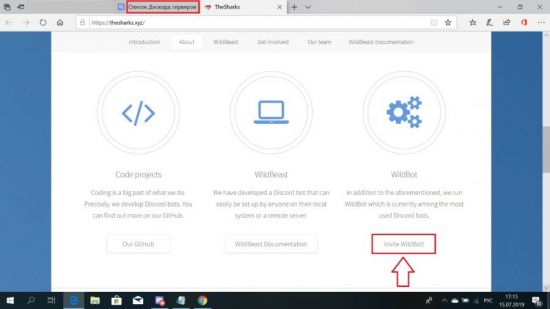
3. В появившемся окне выбрать сервер, куда нужно поставить бота.
4. Нажать на кнопку «Авторизовать».
5. Подтвердите, что вы не робот.
Готово! Бот уже на сервере, и теперь можно с его помощью включить музыку в Дискорде.
Трансляция треков через музыкального робота осуществляется при помощи специальных текстовых команд, которые индивидуальны для каждого бота. На примере Wildbot объясним, как воспроизводить музыку для участников на сервере в Дискорде. Для этого необходимо:
- Активизировать голосовой канал, к которому нужно подключить бота. Для этого нужно нажать на название соответствующего канала.
- В текстовом поле ввести команду ++voice и нажать ENTER.
- Далее пишем ++request [название песни или имя исполнителя] и жмем клавишу «Ввод». Название композиции или имя певца можно скопировать в интернете и вставить в текстовое поле.
Теперь из интернета всем участникам голосового чата будет воспроизводиться выбранная песня. Названия композиций и имена исполнителей можно вводить как на английском, так и на русском языке.
Чтобы отключить вещание музыки, нужно ввести в текстовое поле распоряжение ++leave-voice и нажать ENTER. Бот покинет канал и прекратит трансляцию.
СПРАВКА! Инструкции по управлению конкретным роботом можно узнать на его сайте или непосредственно в Дискорде после его установки.
Трансляция через сторонние программы
Транслировать музыку в Дискорде можно, установив дополнительные программы. Одной из них является Virtual Audio Cable (VAC). С помощью нее и музыкального проигрывателя, например, AIMP, можно крутить любимые хиты через Дискорд. Музыка будет запускаться из имеющейся на компьютере. Этот способ кропотливей вышеописанного, но тоже имеет право на существование.
Недостаток данного метода состоит в том, что, запустив музыку в Discord, ее смогут слушать все участники голосового канала, кроме вас. Помимо этого, вы не сможете говорить в данном голосовом чате. Для решения проблемы необходимо создать дополнительный аккаунт в Дискорде и добавить его к вашему серверу. В итоге через дополнительную учетную запись будет идти вещание, а с помощью основной – общение в чате и прослушивание музыки.
После манипуляций с Дискорд-аккаунтами потребуется скачать Virtual Audio Cable. Это можно сделать, перейдя по ссылке: https://www.vb-audio.com/Cable/index.htm. Программа AIMP доступна для установки здесь: http://www.aimp.ru/.
Вот что нужно сделать с Virtual Audio Cable:
- Заходим в папку VAC.
- Открываем файл vcctlpan.exe.
- Если внизу нет синей строчки с созданной линией, тогда нажимаем кнопку “Set”.
- Закрываем окно.
- В Панели управления на компьютере входим в раздел «Звук».
- Во вкладках «Воспроизведение» и «Запись» нажимаем правой клавишей мыши на пункте “Line 1” и выбираем команду «Включить».
Далее следует запустить AIMP и проделать 5 шагов:
1. Кликнуть на «Меню».
2. Выбрать «Настройки».
3. Войти во вкладку «Воспроизведение».
4. В «Параметрах воспроизведения» выбрать устройство, где будет текст “Line 1 (Virtual Audio Cable)”.
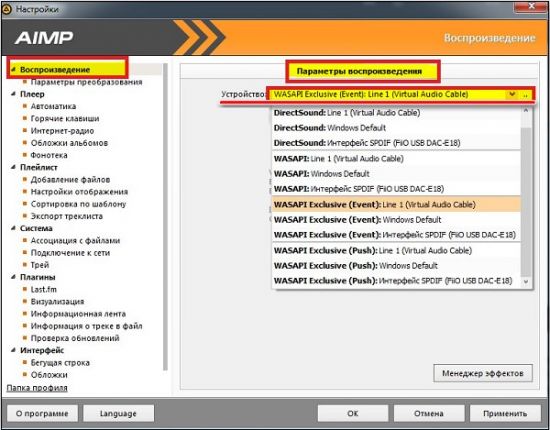
5. Нажать «Применить».
Теперь нужно войти в аккаунт Дискорда, специально созданный для трансляции музыки. В нем необходимо выполнить следующие действия:
- Войти в «Настройки пользователя», кликнув в левом нижнем углу на изображение шестеренки.
- Перейти в раздел «Голос и видео».
- В графе «Устройство ввода» выбрать “Line 1 (Virtual Audio Cable)”.
Далее можно воспроизвести имеющиеся треки через аудиоплеер. Их будут слышать все участники голосового канала, кроме того, кто их транслирует. Чтобы вещатель смог их слушать, ему нужно войти в мессенджер через свой основной аккаунт.
Чтобы выключить музыкальный режим на сервере, достаточно завершить работу аудиоплеера.
Музыкальный канал
Используя два вышеописанных метода, владелец сервера в Дискорде может создать специальные музыкальные каналы, кроме чисто диалоговых комнат для общения. В первом случае, когда приходится скачивать бота, выбор и загрузку очередной композиции может проводить любой участник сервера, имеющий доступ к голосовой комнате.
Второй способ, с использованием дополнительных программ, подразумевает запуск композиций на музыкальном канале только тем пользователем, который вещает со своего компьютера. Этот вариант хорош в случаях, когда пользователей на сервере много и у них разные музыкальные вкусы.
Чтобы избежать хаоса, управление песенным контентом находится в одних руках.
Музыкальные сервера
Существуют музыкальные сервера, на которых проигрывается музыка различных стилей и направлений. Количество участников некоторых из них может превышать 200 тысяч человек. Такие серверы можно найти на следующих интернет-страницах:
- https://discordbots.org/;
- https://server-discord.com/;
- https://discord-server.com/ru.
На примере сайта discordbots.org расскажем, как присоединиться к одному из музыкальных серверов. Для этого нужно:
1. Войти на сайт.
2. Вверху экрана перейти во вкладку “Discord Servers”.
3. В поисковой строке вписать слово “music” и нажать “Search”.
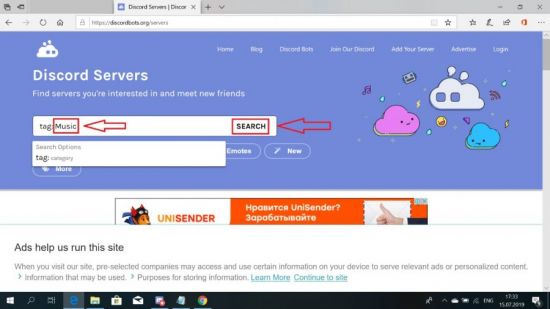
4. Из списка серверов выбрать понравившийся и нажать “Join”.
5. Затем “Join Server”.
6. Подтвердите, что вы не робот.
7. Нажмите «Присоединиться к [название выбранного сервера]».
После входа на сервер кликните на одном из голосовых каналов и наслаждайтесь музыкой. При наличии нескольких голосовых комнат можно переключаться между ними и слушать разные композиции.
Чего не может Discord
Мессенджер Дискорд хотя и имеет широкие возможности для воспроизведения музыки, но у него есть и определенные ограничения. Например, транслировать песни из ВК пока не представляется возможным. Многие пользователи были бы рады, если бы разработчики создали такую возможность. Но пока остается лишь ждать и пользоваться другими возможностями для прослушивания музыки на мессенджере.
Геймеры также не могут скачивать музыку на Дискорд ни на русском, ни на английском, ни на каком другом языке. Такой возможности не предусмотрено. Многие игроки делали бы собственные плей-листы на мессенджере, но пока, увы, это невозможно.
САМОЕ ВАЖНОЕ! Игроки в Дискорде могут не только говорить между собой во время игры, но и прослушивать музыку на общем голосовом канале. В этом им помогут музыкальные боты и специальные программы, такие как Virtual Audio Cable и AIMP. Создавайте музыкальные каналы, присоединяйтесь к популярным серверам и наслаждайтесь любимыми хитами.
Как транслировать музыку в Discord

Discord – универсальная программа, предназначенная для общения между пользователями, играющими в онлайн игры. Иногда нужно запустить музыкальный трек, чтобы слышала вся команда. Но мессенджер предназначен для игровых процессов, поэтому потребляет минимум ресурсов системы, чтобы не вызывать зависания и сбои. Рассмотрим, как включить музыку в Дискорде и что для этого нужно сделать.
Как включить музыку в Дискорд
Музыкальный режим слишком требователен к ресурсам системы, что сказывается на производительности игры. Игроки понимают, что действие должно происходить без зависаний, отчего можно проиграть в игре. Поэтому функции Дискорда не предусматривают возможности транслирования музыки.
Как включить с помощью стороннего софта
Как тогда транслировать музыку в Дискорде? Для этого понадобится дополнительный софт. На примере утилиты Virtual Audio Cable рассмотрим, как это сделать:
-
- С помощью поисковых систем найдите утилиту, скачайте и установите или жмите на кнопку.

-
- Запустите Virtual Audio Cable.

- Создайте новый канал, нажав на кнопку «Set» в верхней левой части окна.
- Дайте ему имя.

После этого можно закрывать программу. При скачивании убедитесь, что загружаете утилиту, соответствующую разрядности системы.
Затем нужно изменить параметры звука в операционной системе. В Windows 7 через «Панель управления» перейдите в раздел «Звук». В 10-ой версии ОС – через «Параметры» — «Система». В панели слева перейдите в соответствующий подраздел.


В качестве устройства ввода, чтобы музыка шла в микрофон, и вывода выберите в выпадающем списке виртуальное оборудование, которое было создано в утилите.
Настройка медиа плеера
В зависимости от используемого проигрывателя музыки выбираются параметры воспроизведения, чтобы включить созданное оборудование. На примере Windows Media Player разберем, как это сделать:
- Запустите программу и перейдите в главные настройки.
- Выберите пункт «Параметры устройства воспроизведения». Щелкните по нему правой кнопкой мыши и в контекстном меню выберите «Дополнительные».

- Перейдите на вкладку «Устройства».
- В перечне щелкните по названию оборудования, которое было создано с помощью Virtual Audio Cable.
- Чтобы действия вступили в силу, нажмите на кнопку «Применить», затем на «Ок».
После этого можно переходить к настройке Дискорда. Музыка из ВК транслировать через приложение нельзя.
Настройки Дискорд
Включать музыку так, чтобы шел звук из виртуального устройства, можно следующим образом:
- Включите мессенджер и перейдите в настройки, нажав на иконку в виде шестеренки внизу.
- В появившемся окне нажмите на пункт «Голос и видео».
- Нажмите на стрелочку в разделе «Устройства ввода», чтобы в выпадающем списке включить канал.
- Громкость микрофона нужно поставить на максимальный уровень с помощью ползунка. А звук – сведите на минимум.
После этого нужно настроить голосовой канал. Нажмите на иконку настроек напротив соответствующего раздела в главном окне и выставите уровень битрейта на самый высокий уровень. Сохраните настройки. На этом процесс создания трансляции музыки можно считать завершенным.
Теперь у вас не должно возникнуть вопроса, как слушать музыку в Дискорде. Для этого понадобится скачать дополнительную программу, установить и настроить ее. После чего устройства нужно добавить в музыкальный плеер, который будет использоваться. Также его включить параметрах Дискорда.
Как в Discord включить музыку в микрофон
Приложение Discord, которое используется для общения, скрывает в себе немало интересных возможностей. Если раньше вам приходилось ограничить себя в прослушивании любимых треков, то сегодня найдены пути решения. В этой статье расскажем, как включить музыку в микрофон в Дискорде разными способами. Для этого есть дополнительные приложения, а также музыкальные боты, позволяющие быстро решить поставленные задачи.

Как включить музыку в микрофон в Discord через бота
Активация музыкального режима повышает потребление ресурсов, что в некоторых играх может сказаться негативно. Но это единственный аспект, о котором стоило предупредить. Именно поэтому наличие возможности передавать звуки не предусматривает в мессенджере прямой трансляции музыки по одной кнопке.
Задача будет решаться одним из методов. Вы сможете пригласить музыкального бота, либо скачать на ПК специальный софт, который станет помощником. Музыкальные боты призваны выполнять различный функционал, в том числе и передавать музыку через микрофон в приложении. Покажем порядок действий на примере бота Fread Boat:
- Пройдите на официальную страницу, где можно пригласить бота https://top.gg/bot/184405311681986560.
- Нажмите на кнопку справа «Invite».
- В открывшемся окне авторизации введите данные от Дискорда.
- Выберите свой сервер.
- Нажмите кнопку «Авторизоваться».
- После входа на свой профиль, вы увидите, что к серверу присоединился бот.
- В левой колонке тапните на иконку «Голосовой канал» и дайте ему значение «Основной».
- Перейдите к управлению ботом.

Для того чтобы включить музыку в микрофон, боту нужно задать специальную команду. Этот список можно уточнить на сайте, откуда скачивали его, или прописав ему команду «!help». Далее открываете чат, вводите нужную команду своему боту, и получаете список нужных треков. Просто включаете композиции, и начинается их трансляция.
Обратите внимание! При выборе музыкального бота изучите его функционал, чтобы он соответствовал вашим требованиям.

Подключение музыки в Дикорд Онлайн через сторонний софт
Проигрывать музыку через микрофон вы можете, используя специализированное ПО. Одним из таких софтов является Virtual Audio Cable. Однако вы можете поискать и другие утилиты. Чтобы подключить музыку в мессенджере через него, используйте готовую инструкцию:
- Найдите через поисковик официальный ресурс Virtual Audio Cable.
- Скачайте и установите софт на свой компьютер.
- Запустите скачанный софт на своем ПК.
- Создайте новый канал, для этого нажмите кнопку «Set», она находится в верхней левой части панели управления.
- Присвойте каналу название, и закройте данное ПО.
- Внесите изменения в параметры звука в операционной системе вашего ПК.
- Выберите виртуальное устройство для трансляции через микрофон. Эту операцию выполните в разделе настроек «Голос и видео» мессенджера Дискорд. Вам потребуется блок «Устройство ввода».
Частые вопросы:
- Как добавить музыкального бота на сервер Дискорд Онлайн
- Как сделать трансляцию музыки в Discord
- Как в Discord включить музыку через бота-помощника
- Как сделать бота, выдающего роли в Discord