Как узнать версию PHP сайта
Есть три способа узнать версию PHP, которая установлена на сервере:
- создать в корневом каталоге сайта текстовый файл info.php с небольшим фрагментом кода;
- ввести команду php – v в консоли;
- посмотреть версию в панели управления хостингом.
В этой статье мы подробно рассмотрим каждый из трёх способов.
Создать файл info.php
Создайте в корневой папке вашего сайта файл info.php с таким текстом:
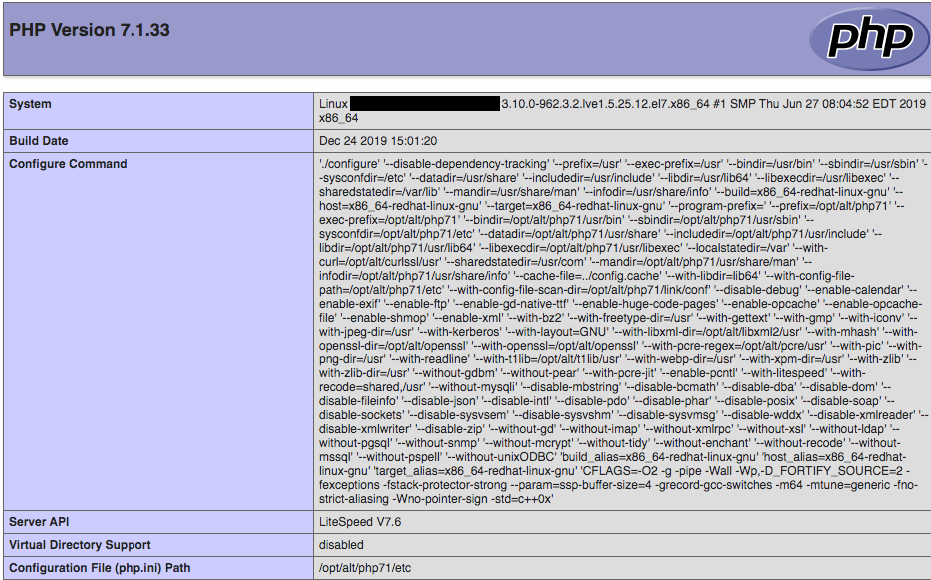
После этого введите в адресной строке браузера ваш домен с названием файла через дробь — domen.com/info.php.
В открывшемся окне вы увидите страницу с подробными параметрами вашего сервера. Версия PHP будет в самом верху страницы.
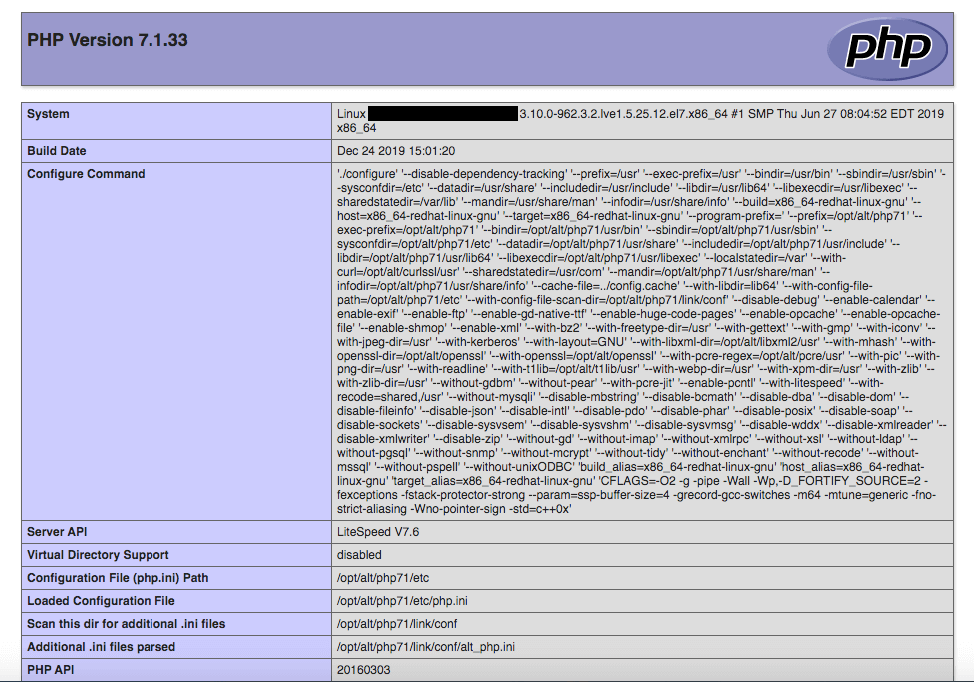
Ввести команду в консоли
Подключитесь к серверу по SSH и введите в консоли такую команду:
php -v
Если кроме версии PHP вы хотите увидеть подробное описание параметров сервера, используйте такую команду:
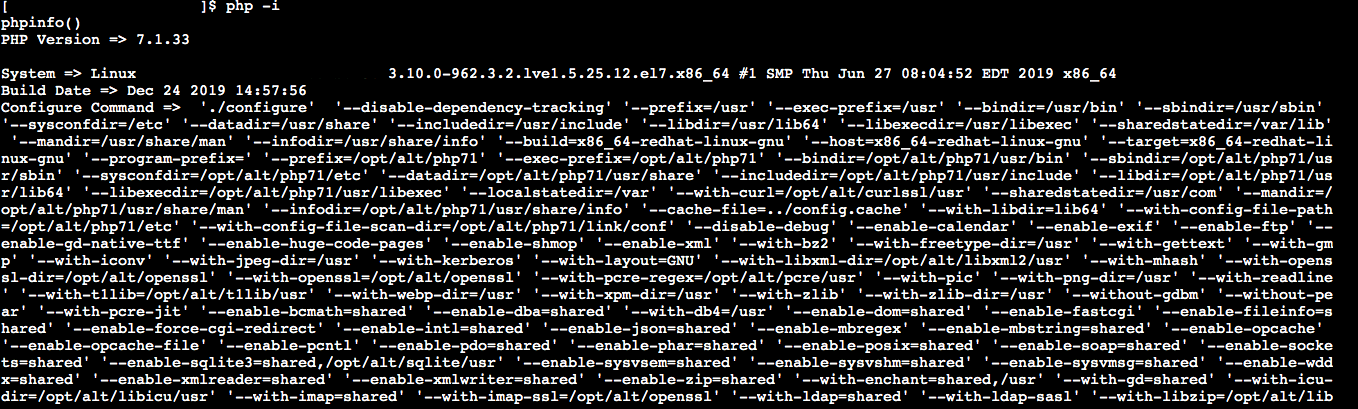
php -i
Не пугайтесь большого количества выведенной информации, версия PHP отобразится в первой же строке. По сути эта команда — консольный вариант файла info.php. При помощи неё вы узнаете не только версию PHP, но и подробную информацию о сервере.
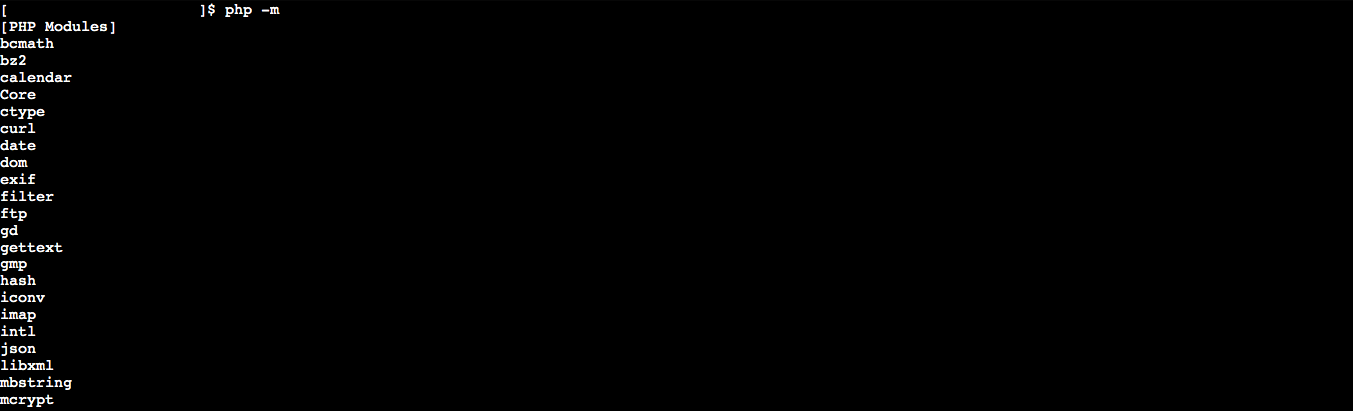
Если хотите узнать, какие расширения и PHP-модули установлены на сервере, вам нужна команда:
php -m
Использовать панель управления хостингом
Если вы не пользуетесь консолью, можете посмотреть версию PHP в панели управления хостингом. Рассмотрим панели, которые мы предоставляем на виртуальном хостинге и VPS-серверах.
cPanel на виртуальном хостинге
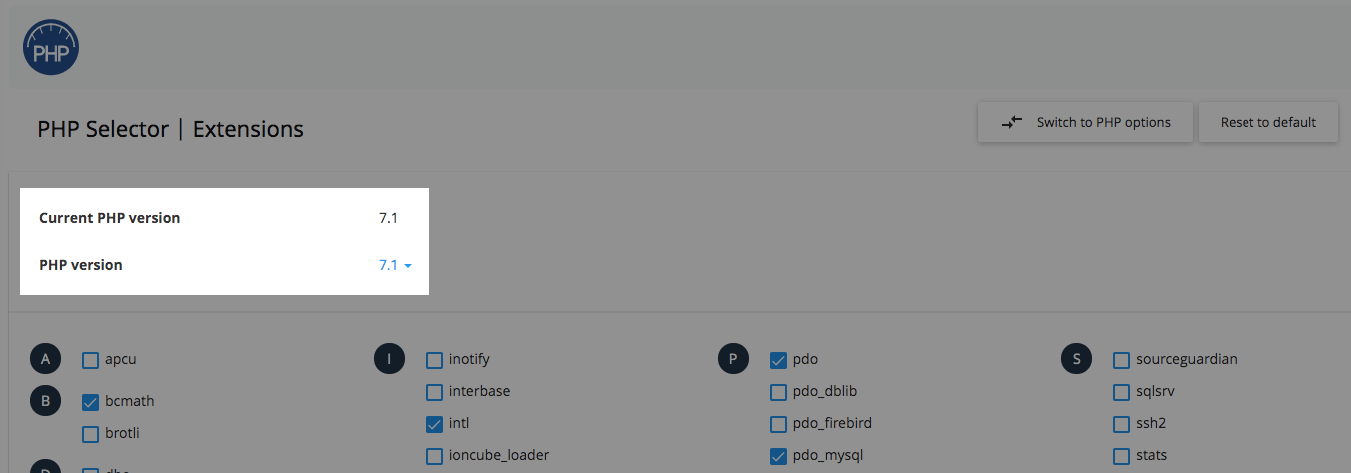
Найдите на главной странице cPanel раздел «Программное обеспечение» и выберите пункт «Выбор версии PHP».
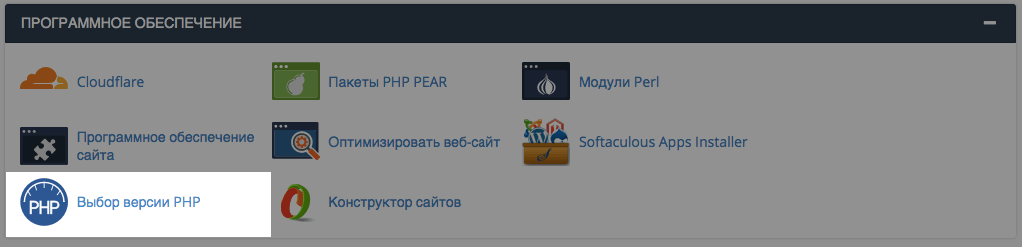
В этом разделе вы увидите текущую версию PHP и включённые модули. Если вам нужна другая версия, выберите её из списка и нажмите «Set as current».
cPanel/WHM на VPS-сервере
Проверить версию PHP можно как в самой WHM, так и в отдельной учётной записи cPanel. В обоих случаях раздел, в котором расположена нужная информация, будет одинаковым.
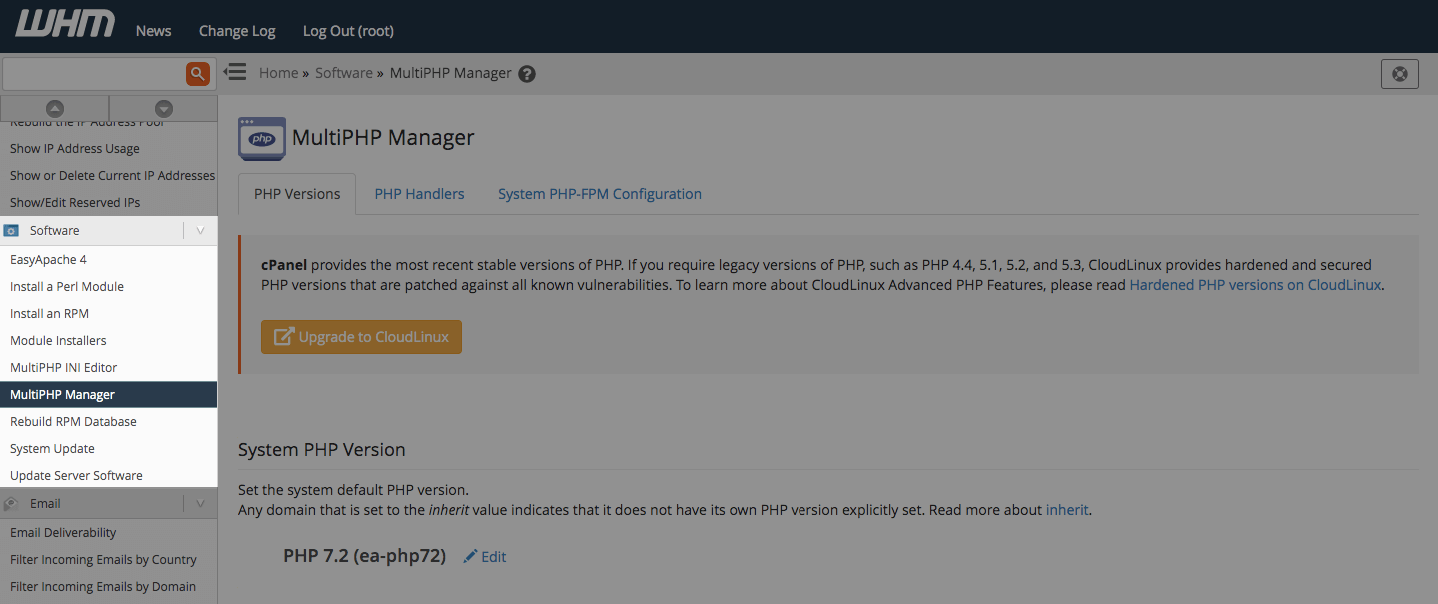
В WHM найдите в меню слева раздел «Software» и выберите пункт «MultiPHP Manager». На открывшейся странице вы увидите текущую версию PHP для всего сервера и сможете изменить её для конкретного домена.
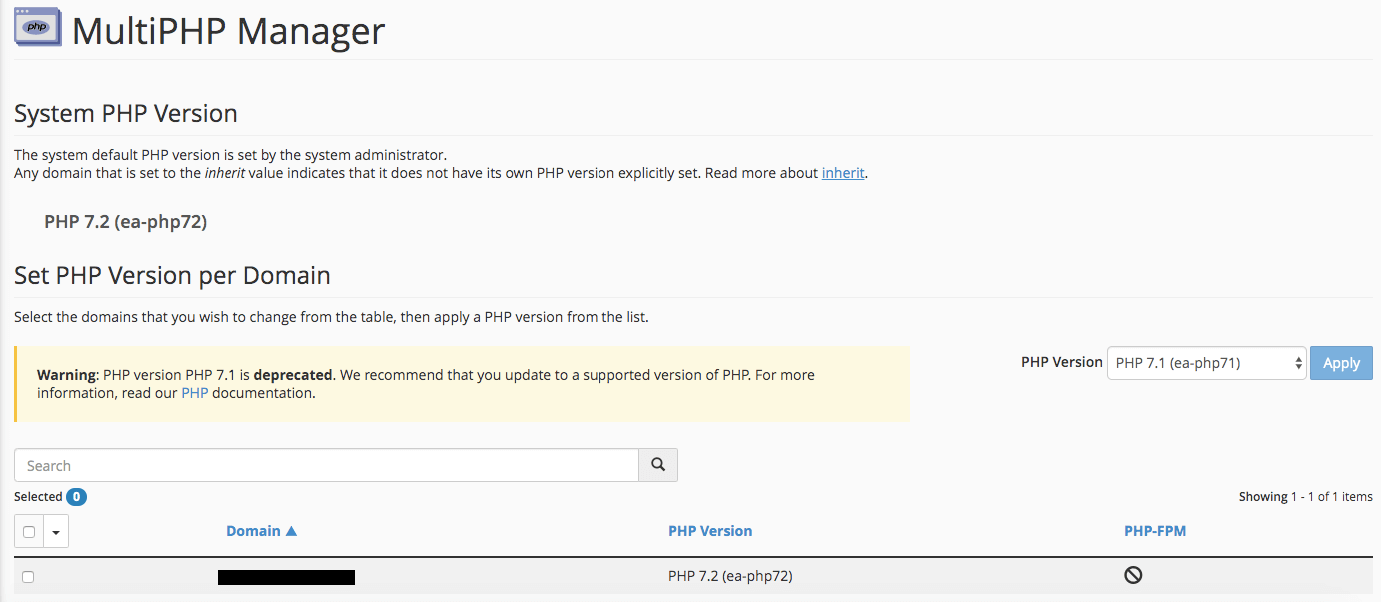
В cPanel перейдите в нужную учётную запись, найдите раздел «Software» и перейдите в «MultiPHP Manager».

Вы найдёте текущую версию PHP в начале страницы. Здесь же вы можете её изменить. Для этого выберите нужную версию из выпадающего списка и нажмите «Apply».
Webuzo
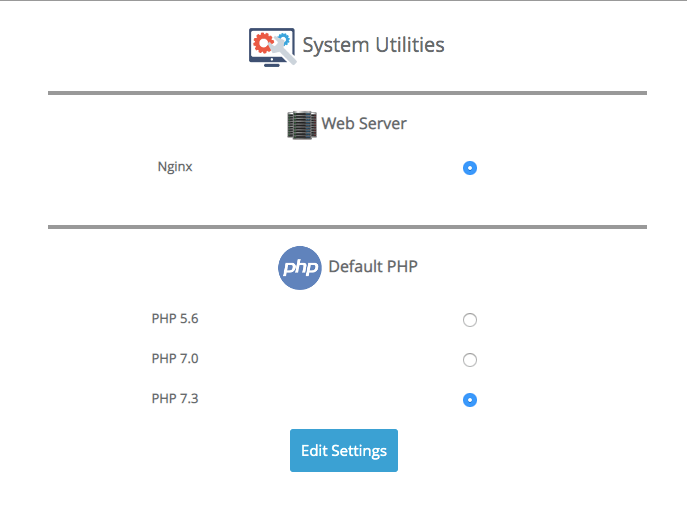
Найдите на главной страницу раздел «Advanced Settings» и выберите пункт «Default Apps».
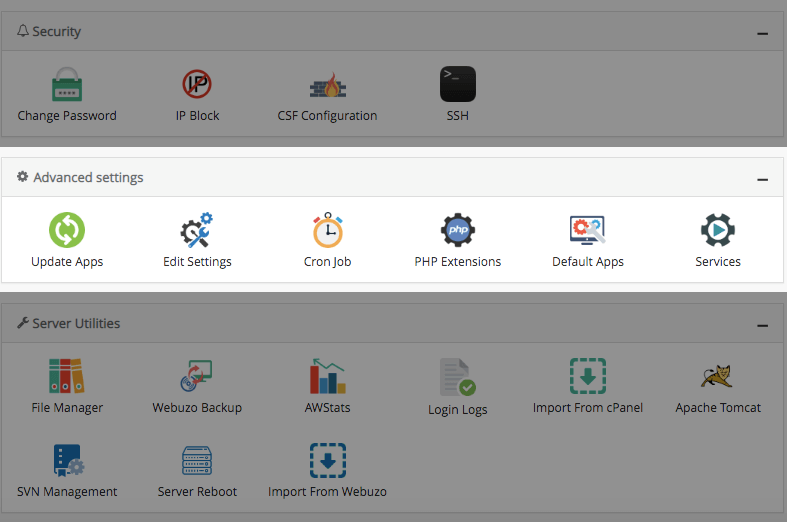
На следующей странице вы увидите, какие версии PHP доступны. Напротив текущей версии будет стоять флажок.
DirectAdmin
Функционал этой панели управления разделён на три уровня: «Admin», «Reseller» и «User». Чтобы проверить версию PHP на сервере, перейдите на уровень «Admin». Затем в меню ниже найдите раздел «System Info & Files» и выберите пункт «System information».
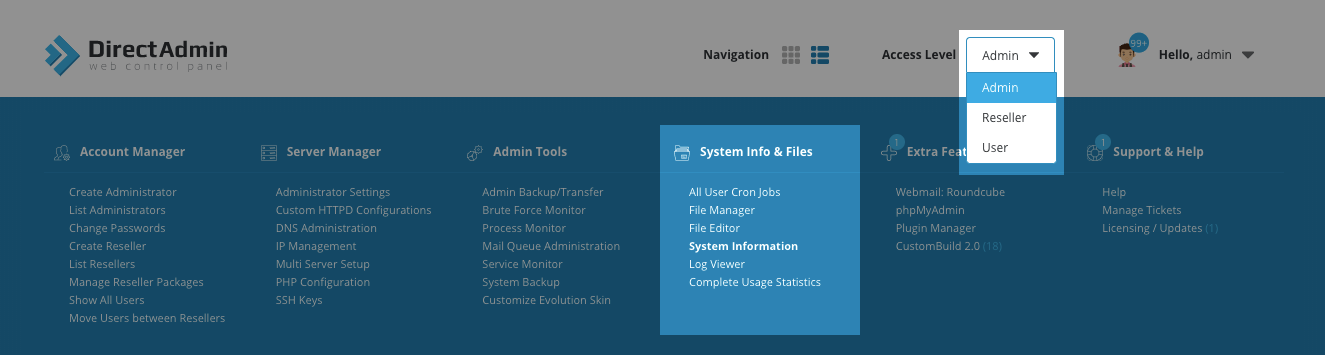
Откроется страница с техническими параметрами сервера. Версия PHP будет в самом конце страницы.
Как узнать версию своего браузера
В любом браузере можно посмотреть версию. Точный алгоритм отличается у каждой модели браузера, но обычно номер версии отображается в окне О браузере (О программе).
Ссылку на окно с информацией о браузере можно найти в меню браузера. Пункт меню может выглядеть, например, так: Справка -> О программе (в русской версии) или Help -> About [browser] (в английской).
Например, в русской версии Google Chrome 83 это меню выглядит так:
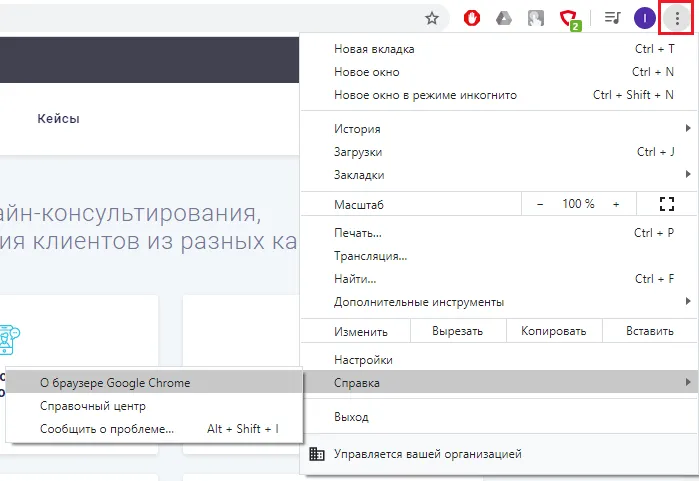
Откроется страница О программе:
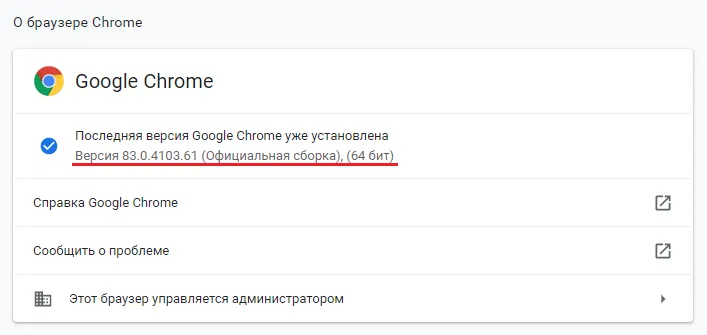
В этом окне выводится подробная информация о версии браузера.
Как узнать PHP версию сайта?
Для того, чтобы узнать версию PHP сайта, можно использовать 3 быстрых и доступных метода.
Метод 1. С помощью создания специального файла в корневом каталоге сайта.
Создайте в корневой папки вашего сайта специальный файл info.php с текстом
После этого через браузер откройте следующую строку с указанием вашего домена domen.com/info.php.
В результате вы получите информацию о параметрах вашего сервера, включая версию PHP сайта.
Метод 2. с помощью специальной команды в консоли.
Для этого сначала подключитесь к вашему серверу по SSH, далее введите команду
Если необходима дополнительная информация по другим параметрам сервера, используйте команду
Для того, чтобы узнать установленные PHP модули на сервере команда:
Метод 3. С помощью панели управления хостингом.
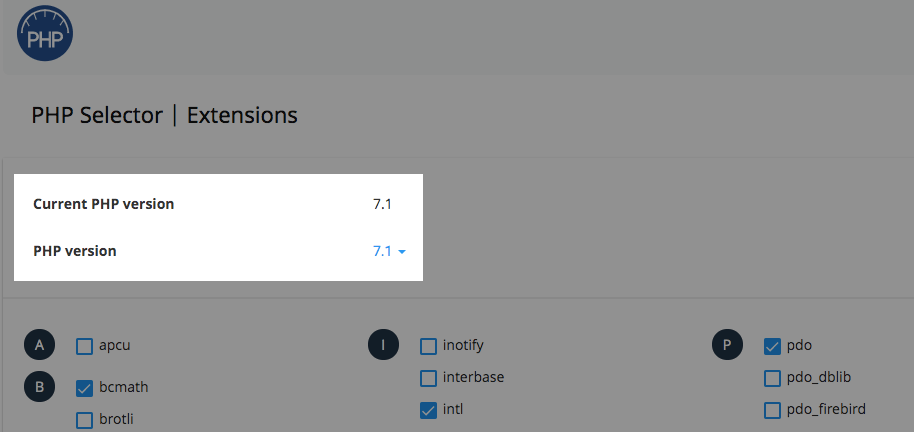
В популярной панели cPanel необходимая вам информация доступна в разделе «Выбор версии PHP». Вы можете проверить текущую версию PHP и все включенные модули. Для смены версии PHP выберите подходящуюю и нажмите «Set as current».
В панели управления ISPmanager слева доступен раздел «Домены», выберите пункт «www-домены». В таблице с вашими доменами будет колонка «Версия PHP». В этой колонке доступна вся необходимая информация о версии PHP.
Как узнать версию сайта на WordPress
Частая задача при разработке тем, плагинов или устранения багов — проверка текущей версии WordPress. Это также может понадобится в целях безопасности или же вы просто захотите узнать, какую версию WordPress использует кто-то другой.
Легче всего найти свою версию WordPress, если у вас есть доступ к учетной записи администратора или файлам сайта, но есть и дополнительные способы.
О том, как скрыть версию WordPress и удалить ненужные теги в wp_head можно почитать здесь.
Метод 1: В админ-панели
Если вы можете войти в админ-панель своего веб-сайта, это, вероятно, самый простой и точный способ определить, какую версию WordPress вы используете.
В панели администратора есть несколько мест, где отображается текущая установленная версия или указывается, устарел ли ваш сайт.
В правом нижнем углу на всех страницах указана установленная версия WordPress. Если вы перейдете во вкладку Консоль, то там есть отдельный виджет «На виду» с краткой информацией о сайте, где также указан номер установленной темы.

Если у вас нет поля, возможно, вы удалили его (или загрузили плагин, который его удаляет), установили специальную тему администратора или используете очень старую версию WordPress.
Вы также можете перейти в Консоль > Обновления, где вам будет предложено выполнить обновление, если вы используете более старую версию, или будет показано сообщение, что вы уже установили самую последнюю версию WordPress.
Метод 2: Через фронтенд сайта
Если вы не можете войти в свою админ-панель или это вообще не ваш сайт, вы можете постараться найти номер версии в исходном коде сайта. Но, вам стоит учитывать, что многие разработчики тщательно скрывают эту информацию в целях безопасности, так что работать этот метод будет не везде.
Перейти на главную страницу проверяемого сайта, щелкните правой кнопкой мыши и выберите в браузере «Просмотр исходного кода». Откроется новая вкладка, показывающая HTML и CSS страницы. Нажмите Ctrl + F, чтобы вызвать функцию поиска.
Теперь есть несколько вариантов. Попробуйте найти мета-тег «generator», который явно скажет вам, какая версия WordPress работает на сайте.

Если его в коде нет, попробуйте посмотреть версии файлов «?ver=». Большинство плагинов в версии подключаемых css и js-файлов указывают последнюю версию WordPress для которой они были оптимизированы, но при этом сама версия WordPress, установлена на сайте может отличаться.
Чуть надежнее искать файлы, который WordPress подключает из своей папки «wp-includes». Такие файлы, как wp-embed.min.js или /css/dist/block-library/style.min.css с большой вероятностью покажут текущую версию WordPress.

В более старых версиях WordPress информацию информацию о версии можно найти на странице «/readme.html». Если сайт достаточно новый, страница все равно будет загружаться и отображать обычную информацию, но номера версии там не будет.
Последний способ — получить доступ к RSS-ленте. Просто добавьте /feed в конец URL-адреса сайта. В полученном файле тоже будет мета-тег «generator» с текущей версией WordPress.

Метод 3: Через ftp-клиент FileZilla
Самый надежный и точный способ проверить версию WordPress — это получить прямой доступ к version.php в файлах вашего сайта. Чтобы вы могли получить доступ к внутренним файлам, вы можете использовать FTP-клиент или cPanel.
FileZilla — популярный и один из самых надежный клиентов для доступа и управления файлами на сервере. Он совершенно бесплатный и доступен для Windows, Linux и Mac.
Подробнее, о том, как пользоваться ftp- и sftp- клиентами мы разбирали здесь и останавливаться сейчас на этом не будем.
После того, как вы подключитесь к файлам хостинга, вам нужно будет найти в папке с сайтом файл wp-includes/version.php. Когда вы найдете его, дважды щелкните по нему, чтобы открыть. Будьте осторожны, чтобы ничего не редактировать; вы просто ищете определенную строку кода.
Этот код содержит переменную $wp_version, где число справа — текущая версия WordPress.

Если у вас нет ftp-клиента, вы можете попробовать воспользоваться cPanel которая установлена на вашем хостинге для поиска этого файла. Хотя визуально они могут довольно сильно отличаться на разных хостингах, в целом, они визуально понятны, но если у вас возникнут какие-то вопросы, вы всегда сможете связаться со службой поддержки.
Метод 4: Через утилиту WP-CLI
WP-CLI — это утилита, которая дает вам возможность удаленно выполнять команды на вашем сайте WordPress, аналогично программному обеспечению командной строки на вашем компьютере. Вы можете получить доступ к WP-CLI даже без использования веб-браузера.
После подключения к хосту через SSH введите команду cd html, чтобы перейти в нужный каталог. Затем используйте команду «wp core version». Командная строка должна вывести информацию о текущей версии.
Этот метод не рекомендуется для новичков, особенно если у вас есть другие варианты. Но если по какой-то причине вы не можете подключиться к своему сайту через FTP, войти в систему с правами администратора или просмотреть файлы внешнего интерфейса сайта, это лучший вариант для поиска номера вашей версии WordPress.



Насколько публикация полезна?
Нажмите на звезду, чтобы оценить!