Как скопировать эффекты в иллюстраторе
3 Щелкните объект, эффекты которого требуется скопировать.
Инструмент Пипетка атрибутов автоматически переключается в режим Применить атрибуты объекта .
4 Щелкните объект, к которому требуется применить скопированные эффекты.
Параметры, выбранные на панели свойств с помощью выпадающих меню Свойства и Преобразования , будут также применены при копировании свойств.
Функции, указанные в справке, доступны в полной версии CorelDRAW Graphics Suite 2021. Некоторые функции могут быть недоступны в этой версии продукта.
Illustrator. как скопировать стиль или эффект одного объекта к другому (как в ФШ) как
Вот тут написано —
http://cdrpro .ru/forum/55-522- (пробел перед .ru убрать)
от себя добавлю, что в первом способе тоже можно использовать клавишу Alt — тогда заливка и контур объекта останутся без изменений, а эффект скопируется.
Похожие вопросы
Ваш браузер устарел
Мы постоянно добавляем новый функционал в основной интерфейс проекта. К сожалению, старые браузеры не в состоянии качественно работать с современными программными продуктами. Для корректной работы используйте последние версии браузеров Chrome, Mozilla Firefox, Opera, Microsoft Edge или установите браузер Atom.
Скопировать эффект с одного объекта на другой
Для того, чтобы скопировать эффект с одного объекта на другой, можно воспользоваться таким способом:
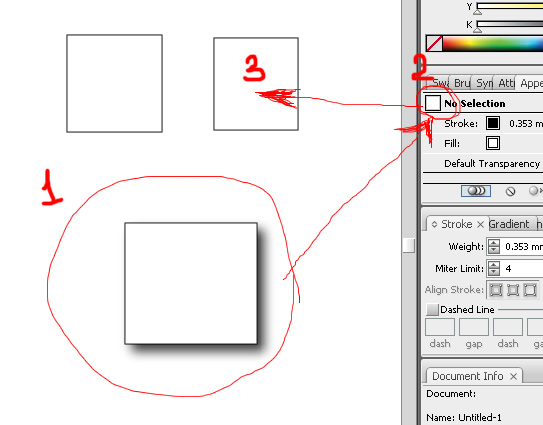
Выделить объект с эффектом (см. на рисунке 1), затем открыть панельку Appearance, нажать левую кнопку мышки над штучкой 😀 (см. на рисунке 2), а затем не отпуская левой кнопки мышки навести указатель мышки на требуемый объект (см. на рисунке 3). Отпустить левую кнопку мышки. Всё.
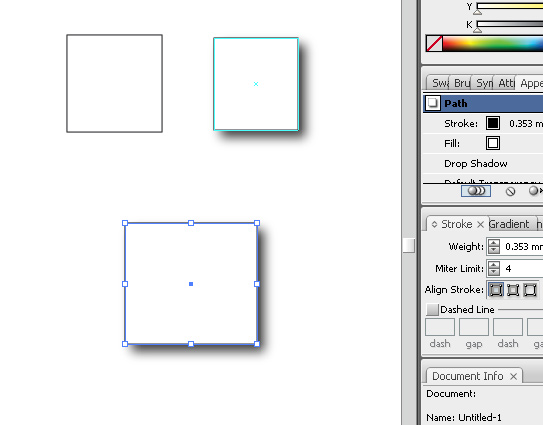
Ну, и ещё один способ.
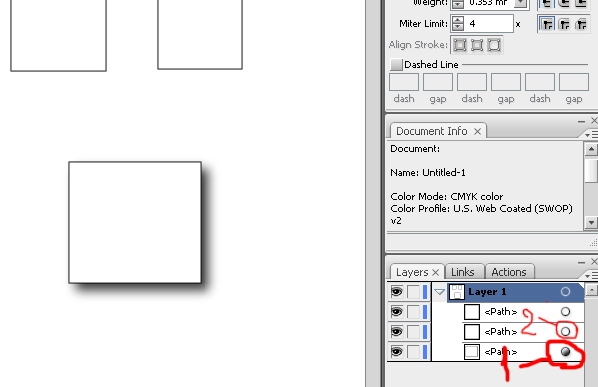
открыть палитру Layers.
найти в ней объект с эффектом.
зажать Alt, нажать левую кнопочку мышки над штучкой (см. на рисунке 1). Переместить указатель мышки на штучку (см. на рисунке 2) объекта без эффекта. Отпустить кнопку мышки.
Adobe Illustrator
полезен при импорте контуров, так как контуры копируются в буфер обмена в виде описаний на языке PostScript.
Изображения, скопированные в буфер обмена, в большинстве приложений вставляются в формате PICT. Однако
некоторые приложения принимают версию PDF (например, InDesign) или версию AICB. В формате PDF
сохраняется прозрачность; формат AICB позволяет указывать, следует ли сохранять общее оформление
выделенной области или копировать выделенную область как набор контуров (это может быть полезно в
программе Photoshop).
Чтобы указать параметры копирования, выберите команду «Редактирование» > «Установки» > «Обработка файлов
и буфер обмена» (в Windows) или «Illustrator» > «Установки» > «Обработка файлов и буфер обмена» (в Mac OS).
Выберите PDF, AICB или и то, и другое. Если выбрать формат AICB, выберите параметр «Сохранять контуры»,
чтобы удалить прозрачность в скопированном изображении, или «Сохранять оформление и наложение цветов»,
чтобы свести прозрачность, сохранить оформление скопированного изображения и объекты с наложением
Перетаскивание изображения в документ Photoshop
1 Выберите изображение, которое нужно скопировать.
2 Откройте документ Photoshop, в который нужно скопировать выделенную область.
3 Выполните одно из следующих действий.
• Чтобы скопировать объекты в программу Photoshop в виде растровых изображений, перетащите выделенный
фрагмент в окно Photoshop, а когда появится черный контур, отпустите кнопку мыши. Чтобы разместить
выделенный фрагмент в центре изображения Photoshop, нажмите и держите клавишу «Shift», прежде чем начать
перетаскивание. По умолчанию выделенные объекты копируются в виде растровых изображений в активный
• Чтобы скопировать векторные объекты в Photoshop в виде контуров, нажмите клавишу «Ctrl» (в Windows)
или «Command» (в Mac OS) и, не отпуская ее, перетащите выделенную область в документ Photoshop. Когда
кнопка мыши будет отпущена, выделенный фрагмент станет контуром в программе Photoshop.
Перетаскивание изображения из программы Photoshop в Illustrator
1 Откройте документ Photoshop, из которого нужно скопировать элемент.
2 Выберите изображение, которое нужно скопировать.
3 Выберите инструмент «Перемещение»
и перетащите выделенный фрагмент из Photoshop в файл Illustrator.
Перетаскивание изображения на рабочий стол (только в Mac OS)
1 Выберите изображение, которое нужно скопировать.
2 Перетащите выделенную область на рабочий стол.
Выделенные фрагменты копируются на рабочий стол как обтравленные изображения, которые можно
перетащить в нужный документ. Обтравленные изображения преобразуются в формат PICT при
перетаскивании на рабочий стол.
Смещение дубликатов объектов
Можно создать копию объекта, отстоящую от выделенного объекта на определенное расстояние, с помощью
команды «Создать параллельный контур» или эффекта «Создать параллельный контур». Смещение объектов
полезно при создании концентрических фигур или многочисленных копий объекта с регулярными интервалами
между ними.
Можно сместить контур объекта относительно исходного контура с помощью команды «Создать параллельный
контур» в меню «Эффекты». Этот эффект полезен для преобразования объекта с сеткой в обычный контур.
Например, если расформирована оболочка или нужно преобразовать сетчатую форму для использования в другом
приложении, примените команду создания параллельного контура со значением смещения 0, а затем удалите