Как создать аккаунт на телефоне Хонор и зайти в учетку

Как создать аккаунт на телефоне Хонор? Профиль Гугл можно создать с помощью меню Настроек – перейти в пункт «Аккаунты» и «Добавить» его там. Учётную запись Хуавей получится создать через Настройки – самый верхний пункт будет созданием профиля. Так вы сможете защитить телефон от краж и переносить данные на новые девайсы с большим комфортом. Обо всех нюансах этого процесса я расскажу в инструкции ниже.
Перед тем, как установить аккаунт Гугл на Хонор 30, 8 или 9а, убедитесь, что ваше устройство его поддерживает. Ведь некоторые модели 2023 и 2023 годов выпуска лишены указанных сервисов, и создать такой профиль на смартфоне Хонор 9s, 9а, 9 с или 30 невозможно. Ответ, как установить Гугл аккаунт на Хонор 9а заключается в установке сервисов обходным путём. Во всех других случаях вам придётся довольствоваться аккаунтом Хуавей, который в целом тоже неплох.
Как создать Гугл аккаунт на телефоне
Вы можете создать один или несколько профилей, или зайти в уже существующие. Учётная запись нужна для синхронизации с другими вашими телефонами и ноутбуками, для того чтобы пользоваться сервисами и не потерять важные данные. Также с её помощью можно найти утерянный смартфон. Для того, чтобы на Хоноре сделать Гугл аккаунт, выполните такие действия:
- Перейдите в Настройки – либо через соответствующий значок на рабочем столе, либо через шторку. Вам нужно нажать на шестерёнку.
- Выбирайте пункт Аккаунты в нижней части меню – не Google, а именно данную строку.

- Нажмите на пункте «Добавить аккаунт».
- Выберите из появившегося списка Google – не почту, а именно этот пункт.

- У вас на телефоне обязательно должно быть подключение к интернету. Если его не было, то нужно подсоединиться, а затем нажать «Назад» и повторить процедуру начала добавления учётной записи.
- Произойдёт небольшая проверка, не устанавливали ли вы рут права и не меняли ли важные параметры.

- Теперь вы можете либо войти в существующий профиль, либо сделать новый.

- Для новой учётной записи введите имя, фамилию, название новой почты, пароль – заполните все предложенные поля. После этого ваша новая учётная запись будет создана.
Создать аккаунт Гугл на телефоне Андроид Honor можно и сразу: после покупки и первого включения. Вам будет предложено выполнить несколько действий, всё описано качественно и по шагам, так что в этом случае не должно возникнуть проблем. Просто выполняйте всё, что описано на экране, и в конце ваш смартфон запустится с новым профилем добавление платёжных данных можно пропустить.
Как описывалось выше, создать Гугл аккаунт для телефона Хонор 9s не представляется возможным ввиду того, что эта линейка телефонов не сертифицирована из-за американских санкций. Позже компания Хуавей сделала дополнительную отдельную компанию, и модели выпуска после марта 2023 года вернули сертификацию и эту функцию. Сервисы можно установить дополнительными обходными путями, но иногда это достаточно сложно сделать.
Как создать Хуавей аккаунт на телефоне
На всех смартфонах Хонор, как с поддержкой Гугл, так и без неё, вы можете создать аккаунт Хуавей на телефоне Хонор. Это тоже очень нужный и полезный шаг. Вы можете пользоваться AppGallery и другими сервисами Хуавей, найти свой телефон, если он был потерян, перенести настройки с другого гаджета. Для создания «родной» для устройства учётной записи, выполните такие действия:
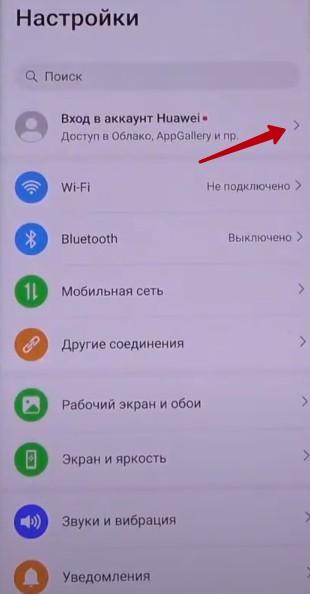
- Перейдите в Настройки – либо с рабочего стола, либо из шторки, там они находятся в углу экрана.
- Пункт «Вход в аккаунт Хуавей», который вам и нужен, будет самым верхним. Нажмите на него.

- Вы можете либо залогиниться, если у вас есть профиль – это будет ответ на то, как зайти в Хонор. Либо сделать новый профиль, выбрав «Регистрация». Третий вариант – создание профиля с помощью Google кнопкой внизу экрана.

- Вход через Google наиболее простой. Вам практически ничего не нужно делать, только подтвердить все разрешения, которые появятся на экране после этого.

- Как зарегистрироваться на Хоноре? Для создания профиля нажмите «Регистрация», а затем согласитесь с разрешениями и введите все данные, которые у вас запросят.

- Когда вы всё сделаете, то это значит, что вам удалось создать новый аккаунт на телефоне Хонор, и вы сразу же получите все преимущества от его использования.
Действия, чтобы войти в учётную запись, аналогичные тем же, что и при её создании. Только вместо добавления новой, вам не нужно нажимать на Регистрации, а требуется заполнить свои данные от существующей.
Теперь вы знаете, как создать аккаунт на телефоне Хонор 7а, или любой другой модели, как войти в Хонор и для чего учётная запись может вам пригодиться. Это крайне простое действие, но оно может сберечь вам время, деньги и спокойствие. Надеюсь, эта статья была вам понятна и полезна для вас.
Как создать аккаунт на телефоне : 2 комментария
- Саша24.07.2021 в 17:45 Скачать бесплатно
�� Аккаунт Huawei Honor: создать, войти, подключить

�� Текстовый вариант данной инструкции — https://madgeek.io/instructions/accaunt-huawei-honor-sozdat-voiti/ Проверенные продавцы: �� Купить Mi Band 4 в любой точке планеты — https://madgeek.io/catalog/xiaomi-mi- . Лучшие бюджетные беспроводные уши Redmi AirDots — https://madgeek.io/catalog/redmi-aird . AirDots Pro — http://bit.ly/36DA6IE Приставка Mi Box S Global — http://bit.ly/36Fx86k Лучший Power Bank Xiaomi — http://bit.ly/2GDA4pz �� Наш сайт — https://madgeek.io/ �� Группа в VK — https://vk.com/madgeekon ✅ Instagram — https://www.instagram.com/madgeekon/ �� Телега — https://t.me/madgeekon �� Twitter — https://twitter.com/MadGeekon ☑️ Facebook — https://www.facebook.com/madgeekon/ Использование аккаунта Huawei на смартфоне Honor предоставляет множество преимуществ пользователям. Благодаря нему вы можете пользоваться внутренними сервисами компании и получать эксклюзивные предложения. А как настроить аккаунт Хуавей на Хонор, сейчас расскажу. __ как войти в аккаунт huawei как войти в аккаунт huawei с телефона как войти в аккаунт хуавей с телефона как войти в хуавей без аккаунта как создать аккаунт на планшете хуавей как создать аккаунт на телефоне huawei как создать аккаунт на телефоне хонор как создать аккаунт на телефоне хонор 10 как создать аккаунт на телефоне хонор 7а как создать аккаунт на телефоне хонор 7с как создать аккаунт на телефоне хонор 8 как создать аккаунт на телефоне хуавей как создать аккаунт на телефоне хуавей y5 как создать аккаунт на хонор 10 лайт как создать аккаунт на хонор 7 а как создать аккаунт на хонор 7а как создать аккаунт на хонор 8 а как создать аккаунт на хонор 8а как создать аккаунт на хонор 9х как создать аккаунт на хоноре как создать аккаунт гугл на huawei как создать аккаунт гугл на хонор как создать аккаунт гугл на хуавей как создать аккаунт хонор 10 как создать аккаунт хонор 6а как создать аккаунт хонор 9 как создать аккаунт хуавей на honor как создать детский аккаунт huawei как создать детский аккаунт хуавей как создать китайский аккаунт huawei как создать новый аккаунт на телефоне хонор как создать новый аккаунт на телефоне хуавей как создать новый аккаунт на хонор как создать новый аккаунт хуавей honor не входит в аккаунт гугл honor 10 lite аккаунт honor 10 аккаунт honor 10i аккаунт honor 20 аккаунт honor 6a аккаунт honor 7a аккаунт honor 8 аккаунт honor 8a аккаунт honor 8a гугл аккаунт honor 9 lite аккаунт honor 9 аккаунт honor 9 гугл аккаунт honor аккаунт honor аккаунт войти honor регистрация аккаунта huawei не входит в гугл аккаунт huawei p smart гугл аккаунт huawei p20 lite аккаунт huawei p20 аккаунт huawei y6 гугл аккаунт huawei гугл аккаунт huawei регистрация аккаунта huawei регистрация аккаунта в россии аккаунт на телефоне хуавей аккаунт huawei аккаунт гугл honor аккаунт хонор аккаунт хонор 10 аккаунт хонор 20 аккаунт хуавей аккаунт хуавей не получается войти аккаунт хуавей вход аккаунт хуавей регистрация войти в аккаунт google на телефоне honor войти в аккаунт хуавей войти аккаунт honor войти аккаунт huawei войти аккаунт хуавей настройка аккаунта huawei настройка аккаунта хуавей нужно ли создавать аккаунт huawei регистрация аккаунта honor регистрация аккаунта huawei регистрация аккаунта хонор регистрация аккаунта хуавей создать аккаунт huawei создать аккаунт huawei в россии создать аккаунт хонор создать аккаунт хуавей создать гугл аккаунт для телефона хонор создать китайский аккаунт хуавей стоит ли создавать аккаунт huawei хонор 10 гугл аккаунт хонор 10 лайт гугл аккаунт хонор 7 гугл аккаунт хонор 7а аккаунт хонор 7а гугл аккаунт хонор 7с как создать аккаунт хонор 8 гугл аккаунт хонор 9 лайт создать аккаунт хонор гугл аккаунт хуавей не входит в гугл аккаунт хуавей гугл аккаунт хуавей забыл гугл аккаунт хуавей регистрация аккаунта для телефона #huawei #honor #emui
Показать больше
Войдите , чтобы оставлять комментарии
Как создать новый аккаунт Хуавей

В современном мире множество различной информации сохраняется в облаке, с помощью которого можно не только освободить максимально память в мобильном устройстве, но и не переживать за потерю нужных файлов, если пропадает смартфон.
Для того, чтобы использовать облачное хранилище, то пользователю потребуется произвести регистрацию. Одним из наиболее популярных облачных сервисов является облако от компании Хуавей. При покупке смартфона от этого производителя, пользователю при первой настройке своего устройства будет предложено завести аккаунт Хуавей. Но не все пользователи сразу же заводят аккаунт по ряду причин. Кто-то не считает нужным, у кого-то нет времени в данный момент на это и т.д. и т.п. Причин множество, но как быть, если пользователь передумал?
Преимущества аккаунта Хуавей
Завести свой личный аккаунт Хуавей на мобильном устройстве стоит хотя бы ради того, чтобы иметь доступ к облачному хранилищу. На гаджетах Huawei пользователи могут поставить автосинхронизацию всех настроек и данных, а также и мультимедийные файлы.
Таким образом, можно не хранить кучу файлов в мобильном устройстве, занимая место, а поместить их в облако для дальнейшего хранения. В таком случае даже не страшно, если смартфон сломается без возможности восстановления или пропадет, поскольку все файлы быстро можно будет достать из облачного хранилища.
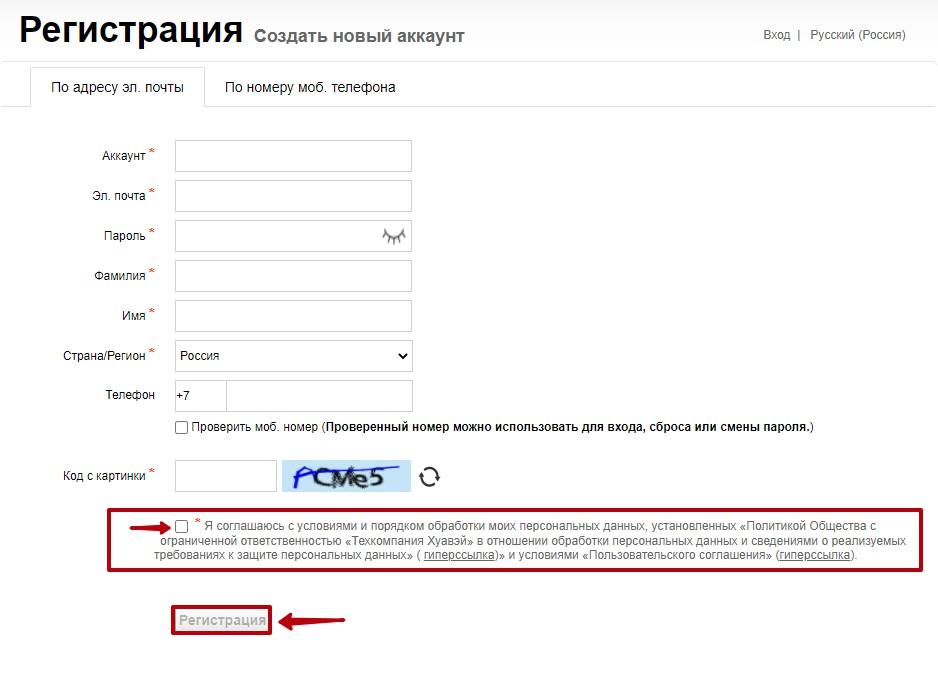
Регистрация с помощью браузера
- Для начала нужно зайти на официальную страницу HUAWEI в интернете.
- Затем пользователю следует выбрать оптимальный способ регистрации с указанием номера мобильного телефона или адреса электронной почты.
- После этого нужно обязательно заполнить все поля, которые помечены звездочкой.
- Необходимо ввести код с картинки, а также поставить галочку в пункте «Ознакомился и принимаю условия компании и политику конфиденциальности».
- По окончании действий следует нажать кнопку «Регистрация».
После этого можно будет авторизоваться в мобильном устройстве, зайдя в свой созданный аккаунт Хуавей.
Регистрация при первом запуске телефона
Кроме того, создать аккаунт Хуавей можно и при первом запуске мобильного устройства. Тем более, система сама предложит пользователю зарегистрироваться, если телефон марки Хуавей.
Пользователю потребуется лишь:
- ввести адрес свой электронной почты;
- придумать надежный пароль для будущего аккаунта Хуавей;
- нажать на клавишу «Продолжить», подтверждая свои действия.
После такой просто процедуры аккаунт Хуавей будет создан.
Если забыли пароль
К сожалению, такое случается, что пользователь мобильного устройства может забыть пароль от входа в свой личный аккаунт Хуавей, который был установлен при его создании. В таком случае пароль можно сбросить следующим путем:
- Попробовать авторизоваться через мобильное устройство.
- Если пароль так и не вспоминается, то необходимо несколько раз осуществить неверные попытки.
- На экране высветится кликабельная надпись «Сбросить пароль».
- Затем пользователю нужно написать адрес электронной почты, с помощью которой был создан аккаунт Хуавей.
- После этого следует зайти на свою почту, увидеть письмо, открыть его, а затем перейти по ссылке для дальнейшего сброса пароля.
- Придумать новый и надежный пароль, подтверждая свои действия.
После этого аккаунтом снова можно будет пользоваться.
Аккаунт Хуавей можно создать всего за пару минут времени, но он поможет пользователю в ряде самых различных ситуаций, помогая использовать свое мобильное устройство с максимальным комфортом и удобством.Поделиться ссылкой:
Аккаунт Huawei: для чего он нужен, как зарегистрировать, войти, настроить и как удалить
Аккаунт Huawei — это специальный онлайн-сервис в смартфонах одноименной марки. Его использовании помогает контролировать не только телефон, но и остальные девайсы от данной компании.
Особенно важен данный сервис для устройств серии Mate 30, так как на них не поддерживаются Google-сервисы.
Есть несколько плюсов в сторону использования данной опции:
- контроль покупок в приложениях «Темы» или «AppGallery»;
- доступ к уникальным темам;
- облачное хранилище, которым можно пользоваться как с телефона, так и с компьютера;
- функция безопасности, которая поможет сохранить личные данные;
- использование Huawei Pay;
- доступ к приложению HiCare;
- возможность резервного копирования системы.
Существенных минусов данной функции замечено не было, поэтому создание профиля Huawei приносит множество преимуществ.
Как правильно создать
Создать его можно как напрямую через смартфон, так и через браузер.
Создавать учетную запись лучше напрямую через телефон — это гораздо проще и удобнее.
В браузере
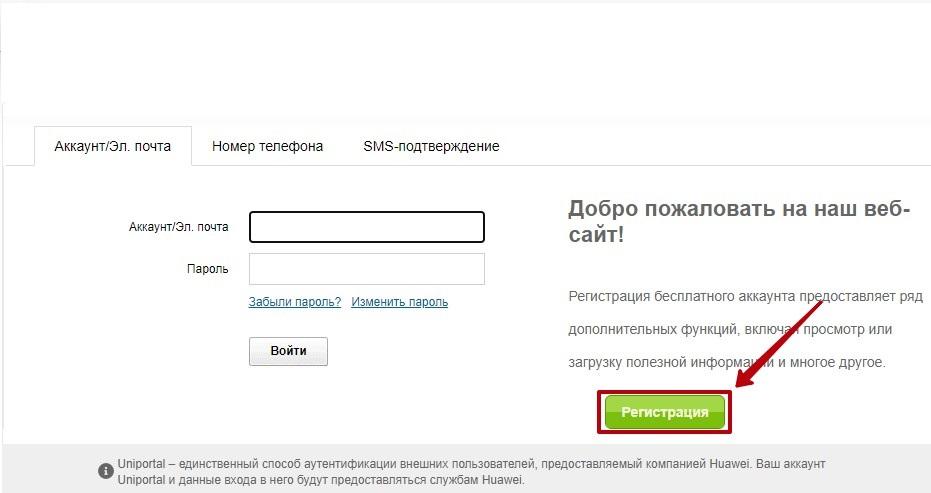
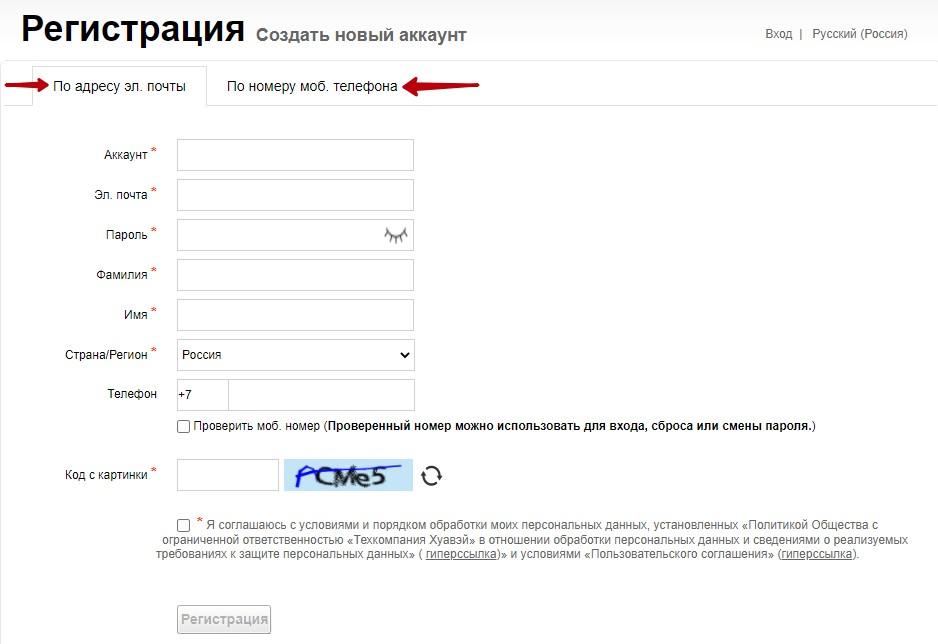
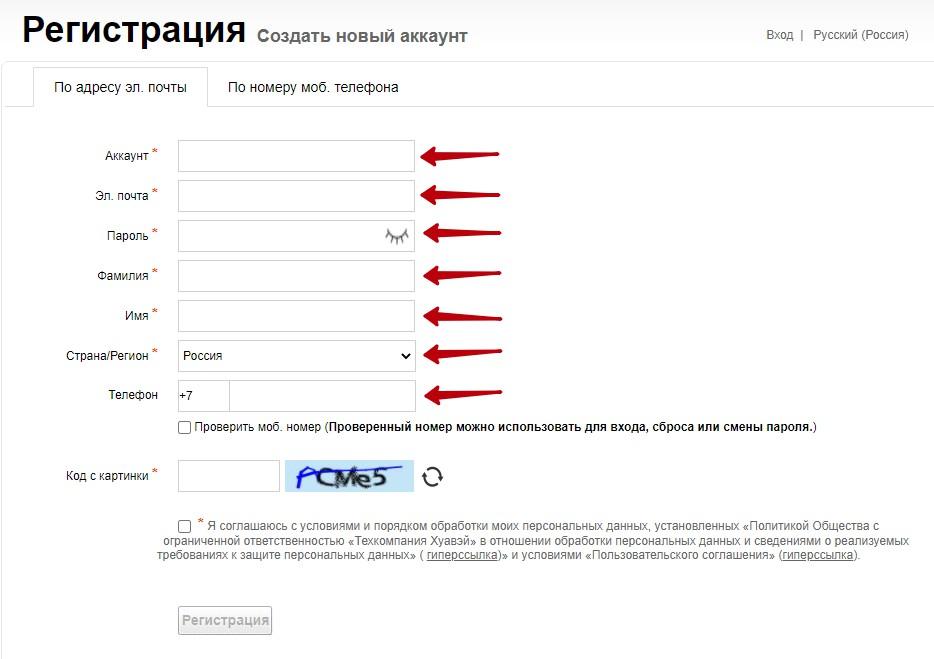
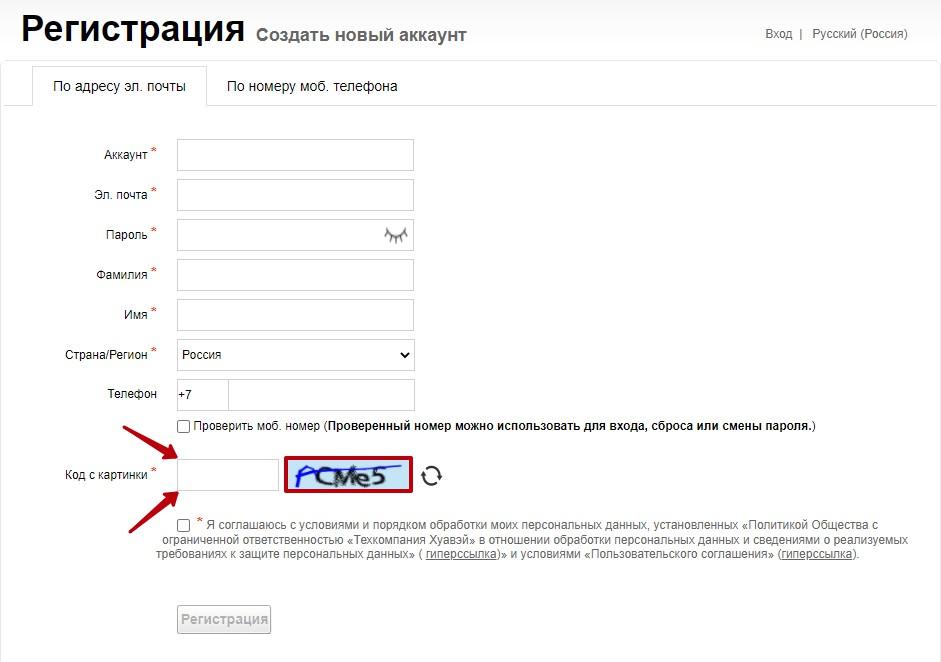
Аккаунт готов, теперь вы можете зайти в него через «Настройки».
Через смартфон
Данный вариант гораздо проще предыдущего, но для него вам понадобится смартфон Huawei и доступ в интернет.
Что необходимо сделать:
1. Откройте «Настройки».
3. Прочитайте правила и примите их.
4. Введите дату рождения.
5. Выберите тип регистрации.
6. Теперь укажите всю требуемую информацию — после этого на ваш номер/почту придет код подтверждения, введите его в специальном поле.
7. Нажмите кнопку «Завершить регистрацию».
Теперь вы можете пользоваться всеми функциями сервиса.
Как настроить
В настройках установите уникальную тему и обои, обновите дизайн. Также настройте системные программы: например, активируйте облако и синхронизацию контактов, внести параметры в приложение «Здоровье» и укажите свой город в программе «Погода».
Так же рекомендуется включить двойную идентификацию: тогда при каждом входе на номер будет приходить одноразовый пароль, что защитит ваши данные от несанкционированного доступа.
Как войти в существующий
- Вход осуществляется с помощью логина и пароля. Зайдите в настройки, нажмите на строчку «Войти в аккаунт Huawei» и введите логин и пароль.
- Чуть ниже находится кнопка «Вход через SMS-сообщение»: нажмите на нее, если хотите войти без пароля, с помощью ввода кода из ответного смс.
- Можно войти с помощью аккаунта Google при условии, что он привязан к учетной записи Huawei. Если нет, произойдет автоматическая регистрация в системе. Для этого нажмите на маленький значок в форме логотипа Google, что находится чуть ниже формы авторизации. Выберите свою учетную запись и нажмите «Войти» или «Зарегистрироваться».
- Авторизоваться можно с помощью QR-кода: нажмите на небольшой значок в правом верхнем углу и отсканируйте его с другого устройства. Данный способ удобен в том случае, если вам нужно связать два девайса между собой.
Как поменять
Для этого зайдите в настройки смартфона, нажмите на верхнюю строчку — откроется ваша учетная запись. Пролистайте вниз и нажмите на красную кнопку «Выход». Будет произведен выход из учетной записи и в открывшемся окне вы сможете авторизоваться уже в другой.
Как отвязать
Отвязать учетную запись на смартфоне можно только посредством изменения номера телефона или электронной почты. Для этого войдите в панель управления, выберите раздел «Аккаунт и защита» и нажмите на строчку «Телефон» или «Эл. почта» — в зависимости от того, что хотите изменить. Теперь введите код подтверждения, отправленный на номер или почту, и укажите новые данные.
Как полностью удалить
Обратите внимание, что данное действие безвозвратно удалит саму учетную запись и все связанные с ней данные.
В личном кабинете
Зайдите в настройки телефона, а затем в центр управления. Здесь перейдите в раздел «Конфиденциальность» и в открывшемся меню нажмите «Удалить аккаунт».
Для осуществления действия необходимо будет ввести пароль.
Через настройки телефона
Перейдите в настройки, категория «Аккаунты». Пролистайте список, найдите свою учетную запись и нажмите «Удалить».
Как войти, если забыл пароль
Восстановить пароль получится только в том случае, если у вас есть доступ к привязанному к нему номеру телефона или электронной почте.
Чуть ниже формы авторизации нажмите на строчку «Забыли пароль?»: на ваш номер/почту будет выслан код подтверждения. Введите его в форме ниже и авторизация произойдет автоматически.
Если у вас нет доступа к номеру телефона/электронной почте, восстановить доступ к учетной записи будет невозможно.